100% 安全驗證 | 無需訂閱 | 無惡意軟體

 ChatGPT
 Perplexity
 Gemini
 Claude
 Grok
Grok
創作藝術已經變得像打一句話一樣簡單,字面意思就是如此。得益於 Stable Diffusion 等工具,人們可以在幾秒鐘內將文字轉化為生動的視覺影像。但儘管聽起來很容易,要獲得令人驚艷的效果,仍然取決於撰寫正確的 Stable Diffusion 提示詞。如果你的提示詞不夠清晰或結構不佳,最終可能會出現角色長了六根手指、背景破碎,或影像整體感覺怪異的情況。
這就是為什麼我們製作了這份 Stable Diffusion 提示詞指南,幫助你撰寫更好的提示詞、跳過反覆試錯的挫折感,並真正獲得你所想像的影像。我們還將分享一些最佳 Stable Diffusion 提示詞,你現在就可以嘗試。如果你想超越靜態影像的範疇,我們還會介紹一款能解鎖更多創意自由的工具!
第一部分:撰寫 Stable Diffusion 提示詞前你應該了解的事
在嘗試為 Stable Diffusion 撰寫提示詞之前,有一些基礎知識你應該先熟悉。這不只是隨便丟一句話然後期待奇蹟發生那麼簡單。一個好的提示詞需要一定的結構,讓 AI 確切知道你想要什麼,以及需要避免什麼。
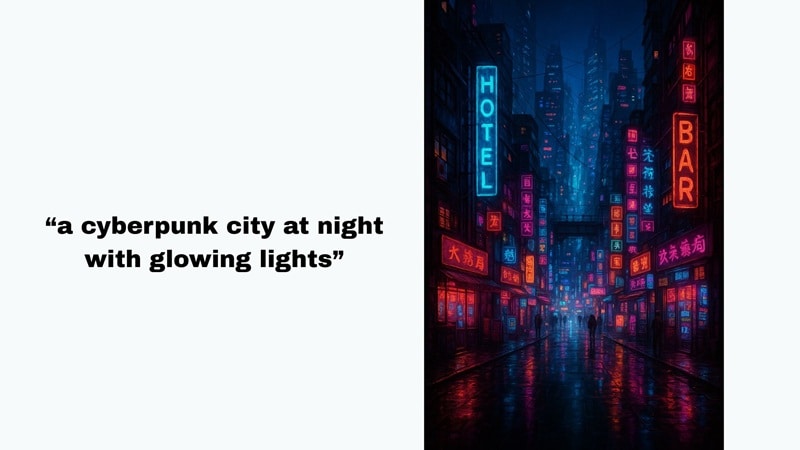
Stable Diffusion 的提示詞類型:
- 正向提示詞:告訴 Stable Diffusion 你想在影像中呈現什麼
範例:「夜晚霓虹燈閃爍的賽博龐克城市」。
- 負向提示詞:告訴 Stable Diffusion 你不想要什麼
範例:「模糊、變形的手、多餘的肢體」。
在你的 Stable Diffusion 提示詞中同時使用兩者,有助於 AI 產生更乾淨、更精確的結果。
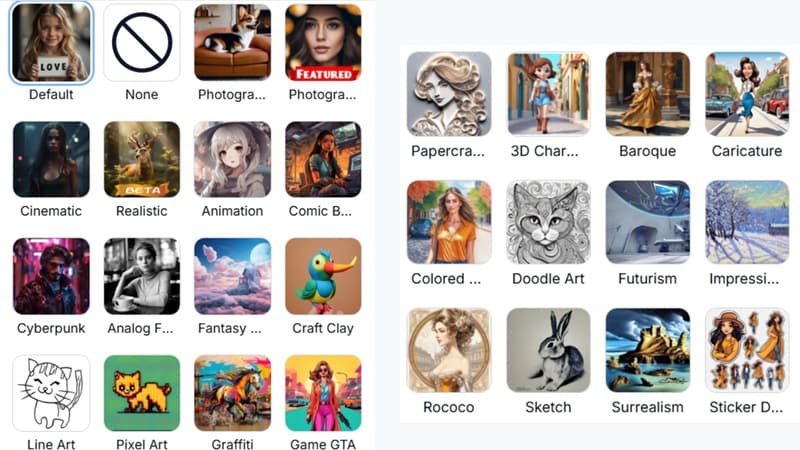
Stable Diffusion 中可用的風格
目前,Stable Diffusion 提供 27 種不同的風格供你選擇。你可以點選某種風格,或直接在你的 Stable Diffusion 提示詞中清楚地提及它,以引導最終影像的呈現。
第二部分:如何撰寫最佳 Stable Diffusion 提示詞(附範例)
現在,是時候實際撰寫你的提示詞了。任何 Stable Diffusion 提示詞指南中的一個核心要點,就是遵循紮實的結構。
大多數提示詞通常包含以下要素:主要主體, 修飾詞(顏色、氛圍或質感)、風格(電影感、動漫、奇幻或水彩),鏡頭細節(特寫、廣角、俯拍、微距),以及解析度(4K、超清晰或 8K)。
為了確保你真正撰寫出最佳的 Stable Diffusion 提示詞,請參考以下幾個技巧:
撰寫更好提示詞的技巧:
- 描繪清晰的畫面:跳過「一隻貓」這類平淡的描述,改用更有個性的表達。試試「一隻擁有金色毛髮、坐在皇家寶座上的威嚴緬因貓」,讓 AI 更清楚地理解你的想法。
- 加入風格並設定氛圍:像是夢幻、黑暗奇幻、蒸汽波或電影感這類詞彙,有助於塑造影像的整體氛圍。把它想像成在 AI 開始繪製之前先設定好基調。
- 像攝影師一樣構圖:在你的 Stable Diffusion 提示詞中提及角度與構圖。使用人像模式、特寫、廣角或俯視角等說法,來引導場景的取景方式。
- 利用負向提示詞清理畫面:沒有人想要變形的手或奇怪的臉。使用像「無多餘肢體」或「無模糊臉部」這樣的負向提示詞,來避免那些常見的 AI 錯誤。
掌握這些技巧後,撰寫 Stable Diffusion 的正確提示詞會感覺輕鬆許多。現在,動手試試看吧。如果你不確定從哪裡開始,別擔心,我們在下方準備了一些最佳 Stable Diffusion 提示詞,讓你有個好的起點。
實際提示詞範例
以下是一些你可以嘗試的實際提示詞範例:
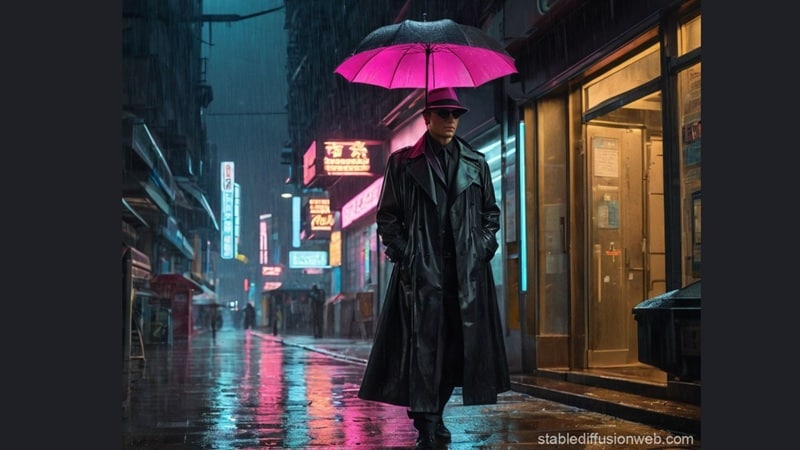
風格:賽博龐克
提示詞範例: 夜晚在霓虹燈照耀的城市中,一位未來派偵探身穿俐落的黑色風衣與賽博龐克遮陽鏡,站在發光的路燈下,細雨飄落,電影感光線,高度精細,寫實風格,人像模式,超清晰,8K 解析度。
負向提示詞: 模糊的臉、多餘的手指、變形的手、低品質、卡通風格。
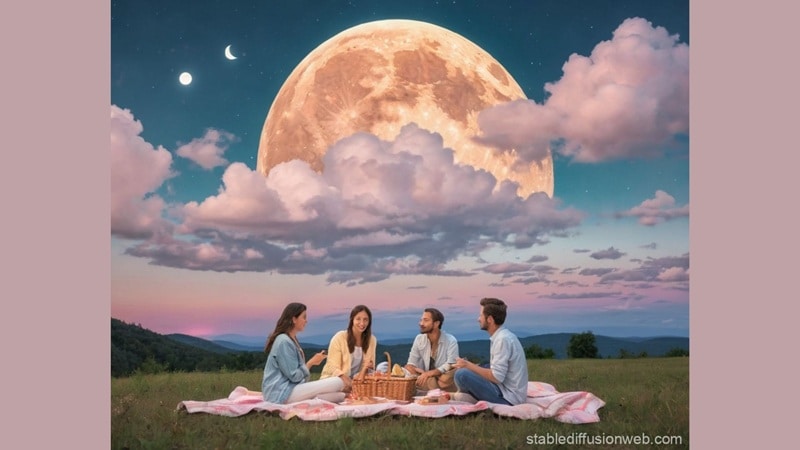
風格:奇幻
提示詞範例: 一群朋友在發光的滿月下愉快地野餐,伴著溫暖的燈籠光芒,夢幻氛圍,粉彩色調,電影感視角,廣角鏡頭,超寫實,8K 解析度,高細節天空與月亮。
負向提示詞: 模糊的臉、多餘的手指、變形的手、低品質、卡通風格。
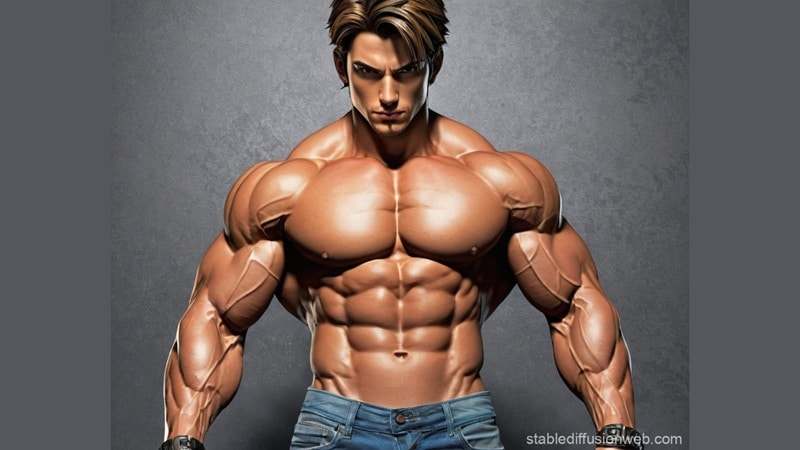
風格:動畫
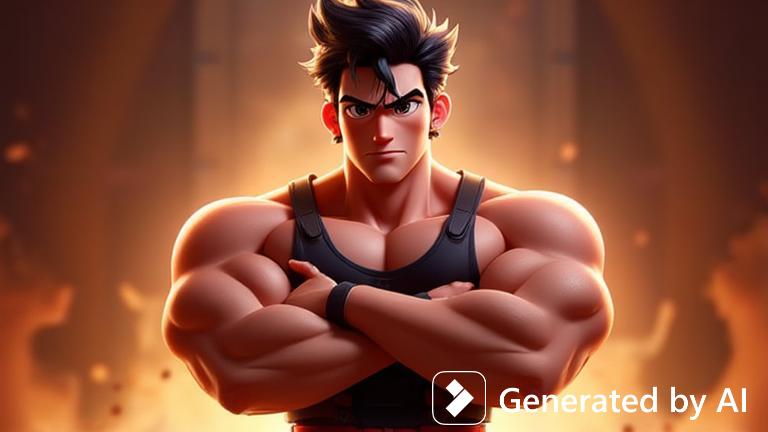
提示詞範例: 動漫風格的強壯肌肉男性角色,清晰的六塊腹肌,寬闊的肩膀,粗壯的手臂,雙臂交叉自信地站立,尖刺狀黑髮,身穿無袖戰鬥服,動感姿勢,發光背景,戲劇性光線,動漫風格,4K 解析度,清晰細節,特寫視角。
負向提示詞: 模糊的臉、多餘的肢體、變形的肌肉、低品質、寫實風格。
第三部分:從靜態畫面到精彩動態:提示詞之後的下一步?
現在你已經了解如何撰寫最佳 Stable Diffusion 提示詞,也探索了它在靜態影像方面的能力,你可能會想知道接下來該往哪裡走。當然,Stable Diffusion 能創作出令人驚豔的藝術作品,但有時候單一畫面還不夠。也許你想用流暢的動態、自訂音訊或更多風格控制,將你的想法真正呈現出來。
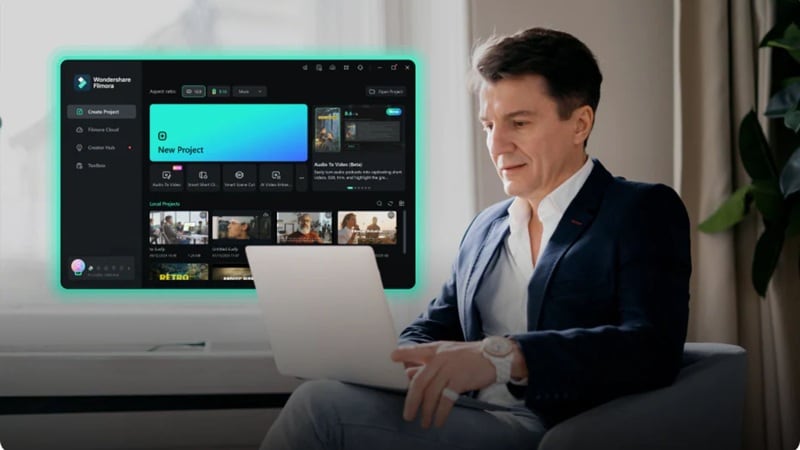
如果你的想法不僅止於靜態影像,Wondershare Filmora將是你下一個創意樂園。這款全方位影片編輯器讓你融合風格、塑造氛圍,基本上就像在不需要好萊塢預算的情況下自導自演。它快速、有趣,並賦予你對創意願景更強大的掌控力。
以下是 Filmora 為何是讓你的 AI 藝術作品栩栩如生、更具創意且更完整的工具的原因:
使用 AI 圖像生成器將文字轉化為藝術
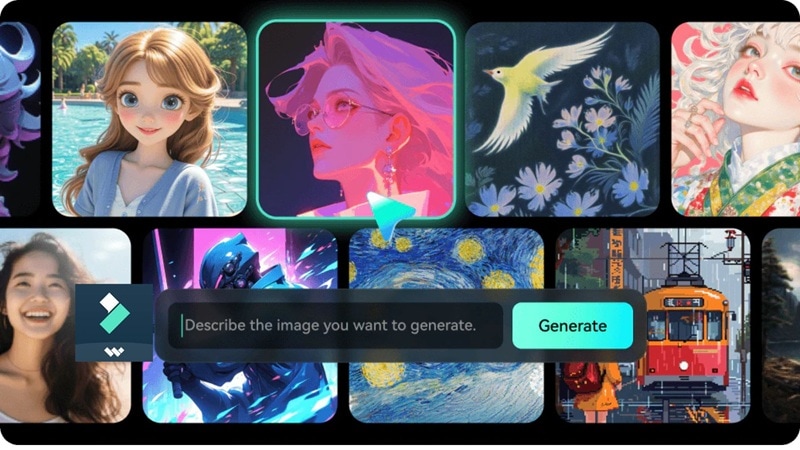
Filmora 內建了自己的AI 圖像生成器,其運作方式與 Stable Diffusion 非常相似。只需輸入你的提示詞,從超過 25 種獨特風格中挑選,然後讓奇蹟發生。幾秒鐘後,你的影像就準備好了。你可以儲存它,或直接將它拖放到時間軸上,立即開始編輯。
請參閱以下簡單步驟,了解實際操作:
步驟一:開啟 Filmora,前往「素材庫」選單,點選「AI 媒體」。在顯示的功能中,選擇「AI 圖像」功能。
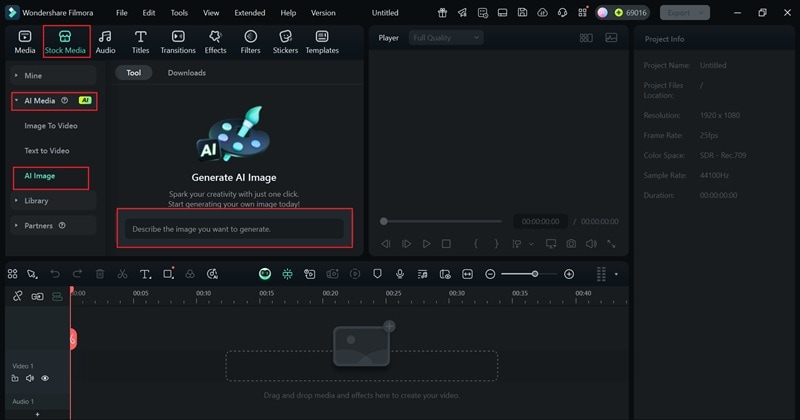

步驟二:輸入你的提示詞,或貼上你的某個 Stable Diffusion 提示詞。選擇你喜歡的風格,點擊「生成」,然後等待幾秒鐘讓它發揮魔力。
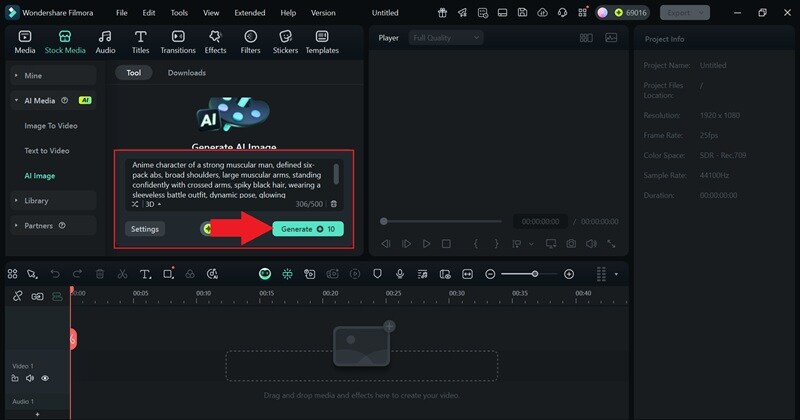
步驟三:影像生成完成後,選擇你最喜歡的一張,並點擊相機圖示將其儲存至你的裝置。
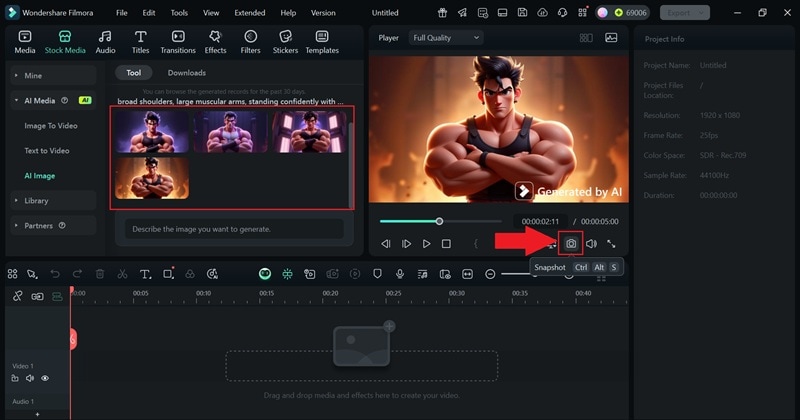
就這樣,大功告成。以下是 Filmora 生成結果的樣子:
使用圖像轉影片功能從靜態到動態
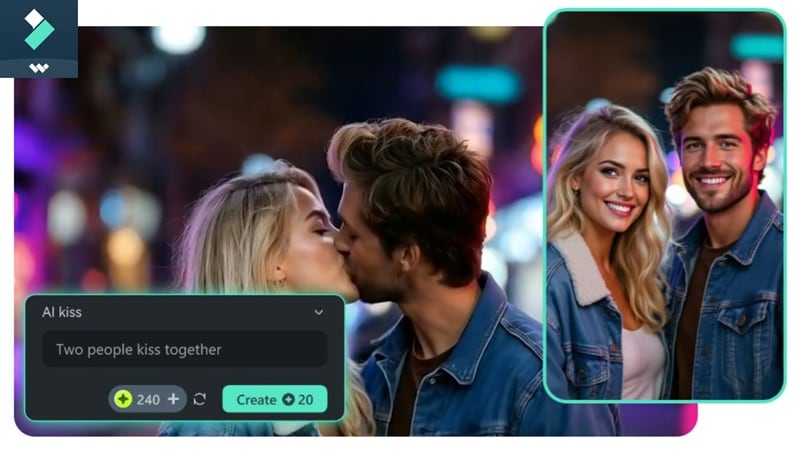
Filmora 還為你提供了 AI 驅動的圖像轉影片功能,可將你的靜態影像轉化為流暢的動態短片。更棒的是,它內建了一系列創意預設範本,幫你完成所有工作。無需撰寫新的提示詞,只需上傳你的圖片,選擇你喜歡的範本,然後讓它自行完成。
請參閱以下指南,了解操作有多簡單:
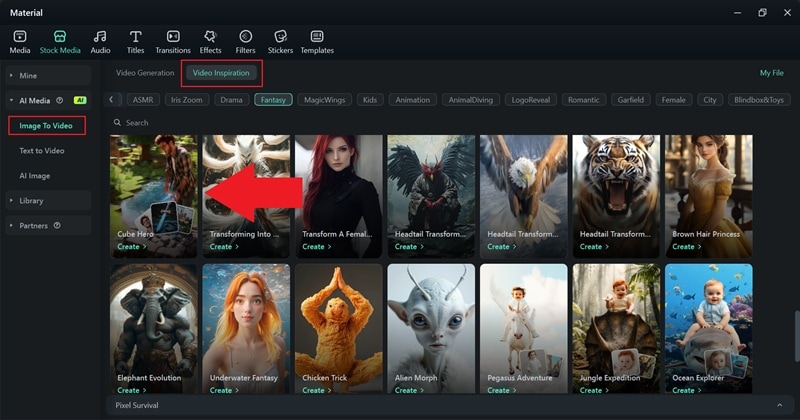
步驟一:前往「AI 媒體」選單,選擇「圖像轉影片」功能。然後進入「影片靈感」探索不同的範本類別。慢慢捲動瀏覽,不用急,一旦找到你喜歡的範本,直接點選即可。
步驟二: 上傳您的圖片,點擊「生成」,讓 Filmora 發揮它的魔力。
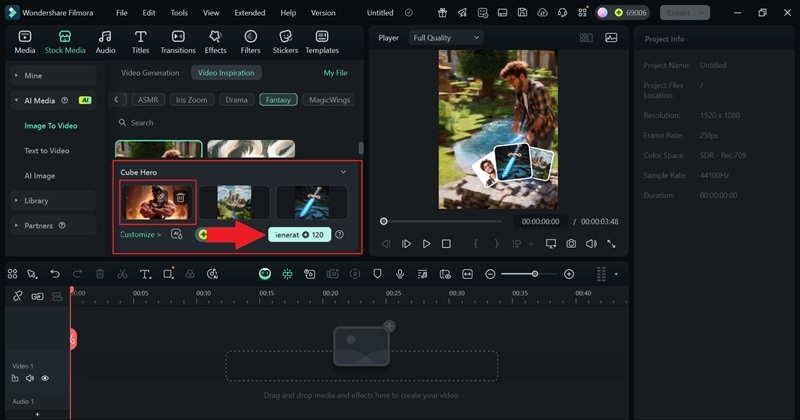
步驟三: 完成後,將結果拖曳至時間軸,並點擊匯出以儲存至您的裝置。
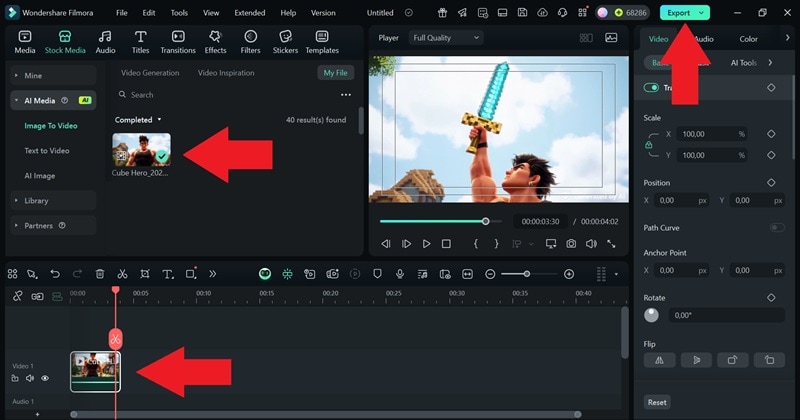
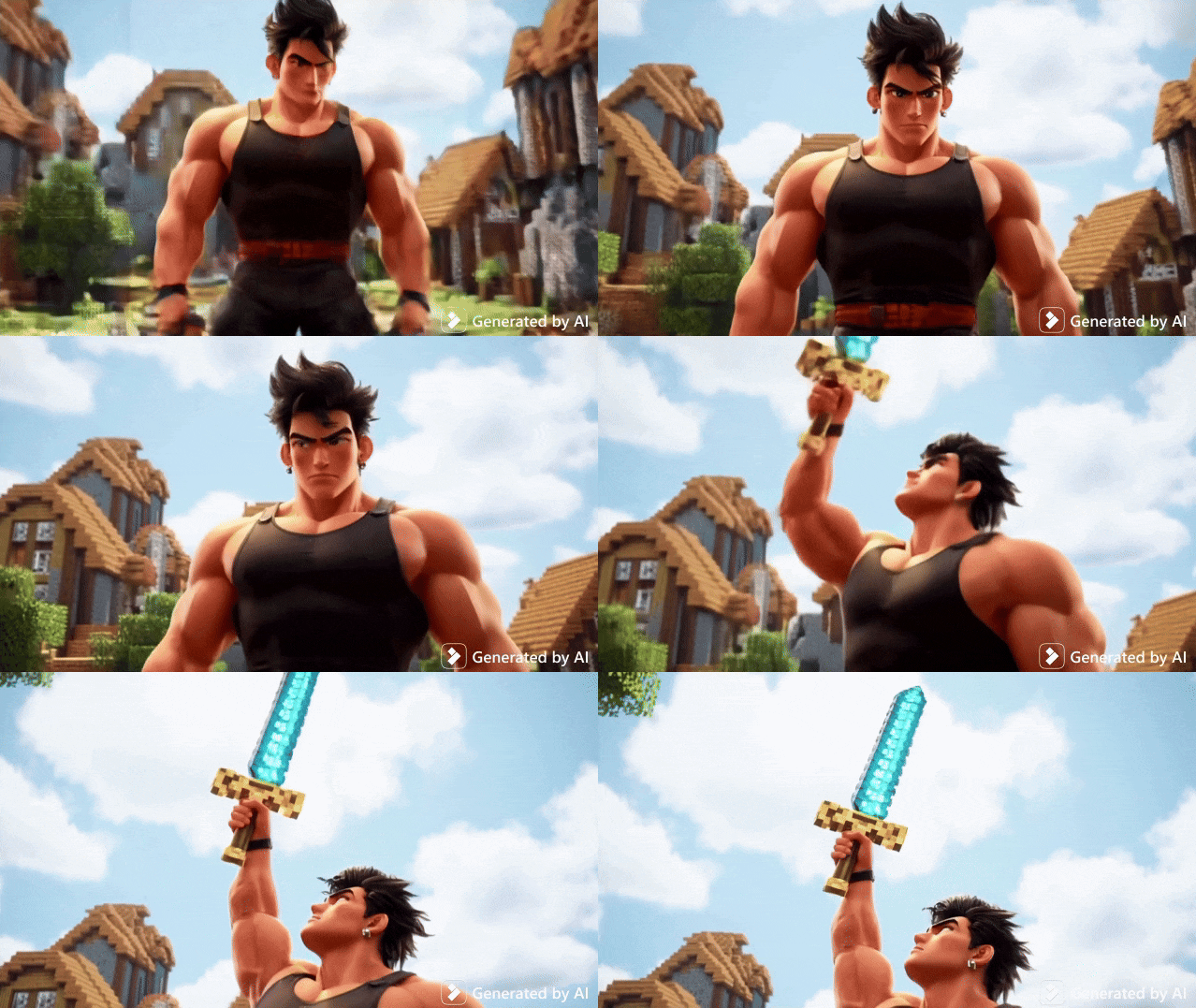
就是這樣!如您所見,整個過程非常簡單,老實說,看著圖片栩栩如生也相當有趣。請看下方的結果。
全方位編輯器
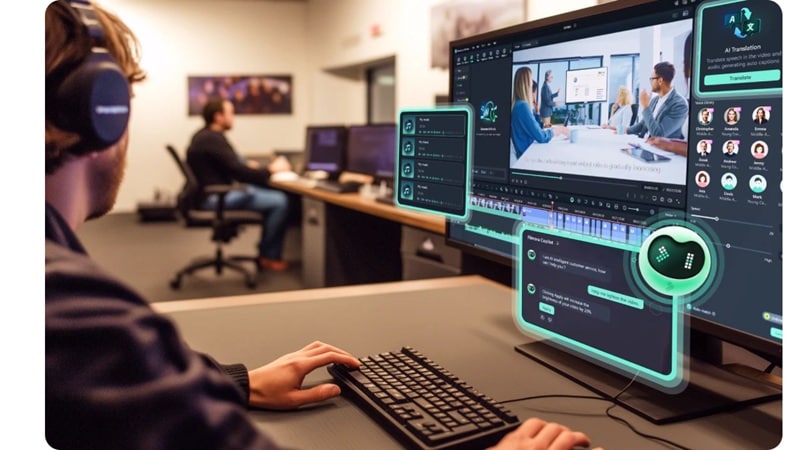
Filmora 不只是一款影片編輯器,它是您全面的創意舞台,讓您無需在多個應用程式之間切換,即可將 Stable Diffusion 圖片製作成精緻的影片。以下是 Filmora 成為您影片編輯首選方案的原因:
- 完整自訂: Stable Diffusion 為您提供圖片,但那只是開始。Filmora 讓您透過動畫、裁剪、疊加、文字、轉場、音效、B-roll,甚至在需要時使用動態追蹤,讓圖片生動呈現。
- 跨平台創意工作流程: Filmora 支援 Windows、macOS、Android 及 iOS。您可以在手機上開始輸入 AI 提示詞,然後在筆記型電腦上無縫接續。
- 拖放式簡易操作: 您不需要是剪輯專家。Filmora 的拖放介面讓您輕鬆新增元素、重新排列片段或疊加效果,而不會迷失在選單中。
- 真正實用的 AI 工具: Filmora 內建智慧 AI 功能,包括自動字幕, 文字轉語音, 背景移除以及智慧短片剪輯。這些工具節省時間,讓您的影片更具專業感,同時減少壓力。
- 創意範本與預設集: 如果您不確定從何開始,Filmora 擁有適合各類專案的範本與預設集資料庫。只需套入您的視覺素材,再自訂風格即可。
結語
在使用 Stable Diffusion 等文字生成圖片工具時,提示詞寫得恰到好處至關重要。這也是我們製作這份Stable Diffusion 提示詞指南的原因,幫助新使用者充滿信心地上手。內容涵蓋撰寫更好提示詞的簡易技巧,並分享一些值得嘗試的最佳 Stable Diffusion 提示詞範例。
然而,雖然 Stable Diffusion 非常擅長生成靜態圖片,但如果您想更進一步,它就無法滿足了。若您想將創作轉化為更具動感的內容,Wondershare Filmora 是您的最佳選擇。
這款全方位編輯器不僅擁有自己的 AI 圖片產生器,讓您可以貼上 Stable Diffusion 提示詞,還能讓您只需幾次點擊即可將圖片轉換為影片。憑藉動畫、音效及完整自訂工具,您的創意想法將不再靜止不動。