



 ChatGPT
 Perplexity
 Gemini
 Claude
 Grok
Grok
一位內容創作者在滑動瀏覽一段精彩的影片片段,希望能用 AI 重現其風格、光線與氛圍。與其猜測提示詞,他們想要一種更快速的方式,直接從影片素材中提取準確的描述。這就是從影片中提取提示詞的革命性所在。
透過分析影格、動態與視覺細節,現代工具能夠將影片轉換為結構化的 AI 提示詞。這些提示詞隨後可重複用於生成圖像、影片或創意內容。在本指南中,您將學習如何有效率地將影片轉換為提示詞,並為AI 驅動的創作.
本文內容
第一部分:什麼是影片轉提示詞?為何要使用它?
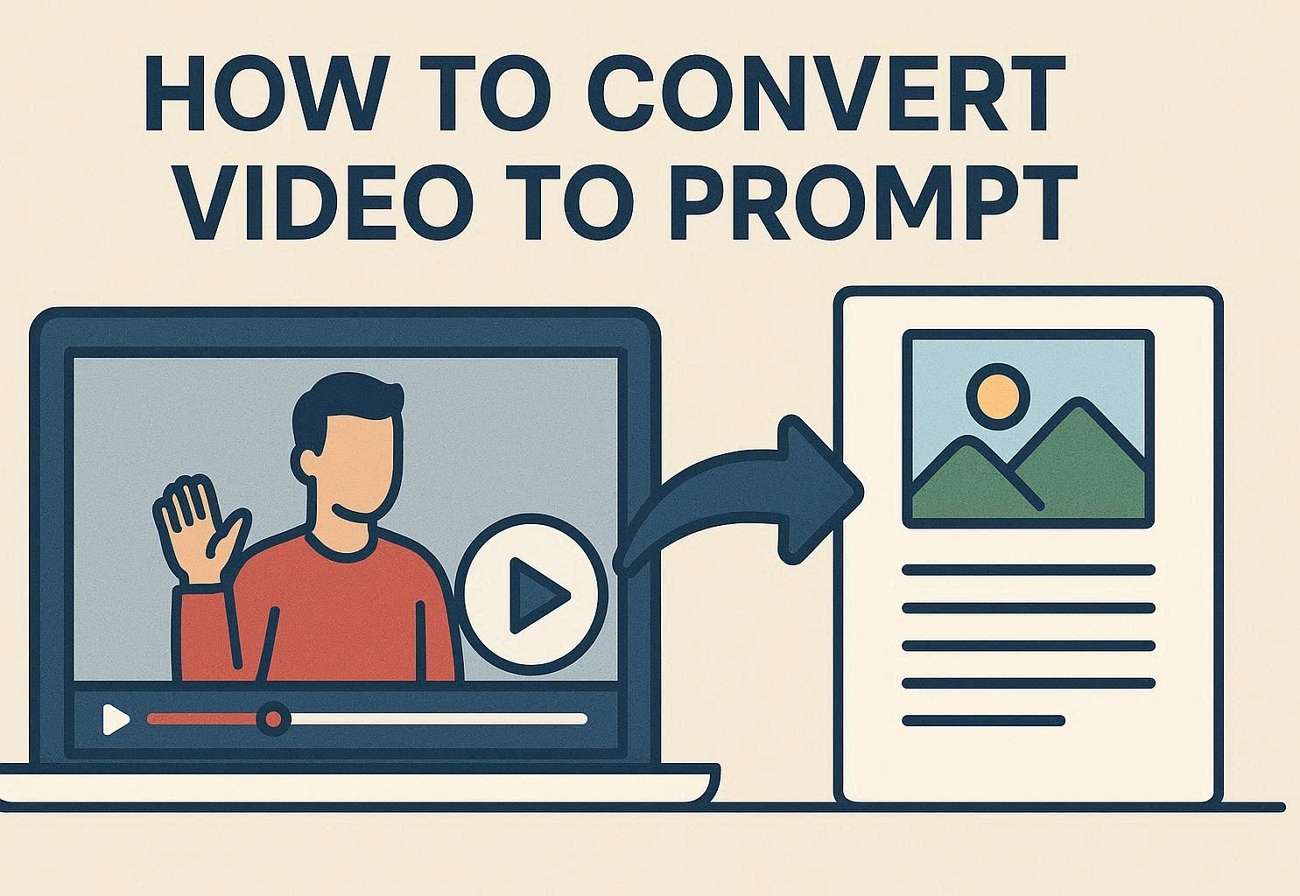
將影片轉換為提示詞是分析影片並提取其視覺元素的過程。這些元素包括場景、物件、動態、光線與風格,並整合成結構化的文字提示詞。此提示詞隨後可用於 AI 工具以生成圖像或影片。它有助於將動態影片內容轉化為可重複使用的描述性 AI 指令,供創意工作流程使用。
為何使用影片轉提示詞?
- 內容再利用:您可以將現有的影片素材轉換為結構化的 AI 提示詞。這讓您能夠輕鬆地在多個創意專案中重複使用視覺創意。
- 節省時間:無需手動描述每個場景,工具會自動提取細節。這在提示詞撰寫與編輯上節省了大量時間。
- 創意靈感:影片通常包含豐富的視覺敘事元素。將其轉換為提示詞有助於為 AI 生成內容激發新的創意。
- AI 生成:結構良好的提示詞能提升 AI 輸出的準確性。這能帶來更真實且一致的圖像或影片結果。
第二部分:如何將影片轉換為提示詞:逐步教學
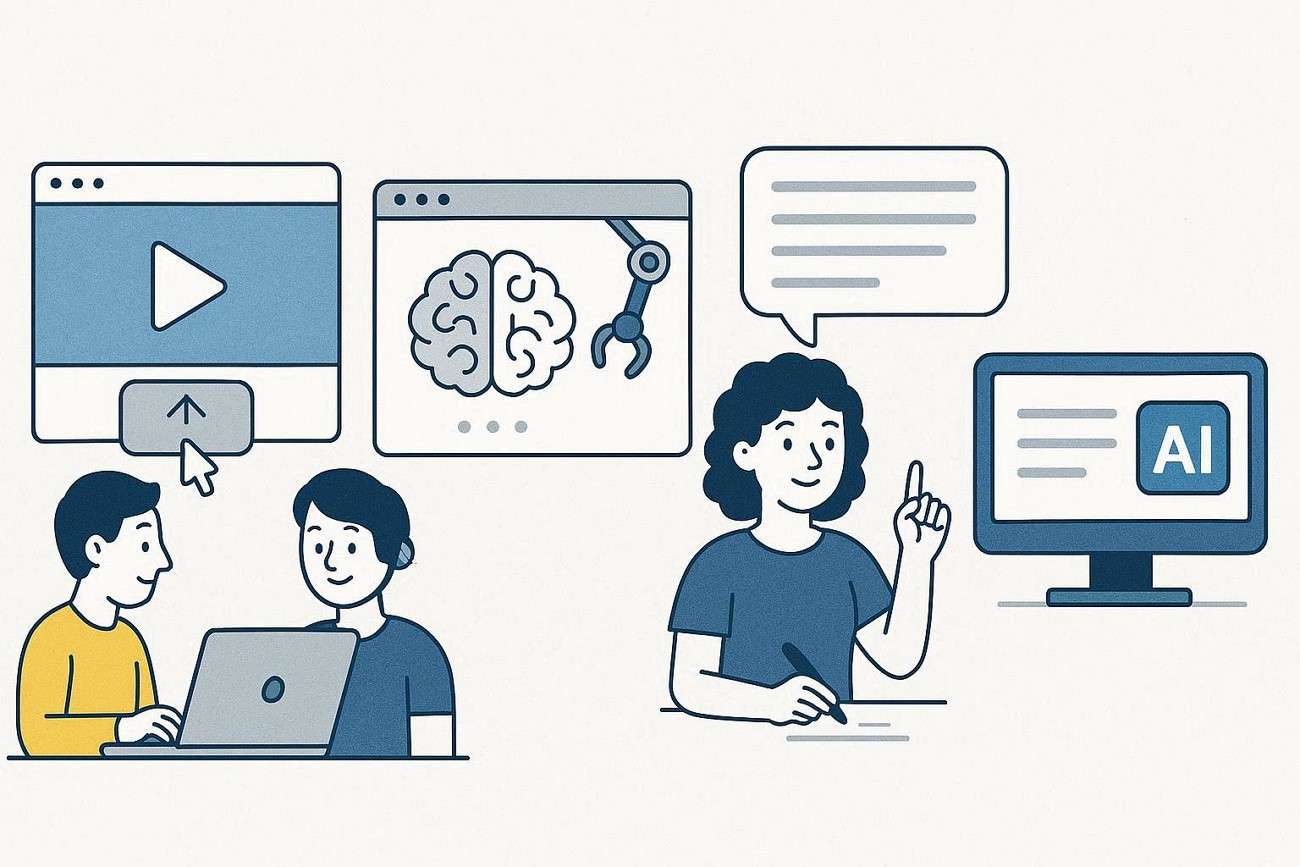
要將原始素材轉化為可用的 AI 指令,影片轉提示詞的過程遵循簡單且結構化的工作流程。您無需手動描述場景,可以依賴分析視覺內容並自動生成詳細提示詞的工具。以下是幫助您入門的一般逐步指南。
步驟一:上傳您的影片
首先將您的影片匯入影片轉提示詞工具或 AI 平台。確保片段清晰且品質良好,以便進行準確分析。
步驟二:讓 AI 分析內容
工具會掃描影格、物件、動態與風格元素。它會識別光線、色彩與場景構圖等關鍵視覺細節。
步驟三:生成提示詞
分析完成後,系統會將影片轉換為結構化的文字提示詞。其中包含代表視覺內容的描述性詞彙。
步驟四:審查與優化
檢查生成的提示詞是否準確且清晰。您可以編輯或優化它,使其更符合您的創意需求。
步驟五:在 AI 工具中使用提示詞
最後,複製提示詞並在AI 圖像或影片生成器中使用。這能幫助您輕鬆重現或強化相似的視覺內容。
第三部分:影片轉提示詞範本與範例
現在您已了解如何從影片中提取提示詞,下一個重要部分是學習如何建立有效的提示詞結構。為了讓事情更簡單,使用現成的範本和真實範例可以為您提供幫助。以下是一些範本和範例:
強大的影片轉提示詞公式能幫助您將視覺內容轉換為清晰、結構化的 AI 指令。它確保您的提示詞擷取影片中每個重要細節,使 AI 輸出更準確且一致。
影片轉提示詞範本
範本一
「[主體] 在 [場景/環境] 中,帶有 [光線]、[攝影機角度] 和 [風格/氛圍]。動作:[正在發生的事情]。」
範本二
「一段 [主要主體] 的電影風格影片,呈現 [動作/行為],場景設定在 [地點],帶有 [如色彩、光線、氛圍等視覺細節]。」
範本三
「[場景描述],呈現 [物件/人物],以 [攝影機風格] 拍攝,帶有 [氛圍/光線],高度細緻且寫實。」
影片轉提示詞範例
透過真實範例,更容易理解範本在實踐中的運作方式。以下是將影片場景轉換為 AI 就緒提示詞的樣本。
範例一
「一隻黃金獵犬在陽光明媚的海灘上奔跑,背景是拍打的海浪,溫暖的金色光線,電影風格慢動作鏡頭,歡快且充滿活力的氛圍。」

範例二
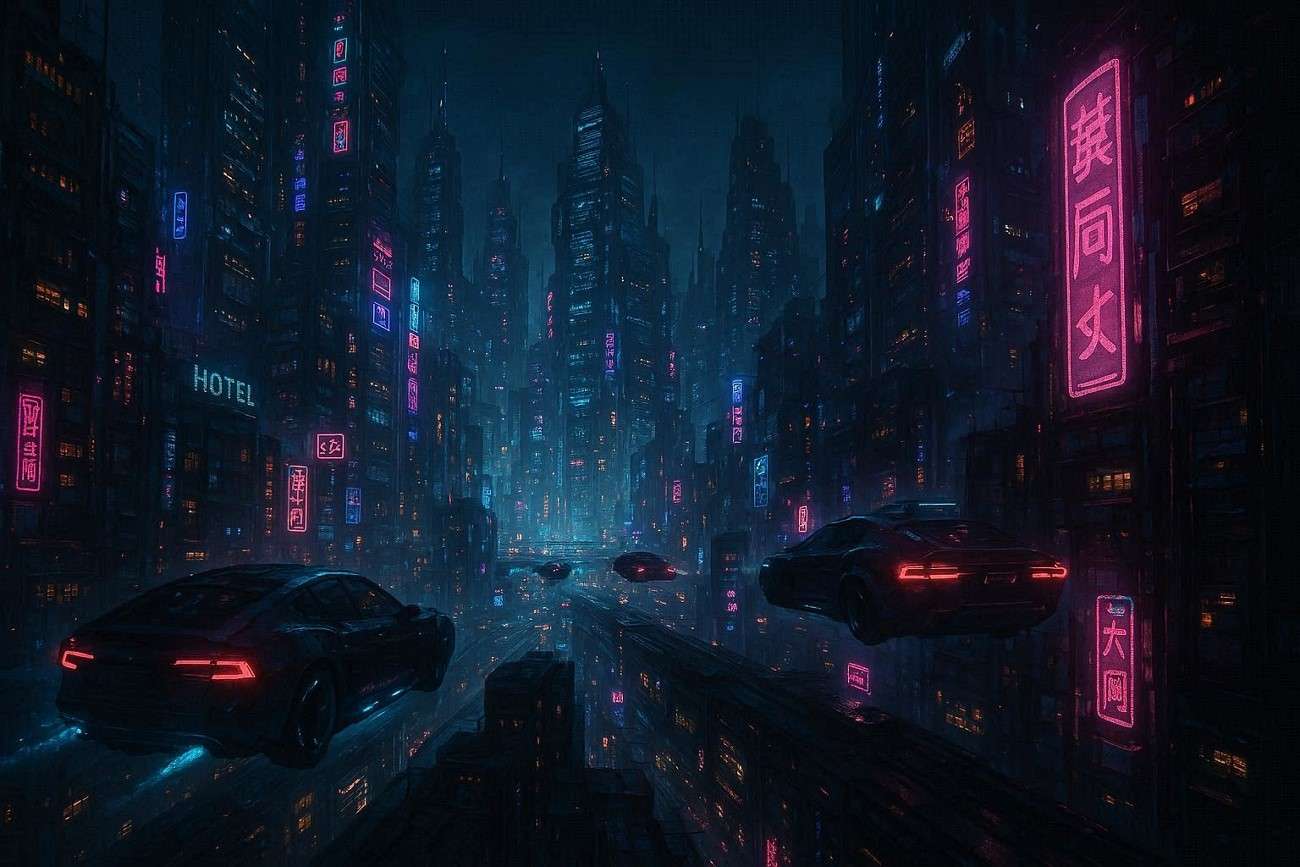
「夜晚霓虹燈閃爍的未來城市,飛行汽車穿梭於摩天大樓之間,廣角電影視角,賽博龐克風格,高度細緻。」
範例三
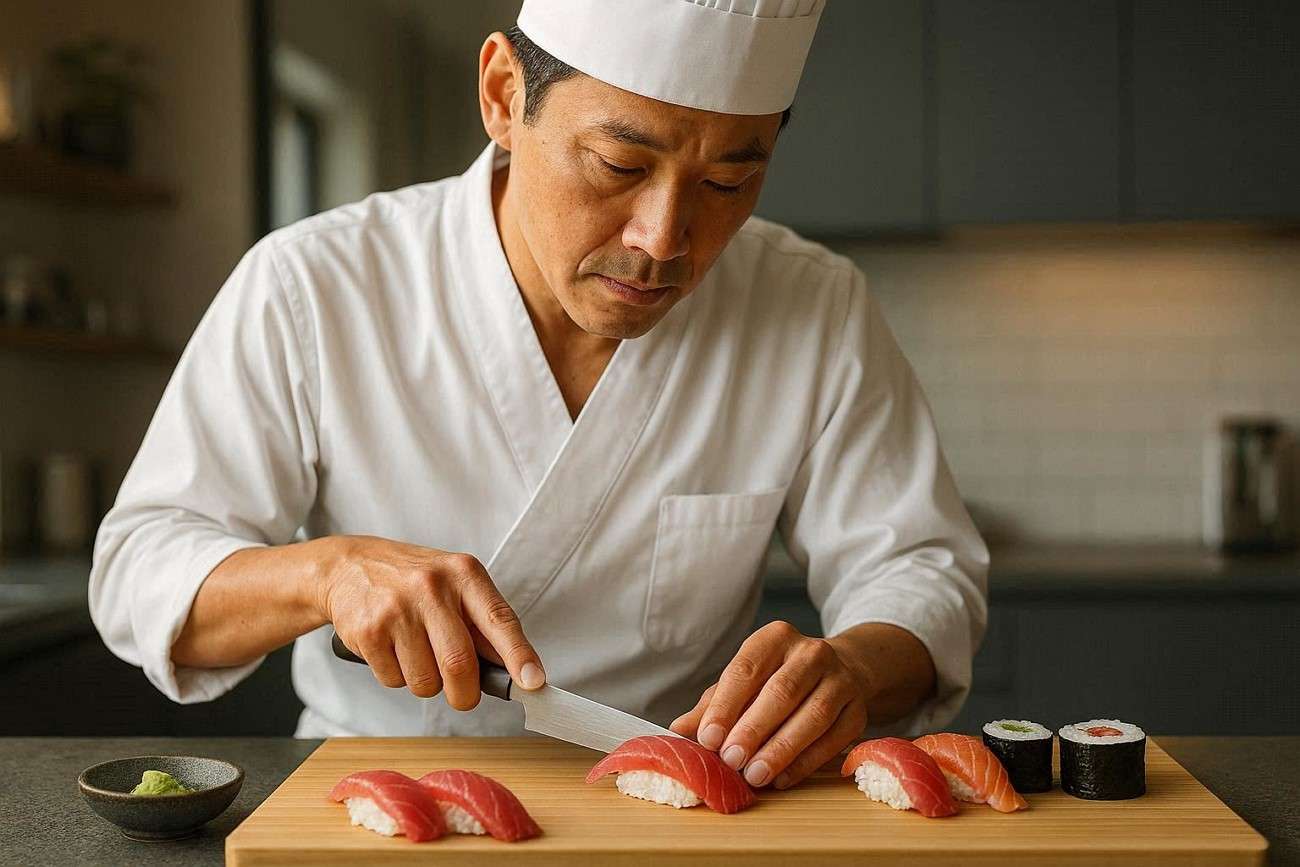
「一位廚師在現代廚房中製作壽司,特寫攝影機角度,柔和自然光線,平靜且專業的氛圍,超寫實風格。」
第四部分:下一步:將提取的提示詞轉化為新內容
一旦您成功地從影片中提取了提示詞,下一步就是將這個創意轉化為全新、引人入勝的內容。不要只停留在文字階段,您可以使用像Wondershare Filmora這樣的 AI 驅動創作工具,讓您的提示詞栩栩如生。它是一個對初學者友善的影片編輯平台,現在整合了先進的 AI 功能,以簡化內容製作。
透過其 AI 影片生成工具,您無需複雜的剪輯技巧,即可快速將書面提示詞轉化為視覺場景。文字轉影片功能讓您貼上提示詞或腳本,Filmora 會自動生成帶有相關視覺效果、轉場和特效的匹配影片。這使其成為希望快速製作內容的創作者的理想選擇。




使用 Filmora 從提示詞創建影片的步驟
如前所述,Filmora 為使用者提供了一套完整的功能,可從簡單的文字提示詞創建影片。請按照以下步驟學習如何在將影片轉換為提示詞:
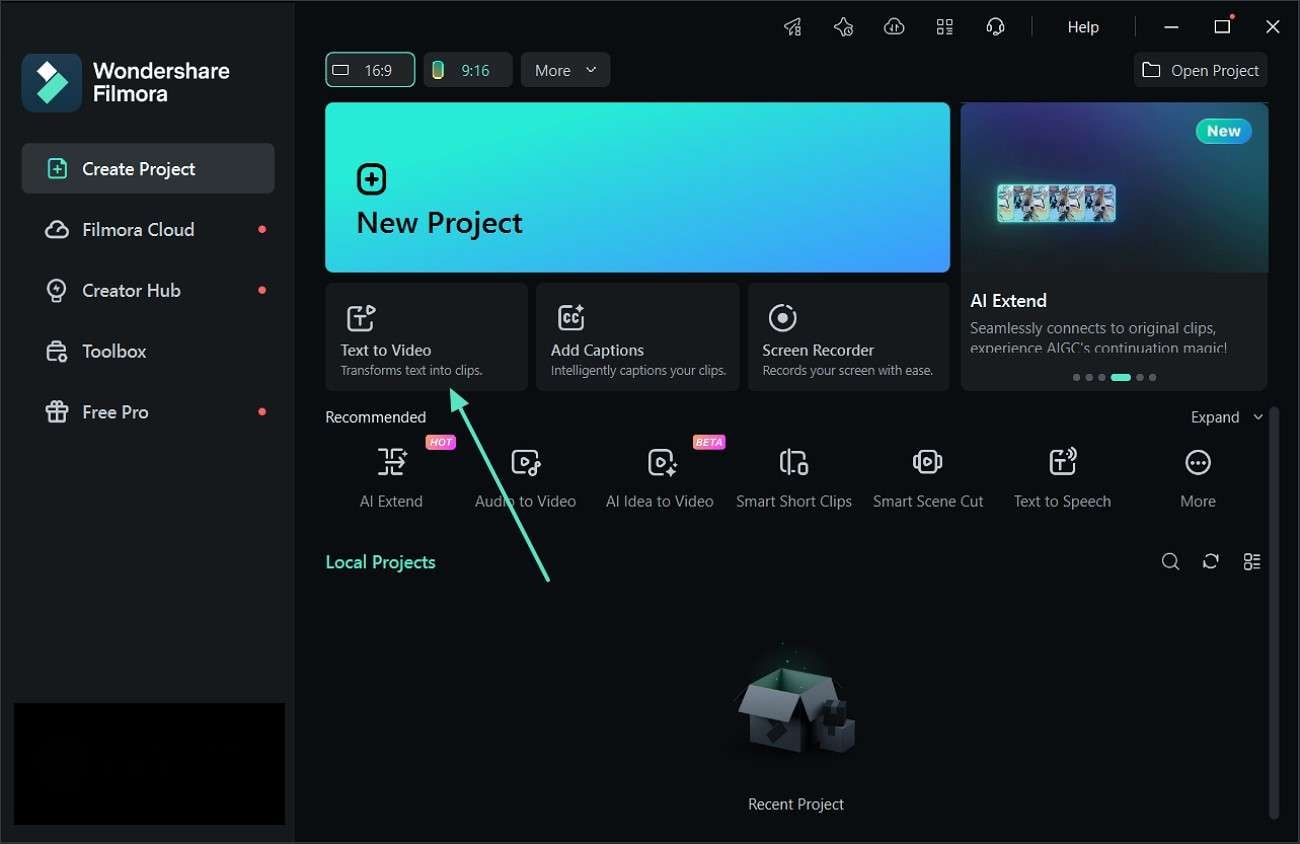
步驟一:啟動文字轉影片功能
從主畫面導航至「文字轉影片」工具,開始創建 AI 驅動的影片。
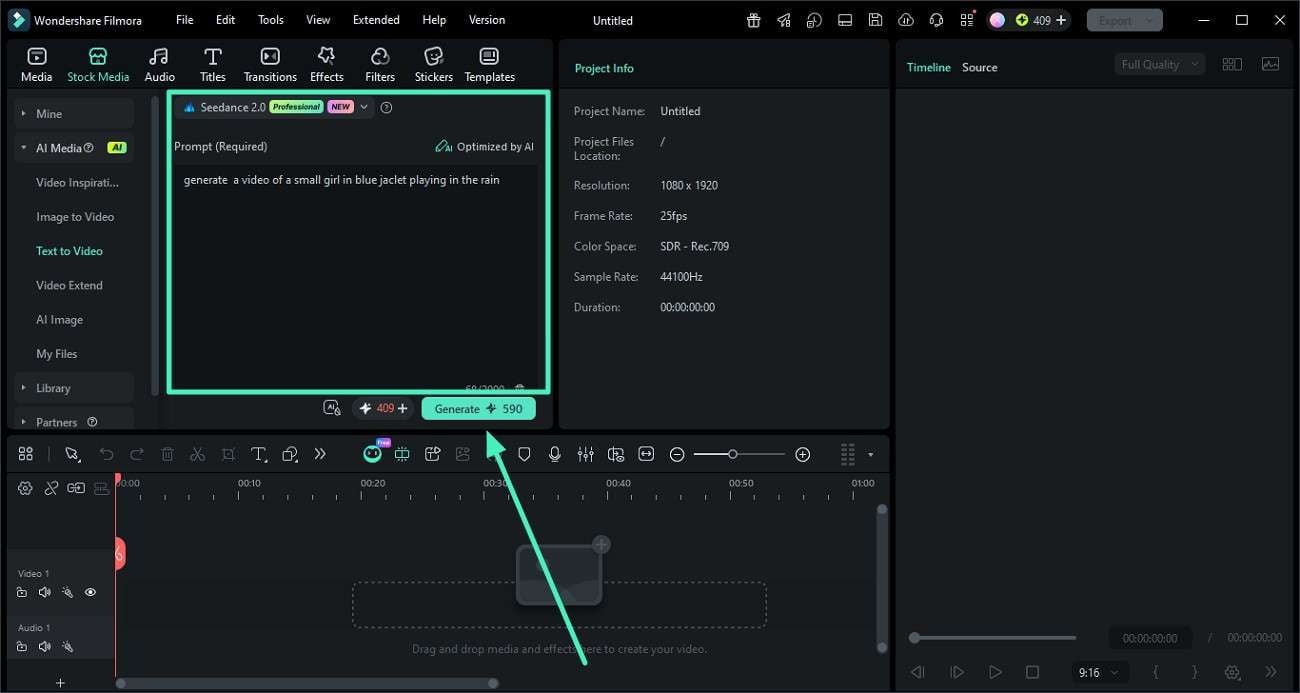
步驟二:使用 AI 生成您的影片
選擇偏好的 AI 模型,例如 Google Veo 3.1、OpenAI Sora 2 或預設選項。將提取的提示詞貼入輸入框,根據需要調整設定,然後點擊「生成」讓 AI 構建您的影片。
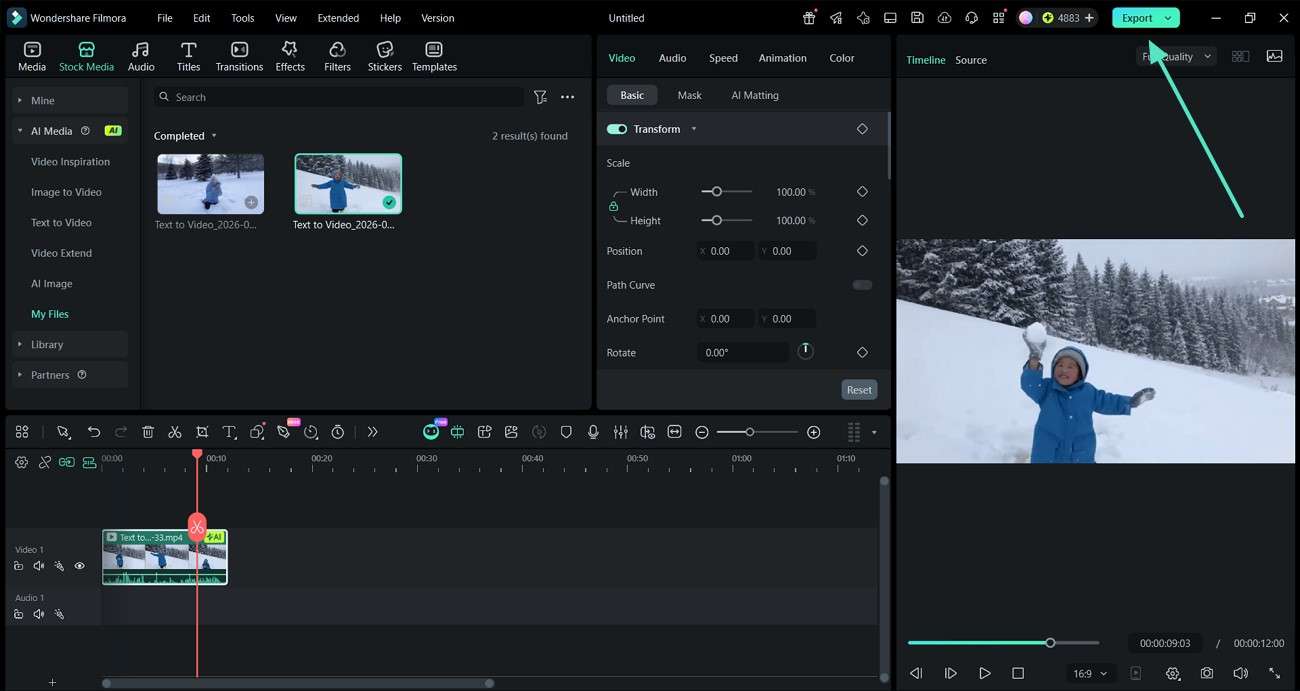
步驟三:預覽、優化與匯出
影片創建完成後,觀看預覽以檢查結果。如有需要進行任何編輯,然後按下「匯出」將最終版本儲存至您的裝置。
結論
總結而言,將影片轉換為提示詞是從現有素材中釋放可重複使用的 AI 驅動創意的強大方式。它幫助創作者節省時間、提升準確性,並輕鬆生成新的視覺內容。透過使用結構化的方法和工具,您可以將任何影片轉化為詳細的 AI 生成提示詞。為了讓流程更加順暢,Filmora 提供了一個簡便的一站式解決方案,涵蓋提示詞創作與影片製作。
常見問題
-
1. 什麼是影片轉提示詞轉換?
影片轉提示詞轉換是分析影片並將其視覺元素轉化為結構化文字提示詞的過程。這些提示詞之後可在 AI 工具中使用,以生成新的圖像或影片。 -
2. 初學者可以使用 Filmora 進行 AI 影片創作嗎?
是的,Wondershare Filmora 對初學者友善,專為輕鬆創建影片而設計。其 AI 工具簡化了複雜的剪輯任務,讓任何人都能製作專業影片。 -
3. Filmora 中的文字轉影片功能是什麼?
文字轉影片功能讓您使用 AI 將書面提示詞或腳本轉換為完整影片。它根據您的輸入自動生成場景、視覺效果和轉場。 -
4. 為什麼我應該將影片轉換為提示詞?
將影片轉換為提示詞有助於您有效率地重複使用創意。它還透過提供詳細且結構化的描述來改善 AI 生成的結果。

