



 ChatGPT
 Perplexity
 Gemini
 Claude
 Grok
Grok
X,前身為 Twitter,至今仍是頂尖的社群平台之一,它已正式進軍 AI 創作領域,推出了Grok 3,這是一款強大的Grok AI 影片生成器,專為現代創作者所設計。
對於不熟悉的人來說,Grok AI 影片工具遠不止於智慧回覆或新聞摘要。它們能幫助創作者生成影片腳本、視覺化場景,並更快速地製作短片或長片內容。結合Grok AI 影片創作工作流程,使用者只需付出比傳統剪輯方式少得多的心力,便能從構想直接產出影片。
本文內容
第一部分:認識 Grok 3:來自 X(前身為 Twitter)的強大 AI
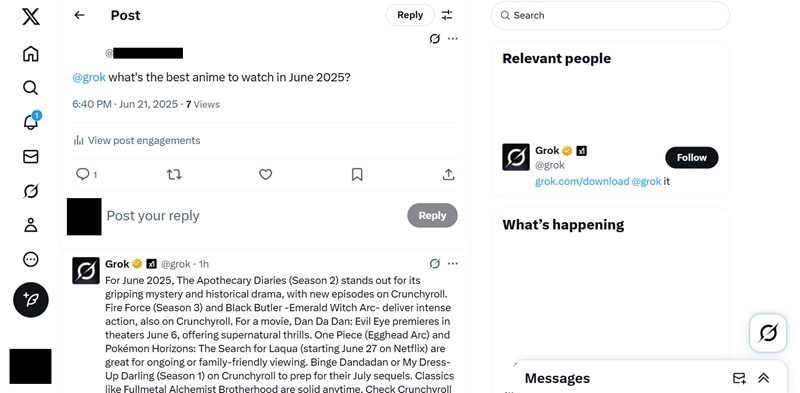
Grok 3 AI 由 xAI 開發,並獲得 Elon Musk 的支持,已完整整合至 X 平台,讓使用者能在日常瀏覽與發文的地方輕鬆使用。使用者正在運用 Grok 3 AI 處理各種任務——從即時查核推文的真實性、將突發新聞或長串討論串整理成簡短易讀的摘要,到撰寫說明文字、生成表情包,甚至詢問電視節目推薦。
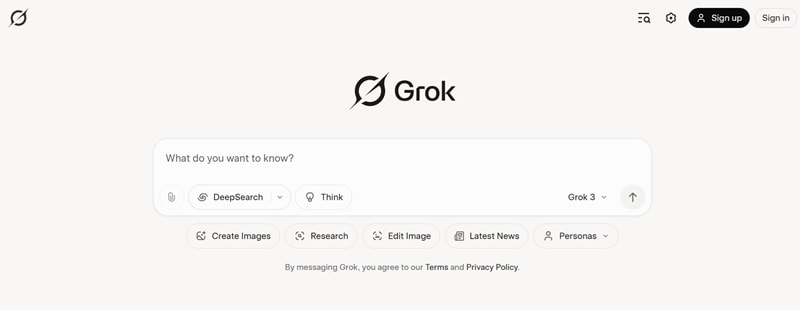
但 Grok 3 的功能不僅限於社群媒體。你可以透過 Grok 應用程式在iOS和Android上使用,或透過其官方網站Grok.com流暢地執行所有功能。在幕後,驅動Grok AI 影片生成創意引擎的是 Grok Imagine。這套系統同時作為 Grok AI 影片生成器與圖片轉影片解決方案,讓使用者能將文字提示或圖片轉化為動態短片。
透過 Grok 影片生成器介面,創作者可以輕鬆嘗試文字轉影片、Grok AI 圖片轉影片生成器功能及多種視覺風格,使 Grok 成為一款靈活的 AI 影片創作工具。
Grok Imagine 功能概覽:
- 文字轉影片生成:將文字提示轉換為動態影片片段。
- 圖片轉影片:上傳圖片,讓 AI 將其動畫化為短片。
- 音訊生成:自動加入音樂或音效。
- 多種模式(一般、趣味、辛辣):控制影片的風格與基調。
Grok 3 AI 的設計目標是更聰明、更快速,並幫助創作者持續激發靈感,使其成為適用於社群媒體內容、行銷或個人專案的多功能工具。
Grok 影片生成器是否免費?定價與限制說明
許多使用者詢問是否有 Grok AI 影片生成器的免費方案。目前,免費使用者每 24 小時可使用 Grok AI 影片生成器生成最多 20 部 AI 影片,對於一般創作者或初次使用者來說綽綽有餘。
Premium 及 Premium+ 方案可解鎖更高的使用上限、更快的生成速度,以及更順暢地使用進階 Grok AI 影片創作功能。根據社群回饋,免費的 Grok AI 影片生成器是絕佳的入門起點,而付費方案則更適合大量產出內容的創作者。
第二部分:Grok 3 如何提升你的影片剪輯工作流程
Grok 3 AI 集結了這麼多強大功能,要發揮創意並以意想不到的方式加以運用並不難。其中最酷的一點,就是你可以將它化身為專屬的影片剪輯助理。
沒錯,當你將 Grok 3 與你最愛的影片剪輯軟體搭配使用時,工作流程立刻變得更流暢、更有條理。
以下是 Grok 3 AI 大幅提升你剪輯實力的方式:
方法一:使用 Grok Imagine 進行文字轉影片
- 開啟 Grok:前往 Grok 網站,或在 iOS 或 Android 上啟動 Grok 應用程式。
- 輸入文字提示:描述你想製作的影片,例如短促銷片、vlog 片頭或電影感短片。
- 生成視覺內容:讓 Grok Imagine 根據你的提示建立圖片或分鏡。
- 轉換為影片:使用 Grok 影片生成器將生成的圖片轉化為短片。
- 選擇模式:在一般、趣味或辛辣模式之間選擇,以控制影片風格。
- 下載或分享:匯出最終影片,或直接在社群平台上分享。
方法二:圖片轉影片
- 上傳圖片:選擇解析度良好的 JPG 或 PNG 圖片以獲得最佳效果。
- 選擇動畫效果:挑選動態風格或轉場效果,為圖片注入生命力。
- 調整影片設定:如有提供,可微調時長與動態強度。
- 生成影片:讓 Grok Imagine 將你的圖片動畫化為短片片段。
- 匯出結果:下載影片,或將其匯入你的剪輯工作流程。
第三部分:將 Grok 3 腳本轉化為精彩影片
憑藉這些突出的功能,Grok 3 成為你影片剪輯助理的理由顯而易見。現在是時候將這些想法化為真實成果了。
為了讓整個流程既順暢又充滿樂趣,你需要一款功能強大且易於使用的影片編輯器。Wondershare Filmora以其簡潔的介面、智慧剪輯工具和內建 AI 功能,完美契合這樣的需求。
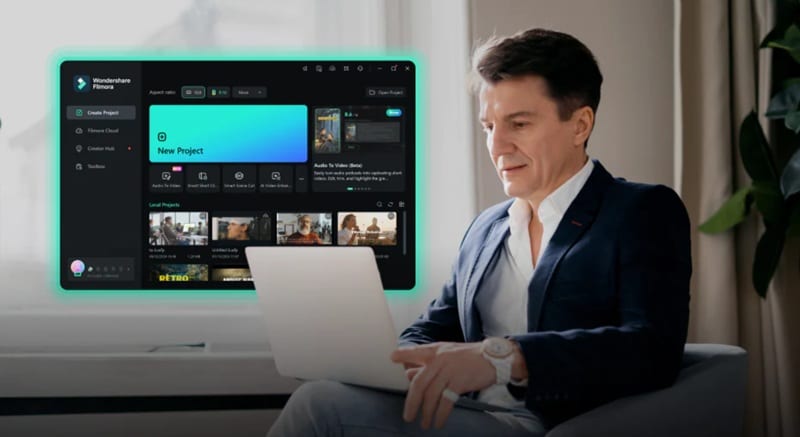




以下是 Filmora 如何與 Grok 3 AI 完美搭配,將你的創意付諸實現:
當您將 Grok 3 AI 與 Filmora 搭配使用時,您的影片可以從一個想法演變成看起來簡潔、有創意且經過完整構思的成品。Grok 3 負責規劃,而 Filmora 則將這些想法轉化為真正看起來和聽起來都很出色的影片。
使用 Grok 3 與 Filmora 製作影片的逐步指南
以下是一份簡單易懂的指南,幫助您將一切整合在一起:
01共 05 步從您的 X 帳號存取 Grok
首先,前往 Grok 的網站並使用您的電子郵件登入。如果方便的話,您也可以直接從 X 存取 Grok。登入後,只需點選螢幕右下角的 Grok 圖示 即可。
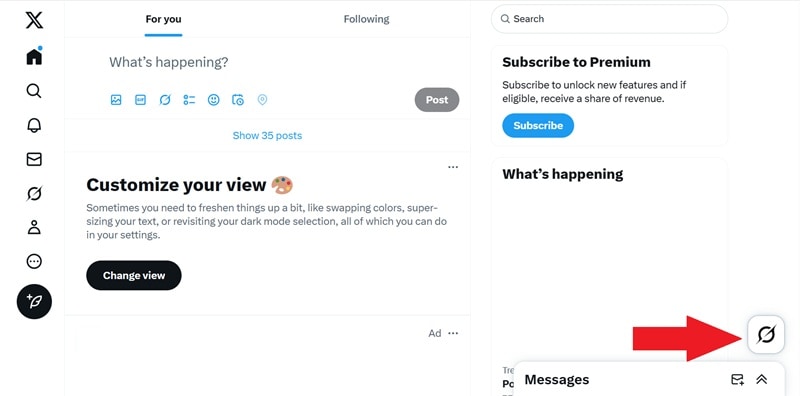
接著展開視窗,以全螢幕檢視模式開啟。
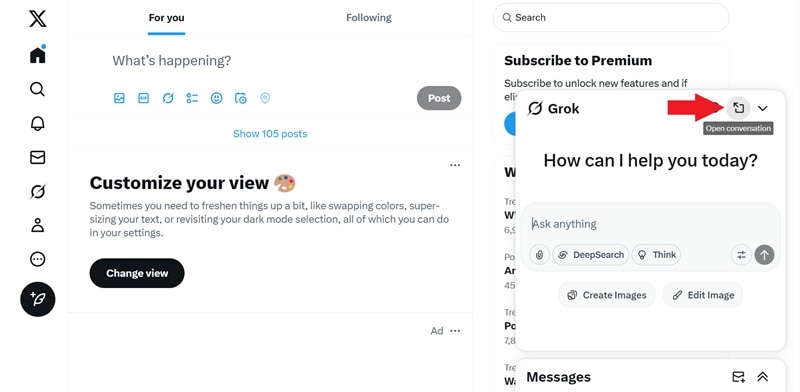
02共 05 步使用 Grok 生成影片腳本
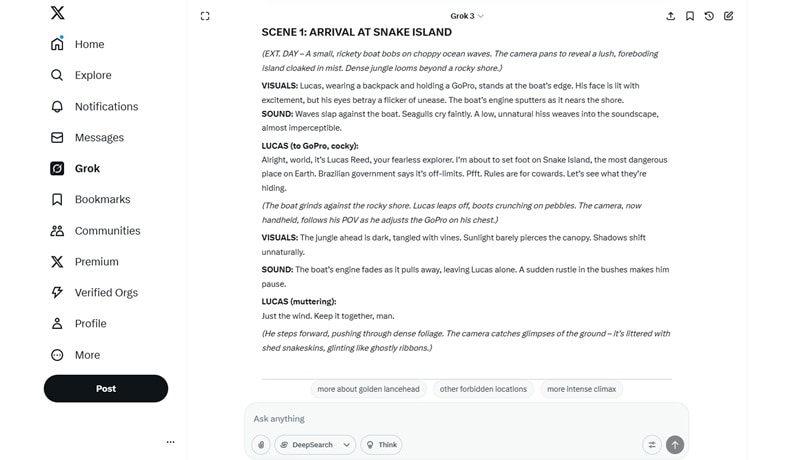
現在,在說明框中輸入您想要的內容。例如,您可以請 Grok 3 AI 協助您從頭撰寫影片腳本。請參考以下範例提示以獲得靈感。確認滿意後,按下 Enter 鍵,讓 Grok 處理剩下的工作。
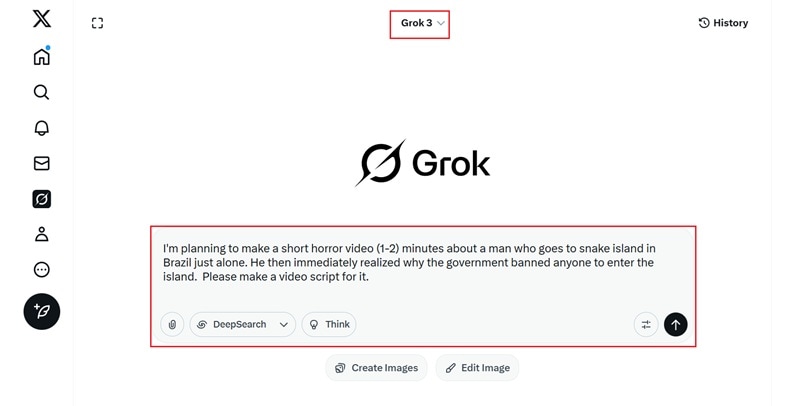
Grok 3 AI 生成完成後,您將獲得一份完整的影片腳本,可以直接使用。
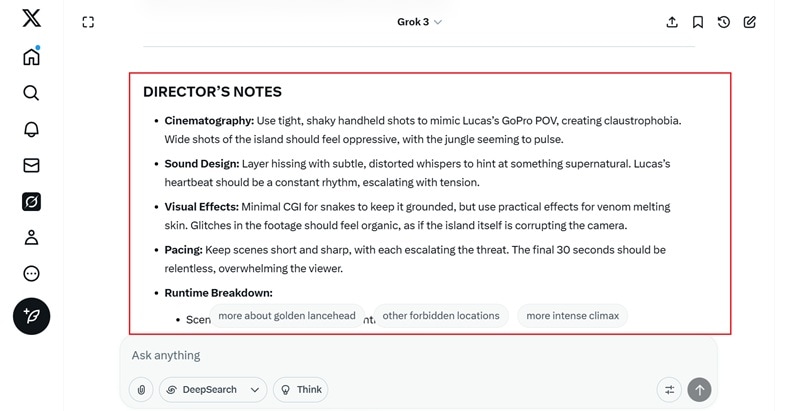
如果您向下捲動,甚至還包含了關於鏡頭角度、音效構想、視覺特效以及如何精準掌控場景節奏等實用說明。
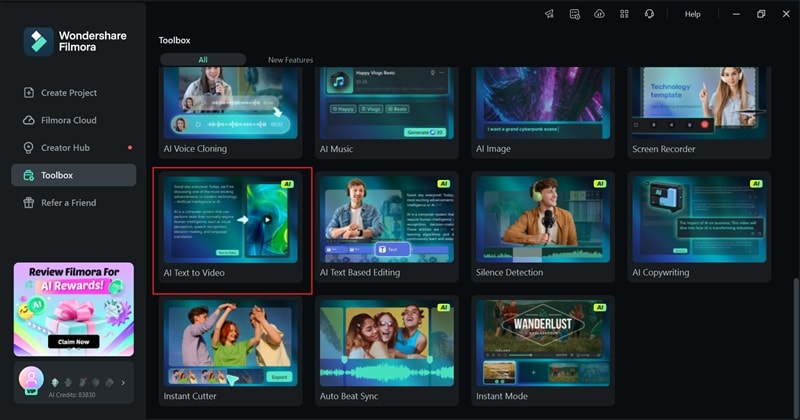
03共 05 步開啟 Filmora 並使用文字轉影片功能
現在是時候使用 Filmora 的內建 文字轉影片 功能,將 Grok 3 的腳本轉換成真正的影片了。整個流程快速且適合初學者:
- 開啟 Filmora 並前往 工具箱 標籤頁。
- 從可用工具中選擇 文字轉影片。
- 請確認您已安裝最新版本的 Filmora。


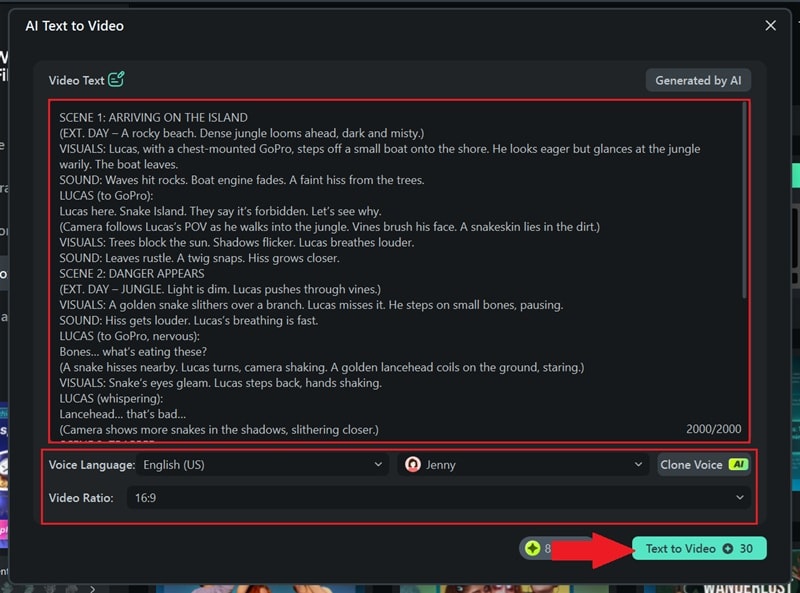
進入文字轉影片面板後,貼上您從 Grok 3 取得的腳本。然後設定以下選項以自訂結果:
- 語言: 選擇配音語言。
- 影片尺寸: 設定目標平台的長寬比(例如:YouTube、Instagram、TikTok)。
- 聲音風格: 選擇符合您主題的旁白語調。
04共 05 步根據 Grok 的建議剪輯影片
生成完成後,您的影片將顯示在 Filmora 的時間軸上。預覽影片並開始進行創意調整:
- 檢閱並優化 Grok 所建議的音樂、配音及視覺效果。
- 如有需要,可返回 Grok 3 獲取更多創意或變化方案。
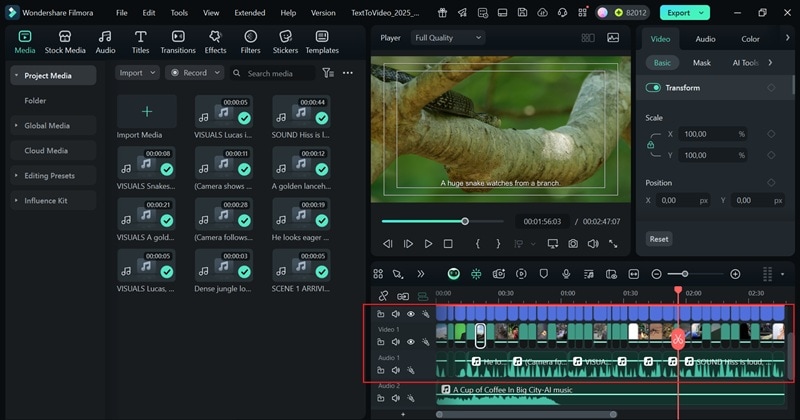
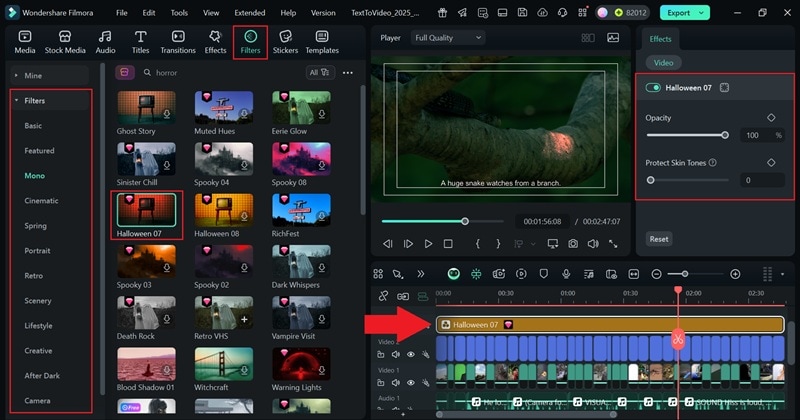
若要提升視覺風格:
- 前往 濾鏡 標籤頁。
- 選擇符合您情境的濾鏡——電影感、復古、恐怖等。
- 將其拖曳到時間軸上,並在左側面板調整強度。
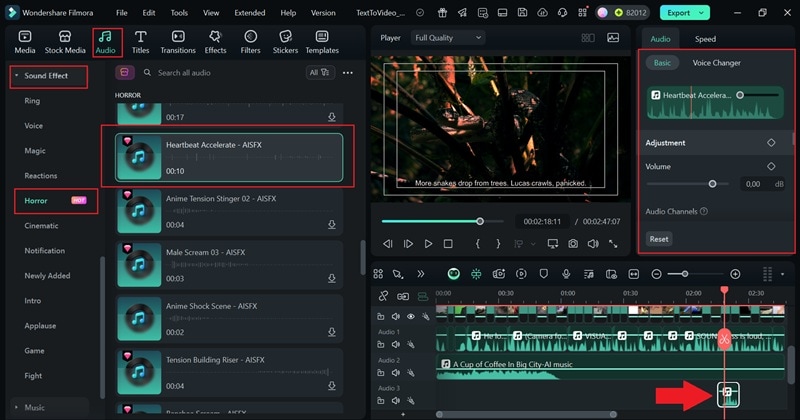
To 新增沉浸式音效:
- 前往 音訊 標籤頁 → 音效.
- 選擇一個類別,例如「恐怖」或「自然」。
- 將您選擇的音效拖曳到時間軸,並調整音量與持續時間。
05共 05 步潤色與匯出
編輯完成後,是時候潤色音訊並匯出最終版本了:
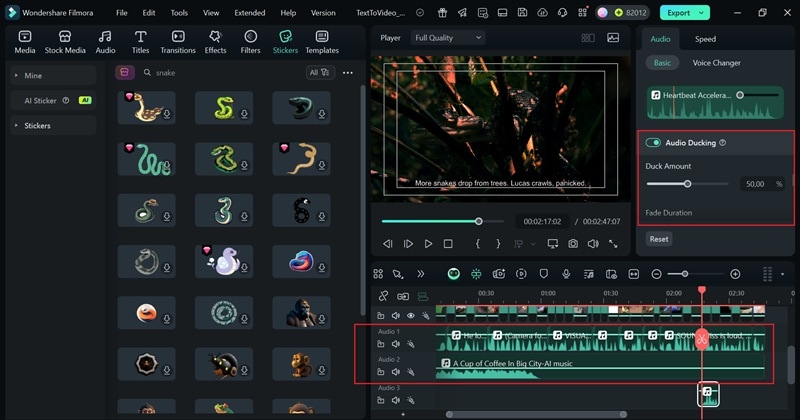
當一切看起來和聽起來都達到滿意效果時:
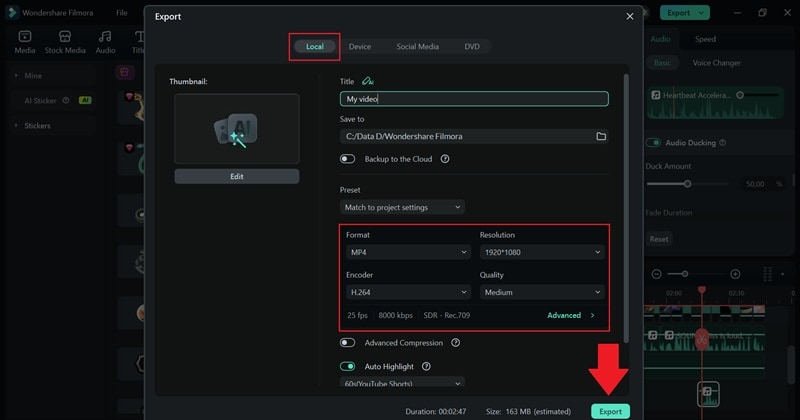
- 點選右上角的 匯出 按鈕。
- 選擇 本機 儲存到您的裝置,或選擇 社群媒體 進行即時分享。
- 選擇所需的格式、解析度,並為您的影片命名。
傳統工作流程 vs. Grok 3 AI 輔助剪輯(比較表)
在試用 Grok 3 AI 作為影片剪輯助理後,可以清楚看出創作流程能夠變得多麼輕鬆快速。與傳統的全手動操作方式相比,將 Grok 3 與 Filmora 等工具搭配使用可以節省時間並激發創意。以下是一個簡短的比較,展示兩者之間的差異:
| 步驟 | 傳統工作流程 | 使用 Grok 3 AI 輔助 |
| 創意發想 | 自行或與團隊進行腦力激盪。 | 透過 Grok 提示詞即時獲取創意與構想。 |
| 腳本撰寫 | 從頭開始撰寫,通常耗時費力。 | Grok 3 生成附有逐場景結構的完整腳本。 |
| 剪輯時間軸 | 手動安排場景順序與節奏。 | 在 Filmora 的 AI 文字轉影片功能中使用 Grok 生成的腳本。 |
| 音效與音樂選擇 | 瀏覽音樂庫,測試哪些素材合適。 | Grok 提供音效構想,Filmora 提供免版稅音訊素材。 |
| 最後的潤飾 | 最終的編輯需要額外的時間與反覆嘗試。 | 藉助 Grok 的意見回饋與 Filmora 的智慧工具,加快審閱速度。 |
加碼:從 AI 生成的提示詞到動態影片
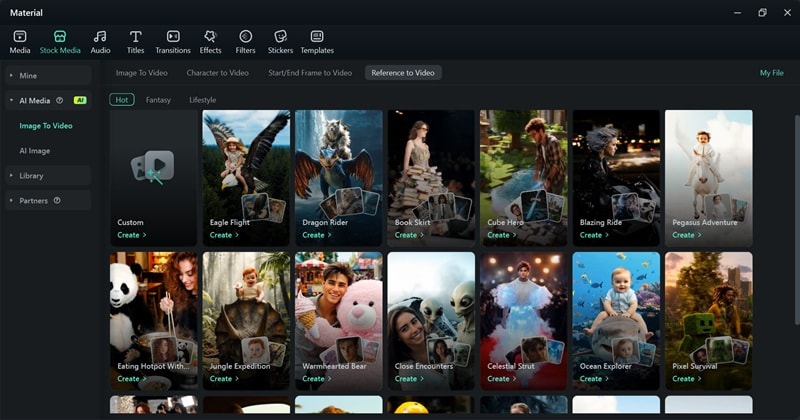
除了撰寫腳本之外,Grok 3 還能協助您生成富有創意的圖像提示詞,為您的專案激發視覺靈感。利用這些提示詞,您可以善用 Filmora 的 AI 圖像生成工具,快速創作出符合您概念的獨特視覺內容。
但這還不是全部——透過 Filmora 的 AI 圖像轉影片功能,您可以輕鬆將生成的圖像製作成動態效果,將靜態圖片轉化為引人入勝的短影片。這在 Grok 3 的創意提示詞與生動的動態內容之間,打造出一套流暢的工作流程,非常適合用於社群媒體、宣傳推廣或故事敘述。
將 Grok 3 的創造力與 Filmora 的 AI 工具相結合,為您提供一套強大且精簡的方式,讓影片腳本與視覺內容都能栩栩如生地呈現。
如果您想了解實際操作方式,請參閱下方的官方影片教學。
結論
Grok 3 正迅速成為現代內容創作領域中備受矚目的 Grok AI 影片創作工具。從生成腳本到驅動 Grok AI 影片生成器工作流程,它協助創作者以更快的速度保持創意不斷。
當與 Wondershare Filmora 搭配使用時,Grok AI 的影片創意可透過 AI 文字轉影片以及 Grok AI 圖像轉影片生成器工作流程,轉化為完整的成品內容。兩者共同打造出一套流暢、高效且可擴展的 AI 影片創作體驗。

