



 ChatGPT
 Perplexity
 Gemini
 Claude
 Grok
Grok
盯著一張令人驚豔、想要重現的圖片,你卻難以用AI能理解的文字來描述它。光線、紋理和氛圍似乎都無法靠手動方式捕捉。這正是 Hugging Face 的圖片轉提示詞 成為遊戲規則改變者的原因。它能讓你在幾秒鐘內將視覺內容轉換成結構化、高品質的提示詞。
不必再猜測關鍵字,你能獲得精確的描述,立即改善AI生成的結果。無論你是設計師、內容創作者還是AI愛好者,這種方式都能簡化提示詞的建立流程。它能激發創意,幫助你在不需要反覆試錯的情況下,獲得更精準、更具視覺吸引力的輸出結果。請閱讀文章至最後,全面了解這項工具。
本文目錄
第一部分:什麼是 Hugging Face 圖片轉提示詞?人們為何使用它?
Hugging Face 的圖片轉提示詞模型能分析圖片並自動生成描述性的文字提示詞。這些系統依賴圖片說明和多模態模型,將視覺細節轉換為結構化文字。生成的提示詞可在AI工具中重複使用,以更精確地生成或編輯圖片。
人們使用它的原因
- 節省時間:使用者能即時生成提示詞,而非從頭撰寫,從而節省寶貴的時間。
- 更高準確性:詳細且精確的描述有助於提升AI生成結果的品質。
- 一致性:結構化的提示詞能確保在不同工具中獲得更可靠且可重複的輸出結果。
- 易於使用:整個流程變得更加簡單,尤其對於覺得撰寫提示詞有難度的人而言更是如此。
- 增強創意:透過更具描述性地分析視覺內容,能激發新的想法與視角。
第二部分:如何使用 Hugging Face 執行圖片轉提示詞任務
在詳細了解Hugging Face 的圖片轉提示詞之後,讓我們來看看使用它的步驟:
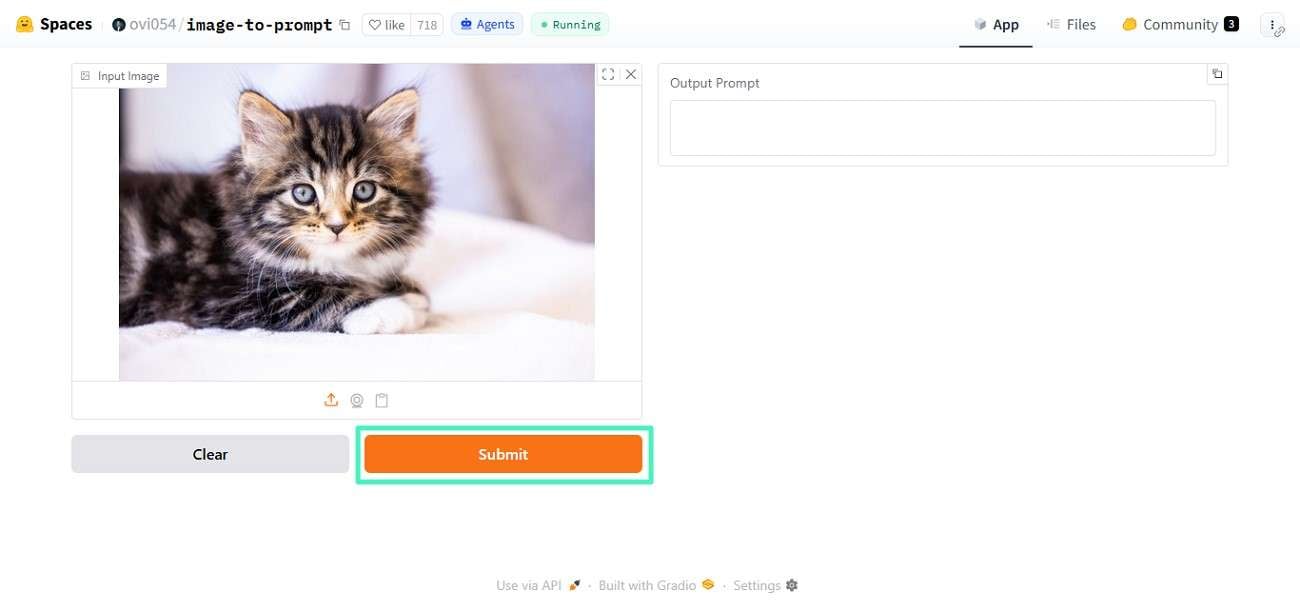
步驟一:從瀏覽器開啟「Image to Prompt」功能,並上傳你想要生成提示詞的圖片。接著按下「Submit」按鈕,讓工具執行處理程序。
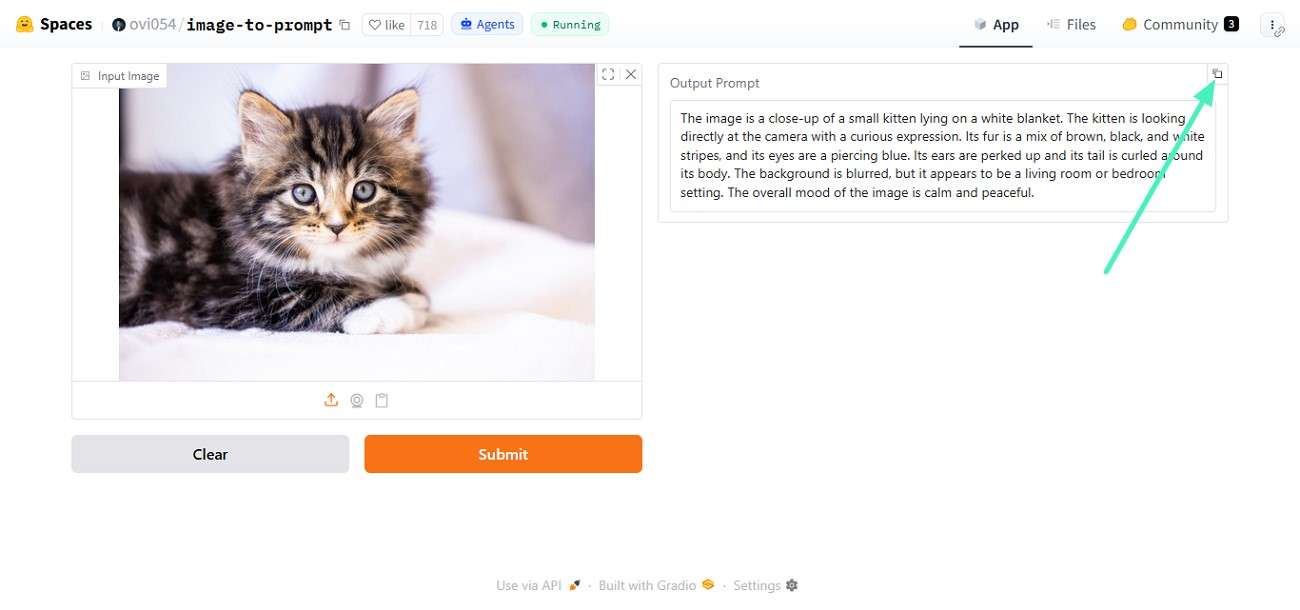
步驟二:提示詞在指定欄位生成後,按下「Copy」圖示,即可將其貼到任何你想要的地方。
第三部分:Hugging Face 工具的主要優點與限制
在了解基本功能之後,有必要進一步了解使用Hugging Face 圖片轉文字提示詞工具進行圖片轉提示詞工作流程時的優勢與取捨:
主要優點
- 開源靈活性:許多模型為開源,支援自訂與實驗。
- 豐富的模型種類:龐大的模型庫支援不同的使用情境與技能水準。
- 多模態能力:支援文字、圖片乃至基於音訊的AI任務。
- 可擴展性:適用於小型專案和企業級應用程式。
- 預訓練模型:即用型模型大幅縮短了開發時間。
限制
- 模型準確性不一:並非所有模型都能生成一致或高品質的提示詞。
- 控制有限:在某些情況下,生成的提示詞可能缺乏精細的自訂空間。
- 輸出結果不一致:結果可能因模型和輸入品質的不同而有所差異。
- 資料偏差風險:輸出結果可能反映訓練資料集中存在的偏差。
第四部分:為何要將 Hugging Face 與 Filmora 搭配使用
雖然Hugging Face 圖片轉提示詞擅長從圖片生成詳細的提示詞,但將其與 Wondershare Filmora 搭配使用,能讓你的創作工作流程更上一層樓。Filmora是一款功能強大且對初學者友善的影片編輯工具,專為將創意轉化為精緻的視覺內容而設計。它提供多種AI驅動的功能,包括圖片轉文字和智慧編輯工具,能簡化複雜的任務。




圖片轉提示詞工具
An 圖片轉提示詞工具是一種AI驅動的解決方案,能將視覺內容轉換為描述性的文字提示詞。透過分析物件、顏色、光線和構圖等元素,它能生成可在AI平台中重複使用的結構化描述。Hugging Face 上的工具讓這個過程快速且高效。這有助於使用者建立精確的提示詞,以獲得更佳且更一致的AI生成結果。
更佳的創作者工作流程
當圖片轉提示詞工具簡化了將視覺內容轉換為可用AI提示詞的流程時,更佳的創作者工作流程便應運而生。創作者無需手動描述圖片,即可快速生成結構化文字,直接輸入至 Wondershare Filmora 等設計或影片工具中。這能減少猜測、加快製作速度,並提升專案間的一致性。生成的提示詞隨後可用於Hugging Face 的文字轉圖片功能.
第五部分:如何將 Filmora 圖片轉提示詞與 Hugging Face 搭配使用
在探索了圖片轉提示詞工具如何從視覺內容中提取詳細描述之後,下一步是了解如何結合兩者的功能。以下提供如何將 Filmora 圖片轉提示詞與 Hugging Face 搭配使用的逐步指南:
步驟一:將圖片上傳至 Filmora 圖片轉提示詞工具
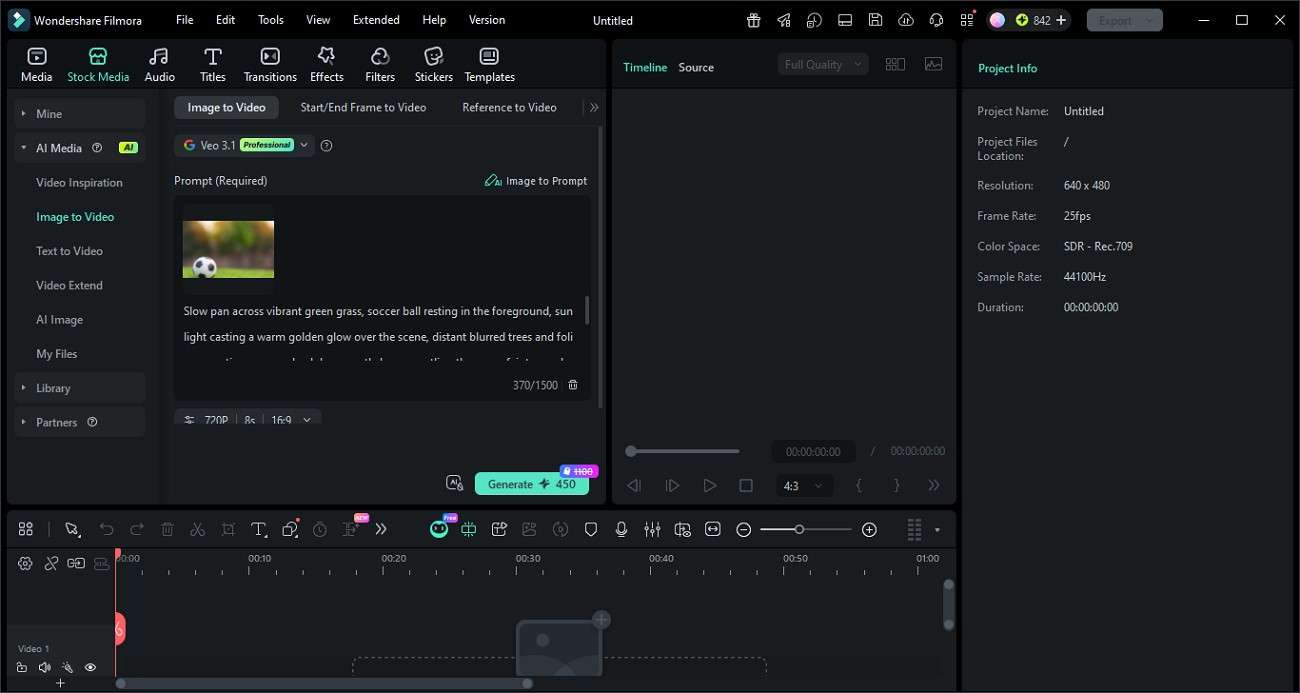
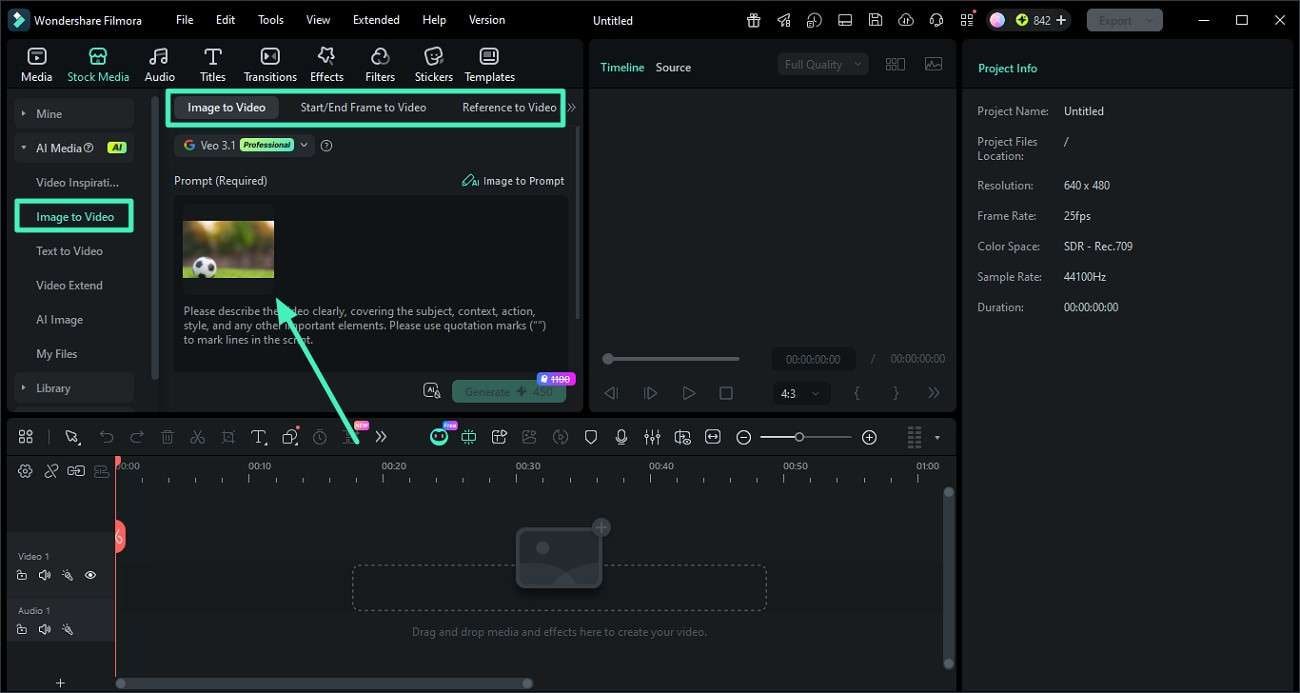
在 Filmora 建立專案後,前往主介面,從左側選擇「Image To Video」功能。接著選擇生成模式,例如「Image to Video」、「Start/End Frame」或「Reference to Video」。然後使用可用的上傳選項,將圖片上傳至工具介面。
步驟二:從圖片生成詳細的AI提示詞
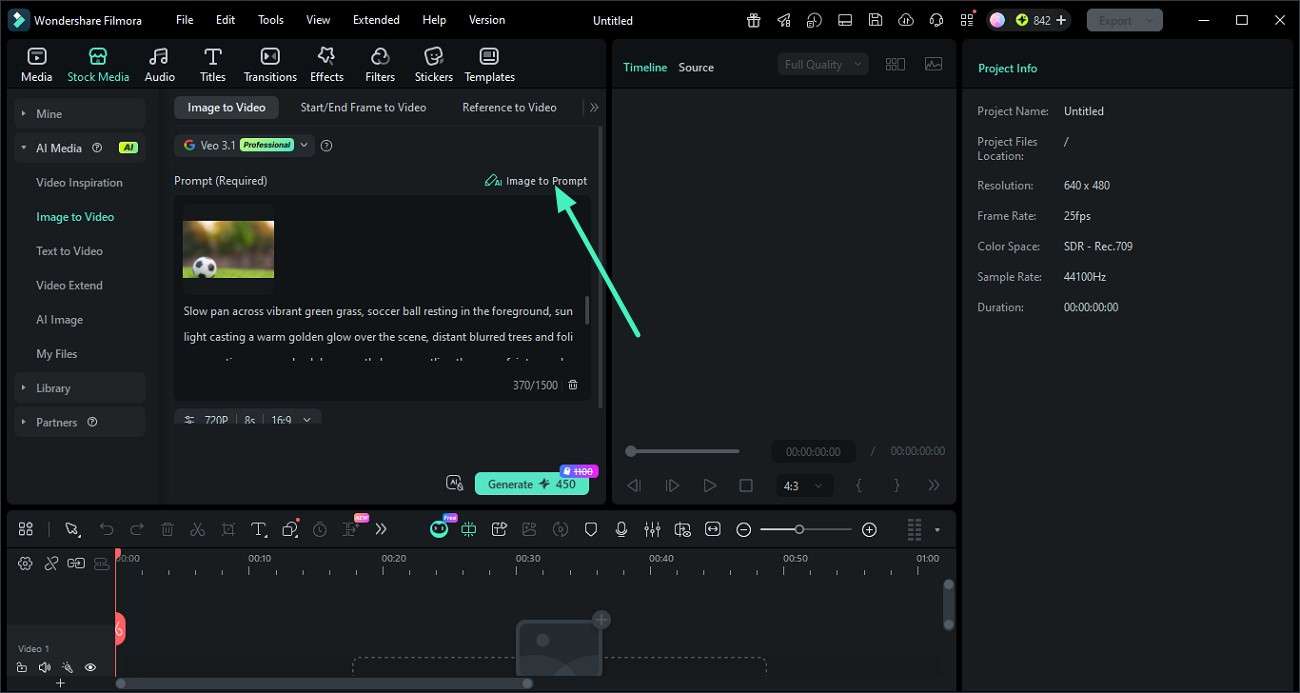
圖片匯入後,找到並點擊「Image to Prompt」按鈕,自動從圖片生成提示詞。
步驟三:複製生成的提示詞並在 Hugging Face 中使用
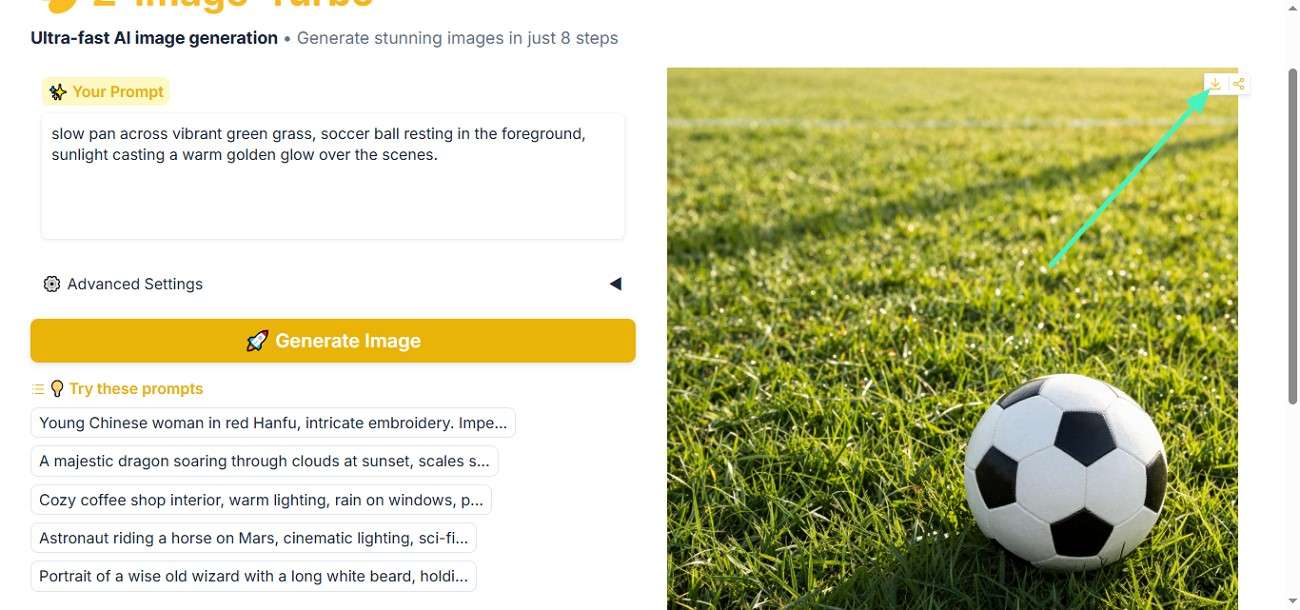
提示詞生成後,複製並貼到 Hugging Face 模型或基於提示詞的生成工具中。接著執行模型,根據提示詞建立結果。
步驟四:使用 Filmora 編輯工具強化最終視覺效果
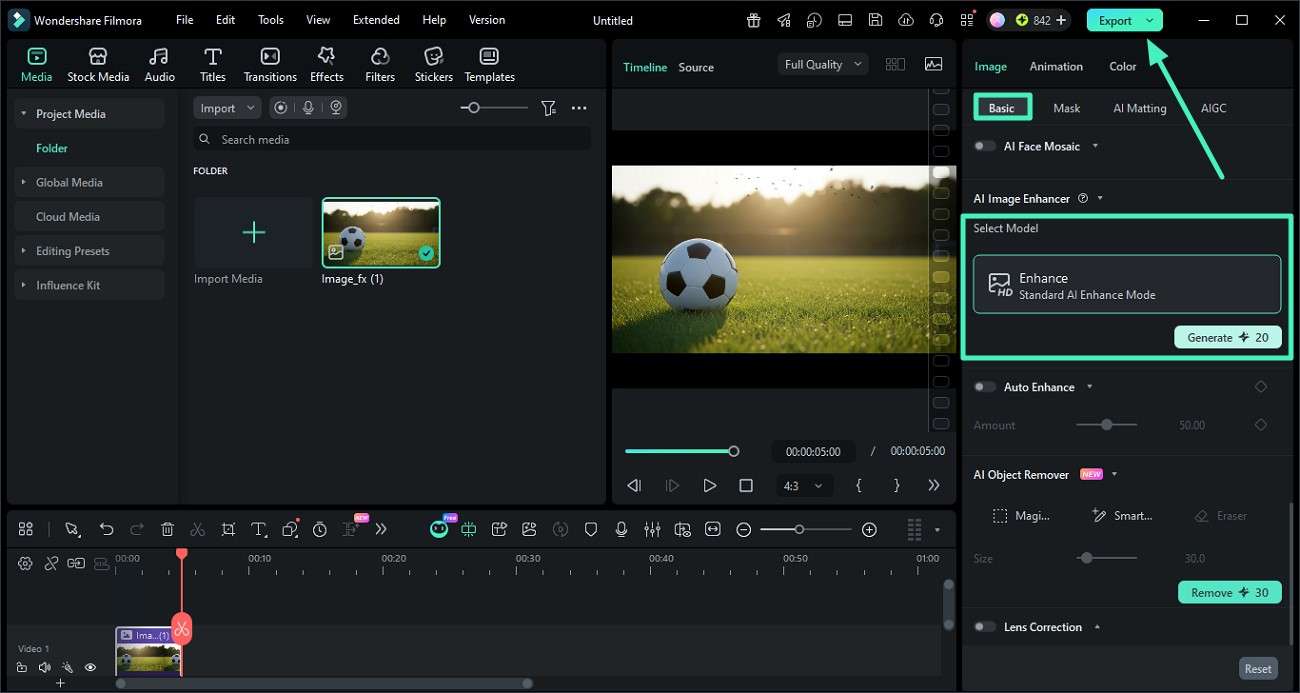
圖片成功生成後,將其重新匯入 Filmora 介面,並點擊右側「Basic」區塊下的「AI Enhance」選項,然後按一下「Generate」。圖片增強完成後,按下「Export」按鈕,將結果儲存至你的裝置。
第六部分:Filmora vs Hugging Face:有何不同?
在了解兩款工具如何處理圖片轉提示詞工作流程之後,下一步是比較它們的整體功能與用途。這項比較將有助於釐清 Filmora 與Hugging Face 圖片轉提示詞的差異,以及哪一款更符合你的特定需求。
主要差異
下表列出兩款工具的主要差異,協助你做出明智的決定:
| 功能 | Filmora | Hugging Face |
|---|---|---|
| 主要用途 | 專注於影片編輯與內容創作,內建AI工具 | 專注於AI模型的託管、測試與開發 |
| 使用者介面 | 簡潔、視覺化且對初學者友善的介面 | 專為開發人員和AI使用者設計的技術性介面 |
| 易用性 | 非常簡單,無需編寫程式碼 | 需要具備基礎至進階的技術知識 |
| 工作流程風格 | 一體化的編輯與創作平台 | 基於模型的實驗與整合平台 |
最適合初學者
Filmora 更適合初學者,因為它提供了簡單的視覺化介面,並附有無需任何編程經驗即可直接使用的工具。使用者無需處理技術設定或模型配置,即可快速生成、編輯和匯出內容。
最適合創作者
Filmora 對於希望快速高效製作高品質內容的創作者來說也是絕佳選擇。其 AI 驅動工具,包括編輯功能、特效及基於提示詞的生成功能,有助於簡化整個創作流程。
結論
總而言之,本文對圖像轉提示詞 Hugging Face進行了詳細評測,介紹了它如何將視覺內容轉換為結構化的 AI 提示詞以獲得更佳結果,並重點說明了其優點、局限性及實際工作流程應用。對於希望獲得更簡便且更具創意的端對端解決方案的使用者,強烈推薦 Wondershare Filmora,因為它將提示詞生成與強大的編輯工具整合於同一平台。
常見問題
-
1. 圖像轉提示詞 Hugging Face 有什麼用途?
圖像轉提示詞 Hugging Face 用於將圖像轉換為詳細的文字提示詞,這些提示詞可在 AI 工具中重複使用,以更精確地生成或編輯視覺內容。 -
2. Hugging Face 適合初學者使用嗎?
適合,但初學者可能需要一些時間來了解模型選擇與設定,因為與簡單的編輯工具相比,該平台的技術性更強。 -
3. 我可以將 Filmora 與 Hugging Face 結合使用嗎?
可以,您可以使用 Hugging Face 生成提示詞,然後使用 Wondershare Filmora 將這些創意製作成附有特效和增強功能的精美影片。 -
4. 哪款工具更適合根據提示詞製作影片?
若要獲得完整且便捷的工作流程,Wondershare Filmora 是更好的選擇,因為它將 AI 功能、編輯工具和匯出選項整合於同一平台。

