



 ChatGPT
 Perplexity
 Gemini
 Claude
 Grok
Grok
AI 汽車碰撞影片 正在累積數百萬次觀看,而且不需要龐大預算——你也可以製作。像是 @realistcaivid 這樣的帳號證明,光是短短的 AI 碰撞片段就能吸引大量互動。
他們成功的秘訣是什麼?真實感。這些 AI 汽車碰撞影片 看起來往往非常逼真,讓觀看者需要再看一眼才能確認影片是否為真實畫面。那一瞬間的不確定感驅動了關注與分享。
想知道如何做到這一點?我們將在下方的指南中揭開秘訣。

本文內容
第一部分:最佳 AI 汽車碰撞產生器,打造逼真效果
Wondershare Filmora 是您的全方位 AI 汽車碰撞生成器——無需複雜設定,無需在多個工具間切換。不同於其他需要在不同應用程式間切換圖片與影片的平台,Filmora 將 AI 圖片轉影片, 文字轉影片,以及 圖片生成器 整合於一處,讓您在幾分鐘內即可創作出超逼真的汽車碰撞內容。




Filmora 的突出優勢:
- 無需離開平台即可同時生成圖片與影片
- 精細調整每個細節,或讓 AI 代勞——由您決定
- 專業級成果,看起來像實拍而非 AI 生成
- 三種靈活方式,滿足您的創意想像
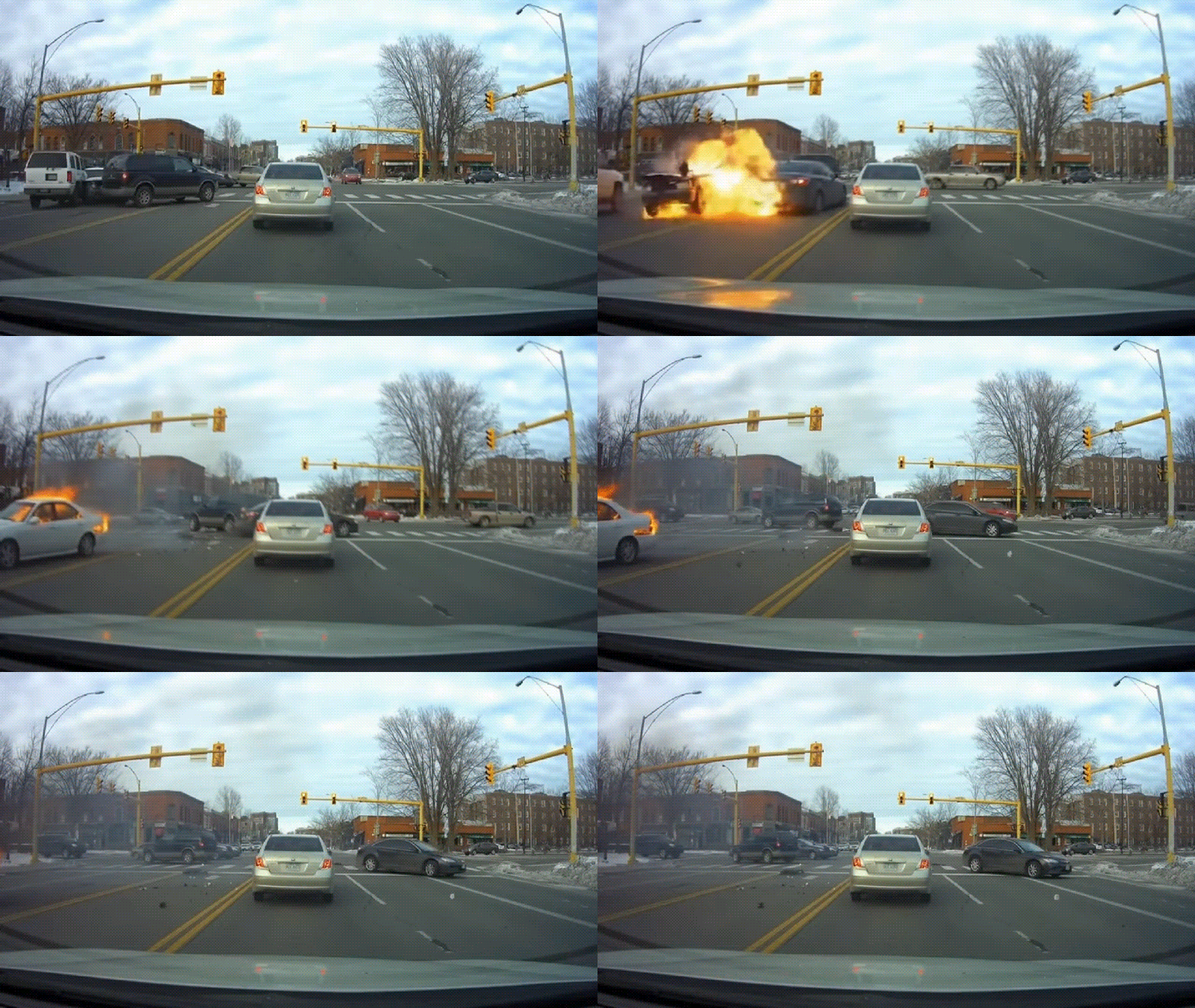
無論您想要一張戲劇性的定格碰撞照片,還是一段讓觀看者停止滑動的完整動態影片,Filmora 都能實現。來看看這些在 Filmora 中實際創作的汽車碰撞場景——真實感不言而喻。
1. 透過文字提示生成 AI 汽車事故影片(文字轉影片)
2. 透過模板生成 AI 汽車碰撞影片(圖片轉影片)
3. 透過 AI 圖片產生器製作 AI 汽車碰撞照片
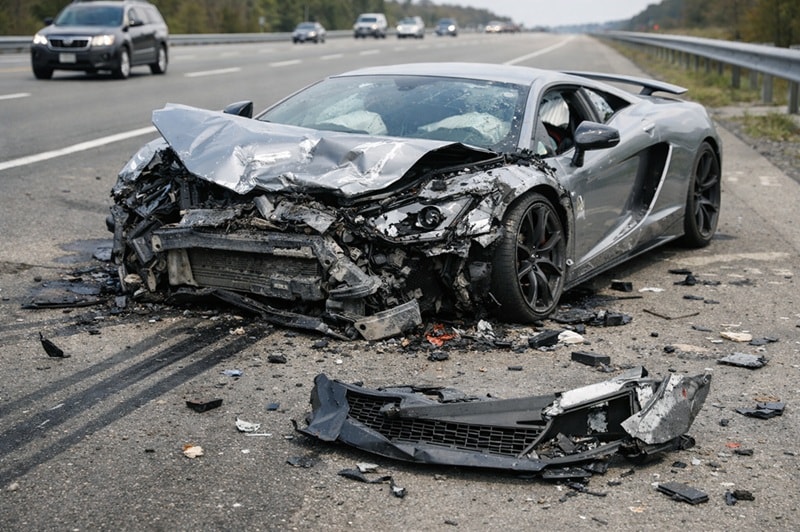
這一切之所以如此有效,真正的原因在於 Filmora 的 AI 影片生成功能,其背後驅動技術為 先進的 AI 模型,例如 Sora 2。Sora 2 改進的先進物理系統有助於讓您的 AI 汽車碰撞影片看起來更加逼真,具體表現在:
- 讓車輛運動感覺自然
- 以可信的速度、重量與時機呈現碰撞過程
- 處理符合真實世界運動規律的衝擊力與動量
- 從碰撞瞬間到事故後場景,創造更流暢的過渡
- 減少可能破壞真實感的奇異或誇張動作
在圖片產生器方面,Filmora 的 AI 由 Nano Banana Pro 驅動。它能夠生成具有逼真光線、損傷細節與鏡頭角度的高細節汽車碰撞圖片。
第二部分:如何使用 AI 生成汽車碰撞場景
使用 AI 創建汽車碰撞場景(如上方示例)可讓您在不危及人員或車輛的情況下完全掌控創作過程。您可以展示衝擊力對車輛的影響、說明基本碰撞物理原理,或以視覺方式呈現安全駕駛情境。
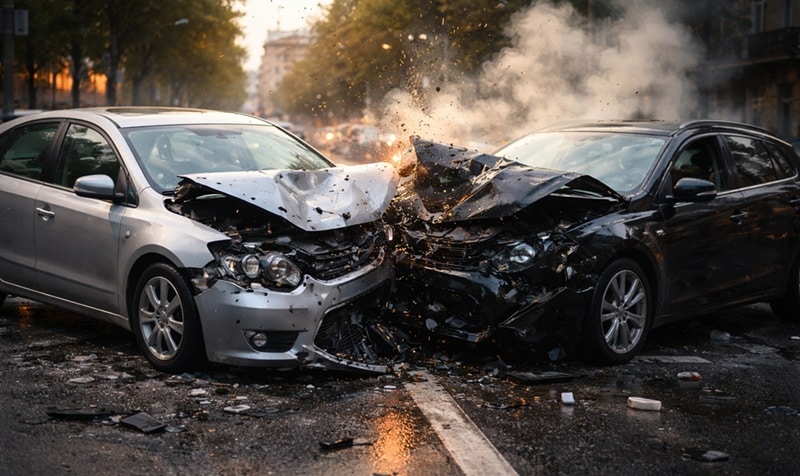
若要自行開始創作,以下是製作 AI 生成汽車碰撞照片與影片的詳細步驟。
1. 如何從文字製作 AI 汽車碰撞影片
文字轉影片是從零開始建構碰撞場景最快速的方式。您只需撰寫一段詳細的提示,說明地點、鏡頭角度、速度、光線以及您想要的碰撞風格。這種方式給您最大的自由度,因為您幾乎可以描述任何場景。
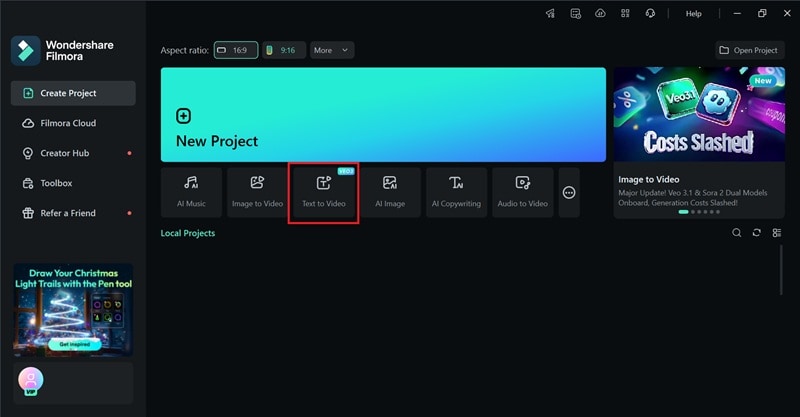
步驟 1:從 Filmora 的啟動畫面開啟「文字轉影片」功能。


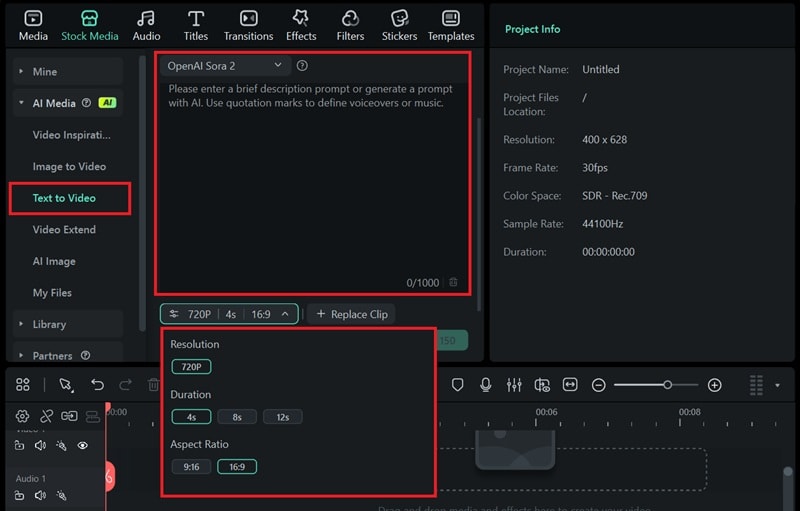
步驟 2: 在編輯器中,選擇 AI 模型,輸入您的提示,並調整影片時長、畫質與長寬比等設定。點擊 生成 以開始製作影片。
2. 如何使用 AI 汽車碰撞影片模板
Filmora 也內建了專為汽車事故設計的 AI 影片模板,例如爆炸場景,車輛突然爆炸並著火。這些模板已有完整場景,因此您無需撰寫提示,只需上傳您的圖片即可創建該場景。
操作方式為,選擇「影片靈感」,位於 素材庫 > 影片靈感 下方。接著搜尋「汽車爆炸」模板,選取後上傳您的圖片。

點擊 生成,即可完成 AI 汽車碰撞影片的製作,並在時間軸上準備編輯。
3. 如何製作 AI 汽車碰撞照片
若要使用 Filmora 的AI 圖片生成器 製作 AI 汽車碰撞照片,您可以在同一標籤下存取(素材庫 > AI 媒體)。只需輸入描述場景的提示並調整設定即可。
若您希望結果遵循特定車款設計或構圖,也可以上傳參考圖片。
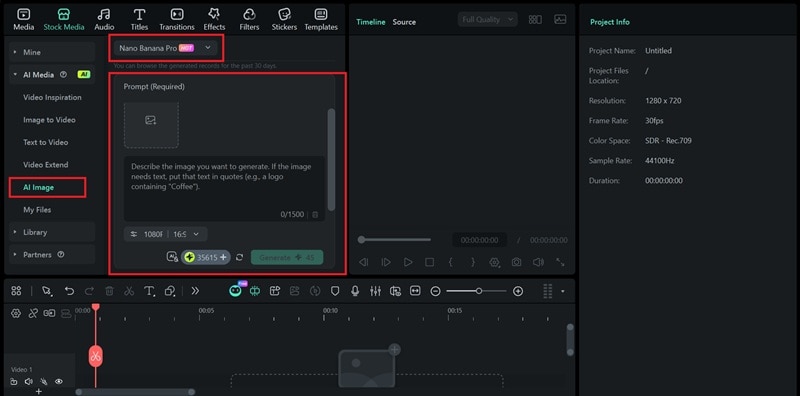
這些圖片非常適合作為縮圖、標題封面,或作為起始畫格,之後再透過Filmora 的圖片轉影片 功能進行動畫製作。由於您掌控提示內容,可以自訂車型、損傷程度、道路環境與光線,而不必遷就隨機的素材圖片。
您可以生成 AI 生成的汽車碰撞照片,例如:
- 汽車碰撞瞬間
- 事故後受損車輛
- 被火焰或濃煙吞噬的車輛
- 煞車痕跡與散落的碎片
您可能也會喜歡:AI 汽車影片產生器
第3部分:使用Filmora的編輯工具提升車禍影片的真實感
作為一款車禍產生器,Filmora不僅止於AI生成功能。透過Filmora的編輯工具,您可以對AI的原始輸出進行進一步潤飾,加入音效、視覺疊加效果、速度控制、色彩調整等多種功能,讓場景呈現更加自然。
1. 新增鏡頭抖動與視覺效果
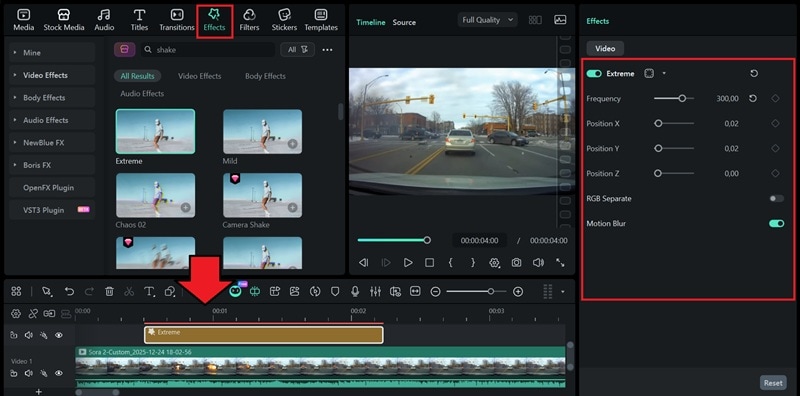
鏡頭抖動有助於烘托衝擊感,使車禍看起來不那麼刻意造作。由於AI生成的片段一開始可能過於穩定,您可以在Filmora的編輯過程中加入鏡頭抖動效果,以製造更強烈的動感與混亂氛圍。
開啟效果標籤,搜尋「鏡頭抖動」、「抖動」或「運動」效果,然後將其套用至您希望加強衝擊感的精確時間點。
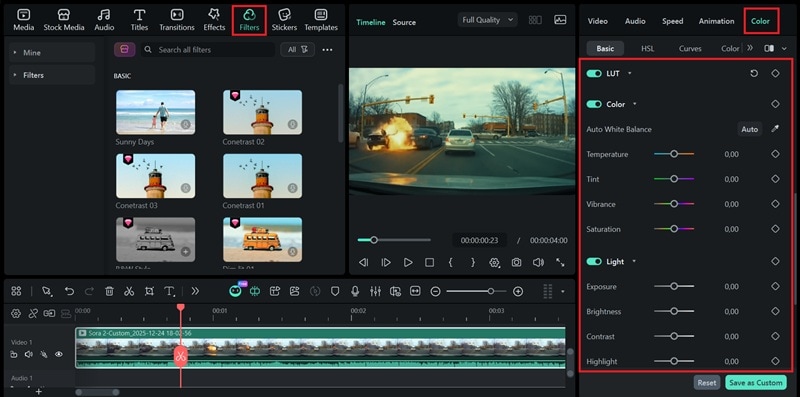
2. 使用色彩分級調整畫面色調
色彩調整的方式能夠徹底改變車禍場景所傳遞的感受。透過調整亮度、對比度和陰影,您可以讓畫面看起來更緊張、更嚴肅或更貼近現實。偏冷的色調往往能增添緊張氛圍,而偏暗的調色則可讓場景顯得更沉重、更具戲劇張力。
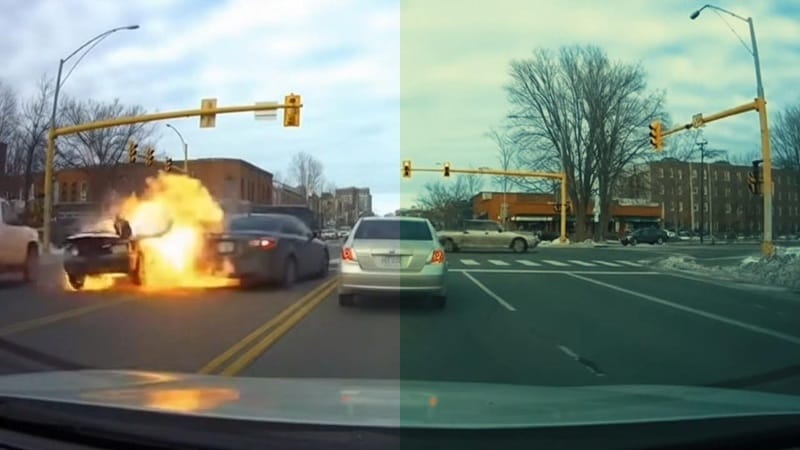
操作方式為選取片段後,前往屬性面板中的色彩標籤。微調設定或套用預設效果以營造情緒氛圍。您也可以透過套用濾鏡來改變畫面風格.
3. 疊加音效
若您對原始音訊不滿意,可從Filmora的音訊素材庫中新增音效。輪胎尖嘯聲、金屬扭曲聲、爆炸聲、火焰聲或背景交通噪音等音效,都有助於讓車禍場景更加逼真。
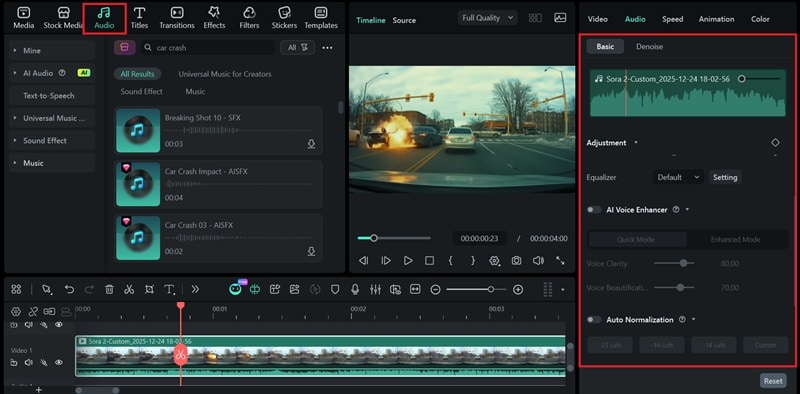
您可以疊加多個音效、調整各自的音量,並將其與關鍵時刻同步,使音訊與畫面完美配合。若找不到合適的音效,您可以使用Filmora的AI音效產生器來產生音效.
4. 使用慢動作增添戲劇效果
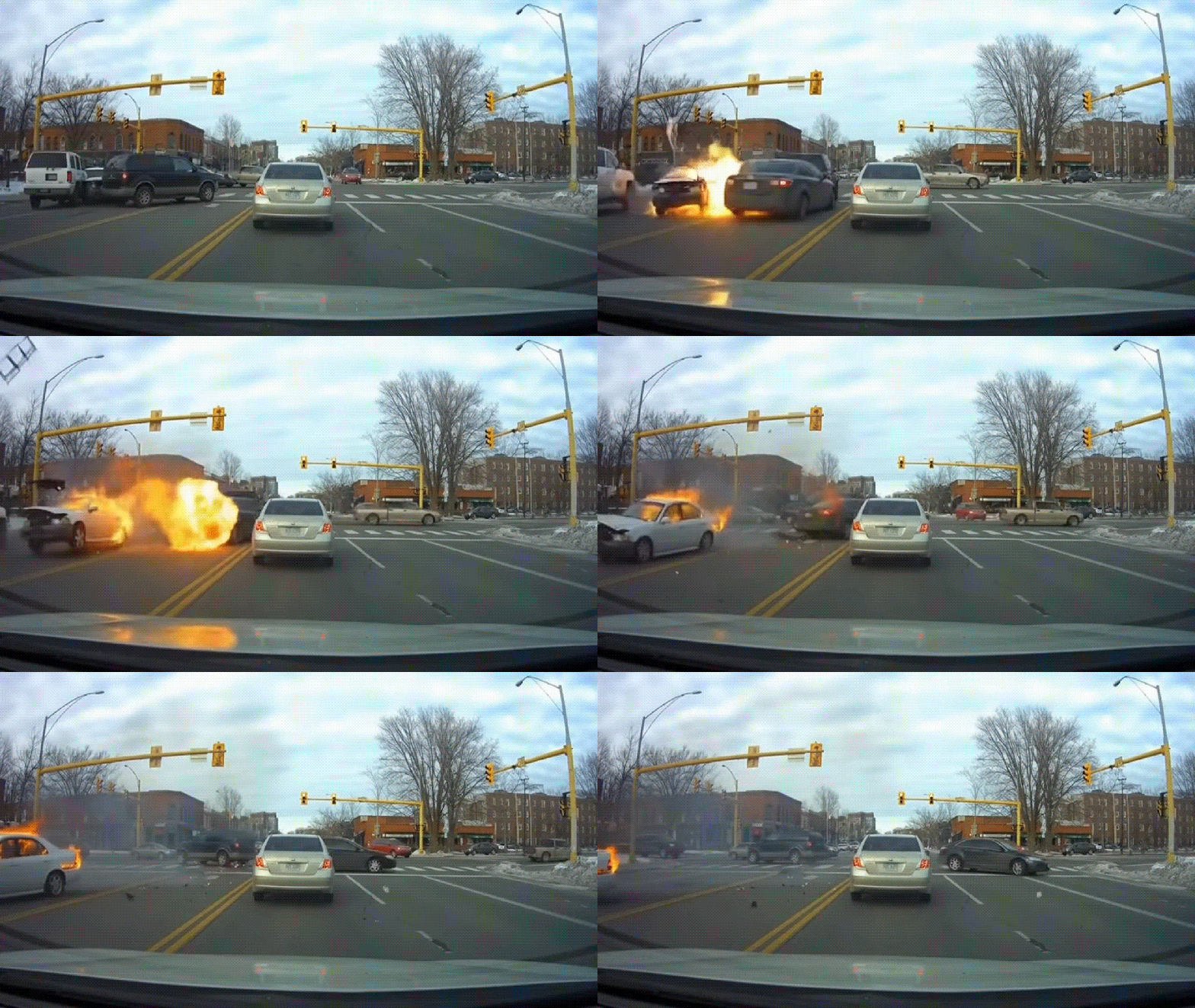
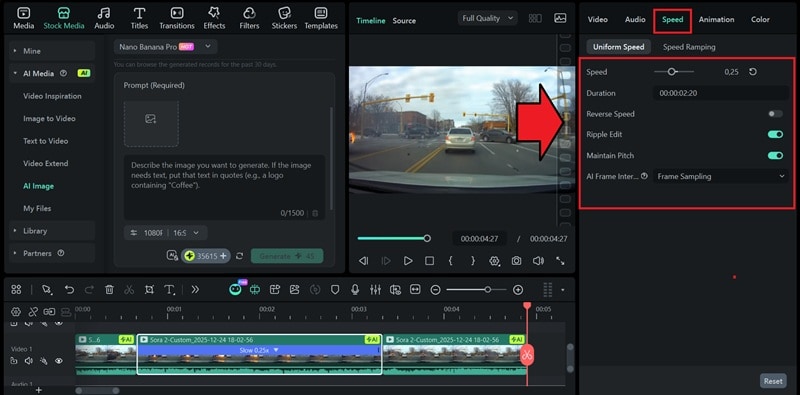
在車禍發生前或發生過程中將片段減速,可讓觀看者清楚看到碎片飛濺、火焰蔓延或金屬扭曲等細節。建議僅在短段落使用,以便在不拖慢整體節奏的情況下強化衝擊感。
您可以將AI車禍影片設為慢動作,方法是選取片段後前往屬性面板中的速度設定。拖動滑桿向左以降低速度,或輸入特定數值以進行更精確的控制。
結語
使用Filmora等工具製作AI車禍場景十分簡便。您可以透過提示詞生成影片、利用內建AI模板為圖片添加動態效果,或使用AI圖像產生器製作AI車禍照片。
完成後,使用Filmora的編輯功能塑造最終場景,並掌控畫面的緊張程度。把握好時間節奏,精心打磨視覺效果,您將擁有一段令人忍不住觀看並廣泛分享的精彩片段。

