




 ChatGPT
 Perplexity
 Gemini
 Claude
 Grok
Grok
如果您使用 After Effects,您可以選擇手動將嘴部動作與音軌同步,或使用第三方插件來實現自動對嘴型同步。After Effects 中的對嘴型同步功能對於製作動畫角色、說明影片以及其他需要逼真語音動畫的多媒體內容特別有用。
為了提升您的專案品質,掌握 After Effects 中對嘴型同步的細節技巧,可以大幅提升您的動畫品質。目前有許多線上資源可協助您在這方面精進。但為了讓您了解哪種方法最符合您的需求,我們將協助您瀏覽各種選項。
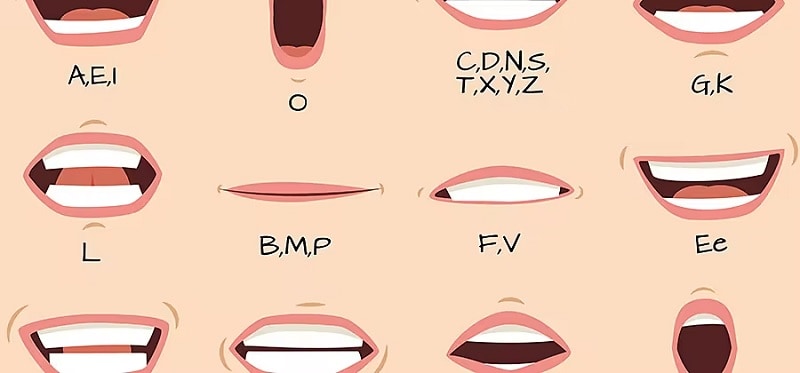
第一部分 對嘴型同步技術在影片剪輯中的應用
現今許多剪輯軟體都包含對嘴型同步功能,用途廣泛,從製作逼真的對嘴型同步動畫,到透過翻譯調整不同語言的對白皆可適用。提供對嘴型同步功能的兩款代表性軟體為 Adobe After Effects 以及 Wondershare Filmora.
Adobe After Effects 中的對嘴型同步功能,讓創作者能夠將角色的嘴部動作與音軌同步,製作出栩栩如生的動畫。此技術廣泛應用於動畫專案及互動媒體,旨在使角色能以令人信服的方式配合對白說話。
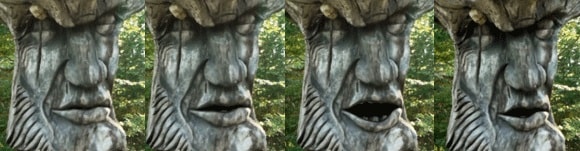
與此同時,對嘴型同步也被應用於多語言專案。Filmora 提供 AI 驅動的對嘴型同步功能,可將影片翻譯成不同語言。此功能會調整角色的嘴部動作以配合翻譯後的對白,創造更自然的流暢感,而無需重新錄製或手動製作動畫。
第二部分 輕鬆掌握 After Effects 對嘴型同步的方法
如前所述,您可以在 After Effects 中手動為角色進行對嘴型同步,或使用自動對嘴型同步插件。手動對嘴型同步適合需要高度精確度及藝術表達的專案,您可以根據對白的情感細節來調整嘴部動作。
與此同時,若需要更快速的方式,使用 After Effects 對嘴型同步插件可以顯著加快流程,特別適合較大型的專案或在緊迫截止日期下工作時。根據您的需求與偏好,您可以選擇最適合您動畫專案的方法。
方法一 使用插件在 After Effects 中製作對嘴型同步效果
您可以使用的最簡易 After Effects 對嘴型同步插件之一是 AEscripts auto lip sync。此工具能自動將嘴部動作與音訊同步,讓您無需手動設定關鍵影格即可製作逼真的語音動畫。
若要開始使用,您可以在其 官方網站上下載此 After Effects 自動對嘴型同步插件。安裝完成後,請依照以下步驟操作。
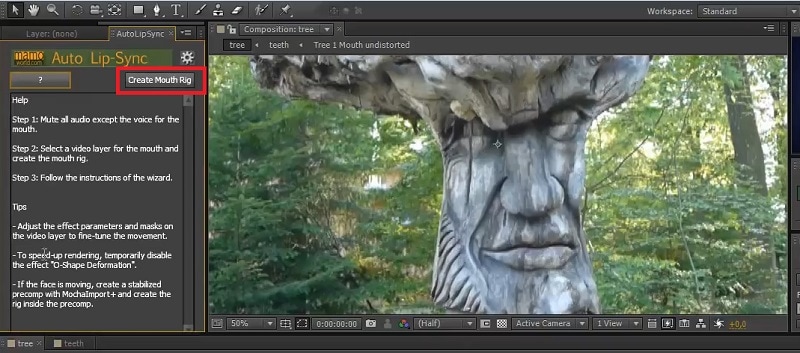
- 步驟一:首先啟用包含配音的音軌,然後選取影片圖層並點擊「建立嘴型骨架."
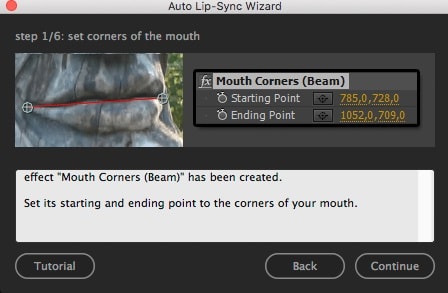
- 步驟二:在自動對嘴型同步精靈中,將紅線拖曳至嘴部各個角落以定位。點擊「繼續."
- 步驟三:若嘴型不夠平直,請使用液化工具加以修整,然後點擊「繼續."
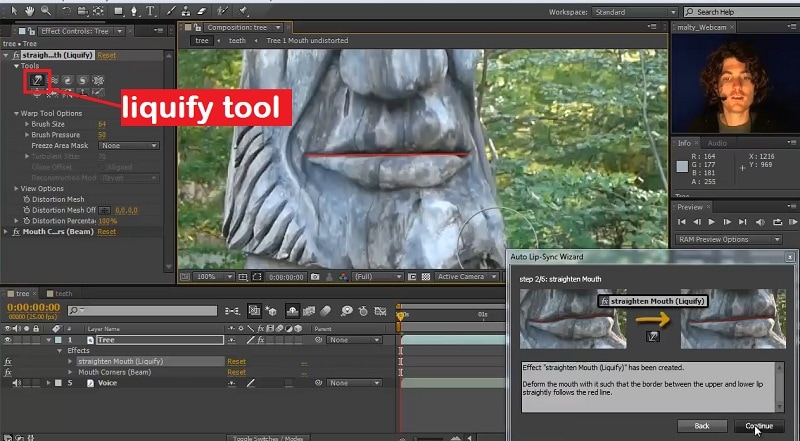
- 步驟四:再次使用液化工具調整閉嘴形狀,確保外觀自然後再繼續。
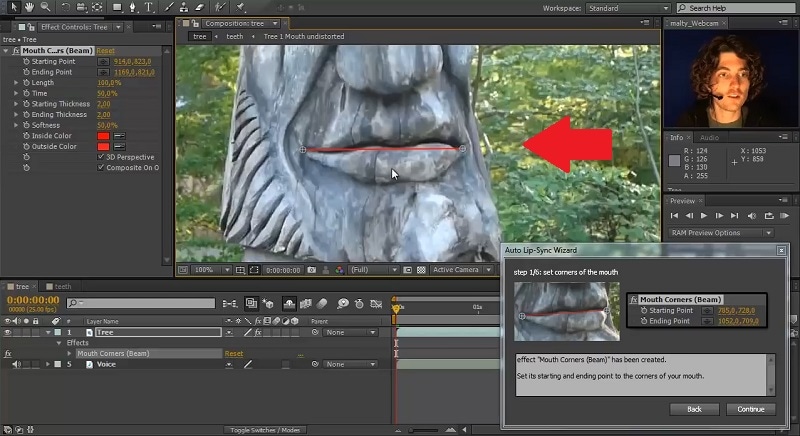
- 步驟五:使用液化工具微調嘴型,使嘴唇動作更加逼真,並依序完成每個步驟以完成骨架設定。
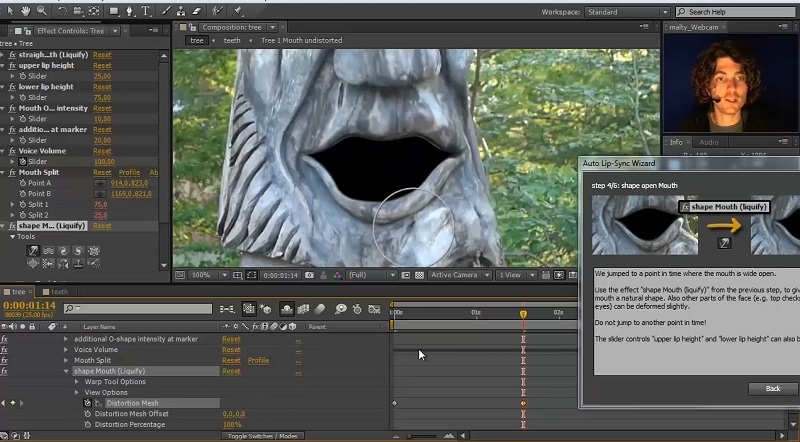
如需完整教學,請觀看此處的影片。
方法二 不使用插件在 After Effects 中製作對嘴型同步效果
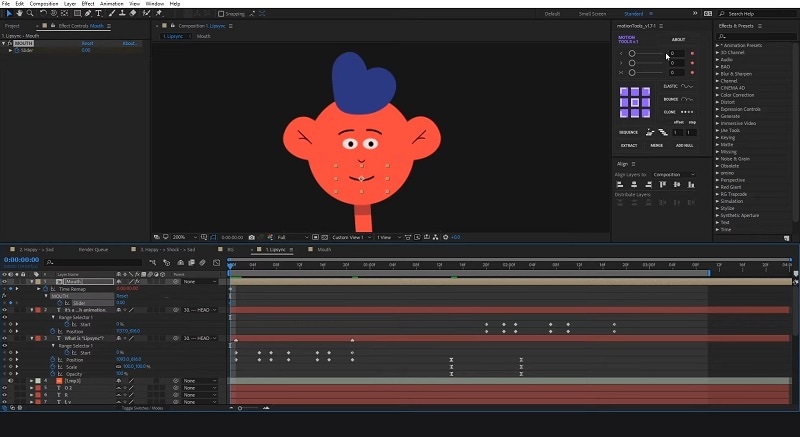
如果您傾向不使用插件,仍然可以在 After Effects 中實現有效的對嘴型同步。透過關鍵影格和音訊波形,您可以手動將角色的嘴部動作與已上傳的音訊同步。
首先將您的音軌匯入時間軸,然後建立一個新合成,並使用音訊波形來視覺化聲音。找出音素(對應特定聲音的不同嘴型),並在這些位置為角色的嘴部設定關鍵影格。您可以在下方的教學影片中查看詳細步驟。
雖然此方法需要花費更多時間並注重細節,但您可以對動畫擁有更大的掌控力,並能產出令人印象深刻的成果。透過練習,您將能在 After Effects 中製作出逼真的對嘴型同步效果,進而提升專案的整體品質!
在 After Effects 中不使用插件進行對嘴型同步的常見挑戰
在 After Effects 中進行對嘴型同步雖然很有成就感,但也伴隨著一些挑戰,尤其是在不使用任何插件的情況下。以下是您可能遇到的一些常見問題及實用解決方案:
一、時間同步問題
如果您在將嘴部動作與音訊對齊時遇到困難,可以使用音訊波形作為視覺參考。展開音訊圖層以查看波形,並在音素出現的關鍵位置設置標記。
二、動畫一致性
為了幫助您維持一致的動畫風格,尤其是在手動進行對嘴型同步時,您可以對所有嘴型使用相同的插值方法(例如線性或緩入/緩出),以確保過渡效果統一。此外,也可以將常用的動畫儲存為預設集,以便快速存取。
三、複雜的音訊片段
由於冗長或複雜的音訊片段可能使精確同步變得困難,建議您將音訊拆分成較小的段落,逐一處理。這種方式有助於您專注於細節,而不會感到不知所措。
第三部分 Filmora:AI 如何在翻譯時協助您進行對嘴型同步
現在您已學會如何在 After Effects 中對角色進行對嘴型同步,是時候探索如何運用 AI 來進一步提升此流程,尤其是在翻譯內容時。我們都知道在 After Effects 中進行對嘴型同步有多麼費力,而手動重新製作每個翻譯版本的動畫更是令人望而生畏。值得慶幸的是,這一切已不再是必要的了。
Filmora 中有一項 AI 對嘴型同步功能,可簡化將對白翻譯成不同語言的流程,同時確保嘴部動作與新音訊保持同步。它消除了手動重新製作每個翻譯版本動畫的需求,非常適合希望快速將內容在地化而不犧牲品質的創作者或動畫師。
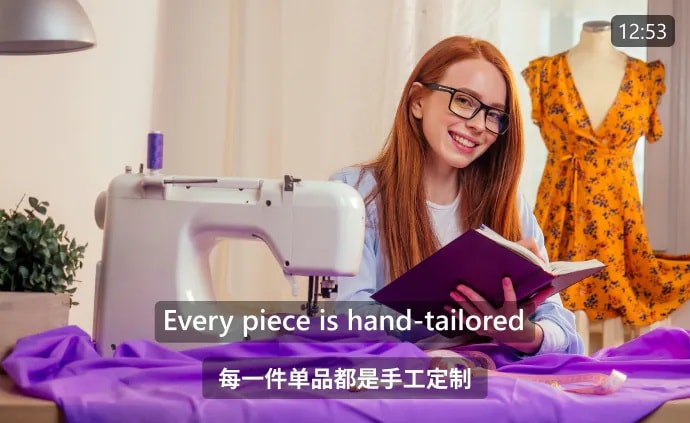
Filmora AI 對嘴型同步功能的主要特色
- Filmora 的 AI 功能可在數分鐘內快速自動將嘴部動作與新配音同步。
- 以多種語言製作發音自然、與嘴型完美契合的配音。
- 輕鬆新增並修改字幕以確保準確性,並提供下載與自訂的選項。
- 使用 Filmora 的 AI 翻譯功能進行多語言內容創作,準確率超過 90%,呈現高品質成果。

Filmora AI 對嘴型同步效果的逐步操作指南
- 步驟一:安裝最新版本的 Filmora
確保您的 Filmora 版本為最新版。您可以前往官方網站下載最新版本,或更新現有版本。
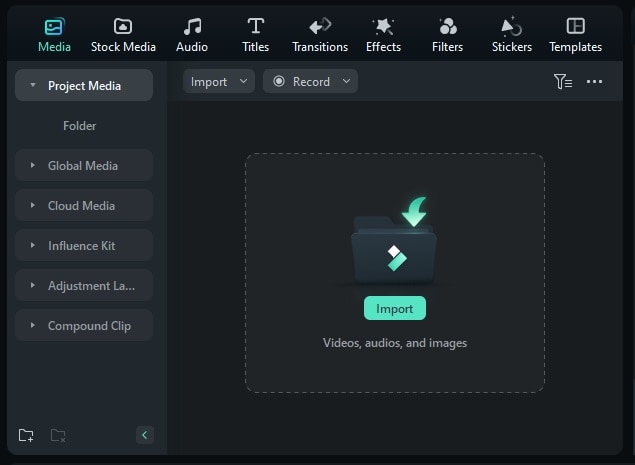
- 步驟二:開始新專案並新增您的影片
開啟 Filmora 後,在啟動畫面選擇「新增專案」。然後點擊「匯入」選項以新增您的影片檔案。
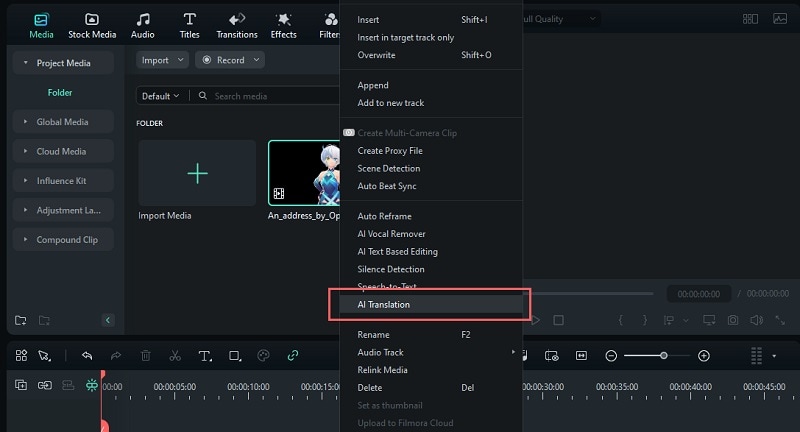
- 步驟三:啟用 AI 對嘴型同步
在您的影片上按右鍵,並從下拉選單中選擇「AI 翻譯」。
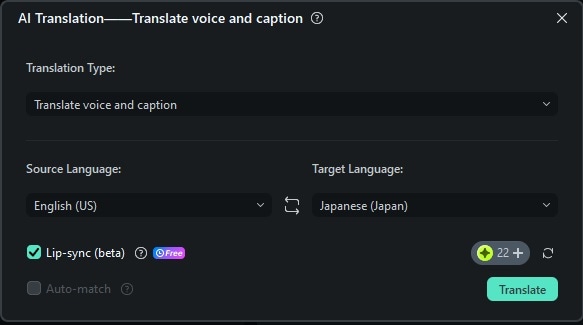
在 AI 翻譯設定中,選擇「翻譯語音與字幕」作為翻譯類型,選取來源語言與目標語言,並勾選核取方塊以啟用「AI 對嘴型同步」功能。點擊「生成」或「免費試用」以啟動流程。
- 步驟四:自訂字幕並進行編輯
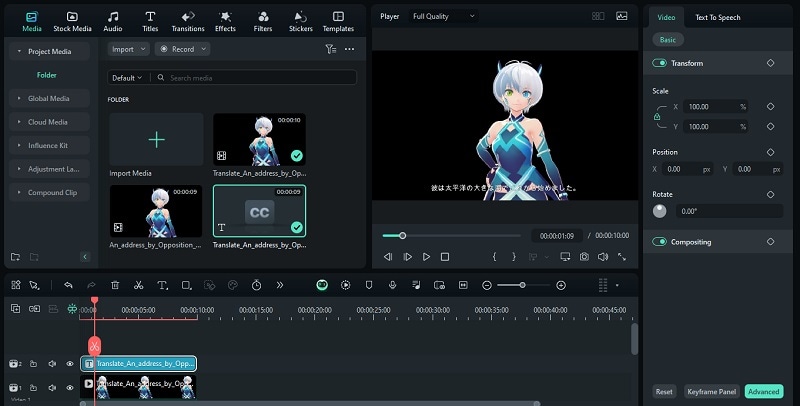
流程完成後,已同步的影片將出現在專案媒體區段中。您可以將其拖曳至時間軸上繼續編輯。
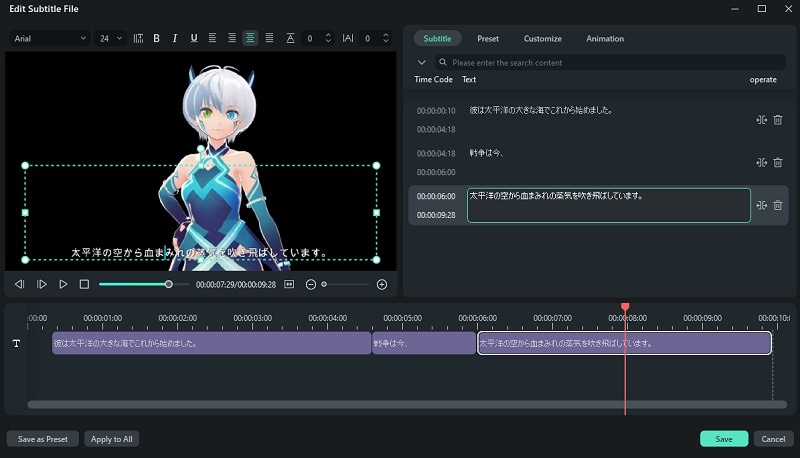
若要修改字幕,請在時間軸中雙擊字幕軌道並進行所需的變更。
比較 Adobe After Effects 與 Filmora 的對嘴型同步效果
在 After Effects 與 Filmora 的對嘴型同步之間,您是否已考慮過可能影響工作流程的主要差異?為了幫助您快速熟悉這兩款軟體,我們提供了 After Effects 與 Filmora 對嘴型同步功能的快速比較。
| After Effects | Filmora | |
| 目標使用者 | 最適合專業動畫師及複雜專案 | 適合需要快速在地化的創作者 |
| 掌控度 | 對動畫細節的完全控制 | 對嘴型動作的控制較少 |
| 自動化 | 需要手動設定關鍵影格 | 由AI自動完成 |
| 費用 | 需要訂閱Adobe或獨立應用程式 | 以更實惠的價格提供多種定價選項 |
簡而言之,在After Effects中進行對嘴可以透過下載對嘴外掛程式,或手動設定嘴型關鍵影格來配合聲音。雖然AE非常適合精細且複雜的動畫,但需要投入更多時間與專業技術。
另一方面,Filmora的AI驅動方式提供了更快速、更易上手的內容在地化解決方案。兩者之間的選擇將取決於您的具體需求以及專案的複雜程度。
額外功能:在Filmora中為動畫角色配音
如果您想要新增配音或為您的動畫影片進行音訊配音,Filmora也能讓您輕鬆替換原始聲音,並在影片播放時錄製新的配音。若要使用此功能,只需點擊剪輯時間軸頂部的「錄製配音」按鈕即可。如需詳細的操作說明,您也可以參考下方影片中的完整教學指南。
結論
到目前為止,您應該已對如何在After Effects中建立對嘴動畫有了深入的了解,無論是手動操作還是借助外掛程式。掌握這項技術能顯著提升您的動畫專案品質,讓您所創作的角色更加逼真且富有深度。
雖然After Effects提供了強大的工具來為角色製作動畫及添加對嘴效果,但像Filmora這樣的選擇可以協助您在地化內容,而無需進行大量的手動調整。Filmora的AI驅動對嘴功能簡化了整個流程,讓您能夠快速翻譯並同步多種語言的對話。

