ChatGPT
 Perplexity
 Gemini
 Claude
 Grok
Grok
最近的熔岩進食 ASMR是一種由 AI 生成的影片,展示虛擬角色進食發光熔岩蛋糕或湯品。這些影片融合了如活火般發光、滴落與流動的熔融質感。
聲音包含噼啪聲、黏稠聲和氣泡聲等效果。這些奇特卻能觸動感官的聲音有助於放鬆身體、平靜心靈。因此,如果你準備好要打造熔岩進食 ASMR 影片魔法,這篇指南就是為你而寫的。你將學習如何製作你自己的 ASMR 影片.
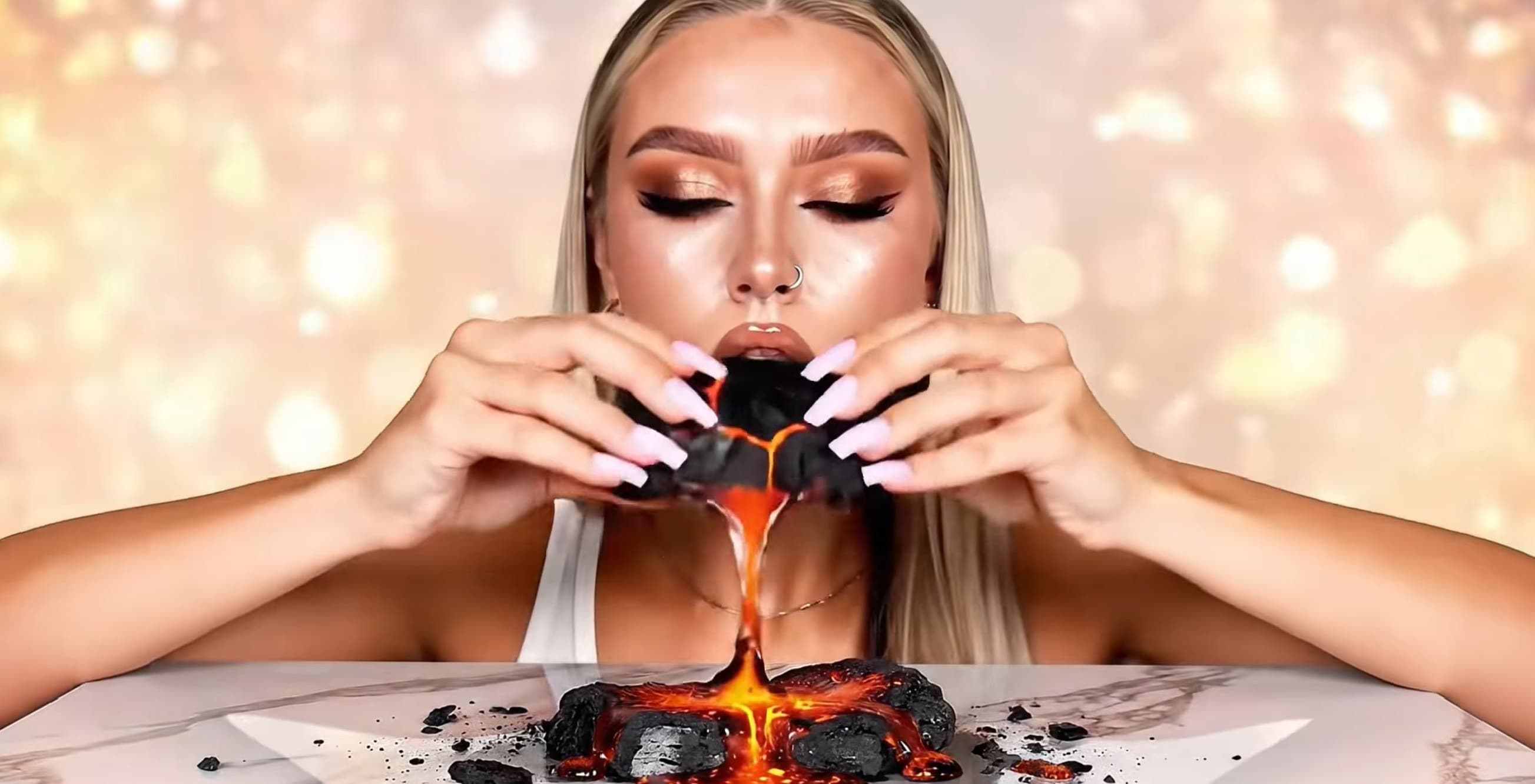
創作者如何製作熔岩進食 ASMR 影片
這些熔岩進食 ASMR 影片創作者正在充分運用 AI。在 YouTube 和 TikTok 上,截至 2025 年中,#lavaeating、#aisurrealasmr 和 #molteneating 等標籤的觀看次數已累積超過 1.2 億次。
@leilanikovac 熔岩進食 ASMR 提示詞與影片:OneChat AI(Google Play)#ai #lava #asmr #asmrvideo #asmrsounds #satisfying #oddlysatisfying ♬ 原聲 - Leilani
假設你正在考慮投入製作屬於自己的超逼真 AI 熔岩進食 ASMR 影片,你將需要能融合栩栩如生的 AI 角色、高解析度影片與多層次音效的頂尖工具,才能達到那種令人著迷的絕妙效果。以下是創作者目前正在使用的兩款最佳工具
1. Wondershare Filmora
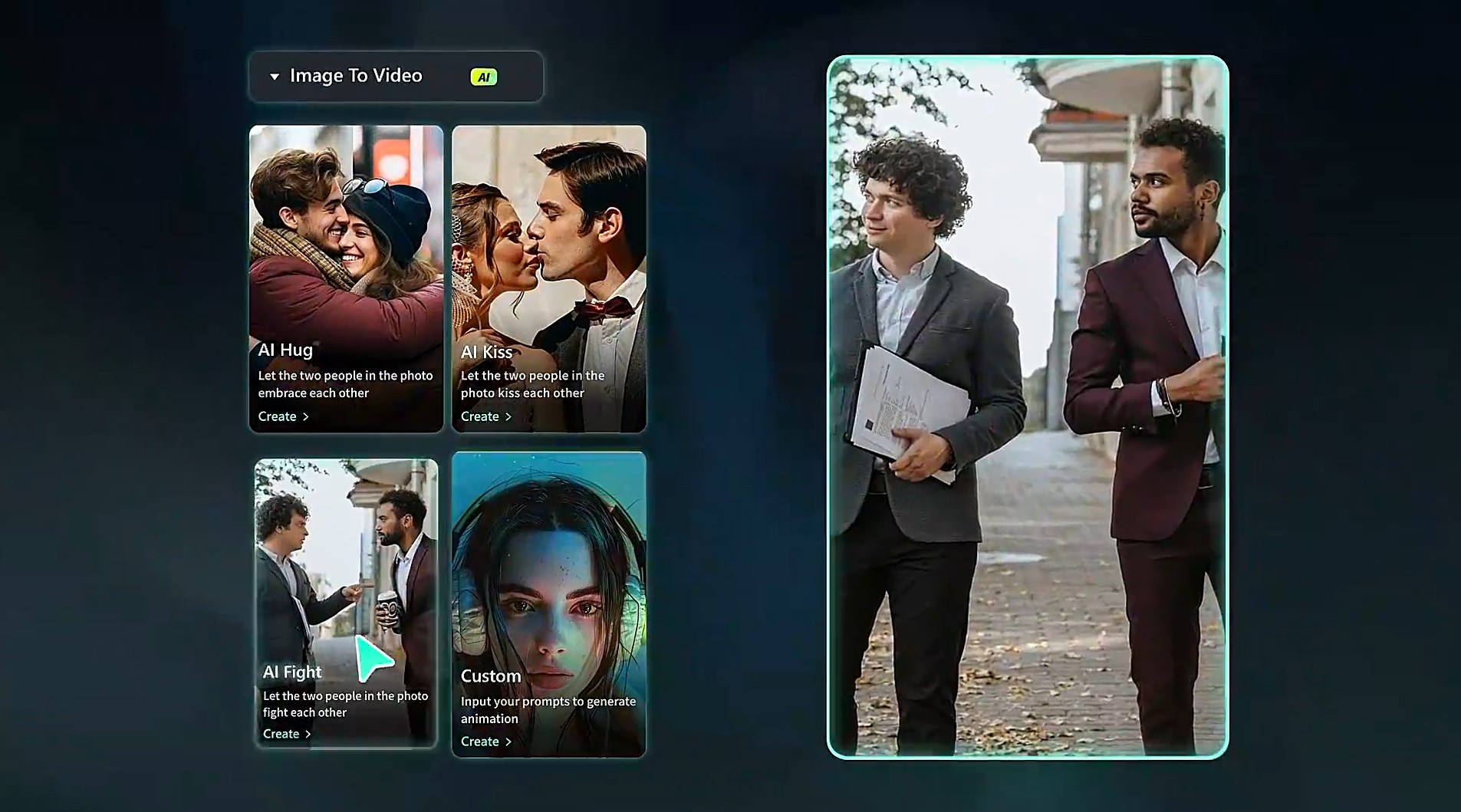
Wondershare Filmora是一款專業的影片編輯器,同時也是一套完整的創意套件,內建 AI 工具讓你可以從零開始生成內容。創作者現在可以使用 Filmora 的內建 AI 工具製作熔岩進食 ASMR 影片,例如:
- AI 圖片轉影片(由 Sora 2 & Veo 3.1 驅動)
- AI 創意轉圖片(整合 Nano Banana Pro)
- 語音 AI 與文字轉語音
- 視覺特效 + 發光濾鏡
- AI 音效素材庫
Filmora 最大的優勢在於將一切整合在一起——你可以使用其 AI 工具創建視覺效果、微調音訊並編輯轉場,全部在同一個工作區完成。透過運用Sora 2製作 12 秒敘事短片,或使用Veo 3.1實現逼真的流體動態效果,創作者可以輕鬆達到專業級的熔融質感與同步音景。
- 豐富的 ASMR 影片/音訊效果與創意素材。
- 搭載先進 AI 模型(Sora 2、Veo 3.1、Nano Banana Pro),可進行超寫實生成。
- 強大的 AI 助你輕鬆創作內容。
- 直覺操作,專業水準卻適合初學者。
- 支援 Mac、Windows、iOS 及 Android。



2. OpenArt AI(搭載 Google Veo)
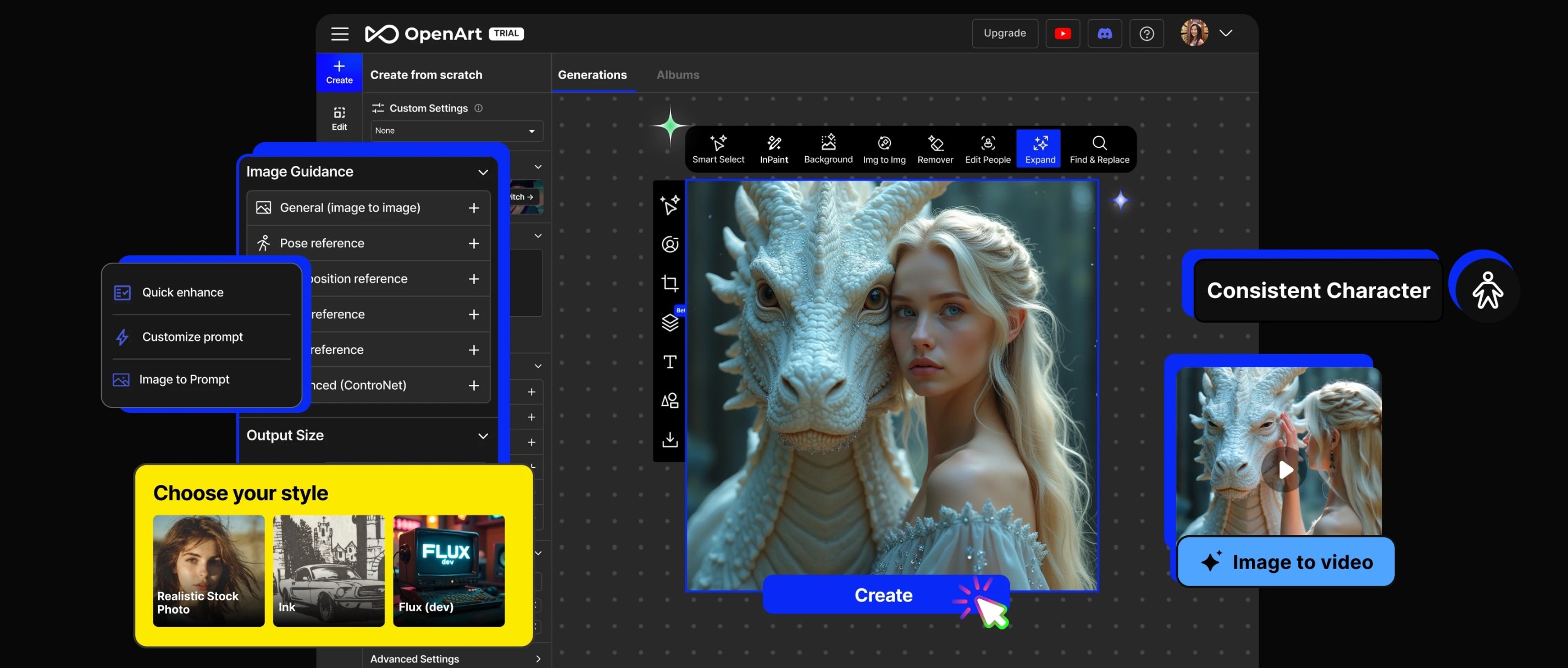
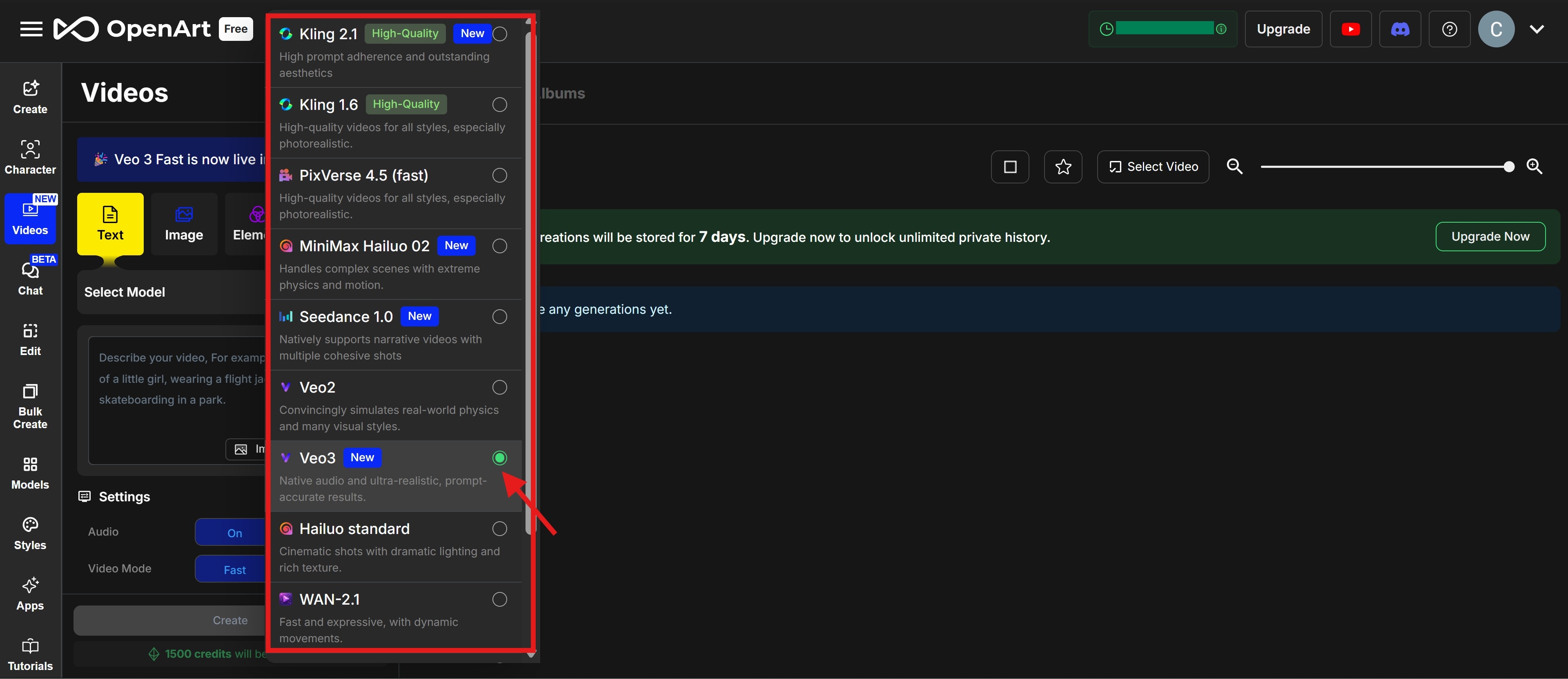
OpenArt AI 是一款強大的工具,讓創作者能生成高品質的熔岩進食 ASMR 場景。為了打造完美的熔岩進食場景,OpenArt 讓你可以從以下模型中選擇:
- Kling 2.1(高品質,最新)
- Kling 1.6(高品質)
- PixVerse 4.5(快速)
- MiniMax Hailuo 02(最新)
- Seedance 1.0(最新)
- Veo2 & Veo3
- Hailuo Standard
- WAN-2.1(最新)
- PixVerse 4.0(快速)
生成後,這些片段可以在 Filmora 中進行後製,你可以在其中添加氣泡音效(若原影片缺少)以及其他效果,使你的影片更加專業且吸引人。
AI 熔岩進食 ASMR 影片頂尖 AI 工具比較
| 工具 | 最適用於 | 功能特色 |
| Filmora | ● 編輯、疊加 ASMR 音訊及視覺潤飾。 ● 從圖片到影片生成熔岩進食視覺效果。 |
● AI 創意/文字轉影片 ● 圖片轉影片 ● 角色轉影片 ● 文字轉圖片 ● 動態追蹤 |
| OpenArt AI(Google VEO 3) | ● 從文字到影片直接生成熔岩主題角色視覺效果。 ● 從圖片到影片生成熔岩進食視覺效果 |
● 進階文字轉影片 ● 圖片轉影片 ● 元素轉影片 ● 音訊轉影片 ● ASMR 內建音效 ● 影片模式設定 |
兩種製作 AI 熔岩進食影片的方法
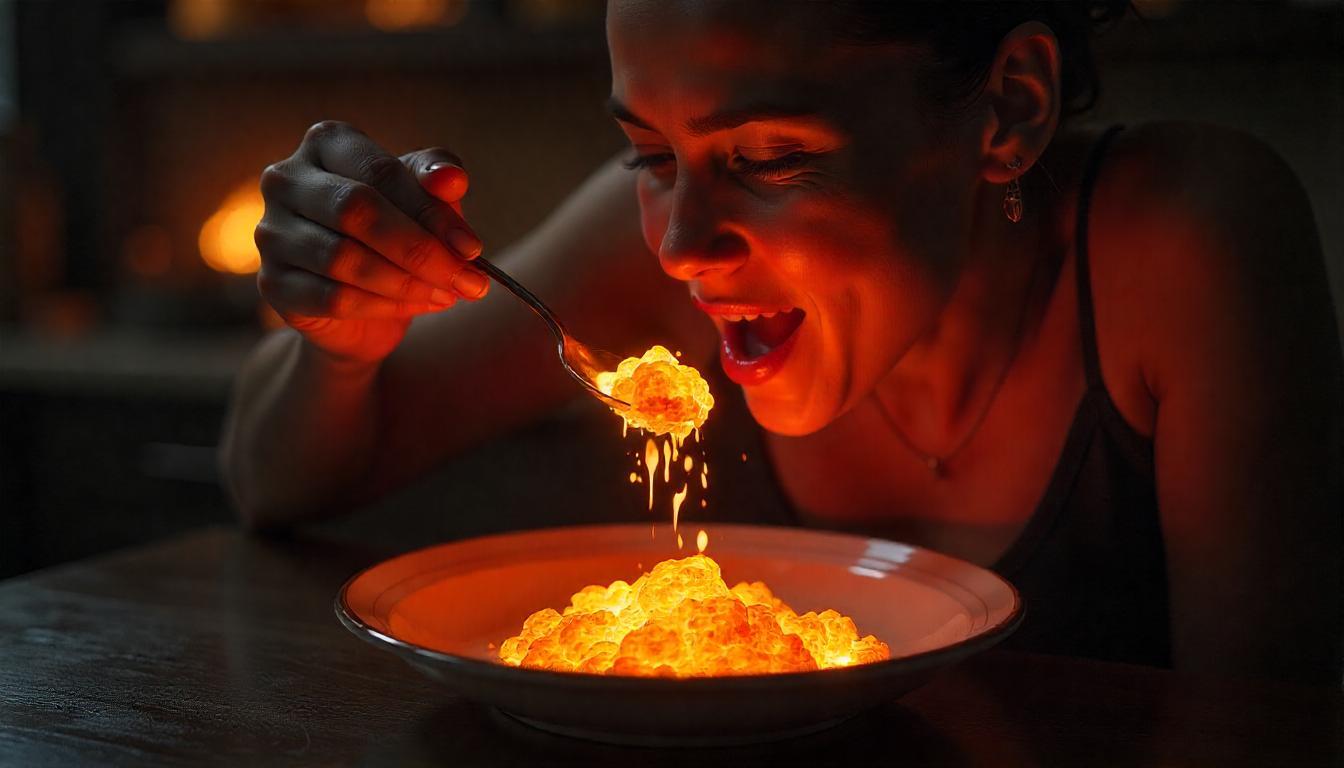
製作 AI 熔岩進食影片有兩種方式,分別是使用文字轉影片工具,以及同時具備文字轉圖片與圖片轉影片功能的工具。這兩種方法各有其優缺點。
文字轉影片工具速度更快,能從單一提示詞生成完整的動畫片段,但對於特定視覺效果或角色動作的精細控制可能較為不足。
文字轉圖片加上圖片轉影片工具能提供更多創作控制力與細節設計空間。使用 Filmora 中的Nano Banana Pro模型,你可以在製作動畫之前先創建一張具備驚人細節的高解析度基礎圖片。以下是使用這兩種方法製作熔岩進食 ASMR 影片的步驟。
方法一:使用文字轉圖片與圖片轉影片工具製作熔岩進食 ASMR 影片
製作熔岩進食 ASMR 影片使用 AI 可能既棘手又耗時。由於 AI 高度依賴詳細的提示詞,你將不斷地需要調整輸入內容,並期待下一個版本看起來更好。這就是為什麼將文字轉圖片與圖片轉影片工具結合使用,是一種更聰明、更具成本效益的方式,能有效控制品質並節省時間。
以下是完成此操作的方法。
使用 Filmora 文字轉圖片功能生成你的熔岩圖片
步驟一:開啟 Filmora 並開始一個新專案。
- 在素材庫面板中,點擊AI 圖片並輸入提示詞。
- 選擇Nano Banana Pro以獲得卓越的提示詞遵循度與質感品質。點擊生成。圖片出現後,挑選最佳的一張並點擊下載.
提示詞範例:創建一張超寫實特寫圖片,畫面中一位年輕女性坐在燈光昏暗的車內,用湯匙從一個大玻璃碗中進食發光的熔岩。熔岩質地濃稠,呈現火焰般的橙色,像融化的起司一樣緩緩滴落。她的臉龐被發光的熔岩柔和照亮,背景中帶有深色陰影與溫暖的背光。熔岩在她舀起時冒泡並發出嘶嘶聲。整體氛圍緊張而令人滿足,以電影慢動作模擬 ASMR 風格的視覺效果。
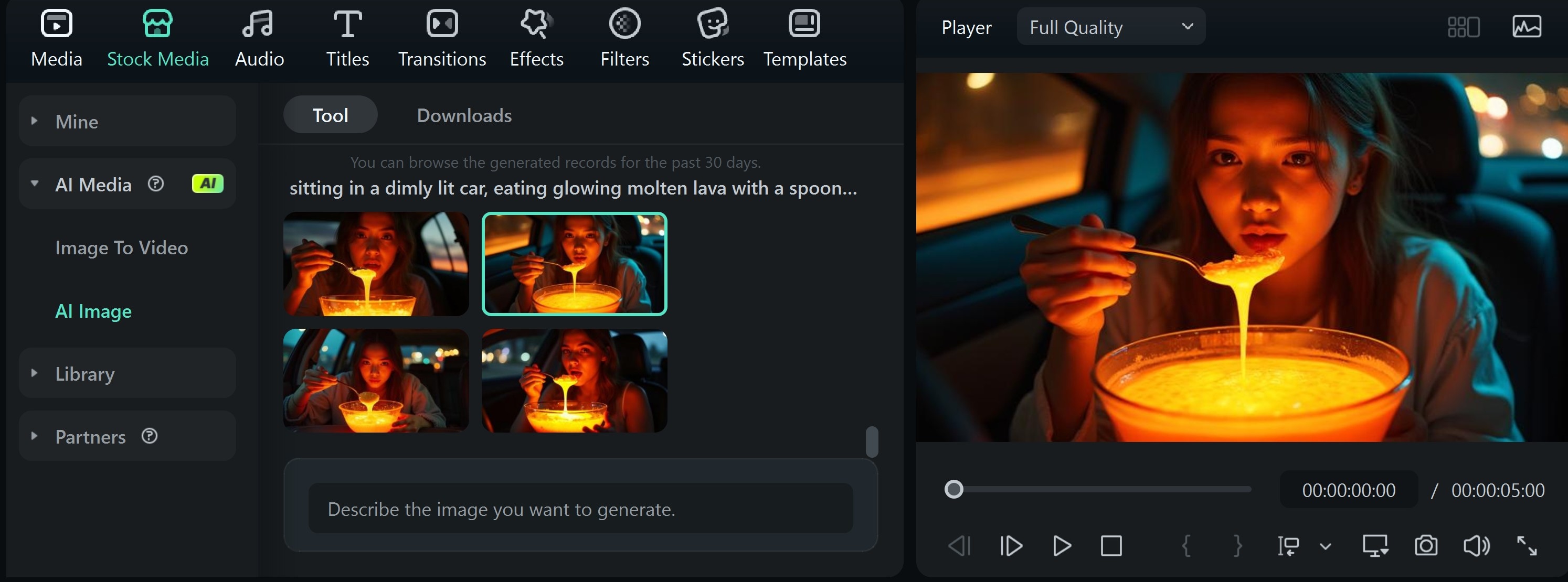


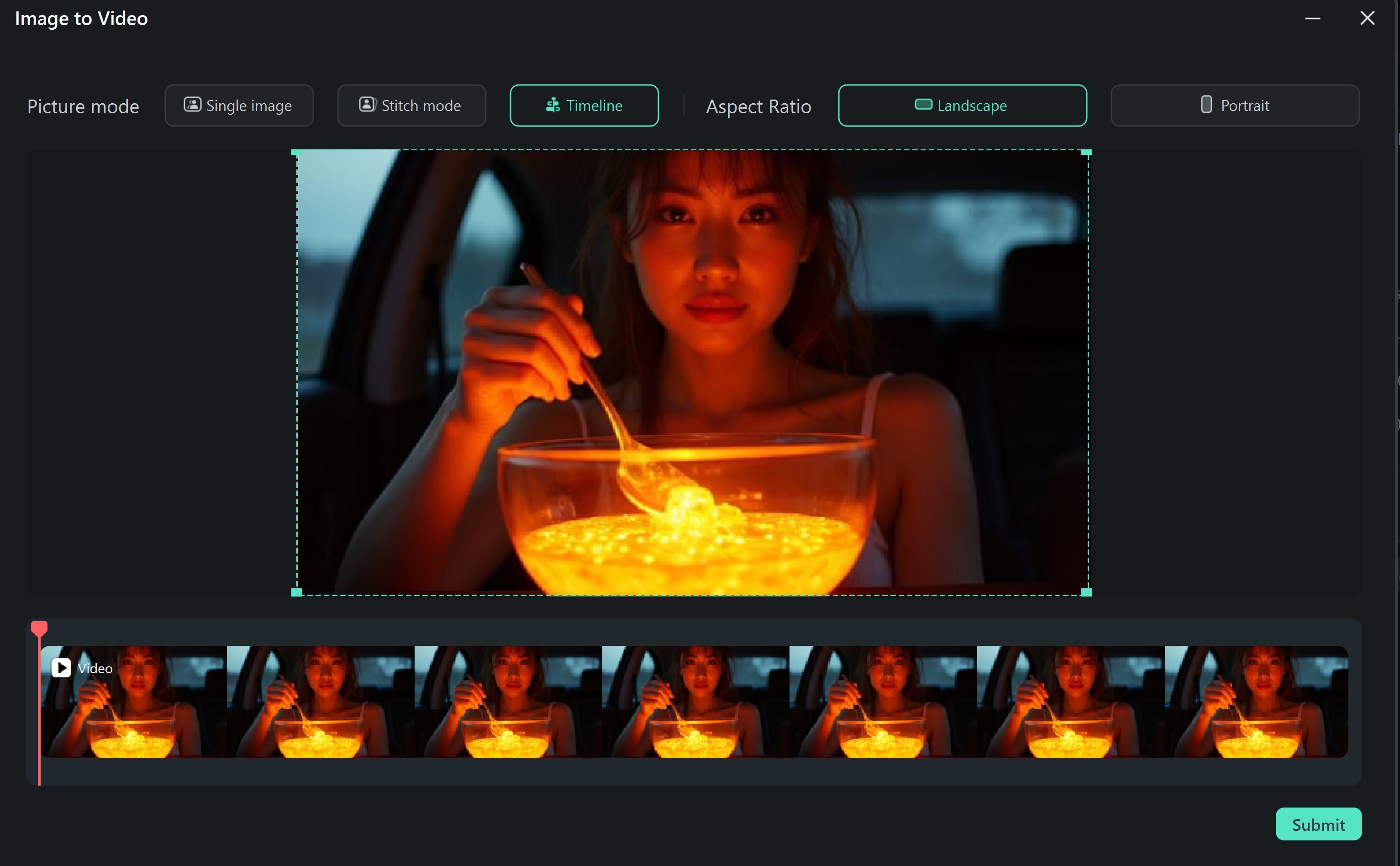
步驟二: 前往 圖像轉影片 並上傳您的熔岩進食圖片。點擊 提交.
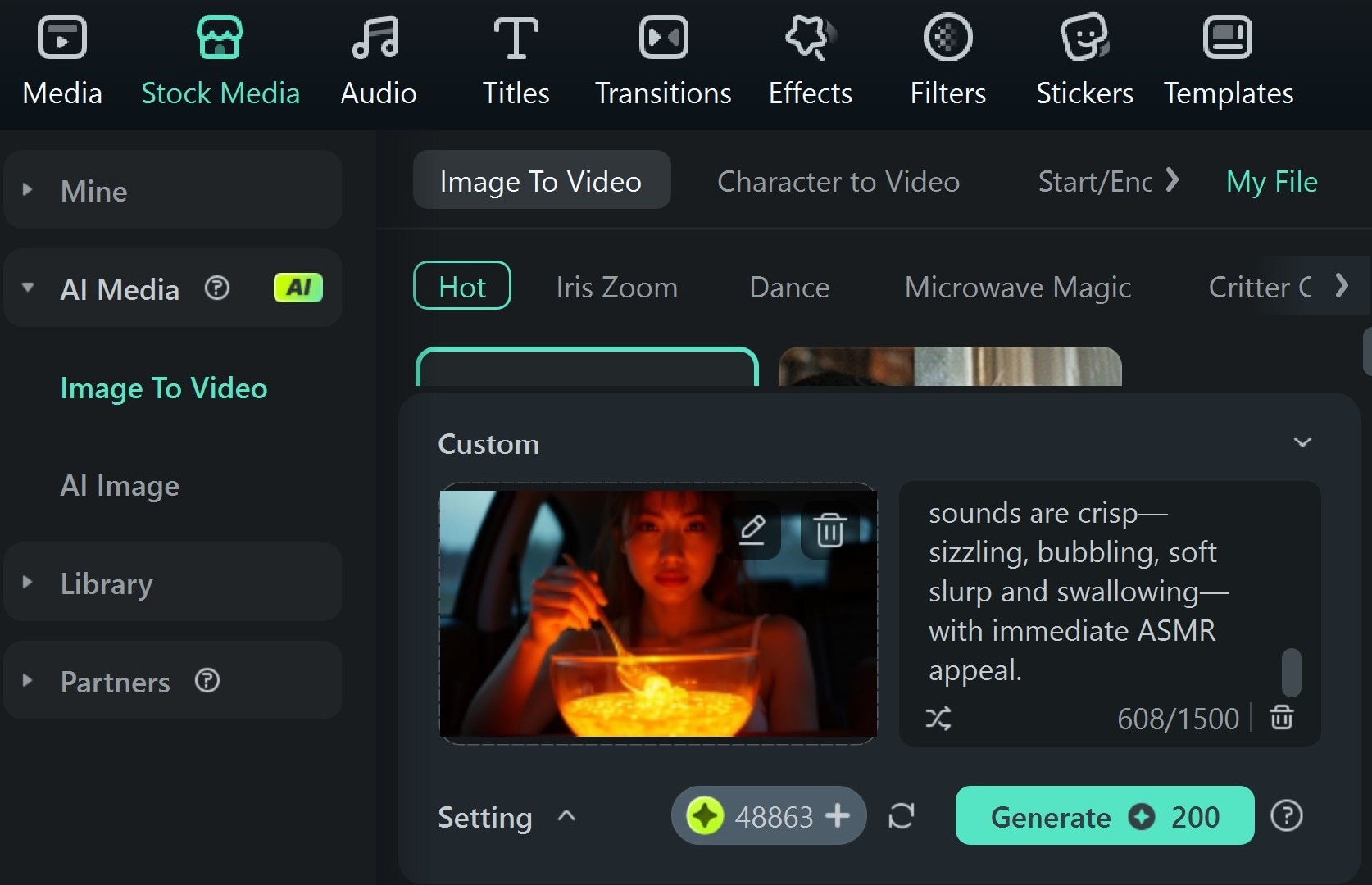
第三步:輸入簡短的提示詞。
- 從 Sora 2 中選擇,用於電影式敘事(最長 12 秒),或選擇 Veo 3.1 以呈現真實的視聽動態效果(最長 8 秒)。
- 設定影片長度、解析度與長寬比,然後點擊\u00a0生成.
提示詞範例:製作一段超寫實的近景 ASMR 影片。女子攪動碗中的熔岩,隨後緩緩舀起一湯匙;熔岩真實地滴落並拉絲。她微啟雙唇,以慢動作將滴著熔岩的湯匙送向嘴邊。當她吞食時,湯匙上的熔岩明顯消失,她的下顎輕輕咀嚼。碗中的熔岩液位略微下降。在她臉上加入熾熱的反光、閃爍的環境背光、細膩的蒸汽,以及車內昏暗的環境氛圍。確保音效清晰:滋滋聲、咕嘟聲、輕柔的吸吮聲與吞嚥聲,立即呈現 ASMR 的魅力。
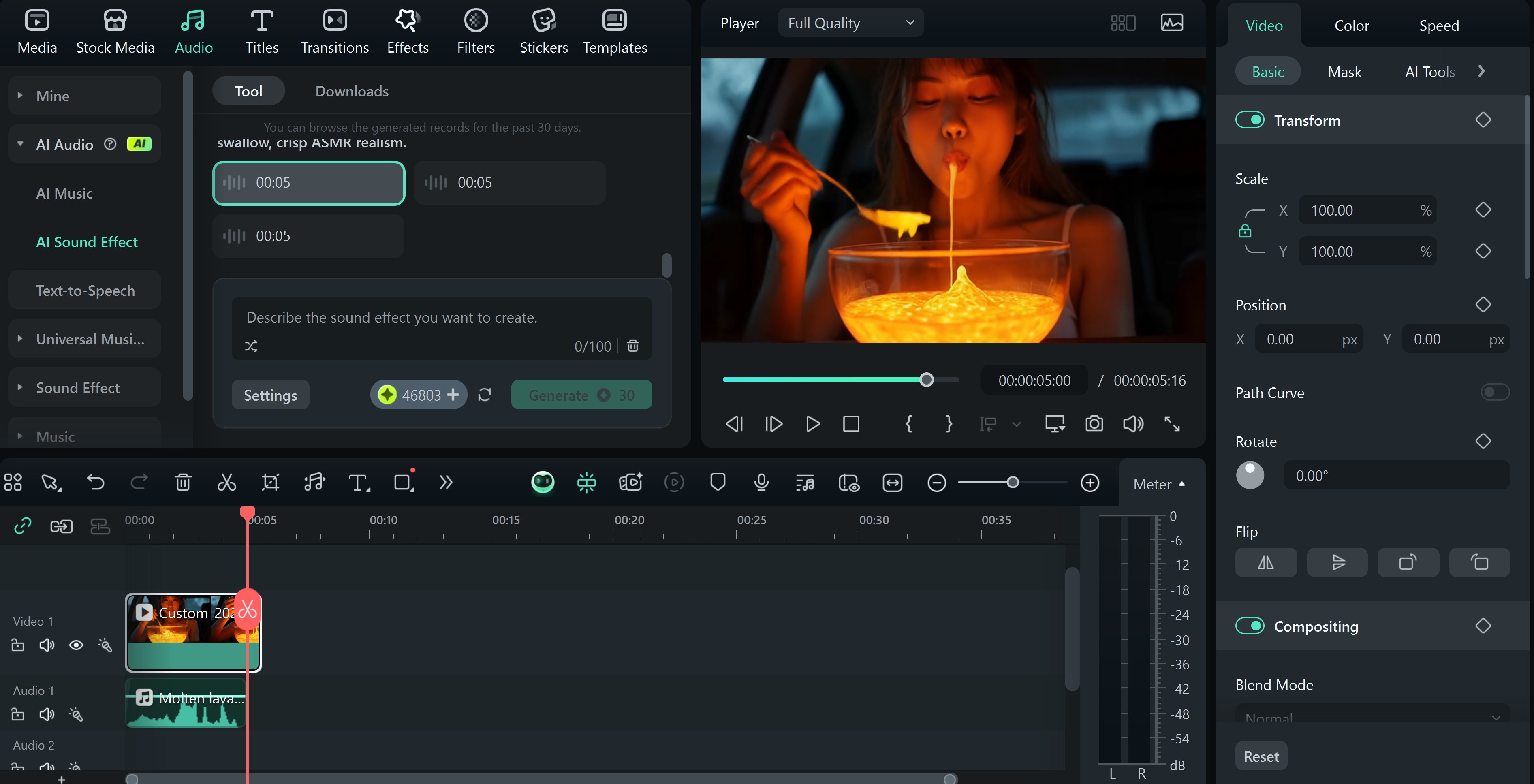
強化 ASMR 音訊體驗:剪輯與音訊疊加
使用 Veo 3.1 等模型,您將注意到音訊完整性有顯著提升。您也可以進一步自訂,從內建的 ASMR 音效中選擇,或使用 AI 音效工具。將它們拖曳至熔岩進食 ASMR 影片下方。接著透過調整 增益、套用音量 正規化、柔和 回音或 降噪.
上述 AI 熔岩進食影片的影片預覽
方法二:使用文字轉影片工具製作熔岩進食 ASMR 影片
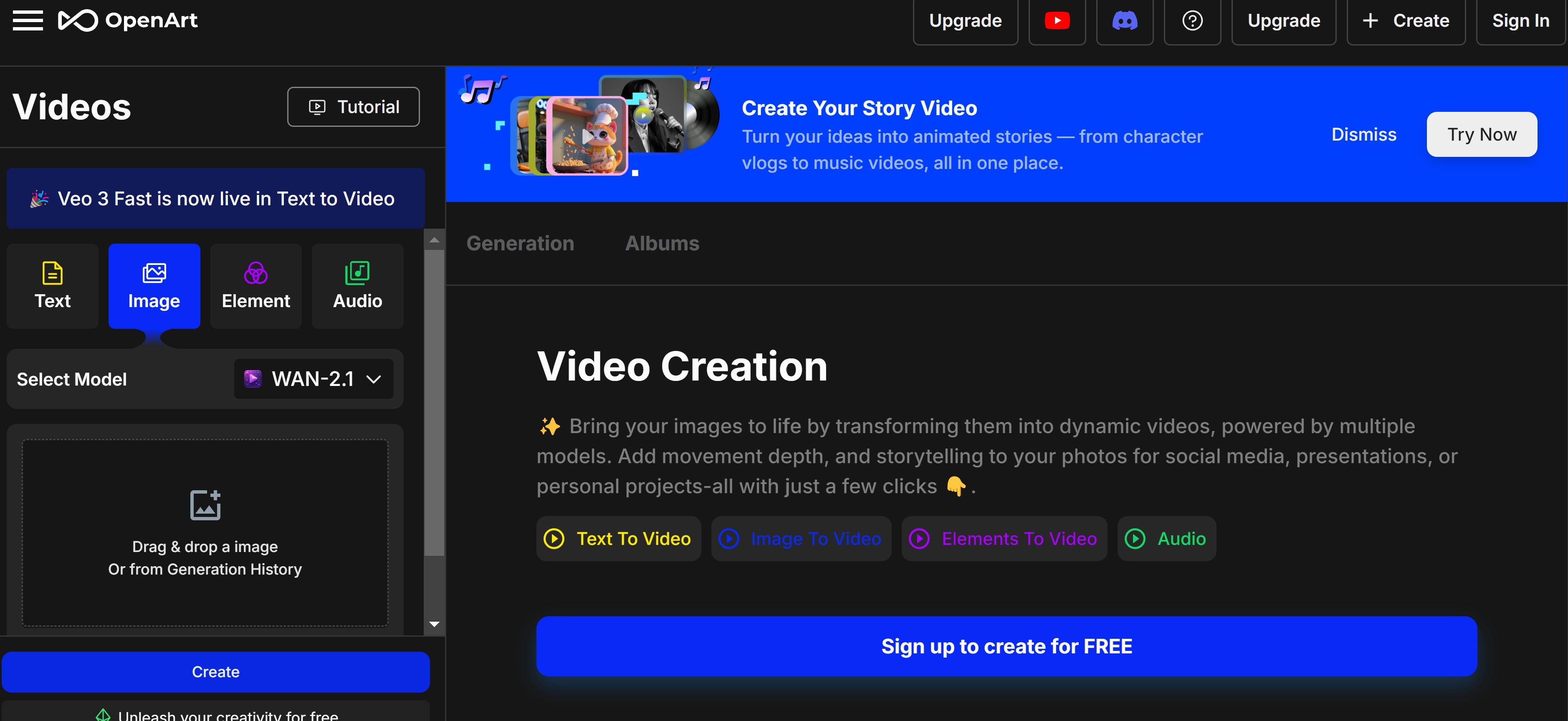
使用文字轉影片工具時,建議使用 OpenArt 工具以獲得最佳體驗。這是因為它提供了選擇不同 AI 模型的選項,並可自動嵌入音效。以下是製作熔岩進食 ASMR 影片的方法。
步驟一: 前往 OpenArt 影片生成器頁面,登入或建立免費帳號
- 點擊「影片」以開始新的影片專案,並在影片建立選項下選擇「文字轉影片」。
第二步:選擇 Veo 3 作為您的 AI 模型。
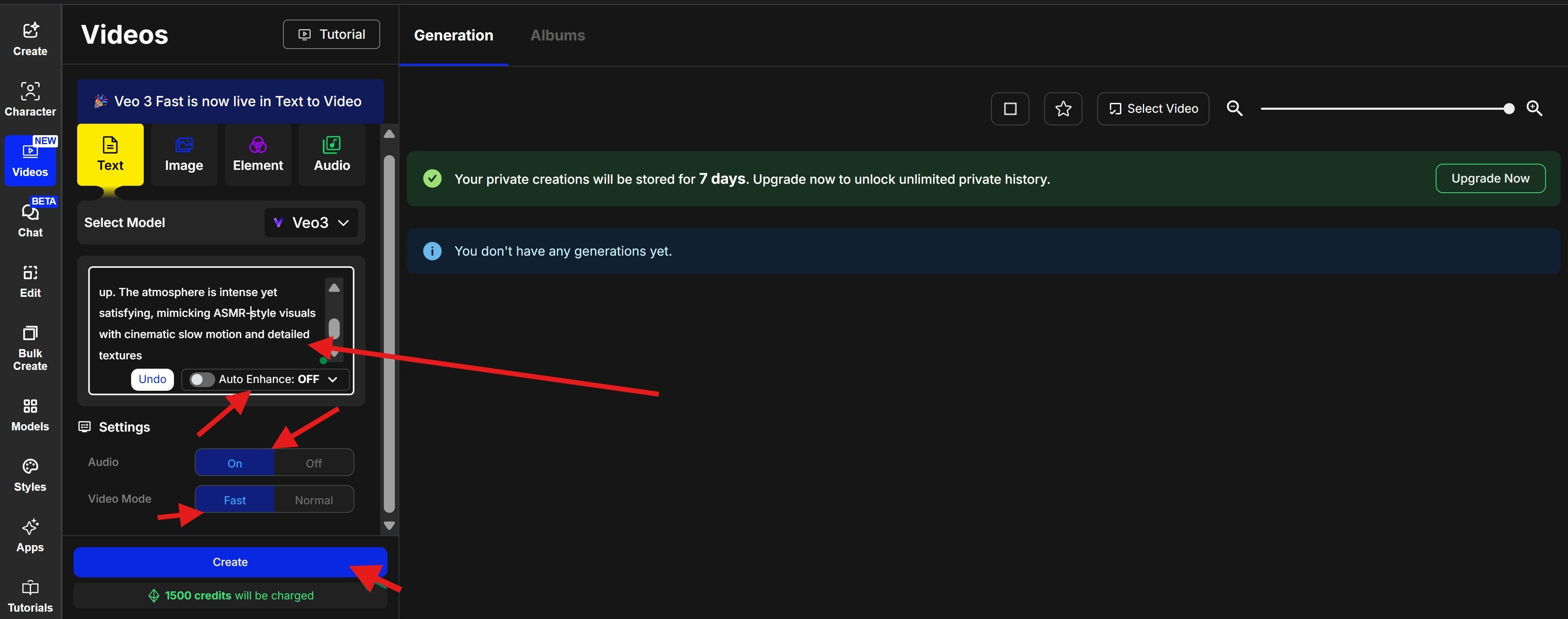
第三步:輸入描述性的熔岩進食文字提示詞。
- 啟用臉部增強、音訊及影片模式,然後點擊 \u201c建立。\u201d
提示詞範例:一段寫實影片,呈現一位年輕女性坐在停靠的車內,身穿淺灰色連帽衫,面前放著一個盛滿熾熱熔岩狀液體的大玻璃碗。首先,她用湯匙輕輕攪動濃稠的發光熔岩,展現出冒泡的紋理與橙紅色的發光裂縫。鏡頭隨後跟隨她舀起一湯匙熔岩的動作,滾燙的液體在滴落時略微拉絲。最後一幕,她張開嘴,緩緩將湯匙送向嘴唇,彷彿正在品嚐。電影感的近景鏡頭配合流暢自然的鏡頭運動,熔岩強烈發光並映照在她的臉上。車內內裝在背景中隱約可見,光線為柔和的日光。
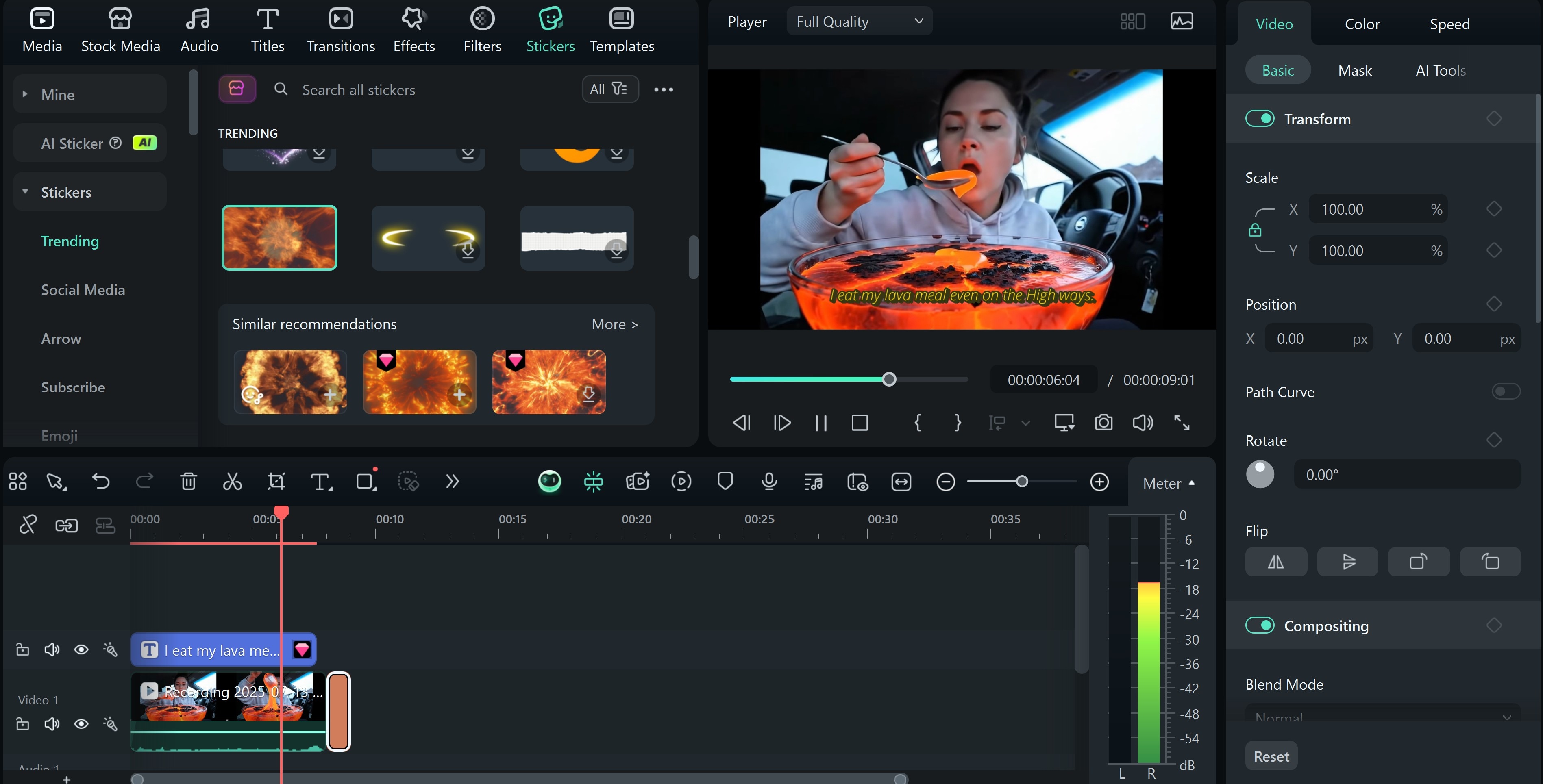
第四步: 開啟 Filmora。
- 修剪、裁切、調整增益與音調,並套用音量正規化以平衡音效。
- 套用電影感濾鏡,並使用 AI 智慧去背功能移除任何不需要的背景。
- 新增字幕、表情符號或貼圖
- 以 4K、HD 或小檔案格式匯出
影片預覽
結語
請記住,您也可以像使用 Filmora 一樣,透過 OpenArt 上的圖像轉影片工具製作熔岩進食 ASMR 影片。使用 Filmora 的優點在於,您可以在同一個地方完成所有工作,從透過 Nano Banana Pro 生成高解析度的基礎圖片,到使用 Sora 2 渲染複雜的敘事,無需在不同工具之間切換。
唯一的差異在於,OpenArt 提供自動嵌入音效的選項,而在 Filmora 中,您需要 自行新增理想的音效。在某些情況下,這樣反而更好,因為它讓您能夠選擇最適合所製作的特定 AI 熔岩進食影片 的完美音效。