



 ChatGPT
 Perplexity
 Gemini
 Claude
 Grok
Grok
您是否曾經想過,如果能將您最喜愛的照片轉化為一幅永恆的油畫,那會是什麼樣的景象?試想深邃的筆觸、層次豐富的紋理、柔和融合的色彩,以及令人陶醉的美感。您能想像這樣一幅足以陳列於博物館的傑作嗎?您是否希望看到這樣的作品掛在自己的牆上?不久前,要呈現這種效果,需要具備進階的編輯技術,或者聘請專業藝術家來完成。
但如今,情況已大不相同。坦白說,任何人都可以透過 AI 驅動的風格轉換技術來實現這一點。運用這項技術,您只需點擊幾下,即可創作出令人驚嘆的油畫效果。讓我們一起來探索免費線上將照片轉換為油畫的工具.
本文內容
油畫藝術的視覺特徵
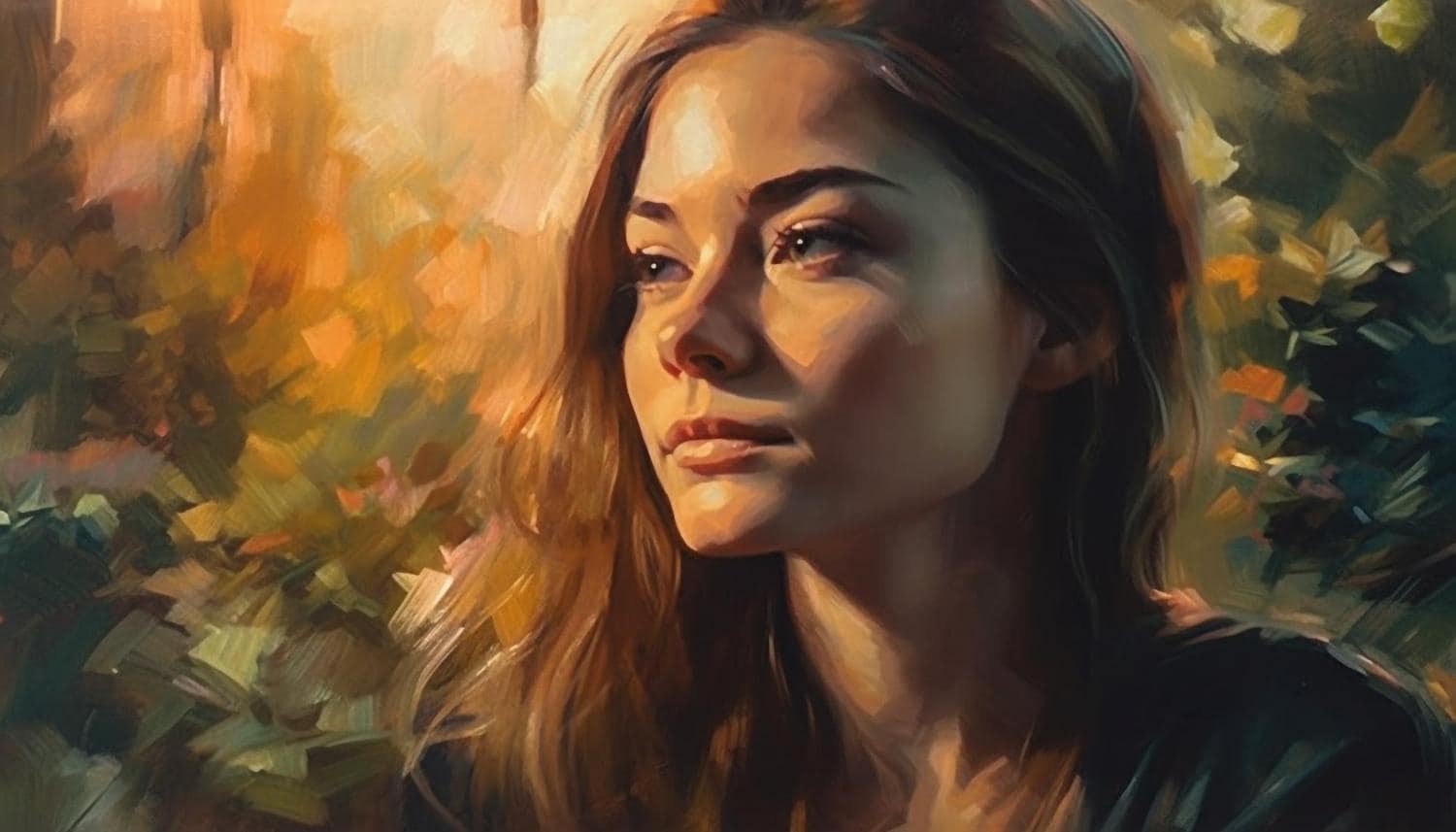
在我們探索一些免費工具之前,有必要先了解油畫為何數百年來一直令藝術愛好者為之著迷。其魅力在於幾項獨特的特徵,而每位藝術家都有其獨特的表現手法。
- 豐富、鮮豔的色彩:油畫具有極高的顏料負載量,能夠呈現深邃的飽和度與色彩強度。
- 可見的筆觸與紋理(厚塗法):藝術家可以堆疊厚重的顏料層次,打造出立體感。筆觸可以大膽奔放,也可以細膩精緻。
- 層次豐富的色彩混合:與一般的數位編輯不同,油畫採用逐層疊加的技法,在色彩之間創造出柔和的過渡效果。
- 細膩的光影表現:專業畫家運用光線與陰影來營造戲劇張力,並為作品增添全新的維度。
了解這些特質,有助於您欣賞 AI 如何將您的影像轉化為感覺自然而富有表現力的藝術作品。最棒的是,您可以嘗試使用不同的工具進行創作。
將照片轉換為油畫風格的三種方法
來看看這三款照片轉油畫 AI工具,讓您可以線上編輯照片。
EaseMate AI
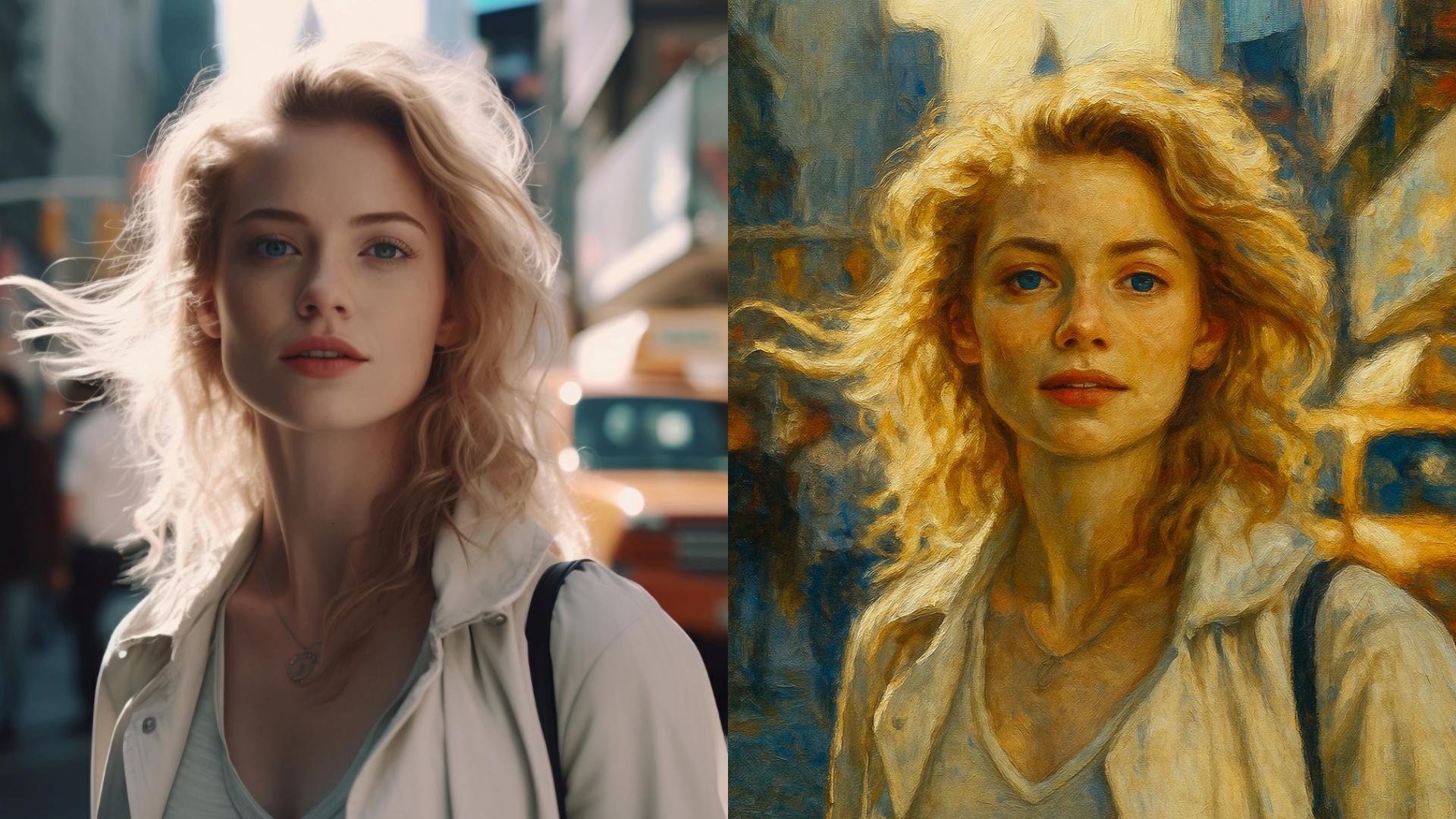
如果您正在尋找輕鬆便捷的照片轉畫作解決方案,EaseMate AI 是最佳的免費線上照片轉油畫轉換器之一。它採用先進的神經網路技術,在套用筆觸風格的強化效果之前,先分析您照片的紋理、色調與光線。
以下是使用步驟。
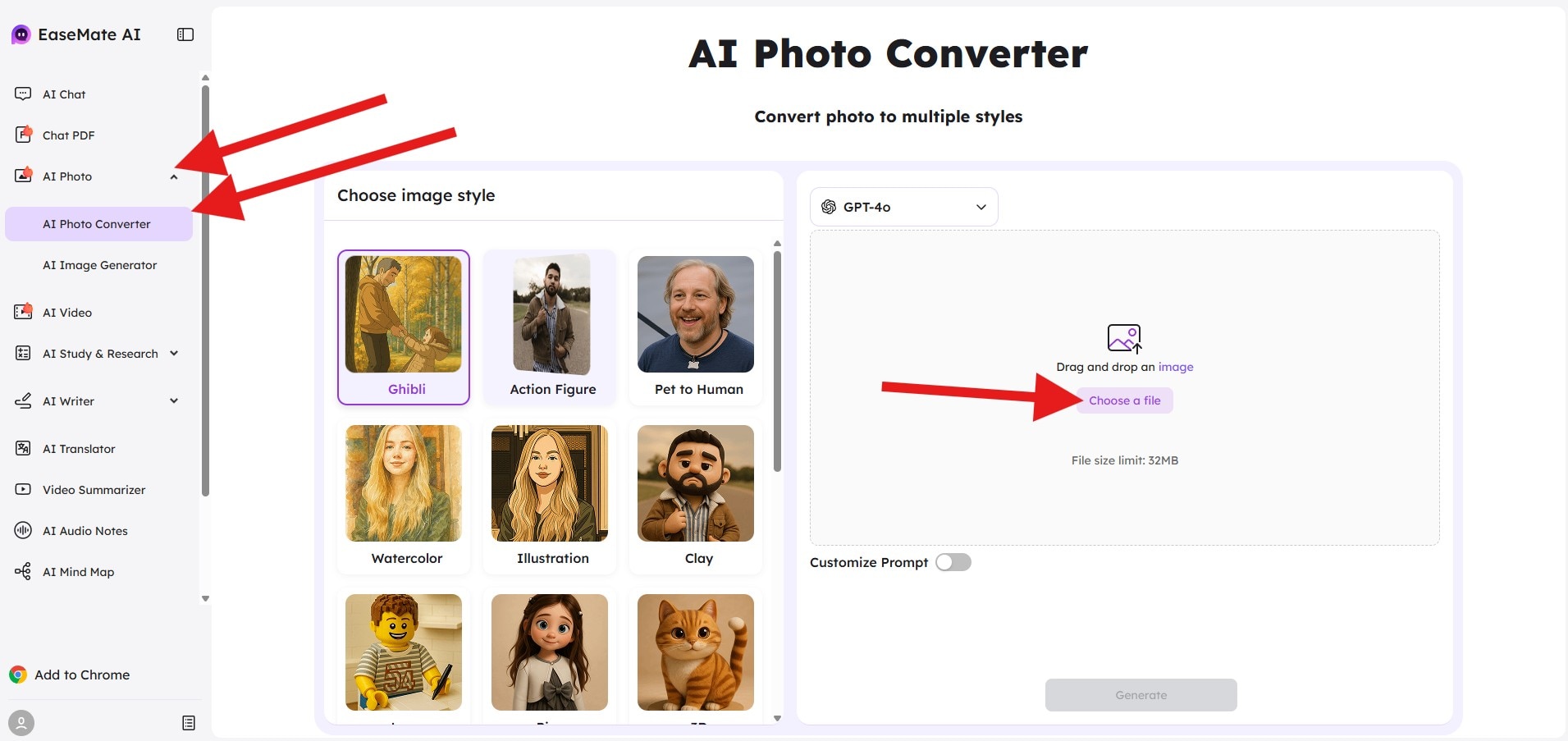
- 開啟EaseMateAI 網頁應用程式,前往AI 照片 > AI 照片轉換器,然後點擊選擇檔案。接著,從您的硬碟上傳一張照片。
- 選擇油畫 圖片風格,然後點擊生成。
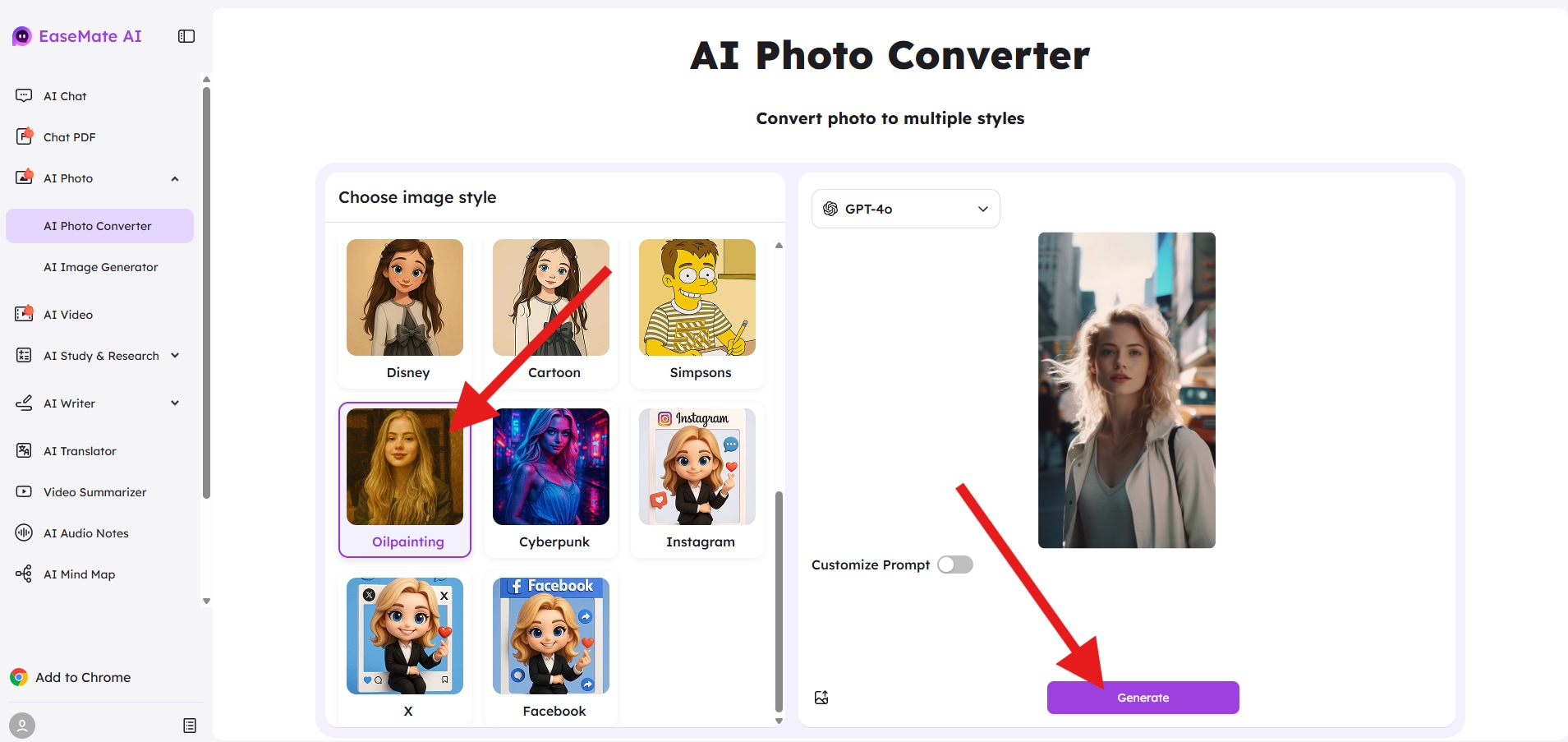
- 圖片生成過程約需 90 秒。完成後,點擊下載。
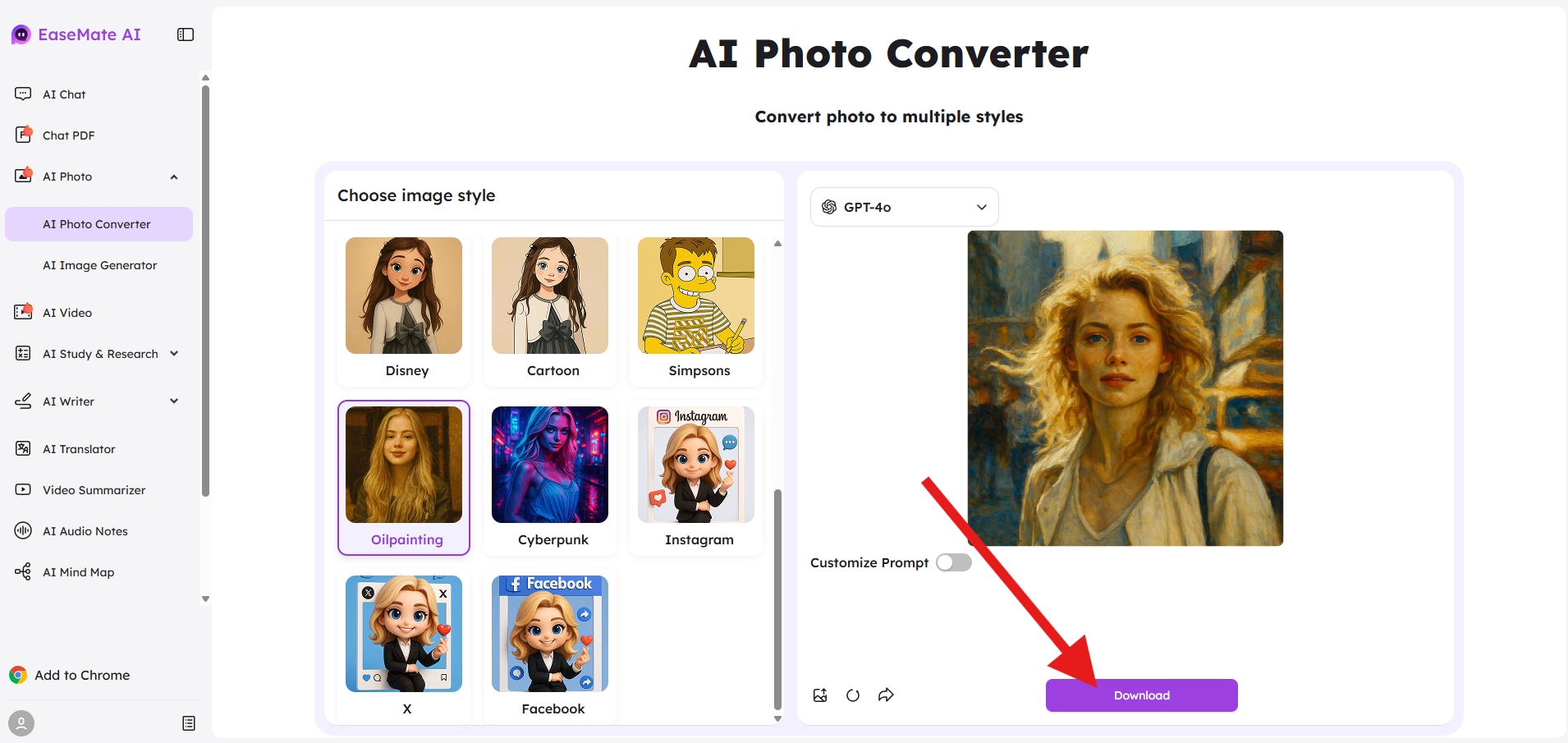
如您所見,EaseMate 致力於打造真實的油畫質感。不過,效果有時可能略顯過度,看起來有些過度處理。無論如何,對於希望讓編輯成果呈現手繪油畫風格的使用者而言,這款工具是一個不錯的選擇。
PortraitArt
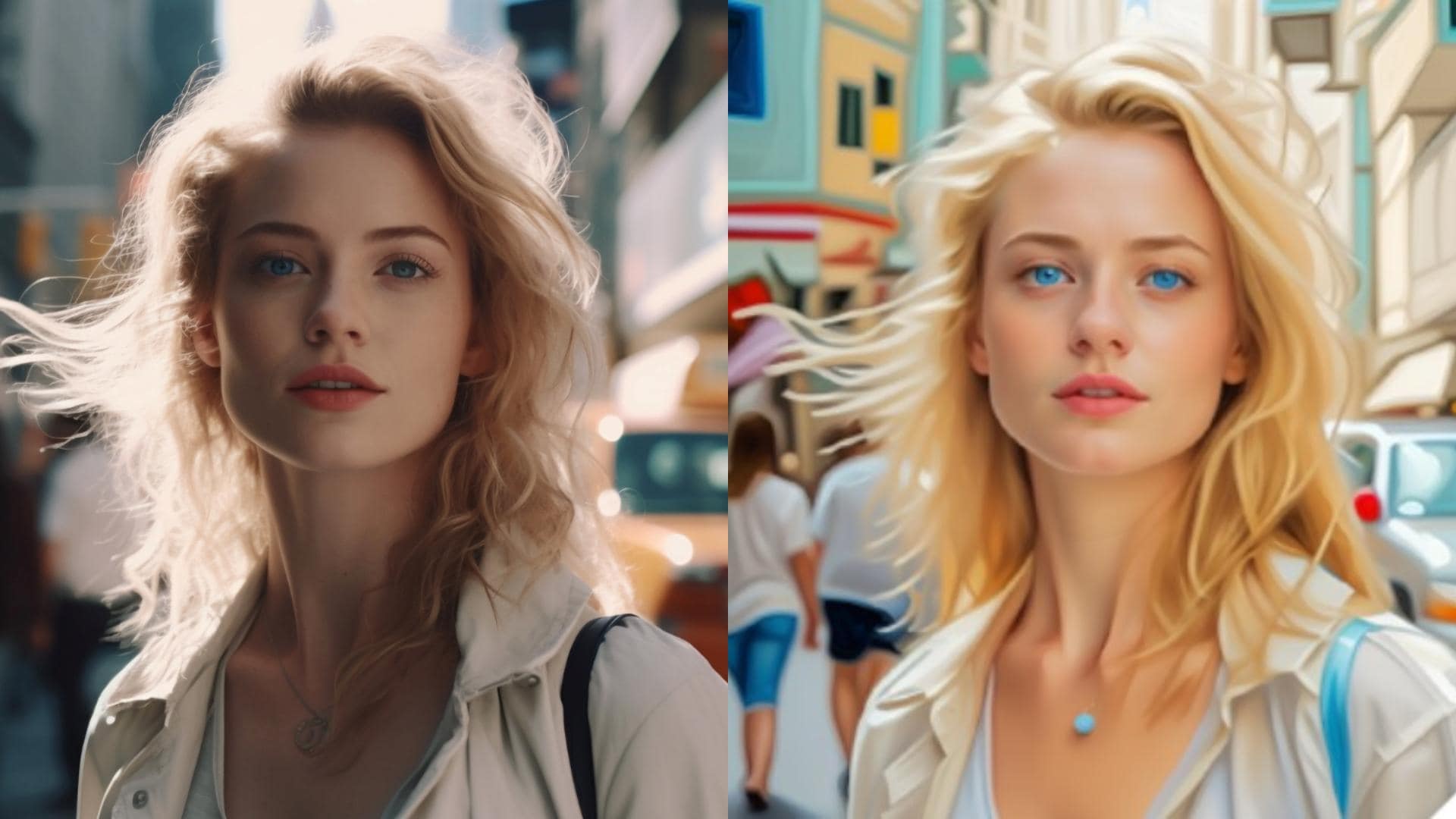
PortraitArt 專注於創作藝術肖像,在突顯面部特徵的同時,加入優雅的油畫質感。與許多在逼真膚色呈現上表現欠佳的工具不同,這款網頁應用程式擅長在保留自然膚色的同時,柔化各種瑕疵。
讓我們來了解使用 PortraitArt免費線上將照片轉換為油畫的步驟.
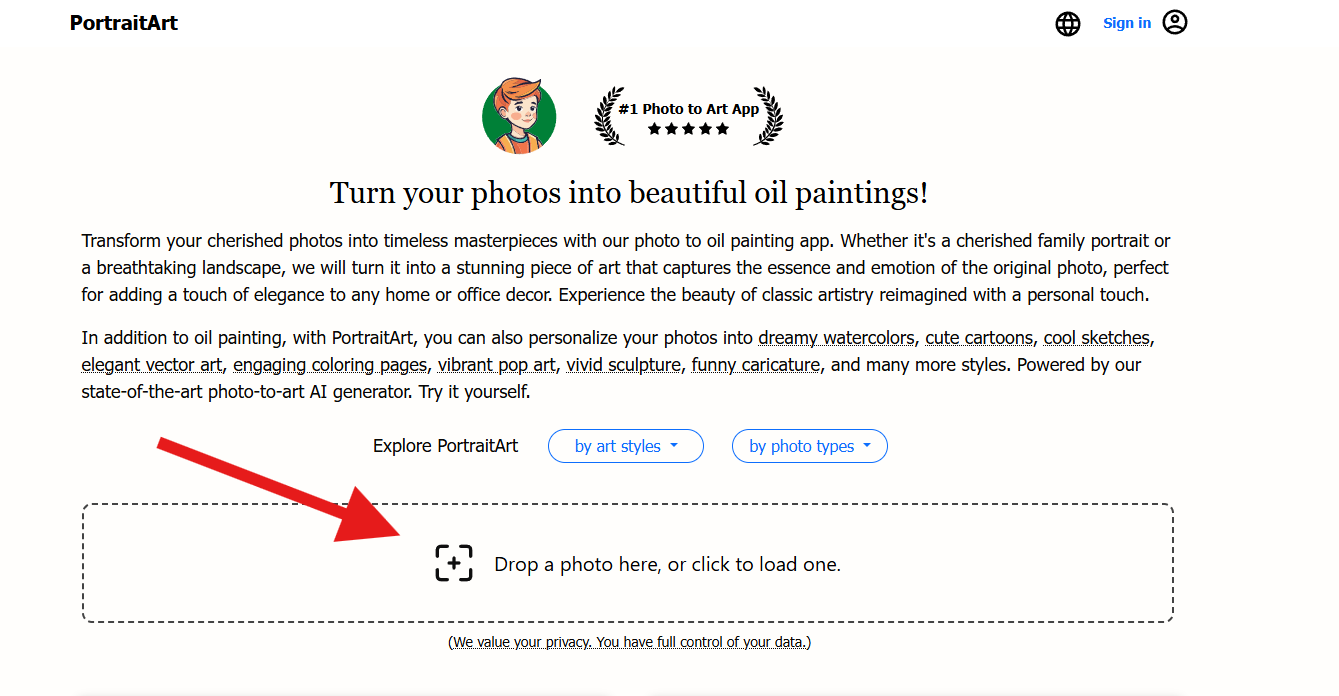
- 前往其登陸頁面,然後點擊指定區域內的任意位置以上傳您的照片。
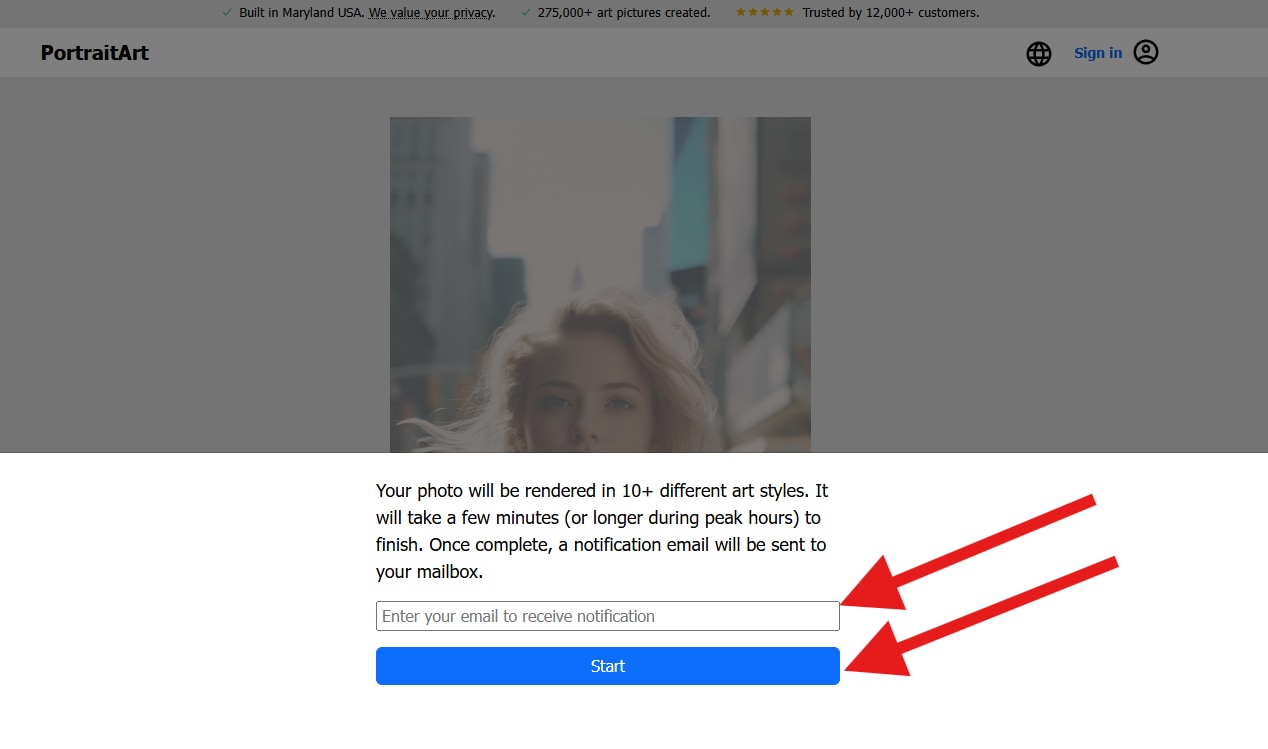
- 之後,系統將提示您輸入您的電子郵件地址,然後點擊開始。
- 分析程式完成後,向下捲動,選擇油畫風格,然後點擊高清預覽。若您未擁有付費帳戶,圖片將會帶有浮水印。
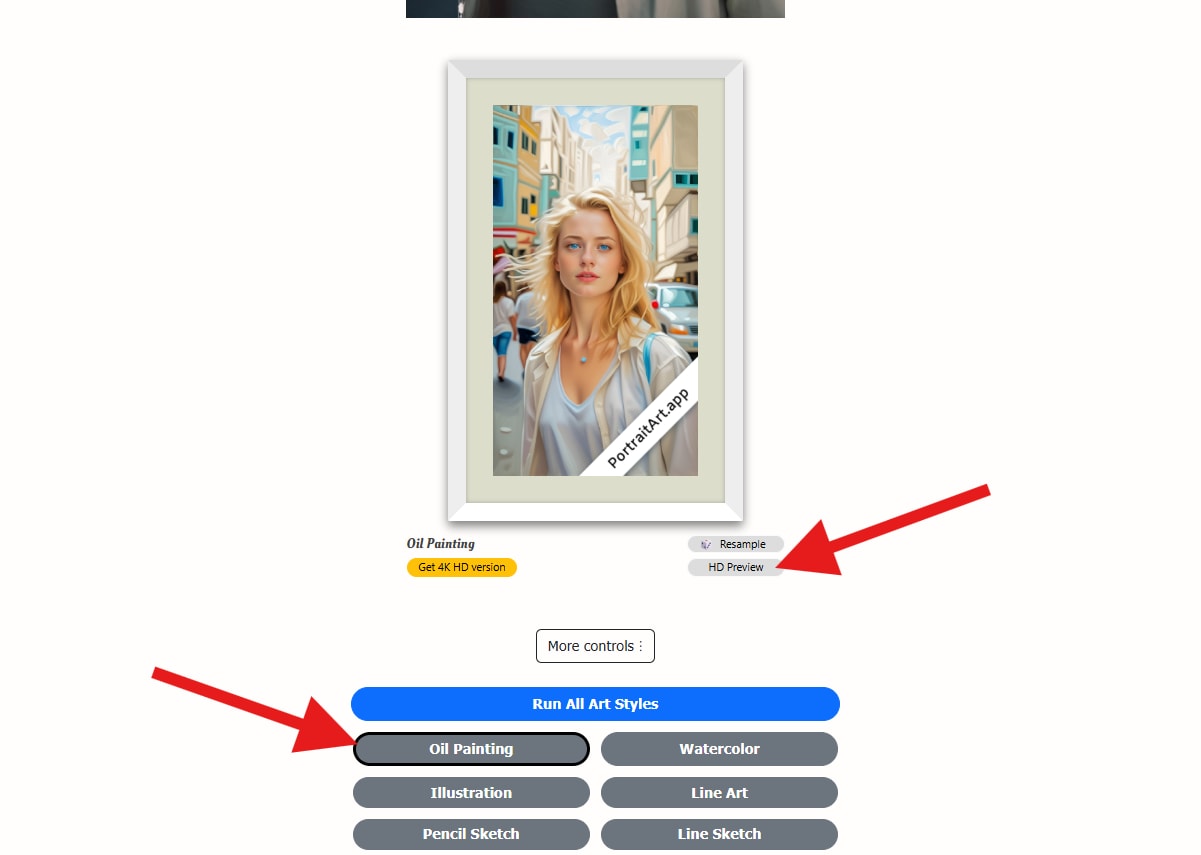
PortraitArt 在維持逼真油畫外觀方面表現相當出色,是社群內容創作者的可靠選擇。如果您選擇訂閱其服務,它能為自拍照、大頭照及團體照增添高質感的藝術氛圍。
Fotor:AI 莫內油畫濾鏡
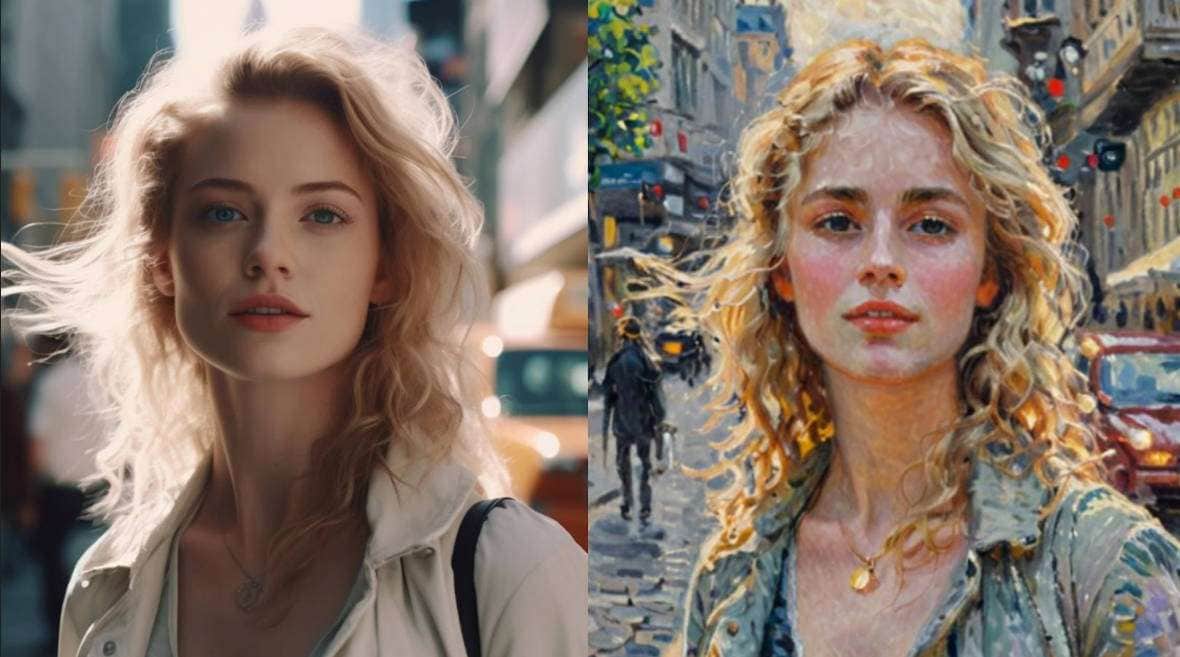
Fotor 的莫內油畫濾鏡非常適合用來將照片轉換為油畫藝術作品,其靈感來源於印象派時期。這款工具汲取克勞德·莫內標誌性風格的精髓,創造出柔和的紋理、漫射的光線與粉彩色調。
來看看使用 FotorAI 莫內油畫濾鏡.
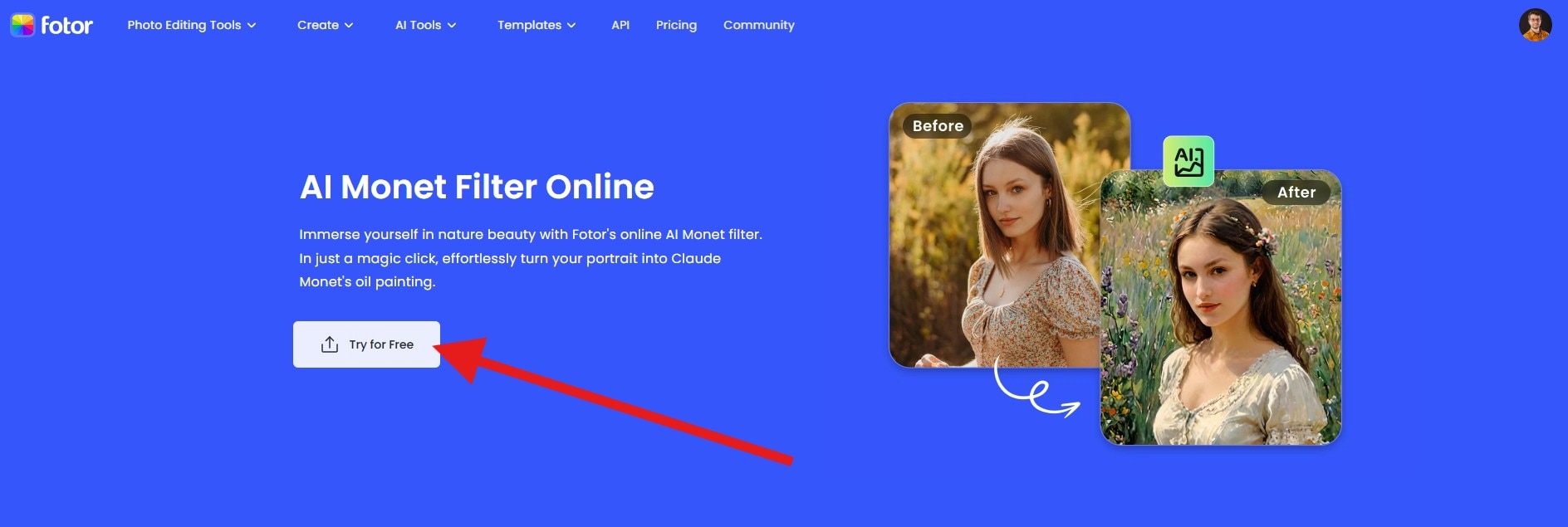
- 的教學步驟前往 Fotor 的 AI 莫內濾鏡登陸頁面,然後點擊免費試用。接著,從您的硬碟上傳一張照片。
- 選擇莫內預設,等待 AI 處理照片完畢,然後點擊下載。
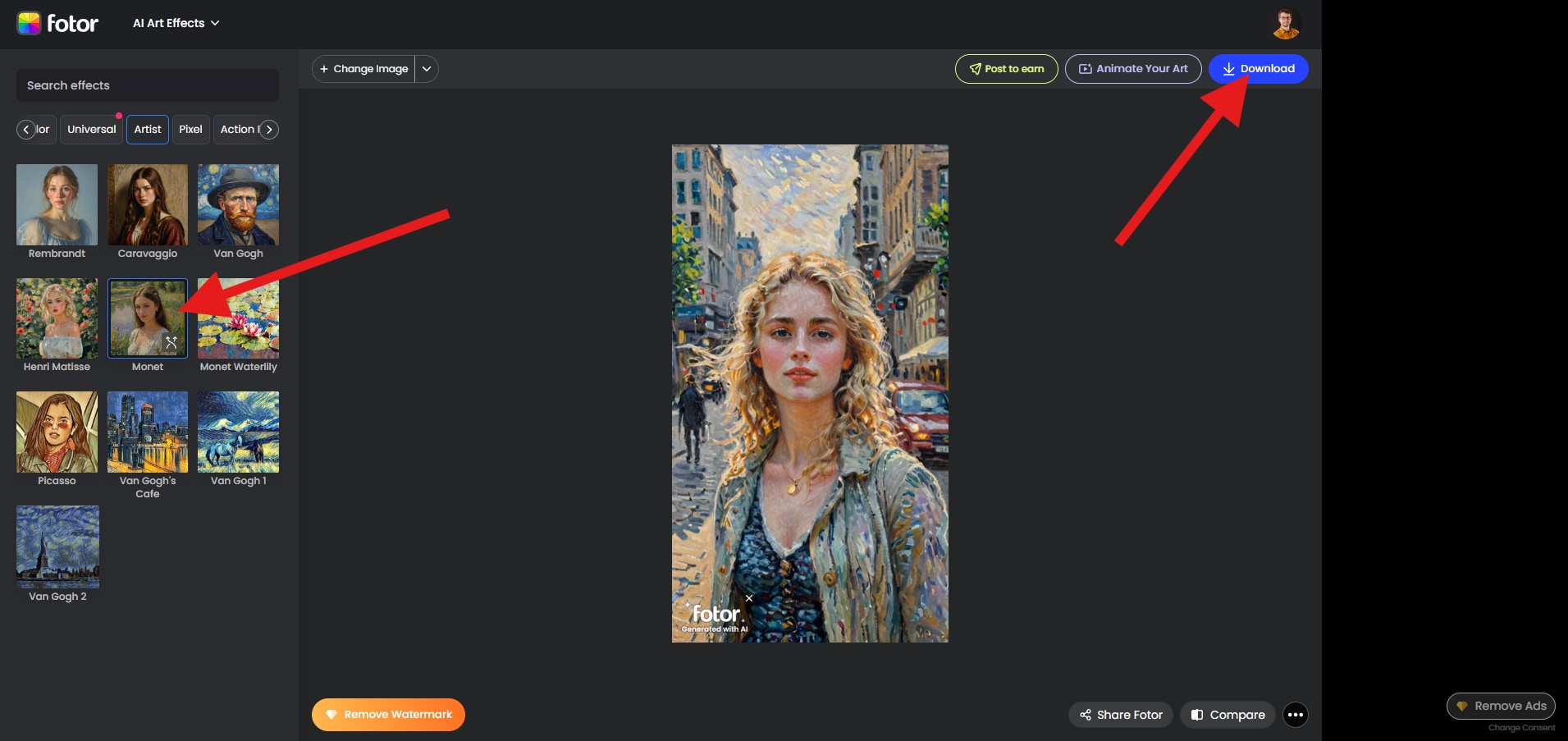
如您所見,Fotor 非常易於使用。它將藝術濾鏡與使用者友善的自訂功能完美融合,非常適合希望嘗試不同藝術家風格油畫創作、而非侷限於單一風格的使用者。
如何將您的油畫照片轉換為影片?
上述所有工具均可免費線上將您的照片轉換為油畫。您可能會好奇如何讓這些藝術創作栩栩如生。這正是Filmora 的 AI 圖片轉影片產生器登場的時刻 進入。
Filmora 不只是將您的油畫風格照片保留為靜態圖像,它還能讓您為這些照片加上動態效果,將它們轉換成引人入勝的影片片段。只需幾次點擊,您就能將莫內風格的肖像或風景畫轉化為動態序列,並搭配電影級轉場、音樂與動態效果。
讓我們仔細了解如何在 Filmora 中利用其起始/結束幀轉影片功能,製作兩張照片之間的前後對比揭示變身影片。您只需上傳兩張圖片,一張是您的原始照片,另一張則是油畫風格的照片。
- 在您的電腦上下載並安裝 Filmora。
- 開始一個新專案> 前往素材庫 > AI 媒體 > 圖片轉影片> 導覽至起始/結束幀轉影片。
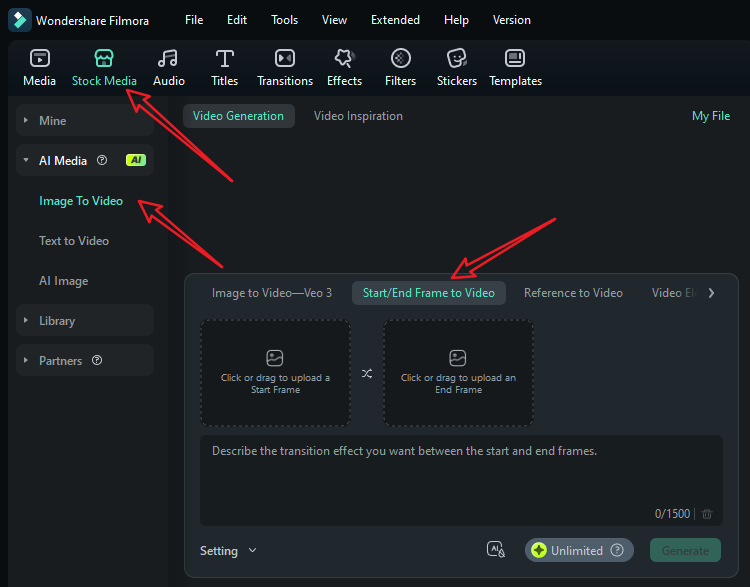
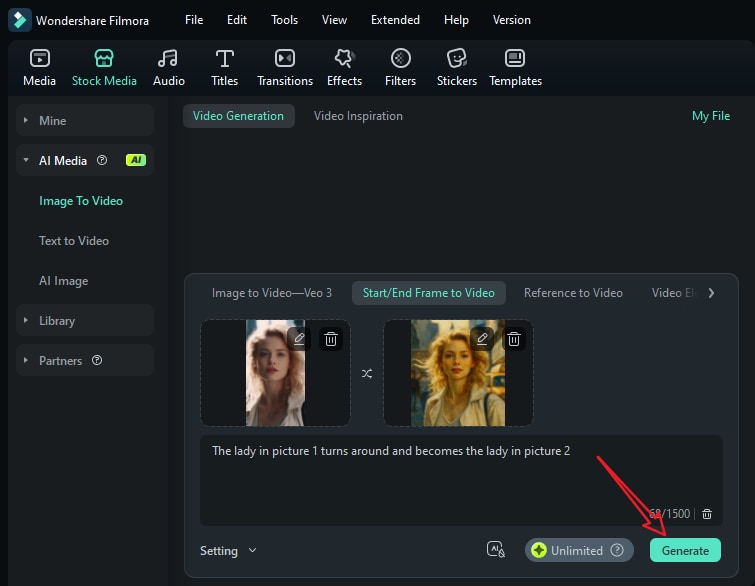
- 上傳您的參考圖片與油畫藝術風格圖片。新增您的提示詞,然後點擊生成以開始生成變身影片。
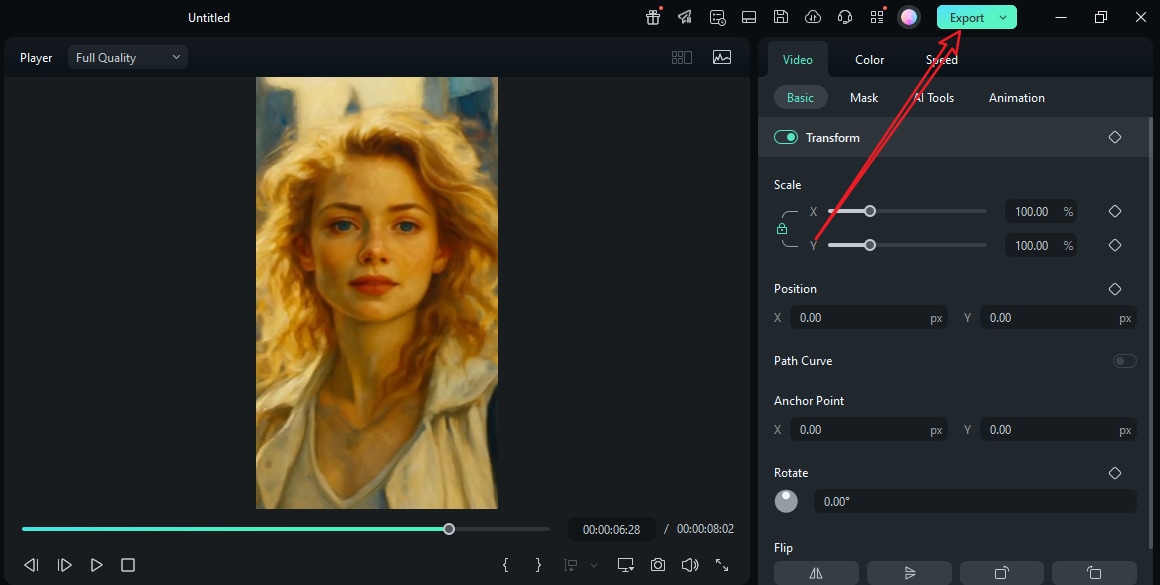
- 預覽影片,並匯出。




如果您也對使用 Filmora APP 製作這類油畫變身影片感到好奇,以下是操作步驟。
- 在您的手機上下載並安裝 Filmora APP。
- 啟動 APP,點擊圖片轉影片> 切換至變身 > 上傳分別上傳您的圖片 > 點擊生成以開始變身處理程式。
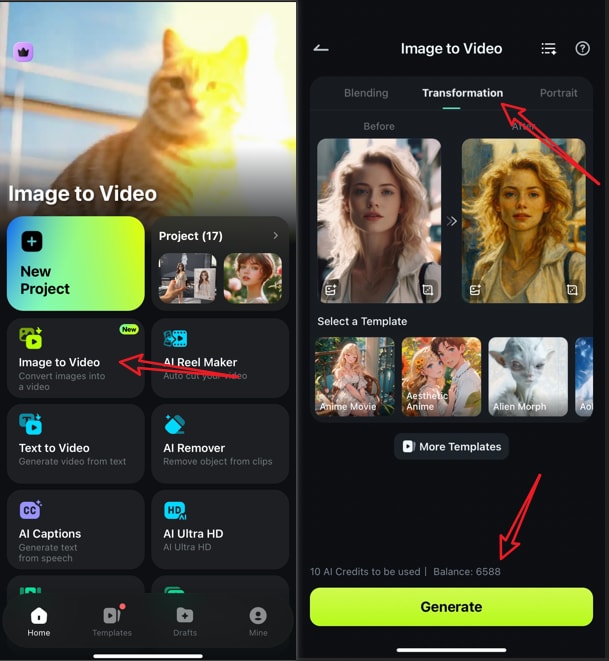
 注意:在 Filmora APP 中,您可以選擇預設的變身範本,因此無需撰寫提示詞來描述變身過程。
 - 等待處理完成後,預覽並儲存影片。
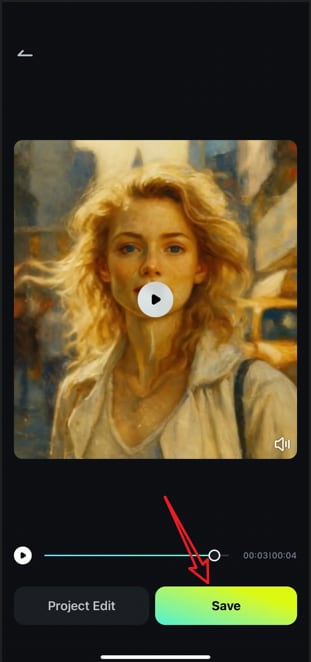
讓我們來看看結果。
在 Filmora 中探索更多 AI 照片濾鏡
如果您想使用一款提供豐富風格轉換 AI 功能、並結合照片編輯與故事敘述選項的工具,您也可以使用Wondershare Filmora。以下是讓 Filmora 在照片與影片編輯及轉換工具中脫穎而出的頂尖功能。
- AI 驅動風格轉換– 套用專業級效果,將您的照片轉換為逼真的藝術風格,包括動漫、普普藝術、卡通,甚至皮克斯 3D 風格。
- 多種照片濾鏡預設– 從數千種照片濾鏡效果中選擇,為您新生成的油畫藝術作品增添最後的點睛之筆,使其獨具個人風格。
- AI 圖像產生器- 使用此功能從文字提示詞生成圖像,並選擇油畫圖像風格,確保生成的圖像完全符合您的喜好。此功能非常適合用於肖像與風景藝術創作。
雖然 Filmora 並未提供直接的 AI 照片轉油畫濾鏡,但如果您對將照片轉換為動漫、卡通、漫畫、像素等風格感到好奇,您可以使用 Filmora。請參閱以下簡易步驟來使用AI 圖像風格化功能。
- 開啟 Filmora 並建立一個新專案。
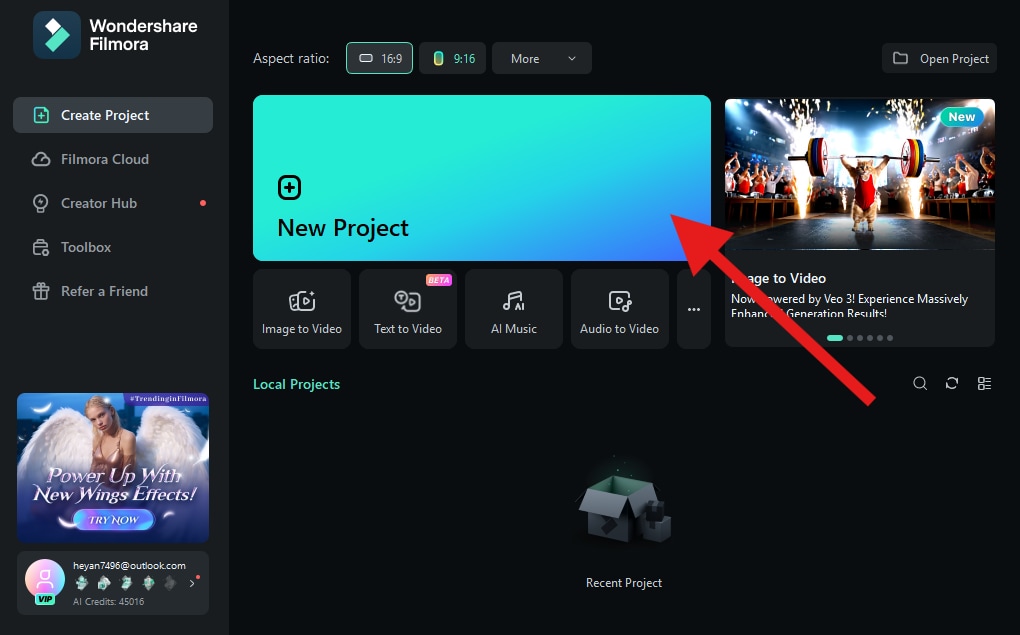
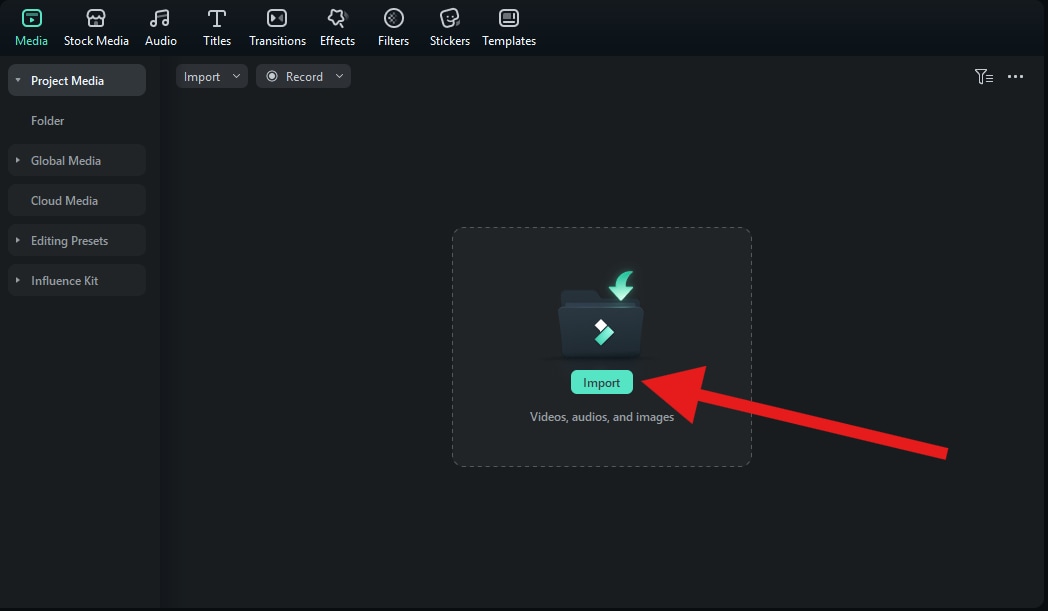
- 點擊匯入,將硬碟中的圖像檔案新增至您的專案。
- 拖曳圖像至非線性磁性圖像與影片編輯時間軸。
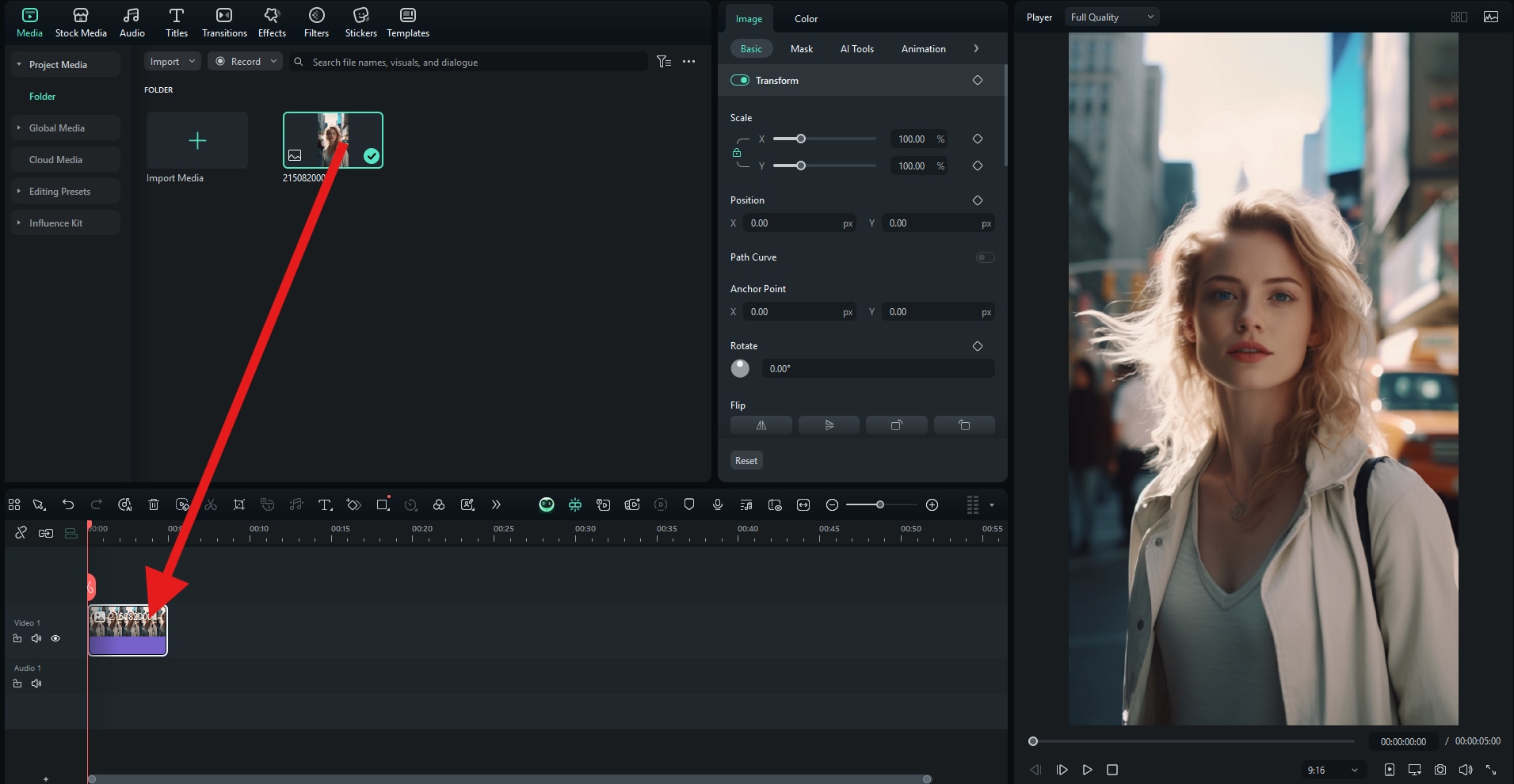
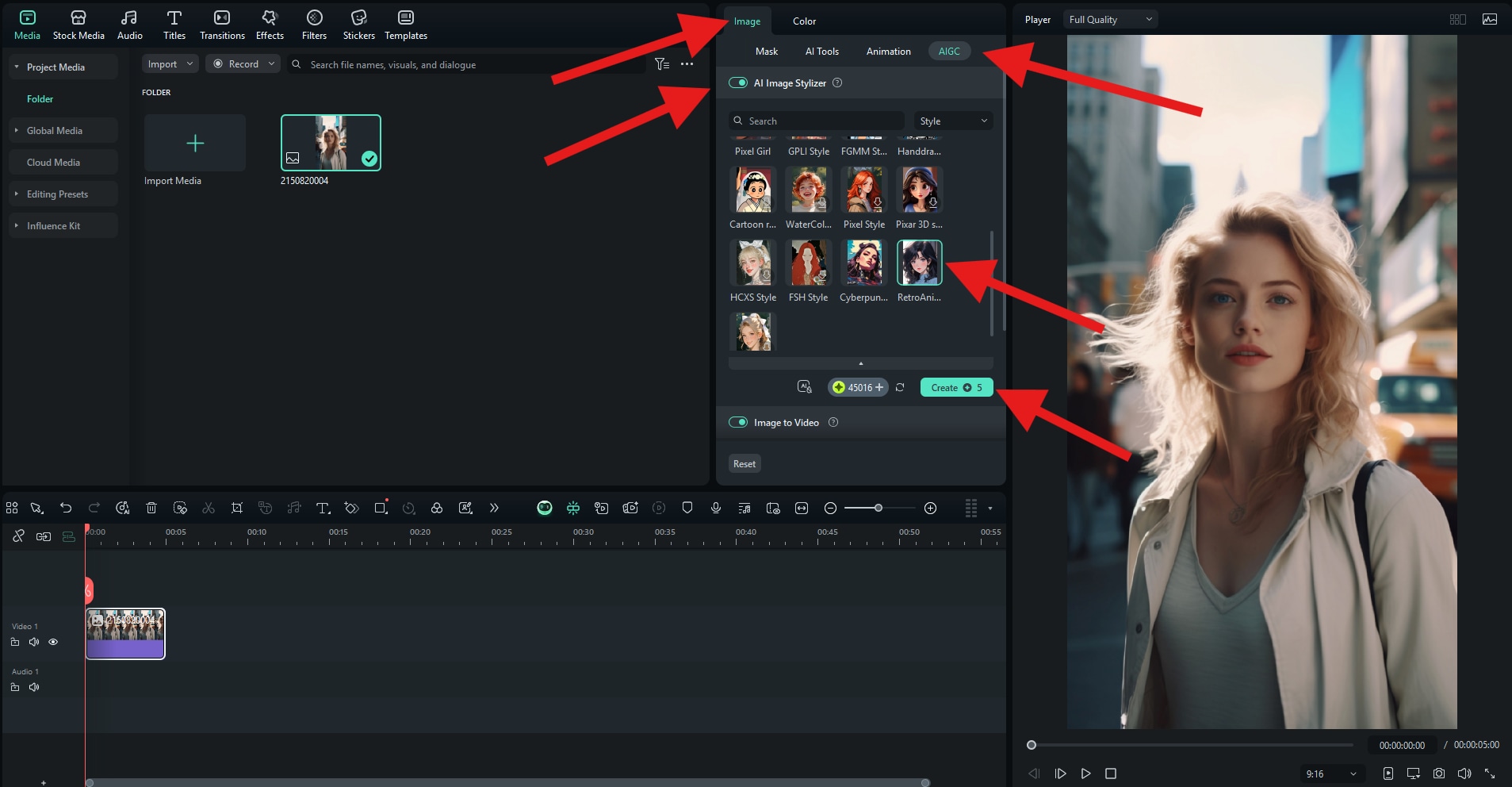
- 點擊時間軸中的圖像以選取它,然後前往圖像 >AIGC, ,您將在此找到AI 圖像風格化功能。選擇您喜歡的風格(我們將選擇復古動漫),然後點擊建立。
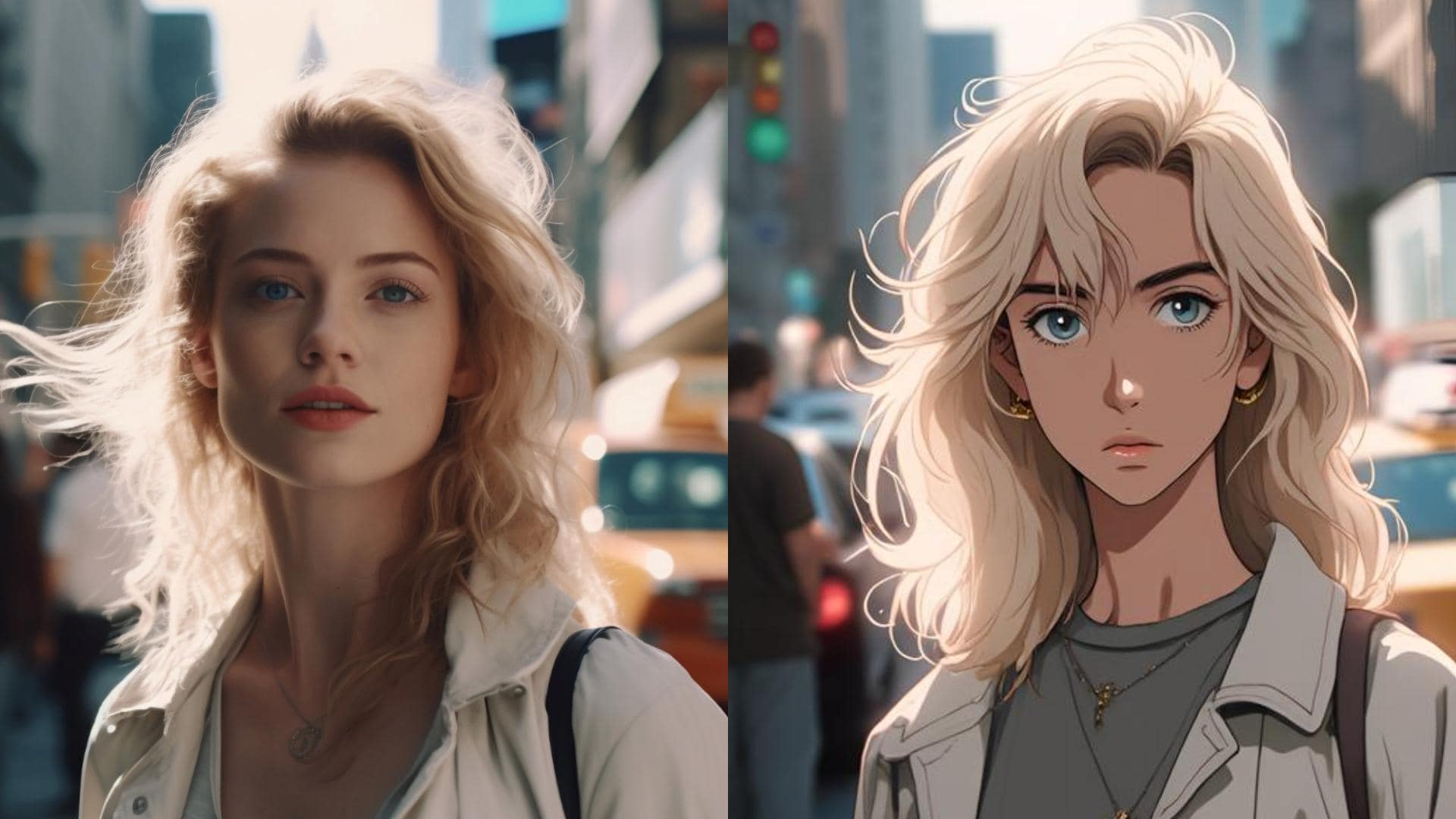
- 您將在幾秒內獲得結果。請看這張快速對比照片,展示這位女性若出現在復古動漫電視節目或電影中的模樣。
照片轉油畫與其他藝術濾鏡的比較
如果您想了解 AI 油畫濾鏡與其他類型藝術濾鏡之間的差異,我們已準備了這份簡單易懂的對比表格,請參閱!
| 濾鏡類型 | 視覺效果 | 最佳使用情境 | 風格氛圍 |
| 油畫 | 深厚紋理、多層次混合 | 肖像、高端品牌形象 | 經典、雋永 |
| 素描 | 簡潔的鉛筆線條輪廓 | 建築、技術藝術 | 簡約、精緻 |
| 水彩 | 柔和、半透明的暈染效果 | 自然、風景 | 夢幻、藝術 |
| 卡通 | 粗獷線條、飽和色調 | 表情包、趣味內容 | 有趣、誇張 |
| 普普藝術 | 高對比、鮮豔的色彩搭配 | 海報、周邊商品、廣告 | 復古、充滿活力 |
如您所見,與標準濾鏡不同,油畫效果能增添一種精緻感。當您希望圖像呈現出高質感與手工質感時,這是最理想的選擇。
您未曾想到的創意應用場景
AI油畫濾鏡不僅僅是將照片轉化為藝術作品。它們為內容創作者、設計師和品牌開啟了無數提升視覺敘事的機會。以下是您充分運用這些效果的方法。
- 將其用作影片縮圖:縮圖在任何平台上都至關重要,而AI驅動的油畫風格能讓您的縮圖令人無法忽視。手繪質感增添了層次感,使您的YouTube影片、TikTok教學或Instagram Reels看起來更加高端。
- 周邊商品設計:AI油畫效果可以成為產品設計的強大工具。透過將照片轉化為具有紋理的藝術作品,您可以為T恤、馬克杯、海報、手機殼、托特包等創作獨特的印刷圖案。這對於想要販售原創設計而無需聘請專業插畫師的創作者來說再適合不過了。
- 品牌美學:對於品牌而言,視覺識別就是一切,而這類濾鏡能立即提升您的社群媒體形象。油畫風格傳遞出品質與藝術感。無論您是在設計廣告、產品展示還是整個Instagram版面,這些效果都相當實用。
結語
將您的照片轉化為油畫傑作,不再需要昂貴的軟體或專業的剪輯技能。借助EaseMate、PortraitArt、Fotor和Filmora等AI驅動工具,任何人都能在幾秒鐘內創作出豐富、具有紋理、值得陳列於藝廊的藝術作品。而憑藉Filmora的動畫功能,您更能超越靜態圖像,讓您的創作栩栩如生。
立即下載Filmora,直接從您的桌機或手機開始將圖像轉化為雋永的油畫作品。

