ChatGPT
 Perplexity
 Gemini
 Claude
 Grok
Grok
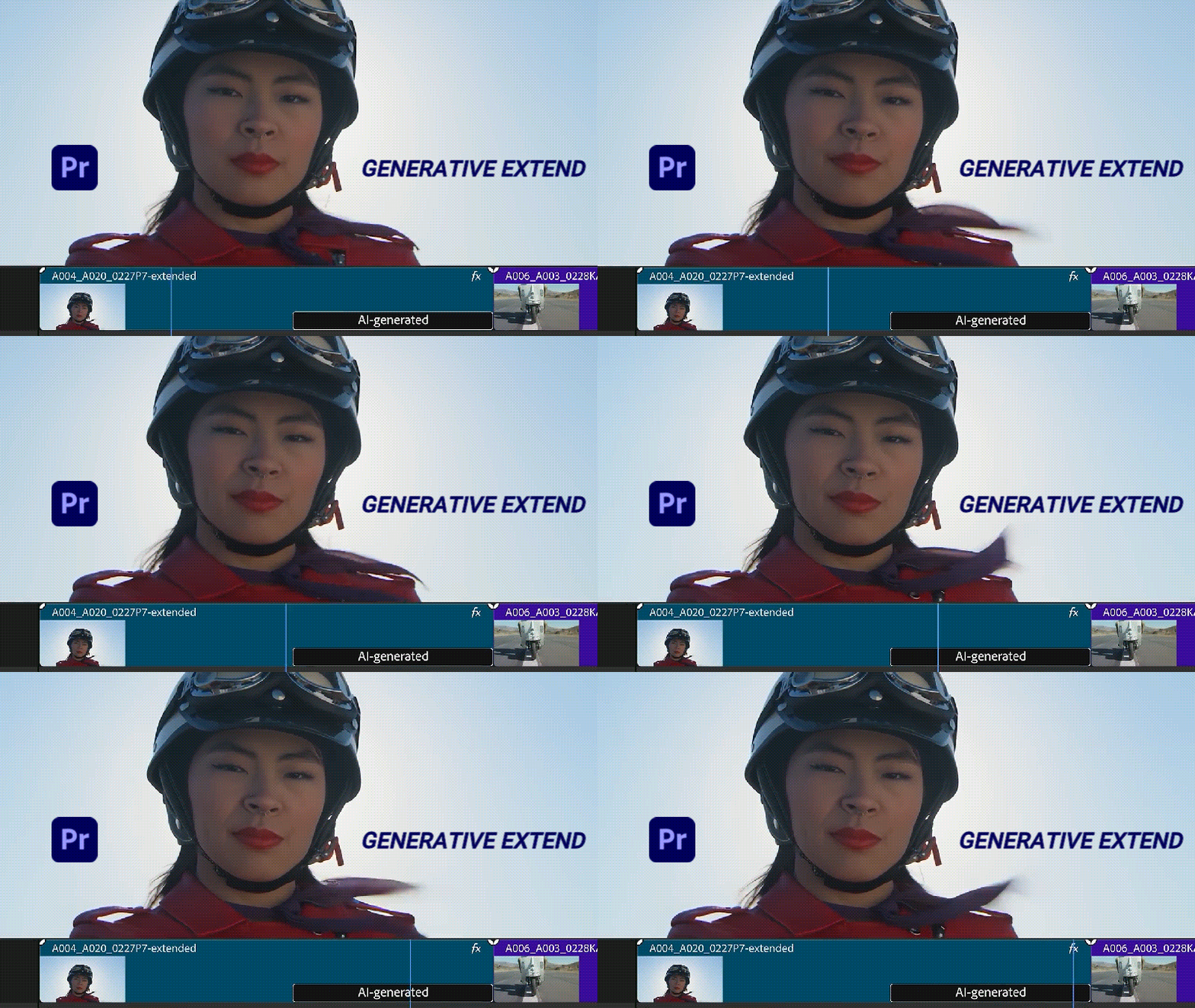
您是否曾希望您的片段可以稍微長一點?Premiere Pro 推出了一個全新的智慧工具,稱為Generative Extend,使這成為可能。
對於剪輯師來說,沒有什麼比片段結束得太早更令人沮喪的了,而Premiere Pro 的 Generative Extend正是解決此類問題的最佳方案。
如果您一直對自行嘗試這個工具感到好奇,本文將引導您了解如何使用 Premiere Pro Generative Extend 工具、您可以用它做什麼,以及如何以更高的控制度延伸片段,以獲得您想要的精確結果。
本文目錄
第一部分:Premiere Pro Generative Extend 的運作方式
Premiere Pro 的 Generative Extend 功能旨在幫助剪輯師新增幾個額外的畫格,讓某個瞬間得以延續更長一點。當您手上的影片對於某個剪輯而言稍嫌太短、結尾略顯突兀,或需要延伸場景以更好地配合節奏時,此功能尤為實用。
由於重新拍攝或補拍額外素材並非總是可行,Generative Extend 可以幫助您補上那些缺少的片段。它由 Adobe Firefly驅動,其運作方式是分析剪切點周圍的畫格,並生成與原始片段融合的新視覺內容。
您可以使用它來:
- 將主體的反應畫面保留更長一點。
- 平滑鏡頭之間的轉場。
- 延伸背景素材以調整時間點。
- 隱藏細微的鏡頭抖動或不需要的動作。
影片需求
| 類別 | 詳細資訊 |
| 最短影片時長 | 2 秒 |
| 最短音訊時長 | 3 秒 |
| 長寬比 | 16:9(橫向)、9:16(垂直) |
| 最低解析度 | 360p |
| 最高解析度 | 4K UHD 或 Cinema |
| 影格率 | 12~60 fps |
| 位元深度 | 8 位元、10 位元或 16 位元來源 |
| 色彩空間 | 支援 SDR 和 HDR 來源 |
注意:延伸片段預設以30 fps生成(若原始影片超過 30 fps),色彩深度為 8 位元,格式為 SDR,而原始檔案則保持其原生格式不變。若片段解析度與支援的解析度不符,AI 將以最接近的較高支援解析度生成,同時保持原始片段不變。
第二部分:如何在 Premiere Pro 中使用 Generative Extend 工具
由於 Premiere Pro 中的 Generative Extend 工具基於 Adobe 的雲端 AI 運行,您需要網路連線才能使用它。
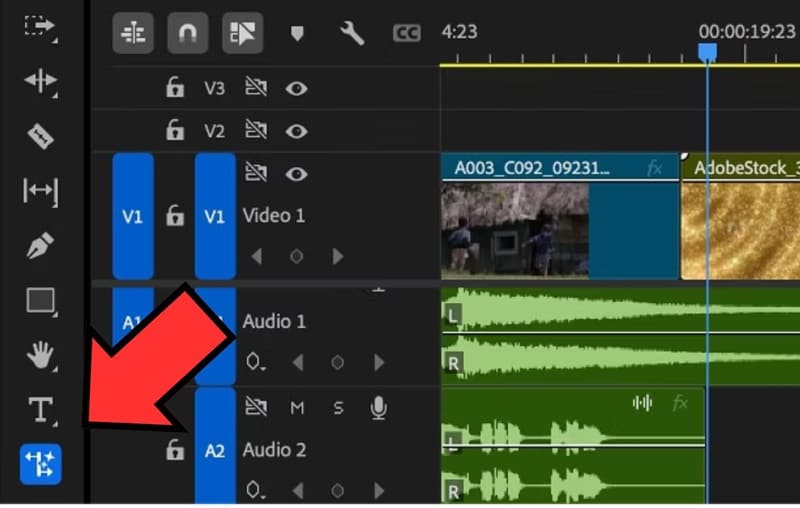
- 步驟一:選擇您想要延伸的片段。從工具列中選取Generative Extend 工具。
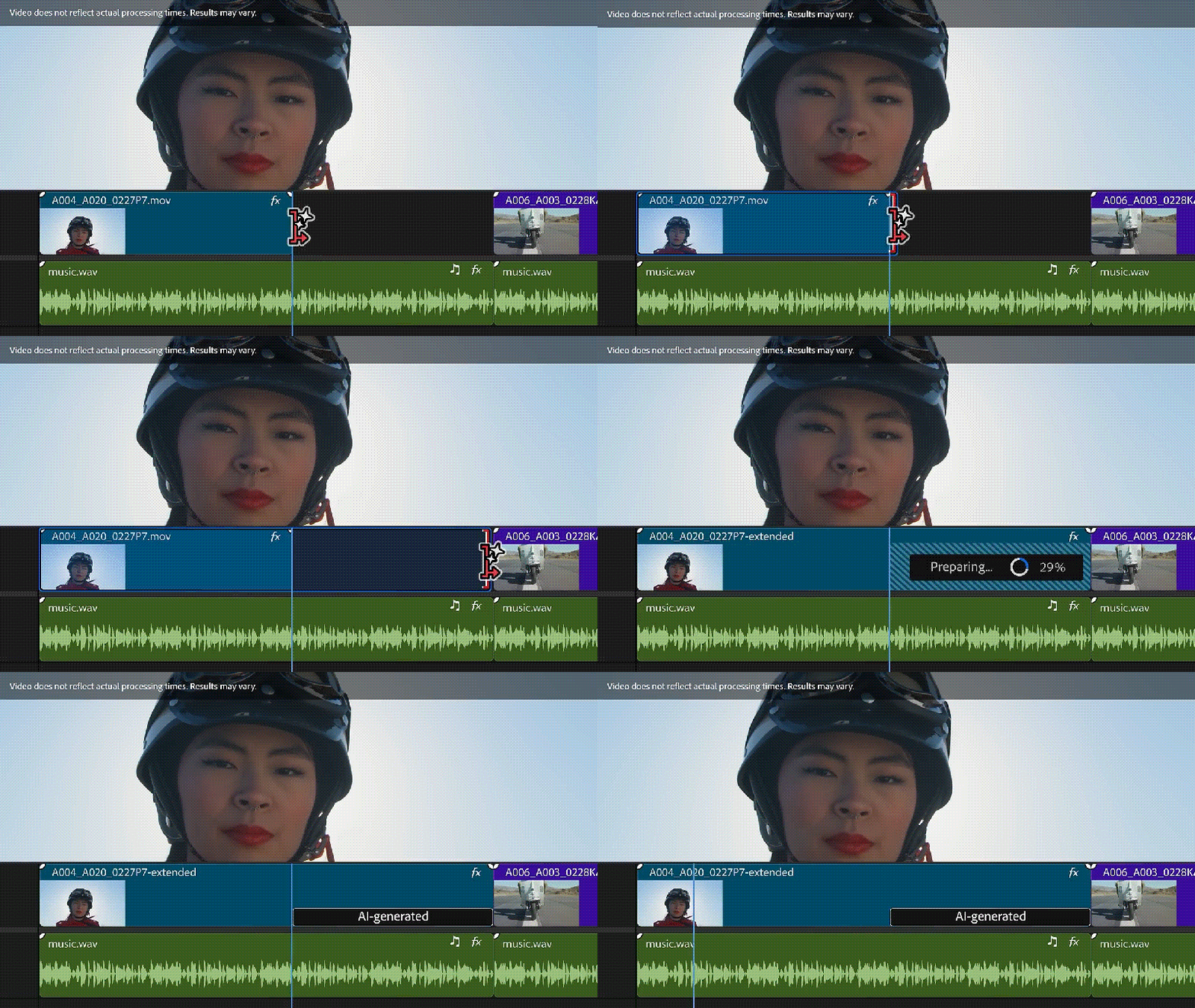
- 步驟二:將片段的邊緣(影片或音訊)拖曳至您想要延伸的長度。Premiere Pro 將自動生成最多 2 秒的新畫格以填補延伸的部分。
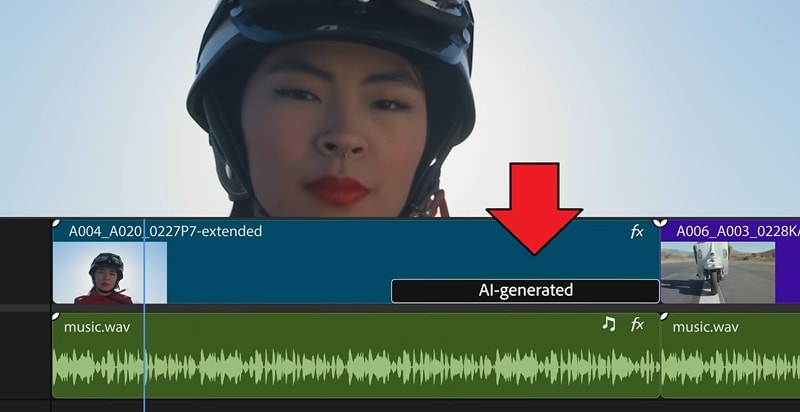
- 步驟三:在時間軸中檢視結果。新生成的畫格將顯示 AI 生成的標籤。
- 步驟四:若您對第一次的結果不滿意,請右鍵點擊 AI 標籤,然後選擇再次生成 or 重新生成以建立不同的版本。
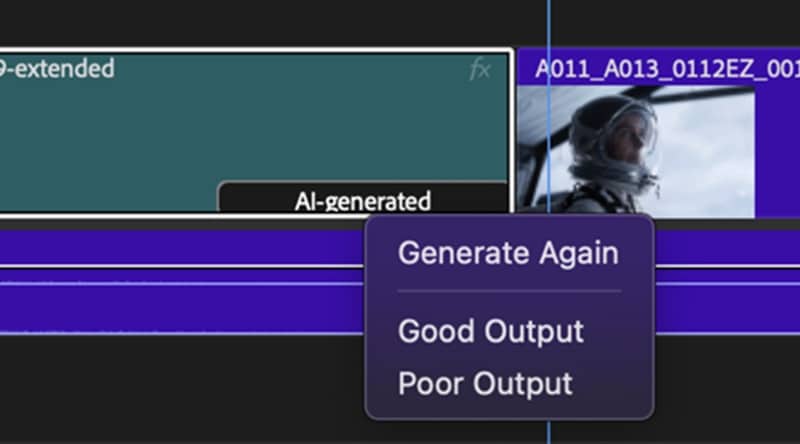
注意:當您使用 Premiere Pro 的 AI 延伸片段功能時,AI 生成的媒體將與您的原始片段合併,在專案面板中建立一個新片段。每次延伸都會儲存為 H.264 MP4 或 .wav 檔案,存放於您專案設定中指定的擷取與生成暫存磁碟。
為什麼我在 Premiere Pro 中看不到 Generative Extend 工具?
若 Premiere Pro 的 Generative Extend 未出現在您的工作區中,可能是由於地區或帳戶限制所致。
由於此功能基於 Adobe Firefly 運行,在特定國家/地區無法使用,具體包括俄羅斯, 白俄羅斯和中國。這些地區的使用者將無法使用任何 Firefly 驅動的工具,包括 Premiere Pro 中的 Generative Extend。
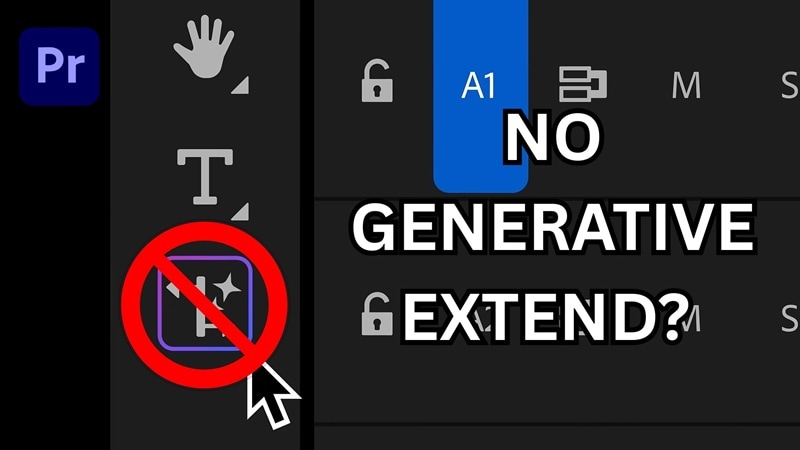
可用性也取決於您所使用的 Adobe 帳戶類型:
- 教育及 K-12 帳戶通常對 Firefly 功能的存取權限有限。
- 持有 CCE v3 授權的企業使用者可能尚未啟用 Firefly 服務,這將導致 Generative Extend 無法使用。
若您的帳戶和地區支援 Firefly,但工具仍未出現,請開啟「視窗 > 工具」並確認Generative Extend面板已開啟。否則,您可以嘗試使用本文後半部分所介紹的其他選項。
第三部分:Premiere Pro Generative Extend 工具的限制
Generative Extend 是Premiere Pro中一項令人印象深刻的功能。但由於它仍處於開發階段,在使用前有幾項重要限制需要注意:
- 無法延伸對話:Premiere Pro 中的 Generative Extend 工具無法生成或延伸口語對話。被延伸區段中任何現有的對話都將被靜音,以維護原始音訊的真實性。
- 音樂限制:含有背景音樂的片段無法被延伸,原因在於音樂時間點的複雜性及版權考量。
- 有限的音訊支援:目前,Generative Extend 僅支援單聲道和立體聲音訊格式。5.1 環繞聲及其他多聲道格式不相容。
- 僅限單側:您只能對片段的開頭或結尾其中一側套用 Generative Extend,無法同時對兩側使用。

截至目前,Generative Extend 也不支援 Premiere Pro 中的某些功能和工作流程,包括:
- 語音轉文字轉錄、文字式剪輯及字幕功能
- 媒體智慧
- 標記
- 片段修改設定,例如音訊聲道、色彩設定、詮釋素材或時間碼調整
- 時間碼和使用者輸入的中繼資料
- 交換格式(XML、AAF、EDL、OMF)
- 以 After Effects 合成取代或在 Audition 中編輯的工作流程
- 多機位來源序列
- 製作項目
第四部分:使用文字提示以更高控制度延伸片段
考慮到 Premiere Pro 自動延伸片段的處理方式,如果你想要更多控制權,還有另一個很棒的選項:Wondershare Filmora.
使用 Filmora 的 AI 影片延伸,你可以提供文字提示來引導片段的延伸方式,而不是像 Premiere Pro 生成式延伸那樣依賴自動生成。你可以精確描述你想看到的內容,而不是讓 AI 替你決定。
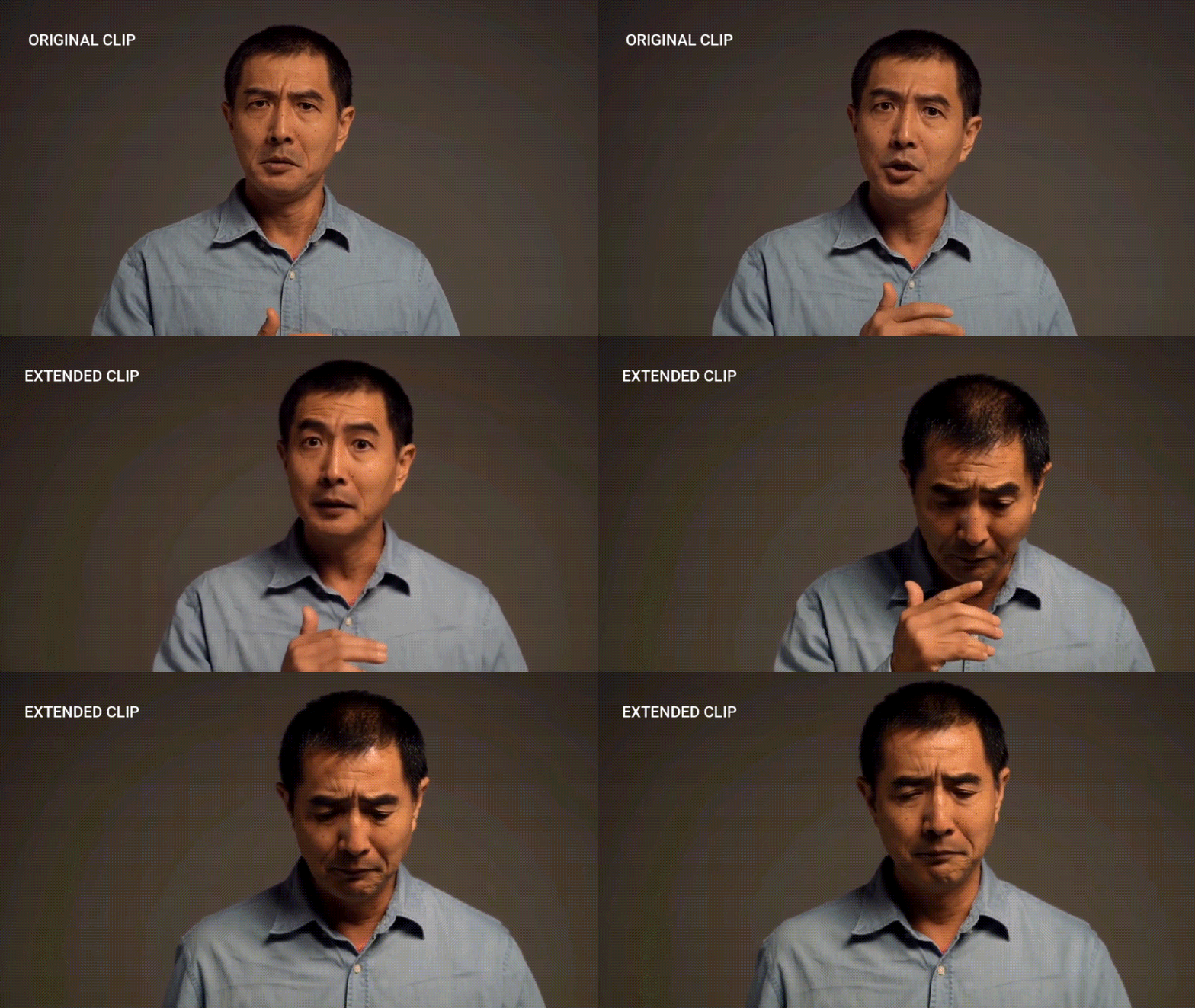
在上方的片段中,我們要求 Filmora 的 AI 影片延伸功能繼續影片,將男子的表情從震驚轉變為悲傷。AI 隨後生成了額外的畫格,他的手慢慢放下,臉上的表情也逐漸柔和成一副悲傷的神情。
使用 Filmora AI 影片延伸的優點
- 用你的方式描述:使用自訂文字提示,精確告訴 AI 你希望場景如何繼續。
- 保持音訊完整:影片延伸時,你的原始音訊仍會完美同步。
- 彈性方向:選擇向前或向後延伸,任選最符合你需求的方向。
- 更長的延伸時間:每次延伸最多可生成 5 秒的額外片段。
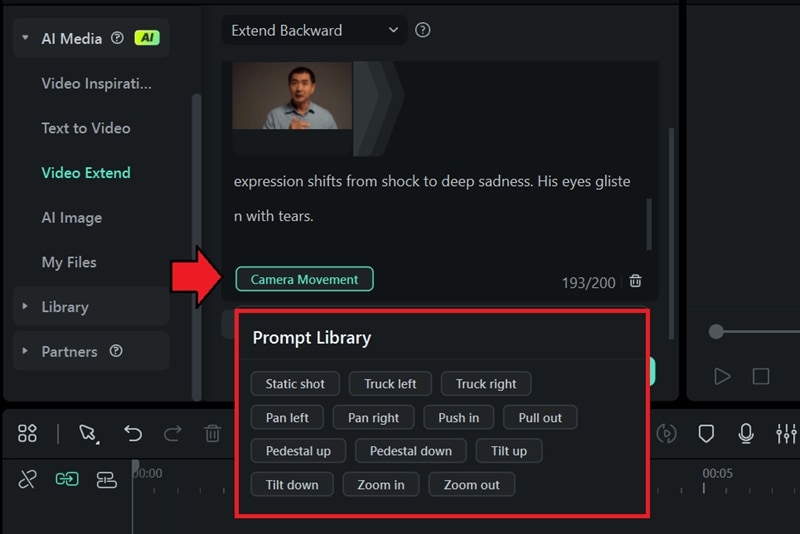
- 控制鏡頭運動:選擇並決定你希望鏡頭如何移動,無論是保持靜止還是加入輕微的動態。





如何使用 Filmora 延伸你的片段
- 步驟一:請確認你已將 Filmora 更新至最新版本。接著,建立一個新專案並前往素材庫 > AI 媒體以選取影片延伸。在頂部選單中,選擇向前延伸或向後延伸:
- 選擇向前延伸可在片段前方新增畫格。
- 選擇向後延伸可在片段結束後繼續動作。
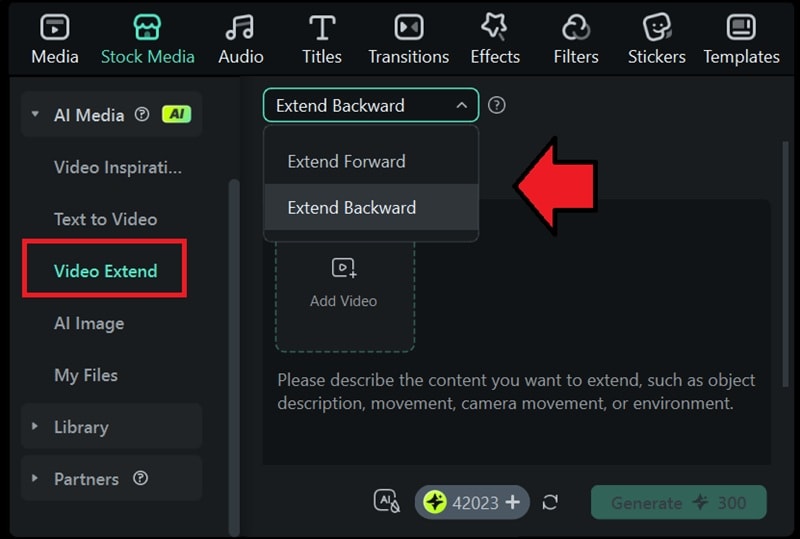
- 步驟二:點擊上傳框以匯入你想要延伸的影片。接著,在文字提示欄位中描述你希望發生的內容。
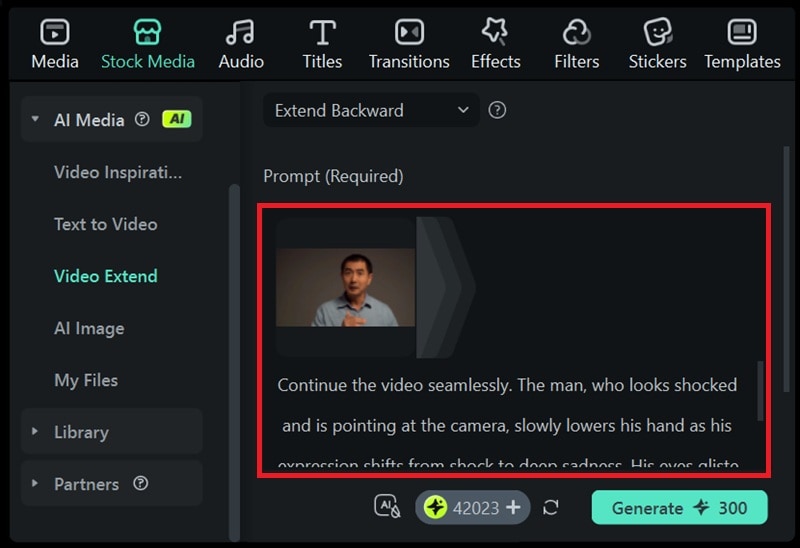
- 步驟三:你也可以透過選取鏡頭運動選項來調整畫面風格,例如靜態鏡頭、推近/拉遠、左/右橫移等。點擊生成以繼續。
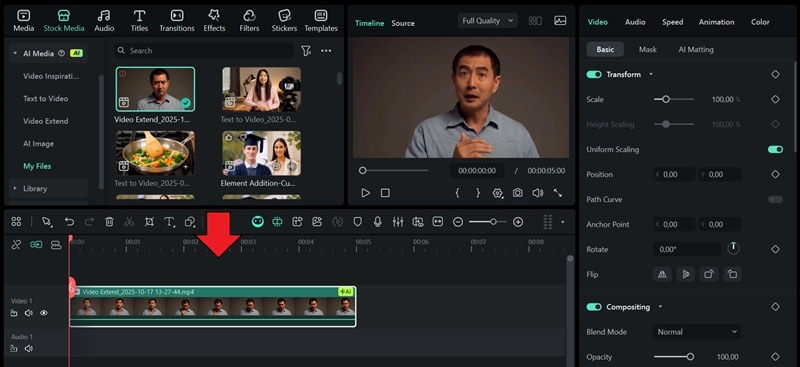
- 步驟四:稍等片刻後,你延伸的片段將會出現在我的檔案中。你可以先預覽結果,然後將其拖曳至時間軸繼續編輯。
結論
許多剪輯軟體現在都加入了 AI 功能,幫助我們克服常見的剪輯難題,讓剪輯工作更加直覺。其中一項工具是Premiere Pro 的 Generative Extend,它提供了一種簡便的方式讓片段變得更長,而無需重新拍攝。對於那些剪輯略顯尷尬、只需要幾個額外畫格才能感覺完整的時刻,這是一個快速的解決方案。
除了 Premiere Pro 之外,AI 影片編輯軟體 Filmora 也提供了類似的功能,稱為 AI 影片延伸,適合需要對結果有更多掌控的使用者。你可以描述你希望片段如何繼續,AI 將會生成符合你提示的新畫格,同時不影響素材的流暢度或品質。