



 ChatGPT
 Perplexity
 Gemini
 Claude
 Grok
Grok
一位內容創作者坐在一段暫停的影片前,被畫面所啟發,卻不確定如何將那個瞬間轉化為可用的 AI 提示詞。燈光、氛圍和構圖都恰到好處,但要將它們轉化成文字卻令人感到不知所措。這就是影片轉提示詞技術發揮作用的地方,它架起了視覺內容與 AI 生成結果之間的橋樑。
透過將場景轉換為結構化的文字提示詞,創作者可以輕鬆重現風格、生成圖像或製作相似的影片。在本指南中,您將發現實用的方法、工具和技巧,將任何影片轉化為精確、高品質的提示詞,以用於您的創意專案。
本文內容
第一部分:最佳影片轉提示詞生成器一覽
為幫助您快速做出決定,以下是最佳影片轉提示詞生成器的清晰比較表,一目了然:
| 工具 | 主要功能與特色 | 支援的輸入方式 | AI 模型相容性 | 速度 |
|---|---|---|---|---|
| Fineshare 影片轉提示詞 | AI 影片分析、結構化提示詞、適合初學者的介面 | 影片上傳、連結 | 相容主流 AI 工具 | 快速 |
| VideoToPrompt.net | 場景、動作與風格分析、批次處理、多模型支援 | 上傳 + URL(MP4、MOV、AVI、WebM) | Sora、Kling、Runway、Seedance | 快速 |
| VideoPrompt.online | AI 影片分析、電影級細節擷取、多語言提示詞 | 上傳 + YouTube/Vimeo 連結 | Veo、Kling、Wan、Seedance、Midjourney | 快速 |
| Video2Prompt.org/.net | 逆向工程影片、針對特定模型的提示詞格式化 | 上傳 + 連結 | Sora、Runway、Kling、Seedance | 快速 |
| PixMind 影片轉提示詞 | 整合式 AI 套件、影片與圖像提示詞工具、多種 AI 模型 | 上傳影片 | Veo、Sora、Kling、Runway 等 | 快速 |
第二部分:頂尖影片轉提示詞生成器比較
Fineshare 影片轉提示詞
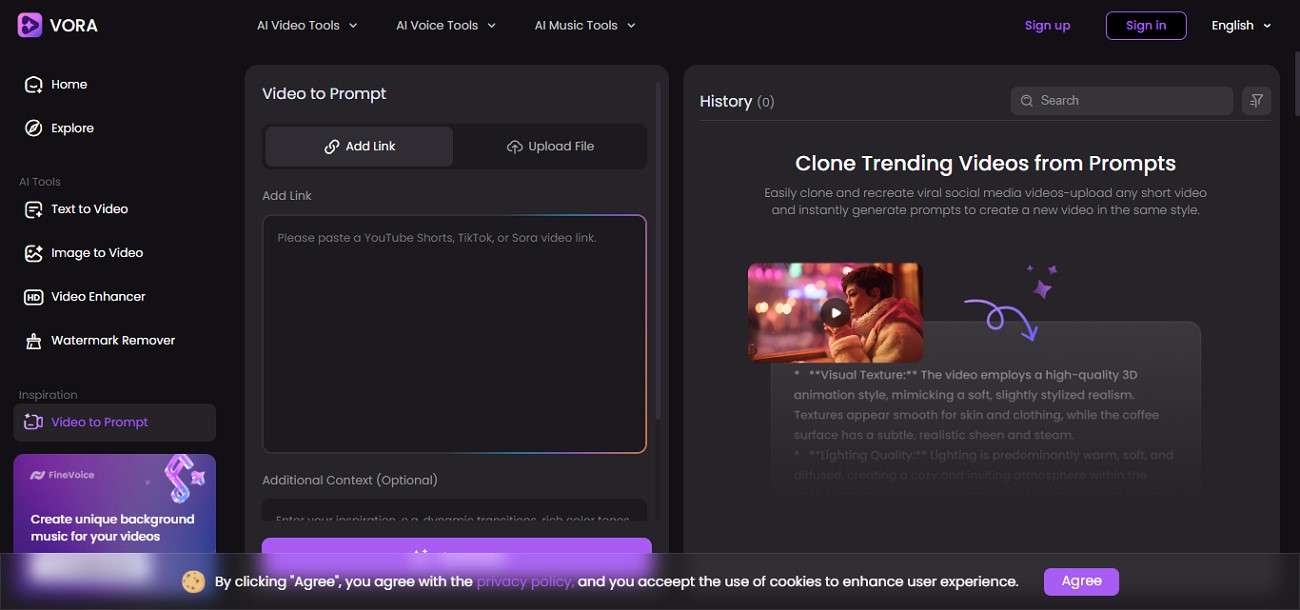
Fineshare 影片轉提示詞是一款 AI 驅動的工具,可將影片轉換為詳細的文字提示詞。它能分析場景、動作、燈光和風格以生成精確的描述。使用者可以上傳影片或貼上來自 YouTube 或 TikTok 等平台的連結。它特別適合用於快速重現相似的 AI 生成影片內容。
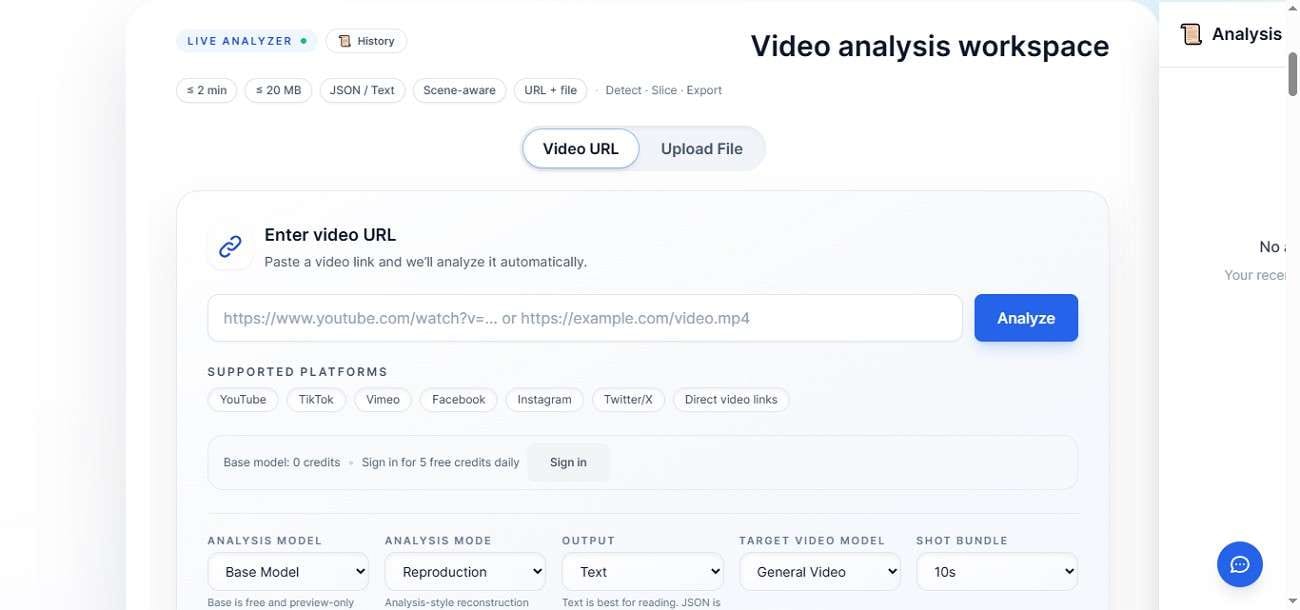
VideoToPrompt.net
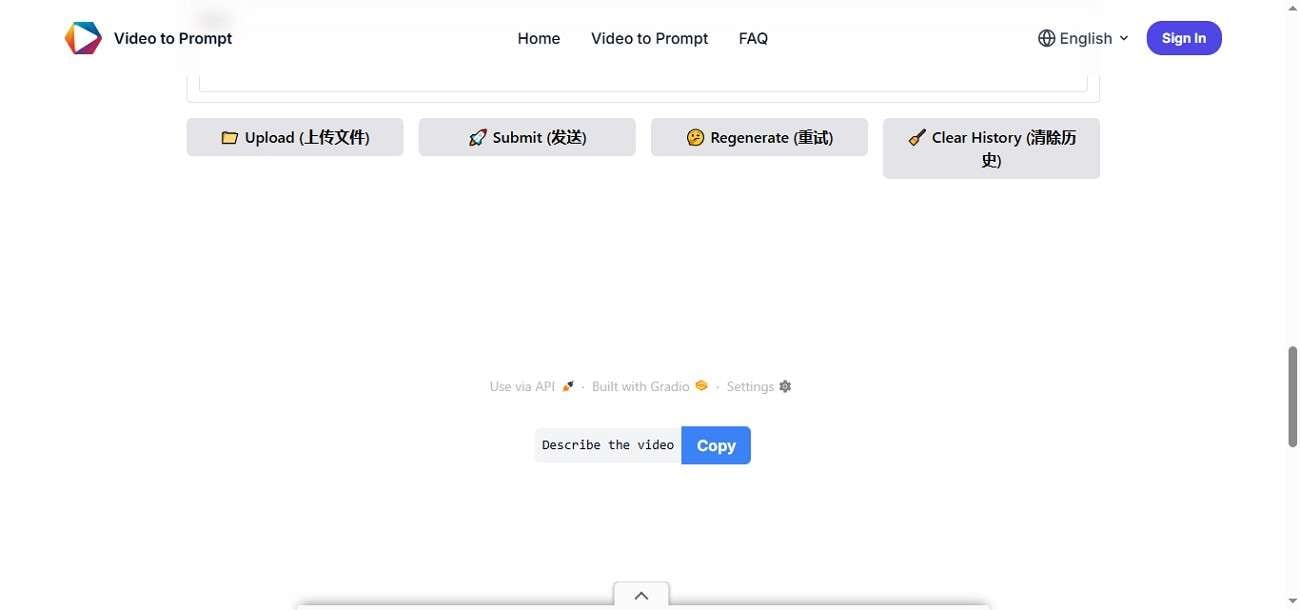
VideoToPrompt.net 專為進階創作者設計,可從任何影片中擷取結構化的逐鏡頭提示詞。它支援 Sora、Runway、Kling 和 Pika 等模型,提供文字和 JSON 兩種輸出格式。該影片轉提示詞轉換器能識別鏡頭運動、場景切換和場景細節,非常適合專業 AI 影片工作流程和提示詞工程任務。
VideoPrompt.online
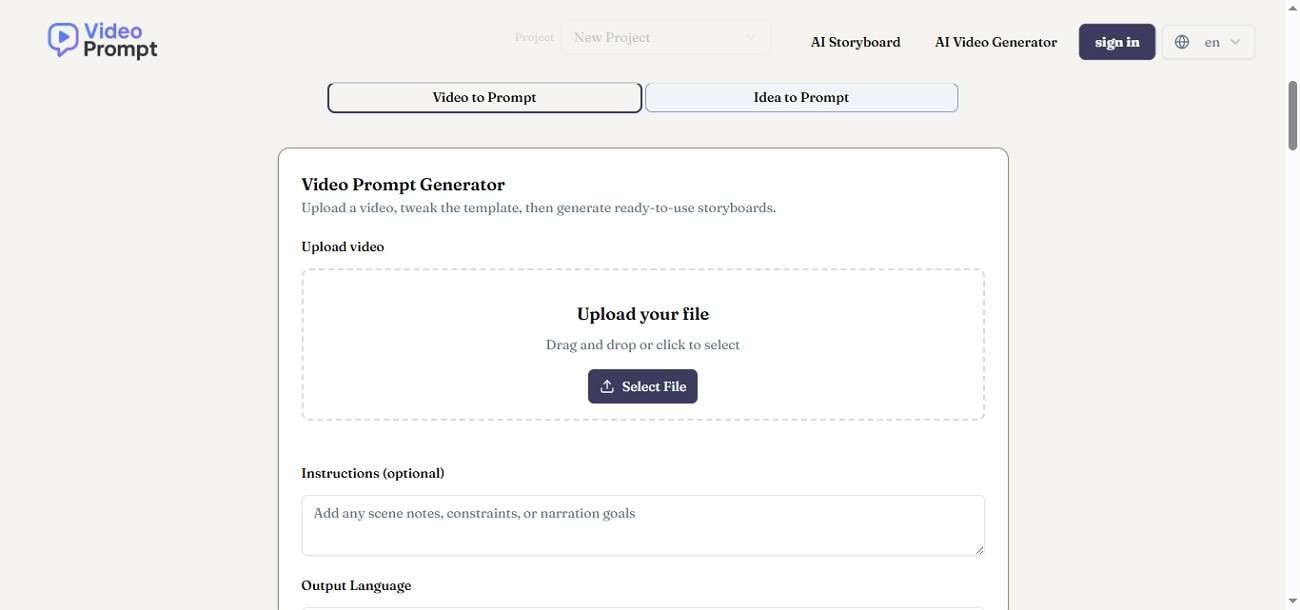
VideoPrompt.online 由 AI 場景分析技術驅動,可將影片轉化為詳細的創意提示詞。它能捕捉燈光、氛圍、構圖和動作,以實現精確的 AI 重現。該工具支援多種 AI 影片模型,並提供快速、免費的生成服務。它廣泛被希望在數秒內獲得電影級提示詞分析的創作者所使用。
Video2Prompt.org
Video2Prompt.org 以精確度為核心,透過逆向工程將影片轉化為結構化的 AI 提示詞。它支援 Sora、Runway 和 Kling 等主流模型,同時擷取鏡頭時序、攝影機角度和視覺風格。該AI 影片提示詞生成器專注於專業級提示詞輸出,適合電影製作人、行銷人員和 AI 內容開發者使用。
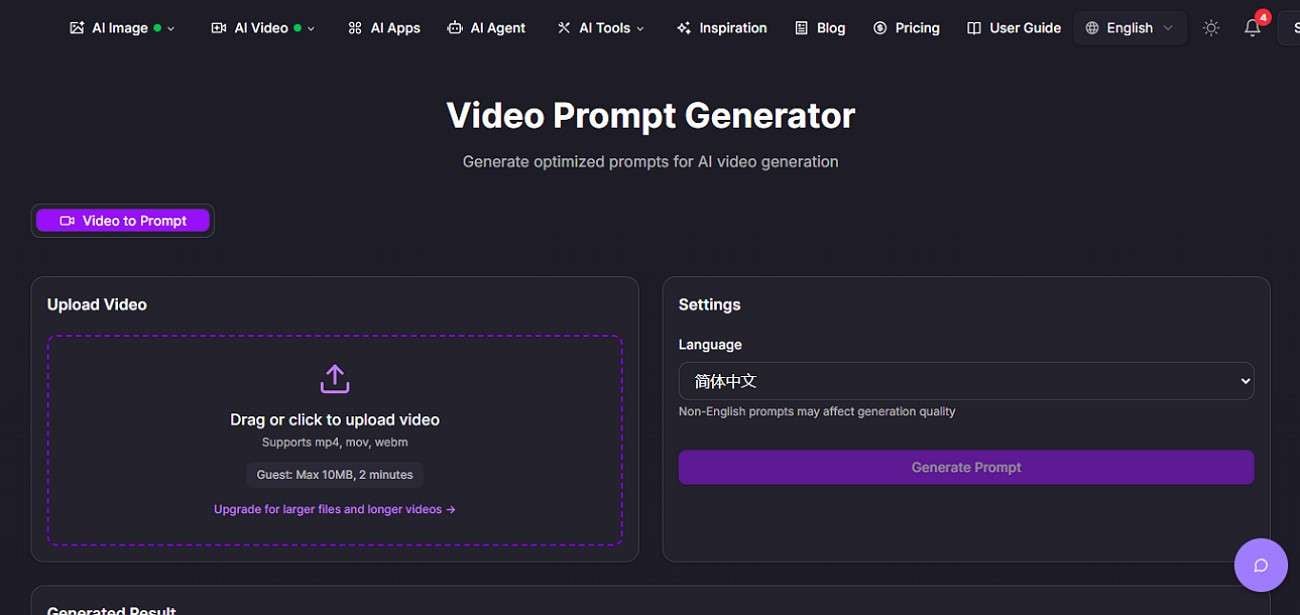
PixMind 影片轉提示詞
PixMind 影片轉提示詞提供完整的 AI 創意套件,能以深度場景理解將影片轉換為可用的提示詞。它可分析動作、風格和構圖,並與 Veo 和 Sora 等工具整合。除了提示詞生成外,它還支援圖像和影片創作功能,使其成為一站式 AI 平台。
第三部分:如何選擇最佳影片轉提示詞生成器
正確的選擇取決於您想要創作什麼、您需要多少控制權,以及您的工作流程有多進階。以下是選擇最佳AI 影片轉提示詞生成器:
- 提示詞準確性:尋找能夠精確捕捉影片中場景、動作、燈光和氛圍,且不遺漏重要細節的工具。
- AI 模型支援:檢查該工具是否與 Sora、Runway、Kling 或 Midjourney 等熱門 AI 模型相容,以獲得更好的相容性。
- 易用性:簡潔直觀的介面非常重要,尤其是對於初學者或需要在無需繁瑣技術步驟的情況下快速獲得結果的使用者。
- 輸出細節程度:部分工具僅提供基本描述,而其他工具則提供包含攝影機角度和電影細節的逐鏡頭分析。
- 影片輸入選項:確保該工具支援多種格式,例如上傳檔案、YouTube 連結或社群媒體網址。
第四部分:如何將擷取的影片提示詞與 AI 影片生成器搭配使用
使用影片提示詞擷取器擷取影片提示詞後,下一步是使用 AI 影片工具將其付諸實現。Filmora 的AI 影片生成器讓您無需複雜的剪輯技巧,即可輕鬆將擷取的提示詞轉化為完整精緻的影片。
您無需手動構建場景,只需使用「文字轉影片」或「創意轉影片」等工具,即可在幾分鐘內將提示詞轉化為動態視覺內容。這種無縫的工作流程有助於彌合創意與製作之間的差距。
為何 Filmora 適合下一個步驟
- AI 場景創建:自動建構符合提示詞氛圍、風格和敘事流程的場景,無需手動剪輯。
- 智慧媒體匹配:建議與您的提示詞相符的相關素材影片、圖像和元素,以加快影片創作速度。
- 自動剪輯輔助:處理時序、排列順序和場景切換,使您的影片看起來流暢且具備專業剪輯水準。
- 創意靈活性:讓您能夠精修、重新排列或強化 AI 生成的內容,以符合您的確切願景。
- 一站式工作流程:將基於提示詞的創作、剪輯和匯出整合在單一平台中,減少對多種工具的需求。




使用 Filmora 搭配擷取影片提示詞的逐步指南
在清楚了解 Filmora 如何簡化基於提示詞的影片創作後,下一步是了解它在實際使用中的表現。為了更加實用,讓我們來看看這些功能如何在實際工作流程中結合,用於AI 影片轉提示詞:
Filmora 文字轉影片
Filmora文字轉影片是一項 AI 驅動的功能,可在幾分鐘內將您生成的提示詞轉化為完整剪輯的影片。它能自動生成場景、場景切換和視覺內容,使影片創作快速且輕鬆。以下是使用此功能的方法:
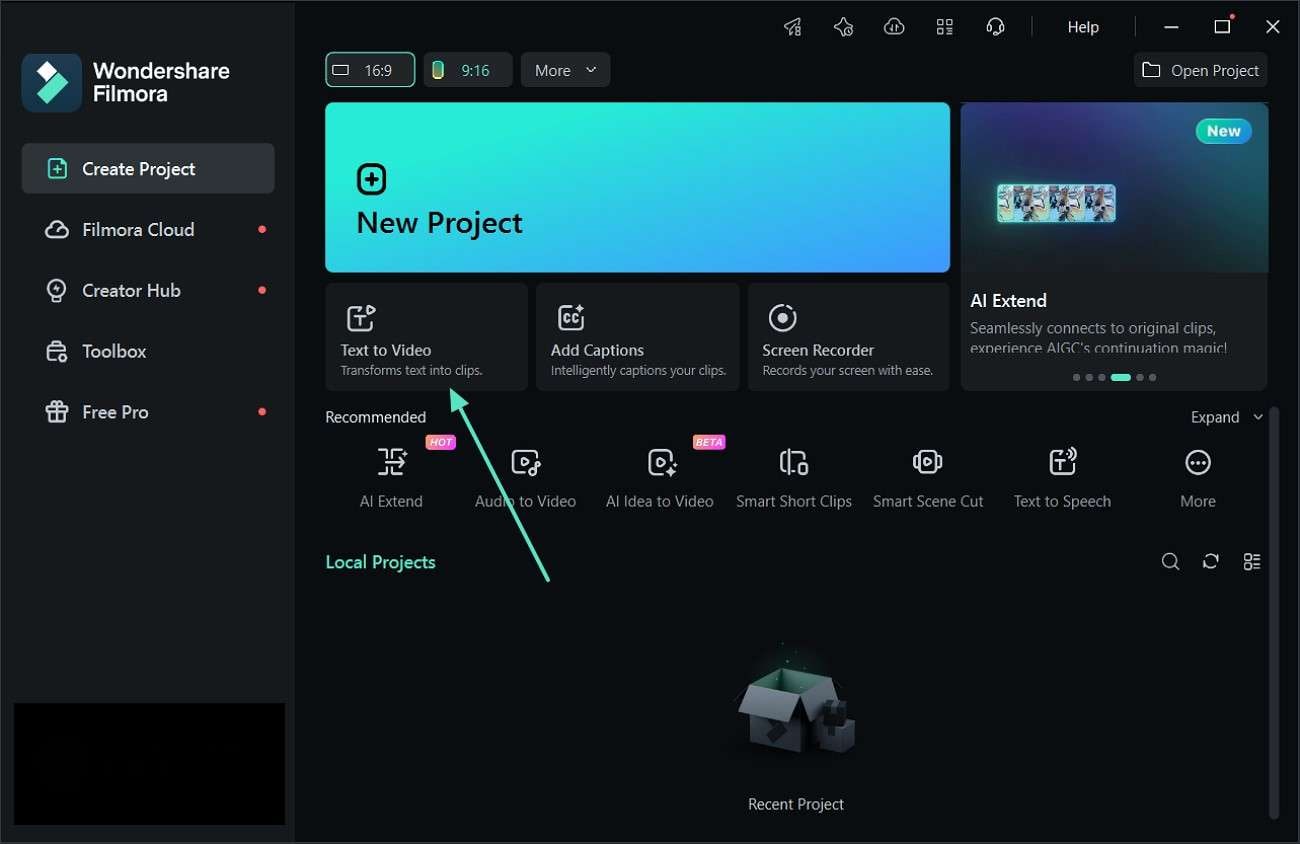
步驟一:開啟文字轉影片工具
首先在您的裝置上啟動 Filmora。從主儀表板找到並選擇「文字轉影片」選項,開始創建您的 AI 生成影片。
步驟二:使用 AI 創建您的影片
從下拉選單中選擇生成模式,例如 Google Veo 3.1、OpenAI Sora 2 或標準選項。將您從影片中生成的文字提示詞輸入到提示詞生成器中。調整可用設定,然後點擊「生成」讓 AI 處理您的影片。
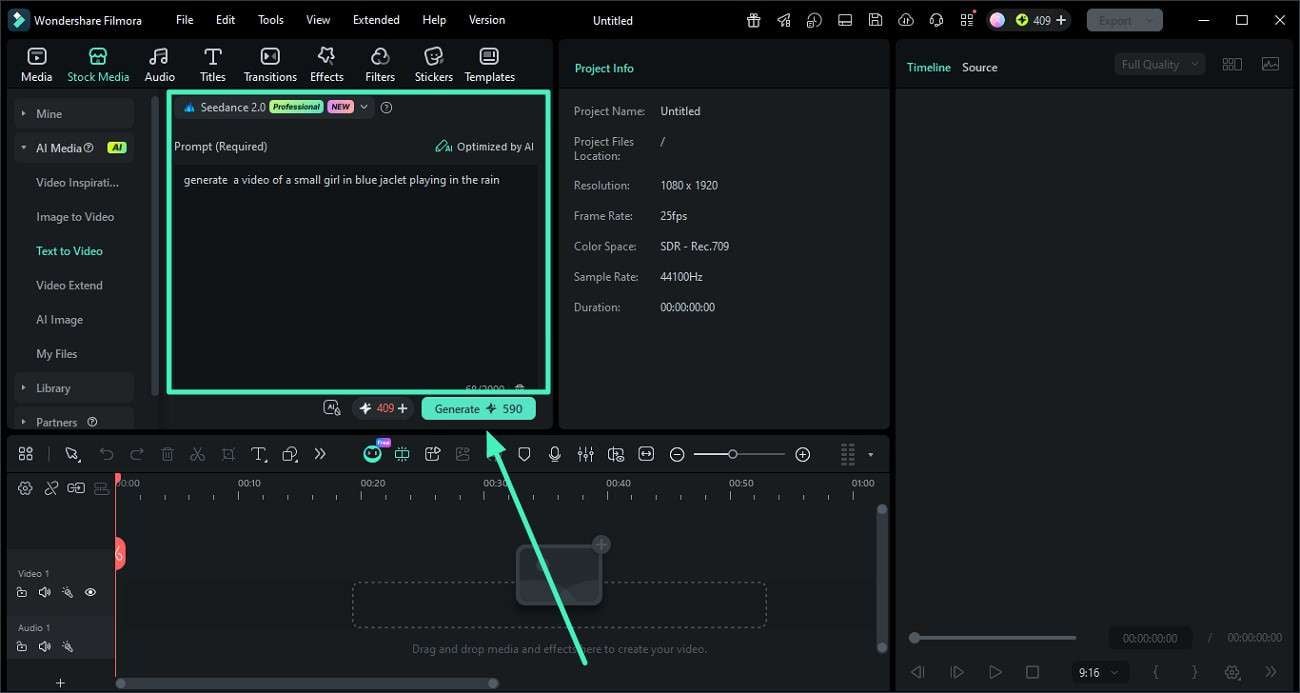
步驟三:預覽、剪輯並匯出
預覽生成的影片,並進行任何必要的編輯以加以精修。當一切看起來完美後,點擊「匯出」將最終影片下載並儲存至您的裝置。
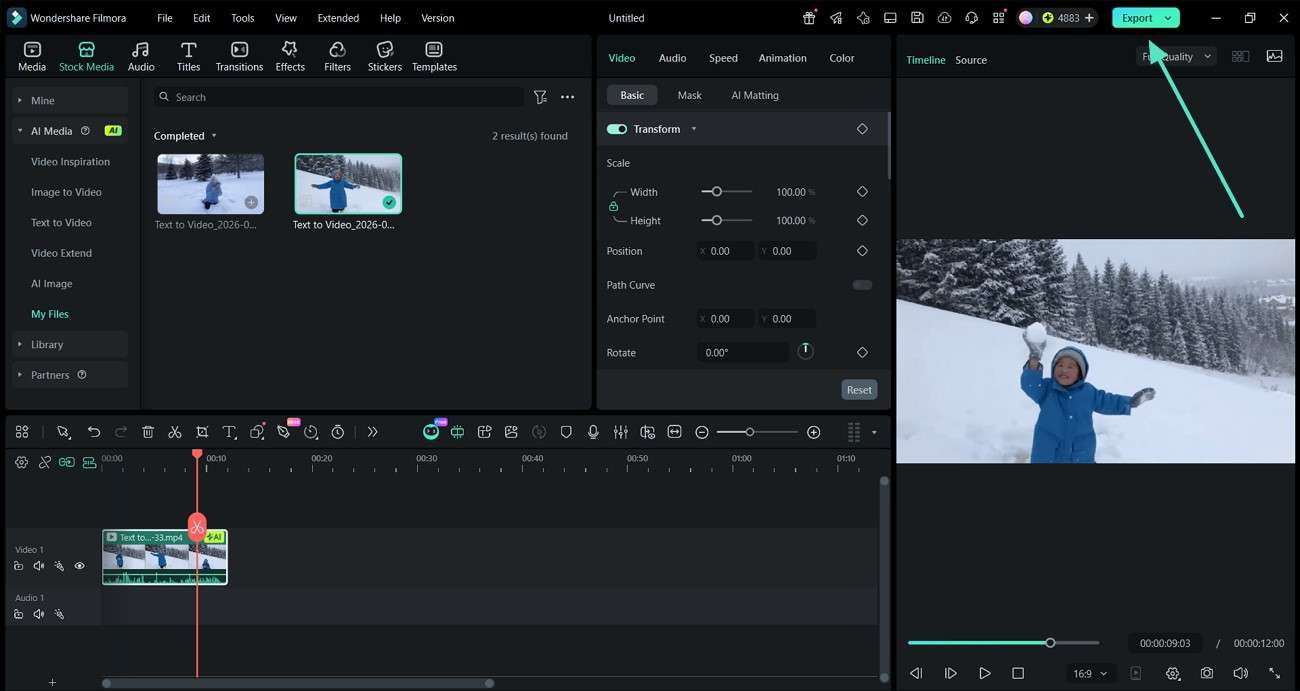
Filmora 創意轉影片
使用以下工具生成提示詞後AI 影片轉提示詞生成器, Filmora 的 創意轉影片 功能可協助您將提示詞即時轉換為完整影片。它能理解您的概念,並將其轉化為具有視覺效果、轉場及故事敘述的結構化場景。請按照以下步驟了解如何使用此功能:
步驟 1. 開始存取功能
啟動 Filmora 後,從左側進入「工具箱」,選擇「AI 創意轉影片」功能。
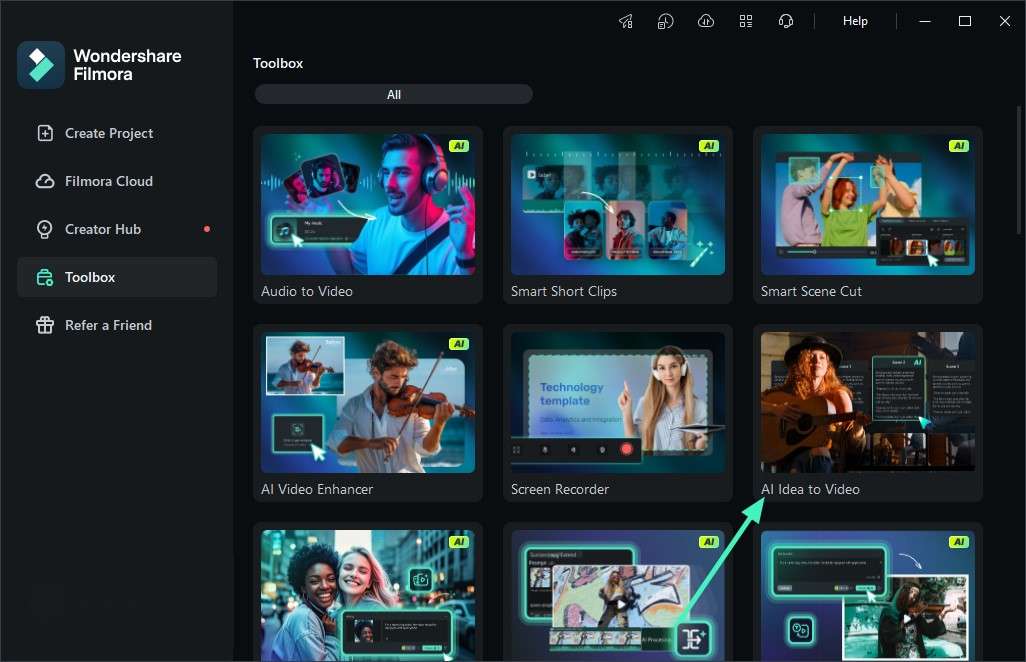
步驟 2. 輸入提示詞以生成腳本
在接下來的介面中,於指定欄位輸入您使用線上工具所生成的提示詞。接著選擇影片的時長、語言及風格,按下「生成 AI 腳本」按鈕繼續。
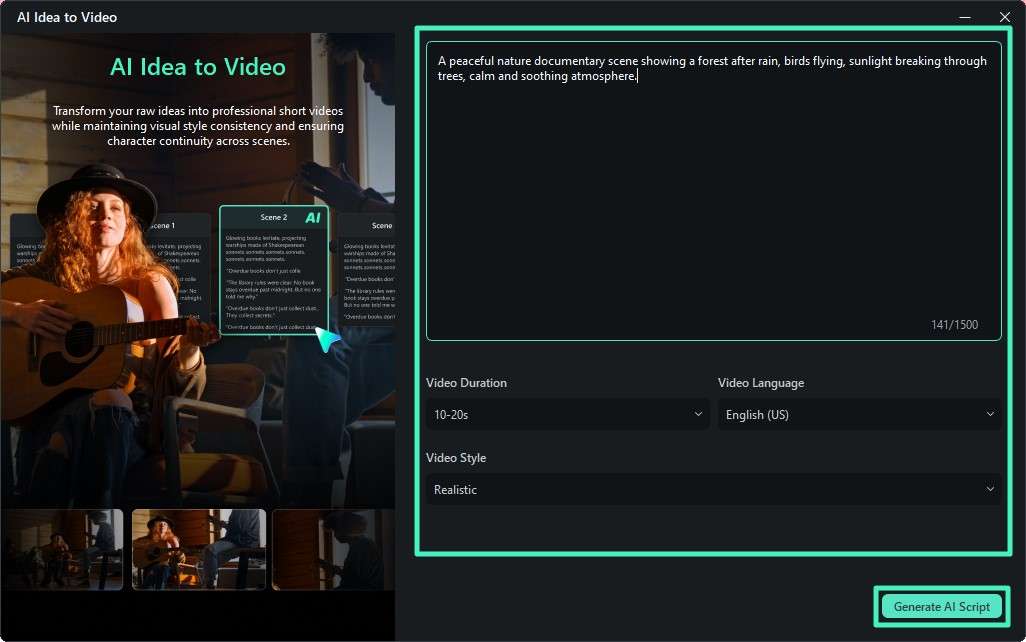
步驟 3. 預覽場景並生成影片
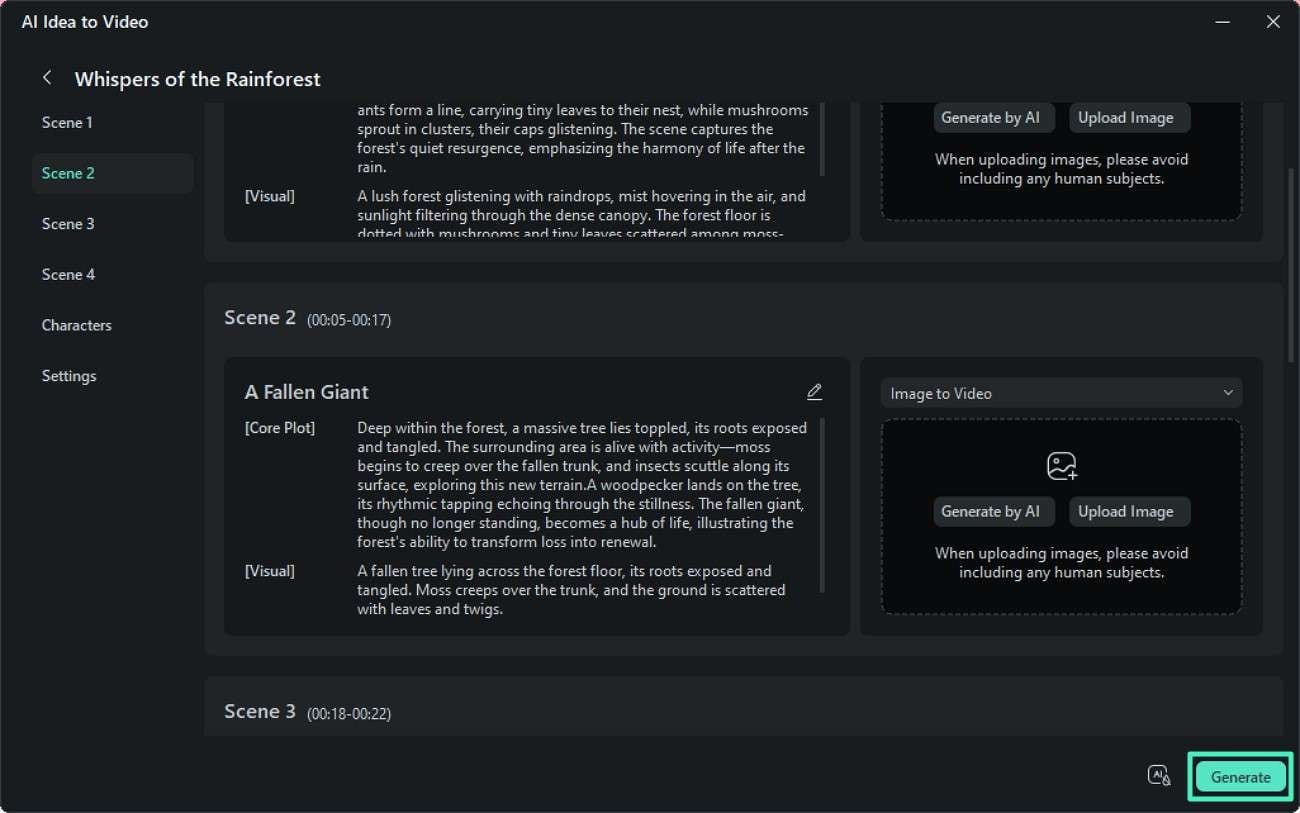
工具生成場景後,在介面中預覽場景內容。如需修改請進行調整,然後點擊「生成」按鈕執行流程。
步驟 4. 編輯並儲存影片
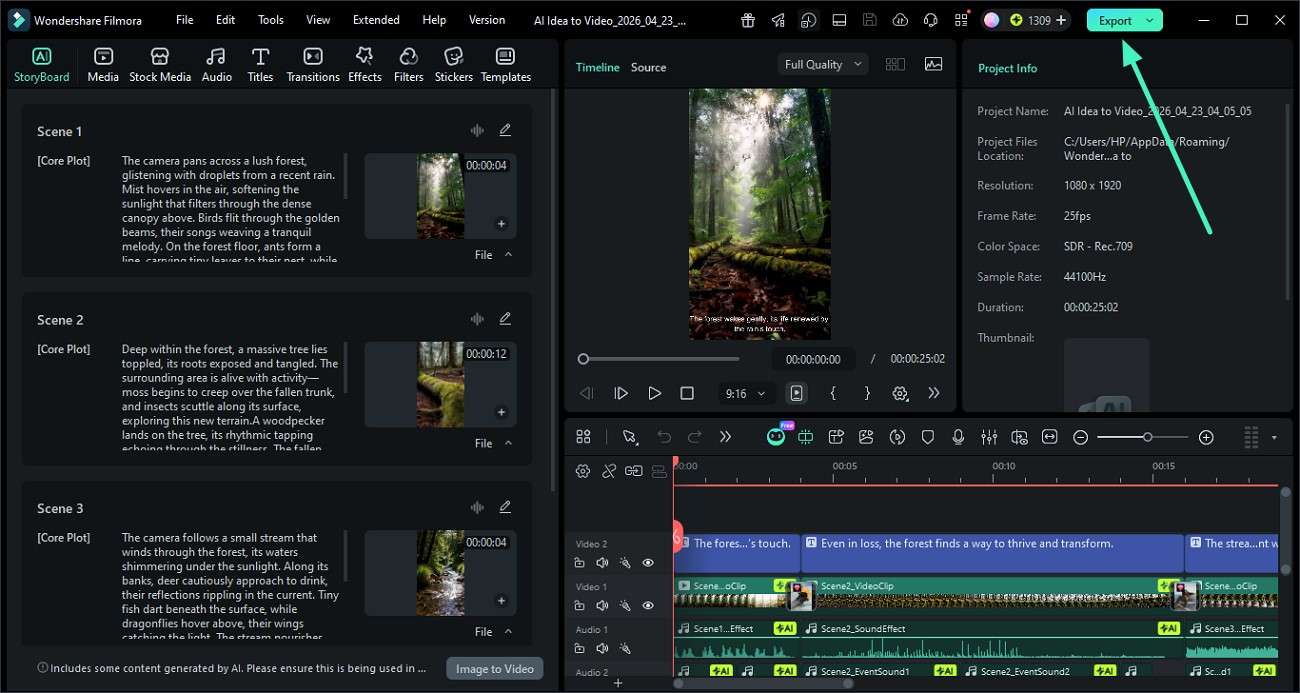
影片成功生成後,在 Filmora 介面中預覽並編輯影片。當您對結果感到滿意時,點擊「匯出」按鈕將其儲存至您的裝置。
第五部分:是什麼讓影片提示詞在各模型間更具可重複使用性?
若要在不同的 AI 影片提示詞生成器 中獲得一致的結果,以清晰、靈活且適合模型的方式來架構提示詞至關重要。以下簡單說明哪些要素能讓影片提示詞更具重複使用性:
- 鏡頭類型: 定義攝影機視角,例如特寫、廣角、空拍或跟蹤鏡頭,有助於模型理解畫面構圖。
- 主體 + 動作: 清楚描述場景中是誰或什麼,以及他們正在做什麼,例如「一名騎自行車的人穿越繁忙的城市街道」。
- 場景 + 環境: 設定地點與周遭環境,例如「夜晚下雨的都市街道」或「陽光普照的山谷」。
- 風格 + 燈光: 指定視覺氛圍與美感,例如電影風格、動漫風格、柔和燈光、霓虹光暈或自然日光。
- 音訊元素: 加入背景音樂、環境噪音、風聲或城市聲響等聲音情境,以增強真實感。
可重複使用的影片提示詞公式:
[鏡頭類型] + [主體 + 動作] + [場景 + 環境] + [風格 + 燈光] + [音訊元素]
範例: 廣角鏡頭拍攝一名年輕探險家穿越霧氣瀰漫的森林,四周環繞著高大的古老樹木,電影風格搭配柔和的晨光及細膩的森林環境音效。
結論
綜上所述,本文介紹了頂尖的 影片轉提示詞生成器。然而,若您需要超越提示詞擷取的完整解決方案,Filmora 脫穎而出。其 AI 文字轉影片與創意轉影片功能讓您能直接將提示詞轉化為精緻影片,使整個流程更快速、更簡便,也更具創意。
常見問題
-
1. 什麼是影片轉提示詞生成器?
影片轉提示詞生成器是一種 AI 工具,能分析影片內容並將其轉換為結構化的文字提示詞。這些提示詞可進一步用於 AI 工具中,以重現場景、風格或生成新的視覺內容。 -
2. 影片轉提示詞工具的準確度如何?
準確度取決於工具本身,但大多數現代生成器能有效捕捉場景、動態、燈光與風格。進階工具能為 AI 模型提供更詳細的輸出結果與更完善的提示詞結構。 -
3. 我可以使用 Filmora 將提示詞轉換為影片嗎?
是的,Filmora 是此用途的絕佳選擇。其文字轉影片功能讓您能將提示詞轉換為完整影片,而創意轉影片功能則可輕鬆將概念轉化為結構化的視覺故事。 -
4. 對於影片轉提示詞創作的初學者而言,哪個工具最合適?
初學者通常偏好介面簡單且能快速輸出結果的工具。Filmora 備受推薦,因為它在同一平台上整合了 AI 提示詞處理、便捷編輯與影片生成功能。

