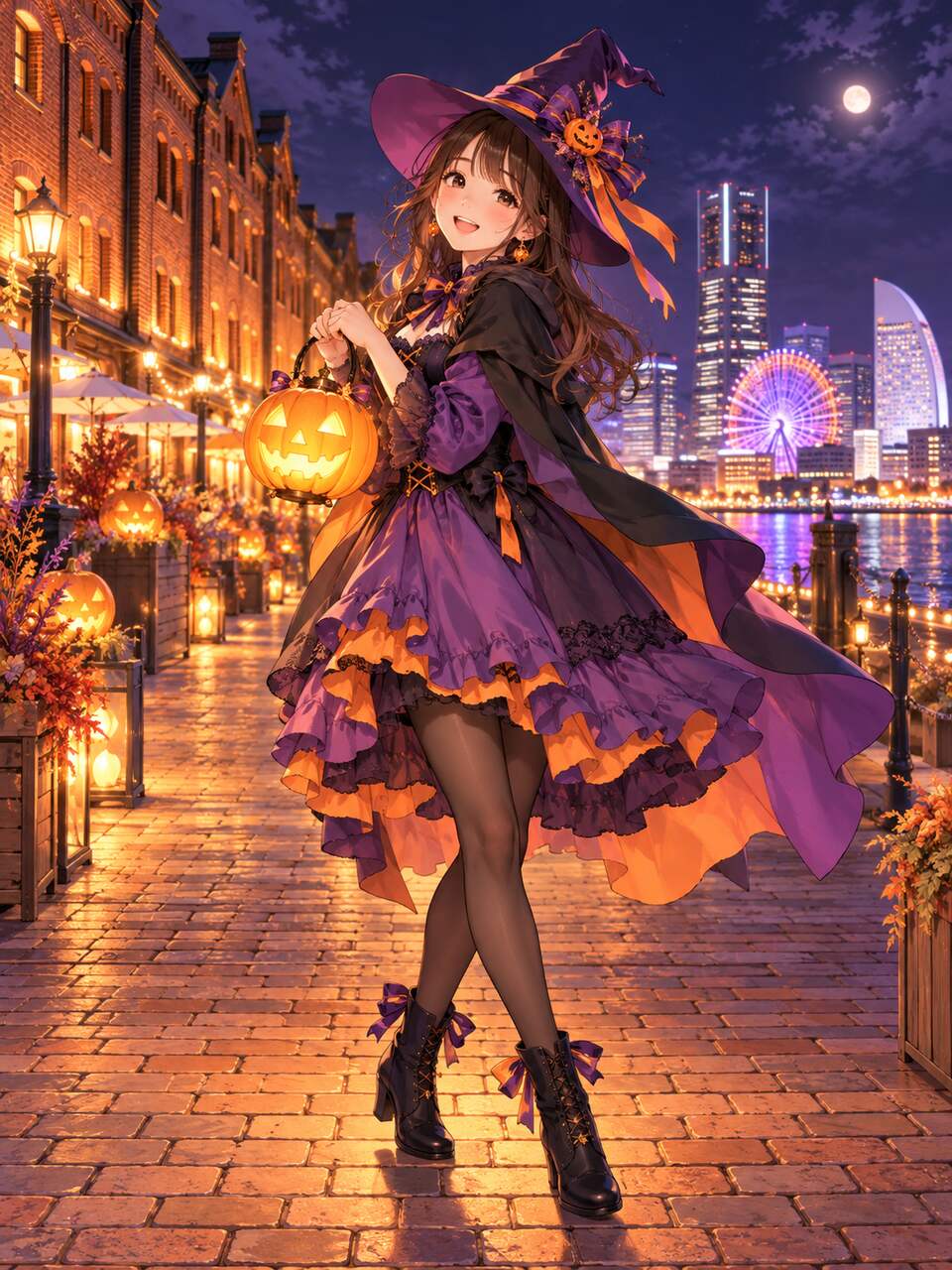
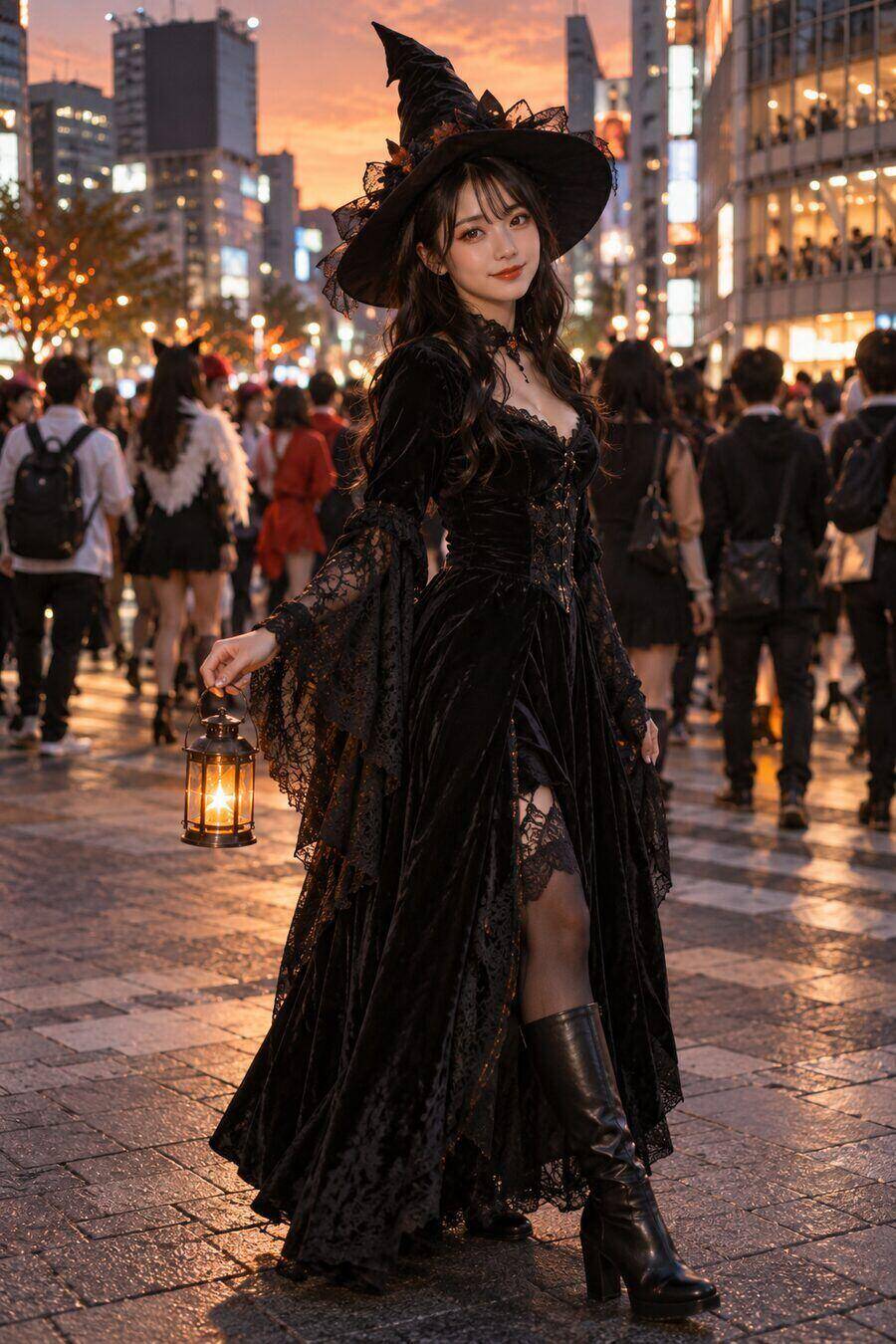
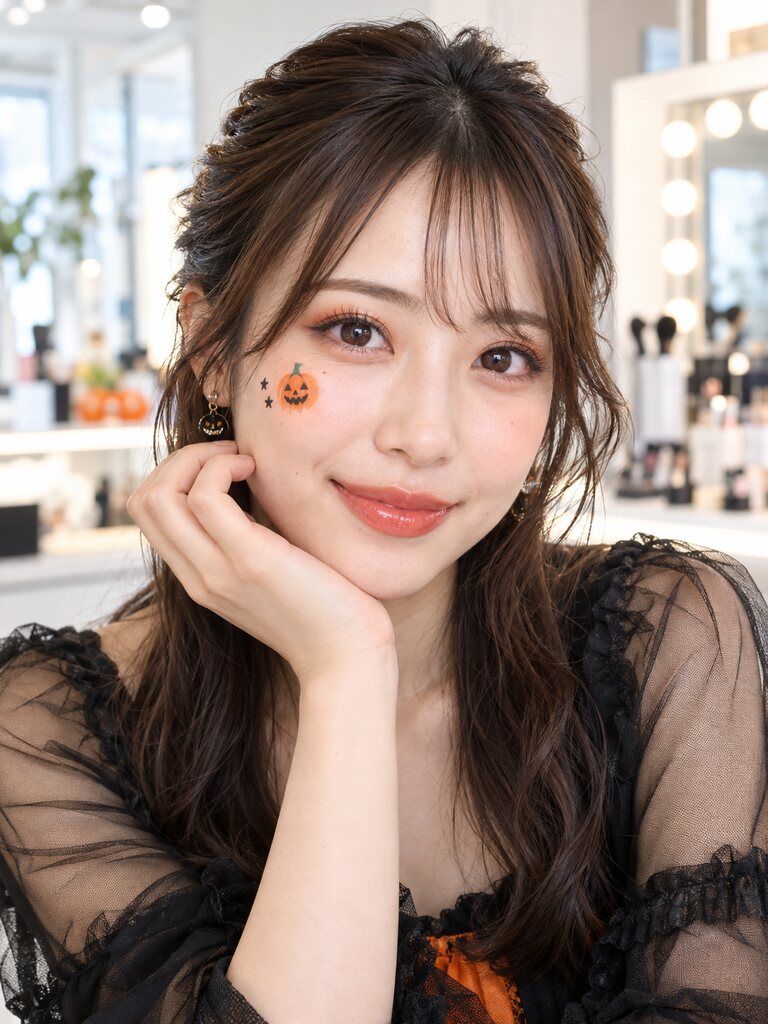
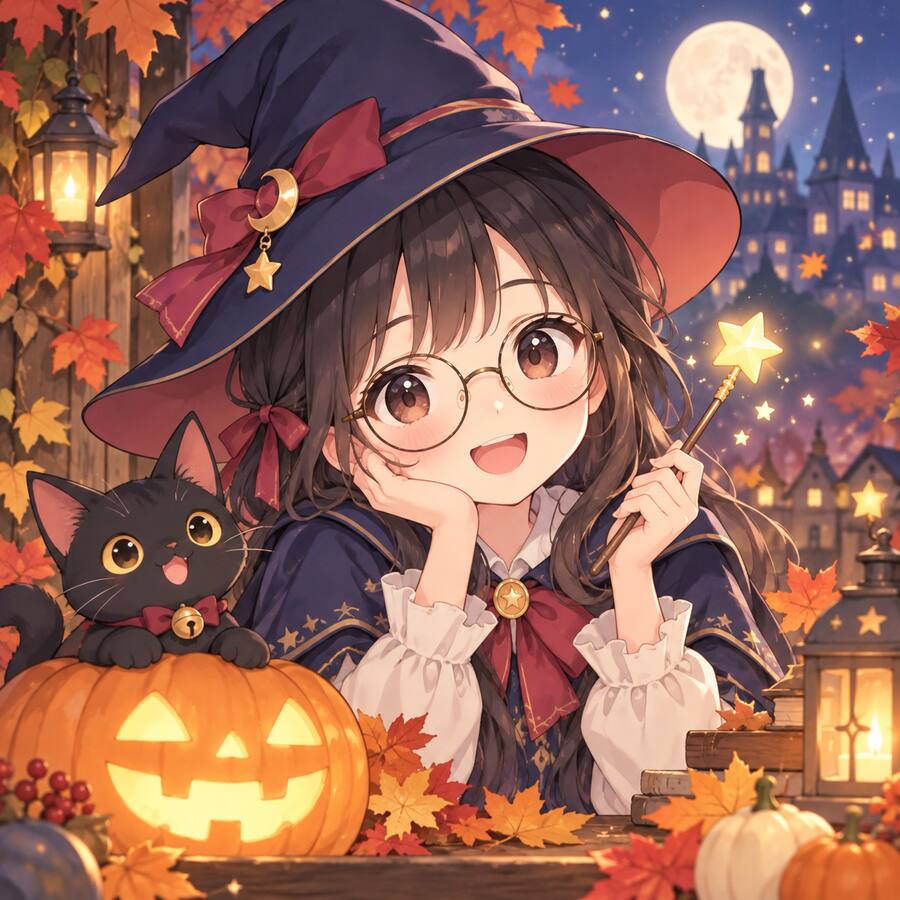
萬聖節背景 AI 提示詞 30 組|複製貼上即可製作影片、桌布、直播與海報背景
萬聖節背景本頁依使用情境整理 30 組範例,涵蓋橫式影片、直式手機桌布、社群貼文、直播、Zoom、地區活動、校園祭典、家庭合照與和風背景。每張卡片都可切換繁體中文或英文提示詞,並查看比例、留白、光效、配色和人物條件。選擇喜歡的範例後,貼到 GPT Image 2 即可使用。
{{ template.title }}
{{ template.duration }}
萬聖節背景提示詞載入中...
 分類:
 長寬比:
不只製作萬聖節背景的Filmora活用法
從生成、系列展開、動態背景化到一條製作流程
萬聖節背景可依用途設定比例和留白,維持一致的視覺風格,並視需要加入動態。使用 Filmora 的 GPT Image 2 生成背景後,也能將參考圖片的氛圍轉成提示詞,或為靜態圖片加入背景動態。
① GPT Image 2|從零開始生成符合用途的萬聖節背景
指定影片、桌布、直播、海報的比例與留白
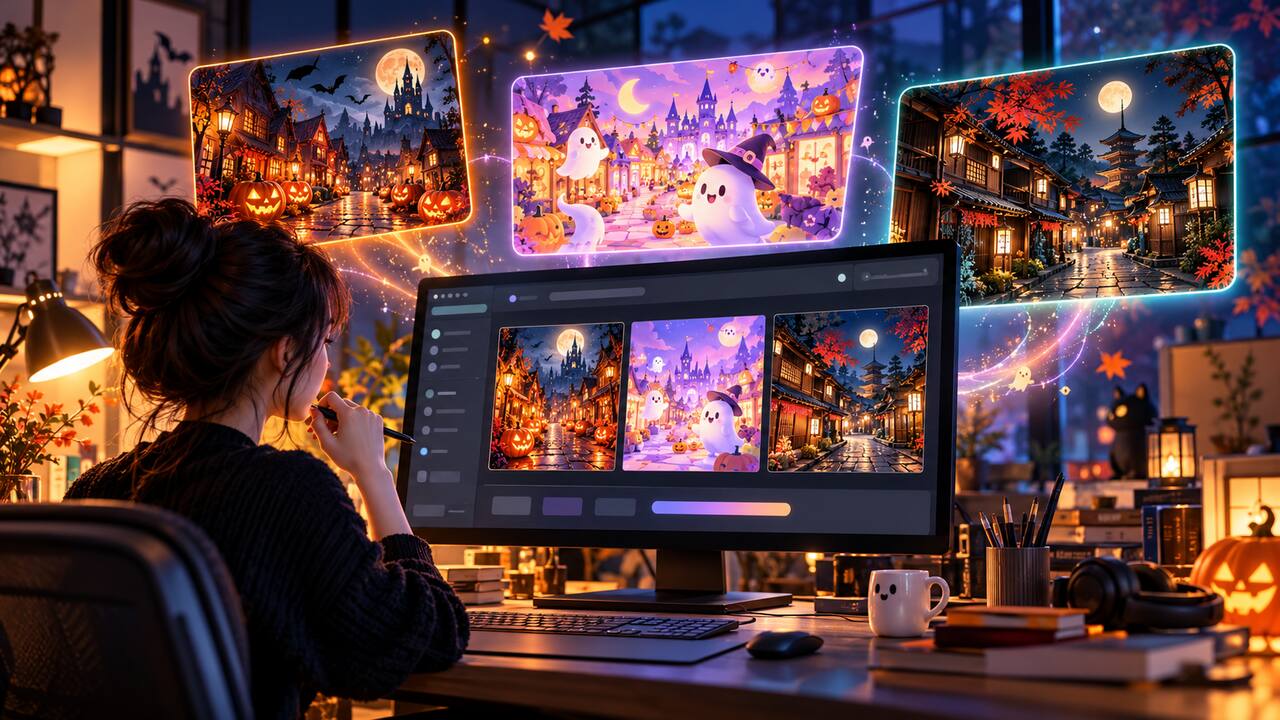
① GPT Image 2|從零開始生成符合用途的萬聖節背景
指定影片、桌布、直播、海報的比例與留白
GPT Image 2可用文字指定場景、畫風、配色、光效、人物與文字留白。依成品用途選擇比例,例如 16:9 影片背景、9:16 手機桌布、1:1 社群貼文或 3:4 活動海報。
- 可廣泛生成和風、可愛、哥德、攝影風、點陣畫等風格
- 含有亞洲人的場景可指定臉孔、服裝、學校、商圈等文化背景
- 不在圖片內生成文字,方便確保標題用留白
- 製作不易與既有素材重複的原創萬聖節背景
② 從AI圖片生成提示詞|將喜歡的背景世界觀橫向展開
將色彩、光效、構圖語言化,轉換為不同比例或不同場景
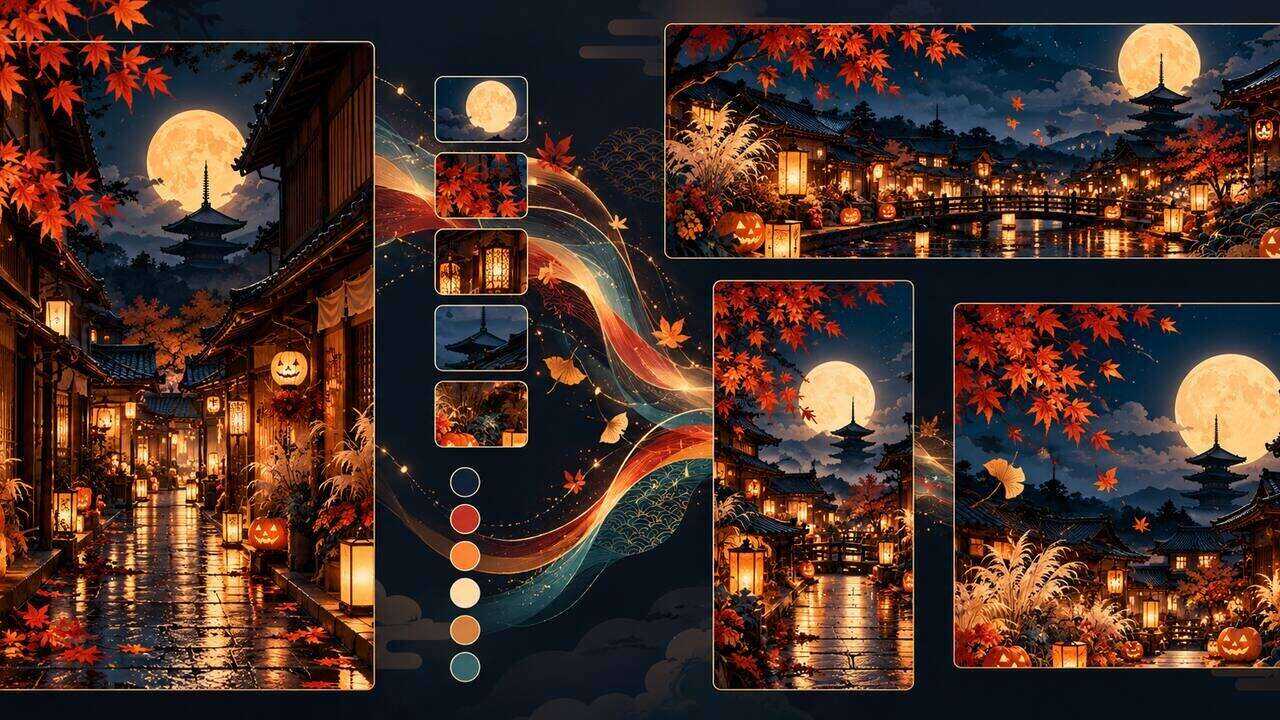
② 從AI圖片生成提示詞|將喜歡的背景世界觀橫向展開
將色彩、光效、構圖語言化,轉換為不同比例或不同場景
從AI圖片生成提示詞可將想參考的背景配色、照明、素材感、構圖轉換為文字。橫向直播背景與縱向桌布、活動公告與社群貼文等,想在保留相同萬聖節世界觀的情況下增加各媒體素材時非常方便。
- 將參考圖片的色彩、光效、遠近感、裝飾密度整理為提示詞
- 容易統一相同氛圍的16:9、9:16、1:1素材
- 讓團隊或多帳號發文時的萬聖節背景色調統一
- 將喜歡的構圖衍生為和風、可愛、恐怖等風格
關於萬聖節背景、桌布、動態背景的常見問題
用AI將萬聖節背景做得時尚的訣竅?
請同時指定場所、用途、比例、配色、光效、留白。例如寫「16:9的影片背景、月夜的西式餐廳、黑色與深藍色、南瓜的暖色、左側留有標題用留白」,比單純輸入「萬聖節」更容易製作出實用的背景。
要讓可愛的萬聖節背景適合兒童,該怎麼做?
請指定圓潤南瓜、笑臉搞怪角色、粉彩色、繪本、蠟筆、剪貼等畫風,並避免血腥、傷口、尖銳牙齒、過暗的光效。若用於幼兒園或學校才藝表演,請在中央確保文字用的明亮留白。
萬聖節動態背景推薦的比例是?
YouTube、直播、會場螢幕用16:9,TikTok、Reels、YouTube短影片用9:16,社群貼文用1:1,海報或傳單用3:4或4:5較為方便。從一開始就以符合用途的比例生成,重要的主視覺就不易被裁切。
將萬聖節背景設為手機桌布、待機畫面的重點是?
採用9:16縱向,上方中央留給時鐘與通知使用。主角南瓜、黑貓、西式餐廳放置於下半部或左右兩側,減少文字及細小裝飾,就能成為即使在鎖定畫面也清晰可見的萬聖節桌布。
要製作Zoom或直播用萬聖節背景,該怎麼做?
請整理人物出現的中央附近,使臉部與服裝不會埋沒在背景中,並保持明亮。裝飾將棺材、南瓜、燈籠等配置於左右兩側,避免可辨讀的看板及過度的霧氣,在Zoom會議或Vtuber直播中也會更易於使用。
具有風情的和風萬聖節背景提示詞是?
可從町家、格子窗、石板路、竹林、芒草、和紙燈籠或狐狸面具中挑選兩至四種元素,以藍色、朱紅或草綠為主色。加入人物時,也要描述亞洲五官、自然黑髮,以及校園、商圈或住宅等具體場景。
如何在萬聖節背景中整齊放入文字?
生成圖片時指定「無可辨讀文字」,並在要放置標題的位置製作留白。生成後在Filmora加入中文標題、日期、場所,可在防止文字模糊或不自然排列的同時,調整字型、裁切、動畫。
生成的萬聖節背景可以商業使用嗎?
是否可商業使用,因所使用生成功能的使用條款、輸入的參考圖片、使用的字型及加入素材、公開對象而有所不同。請確認Filmora及各素材的最新條款,並注意不要未經授權重現第三方角色、標誌、實體店舖的招牌。
在Filmora用AI生成萬聖節背景的方法|PC版3步驟
決定使用場合與比例,將本頁的中英文提示詞貼到GPT Image 2,最後加入中文文字與動態。不增加手機用分頁,僅彙整PC版操作讓您一目了然。
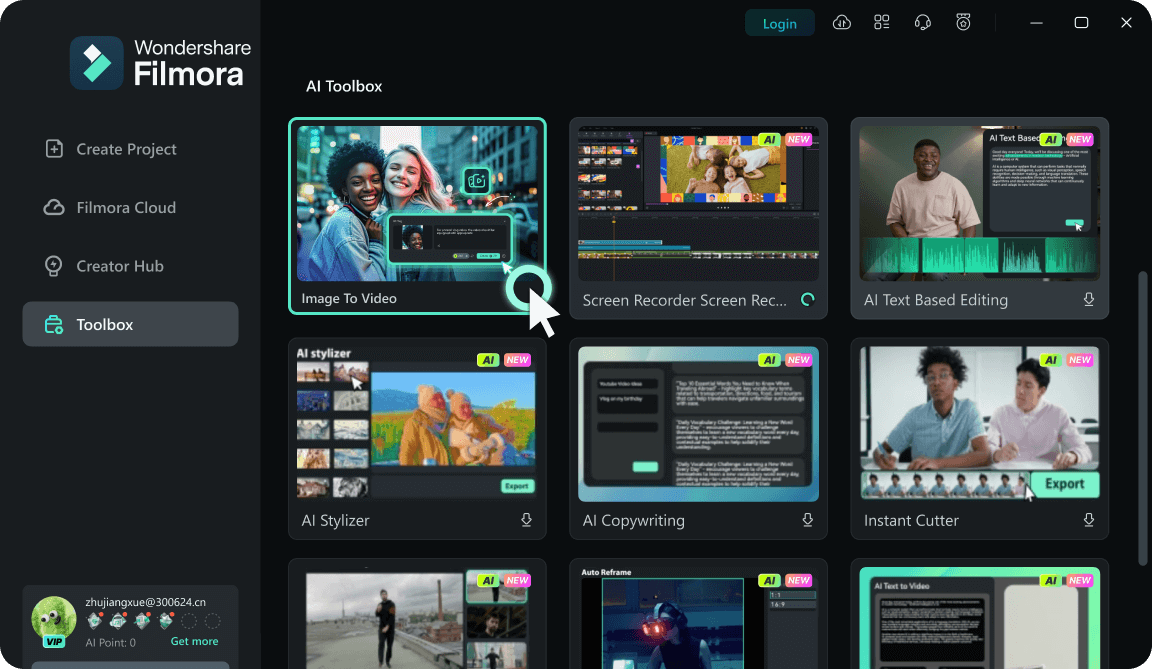
步驟1開啟Filmora的AI圖片生成
在Filmora最新版建立新專案,前往「素材庫」>「AI媒體」>「AI圖片」。
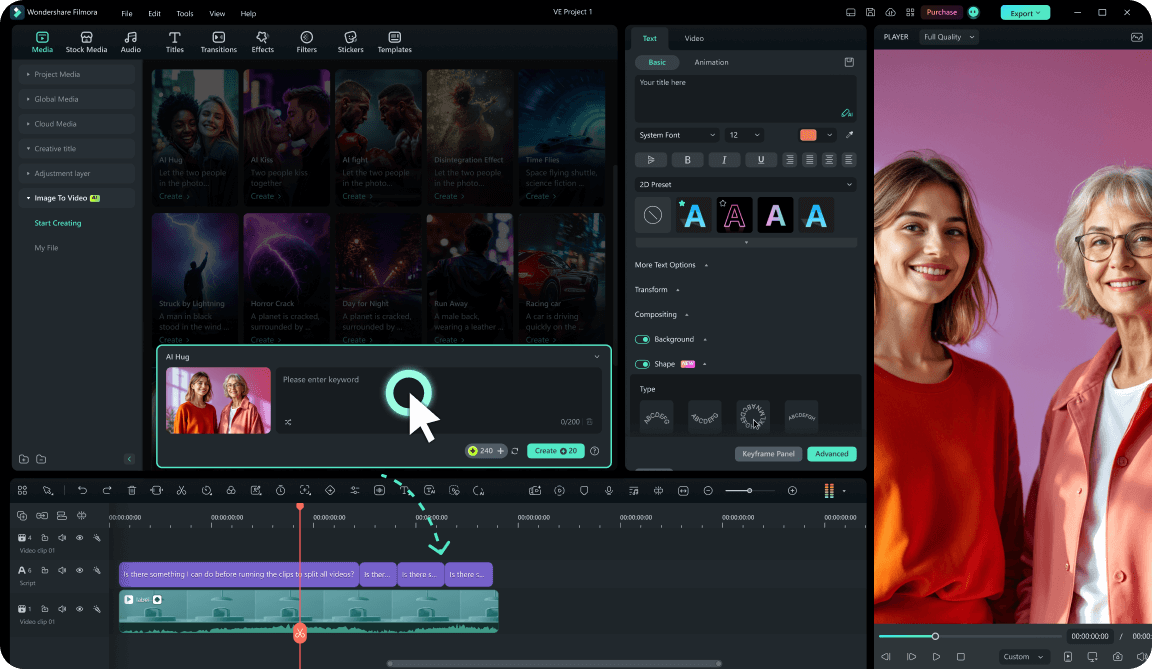
步驟2在GPT Image 2生成背景提示詞
貼上中英文提示詞,選擇符合影片、桌布、社群、海報等用途的比例後生成。
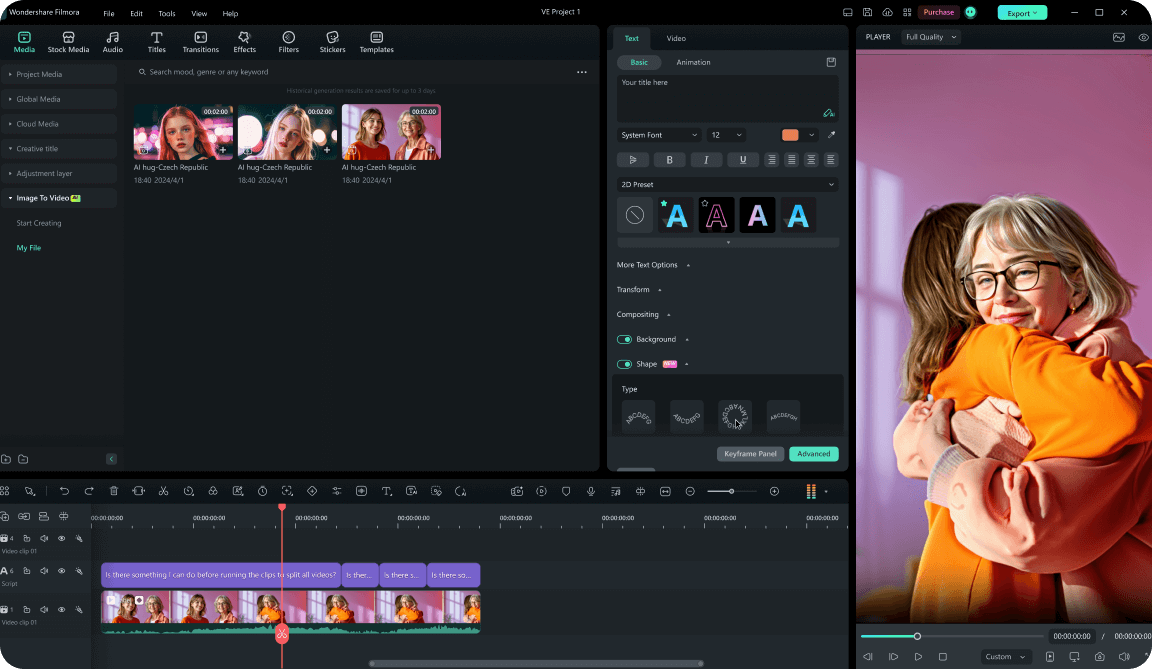
步驟3加入文字、動態與音效並匯出
新增標題、BGM、音效,並視需要從AI圖像生成動態,讓霧氣與光線流動後匯出。
步驟1:開啟Filmora的AI圖像生成
啟動Filmora並建立新專案,從「素材庫」>「AI媒體」>「AI圖像」進入生成畫面。步驟2:貼上萬聖節背景提示詞
從30種類型中選擇符合目的的中英文提示詞,選擇GPT Image 2,並從16:9、9:16、1:1、4:3、3:4中設定符合使用場景的比例後生成。步驟3:加入文字文字、動態與音效並匯出
在生成的背景上新增標題、日期、地點、BGM、音效,並視需要為霧、月光、燈籠、落葉加上自然動態,以符合用途的尺寸匯出。