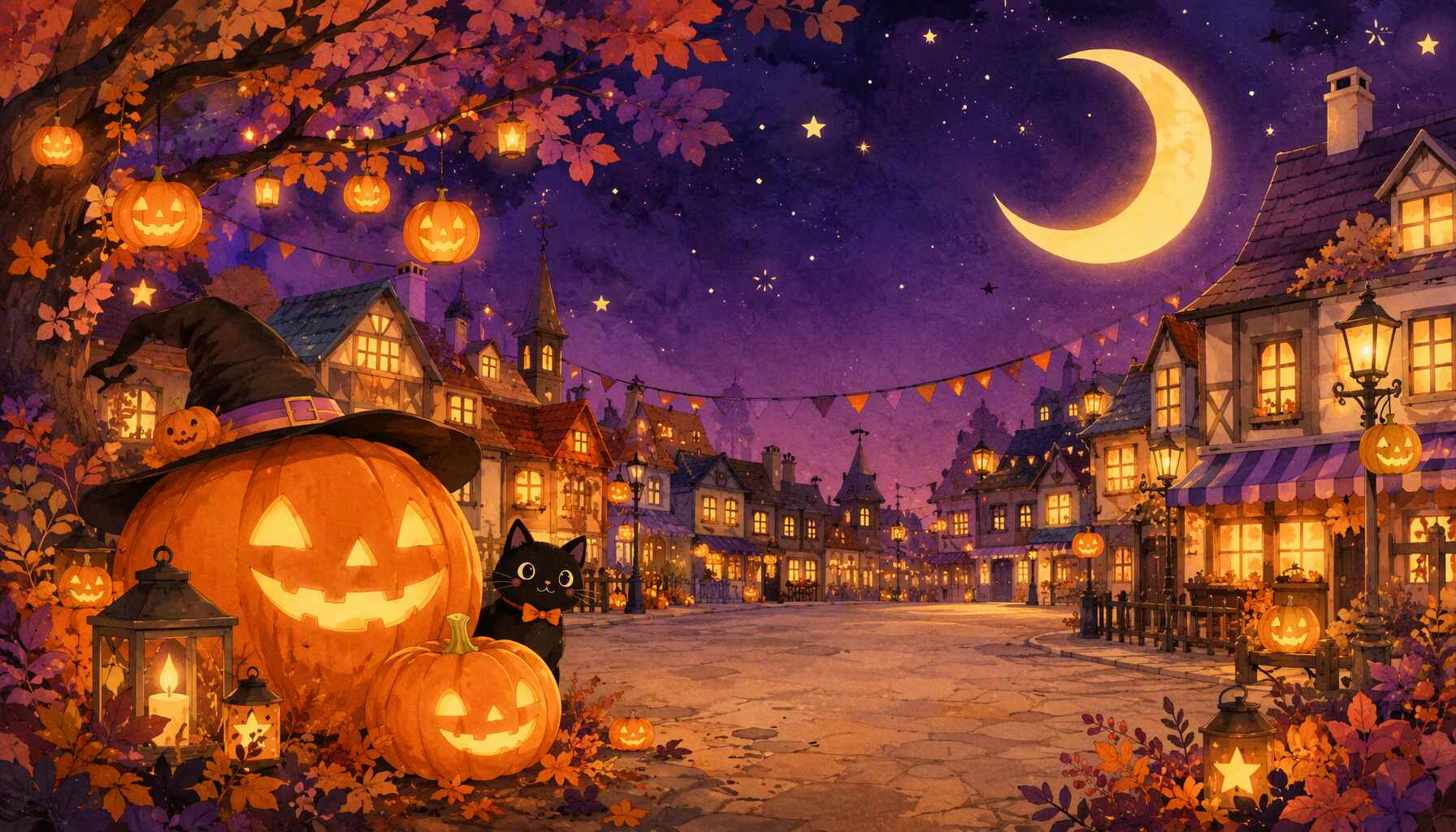
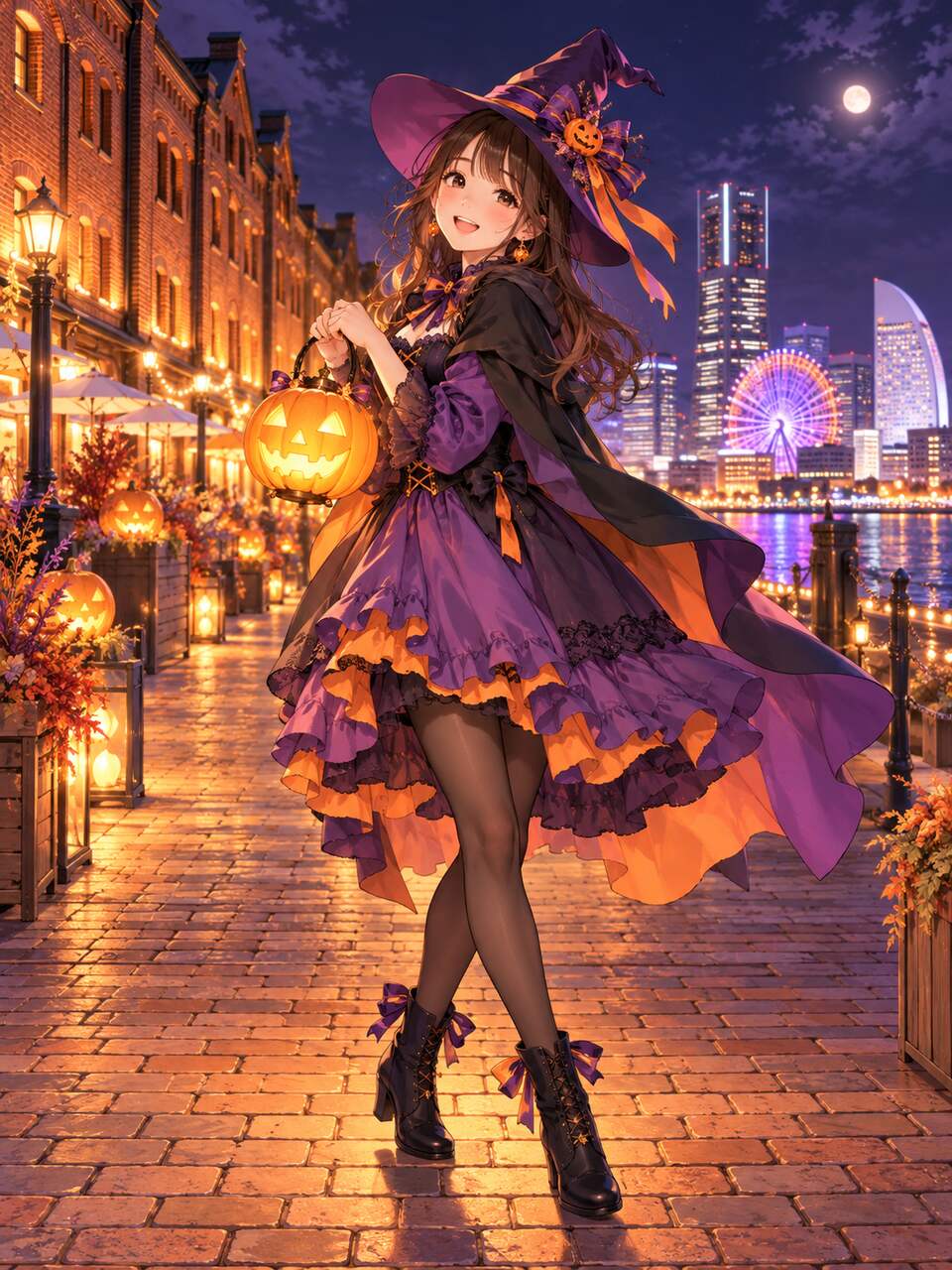
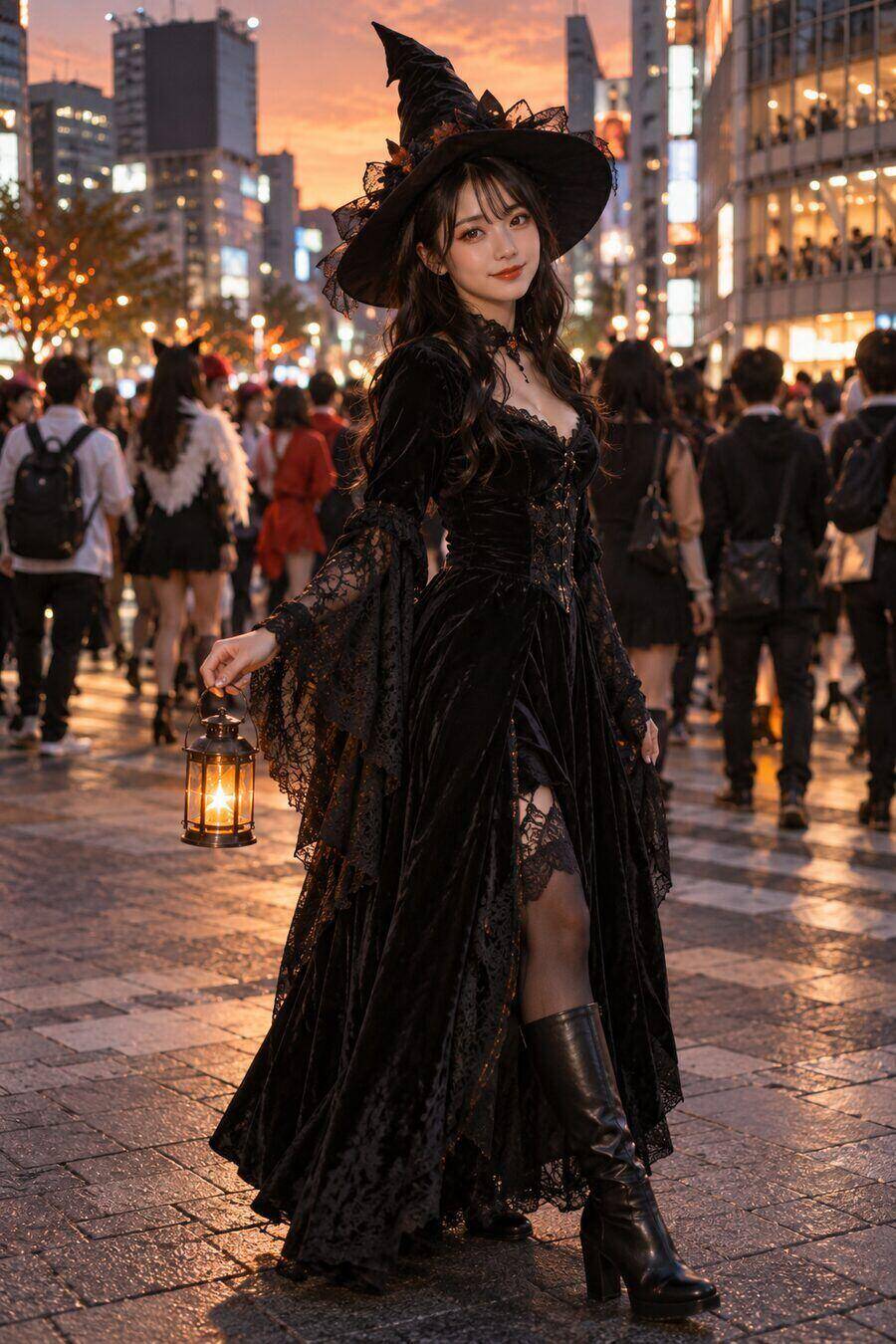
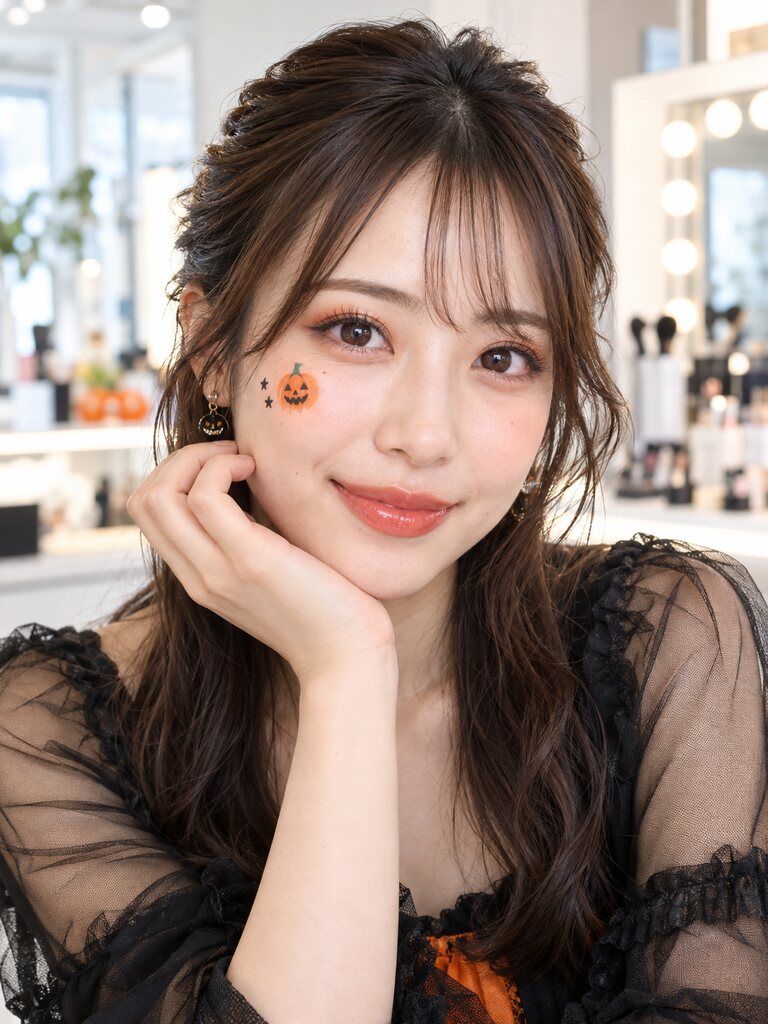
萬聖節海報AI 提示詞28 組|複製貼上即可
活動告知、商店促銷、社群圖片即刻完成
萬聖節海報 AI想讓生成結果更符合需求,可明確指定用途、比例、主角、配色、文字留白和排除元素。以下提供萬聖節海報 時尚、萬聖節海報 可愛、萬聖節海報 恐怖、萬聖節海報 兒童向、萬聖節 活動 海報、校園活動 換裝小屋 海報等 28 組不同情境的範例。先確認繁體中文提示詞的內容,再將英文版貼到 GPT Image 2,即可生成方便後續加字的背景。
{{ template.title }}
{{ template.duration }}
萬聖節海報AI 提示詞載入中...
 分類:
 長寬比:
製作完萬聖節海報後,還可用 Filmora 繼續編輯與製作其他素材
從生成、設計重現、社群展開到一個流程完結
萬聖節海報製作活動宣傳素材時,除了背景,也要加入正確的活動資訊,並依列印、Instagram、YouTube 等用途調整版面。使用 Filmora 的 GPT Image 2 生成背景後,也能將參考設計轉成提示詞,再延伸製作不同比例的素材。
① GPT Image 2|從文章生成萬聖節海報的背景方案
對應商店、校園活動、地區活動、社群告知的初稿製作
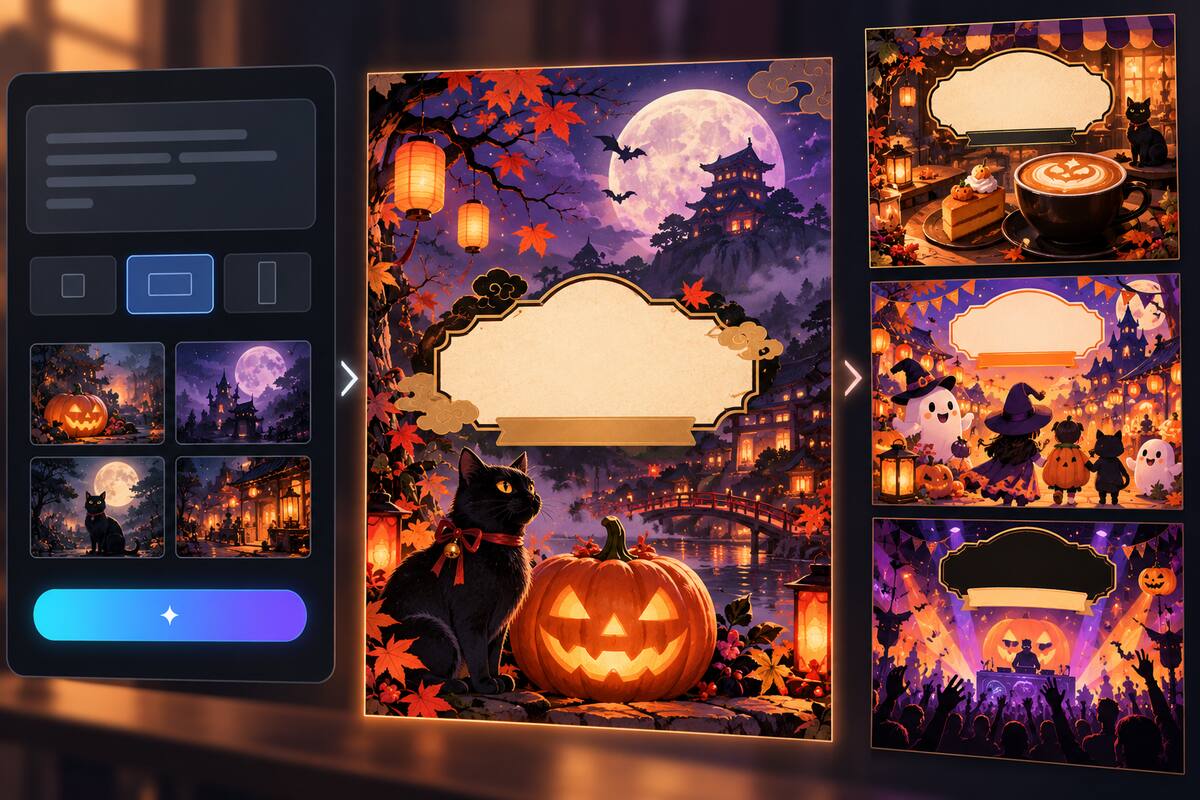
① GPT Image 2|從文章生成萬聖節海報的背景方案
對應商店、校園活動、地區活動、社群告知的初稿製作
GPT Image 2可透過文字指定用途、圖案、色彩、構圖和留白,快速生成萬聖節海報背景。先不要在圖片中加入文字,之後再用 Filmora 加上正確的活動名稱、日期、會場和費用。
- 可嘗試可愛、恐怖、和風、復古、霓虹等28種方向性
- 含人物時可指定自然的人物臉孔及街道與商店場景
- 分開製作印刷用直式、社群正方形、影片縮圖用橫式
- 易於製作避開實際標誌與既有角色的原創背景
② 從AI圖片生成提示詞|將參考海報的氛圍語言化
分析配色、紙質、留白、構圖,便於展開系列
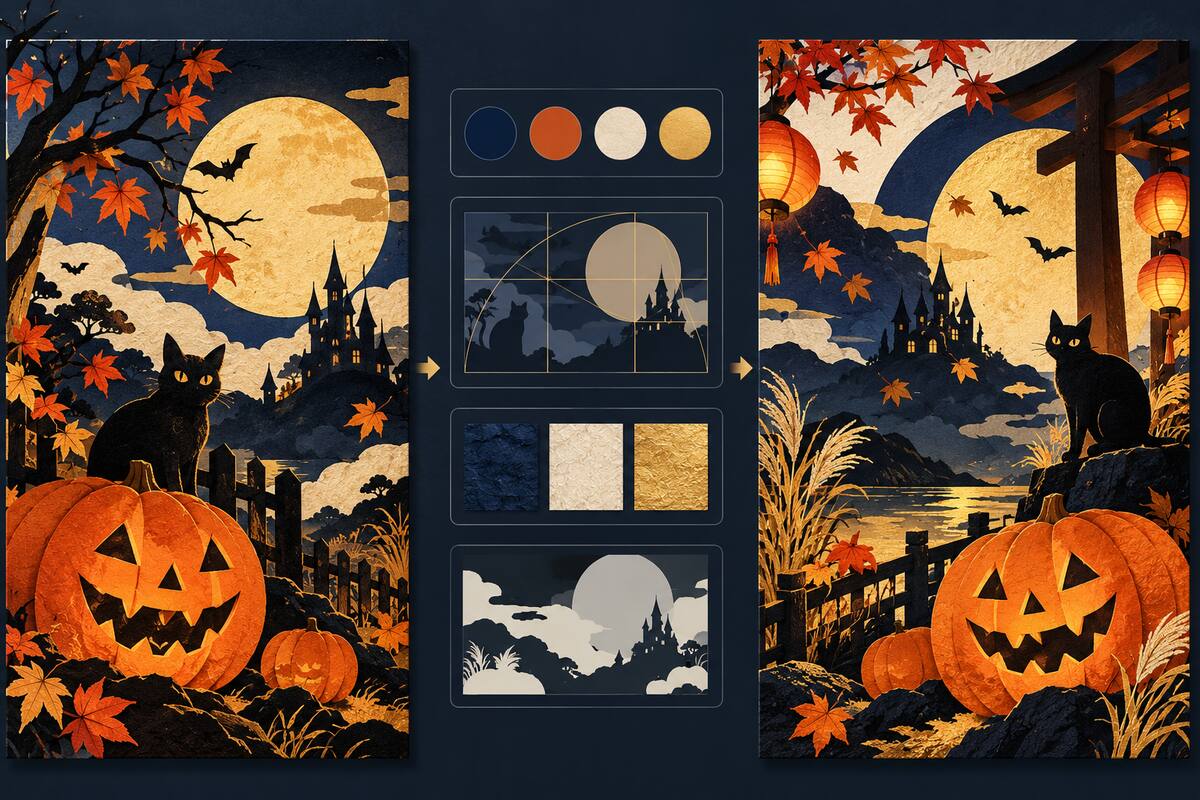
② 從AI圖片生成提示詞|將參考海報的氛圍語言化
分析配色、紙質、留白、構圖,便於展開系列
從AI圖片生成提示詞可將喜歡的萬聖節海報配色、光線、紙張質感、主角位置和文字留白轉成提示詞。若想參考去年的宣傳品或店內裝飾,再延伸製作今年的版本也很方便。
- 將參考設計的色彩、質感、版面配置轉換為具體指示
- 提高兒童向、和風、高級哥德風等世界觀的重現性
- 整理為了事後加入標題與日期的留白條件
- 易於製作多場地、多尺寸且具統一感的系列
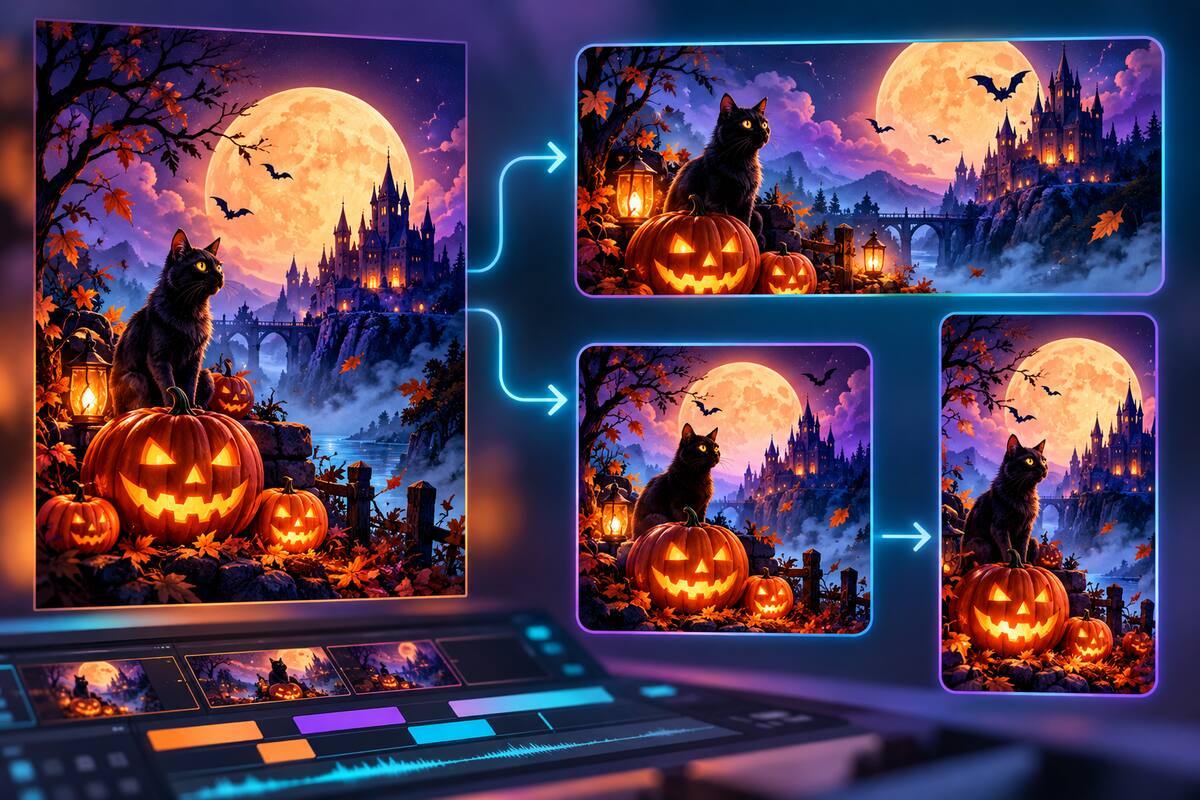
③ 自動重新裁切|將一張海報展開至社群、影片比例
在Instagram、限時動態、YouTube上不易裁切到主角地調整
關於萬聖節海報AI製作的常見問題
用AI將萬聖節海報做得時尚的訣竅是?
請成套指定用途、主角、配色、畫風、比例、資訊用留白。像「咖啡廳向」「上方有標題用留白」「橘色與紫色」「無文字」這樣,連誰在哪裡使用都寫出來,就容易成為實用的萬聖節海報背景。
如何製作適合兒童的可愛萬聖節海報?
使用圓滾滾的南瓜、笑臉幽靈、黑貓、糖果等不太可怕的圖案,用明亮的橘色、薄荷色、薰衣草色整合。指定「歡樂而不驚悚」「親切的繪本插畫」,就容易用於兒童會或商圈的親子活動。
可以做出不太噁心的恐怖萬聖節海報嗎?
可以。請指定滿月、老舊洋館、霧、影子、枯木等不使用血腥與傷口也能營造恐怖感的元素。加上「不血腥」「atmospheric horror」「no gore」,就容易做出適合公開告知使用的高雅恐怖表現。
要正確在萬聖節活動海報中加入文字的方法是?
AI生成時建議先製作背景與構圖,活動名稱、日期、會場、費用、報名方式再用Filmora的文字圖層加入。將重要資訊不交由圖片生成而改為後置,可在避免文字毀損的同時也易於修正與替換。
萬聖節海報適合印刷與社群的比例是?
印刷用直式海報以2:3、Instagram貼文以1:1、YouTube及Web橫幅以3:2為易用的出發點。展開至限時動態或短影片時,請用Filmora的自動重新裁切調整至9:16,並確認主角與資訊留白。
校園活動換裝小屋萬聖節海報需注意的事項是?
學校名稱、教室號碼、舉辦時間、對象年齡等,在生成後以正確文字加入。不要模仿既有電影的標誌或知名角色,用校舍走廊、手作燈籠、腳印、紅色緊急燈等獨自的演出元素來構成世界觀較為安全。
商店向萬聖節海報用於促銷的要點是?
以商品或料理為主角,從一開始就確保放置店名、價格、販售期間、預約方式的留白。實際的商品名稱或品牌標誌不直接放入生成圖片,請在Filmora中將確認完畢的資訊作為獨立圖層加入。
萬聖節海報AI 提示詞用繁體中文還是英文比較好?
繁體中文方便確認提示詞內容,英文則能清楚描述畫風、構圖和排除條件。本頁提供中英對照版本,可先閱讀中文,再將英文 promptEn 貼到 GPT Image 2 使用。
使用Filmora的GPT Image 2製作萬聖節海報的方法|PC版3步驟
從本頁面選擇中文或英文提示詞,用GPT Image 2生成背景後,再加入正確的活動資訊。
步驟1開啟Filmora的AI圖像生成
在Filmora建立新專案,前往素材庫 > AI媒體 > AI圖像。
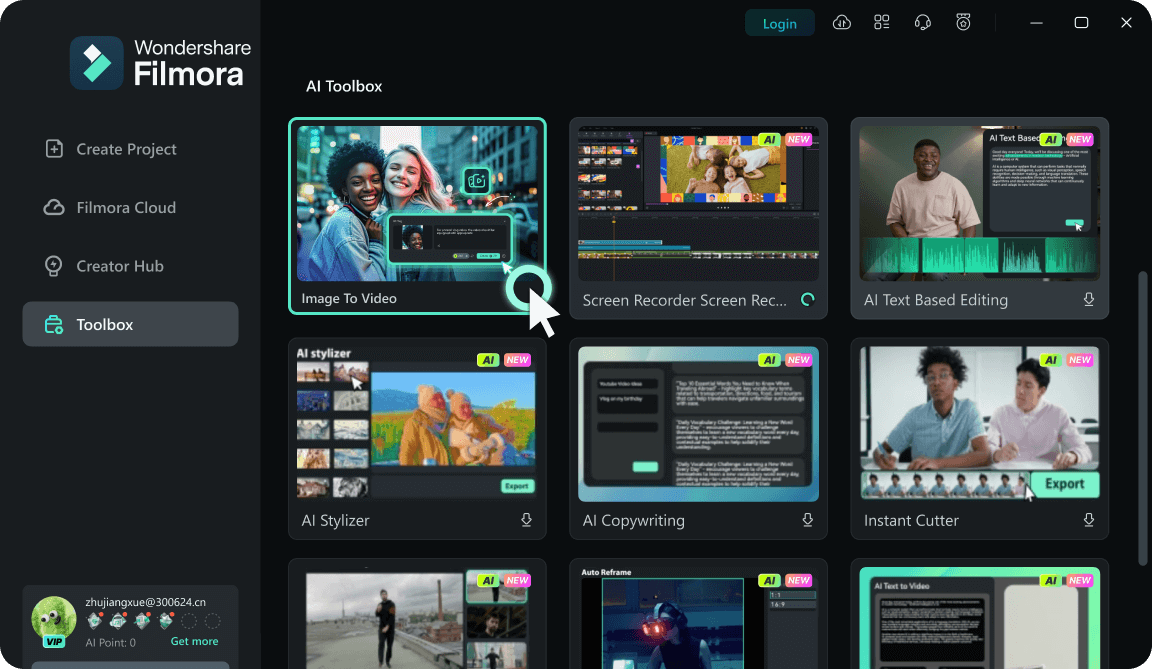
步驟2選擇GPT Image 2並輸入提示詞
從近28組萬聖節海報中選擇,貼上中英提示詞後生成。
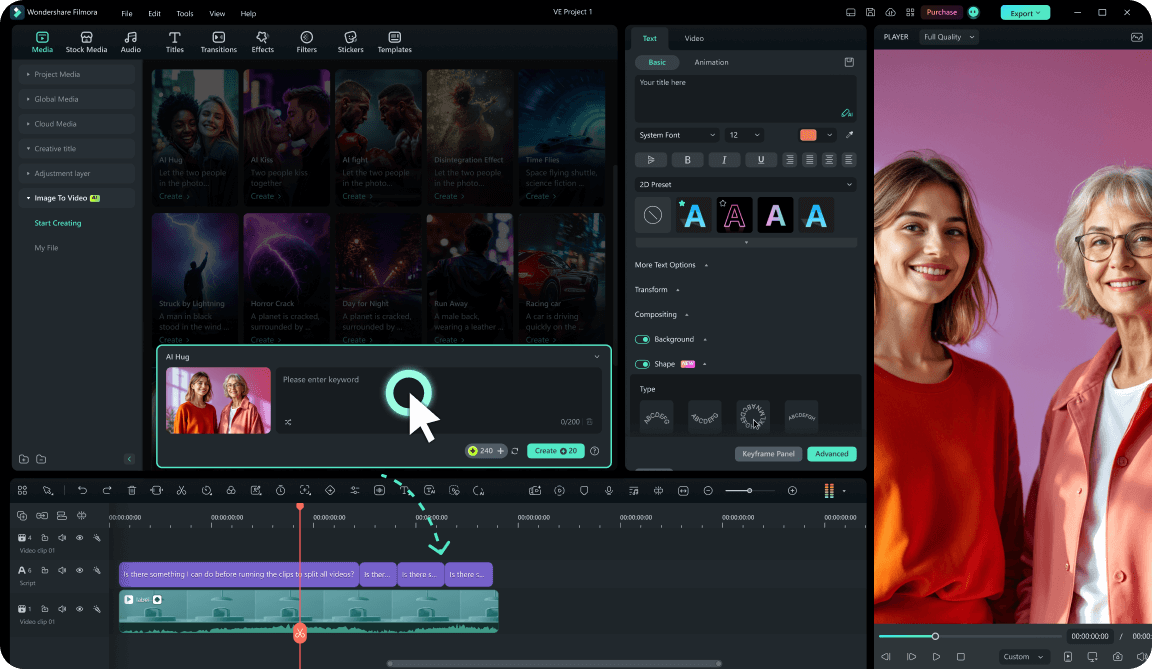
步驟3插入文字、調整比例、匯出
加入正確的標題、日期、場地,並以適合印刷或社群的比例匯出。
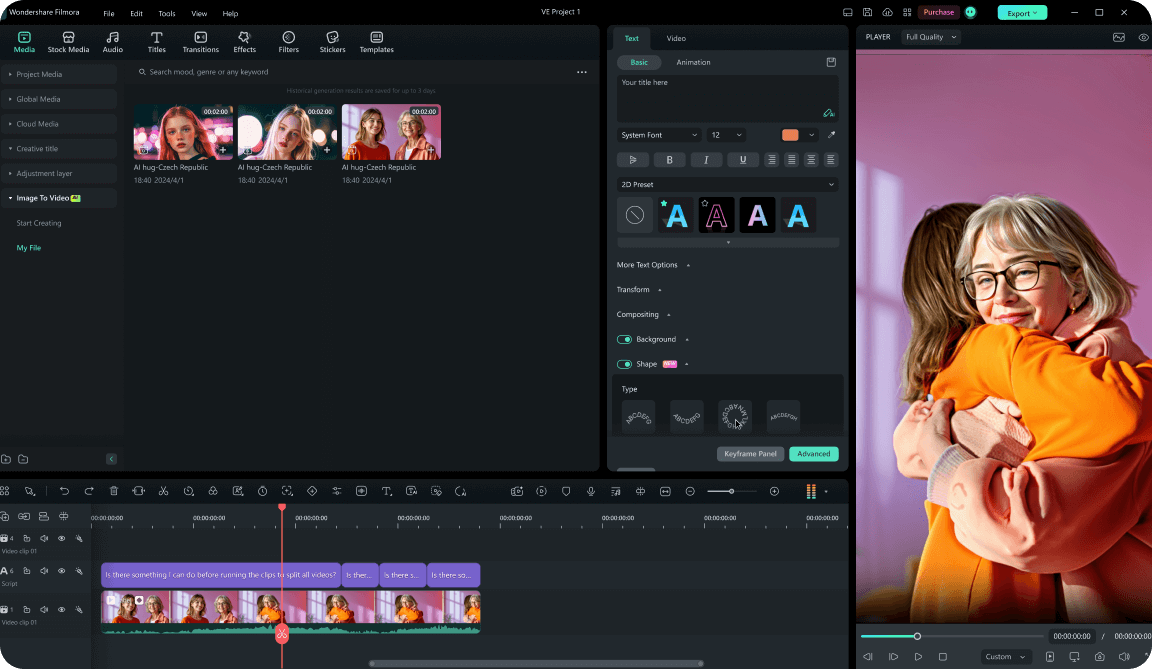
步驟1:開啟Filmora的AI圖像生成
使用最新版Filmora建立新專案,從素材庫 > AI媒體 > AI圖像進入生成畫面。步驟2:使用GPT Image 2生成萬聖節海報背景
複製貼上符合用途的中英提示詞,從2:3、1:1、3:2中選擇與範例相同的比例後生成。步驟3:加入正確資訊並完成公開用成品
以文字圖層加入活動名稱、日期、場地、價格、CTA,必要時使用自動重新構圖調整為社群適用比例後匯出。