萬聖節妝容AI 提示詞30款
可從模特兒的真實作品中挑選
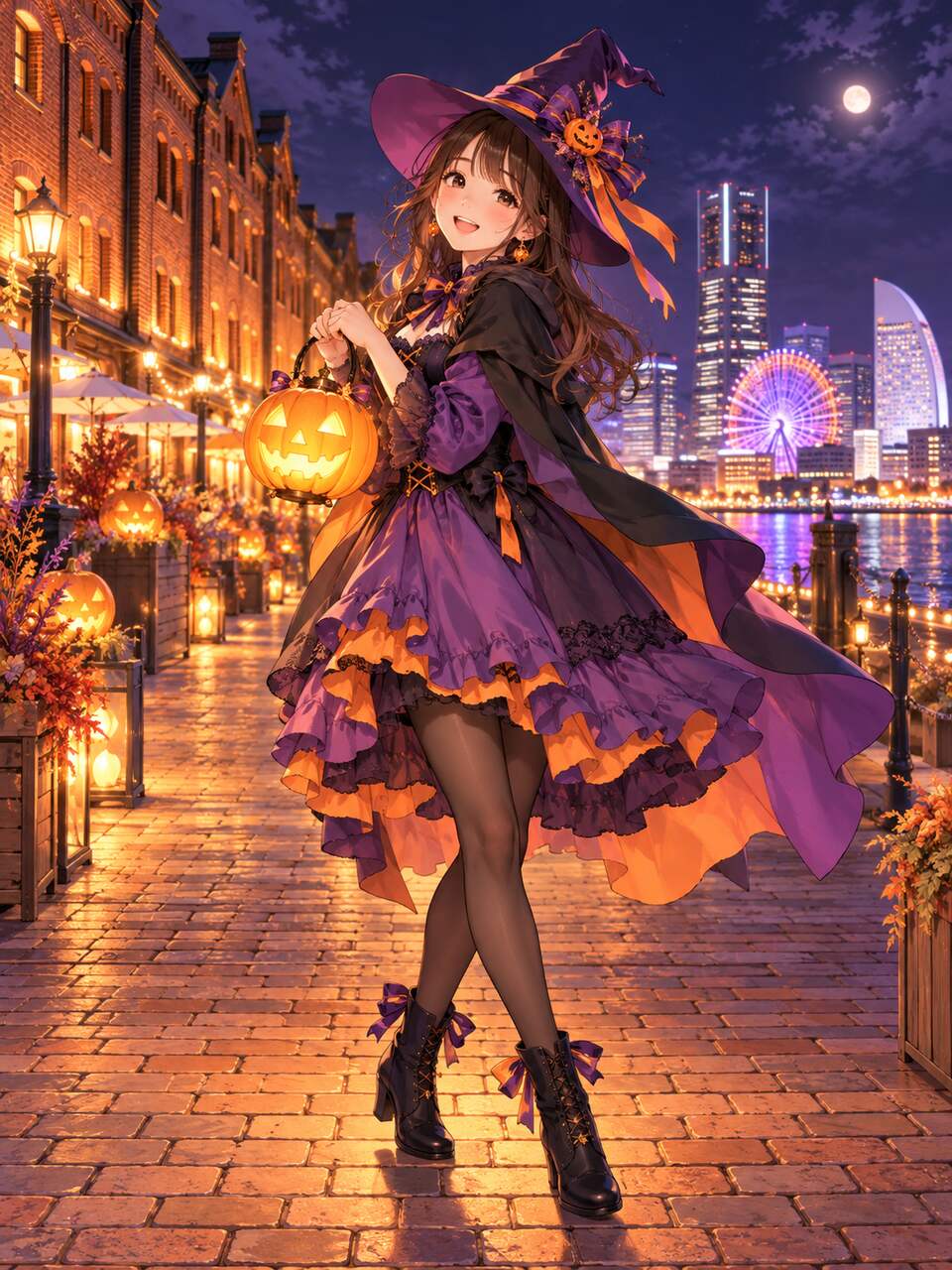
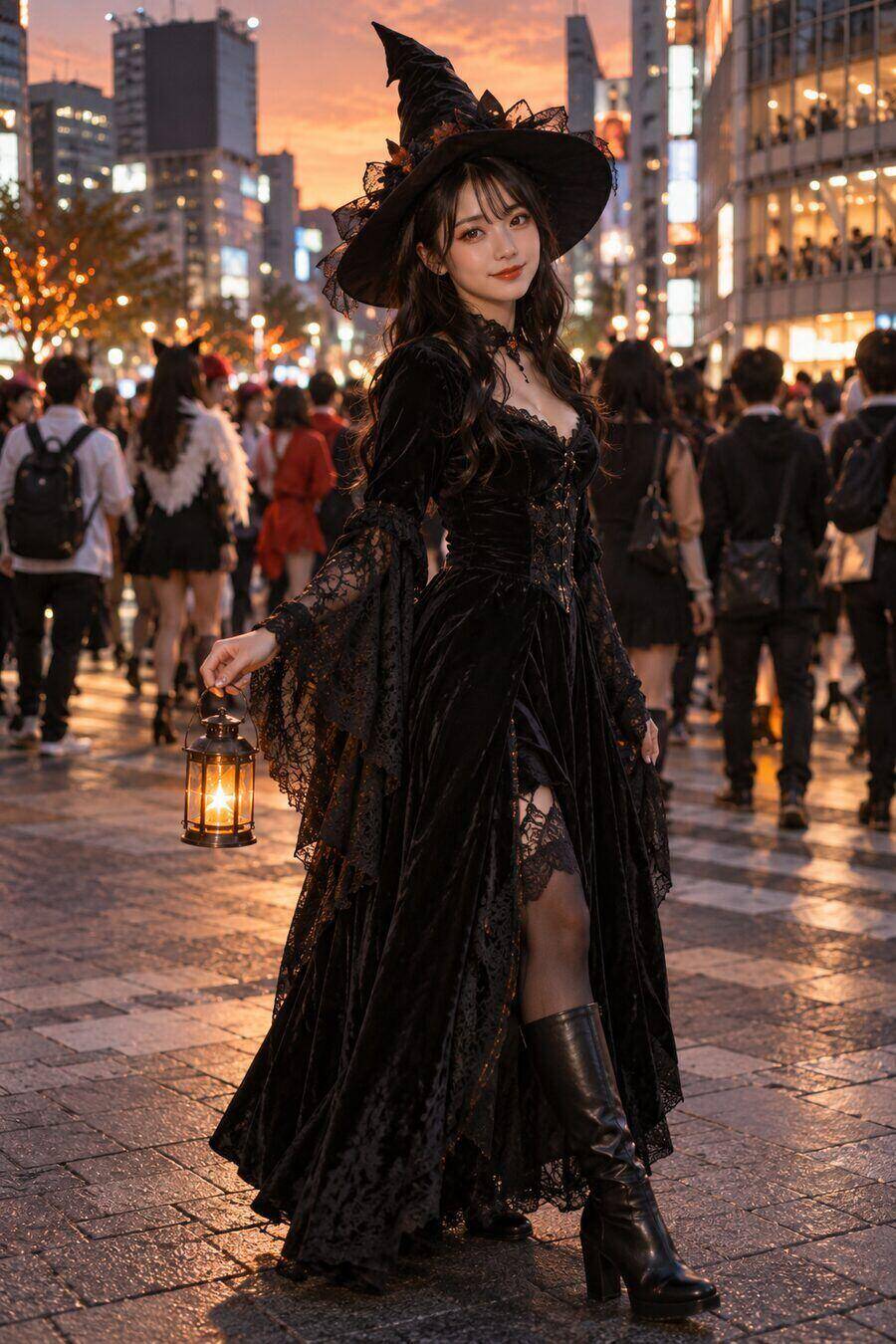
除了女巫、黑貓、吸血鬼等常見造型,也整理了和風狐面妝、原宿粉彩風、男性妝容與朋友搭配妝等主題,方便依用途挑選。圖片採寫真風格格,可選 1:1 社群頭像、9:16 直式影片封面或 16:9 前後對照圖。開啟喜歡的範例後,複製繁體中文或英文提示詞即可使用。
{{ template.title }}
{{ template.duration }}
正在載入萬聖節妝容...
 分類:
 長寬比:
從萬聖節妝容準備到變身影片
在Filmora中一條製作流程完成
本頁不只是展示變裝妝容,也整理了從構思妝效、拍攝影片、調整膚色與光線,到製作變身片段的流程。因為主題著重寫實人像,內容分別介紹圖像生成、修圖與影片製作。
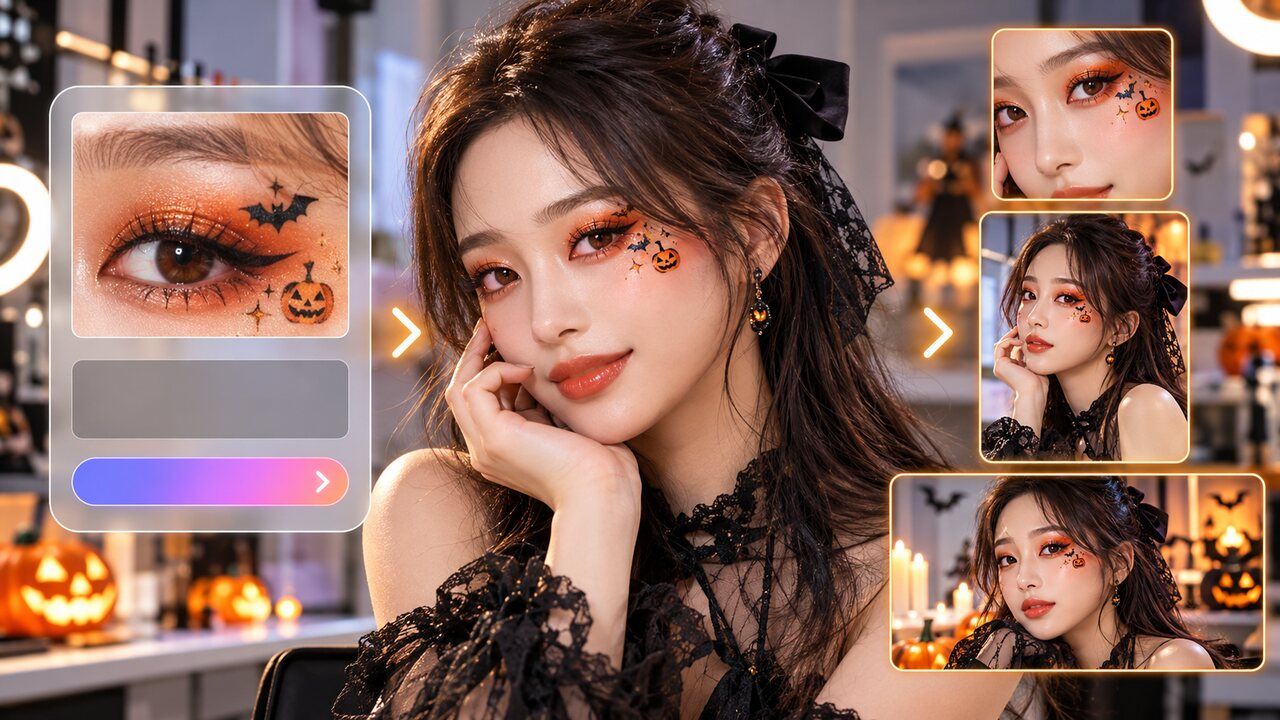
① GPT Image 2|事先製作萬聖節妝容的完成參考
① GPT Image 2|事先製作萬聖節妝容的完成參考
GPT Image 2可用文字指定妝容顏色、描繪位置、拍攝地點與圖片比例,方便在購買彩妝前預覽,也適合製作社群貼文用的人物圖片。
- 明示成人模特兒、自然膚質、寫實照片
- 用相同操作比較可愛、恐怖、和風、男性向
- 依用途分別製作1:1、9:16、16:9等構圖
- 可將作品直接連結至Filmora的時間軸
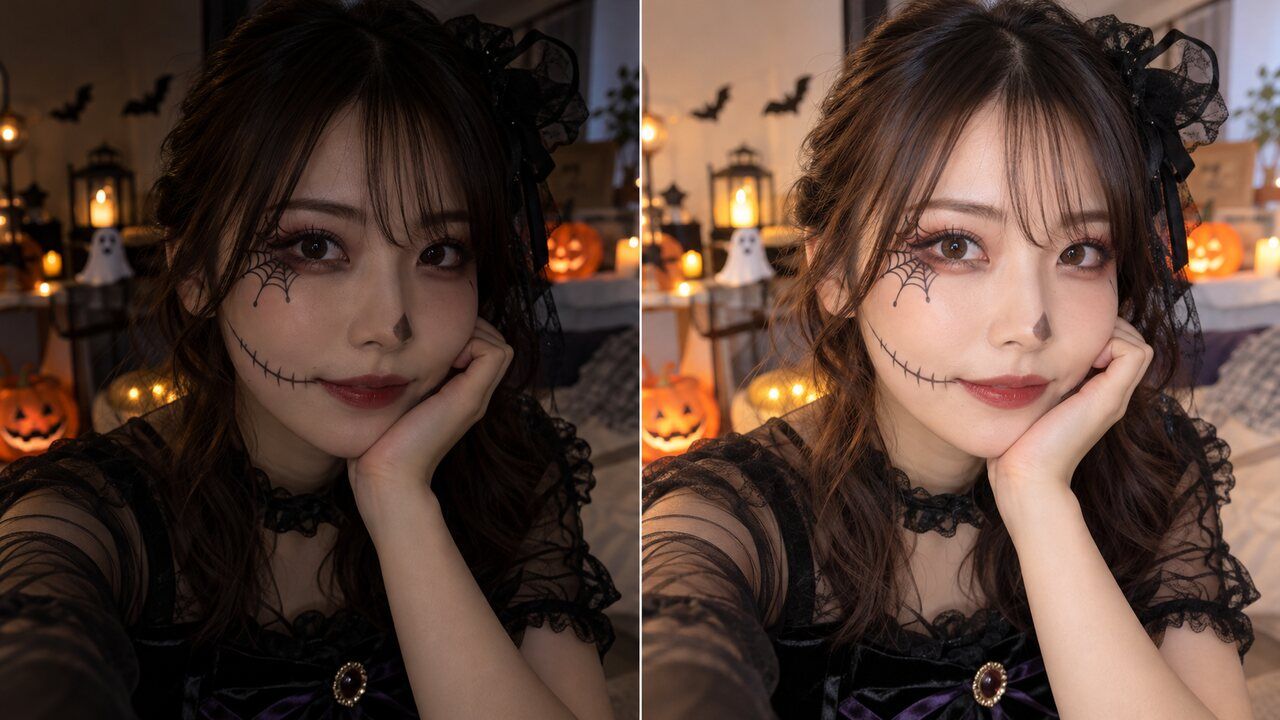
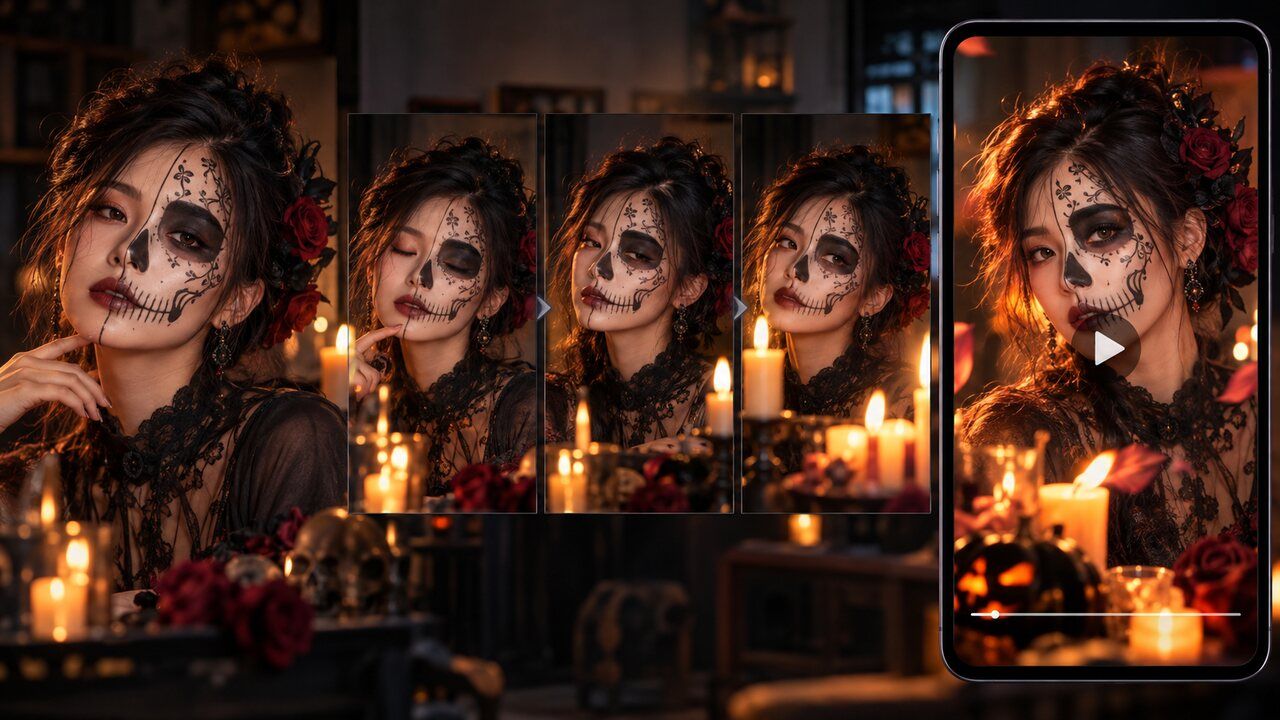
② 影片美肌加工|保留特殊妝容細節的同時調整膚色與光線
關於萬聖節妝容圖像生成的常見問題
用AI將萬聖節妝容製作成自然寫實圖像的訣竅是?
具體指定「成人」「使用的顏色」「眼線與傷口的位置」「保留肌膚質感」「棚拍」等,就能作為實際的妝容參考而更易於使用。重點是將想要呈現的方向,無論是恐怖、可愛、高雅、簡單,都一併寫入提示詞。
適合初學者的簡單萬聖節妝容是哪種?
黑貓眼線、蜘蛛網眼線、鼻頭小貼紙、南瓜色眼影,都是不需要特殊化妝道具也容易嘗試的定番款式。先用AI圖像確認完成效果,再縮小使用的顏色與描繪位置,準備起來就會更輕鬆。
如何將可愛的萬聖節妝容配合人物的臉型?
從眼周開始細細描繪,以接近日常彩妝的橘色、波爾多、霧感粉紅等顏色打底,就容易融入臉型。提示詞中加入「成年女性」「自然膚質」「日常可用妝容」,就能避免過度的歐美風臉部彩繪。
恐怖的萬聖節妝容也能製作不過於血腥的圖像嗎?
可以。指定「不血腥」「自然實用妝容」「小型特效傷口」等,明確抑制血液與傷口的份量。本頁的殭屍、幽靈、半骷髏,是以適合刊登於社群的範圍設計出恐怖感的。
男性向萬聖節妝容的推薦是?
吸血鬼、狼人、木乃伊、墮天使與現代藝術妝,都能透過眼影和修容營造氣氛。不必塗滿整張臉,著重眉毛、眼周和顴骨,就能讓照片更有立體感。
萬聖節妝容圖像也能用於社群的直式影片嗎?
可以。TikTok、Instagram Reels、YouTube Shorts等9:16的圖像較易處理,也適合用於鏡頭前的化妝過程與完成後的變身剪輯。使用Filmora的從圖像生成影片加入搖晃或鏡頭移動,再搭配字幕與BGM,即可延伸為短篇貼文。
要用同一人物製作萬聖節妝容的前後對比時?
左右固定人物的臉、髮型、服裝、鏡頭位置、光線,並在英文提示詞中加入「只調整妝容」就容易進行比較。生成後在Filmora中將兩張圖對齊同樣大小,加入切換或擦除效果,變化就能傳達出來。
將生成的萬聖節妝容圖像用作實際妝容參考時的注意事項?
AI圖像可作為顏色與質感的參考,但無法保證對肌膚的安全性與使用方法。彩妝品與隱形眼鏡請確認產品標示,初次使用的材料請進行貼膚測試。眼周及有傷口的肌膚的使用,請特別謹慎判斷。
在Filmora製作萬聖節妝容圖像的方法|PC版3步驟
複製喜歡的範例提示詞,用 GPT Image 2 生成後,再依需要調整色彩或製作成影片。即使是第一次使用,也能依序完成「挑選、生成、編輯」。
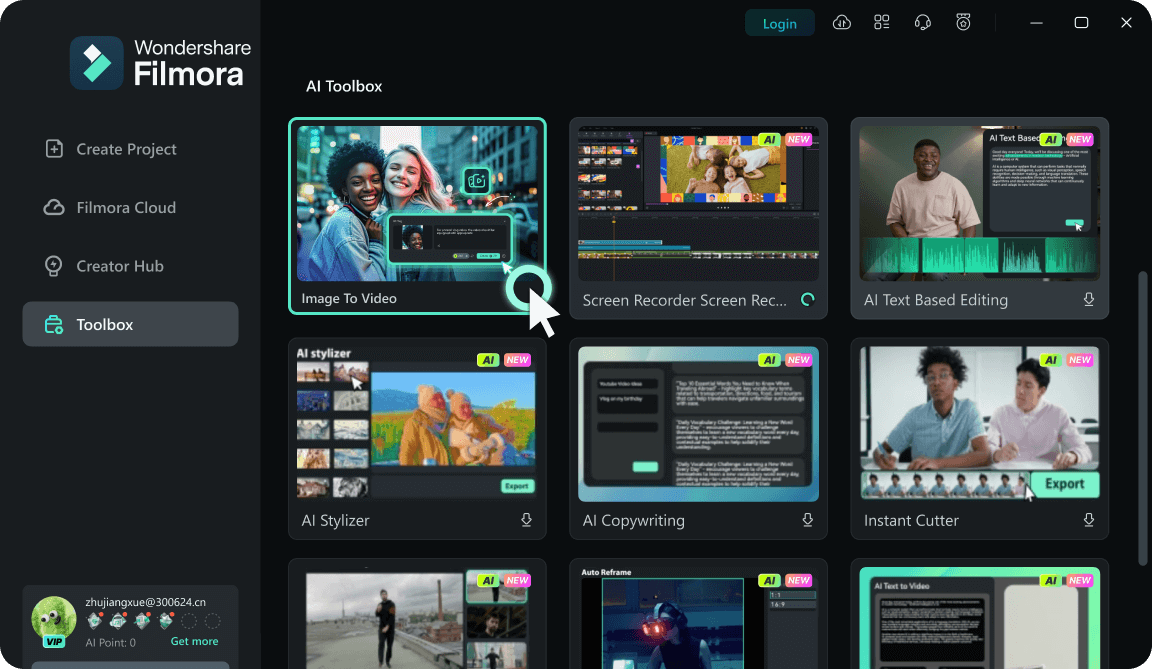
步驟1開啟Filmora的AI圖像生成
啟動Filmora,從新專案進入「素材庫」>「AI媒體」>「AI圖像」。
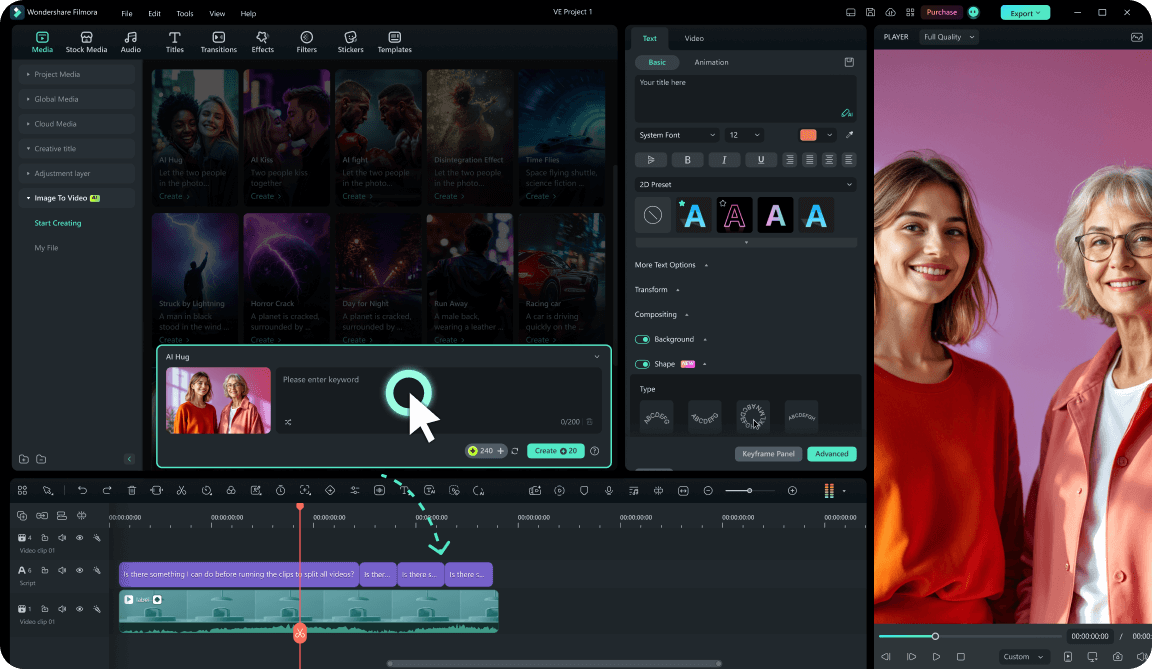
步驟2選擇 GPT Image 2 並輸入提示詞
貼上本頁的繁體中文或英文提示詞,設定符合圖像用途的比例後進行生成。
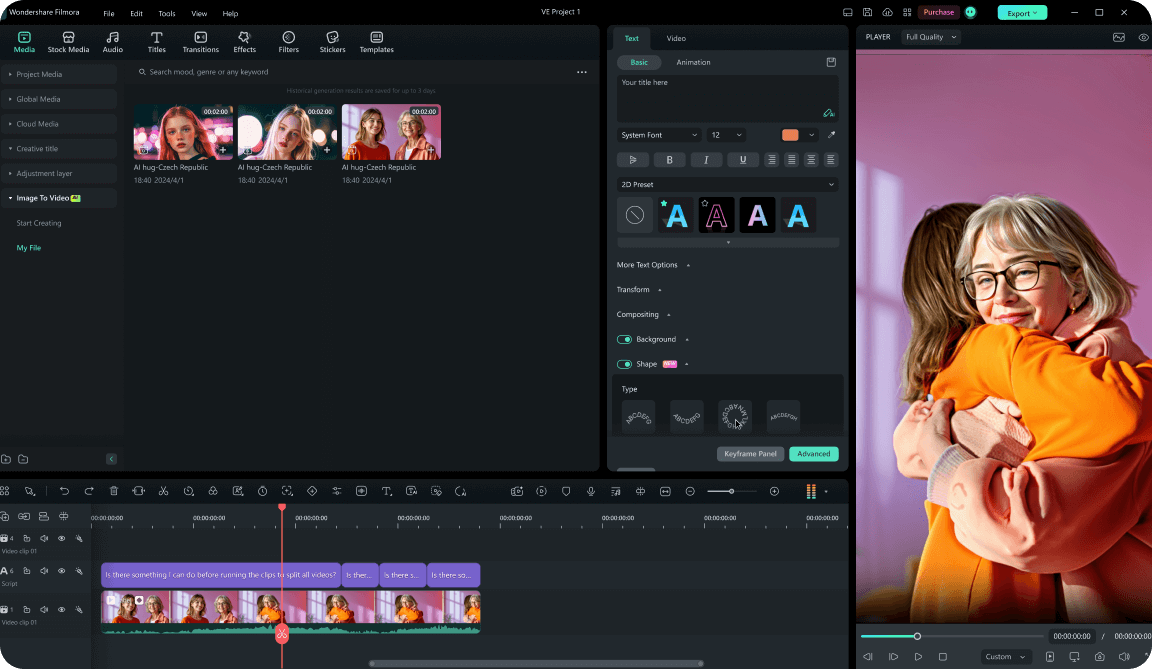
步驟3修正、動畫化後匯出
將生成的圖像加入時間軸,依需要加上色彩修正、文字、BGM、從圖像生成動畫後匯出。
步驟1:開啟 Filmora 的 AI 圖像生成
在最新版 Filmora 建立新專案,開啟「素材庫」>「AI 媒體」>「AI 圖像」。步驟2:用 GPT Image 2 生成萬聖節妝容
從範例複製提示詞,選擇 GPT Image 2。圖示等以 1:1、直式影片以 9:16、橫式圖像以 16:9 為參考進行生成。步驟3:配合實際用途進行完稿
調整膚質與色調,如需製作成影片則從圖像生成動畫,並加入字幕、BGM。以適合 社群、宣傳、回憶影片的格式匯出。