



 ChatGPT
 Perplexity
 Gemini
 Claude
 Grok
Grok
滑過那些千篇一律的自拍照很快就會讓人感到無聊。有時候,你想要一些不同的東西,既保有自己的風格,又大膽、藝術,甚至帶點魔幻色彩。幸運的是,MidJourney 現在為你提供了一種將這個願望化為現實的方式。只需搭配合適的文字,你就能將普通照片轉變成各種令人驚豔的 AI 人像。
今天,我們將分享如何撰寫更好的 MidJourney AI 人像提示詞,並提供富有創意的範例,幫助你透過幾個簡單的步驟將你的創意願景化為現實。
本文目錄
第一部分:如何為 MidJourney 撰寫強而有力的人像提示詞
我們直接切入正題。以下是關於如何建立 MidJourney 人像提示詞的指南,幫助你獲得想要的效果:
- 保持簡潔
在撰寫提示詞時,你需要保持簡短扼要。這是因為使用過多的詞彙可能會讓 AI 感到混亂。因此,使用更少但更清晰的詞彙,你將獲得最佳效果。
- 使用描述性語言
此外,使用能夠描繪畫面的詞彙非常重要。例如,不要只說「人像」,而是嘗試「柔和光線搭配溫柔微笑」。這樣一來,你的圖像會更加生動且富有情感。
- 善用創意標籤
若要為 MidJourney 自拍人像提示詞增添更多風格,可以加入「超精細」、「編輯風格」或「電影感光線」等創意標籤。這些小細節能引導 AI 呈現特定的氛圍,進而讓你的人像更加突出。
- 加入相機與鏡頭術語
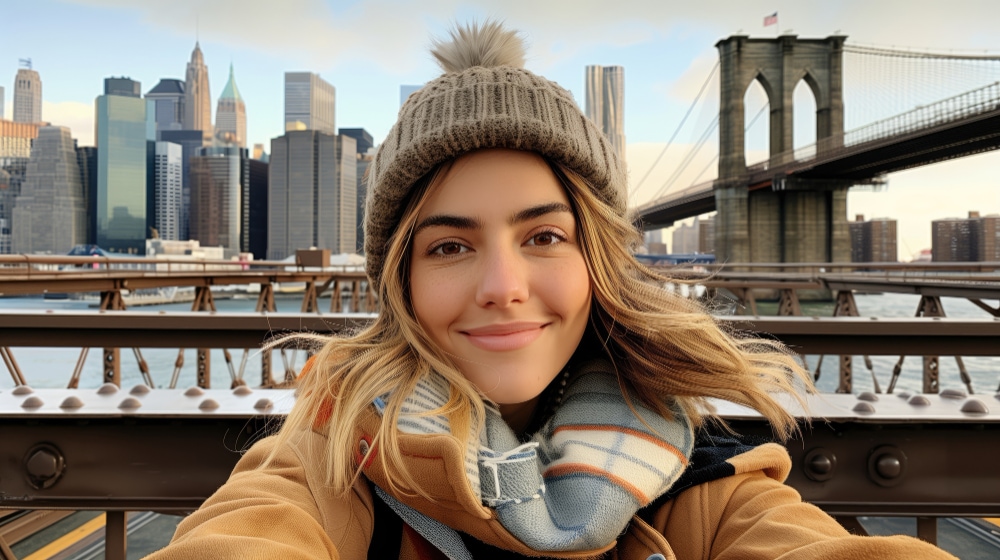
如果你想要呈現專業感,可以提及「50mm 鏡頭」或「單眼相機拍攝」。這樣做有助於 AI 像真正的攝影師一樣構圖。
- 提及細節
此外,不要忘記小細節。像是「雀斑」、「風中飄動的頭髮」或「霓虹背景」等細節都能改變整體氛圍。這些小巧思往往能讓整幅人像栩栩如生。
- 使用長寬比與對焦參數
加入如 --ar 2:3 的人像比例或 --v 5 的品質設定。這些簡單的代碼有助於控制圖像的大小、形狀和清晰度。
- 考慮使用提示詞產生器
如果你感到卡關或不確定該輸入什麼,提示詞產生器可以幫上忙。它能給你帶來新鮮的靈感,更重要的是,在保持創意源源不絕的同時節省時間。
第二部分:30+ 個強效 MidJourney 人像提示詞(附範例)
為了讓你更輕鬆,我們整理了一份最佳 MidJourney 人像提示詞清單。在下方,你會找到按風格分類的提示詞,每一個都經過精心設計,幫助 MidJourney 理解你的風格,並創作出真正符合你需求的圖像。
寫實與電影感人像
- 留有鬍渣男子的特寫人像,柔和自然光,85mm 鏡頭,散景背景,電影色調 --ar 2:3 --v 5
- 女子在雨中大笑,濕髮,抓拍瞬間,高細節照片,黃金時刻,單眼相機拍攝 --ar 3:1
- 老人沉鬱人像,深邃皺紋,背光暈光,超寫實,調色照片 --v 5

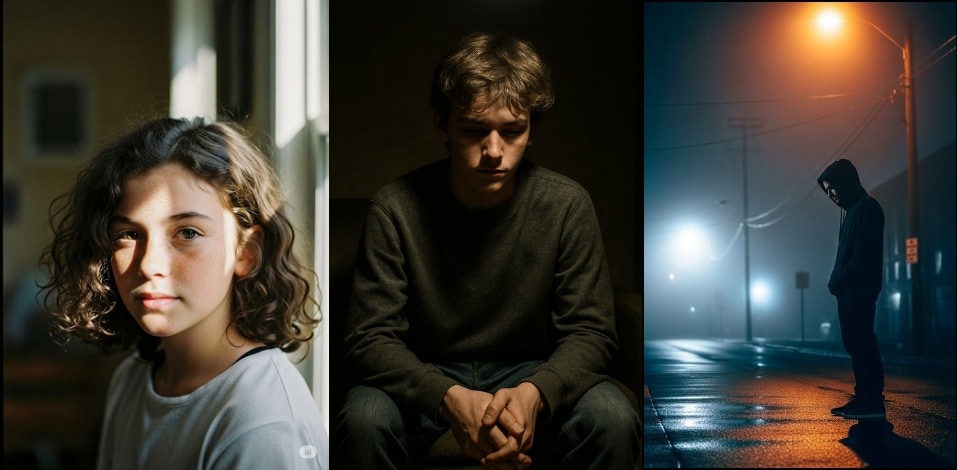
- 有雀斑與捲髮的年輕女孩,陽光透過窗戶灑落,底片風格照片,淺景深 --ar 2:3
- 青少年坐在昏暗房間,頭頂燈光投下陰影,寫實質感,50mm 鏡頭拍攝 --v 5
- 男子穿連帽衫站在路燈下,霧濛濛的夜晚,電影感光線,城市攝影風格 --ar 2:3 --v 5
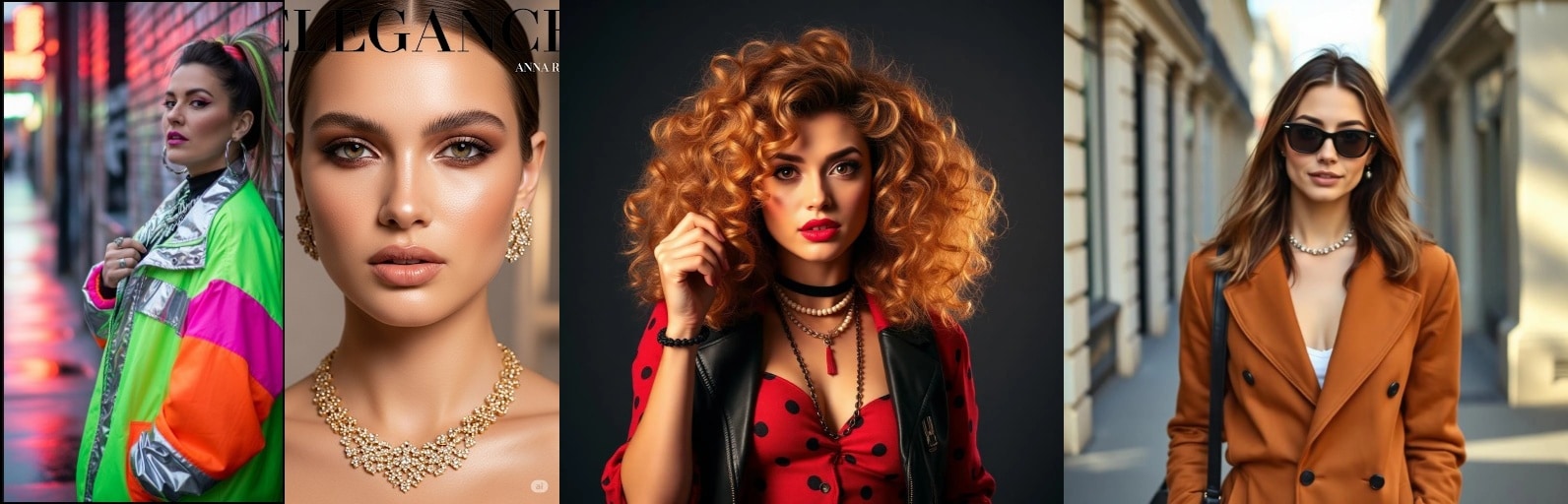
編輯與時尚風格人像
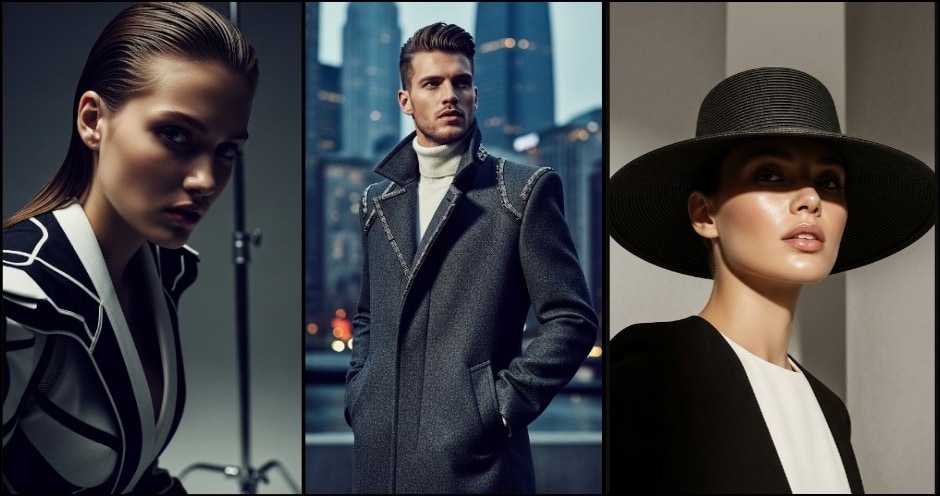
- 高時尚模特兒,光滑髮型,戲劇性燈光,Vogue 雜誌編輯風格,105mm 鏡頭拍攝 --ar 2:3
- 男子穿設計師外套,城市背景,銳利對焦,時裝週美學,棚拍燈光 --v 5
- 女子戴寬邊帽,極簡背景,柔和光線,光澤膚色,現代時尚編輯風格
- 街頭風格人像,霓虹夾克,都市氛圍,鮮豔色彩,單眼相機拍攝,時尚前衛風格
- 模特兒佩戴金飾特寫,柔和魅力妝容,完美膚質,雜誌封面拍攝 --v 5
- 復古時尚拍攝,80 年代服裝,大波浪捲髮,閃光燈攝影,自信表情 --ar 2:3
- 時尚部落客人像,巴黎街頭,自然光線,Instagram 風格,全身構圖 --v 5
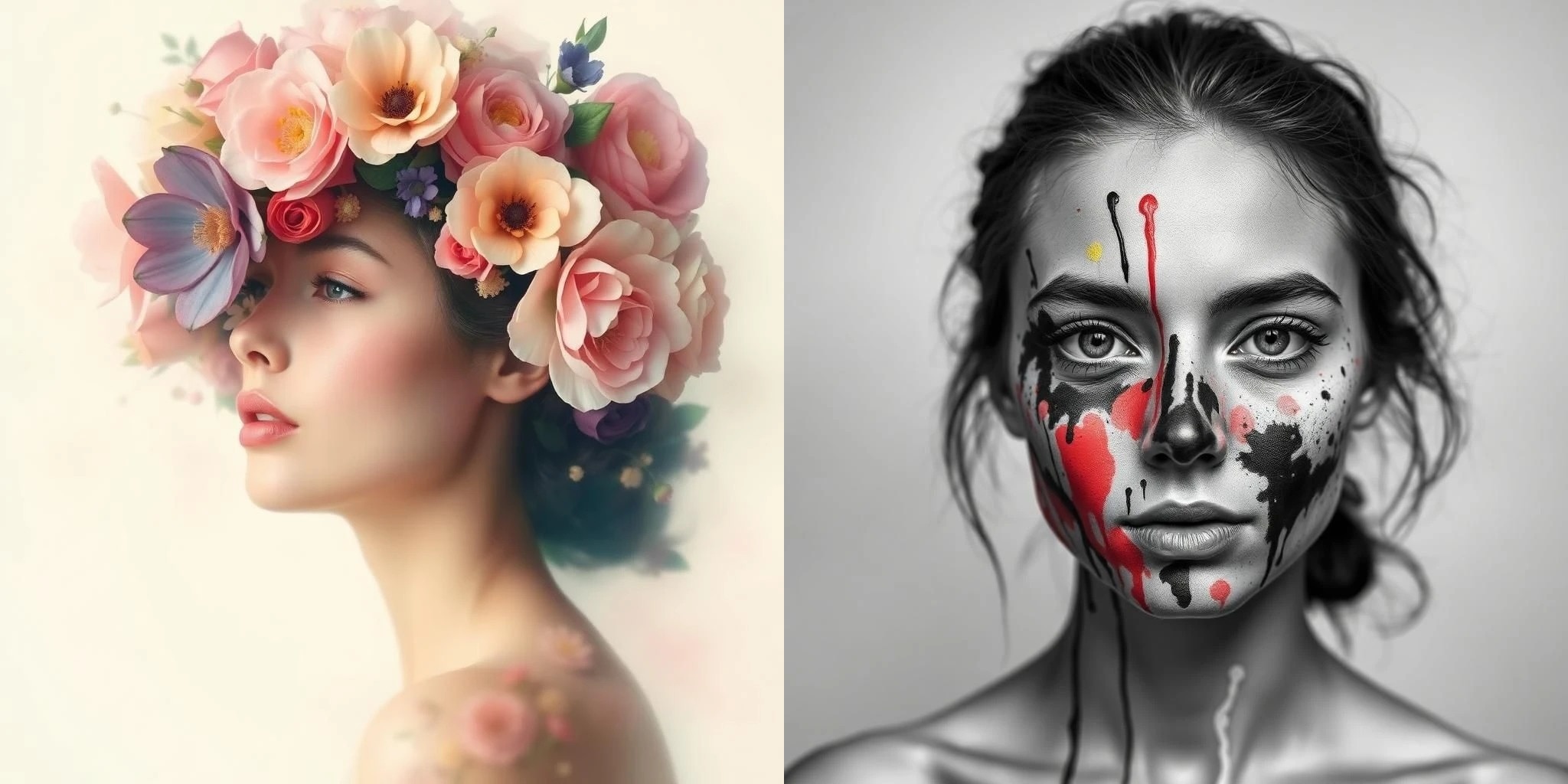
創意與藝術風格
- 由鮮花構成的女子抽象人像,柔和粉彩色調,夢幻氛圍,超現實藝術風格 --v 5
- 潑漆效果人像,黑白面孔搭配彩色筆觸,創意拍攝 --ar 2:3
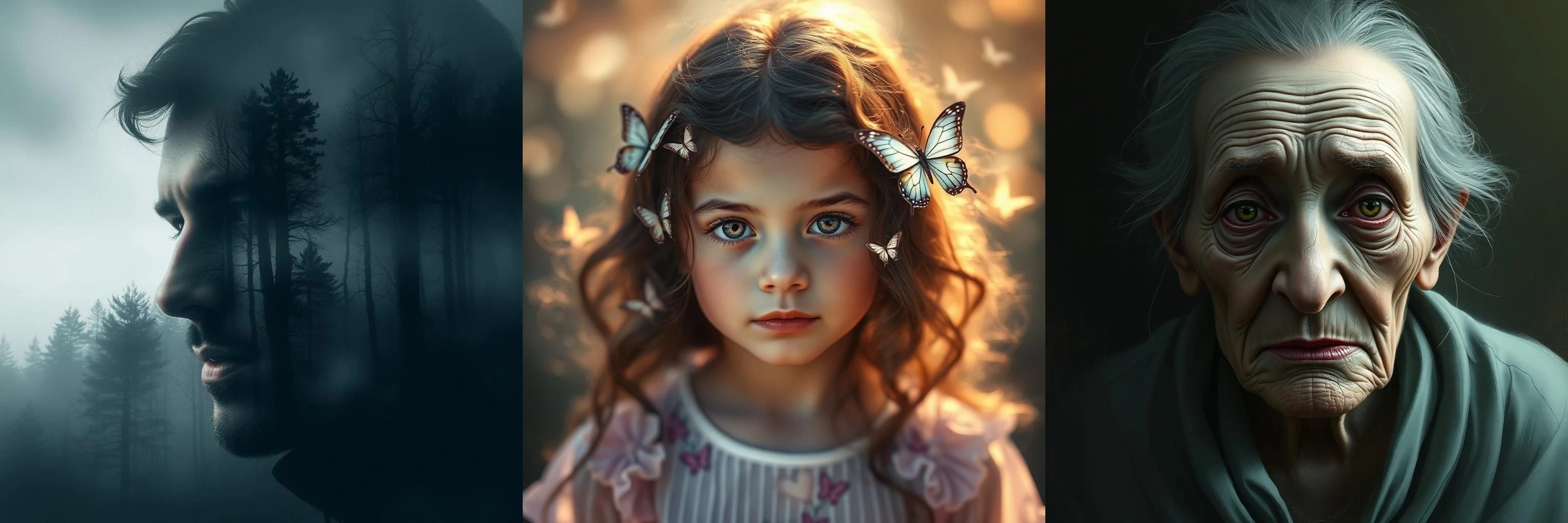
- 男子面孔與森林的雙重曝光,霧濛氛圍,藝術融合,沉鬱色調
- 頭髮中有蝴蝶的女孩人像,魔法光暈,夢幻燈光,柔焦 --v 5
- 老婦人的數位繪畫,瓷器裂紋皮膚效果,藝術概念,沉鬱陰影
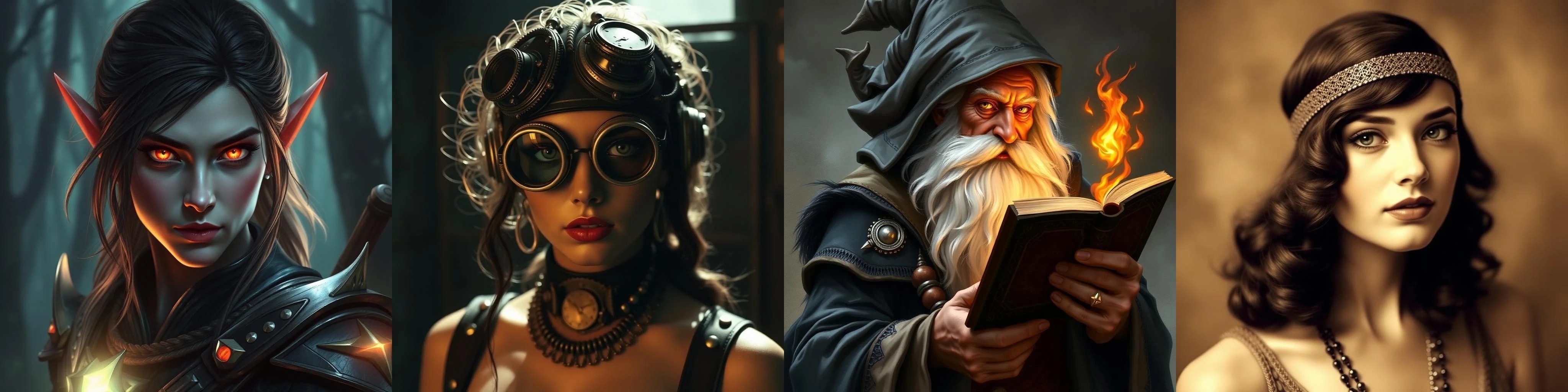
奇幻與復古風格
- 精靈戰士人像,發光的眼睛,森林背景,奇幻盔甲,神秘光線 --ar 2:3
- 蒸汽龐克女性,搭配齒輪與護目鏡,戲劇性陰影,黃銅色調,電影風格 --v 5
- 巫師留著長白鬍,手持魔法書,火光映照的臉龐,詳細奇幻藝術
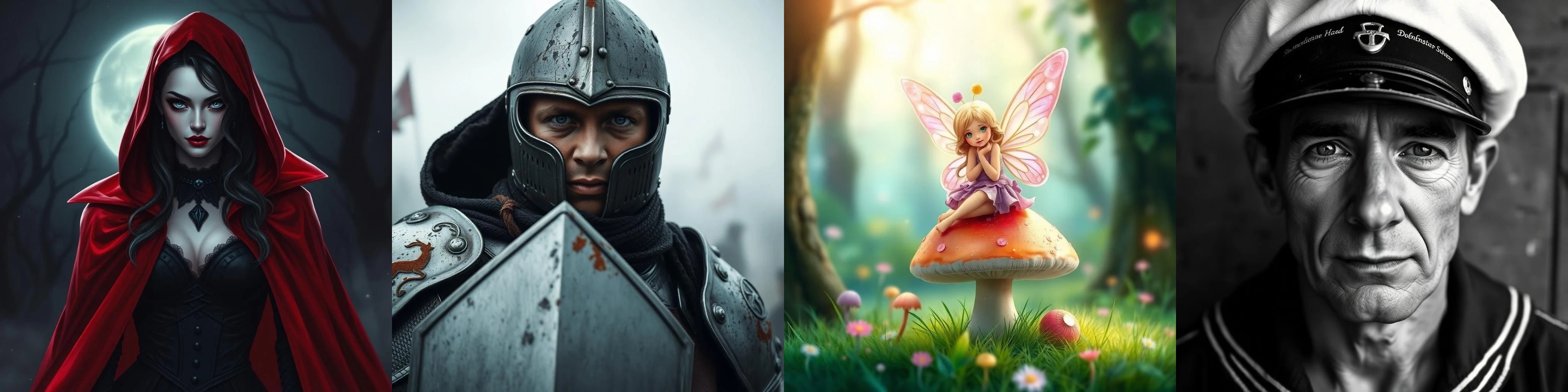
- 1920 年代爵士女郎人像,復古髮型,棕褐色調,舊好萊塢魅力 --ar 2:3
- 身著紅色斗篷的吸血鬼女王,月光暈光,哥德時尚,蒼白皮膚,深邃眼神 --v 5
- 身穿歷經戰鬥盔甲的騎士,充滿情感的凝視,霧濛濛的戰場背景,史詩氛圍
- 坐在蘑菇上的仙子,閃閃發光,柔和粉彩,魔法森林背景
- 復古水手黑白人像,飽經風霜的臉龐,高對比,航海懷舊感
自拍人像提示詞
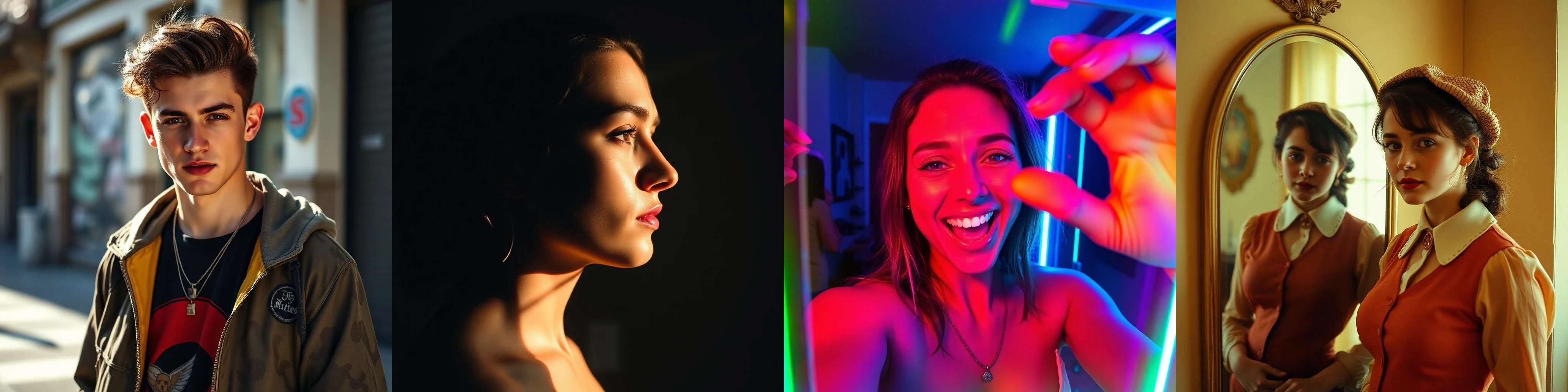
- 年輕男子街頭服飾自拍人像,城市環境,輕鬆氛圍,自然光線,高細節 --v 5
- 藝術自拍人像,側臉輪廓,陽光映照臉龐,沉鬱色調,單眼相機風格 --ar 2:3
- 搭配霓虹燈的趣味自拍,發光色彩,創意構圖,俏皮表情
- 穿著復古服裝的自拍人像,鏡中倒影,暖色調,懷舊氛圍
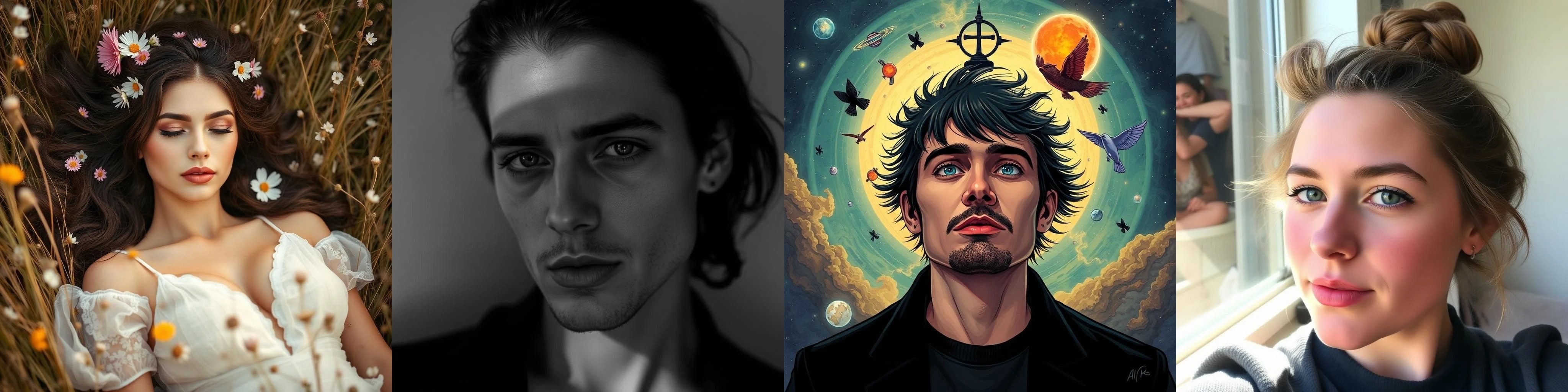
- 女子躺在田野中的夢幻人像,髮間有鮮花,自然光暈,柔和燈光 --v 5
- 黑白自拍人像,強烈陰影,嚴肅氛圍,藝術焦點
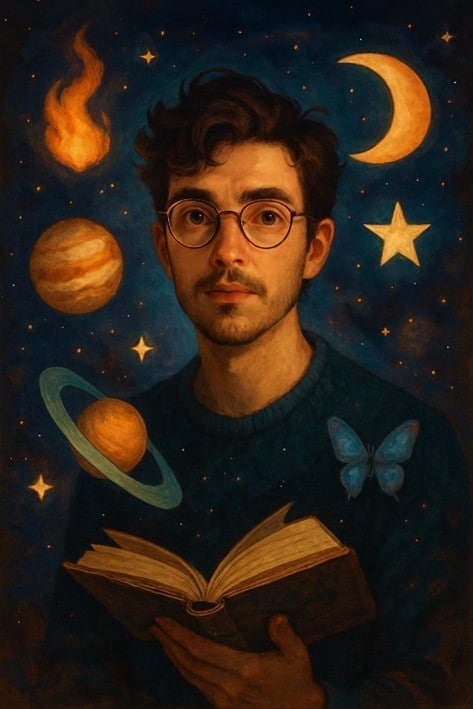
- 帶有漂浮元素的風格化自拍人像,宇宙背景,奇幻風格 --ar 2:3
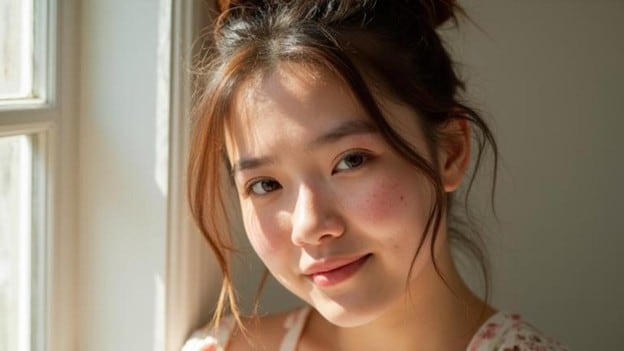
- 有雀斑與凌亂丸子頭的休閒自拍,陽光透過窗戶灑落,寧靜色調
第三部分:如何建立 MidJourney 人像
接下來進入實作部分,以下是使用正確的 MidJourney 自拍人像提示詞建立人像的完整指南:
步驟 1開啟 MidJourney 並建立帳號
- 前往 MidJourney 網站並點擊 「建立帳號」 開始使用。
- 透過連結你的 Discord 帳號進行註冊。

步驟 2加入 MidJourney Discord 伺服器
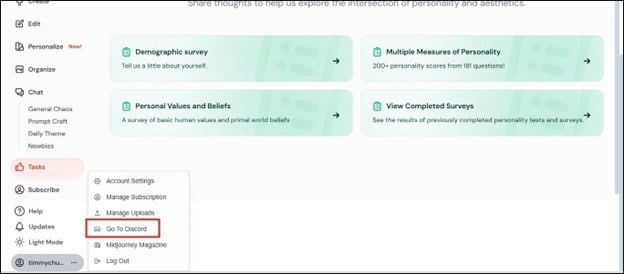
- 向下捲動至左下角並點擊 「帳號選項」。
- 然後,點擊「前往 Discord」並接受邀請以加入 MidJourney 伺服器。
步驟 3加入新手頻道
- 開啟 Discord 後,點擊「尋找對話」."
- 使用搜尋列輸入「#newbie」,然後從清單中選擇任一新手頻道。

步驟 4建立並儲存你的人像
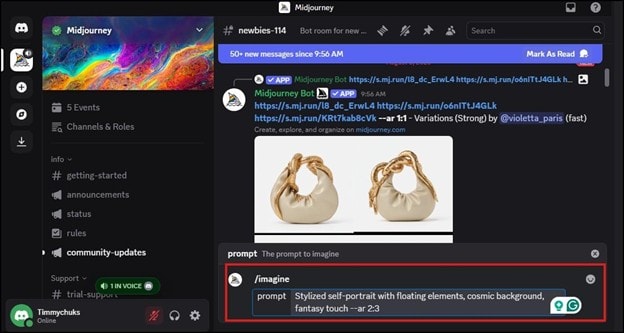
- 在訊息輸入框中,輸入 /imagine 並按下空白鍵。
- 接著輸入你的提示詞並按下 Enter以開始生成圖像。
已生成的圖像:
第四部分:使用 MidJourney 製作肖像的更簡便替代方案
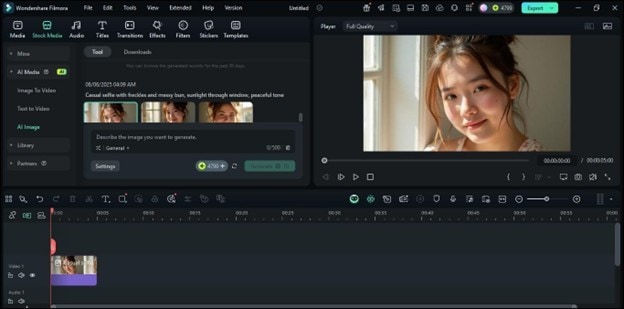
在使用 MidJourney 製作肖像時,需要在 Midjourney 與 Discord 之間來回切換,這對您來說可能非常繁瑣。幸運的是,有一個更簡單的替代方案。使用 Wondershare Filmora,您可以在同一款應用程式中建立並編輯 Midjourney 肖像。
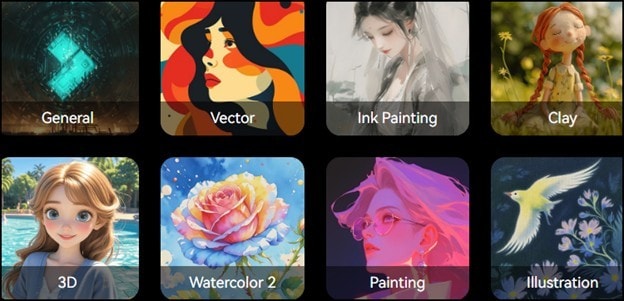
Filmora 是一款非常受歡迎的影片與視覺內容創作/編輯軟體,提供多種工具協助內容創作者輕鬆製作高品質內容。在生成高品質肖像方面,該軟體擁有「AI 圖像」工具,內建豐富功能,使其相較於其他肖像生成工具更具優勢。
以下是使用 Filmora 的 AI 圖像工具製作肖像的逐步指南:
步驟 1開啟 Filmora 並輸入提示詞
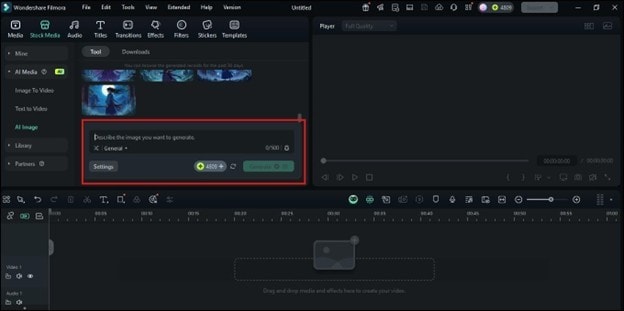
- 啟動 Filmora,然後在主畫面或工具箱區域點擊「AI 圖像」。
- 輸入您詳細的肖像提示詞,點擊「生成」,並等待 AI 建立您的圖像。




步驟 2自訂圖像
- 將生成的圖像拖曳至時間軸。
- 透過新增文字、調整色彩等方式進行編輯,
步驟 3匯出您的肖像
- 編輯完成後,點擊畫面右上角的「匯出」。
- 選擇您偏好的檔案格式(建議儲存為 JPG 或 PNG)
- 再次點擊「匯出」,您的肖像即會儲存至您的裝置。
結語
我們希望已向您說明,使用 Midjourney 肖像提示詞製作正確的 AI 肖像其實並不複雜。只需幾個清晰的提示詞,MidJourney 就能將簡單的想法轉化為令人驚艷的藝術作品。然而,如果您偏好更適合初學者的工具,Filmora 的 AI 圖像功能可在同一平台上提供您所需的一切。立即試用,體驗最頂尖的圖像創作。


