

 100% 安全驗證 | 無需訂閱 | 無惡意軟體

 ChatGPT
 Perplexity
 Gemini
 Claude
 Grok
Grok
在使用 AI 時,要獲得精緻且專業成果,最重要的環節之一就是提示詞。這正是真正的攝影師在使用 AI 模型(例如Stable Diffusion)來決定如何構圖時會做的事。這些指令能讓成果看起來更逼真,並有助於控制畫面的氛圍與視角。本文將引導您了解哪些Stable Diffusion 相機角度提示詞能產生最佳效果。
本文目錄

第一部分:最佳 Stable Diffusion 相機角度提示詞,打造動態視角
本部分將為您提供一份最佳Stable Diffusion 相機角度及提示詞清單,供您嘗試生成令人驚豔的影像:
低角度
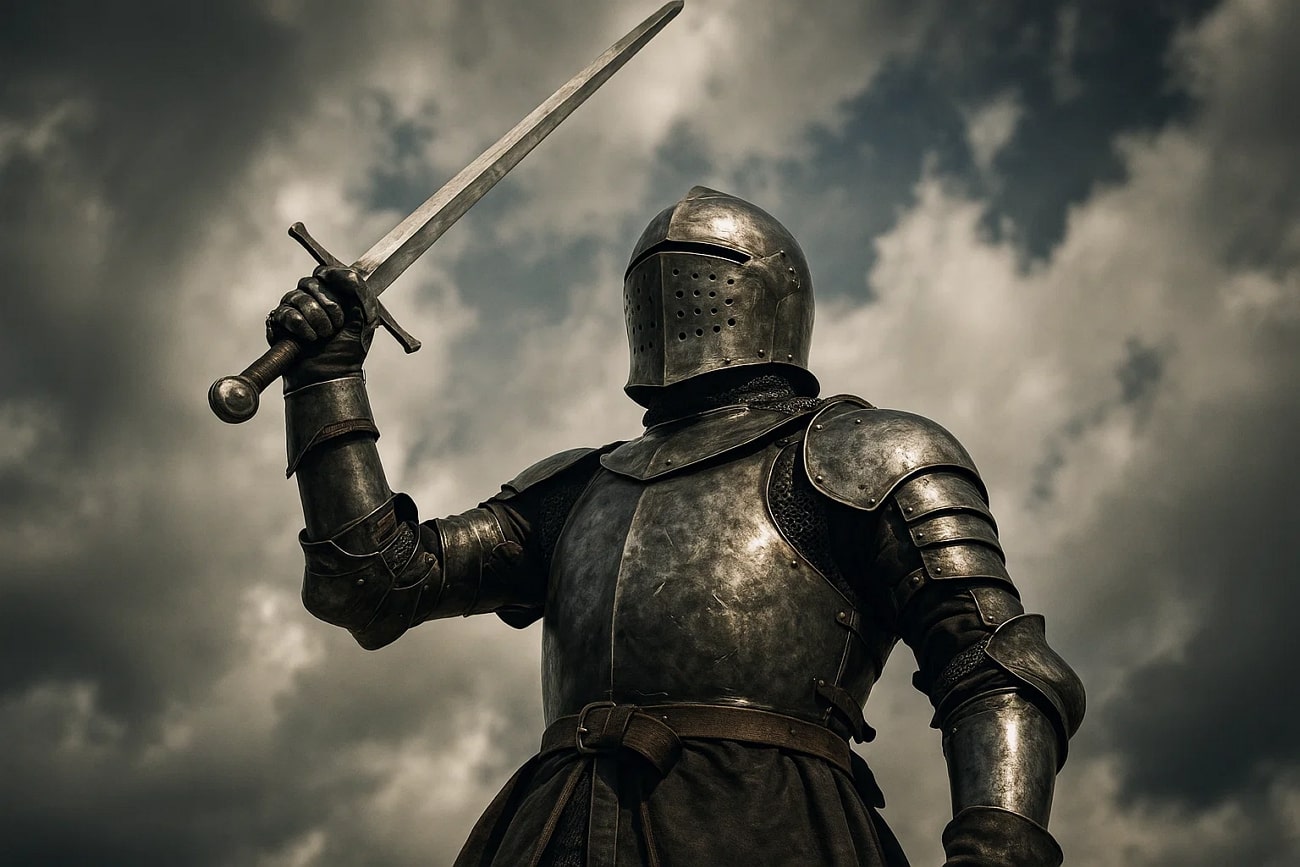
此角度將相機置於主體下方,使主體看起來更高大、更具英雄氣概。
最適合:非常適合在動作場景中以威嚴的姿態突顯主體。
範例:
- 「製作一張電影感低角度肖像,主角是一位手持劍指向天空的騎士。」
- 「一座宏偉的大理石樓梯從頭頂延伸而上,台階向光線深處延伸。」
高角度
使用此高Stable Diffusion 相機角度能將主體呈現得更渺小、更脆弱。
最適合:非常適合展現情感深度與俯視感。
範例:
- 「拍攝一張高角度鏡頭,畫面是一個孩子在擁擠的城市廣場上手持紅色氣球。」
- 「呈現一個孤獨的人在黃昏時坐在公園長椅上的高角度電影感鏡頭。」
荷蘭角
使用者可透過荷蘭角在影像中營造出充滿活力卻令人不安的氛圍。
最適合:用於增添緊張感、失衡感、混亂感,並強化情感深度。
範例:
- 「一位孤獨的黑色電影偵探站在雨水浸濕的巷弄中,霓虹燈閃爍,地平線傾斜。」
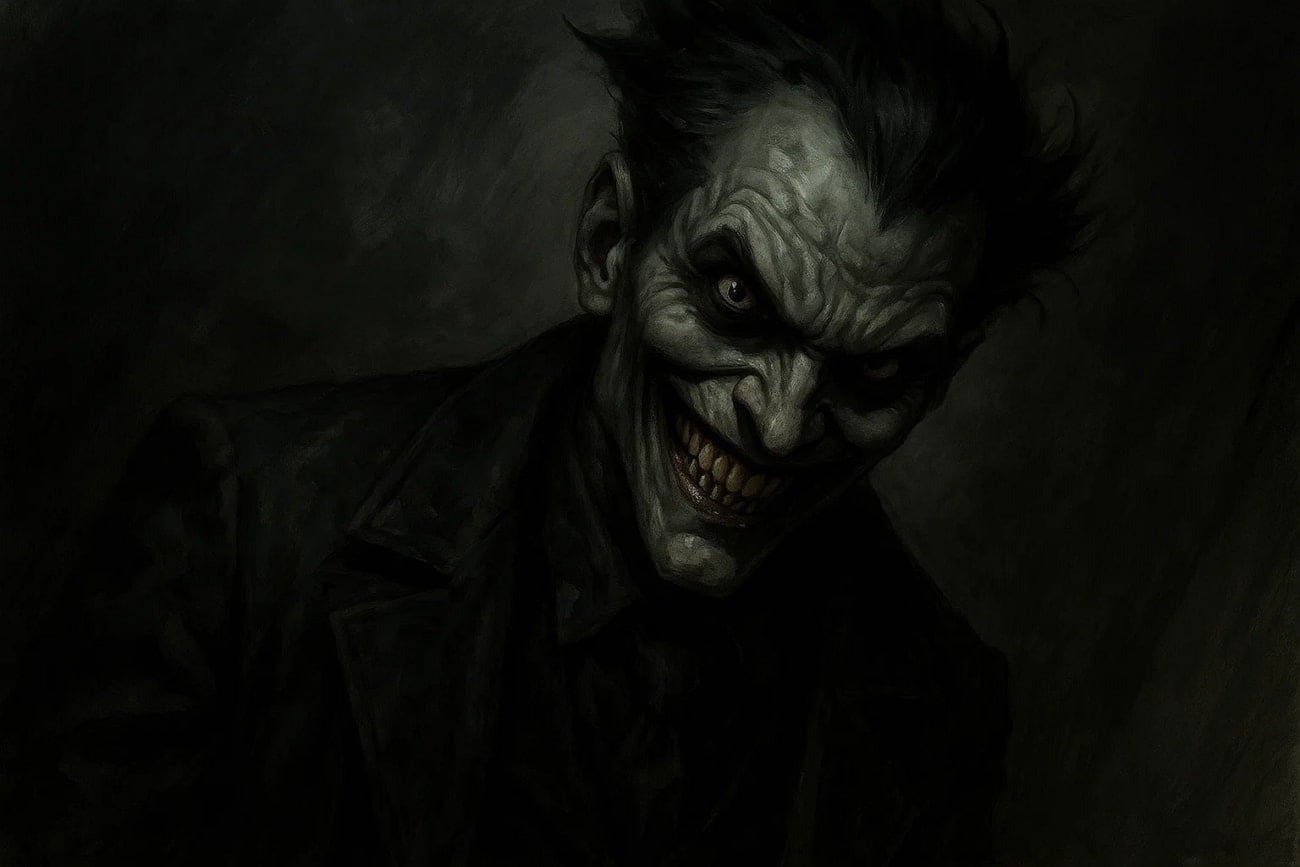
- 「以荷蘭角創作一張影像,呈現一位帶著扭曲微笑的陰險反派。」
過肩鏡頭
主體被框在另一個人的肩膀後方,此角度突顯了被攝者的觀點。
最適合:讓場景更加真實且引人入勝。
範例:
- 「製作一張影像,呈現狙擊手從士兵肩膀後方透過步槍瞄準鏡凝視前方的專注視角。」
- 「一張旅行者站在懸崖邊、俯瞰廣闊山脈景色的過肩鏡頭。」
平視鏡頭
您可以使用此Stable Diffusion 相機提示詞將相機與主體的眼睛高度對齊。
最適合:非常適合呈現日常場景,讓畫面感覺親切自然。
範例:
- 「製作一張小提琴家在舞台上熱情演奏的肖像,相機置於眼睛高度。」
- 「一張孩子在陽光普照的公園裡吹著閃閃發光泡泡的影像,採用荷蘭視角。」
第二部分:實用的 Stable Diffusion 景別提示詞,用於主體構圖取景
使用者可運用以下Stable Diffusion 相機提示詞,以不同的景別尺寸生成一些最佳影像:
極端特寫
此景別聚焦於影像中的細微細節,例如雙手或眼睛,能喚起強烈的情感。
最適合:幫助使用者創作出能捕捉微妙表情的震撼影像。
範例:
- 「緊密聚焦在一滴從臉頰滑落的淚珠,以強調真實的情感。」
- 「貓咪眼睛、鬍鬚或爪子的極端特寫,映照著窗外雨天的景象。」
特寫
您可以將主體的臉部取景入鏡以呈現表情,讓場景更具衝擊力。
最適合:突顯影像中的情感、面部表情及精緻細節。
範例:
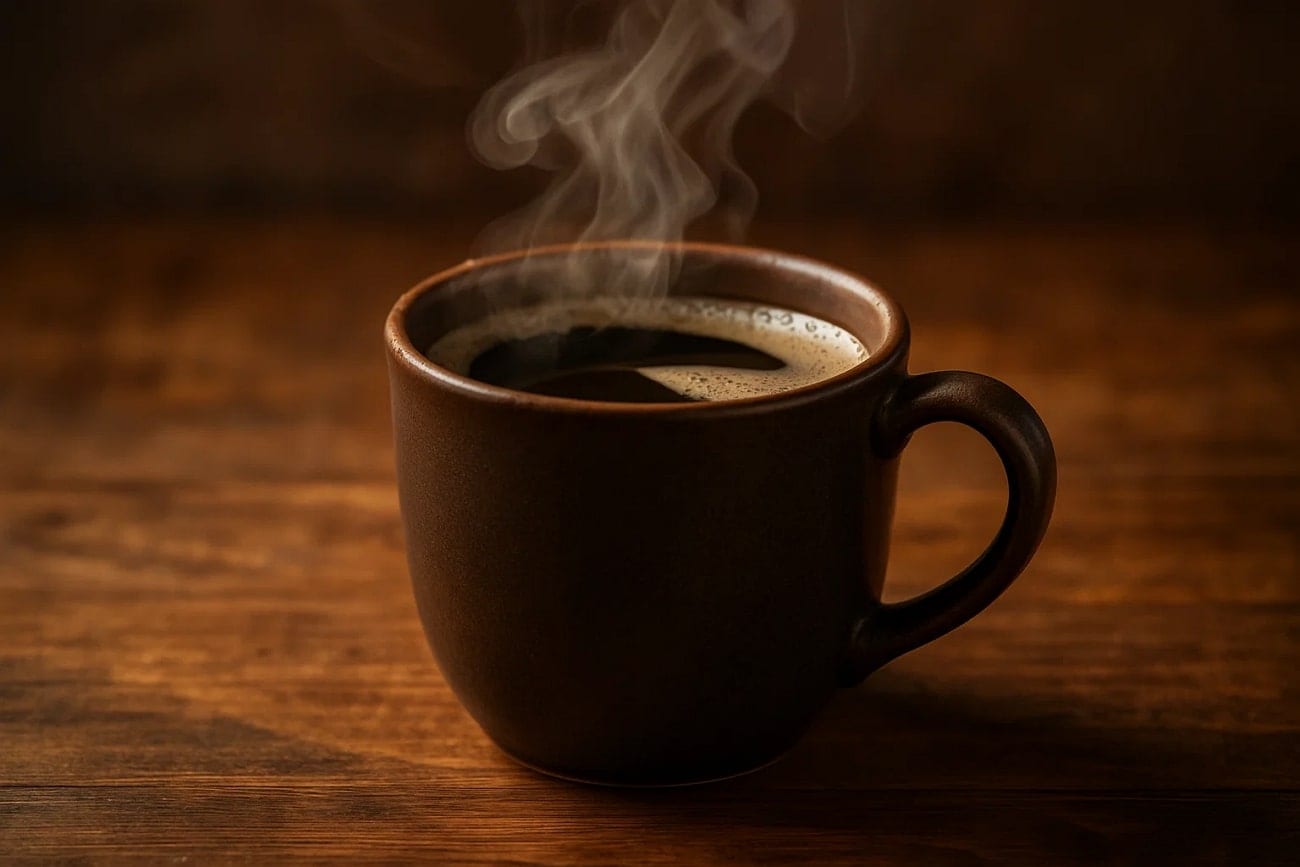
- 「一杯冒著熱氣的深色咖啡靜置在質樸木桌上的特寫,柔和的晨光投下輕柔的陰影。」
- 「捕捉一個孩子充滿純粹好奇心、寬大閃亮眼睛的親密特寫,眼中有閃耀的光芒倒影。」
中景
若要模擬情境場景,可嘗試使用顯示主體腰部以上的中景。
最適合:在您的故事敘述中呈現對話性與日常情境。
範例:
- 「從腰部以上呈現一位廚師攪拌食材的畫面,食材包括洋蔥、鹽、胡椒等。」
- 「一位背著背包的旅行者的中景鏡頭,凝視著身後模糊的廣闊山脈。」
全景
全景鏡頭Stable Diffusion 相機提示詞幫助觀者同時理解主體與所處環境。
最適合:建立情境背景,並為冒險與旅行主題呈現電影感視覺效果。
範例:
- 「一位戰士站在沙漠中的全景鏡頭,包含全身,背景是戲劇性的夕陽天空。」
- 「捕捉一位滑板手在城市街道上滑行的畫面,從而強化主體的迅速動態。」
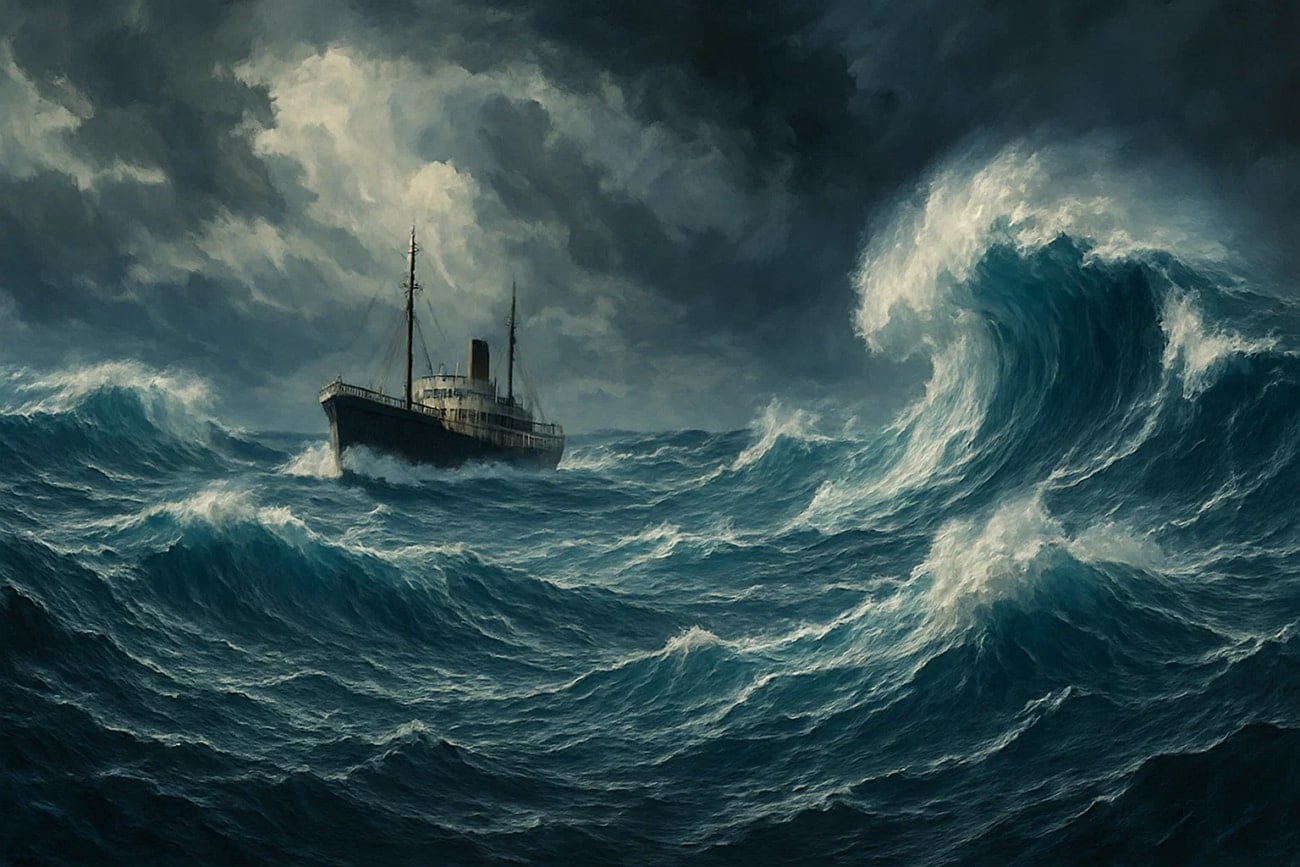
大全景
使用大全景能將場景向後拉遠以強調景觀環境,使主體顯得更渺小。
最適合:用於創造史詩級電影感的孤立視覺呈現。
範例:
- 「創作一片白雪皚皚的山脈,遠處藏著一間小巧的木屋。」
- 「一艘船在波濤洶湧的大海中央航行的大全景鏡頭。」
第三部分:用於場景構圖的 Stable Diffusion 相機位置提示詞
如果您正在為動態電影或影片預告創作影像,使用以下提示詞Stable Diffusion 相機角度提示詞可以為您提供協助:
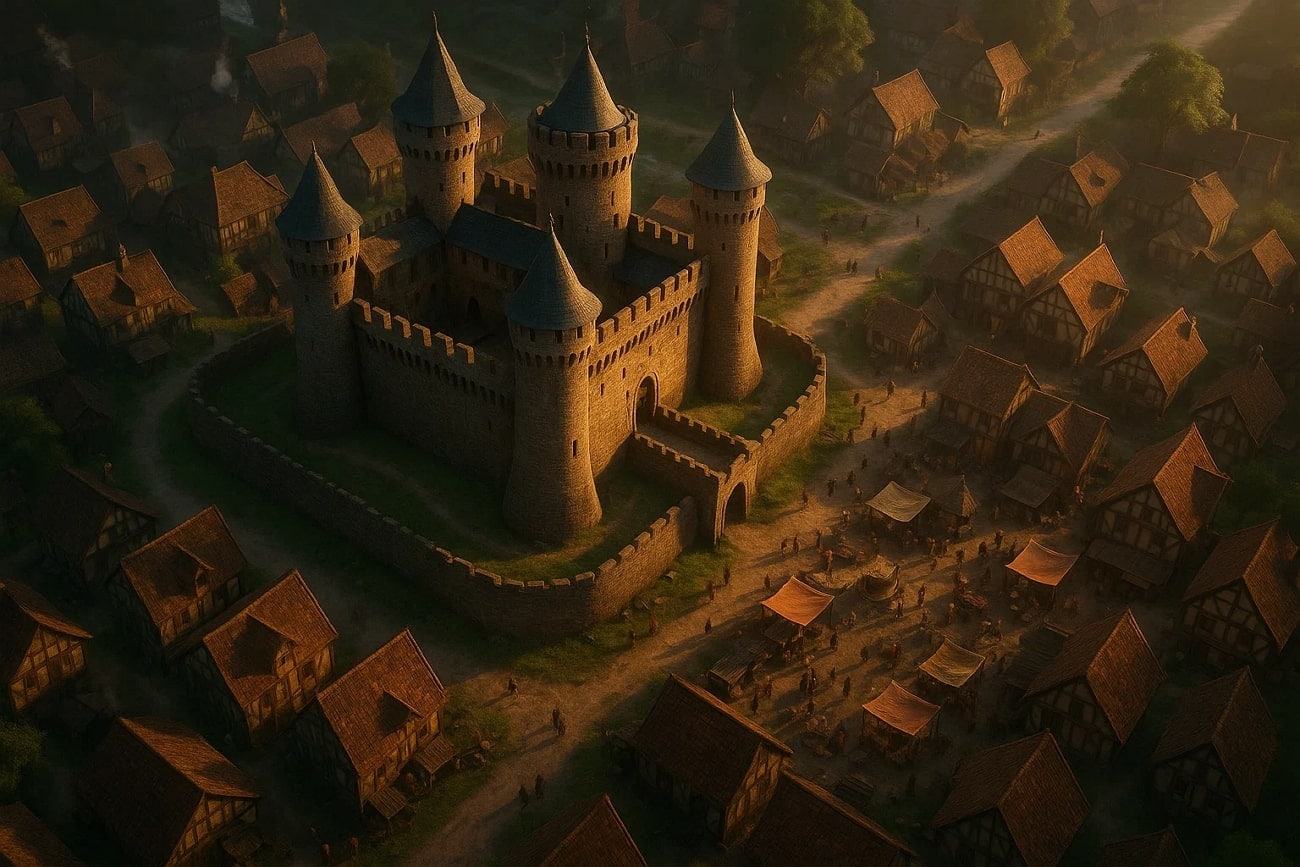
鳥瞰視角
您可以從全知視角創作場景,以俯瞰的觀點展示影像。
最適合:在戰場上營造戲劇張力,並在複雜場景中帶來刺激感。
範例:
- 「製作一張從高空俯瞰公園蜿蜒小徑與野餐毯的影像。」
- 「一座中世紀城堡的鳥瞰視角,四周環繞著熱鬧的村莊,搭配電影感燈光。」
蟲眼視角
如果您想讓主體看起來更具壓迫感,可使用仰視視角,即從低角度向上仰望。
最適合:非常適合呈現英雄或建築物,以在構圖中傳達力量與主導感。
範例:
- 「從地面拍攝寵物,牠們的頭部和爪子高聳入鏡,吸引觀看者靠近。」
- 「從地面仰視角度生成一張高大紅杉樹的圖像,陽光穿透葉片灑落。」
正面朝向
另一個Stable Diffusion 相機提示詞你可以嘗試的方式,是讓鏡頭直視主體以創造對稱感。
最適合:這非常適合突顯所有重要的臉部細節,同時避免多餘的干擾。
範例:
- 「拍攝一座宏偉大教堂正面的對稱構圖,展現精緻的彩繪玻璃窗。」
- 「拍攝一位歌手演出的畫面,正面朝向舞台,展現情感衝擊力。」
側視圖
側面視角從側面捕捉主體,為輪廓增添優雅感與焦點。
最適合:呈現以觀察為導向的場景,讓形態與姿態訴說故事。
範例:
- 「從側面拍攝鋼琴家的手指,展現雙手的演奏技巧。」
- 「一位男士在燭光下閱讀書籍的側面人像,展現優雅氣質。」
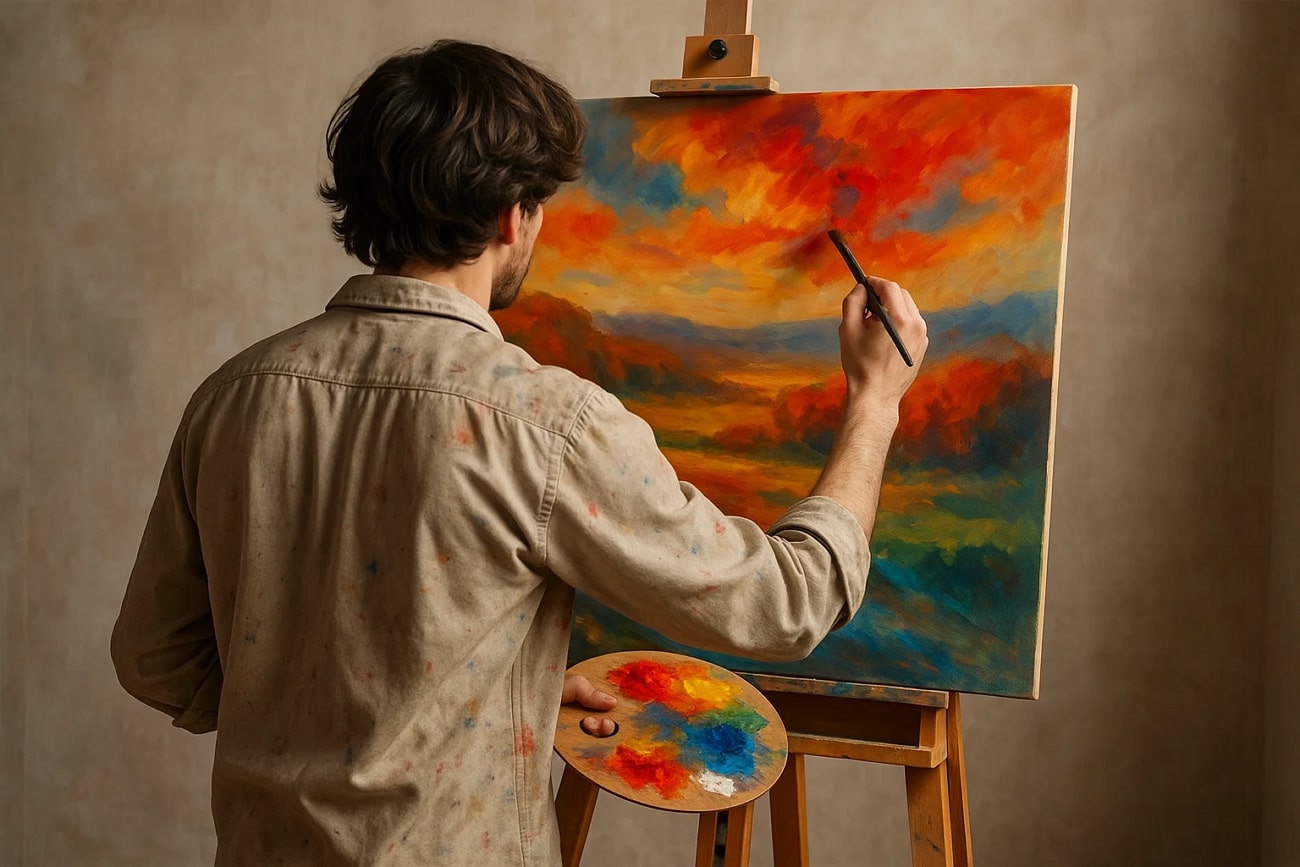
後視圖
使用後視角從背後呈現主體,為畫面增添神秘感與情感距離。
最適合:營造敘事深度,傳達行走於途的主題意境。
範例:
- 「旅人走在霧氣瀰漫的森林小徑上的背影,四周有幾隻螢火蟲閃爍。」
- 「從背後拍攝一位藝術家作畫的畫面,讓觀看者沉浸於其創作視角。」
第四部分:用於鏡頭與相機類型效果的 Stable Diffusion 提示詞
為了在您的圖像中捕捉完美且逼真的效果,請嘗試將以下效果搭配Stable Diffusion 相機角度使用:
魚眼鏡頭
創作者可以使用魚眼畸變效果來製造鏡頭彎曲感,賦予圖像超現實或近乎泡泡般的視覺外觀。
最適合:捕捉戲劇性且誇張的透視效果。
範例:
- 「從舞台拍攝擁擠的音樂節現場,讓魚眼鏡頭將觀眾環繞入鏡。」
- 「使用魚眼鏡頭創作一條科幻走廊內部,將發光面板的建築結構扭曲變形。」
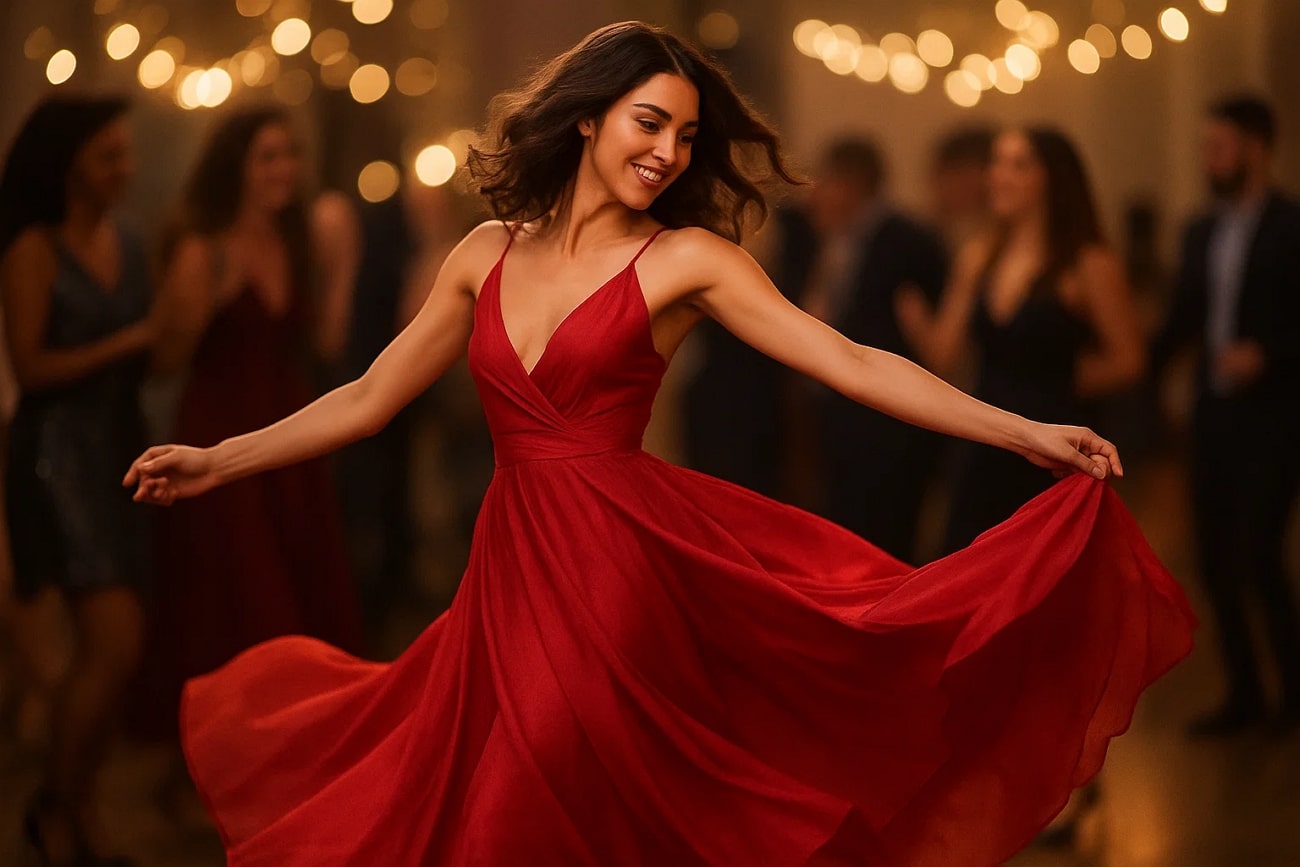
長焦鏡頭
若要優美地虛化背景並將遠處的主體拉近,請使用長焦鏡頭。
最適合:適合製作具有電影感隔離效果與淺景深的圖像的使用者。
範例:
- 「使用長焦鏡頭效果,呈現一位身穿飄逸紅裙的女子在派對中優雅起舞。」
- 「創作一座若隱若現於霧靄中的遠山,搭配壓縮層次感與戲劇性閃電。」
微距鏡頭
在創作圖像時,您可以使用微距鏡頭效果捕捉圖像中最微小的細節。
最適合:創作高度細緻、親密且富有真實感的圖像。
範例:
- 「拍攝清晨沾滿露珠的蜘蛛網,呈現晶瑩閃爍的細節。」
- 「使用微距攝影近距離拍攝人眼,展現發光的虹膜細節。」
35mm 底片相機
這個Stable Diffusion 相機提示詞用於在您的圖像中創造細膩、顆粒感與柔和的色調。
最適合:讓使用者喚起復古風格氛圍或經典攝影美學。
範例:
- 「使用 35mm 底片拍攝舊書店內部,呈現電影感的陰影與顆粒質感。」
- 「拍攝一位音樂家調音吉他的抓拍畫面,讓經典底片風格增添情感溫度。」
單眼相機(DSLR)
您可以嘗試的最專業效果之一,是使用單眼相機(DSLR)生成現代、銳利且忠實呈現真實的圖像。
最適合:它能在您的圖像中模擬真實的光線效果與自然的焦外模糊。
範例:
- 「在日出時取景一幅細膩的風景,使用單眼相機設定來平衡色彩與曝光。」
- 「呈現一對婚禮新人共舞的畫面,背景帶有自然光線與動態模糊效果。」
第五部分:使用 Wondershare Filmora 在 AI 圖像生成後進行編輯與強化
在使用 Stable Diffusion 提示詞生成令人驚艷的視覺作品後,許多創作者意識到一個關鍵的限制——雖然 AI 能夠生成豐富多樣的圖像,但它缺乏製作逼真且專業成果所需的精準度、掌控力與精緻感。這正是Wondershare Filmora派上用場的地方。
Filmora 填補了AI 生成創意與專業級輸出品質之間的落差,讓使用者能輕鬆地強化、風格化圖像,並為靜態圖像注入生命力。
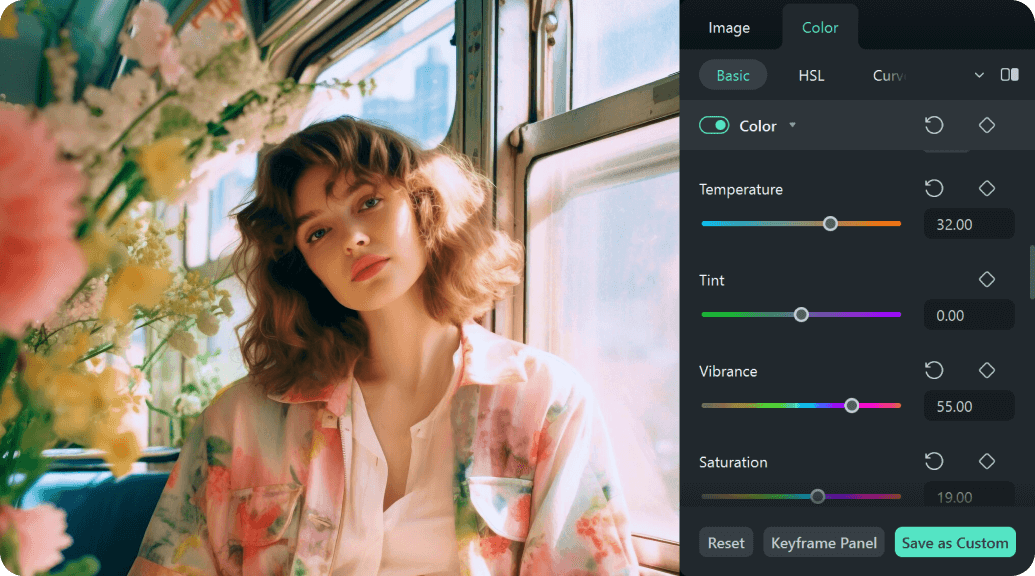




- 圖像修飾與強化: 改善光線、銳利度與真實感,搭配自動強化、色彩校正與 LUT 調色。
- 無需摸索提示詞的視覺風格設定: 套用電影感效果、復古濾鏡、縮放與 3D 動態效果——無需重新調整提示詞。
- AI 背景移除:使用智慧筆刷即時消除不需要的元素,並隔離主要主體。
- 無縫圖像轉影片功能:使用轉場效果與音效,將靜態圖像轉換為吸引人的短影片。
- 豐富的特效素材庫:瀏覽數百種專業視覺效果,從故障藝術疊層到底片顆粒與動態模糊,應有盡有。
如何讓 AI 影像呈現電影感——無需提示詞
讓我們按照以下完整的步驟說明,來創作一張電影感圖像,無需Stable Diffusion 相機提示詞:
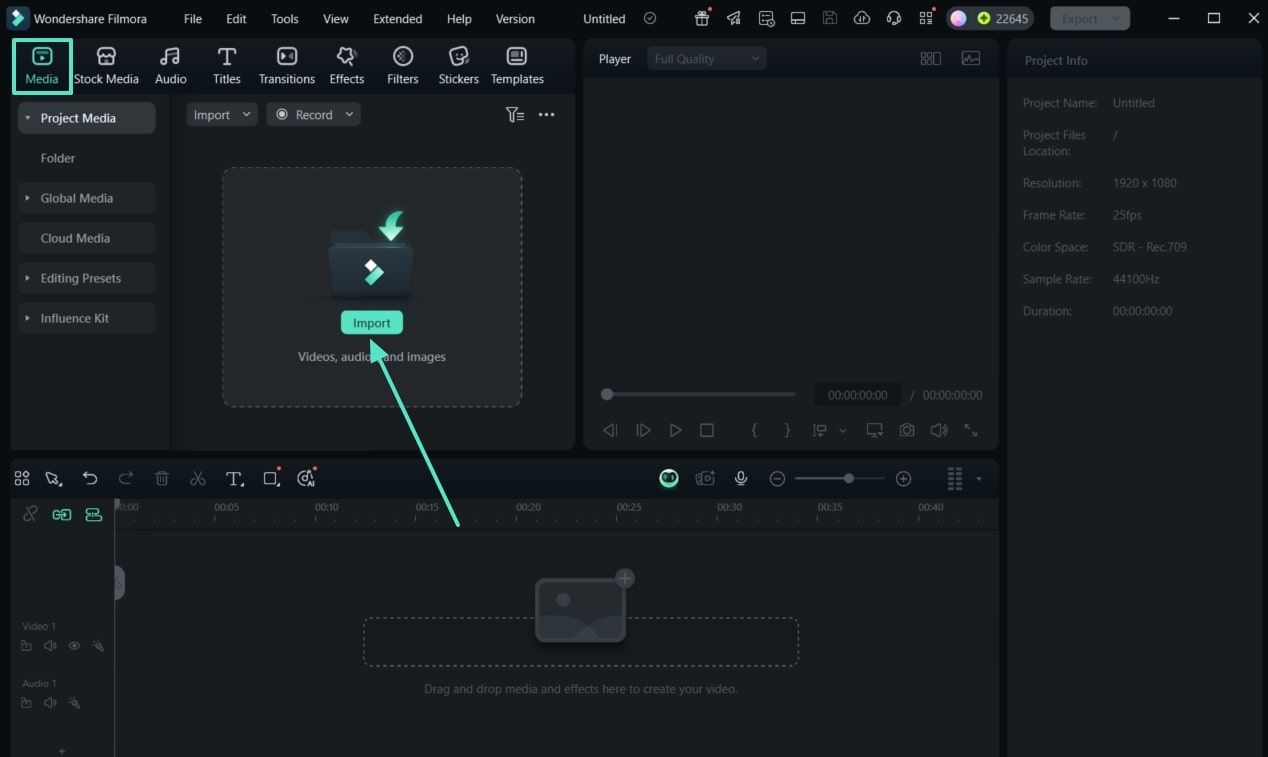
步驟一啟動工具並匯入已生成的 AI 圖像
- 在「建立專案」標籤中點擊「+ 新增專案」按鈕,進入主要編輯介面。
- 接著,在「媒體」面板中按下「匯入」按鈕,並插入已生成的圖像。


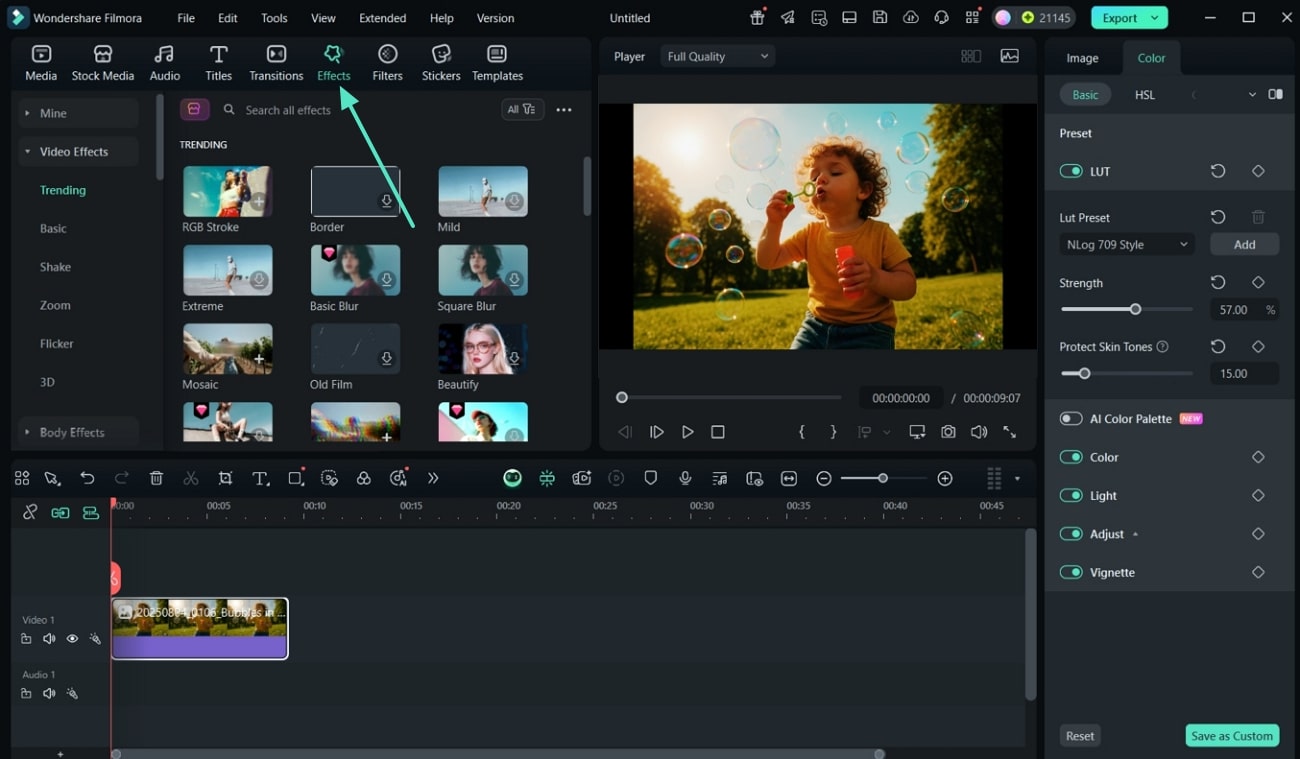
步驟二前往特效素材庫
- 將圖像拖曳至下方的「時間軸」面板,並從上方工具列進入「特效」標籤。
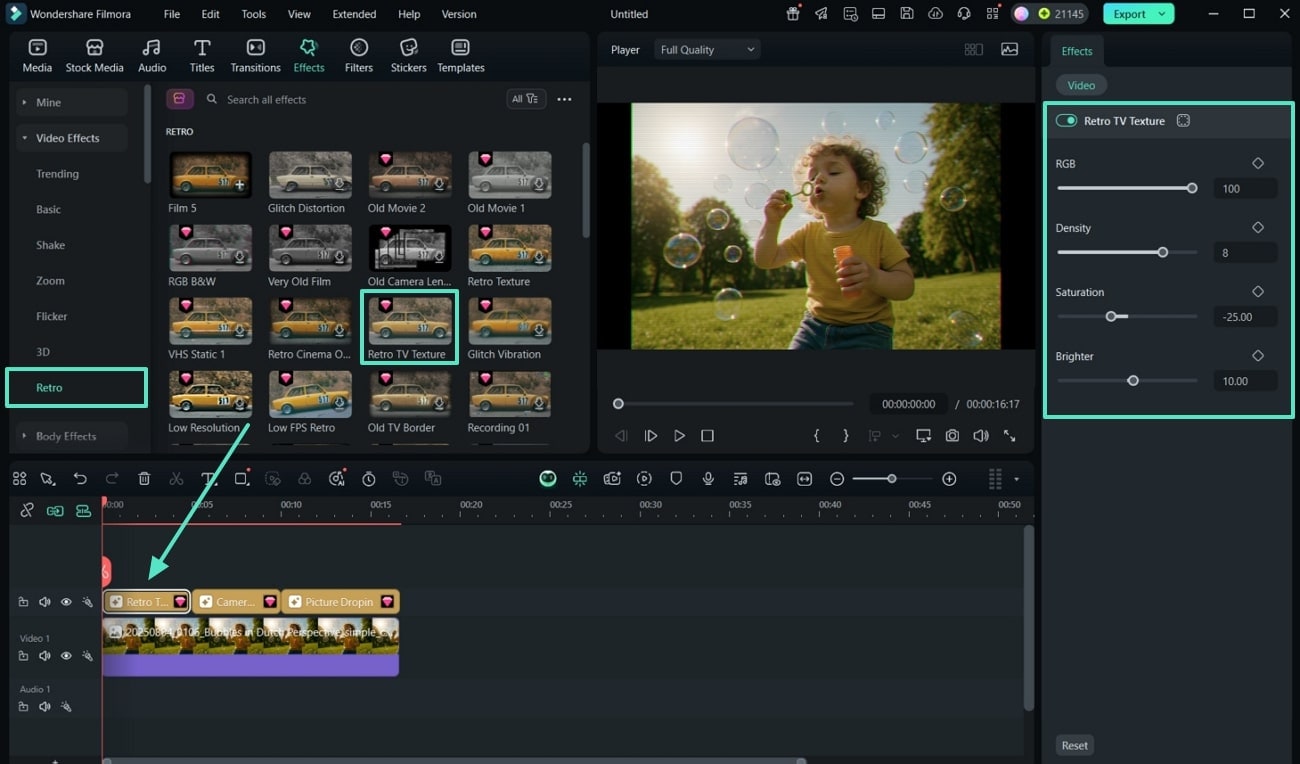
步驟三套用所需效果並調整其設定
- 在「復古」效果選項中,選擇一個想要的效果,並將其拖曳至時間軸中已新增圖像的上方。
- 同樣地,選擇並新增一個以上的效果,例如「縮放」,「晃動」及更多效果。
- 從時間軸中選取已新增的效果,並在右側面板開啟其調整設定。
- 您可以變更不同的參數,例如「飽和度」「亮度」「密度」及更多效果。
步驟四預覽最終結果並匯出圖像
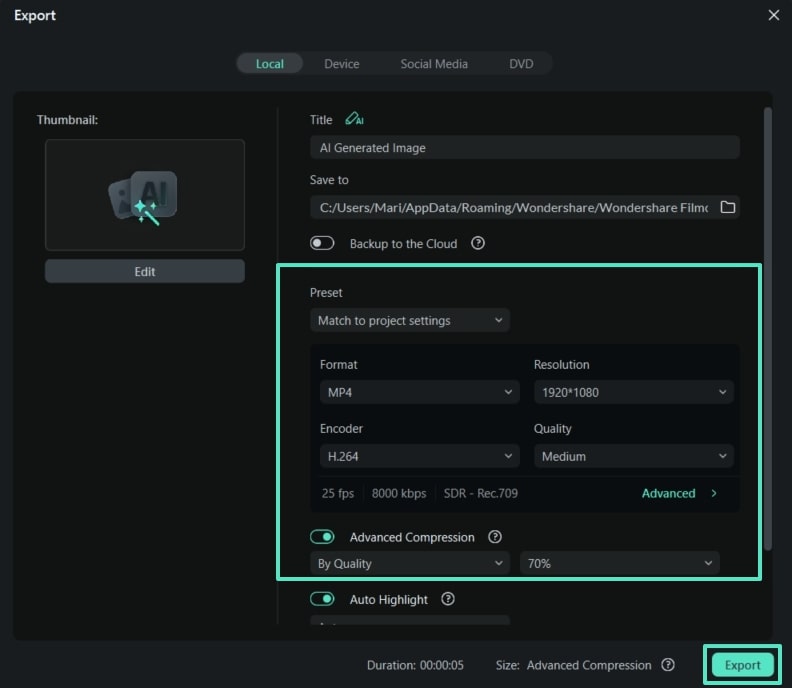
- 確認滿意後,點擊「匯出」按鈕,設定適合的匯出選項,然後按下「匯出」按鈕。
使用 Filmora AI 工具強化 Stable Diffusion 影像
Filmora 不僅提供為基本圖像添加效果的功能(類似於 Stable Diffusion 提示詞)。如果您有透過Stable Diffusion 相機角度提示詞所創作的作品,您可以考慮按照以下步驟使用 Filmora 來提升圖像的整體品質:
步驟一使用 AI 圖像增強選項強化圖像
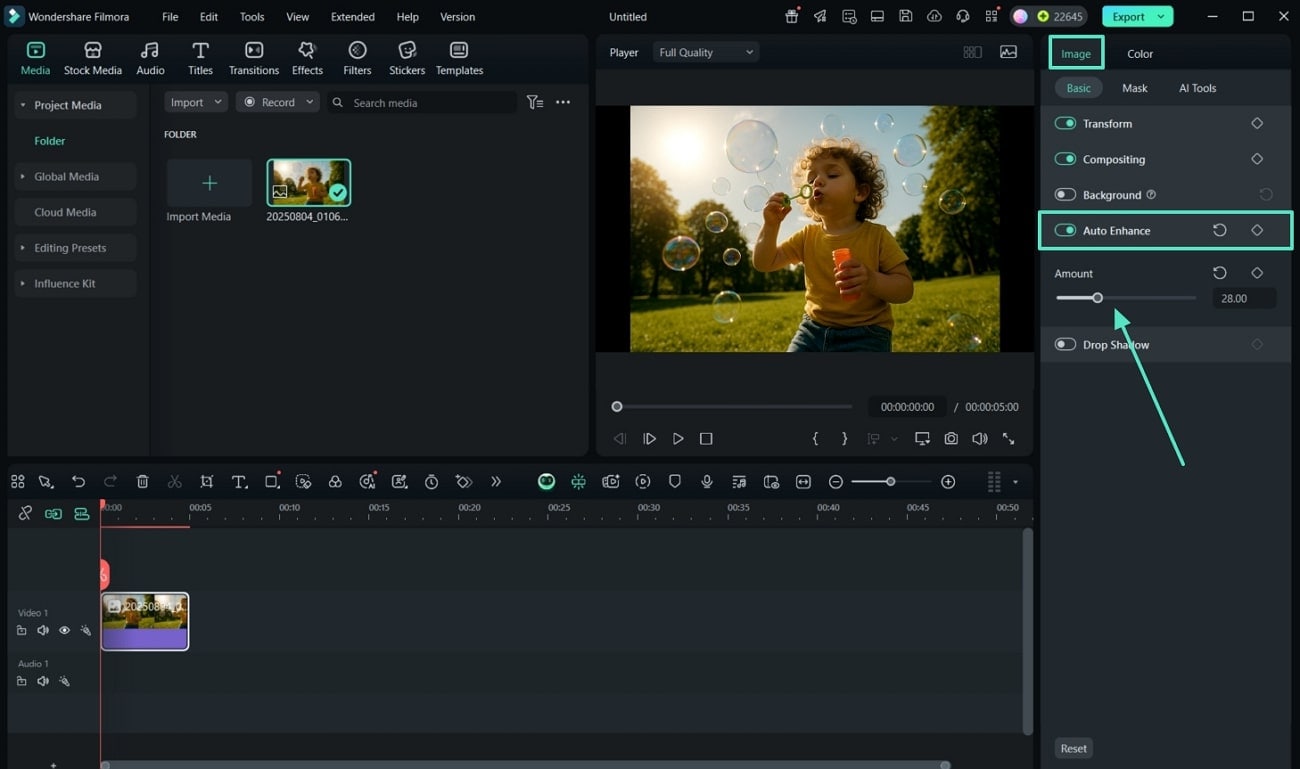
- 「匯入」並拖曳已生成的圖像,然後前往左側的「圖像」標籤。
- 在「基本」部分中開啟「自動增強」選項,並拖曳「調整」滑桿。
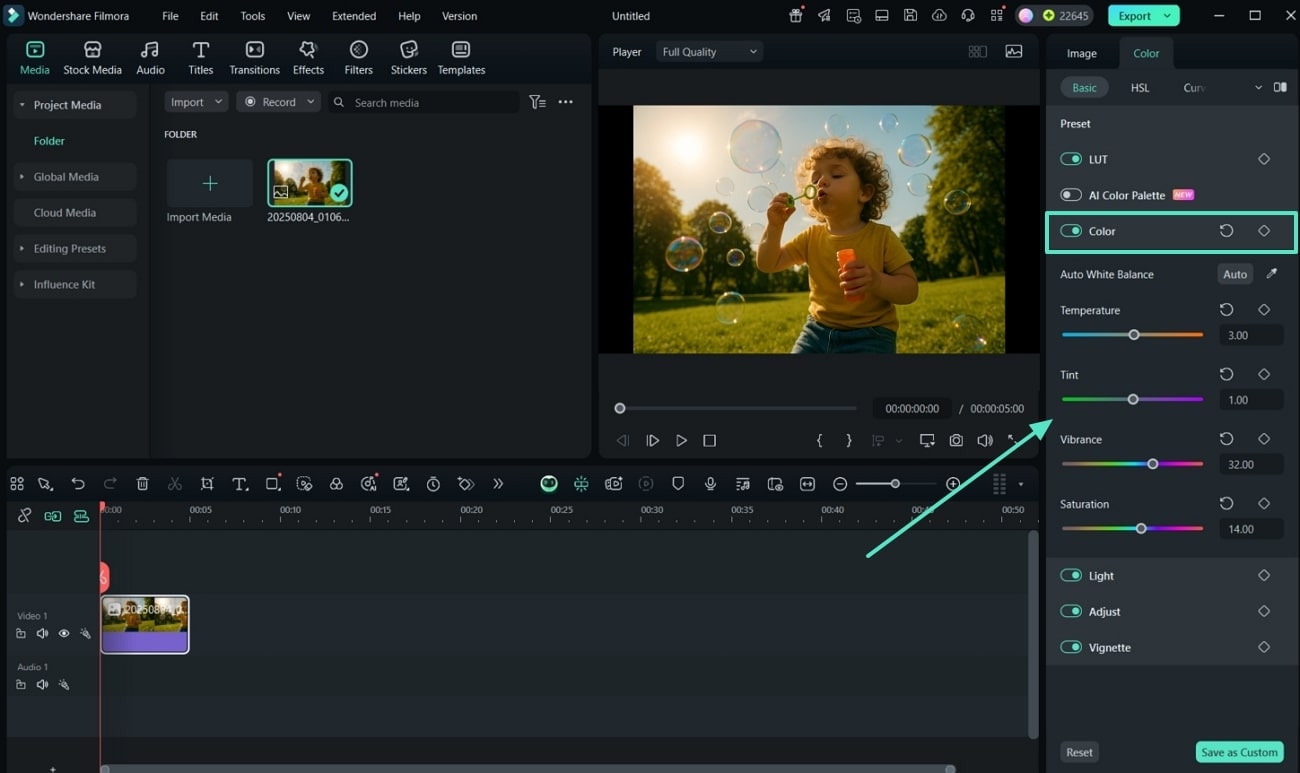
步驟二將影像色彩校正至合適的色調與飽和度
- 前往「色彩」索引標籤並啟用「色彩」選項,進行適當的色彩校正,例如「自然飽和度」、「色溫」或「色調」。
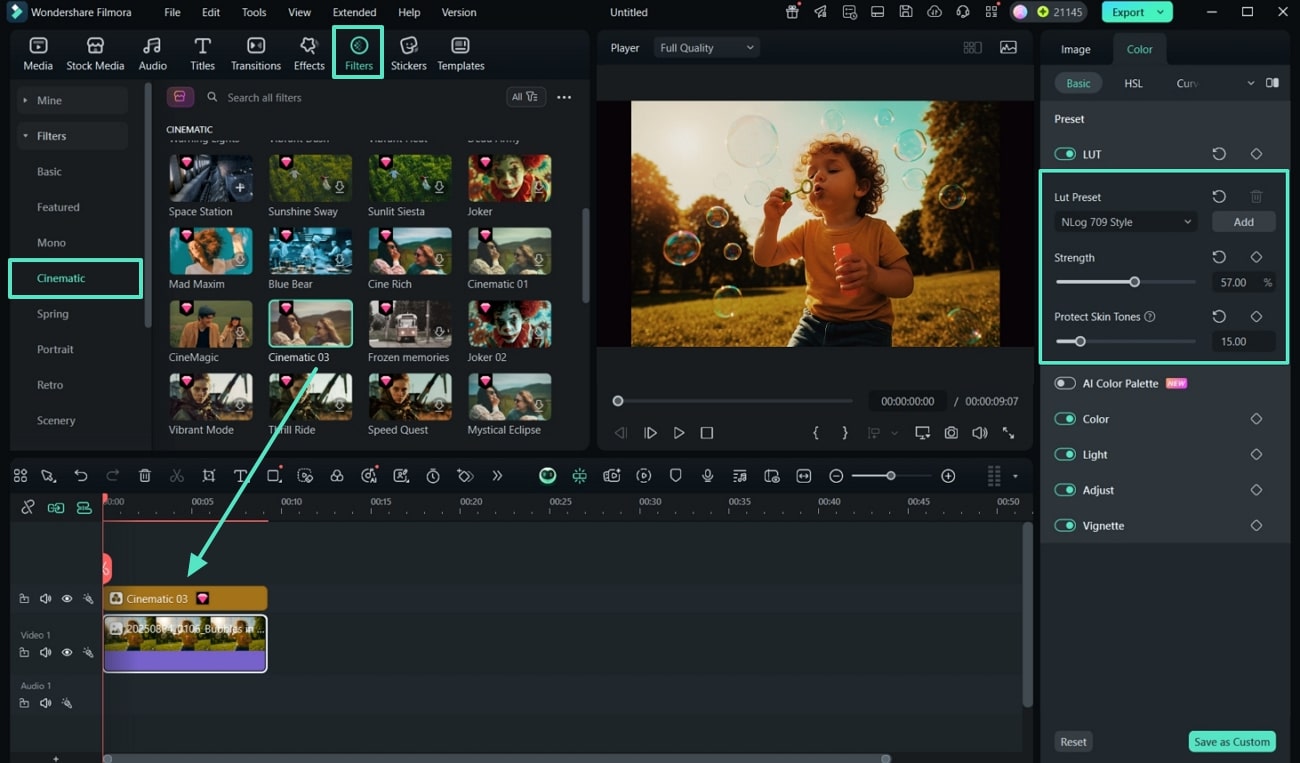
步驟三套用電影風格與LUT
- 開啟「LUT」,根據您的喜好選擇「LUT預設」、「強度」及「保護膚色」。
- 選擇「濾鏡」索引標籤,選取所需濾鏡並將其拖曳至影像上方,以進行濾鏡調整。
步驟四使用AI移除不需要的背景
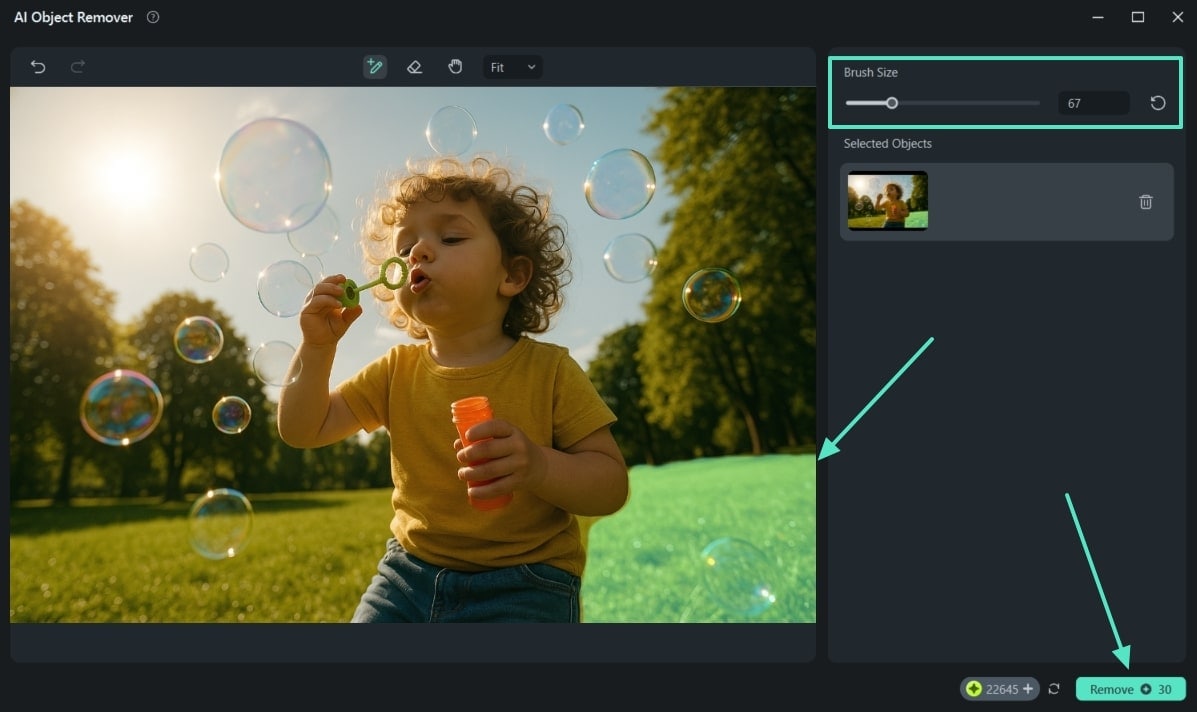
- 前往「AI工具」部分,按下「AI物件移除器」部分中的「點擊以移除物件」選項。
- 拖曳「筆刷大小」滑桿,在不需要的區域上塗抹,然後點擊「移除」。
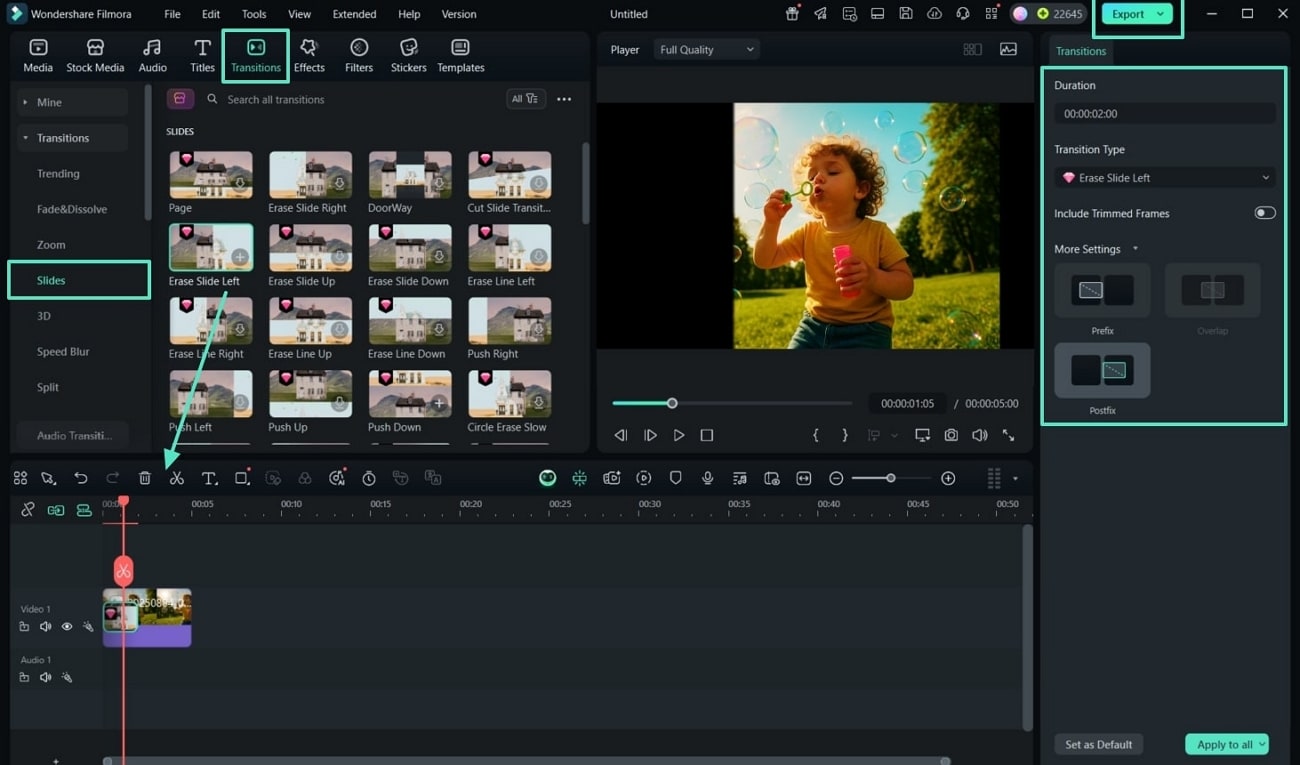
第5步將影像轉換為視訊幻燈片以實現流暢轉場
- 最後,前往「轉場」索引標籤,將最佳轉場效果拖放至影像上。
- 當右側開啟含設定的「轉場」索引標籤後,進行調整並點擊「匯出」。
結論
為結束這篇資訊豐富的文章,使用者得以了解各種Stable Diffusion 相機角度及提示詞。很明顯,提示詞賦予您微調AI藝術風格與故事敘述的能力。如果您不擅長獲得理想的影像效果,請借助Filmora。雖然它不需要您具備提示詞技術的知識,但它以多樣化的功能讓剪輯與增強變得輕鬆簡便。

