



 ChatGPT
 Perplexity
 Gemini
 Claude
 Grok
Grok
無論是主角動作開始前的特寫鏡頭、快速搖移到反應鏡頭,還是強調畫面中最重要元素的方式——影片放大效果都是你的好幫手。
除了我們剛才提到的最常見用途之外,它還有數不清的其他用法,我們將教你如何對影片進行縮放,有效運用於Wondershare Filmora。這款功能極為多樣的縮放影片編輯器提供了多種影片放大方式。此外,它還提供豐富的素材媒體庫,例如B-Roll 片段, 空拍鏡頭、進階影片特效、蒙太奇範本以及溶解轉場.
讓我們先了解基本操作,再進一步介紹一些有助於大幅提升影片品質的額外技巧與訣竅。
本文內容
如何使用縮放特效為影片進行放大?
幾乎每款影片編輯器都具備基本的縮放效果,且不需要花費太多時間與精力。不像其他影片編輯器,例如CapCut,只提供幾種縮放影片特效,Filmora 提供了更多選擇,無論你喜歡馬賽克縮放、愛心縮放、旋轉縮放、快速或慢速縮放等,都能滿足你的需求。




請按照以下步驟操作。
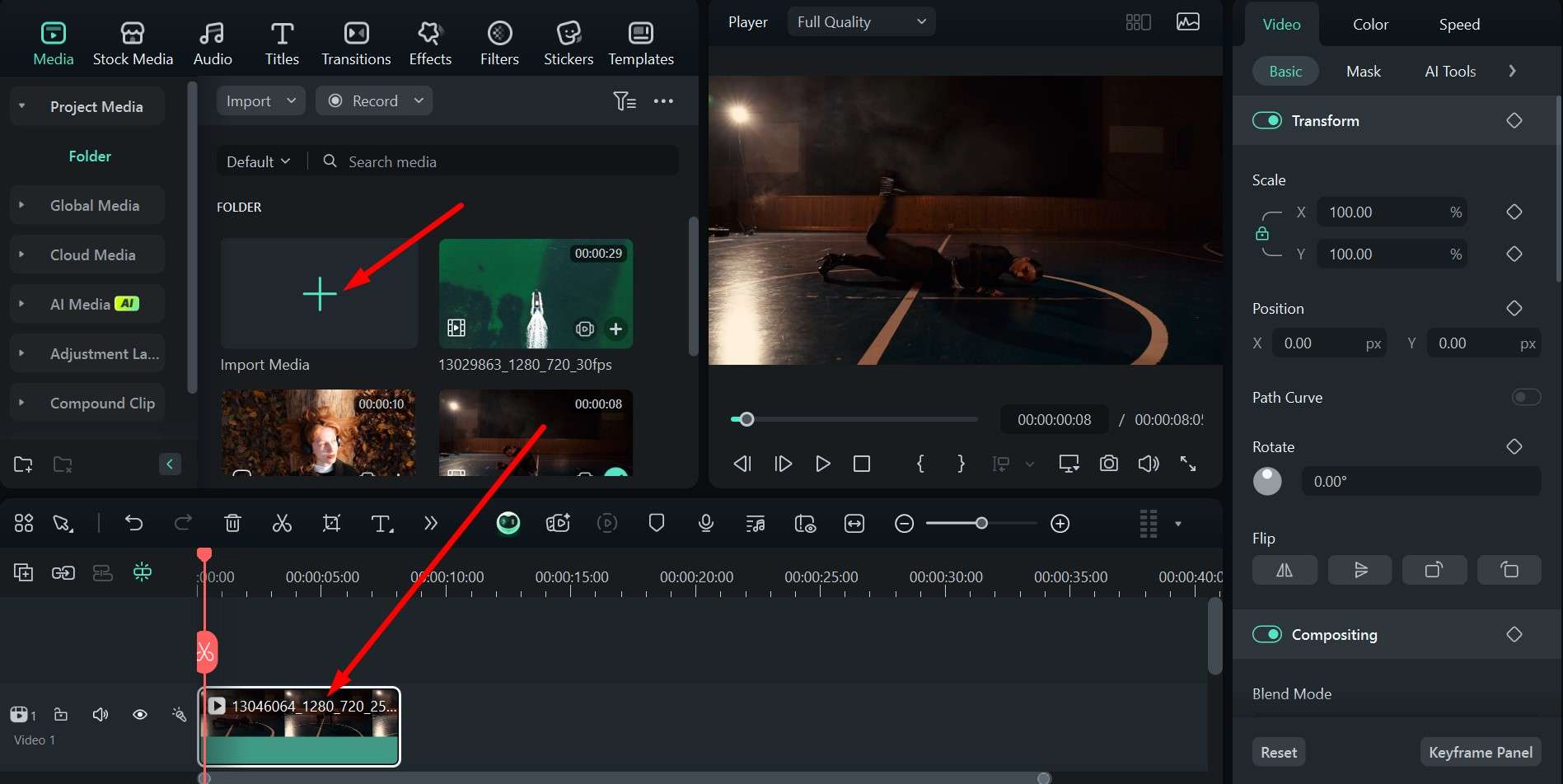
步驟 1:開啟 Filmora,建立一個新專案,點擊匯入媒體,選取你的片段,然後將它們拖曳至時間軸.
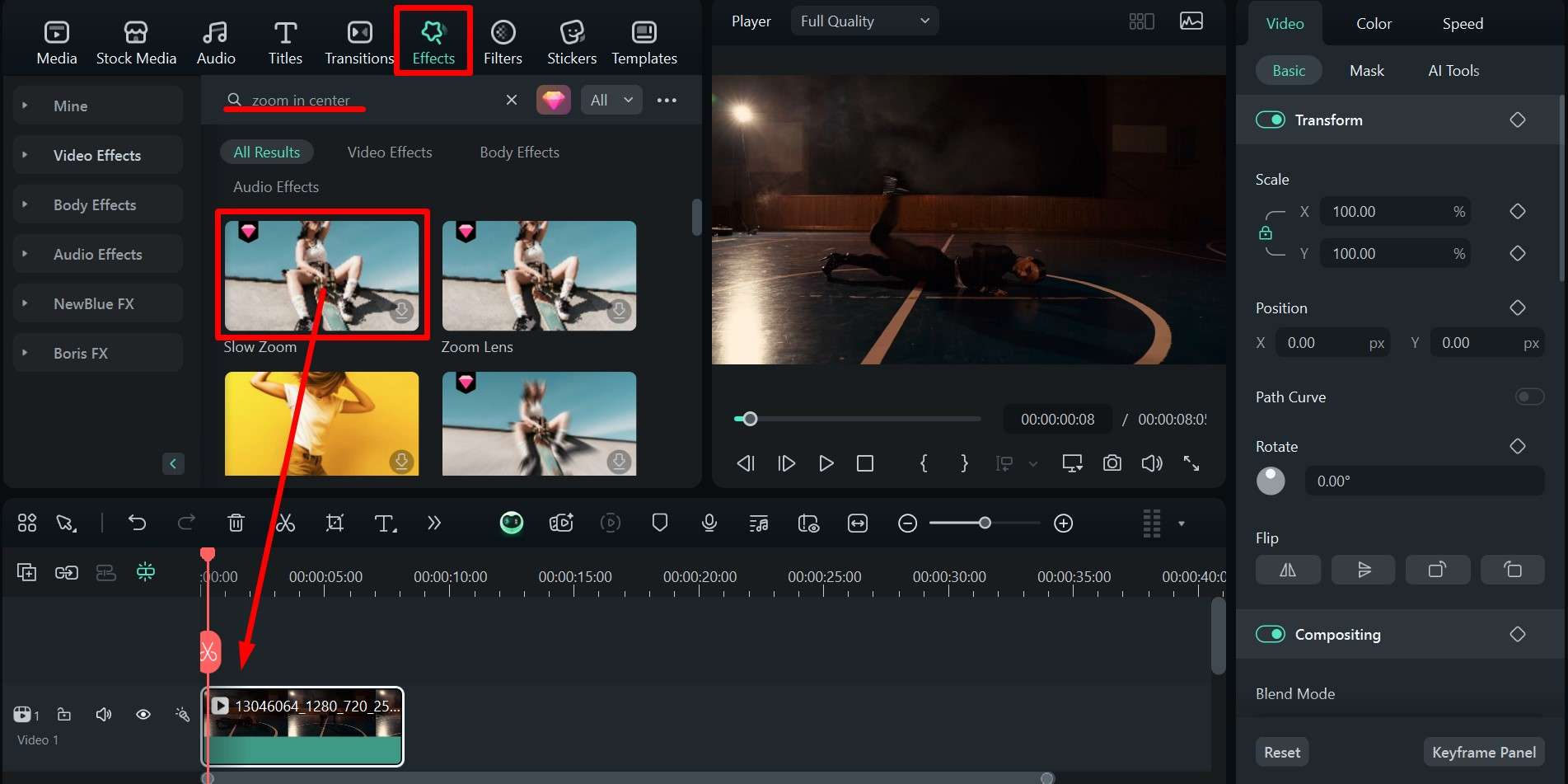
步驟 2:點擊特效標籤,並輸入Zoom 至搜尋列(在此範例中,我們點擊了自動完成版本「Zoom in center」)。找到你喜歡的特效後,將其拖曳至影片上方的時間軸。
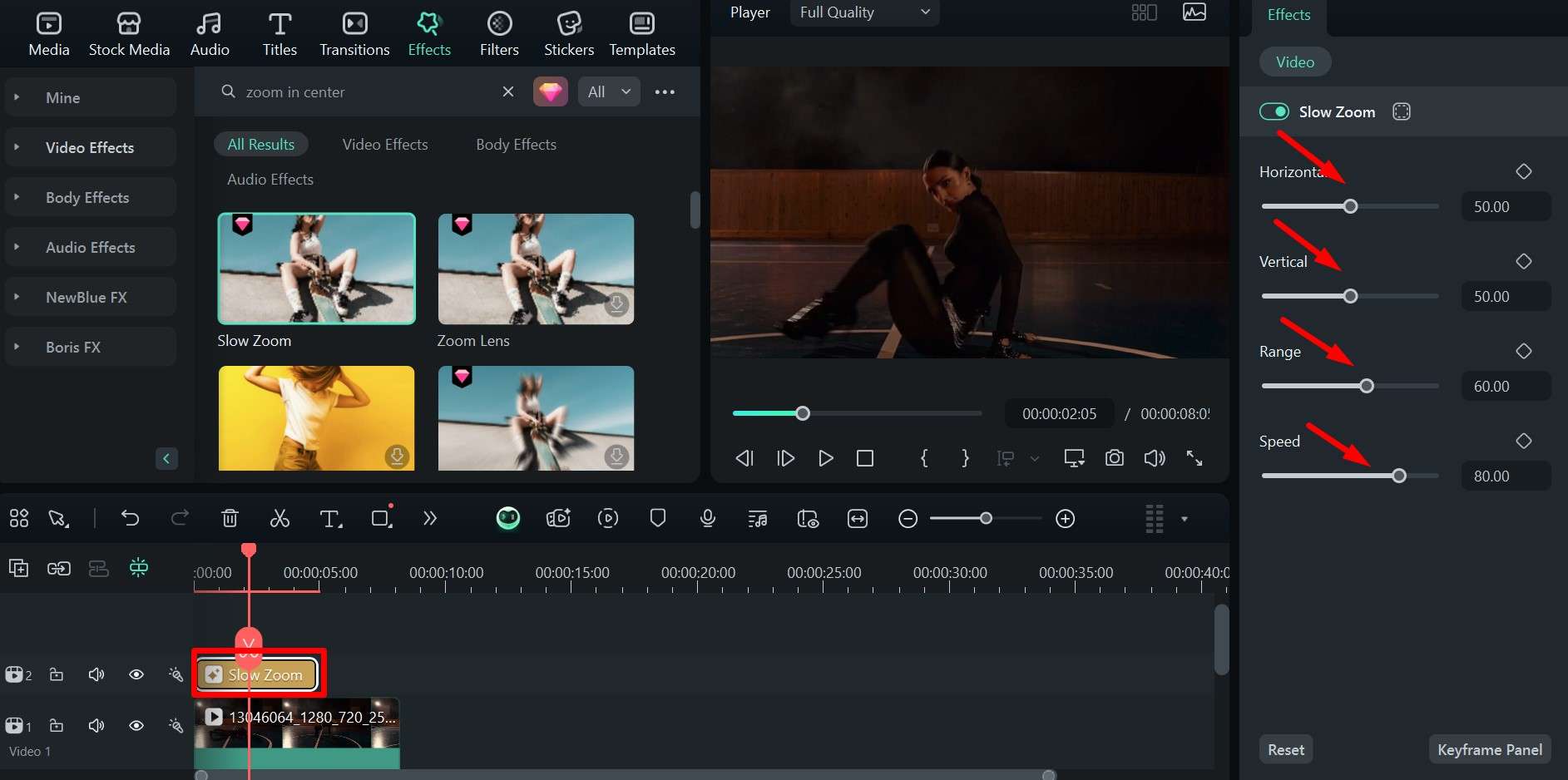
步驟 3:你可以調整特效的長度,方法是點擊邊緣並向外拉伸或向內收縮;若點擊特效,則可在右側調整一些額外設定,每個特效的設定略有不同。
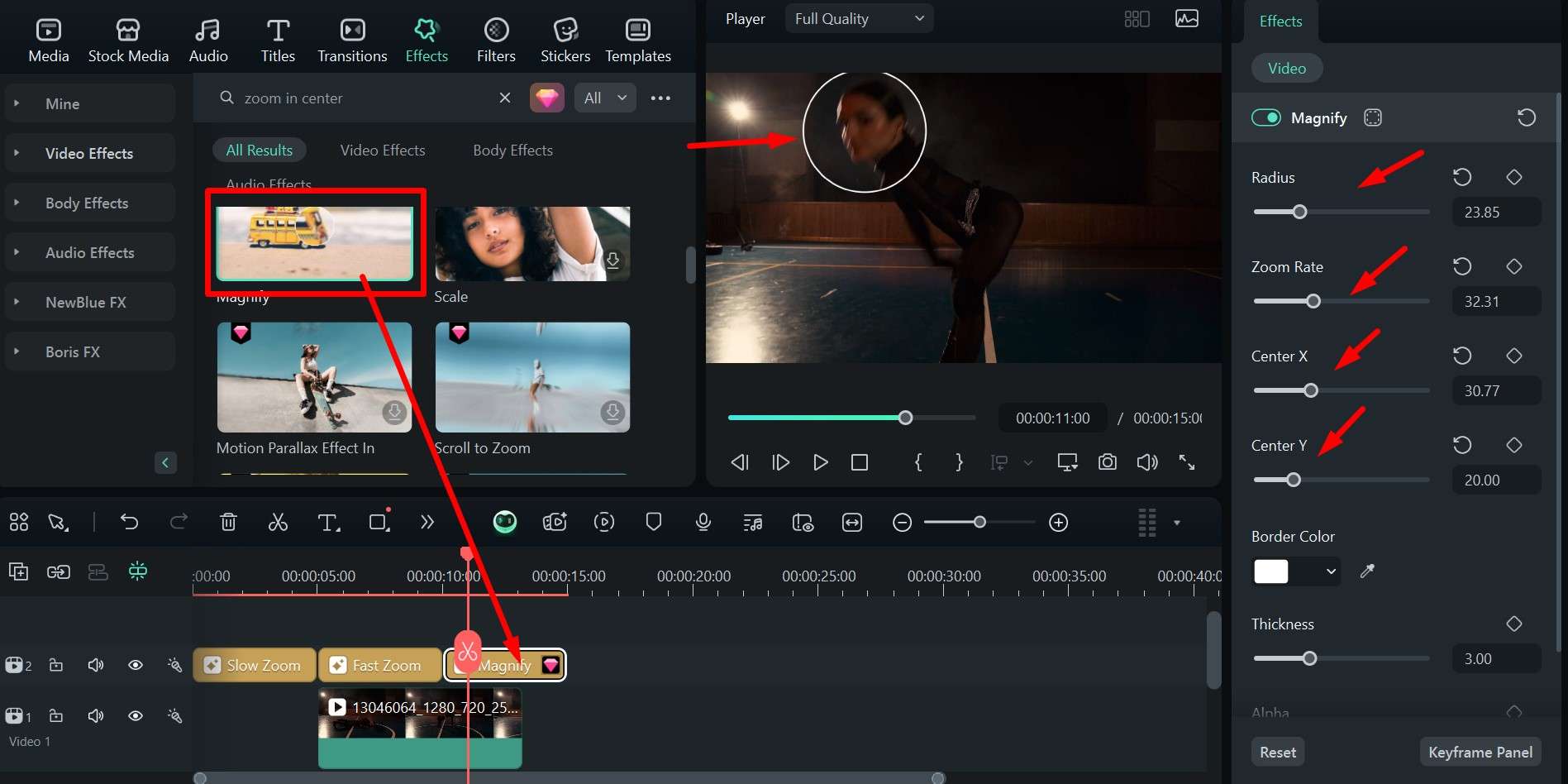
步驟 4:還有其他選項,例如放大鏡 特效,可讓你聚焦於圓形區域並僅放大該區域。點擊時間軸上的特效後,你可以移動圓形並調整其大小與縮放程度。
步驟 5:完成後,只需點擊匯出,選擇儲存位置與格式,並再次點擊匯出按鈕.
當然,如果你偏好直接在手機上操作,也可以使用 Filmora 的行動版本。它更容易上手——只需按照以下步驟操作即可。
Filmora 行動版 Filmora 行動版 Filmora 行動版 Filmora 行動版 Filmora 行動版
一鍵在手機上編輯影片!
- • 強大的全新 AI 功能。
- • 適合初學者使用的友善影片編輯介面。
- • 專業人士適用的完整影片編輯功能。


步驟 1:開啟應用程式,建立一個新專案,然後上傳你想編輯的影片。
步驟 2:向左滑動底部的按鈕,直到找到特效按鈕,然後點按它。
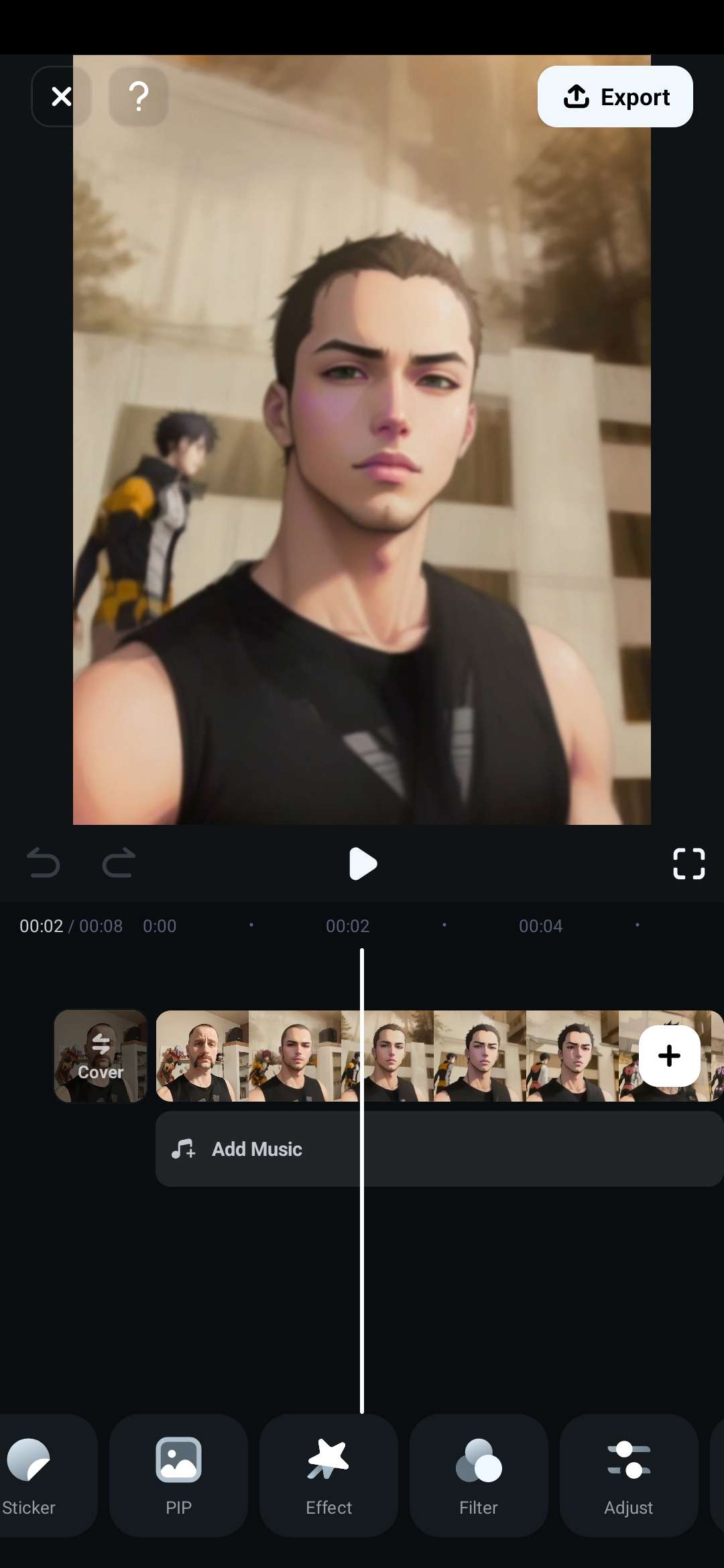
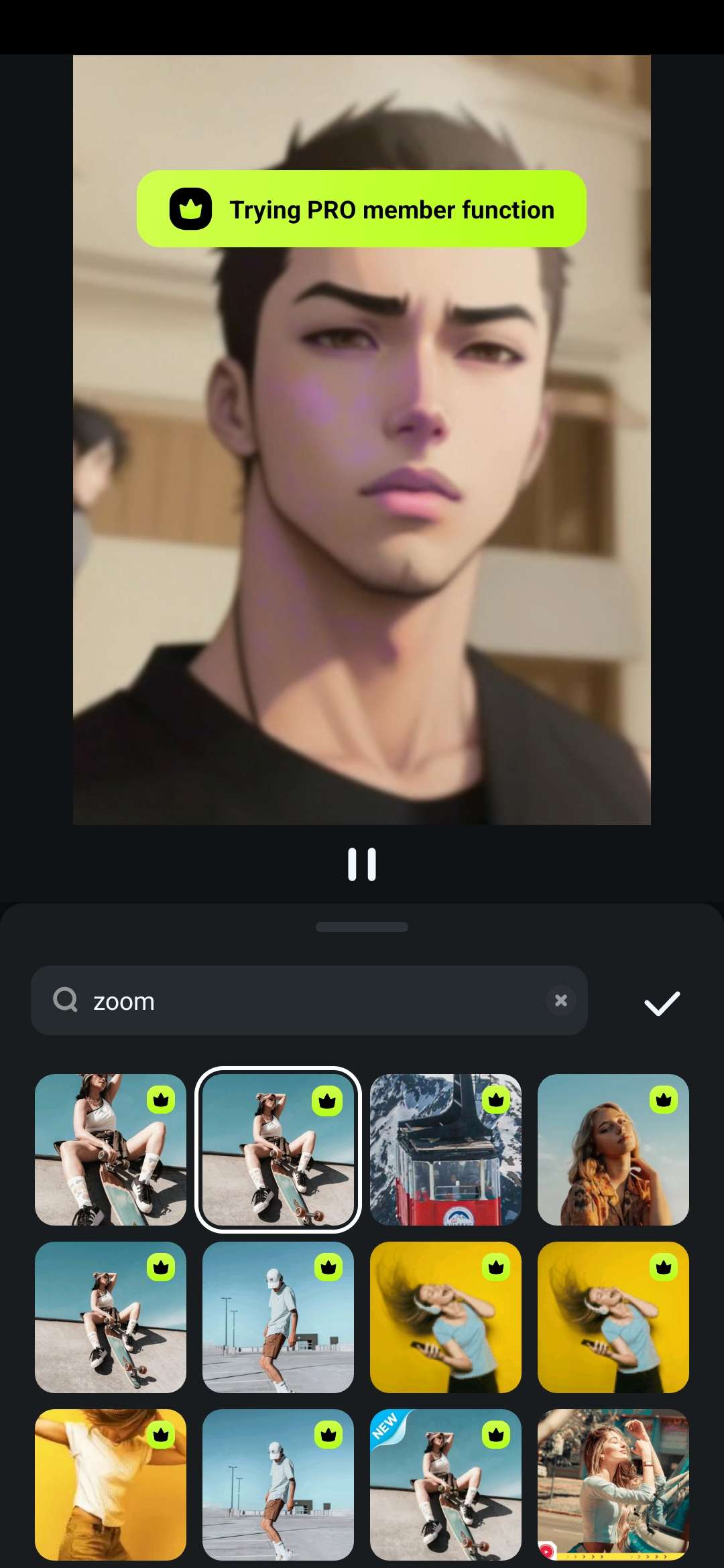
步驟 3:在搜尋列中輸入 Zoom,選擇其中一種縮放特效,然後點按勾選符號以套用。
步驟 4:如果滿意結果,點按匯出將影片儲存至手機或分享至社群媒體。
如果你覺得這個方法很實用,或許也可以嘗試以下這個技巧。
如何在影片編輯器中使用平移與縮放進行放大?
若要讓影片進行放大,你也可以使用 Filmora 中的平移與縮放功能。這被稱為 Ken Burns 縮放法,源自著名紀錄片導演 Ken Burns 在其作品中廣泛運用此技巧的緣故。以下是在 Filmora 中實現此效果的方法。
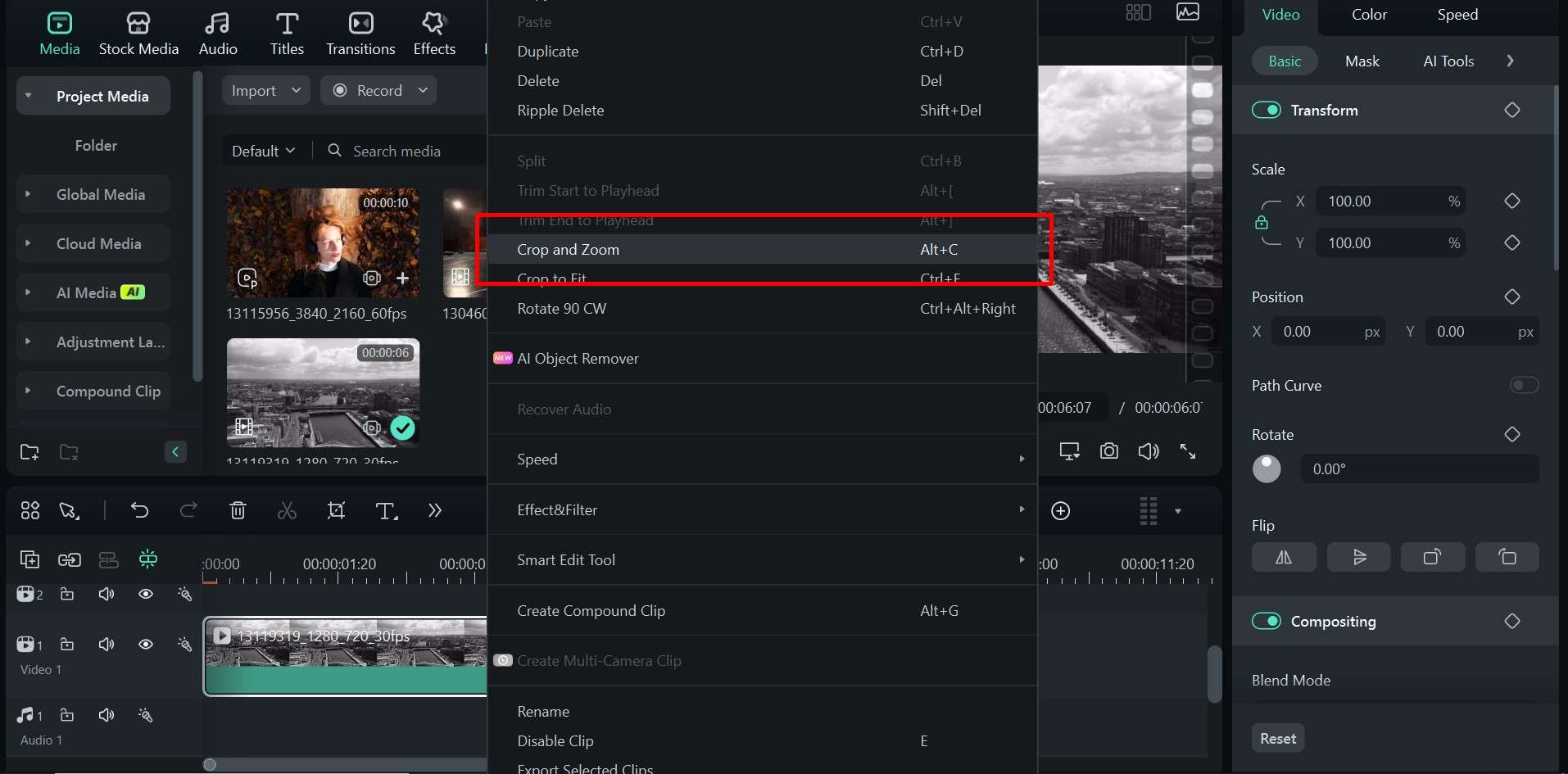
步驟 1:在時間軸上的影片按滑鼠右鍵,選擇裁剪與縮放選項。
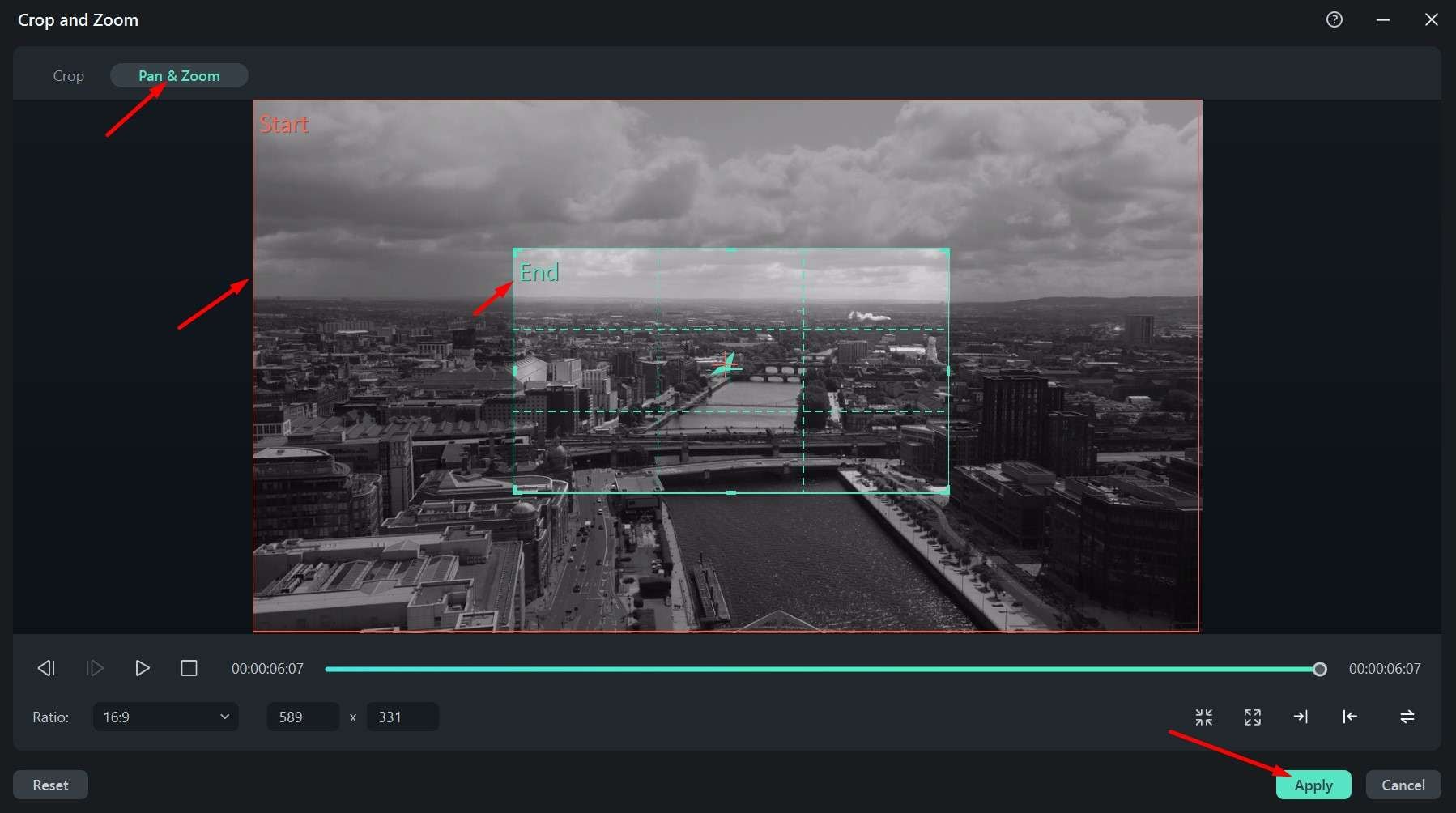
步驟 2:在彈出視窗中,點擊平移與縮放,然後透過修改起始視窗選擇縮放的起始點,並透過修改結束視窗設定終止點。滿意後,點擊套用.
步驟 3:預覽影片,如有需要進行細部調整,確認無誤後點擊匯出即可儲存專案。
這是一個簡單但非常有效的選項。如果你想要更客製化的解決方案,請參閱以下方法。
如何使用關鍵影格放大影片?
另一個實用技巧是建立關鍵影格在影片的某個片段中,然後從一個關鍵影格縮放進出,再直接切換到另一個。這能創造出更動態的移動效果,可用於各種場合,特別是在短片TikTok影片或Instagram Reels中,在這些平台上你需要大量的動態效果與文字來讓觀眾保持全程投入。
以下是其運作方式。
步驟 1:在時間軸中選取片段,然後前往影片 > 基本在畫面右側,並啟用變換選項。接著右鍵點擊片段,並點選顯示關鍵影格動畫.
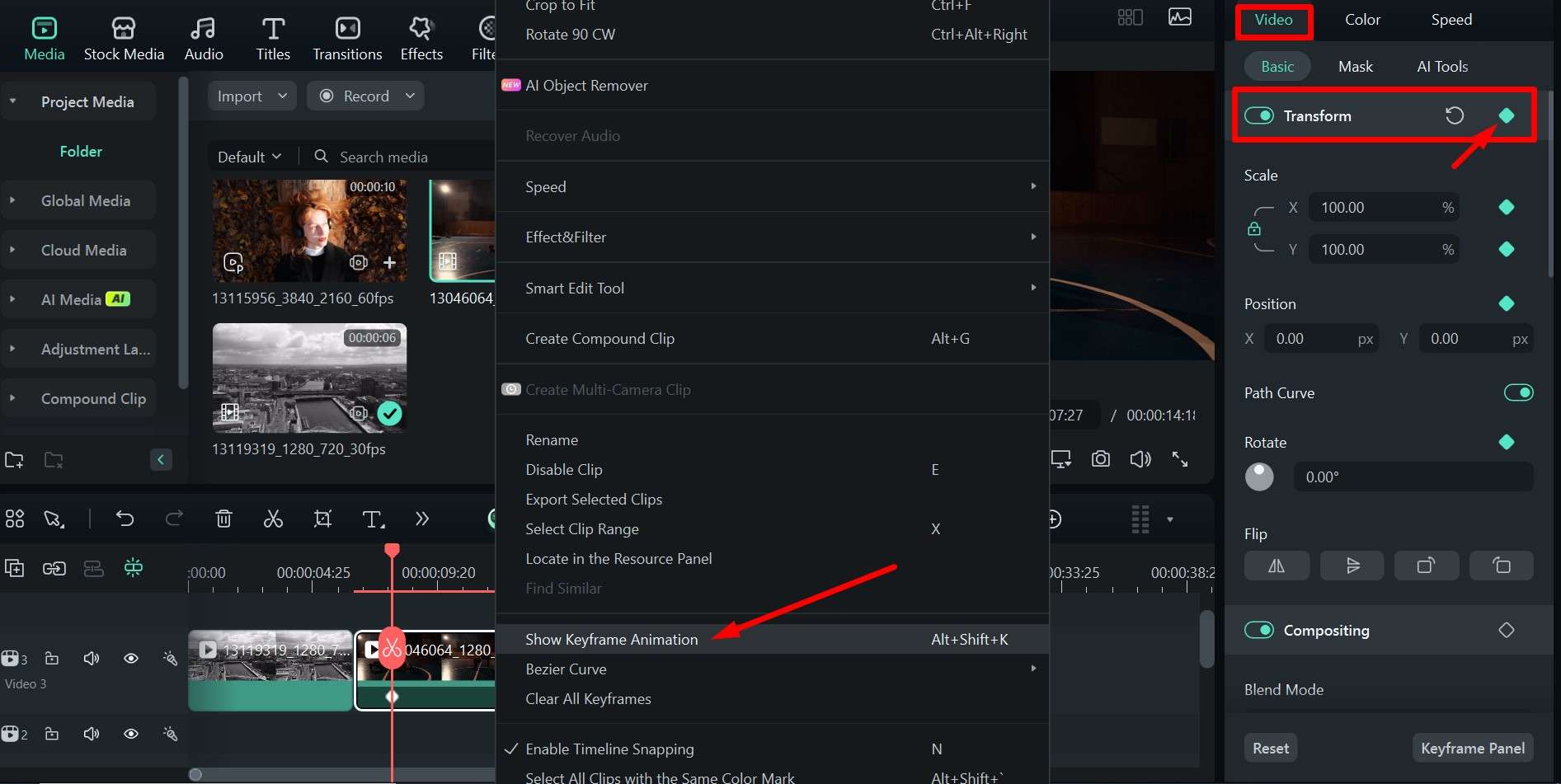
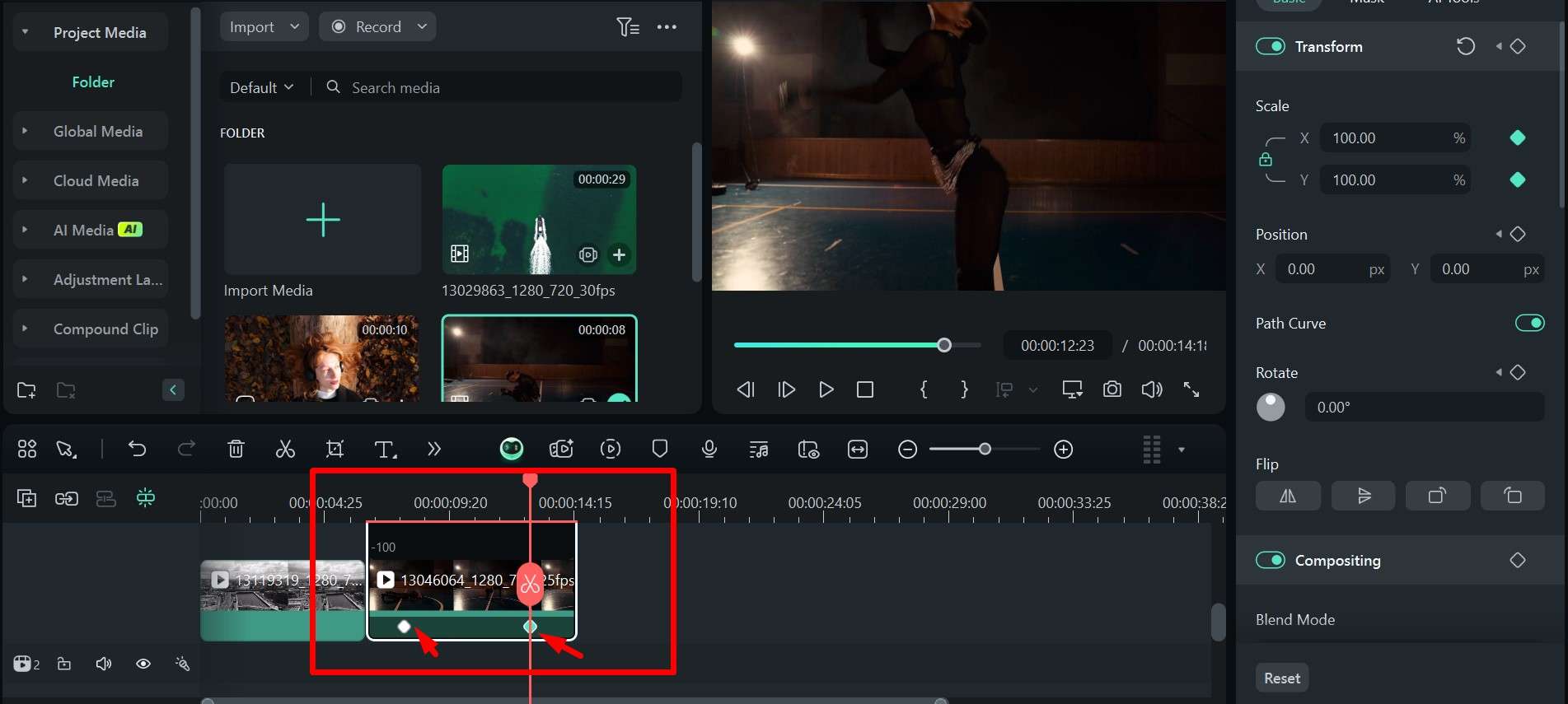
步驟 2:設定起始與結束關鍵影格,然後修改第二個關鍵影格的縮放比例,Filmora將自動在兩點之間建立平滑的縮放效果。
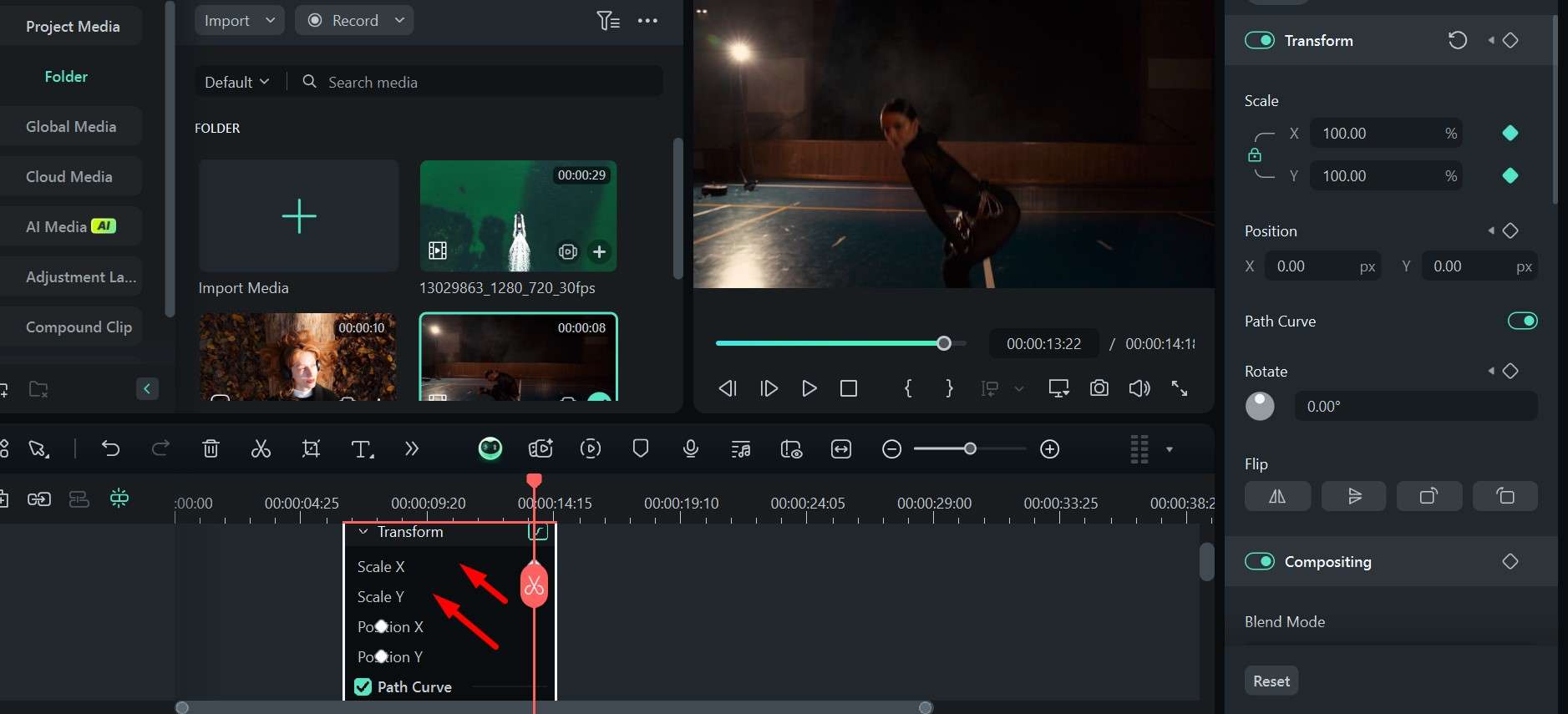
現在,我們可以繼續介紹一些其他可用的功能,這些功能能讓你的工作更輕鬆,並給你更多發揮創意的空間。
提升影片品質的額外功能
掌握基礎之後,你可能會想探索Filmora提升影片品質的其他方式。這裡有大量的效果、轉場、濾鏡和標題可供選擇,以及豐富的素材庫和範本以及AI輔助功能。
以下是幾種使用Filmora透過縮放功能為影片增添更多動感的方式。
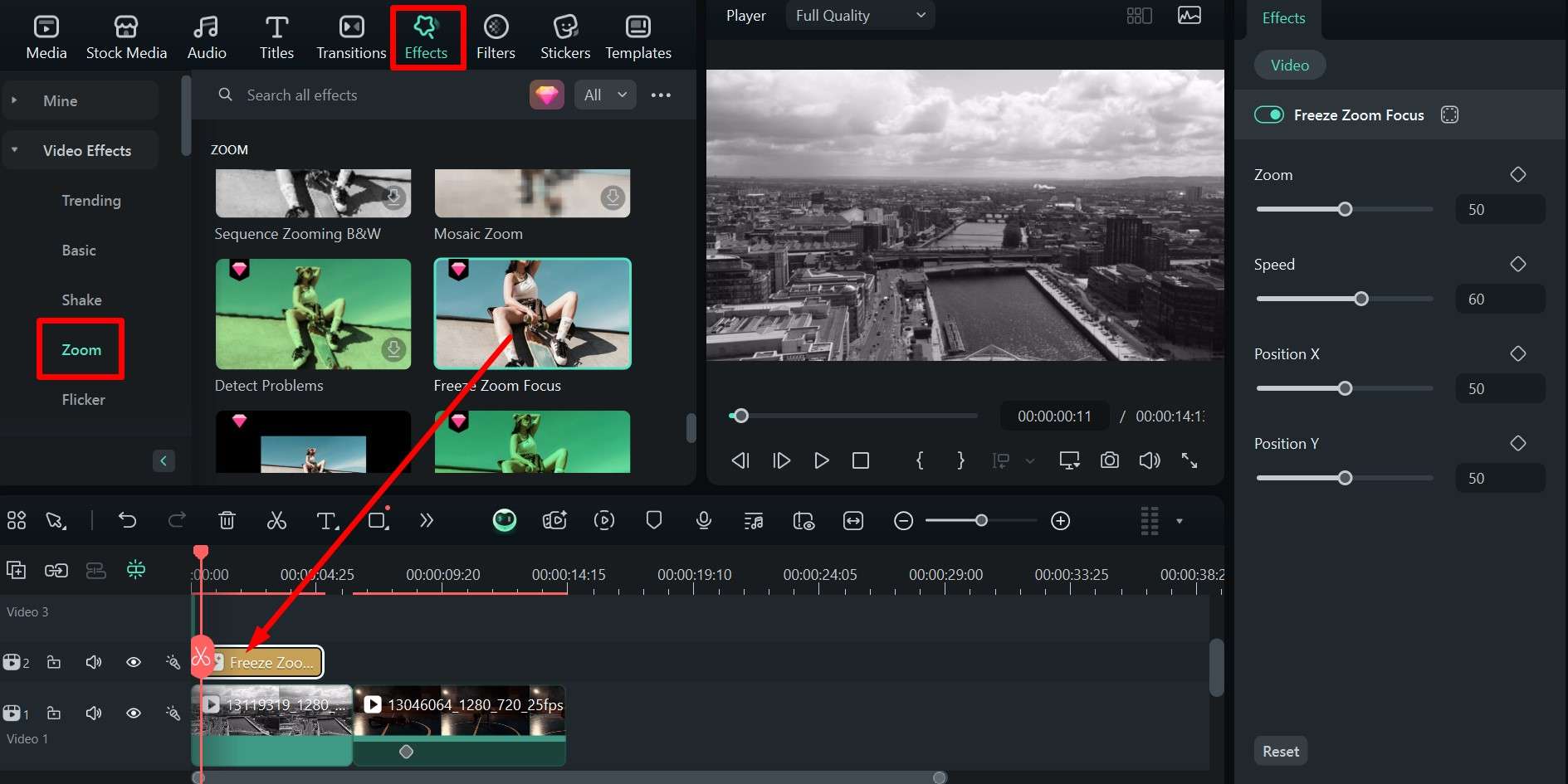
1. 套用趣味縮放效果,例如凍結縮放對焦
除了簡單的縮放之外,還有更多值得探索的內容,你可以嘗試幾種創意選項,例如這個將畫面凍結在特定影格並放大以在持續時間內保持某個區域對焦的效果。
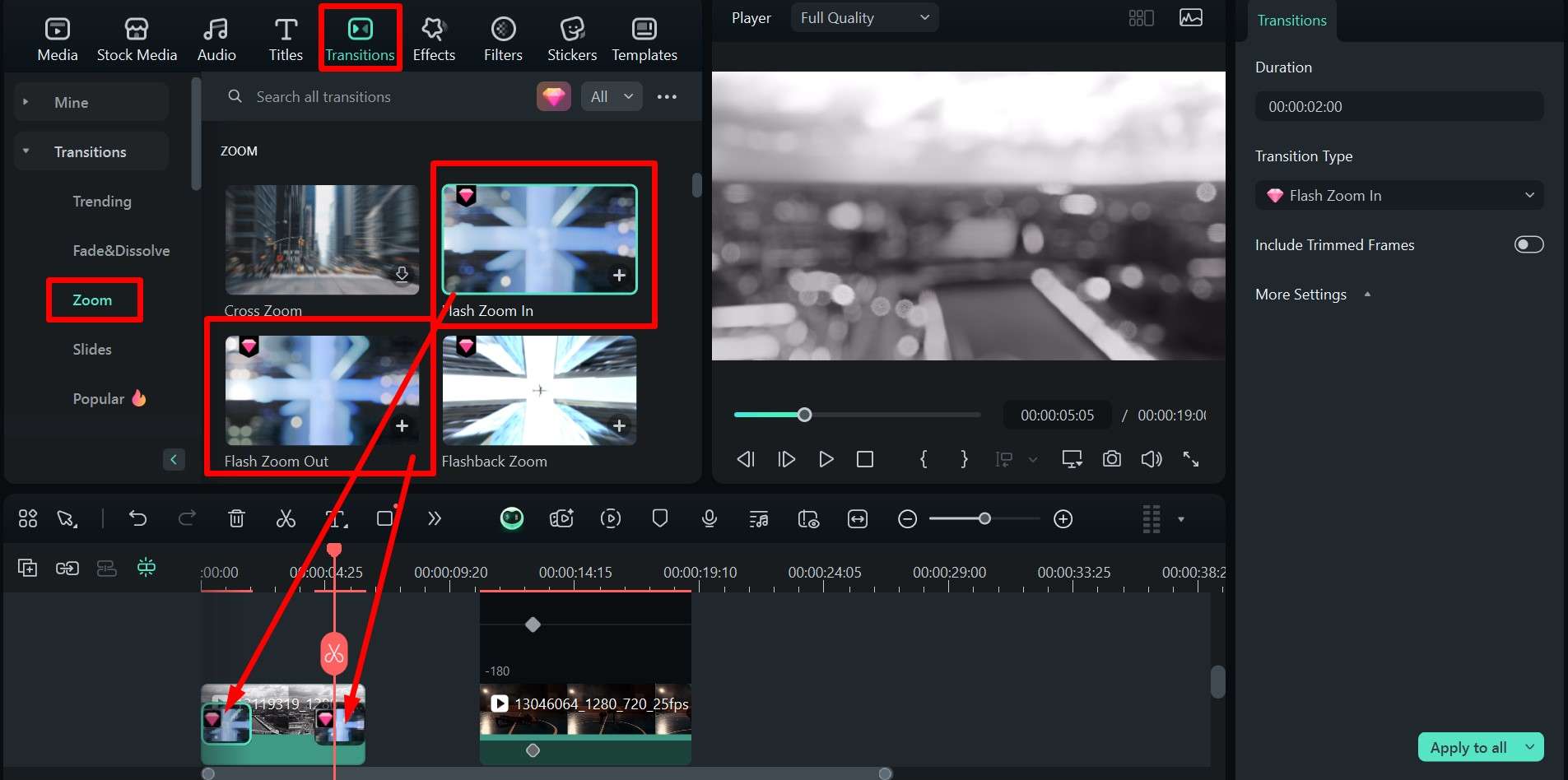
2. 新增縮放進入/縮放退出轉場
如果你需要在合輯中的多個不同場景之間,或是在影片拼貼中的圖片之間進行完美轉場,你可以在每個片段的開頭使用縮放進入轉場,在結尾使用縮放退出轉場。
結論
如前所述,縮放效果是一個極其多功能的工具,應該成為每位影片剪輯師的必備利器,而Filmora讓你能夠輕鬆使用它。我們已向你展示了如何使用Filmora進行縮放,但你還可以使用這款軟體進行許多其他小型剪輯技巧,而且它們都相當直覺易懂。
在大多數情況下,你只需將元素拖放到時間軸上,進行細微調整,並組合不同的效果、轉場和濾鏡,即可在短短幾分鐘內製作出令人驚艷的影片。

