

 AI 摘要
AI 摘要
透過 PromptHero 或 ChatGPT 等生成器來建構包含鏡頭運動與音訊細節的提示詞,是發揮 Google Veo 3 影音生成潛力的最佳方法,後續可直接使用 Wondershare Filmora 的文字轉影片功能將腳本具現化為8秒的電影級短片。
● 針對不同專案條件,初學者與快速自訂首選 PromptHero 與 ChatGPT,尋求高品質現成腳本的專業人士適合按次付費的 PromptBase,而需管理大量提示詞的創作者則適用 AIPRM 外掛。
● 有效的 Veo 3 提示詞必須明確包含場景描述、鏡頭動態、光影氛圍及音訊提示,例如具體指定平滑推軌與背景配樂,這是達成高品質影音同步效果的關鍵前提。
● 實際生成影片的執行步驟,要求在桌面或行動裝置安裝 Filmora,於文字轉影片介面中貼上優化後的腳本,並在點擊生成前完成輸出解析度、時長、長寬比與創意程度的設定。
向 AI 詢問摘要
 ChatGPT
 Perplexity
 Gemini
 Claude
 Grok
Grok
Veo 3 是 Google DeepMind 最新的文字轉影片模型,能從簡單的提示詞生成具有同步音訊的電影級高品質片段。以下我們將比較 5 款 Veo 3 提示詞產生器、分享可直接使用的提示詞公式,並展示如何在桌面和行動裝置上使用 Filmora 製作 Veo 3 影片。
第一部分:前 5 大線上 Veo 3 提示詞產生器工具
有幾款線上工具專為協助您打造完美提示詞而設計。我們測試了多個 LLM(語言學習模型),根據我們的測試結果,這五款提示詞產生器能更輕鬆地為 Veo 3 打造詳細且視覺豐富的描述。
來看看 2025 年可用的五大最佳選擇。
1. PromptHero 的影片提示詞建構器
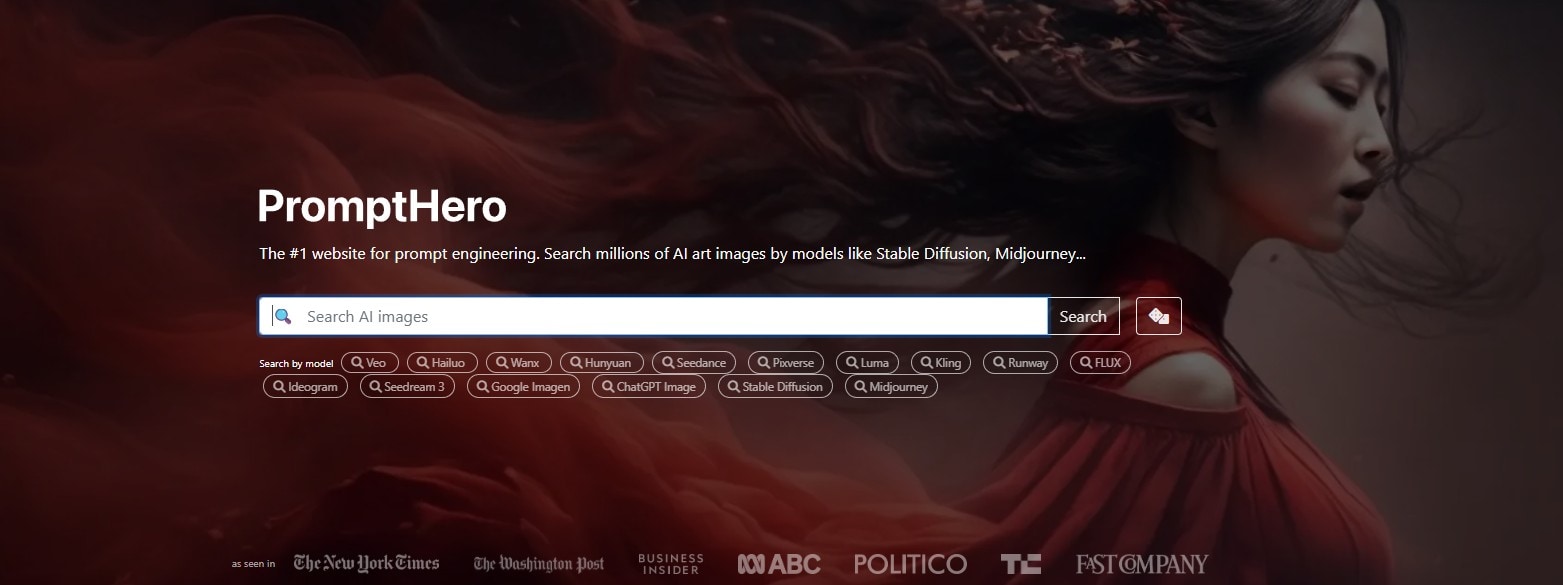
作為專門的Veo 3 提示詞產生器資料庫,PromptHero 協助使用者尋找經社群測試的電影、科幻和自然場景提示詞範例。您可以依類別篩選,並直接調整用於 Veo 3 影片創作。
範例提示詞:
超廣角電影級空拍鏡頭,日出時分霧氣瀰漫的山谷,緩慢向上傾斜,黃金時刻光線,自然環境音效,8 秒此範例在 Veo 3 中效果完美:它指定了攝影機移動、時段、光線和音訊提示——這些都是達成穩定品質的關鍵因素。
2. ChatGPT or Gemini

不僅僅是簡單的聊天機器人,ChatGPT 和 Gemini 在正確使用時是非常強大的Veo 3 提示詞產生器。您可以要求多個變化版本、反覆優化提示詞,並加入如「緩慢推進」或「穩定追蹤鏡頭」等動態提示。
範例提示詞:
雨滴落在玻璃窗上的特寫微距鏡頭,淺景深,柔和鋼琴背景音樂,輕柔的攝影機平移,8 秒3. PromptBase – AI 提示詞市集
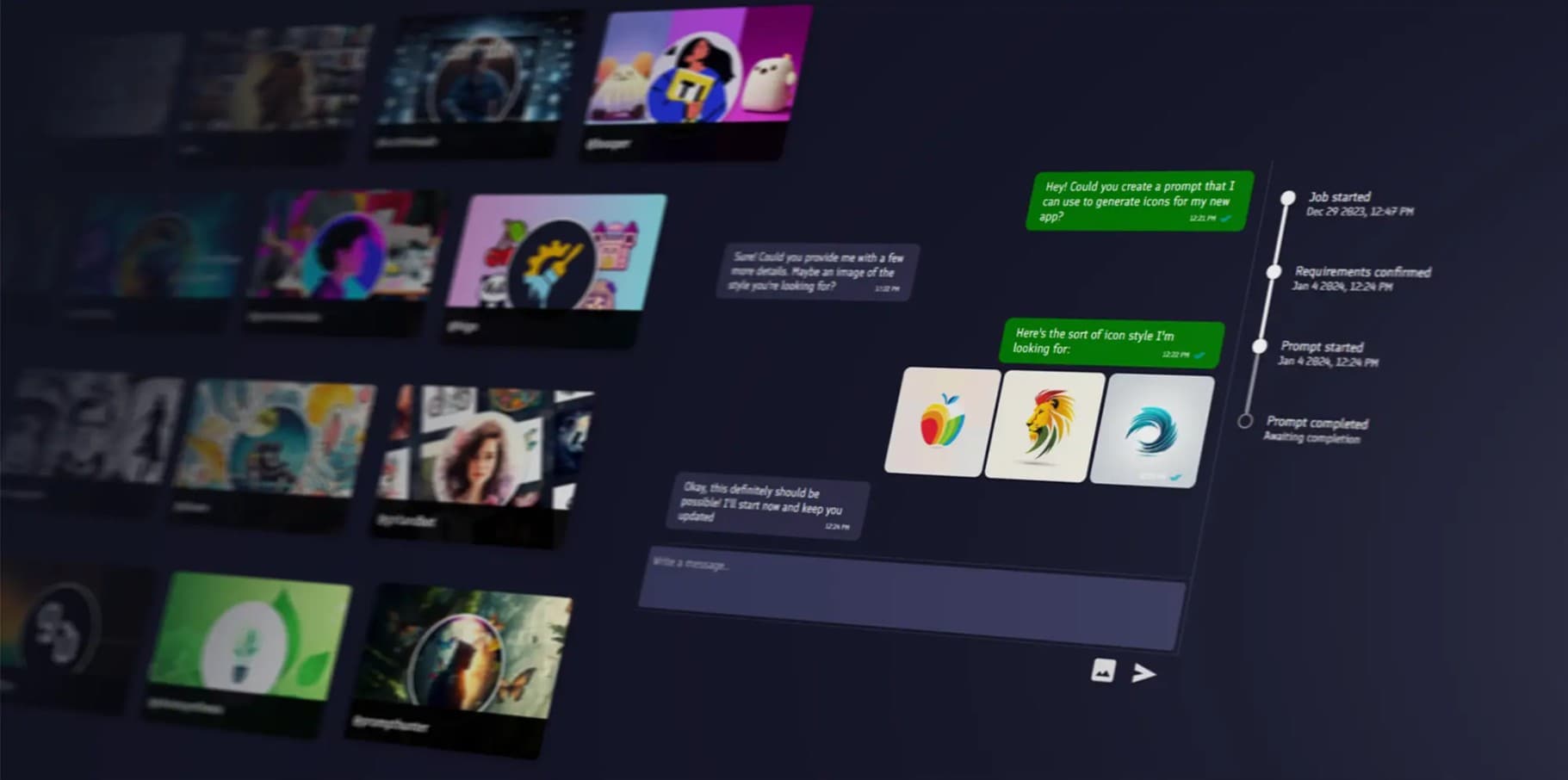
PromptBase 是一個針對各種 AI 平台的高品質預寫提示詞市集,包含可調整用於 Veo 3 的選項。作為Veo 3 提示詞產生器,如果您偏好現成且精緻的描述,這是理想選擇。
範例提示詞:
穿越霓虹燈照明的賽博龐克街道的動態追逐場景,手持攝影機晃動,快節奏鼓聲配樂,8 秒4. Flow GPT
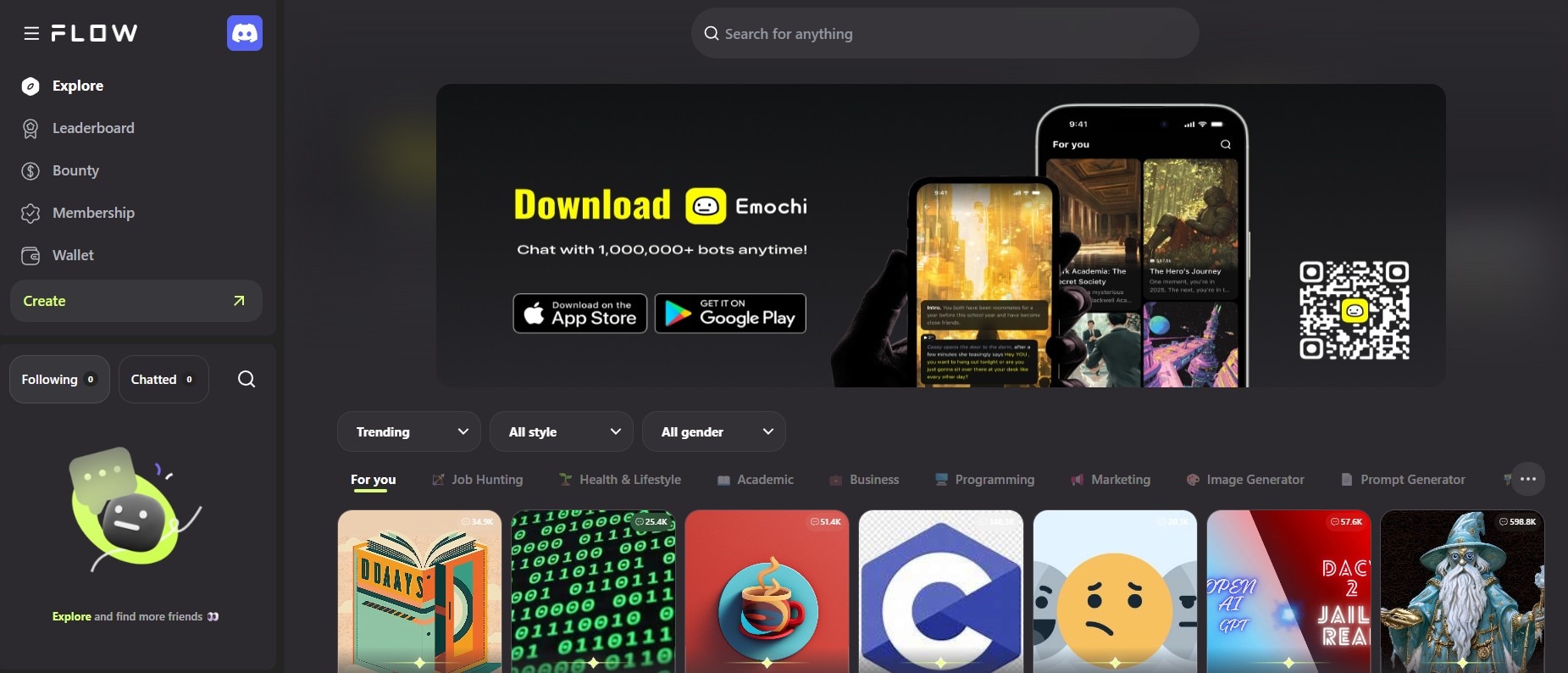
FlowGPT 雖然不是專為 Veo 設計,但擁有大量社群分享的提示詞。其中許多可以稍作調整,加入動態和音訊細節後重新用作Veo 3 提示詞產生器。
範例提示詞:
黃昏時分寧靜的湖畔景色,平滑的推軌鏡頭,溫暖的燈籠光線倒映在水面上,背景有柔和的風鈴聲,8 秒5. AIPRM for ChatGPT(提示詞外掛)

AIPRM 以精選的提示詞範本增強 ChatGPT。作為Veo 3 提示詞產生器,它讓創作者能儲存、分類並測試不同影片風格的提示詞。
範例提示詞:
咖啡倒入杯中的慢動作鏡頭,蒸氣上升,溫馨的室內咖啡廳氛圍,柔和的爵士樂背景,8 秒第二部分:如何選擇最佳的 Veo 3 提示詞產生器
以下是快速比較,協助您為 Veo 3 影片專案選擇合適的工具:
| 工具 | 價格 | 易用性 | 特殊功能 | 最適合 |
| PromptHero | 免費/付費 | 簡單 | 大型資料庫、類別篩選 | 瀏覽和調整電影級提示詞 |
| ChatGPT/Gemini | 免費/訂閱制 | 簡單 | 對話式優化、多個變化版本 | 快速自訂提示詞創作 |
| PromptBase | 按提示詞付費 | 中等 | 高品質預寫提示詞 | 尋求即用腳本的專業人士 |
| FlowGPT | 免費 | 簡單 | 標籤式搜尋、使用者評分 | 探索創意社群想法 |
| AIPRM | 免費/付費 | 中等 | ChatGPT 中的提示詞資料庫整合 | 建立可重複使用的提示詞集合 |
第三部分:使用 Filmora 將您的 Veo 3 提示詞轉化為精彩影片

 安全下載
安全下載現在您已經完全了解頂尖的提示詞產生器工具,讓我們介紹一款能實際將這些提示詞轉換成精彩影片的工具。這款工具叫做Wondershare Filmora,此應用程式中的全新功能使用 Veo 3 技術將提示詞轉換成實際的影片內容。
每個人都有適合的版本。桌面應用程式適用於 Windows 和 Mac,行動應用程式可在您的Android和iOS裝置上使用。掌握了絕佳的提示詞後,我們將向您展示如何使用 Filmora 的 AI 驅動功能將想法視覺化的詳細步驟。在開始遵循以下教學之前,請務必做好準備。
以下是準備步驟。
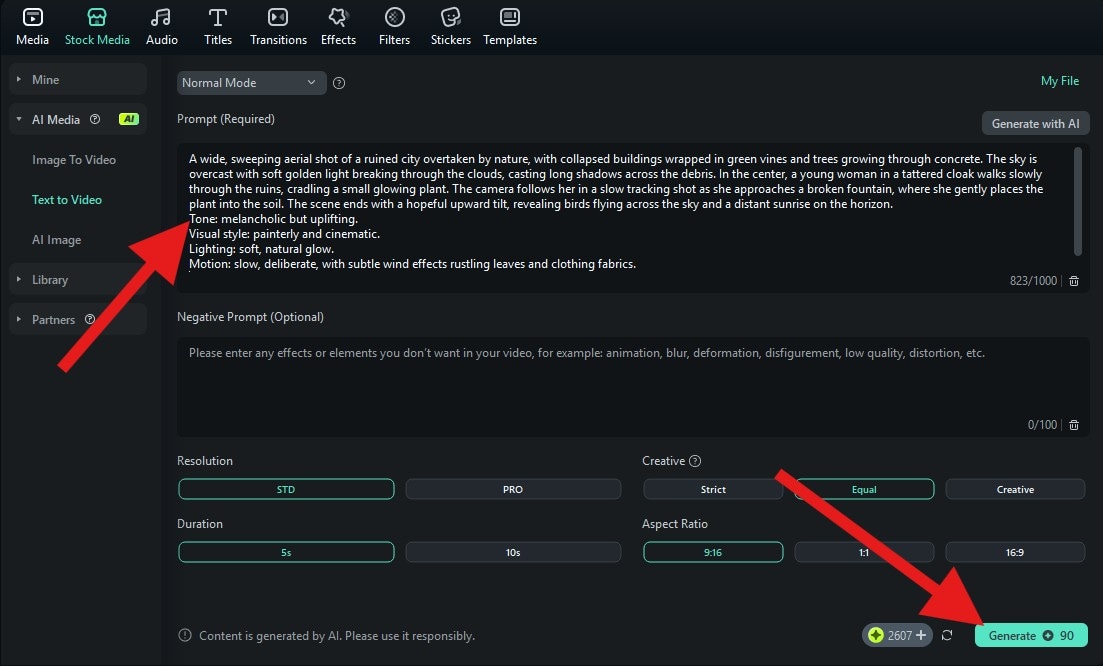
一個廣闊的俯瞰空拍鏡頭,拍攝被大自然佔據的廢墟城市,倒塌的建築被綠色藤蔓纏繞,樹木從混凝土中長出。天空陰沉,柔和的金色光線穿透雲層,在廢墟上投下長長的陰影。在中心,一位身穿破舊斗篷的年輕女子緩慢走過廢墟,懷抱著一株發光的小植物。攝影機以緩慢的追蹤鏡頭跟隨她,她走向一座破損的噴泉,輕輕將植物放入土壤中。場景以充滿希望的向上傾斜鏡頭結束,顯示鳥兒飛越天空,遠處地平線上的日出。
基調:憂鬱但振奮。
視覺風格:如畫般的電影感。
光線:柔和、自然的光暈。
動態:緩慢、刻意,搭配微妙的風吹效果使樹葉和衣物飄動。
使用 Filmora 行動版搭配 Veo 3 的逐步指南
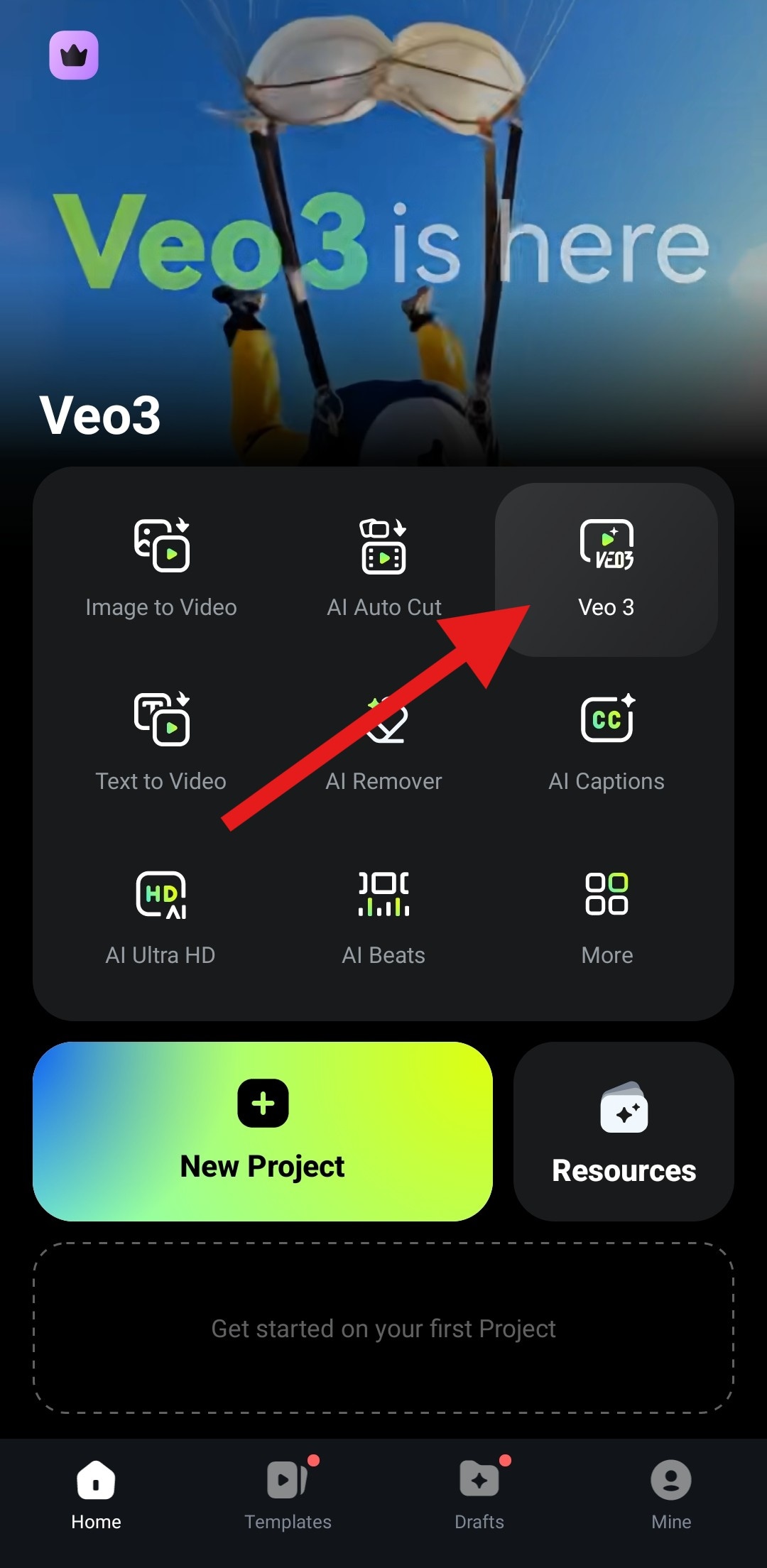
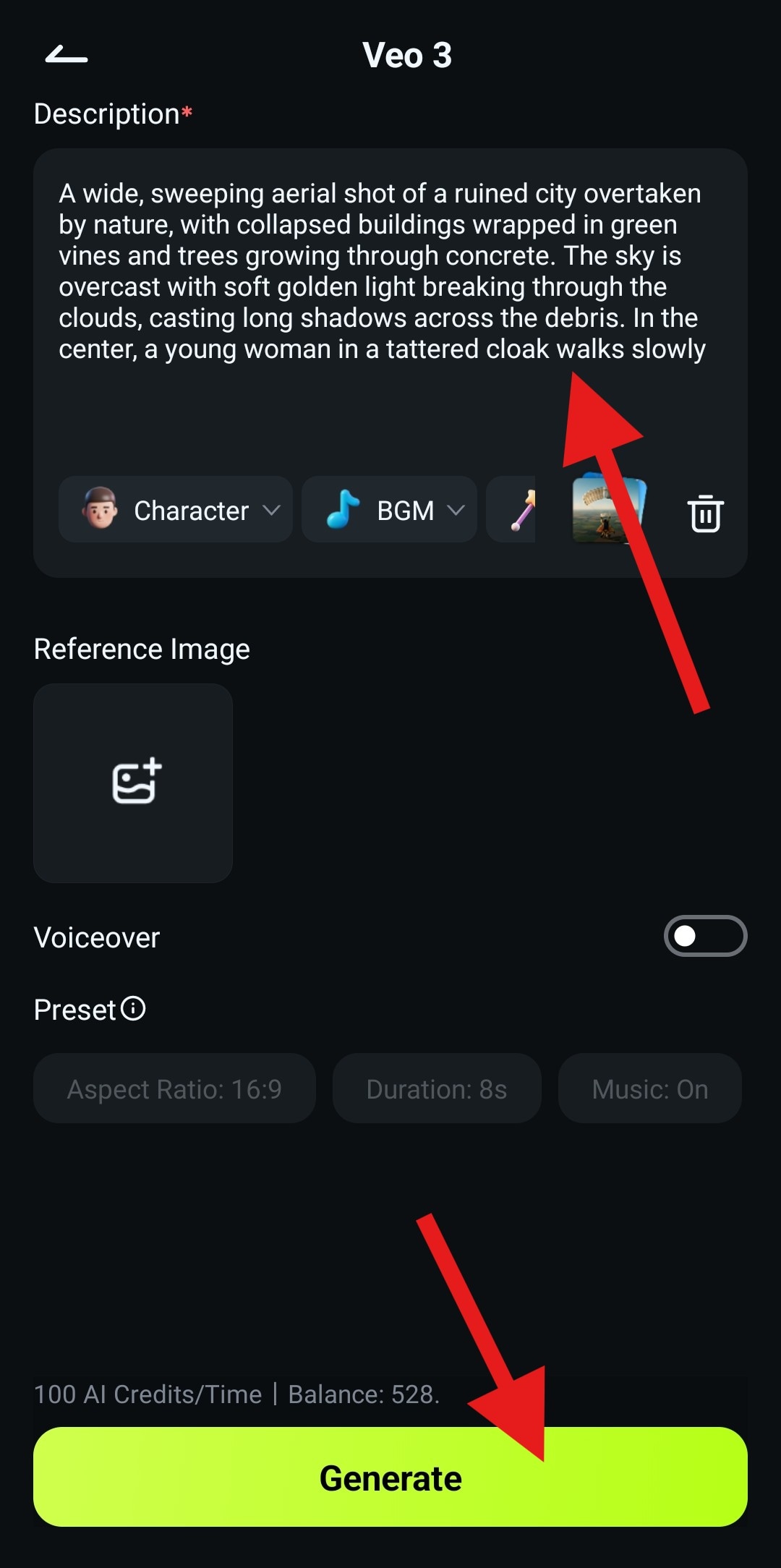
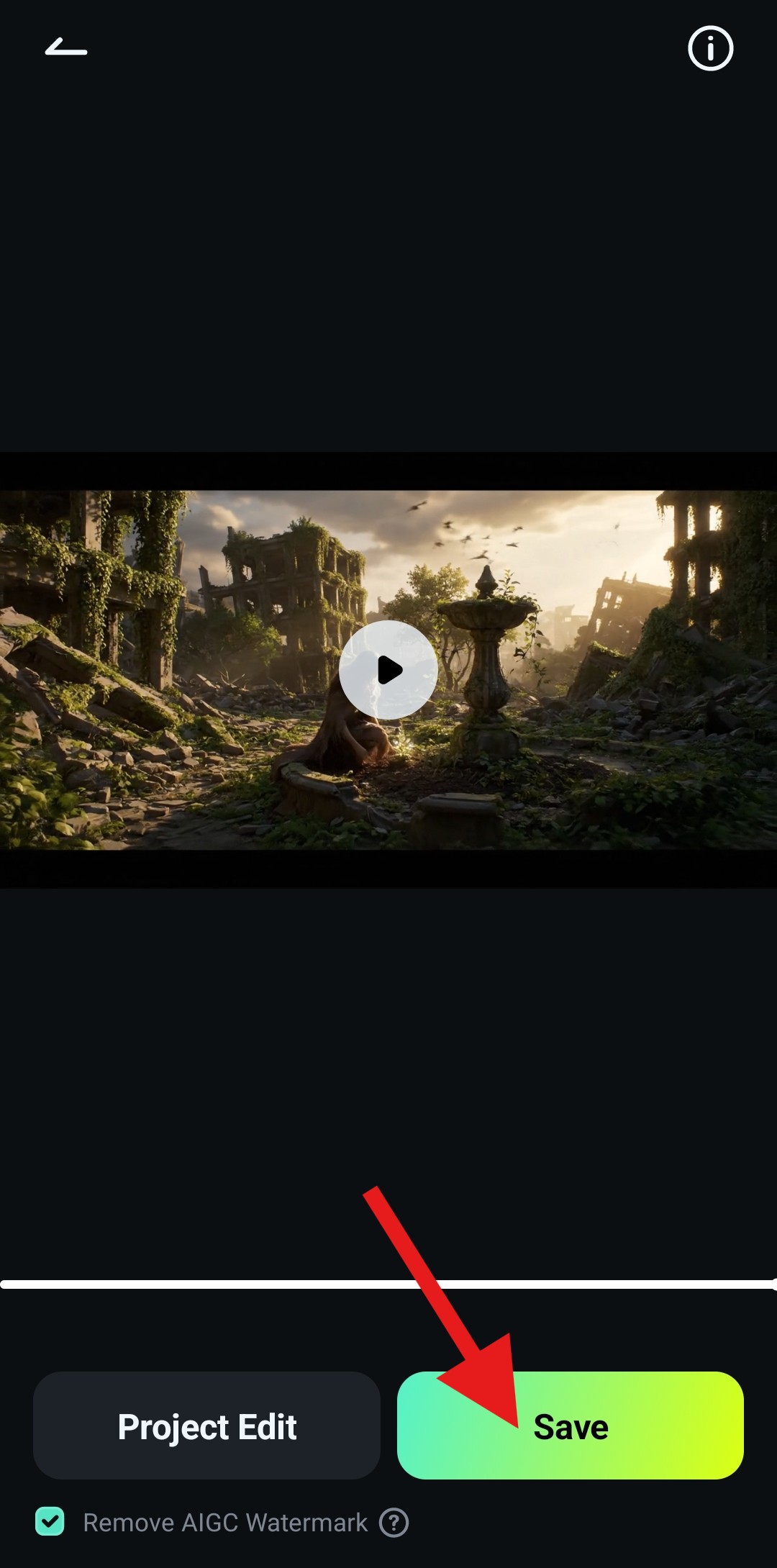

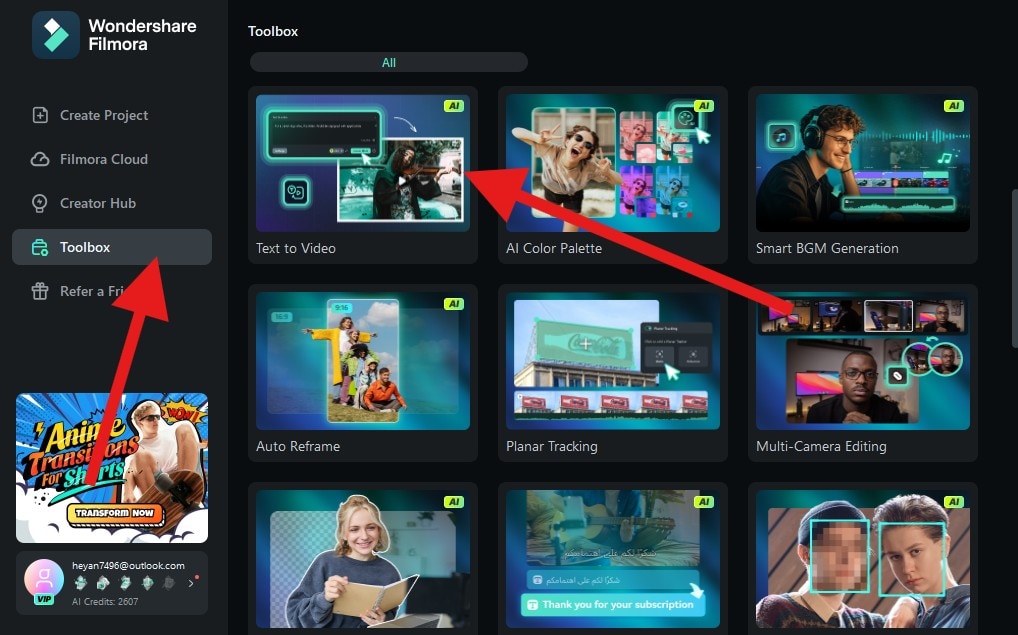
在 Filmora 桌面版上使用文字轉影片功能作為 Veo 3 產生器的逐步指南

結論
撰寫出色的提示詞是解鎖 Google Veo 3 完整創意潛力的第一步,而藉助提示詞產生器的幫助,創作令人驚豔的藝術作品的過程變得更快速、更簡單且更具啟發性。但製作提示詞只是旅程的一半。要真正實現您的願景,您需要像 Filmora 這樣的工具。憑藉其在桌面和行動裝置上的強大編輯功能,您可以將 AI 生成的提示詞轉化為精緻的電影級影片,並加入音樂、動態、特效等元素。
立即下載 Filmora,將您的 AI 提示詞透過 Veo 3 整合轉化為精緻的電影級影片。
常見問題
-
什麼是 Veo 3 提示詞產生器?
A Veo 3 提示詞產生器 是一種工具或平台,可協助您為 Google 的 Veo 3 文字轉影片模型創建詳細、結構化的提示詞。這些提示詞可以包含場景描述、鏡頭運動、光影細節和音訊提示,讓 Veo 3 能夠製作出具有同步聲音的 8 秒電影級影片。熱門範例包括 PromptHero、ChatGPT、Gemini、PromptBase、FlowGPT 和 AIPRM。 -
哪一個是最適合初學者的 Veo 3 提示詞產生器?
對初學者而言,PromptHero和ChatGPT 作為 Veo 3 提示詞產生器是非常推薦的選擇。PromptHero 提供經過測試的現成電影級提示詞資料庫,而 ChatGPT 則可以逐步引導您建立提示詞。兩者都易於使用,讓您無需進階技術知識即可快速產生創意。 -
我可以免費使用 Veo 3 提示詞產生器嗎?
是的,許多 Veo 3 提示詞產生器 提供免費方案或試用。像 PromptHero、FlowGPT 和 ChatGPT(基本版)等工具讓您可以免費探索和創建提示詞。不過,進階功能或優質提示詞資料庫可能需要付費訂閱。 -
什麼是好的 Veo 3 提示詞?
好的 Veo 3 提示詞會清楚描述場景、鏡頭運動、光影、風格和音訊元素。例如:「超廣角電影級空拍鏡頭,日出時分霧氣瀰漫的山谷,緩慢向上傾斜,黃金時刻光線,自然環境音效,8 秒」。這種細節程度有助於 Veo 3 提供準確且具電影感的結果。 -
創建提示詞後,我可以在哪裡試用 Veo 3?
您可以直接透過 Gemini 應用程式試用 Veo 3,或透過 Wondershare Filmora,其整合了 Veo 3 的文字轉影片功能。只需貼上您製作的提示詞,即可立即生成電影級影片。
