ChatGPT
 Perplexity
 Gemini
 Claude
 Grok
Grok
許多女性影片創作者對自己的聲音缺乏自信,這使她們不敢在社群媒體上活躍。為了提升她們的自信心,許多變聲工具提供音效,可以將粗糙的聲音轉化為女性化的音調。使用這些工具,女性可以自信地展現她們的聲音,隨心所欲地發布內容。
一些男性影片創作者希望從女性視角製作影片,這就需要用到變聲器。這類影片創作者可以方便地將自己的聲音轉換為女聲版本,以娛樂觀眾。要找到最完美的工具可能並不容易,因此本文將探討值得討論的頂尖女聲轉換器。
第一部分:如何使用桌面解決方案創建真實的女聲?
如前所述,變聲工具對於創建多樣化、有趣的內容至關重要。然而,在飽和的女聲變聲器市場中,要找到最理想的選擇可能令人望而生畏。為了幫助您選擇最佳方案,我們在下方列出了一些選項:
1. Wondershare Filmora
每位影片創作者都喜歡擁有直覺且使用者友善介面的編輯器。此工具憑藉其易於操作的系統,在眾多功能中有效地進行聲音轉換。您可以從眾多音效中選擇,為您的音訊創造出獨特的變化。
主要功能:
- 多種變聲效果可供選擇。
- 超過10種音效可供套用。
- 使用AI聲音複製功能輕鬆複製您的聲音。
- 將文字轉換為多種不同聲音選項,例如旁白、新聞、廣告、社群媒體和教育。
- 強大的AI驅動影片編輯功能。

最重要的是,此工具允許您更改整部影片的音訊以及單獨的語音。若要使用Filmora存取進階變聲功能,請按照以下步驟操作。
如何將Wondershare Filmora用作女聲轉換器?
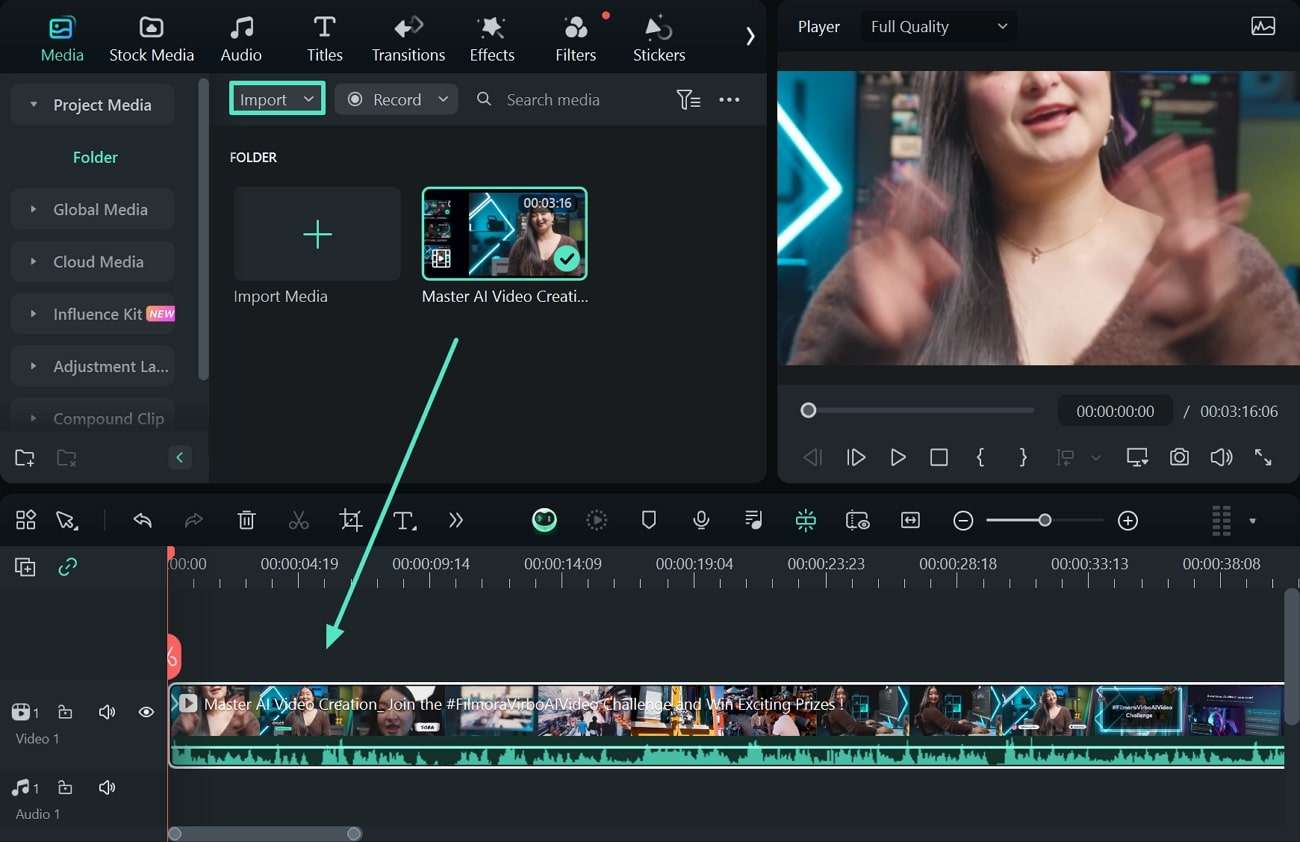
步驟一:開啟Filmora並匯入媒體
若要開始此流程,請開啟Filmora,並在主介面中選擇「新專案」以進入編輯視窗。在此處,點擊「匯入」按鈕,將您的檔案帶入媒體視窗。接著,將影片內容拖曳並放入時間軸以繼續編輯。
步驟二:導覽至變聲設定
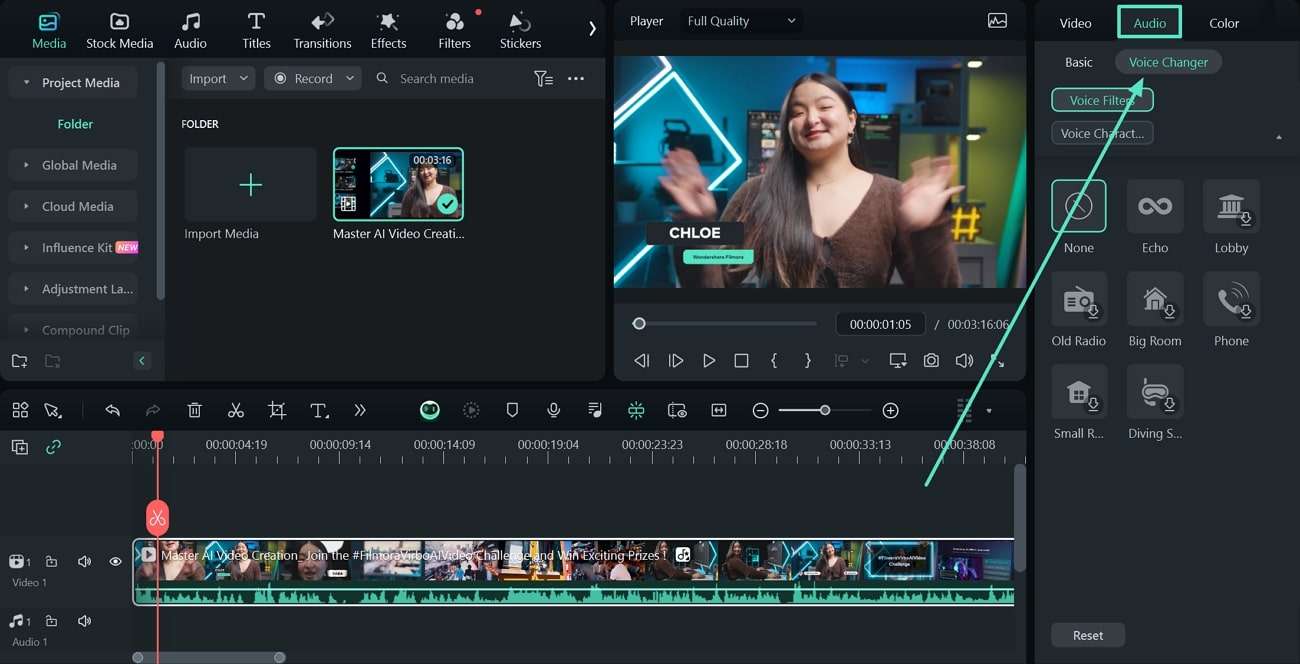
當您將影片拖曳至時間軸後,它將自動顯示在預覽視窗中。現在,導覽至螢幕右側的編輯面板,將「音訊」編輯區域展開至「變聲器」子區段。
步驟三:(可選)存取效果分頁以進行變聲
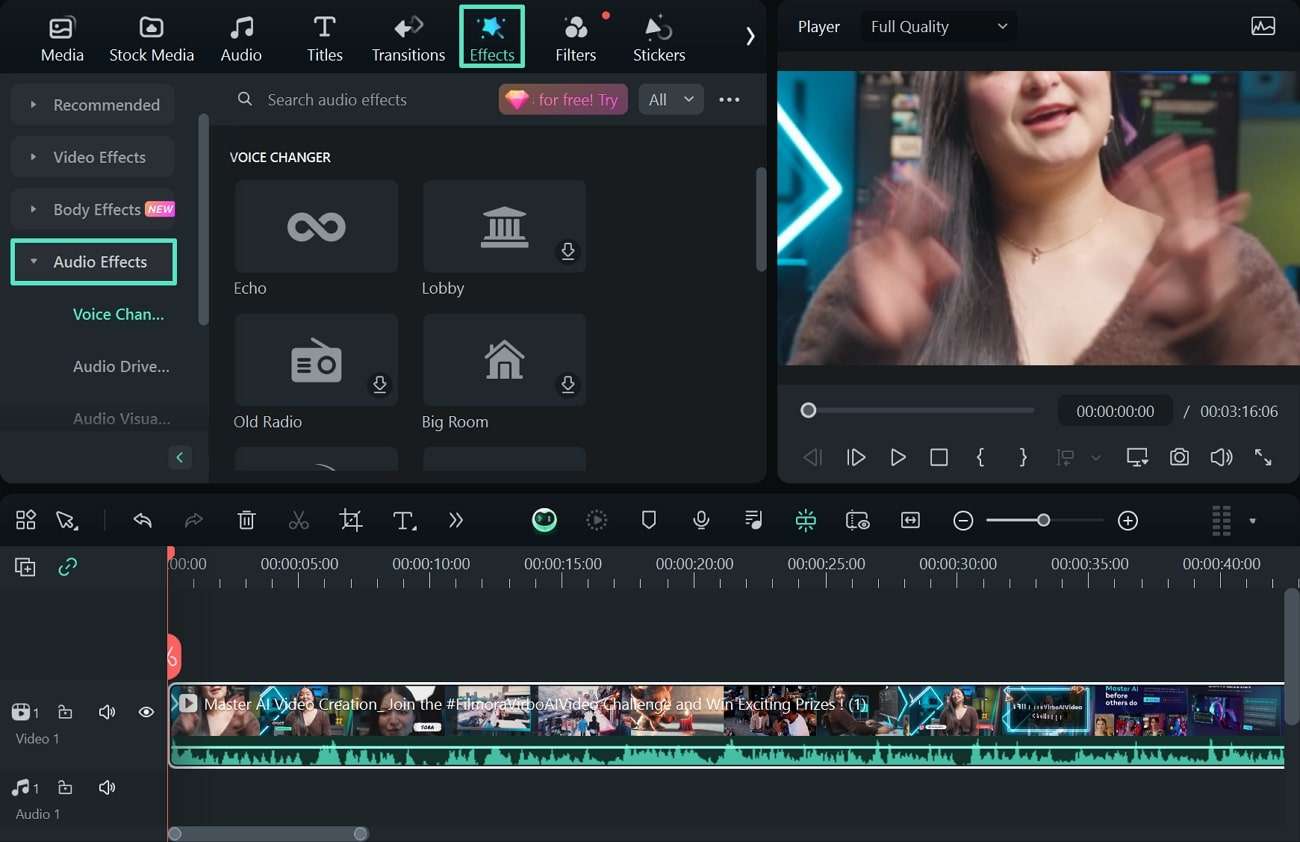
若要從工具列存取變聲功能,只需點擊「效果」分頁,然後前往「音訊效果」區段。探索選單中的「變聲器」區段,並套用您所需的濾鏡和聲音。
步驟四:根據需求套用音效
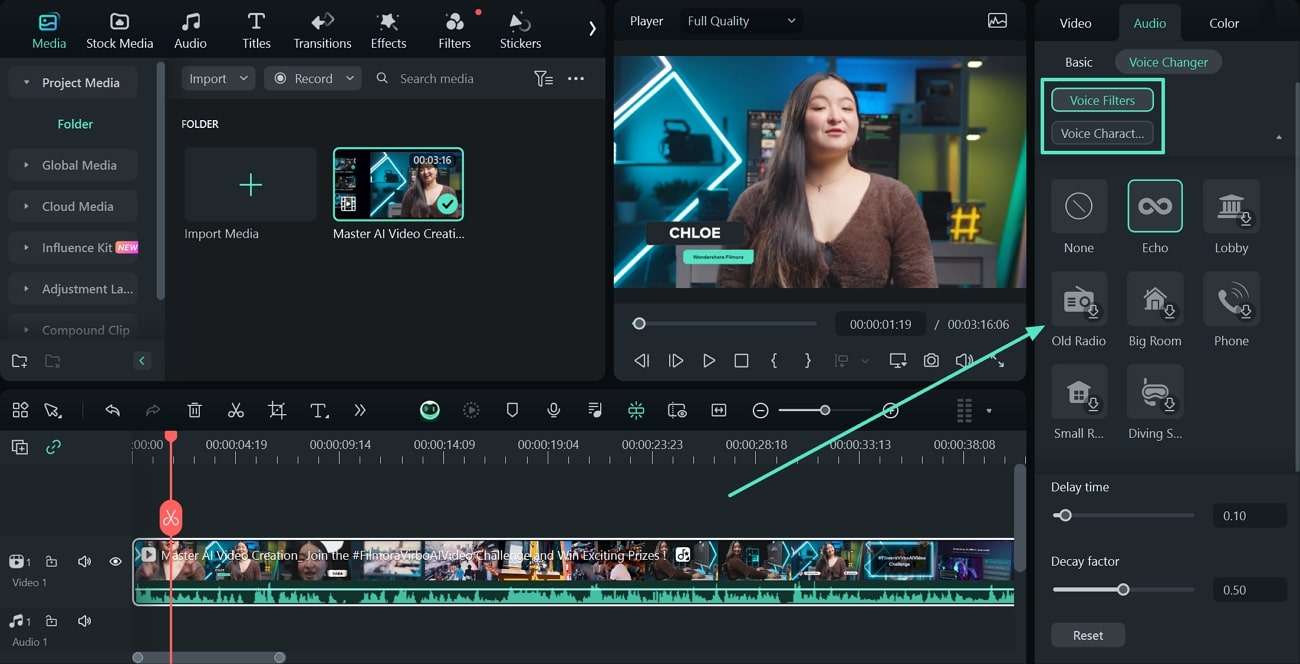
接著,點擊「聲音濾鏡」按鈕來探索變聲選項。套用效果後,您可以透過拖曳「延遲時間」和「延遲係數」滑桿來進行編輯。您也可以搜尋所需的「聲音角色」,以更改整部影片中的特定人聲。
步驟五:匯出影片至您的裝置
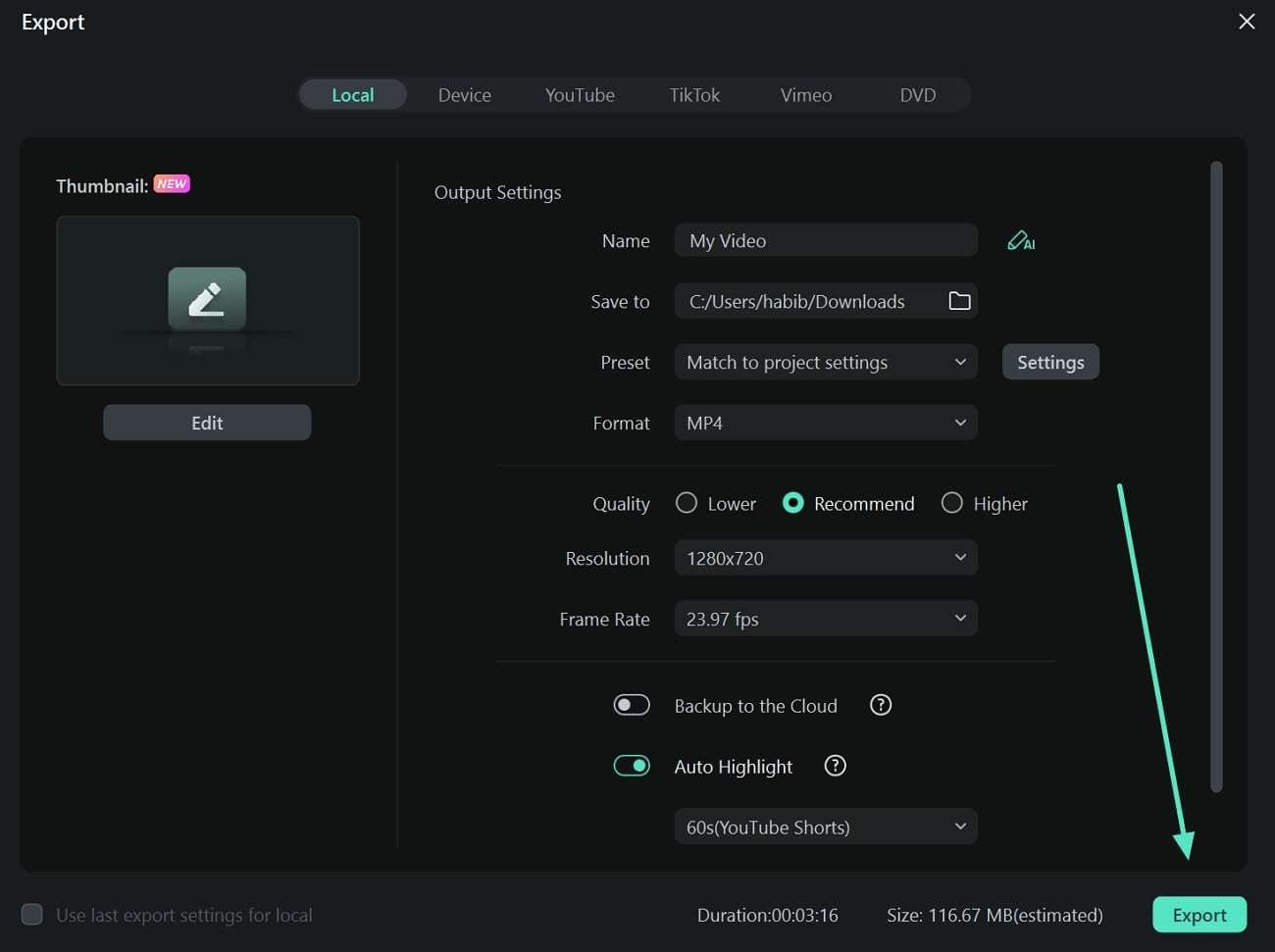
最後,預覽影片並點擊螢幕右上角的「匯出」按鈕。在下一個視窗中,輸入您的檔案設定,然後選擇「匯出」以將專案儲存至您的裝置。
2.\u00a0Movavi Video Editor
如果您正在尋找一款具備變聲功能且提供音訊增強選項的影片編輯器,這款工具正適合您。Movavi Video Editor擁有獨特的女性變聲器,可透過消除背景噪音來精緻您的音訊。除了女聲濾鏡外,您還可以探索音效庫,盡情玩轉音訊。
除此之外,您還可以調整音調和音量來自訂您的音訊。請閱讀以下簡單步驟,了解如何在Movavi Video Editor中使用變聲器:
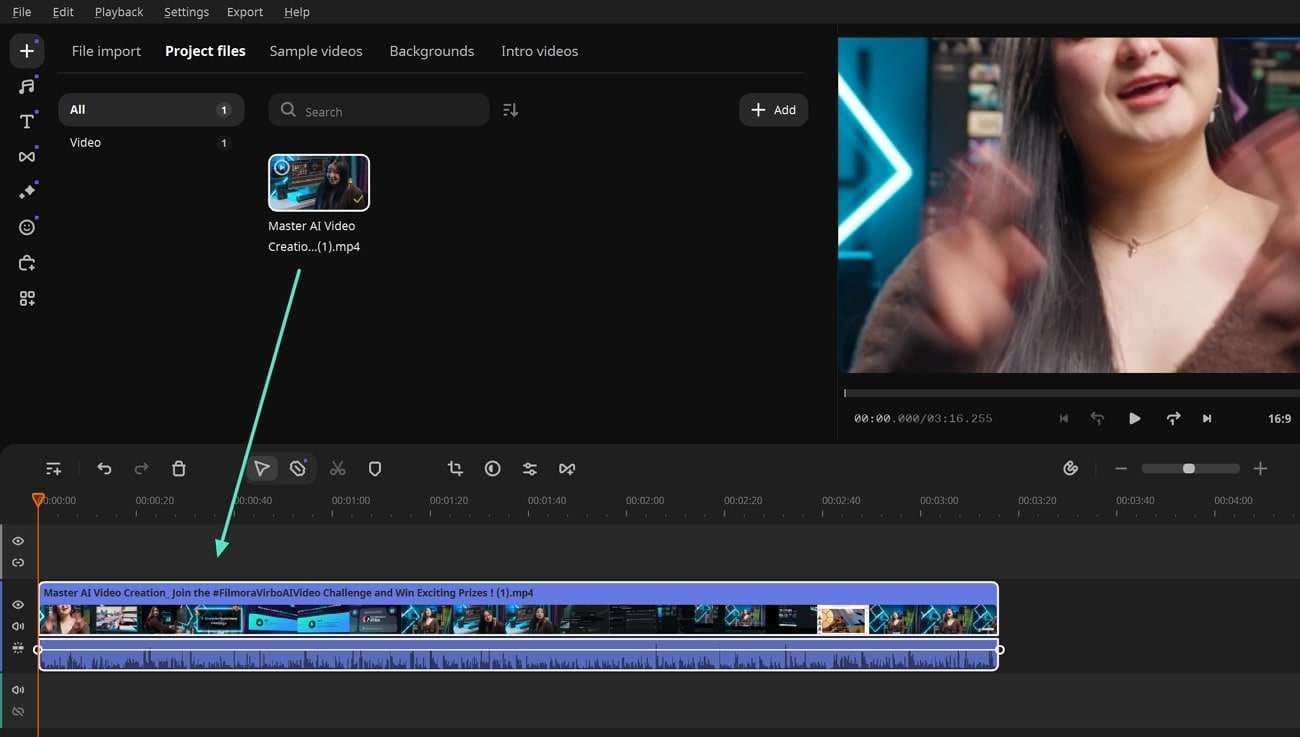
步驟一。在此工具的主介面中,點擊「新增檔案」按鈕,將您的媒體匯入編輯視窗。接著,將影片拖曳並加入時間軸,它將自動顯示在預覽視窗中。
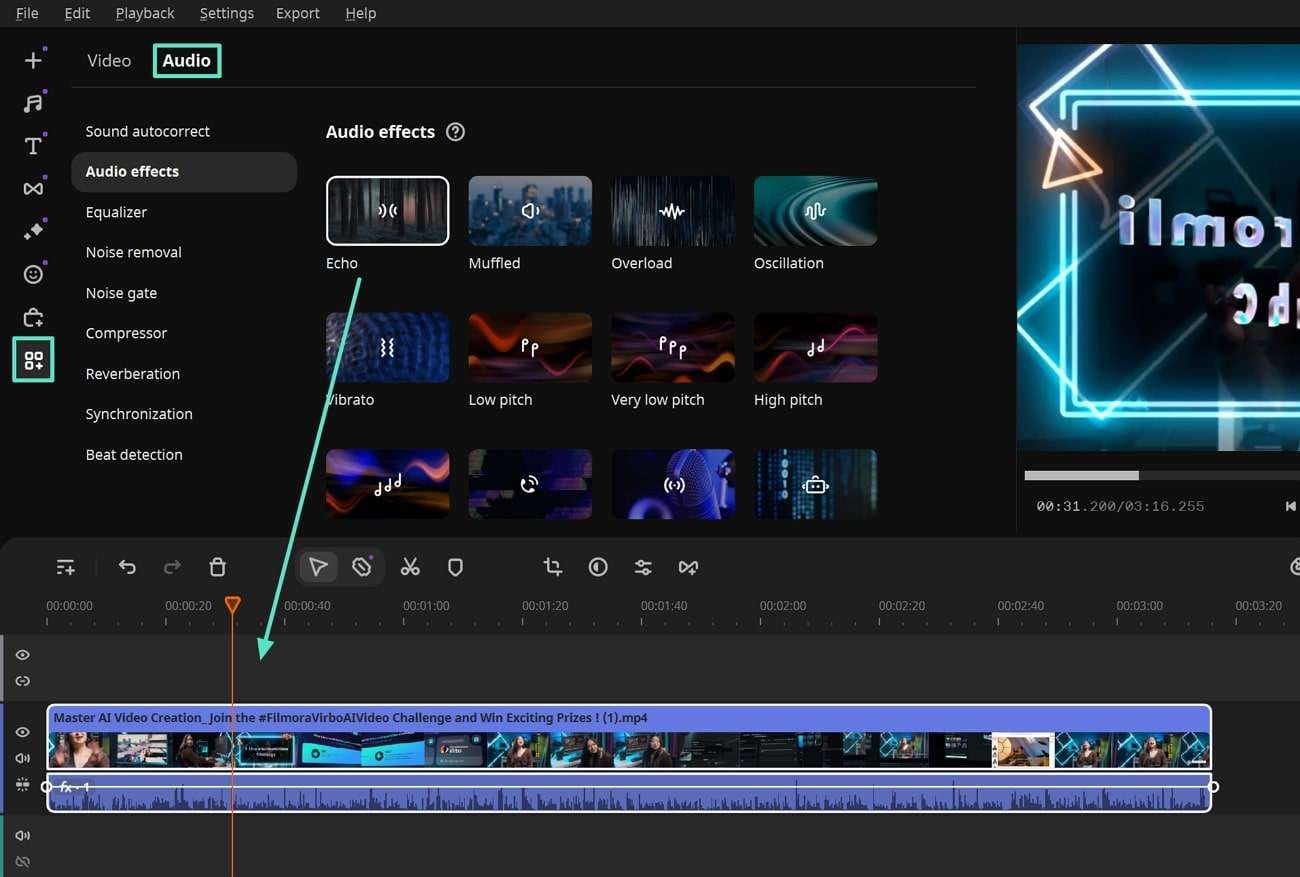
步驟二。接著,點擊「更多工具」圖示以探索進階編輯選項,並進入「音訊」編輯區段。從功能選單中,點擊「音訊效果」並選擇您喜愛的效果。若要將效果套用至音訊,請將其拖放至時間軸中。
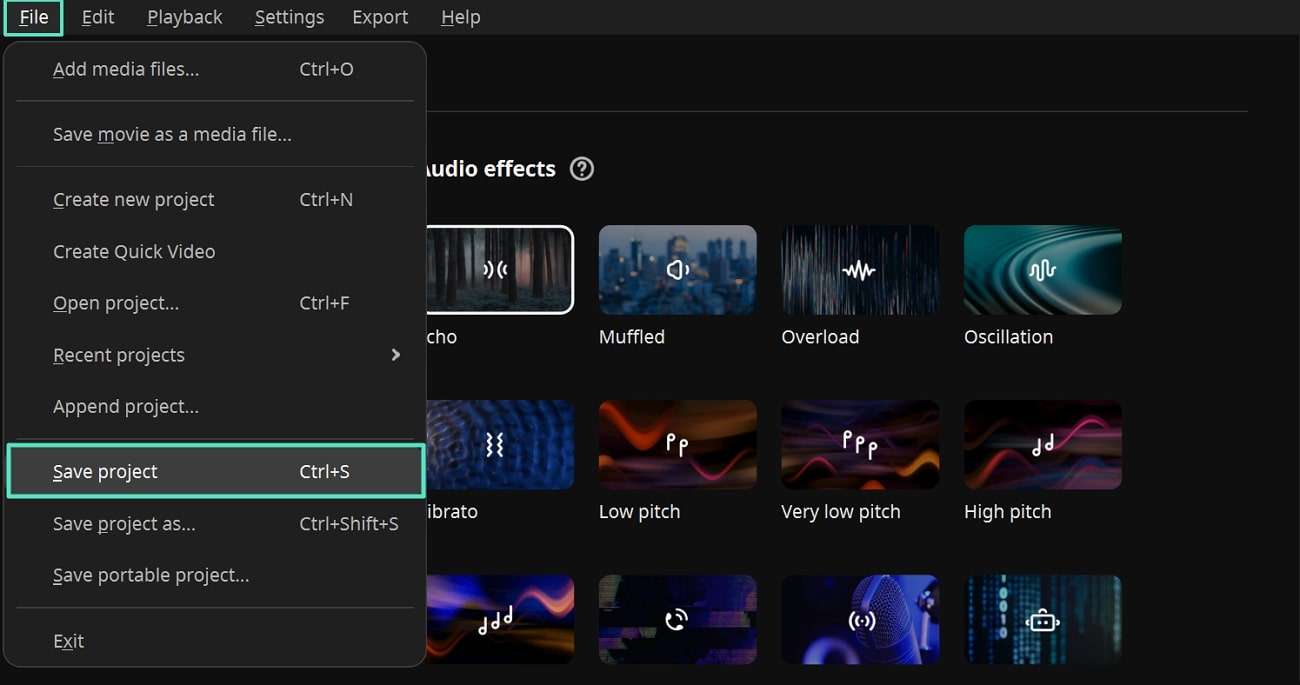
步驟三。最後,前往選單列上的「檔案」,然後點擊「儲存專案」以開啟「檔案總管視窗」。在此處,輸入影像名稱和目的地,然後點擊「儲存」按鈕,將專案匯出至您的裝置。
第二部分:使用AI創建女聲的四大線上解決方案
離線軟體可能難以處理,且會佔用您裝置上大量的儲存空間。這使得線上變聲工具的需求應運而生,因為它能快速提供結果,且不會佔用您任何的儲存空間。以下是搜尋線上AI變聲器時可考慮的一些選項:
1. Descript
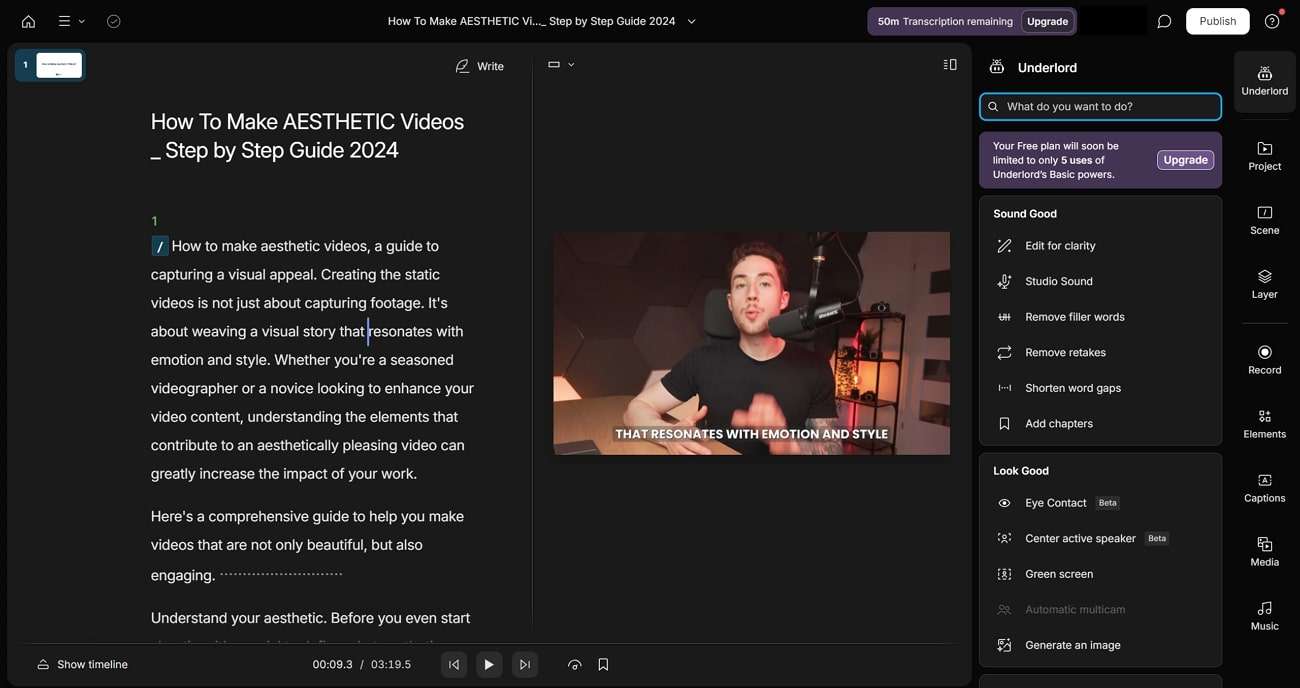
這款多功能線上工具提供多樣化的文字轉語音功能,允許使用者透過編輯轉錄文字來替換音訊中的語音。替換有瑕疵的文字後,您可以選擇女性AI語音來取代原始音訊聲音。變聲完成後,您還可以透過啟用「Studio Sound」選項對其進行微調。
主要功能
- 您可以利用Studio Sound功能,透過調整此功能的強度來精緻音訊品質。
- Descript 讓您可以從轉換後的聲音中移除填充詞和停頓,以產出可信的內容。
- 豐富的 AI 語者選擇涵蓋多種口音和方言,可根據您內容的性質進行選擇。
使用 Descript 變聲的逐步指南
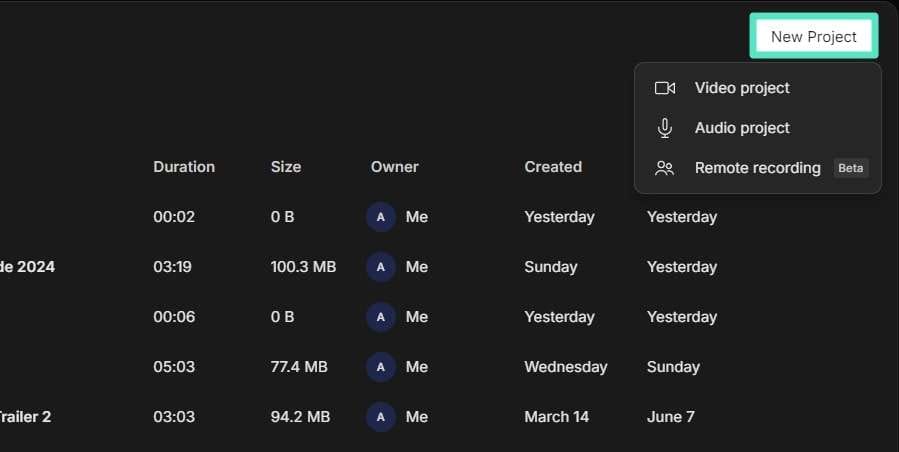
步驟 1。 在 Descript 的專案介面中,點擊 「新增專案」 按鈕,並在下一頁選擇適當的選項,將影片匯入編輯介面。
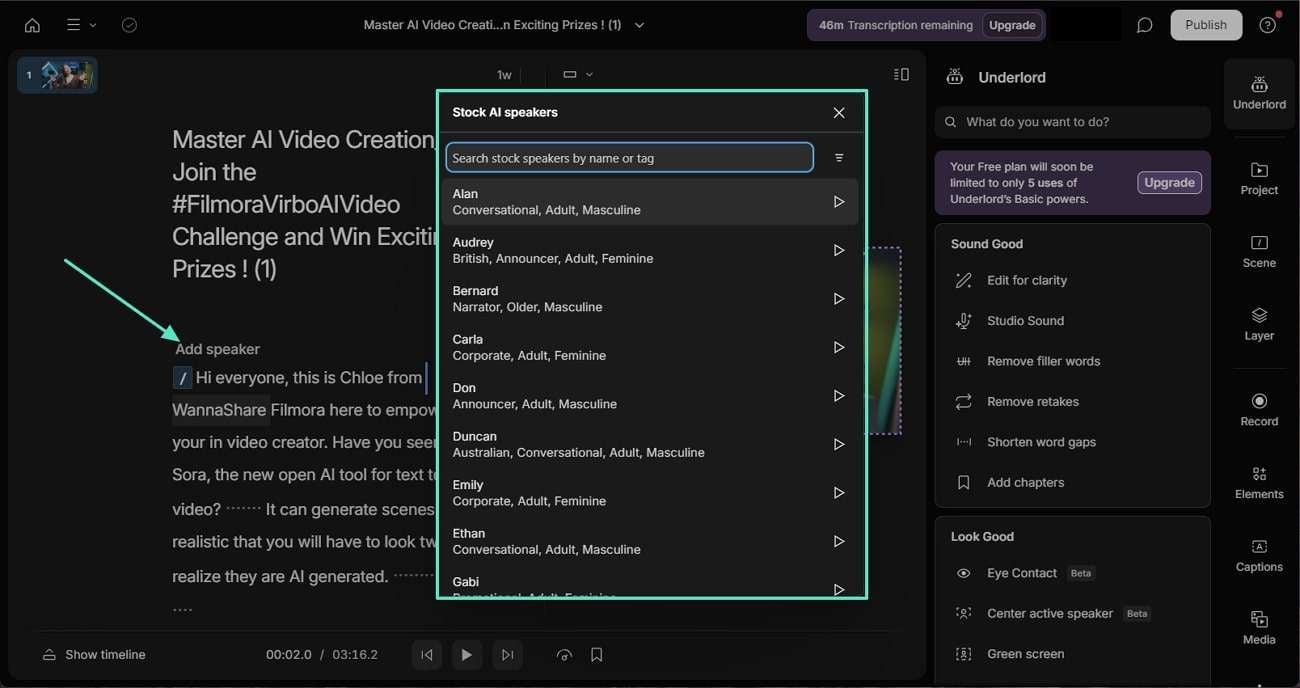
步驟 2。 當您的腳本被轉錄後,選擇您想要變更的音訊轉錄。在工具列上,選擇代表語者的按鈕以開啟「AI 語者」 選單。若要變更聲音,點擊您想要的語者,您的變更將套用至所選的音訊。
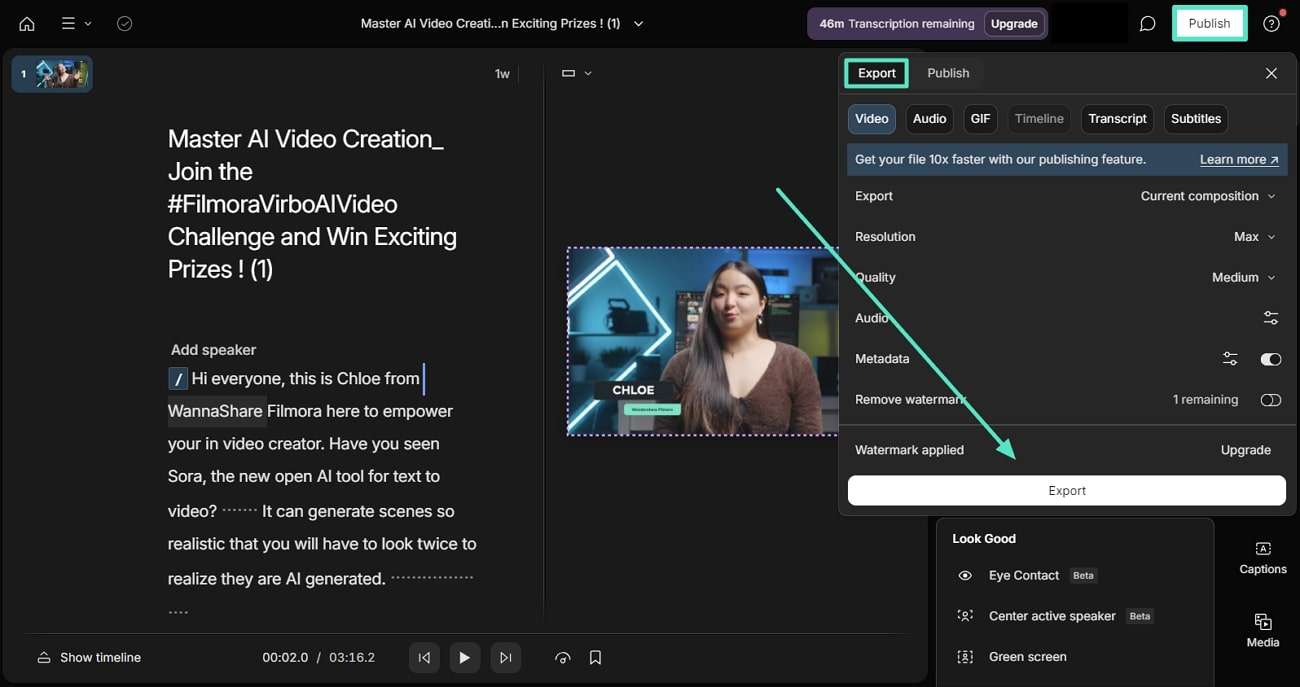
步驟 3。 最後,點擊「發布」 以開啟彈出視窗,並前往 「匯出」 區塊。在此,點擊 「匯出」 選項以輸入檔案名稱和儲存位置,並將專案儲存至您的裝置。
定價方案
| 方案 | 定價 |
| 創作者 | 每月 $12 |
| 專業版 | 每月 $24 |
| 商業版 | 每月 $40 |
2. 變聲器
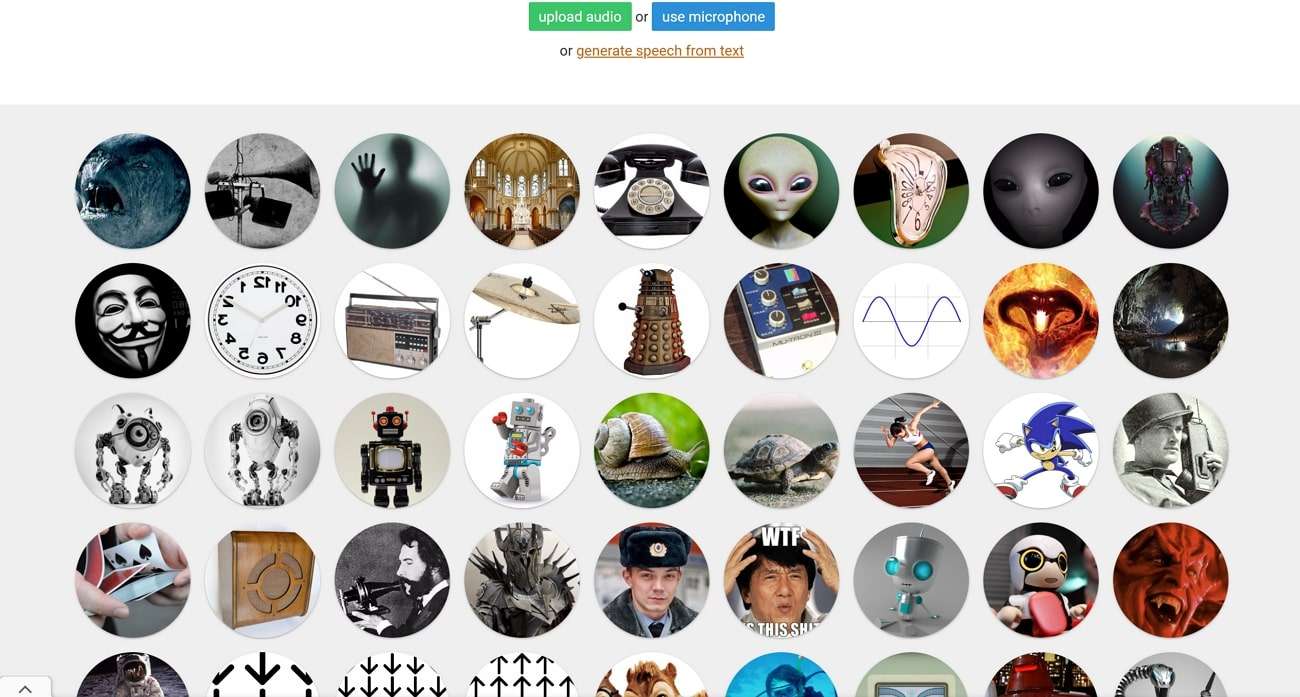
憑藉友善且直覺的介面,此工具提供了影片創作者所能想到的所有進階選項。它擁有豐富的內建聲音濾鏡庫,可完全改變您的聲音。當此男變女變聲器 改變您的聲音後,您將獲得一個可與朋友分享的音訊連結。
主要功能
- 若您的裝置上沒有音訊播放器,您可以利用此工具的文字轉語音功能來產生音訊。
- Voice Changer.io 支援超過 15 種不同語言,且全部由 Google 提供技術支援。
- 使用此工具,您可以透過瀏覽裝置、錄製即時音訊或透過 TTS 產生音訊來匯入媒體。
使用 Voice Changer 變聲的逐步指南
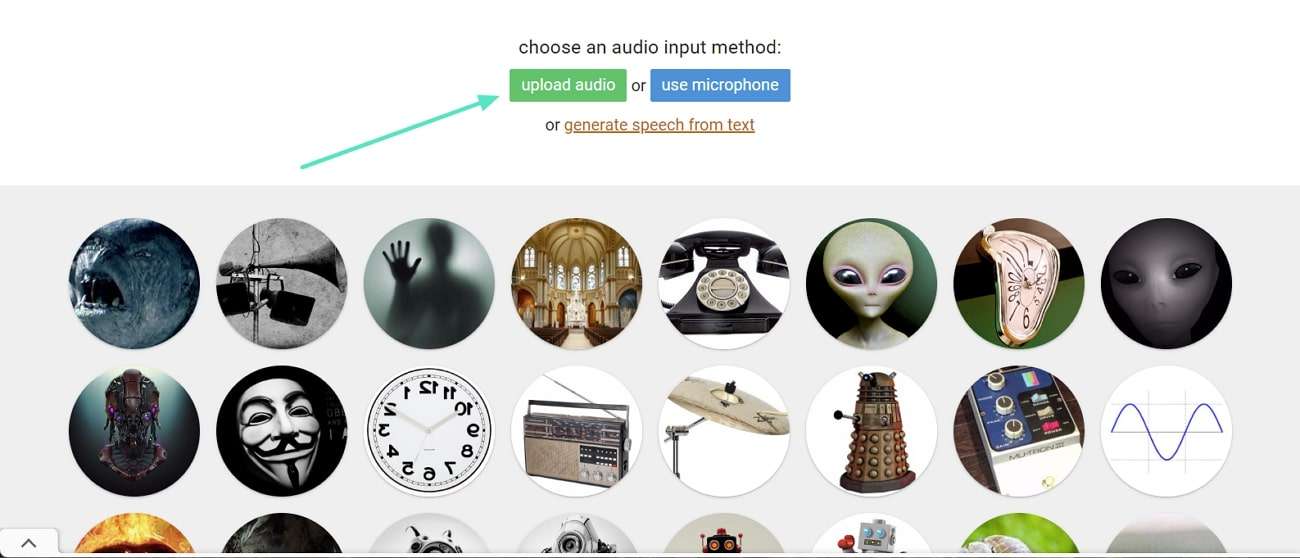
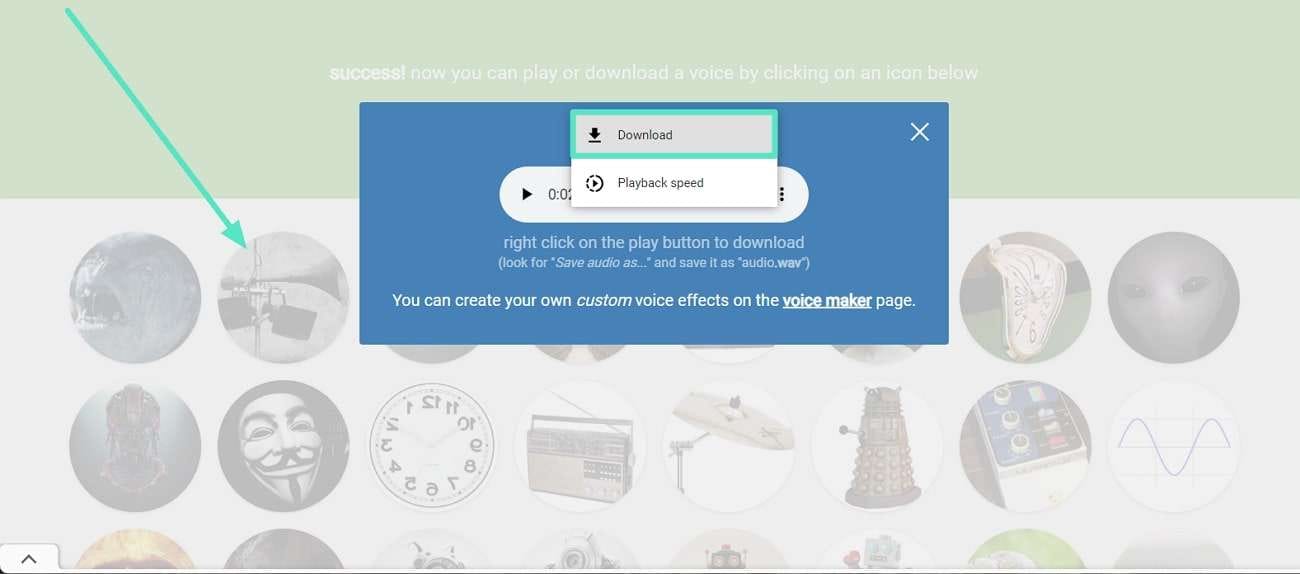
步驟一。 在此變聲工具的主介面上,點擊「上傳音訊」按鈕進行匯入。當成功訊息出現在螢幕上時,點擊您想要的效果。
步驟 2。 當產生的音訊出現在彈出視窗中時,點擊右側的三個點並選擇「下載」按鈕,將此轉換後的音訊儲存至您的裝置。
定價方案
免費
3. Voice AI
如果您是一位想要用不同聲音錄製評論的遊戲玩家,您應該考慮使用 Voice AI。您可以將聲音變成女性 並為您的網路家人創建一個令人印象深刻的自身分身。這款即時變聲器可即時產生高品質的結果,創造出逼真的音訊。
主要功能
- Voice AI 變聲器支援多款遊戲和通訊平台,例如 Roblox、Minecraft、Discord、Skype 等。
- 此平台允許您建立自己的音效板,使變聲過程更加輕鬆。
- 使用此工具,您可以將聲音變成您所選擇的名人,並逗樂您的粉絲。
使用 Voice AI 變聲的逐步指南
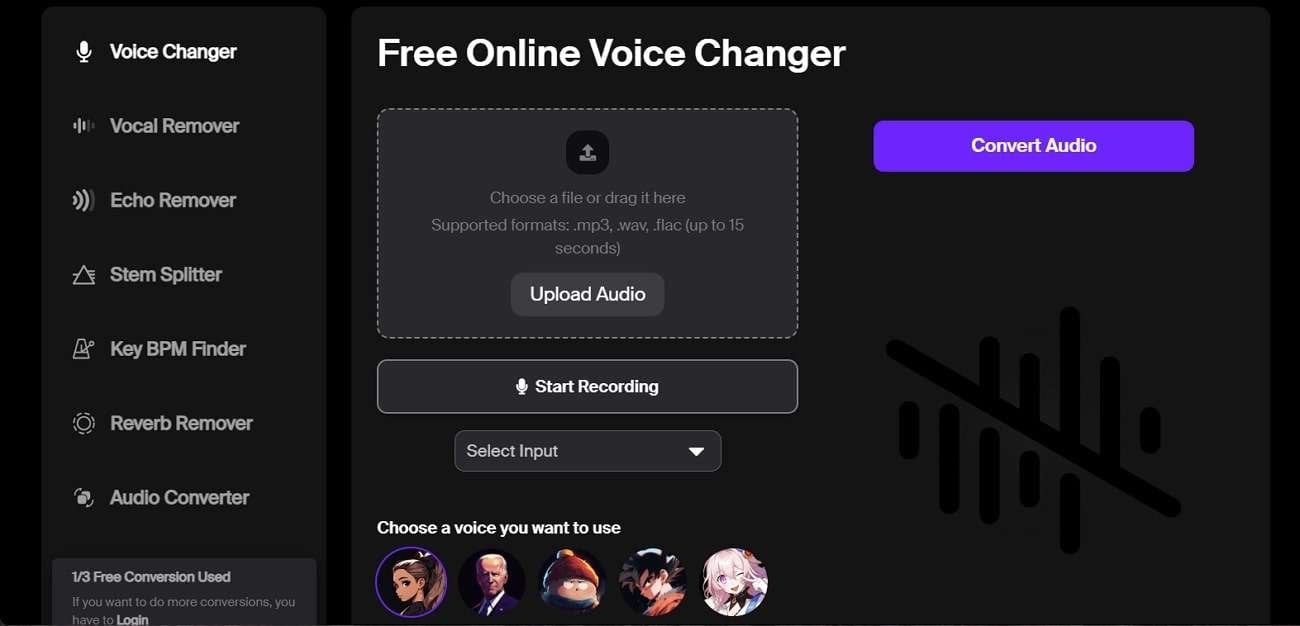
- 在音訊編輯介面上,匯入您的音訊檔案。
- 選擇您想採用的聲音,然後按下「轉換音訊」。
- 當轉換後的音訊出現在螢幕上時,預覽它並點擊「下載」圖示,立即將其儲存至您的裝置。

定價方案
免費
4.\u00a0FineVoice
這款出色的工具可將粗啞的聲音轉換為高品質的女性化聲音。您無需下載任何第三方軟體即可使用其變聲功能。與大多數平台不同,FineVoice將男性聲音變為女性聲音 透過模仿精確的人類口音和發音來實現。除了娛樂目的外,此工具還能幫助您在網路上保持匿名。
主要功能
- 您可以利用此工具提供的超過一千種內建 AI 聲音來豐富您的內容。
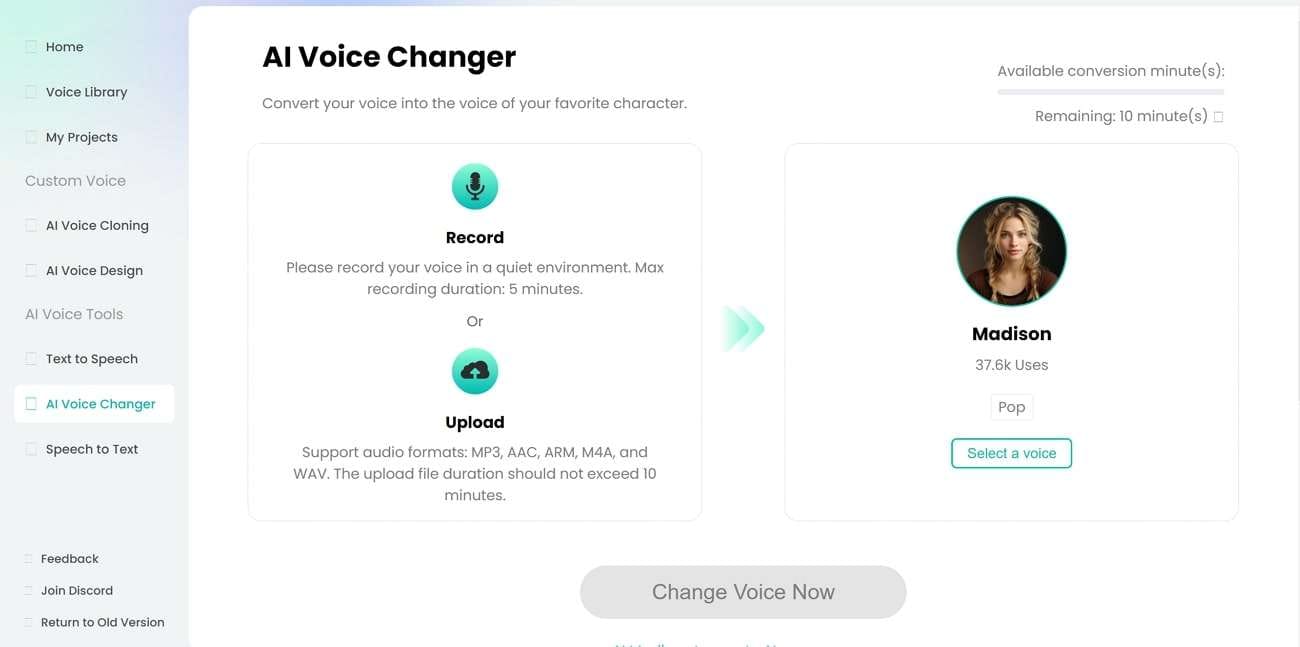
- FineVoice 支援多種音訊檔案格式,例如 MP3、AAC、ARM、M4A 和 WAV,並允許上傳最長 10 分鐘的音訊。
- 在音訊產生之前,您將可以選擇音質和音調。
使用 Finevoice 變聲的逐步指南
步驟 1。 在變聲介面上,使用「上傳」按鈕從您的裝置匯入音訊或錄製音訊,以選擇您所需的音質和音調。隨後,使用「選擇聲音」按鈕來選擇您的 AI 聲音,然後點擊「立即變聲".
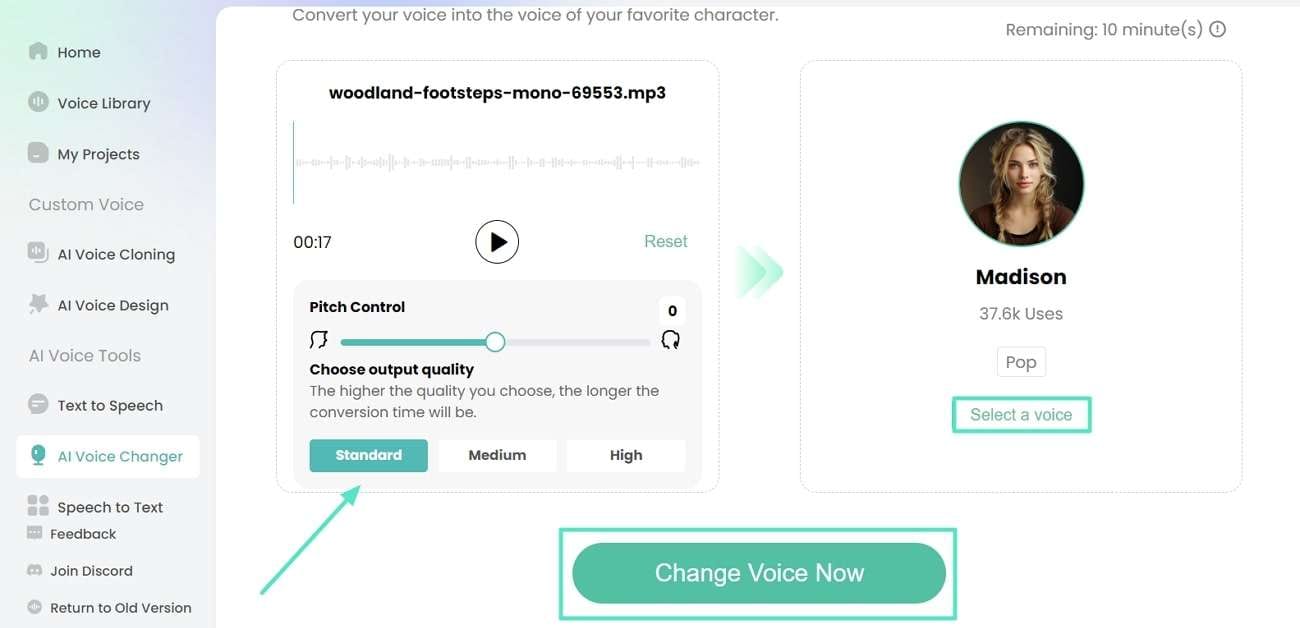
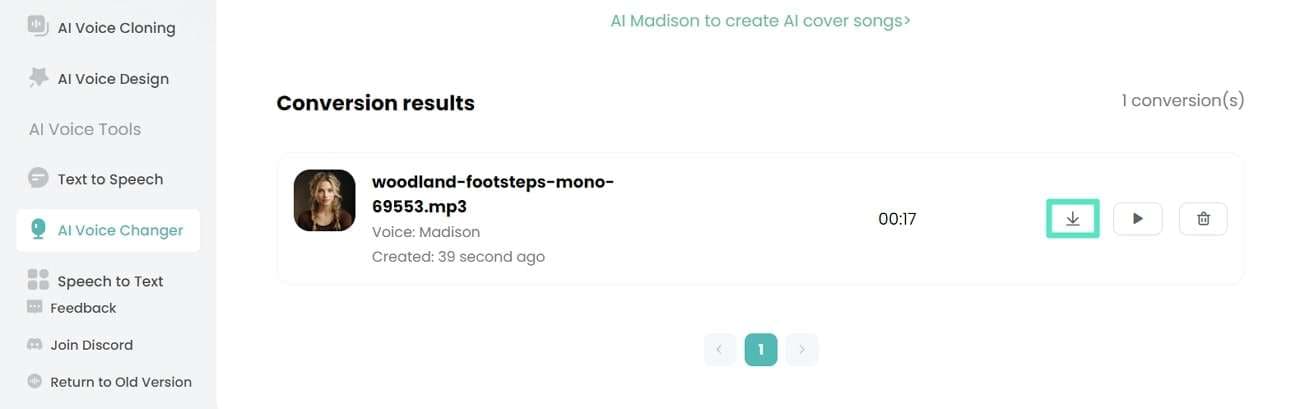
步驟 2。 當您轉換後的音訊出現在螢幕上時,點擊「下載」按鈕,使其可在您的裝置上存取。
定價方案
| 方案 | 定價 |
| 基本版 | 每月 $5.99 |
| 專業版 | 每月 $11.99 |
| 企業版 | 每月 $31.99 |
附錄:為什麼應該選擇Filmora作為您的有效變聲器
以上討論了市場上最具代表性的變聲工具。大多數影片創作者偏好一款多合一且易於使用的工具。Wondershare Filmora 以其先進的影片和音訊編輯功能及直覺介面而聞名。這種罕見的特質使其適合各種技能水準的使用者。請閱讀以下章節,了解您應該選擇 Filmora 的每一個理由:
- 簡易 導覽: 使用 Filmora,您不必擔心介面混亂或令人不知所措,因為所有功能都直接放置在編輯介面中。這款男變女變聲器最適合需要執行複雜進階功能的新手影片編輯者。
- 自訂選項: 當您的聲音被轉換後,您可以透過調整速度和音調來依喜好進行調整。在選擇好您想要的聲音後,您可以透過平衡延遲時間和衰減係數來進一步微調。
- 多樣化聲音: 透過在 AI 濾鏡和角色之間進行選擇,您可以指示系統編輯語音或整段音訊。這是一項罕見的功能,在競爭工具中難以找到。只需點擊按鈕,聲音套用功能即可立即執行。
- 音訊增強選項: 聲音變換後,Filmora 允許您透過去除背景噪音、嗡嗡聲、嘶嘶聲和風噪聲來進行微調。此功能能突顯您的語音,並為您的內容增添專業質感。
結論
在本文中,我們探討了變聲器在影片製作中的重要性,並介紹了用於將男性聲音轉換為女性聲音的頂尖線上和桌面選項。我們還介紹了 Wondershare Filmora 作為一款有效的工具,用於將男性聲音變為女性聲音.
常見問題
-
1. 使用變聲工具是否合法?
在大多數情況下,例如創作趣味內容,使用變聲器是合法的。但是,使用變聲工具來冒充他人以實施詐欺則是不合法的。 -
2. 變聲器是如何運作的?
女聲轉換軟體具有可改變您聲音的音調、包絡、音色和語調的演算法,從而改變整體聲音。 -
3. 哪款變聲器提供多樣化的 AI 聲音?
Wondershare Filmora 擁有多樣化的 AI 聲音庫。此外,它還允許使用者透過調整音調和速度以及去除背景噪音來微調聲音。