



 ChatGPT
 Perplexity
 Gemini
 Claude
 Grok
Grok
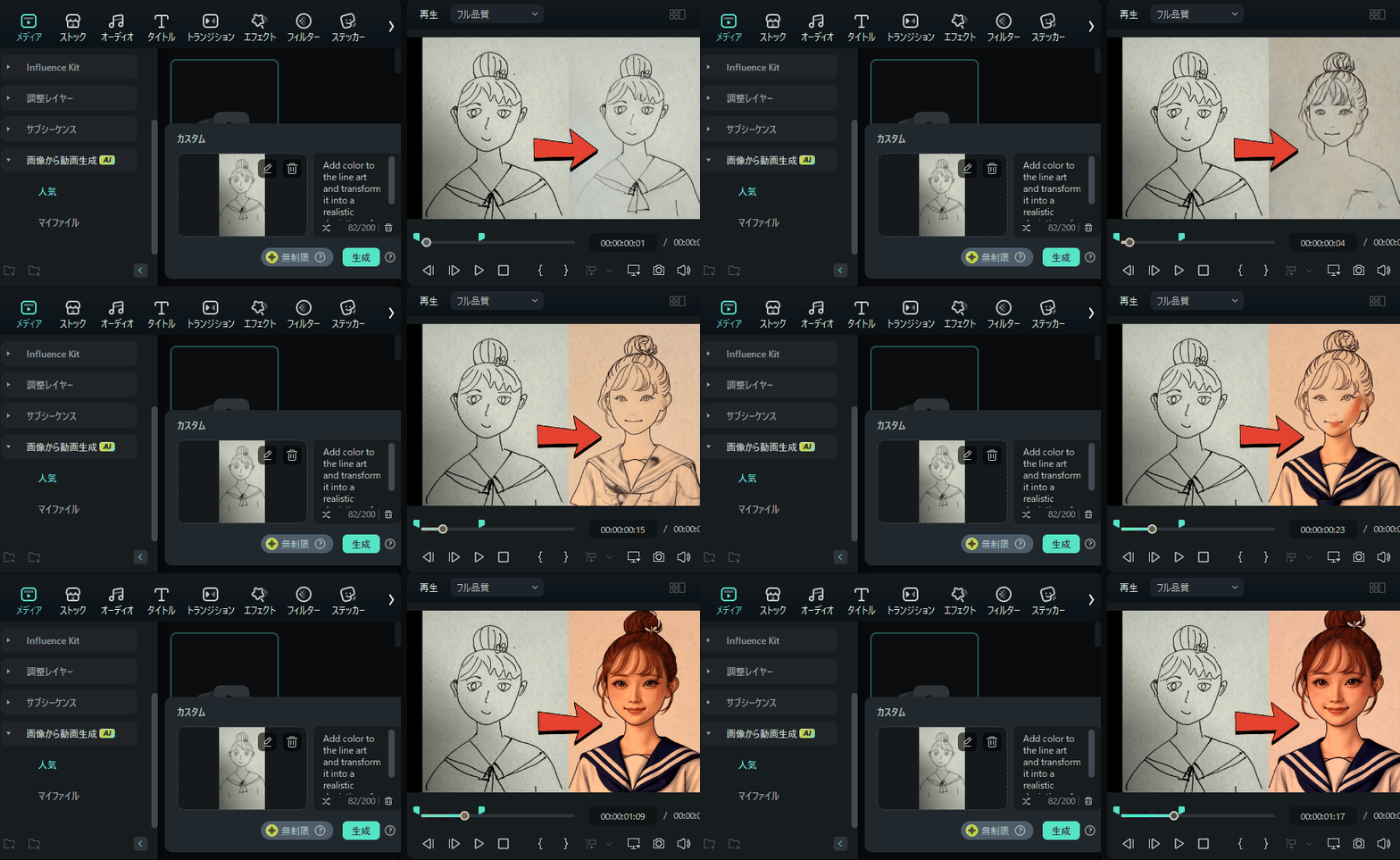
提示詞:Add color to the line art and transform it into a realistic depiction of a cute girl


是否曾經想過要幫自己畫的塗鴉或線稿上色,做出接近動畫或漫畫風格的插圖呢?
數位上色給人麻煩、耗時的印象,但只要使用搭載 AI 的應用程式,就能輕鬆幫自己的線稿作品上色。
因此,本文將介紹5 款熱門的線稿上色與線稿化應用程式。
文章後半段也會實際解說上色方法,敬請參考。
Part1:5 款可用 AI 幫線稿上色的應用程式與網站
若想幫自己繪製的線稿或黑白線稿圖片上色,建議使用搭載 AI 功能的編輯應用程式。
近年搭載 AI 的編輯應用程式眾多,以下是推薦用於線稿上色與線稿編輯的應用程式。
本章將解說各應用程式的特色。
如果不確定該選哪款應用程式,或是平常不太使用編輯軟體的話,請務必參考看看。
Filmora
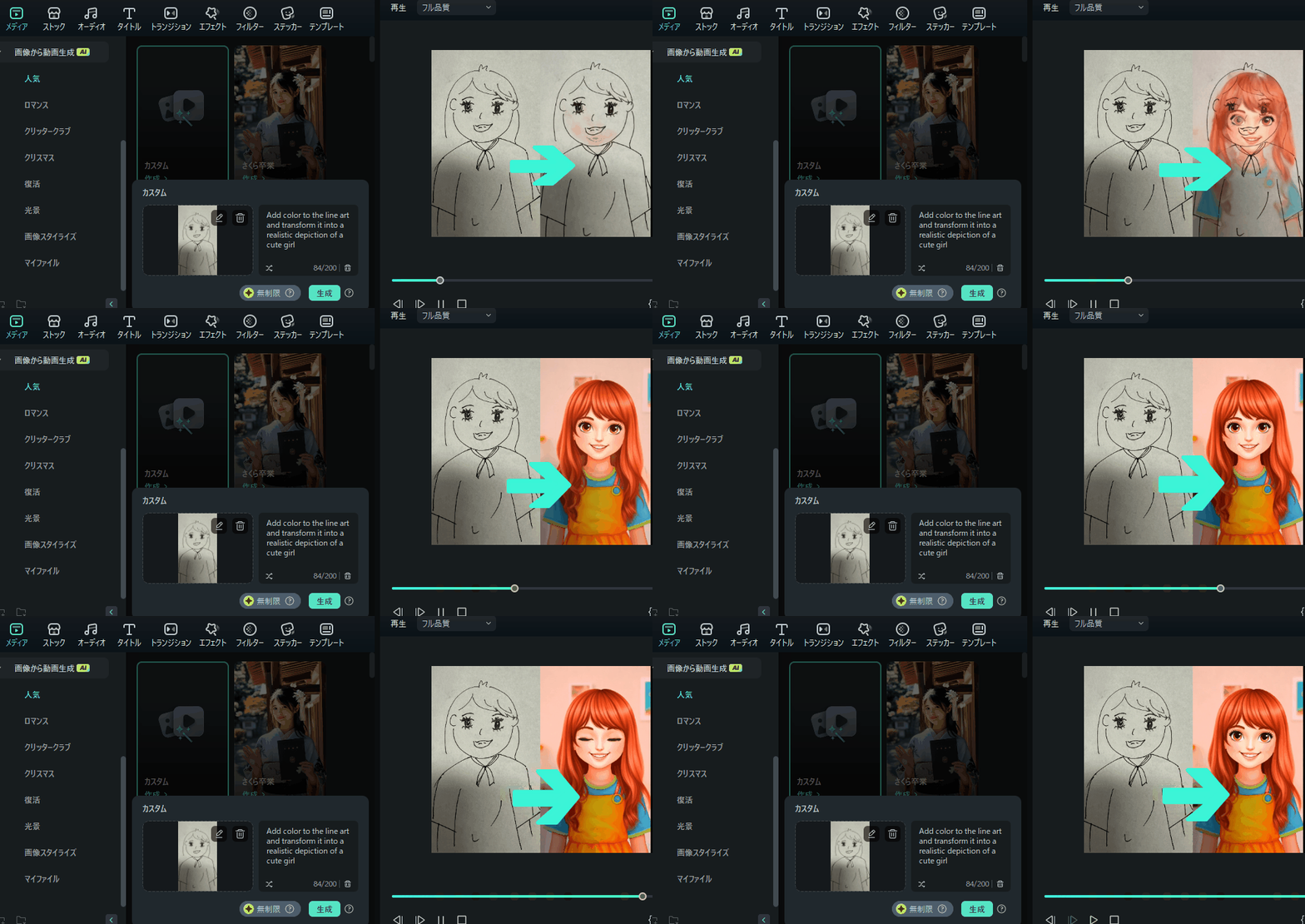
提示詞:Add color to the line art and transform it into a realistic depiction of a cute girl
Filmora 是一款可以幫線稿上色,也能將彩色圖片轉為線稿的應用程式。
由於搭載最新的 AI 技術,線稿上色與線稿化的技術都相當優秀。
Filmora 最大的魅力在於能夠創作出高度原創性的線稿上色作品。
由於是自己下指令告訴 AI 想要什麼樣的上色效果,AI 再進行上色,因此能完成獨一無二的作品。
稍後會介紹使用方法,請務必一起試試看。
|
支援裝置 |
・Windows |
|
費用 |
・免費版 |
|
官方網站 |
pixiv Sketch
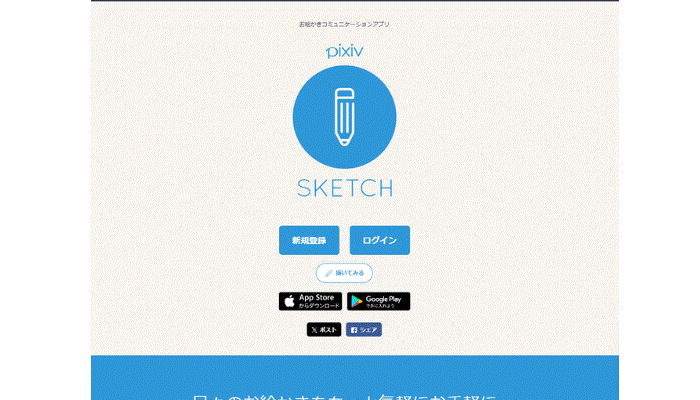
pixiv Sketch 是一款可將照片、插圖、手繪草圖等轉為線稿或上色的應用程式。
基本上所有功能都可免費使用。
因此也推薦給想先試試線稿上色的使用者。
購買點數時需要付費,但如果只是要進行線稿上色等基本操作,基本上不需要費用。
不過 AI 精度有其極限,細部調整可能需要自己手動處理。
|
支援裝置 |
・iOS 裝置 |
|
費用 |
・基本免費 |
|
官方網站 |
https://sketch.pixiv.net/ |
ibisPaint
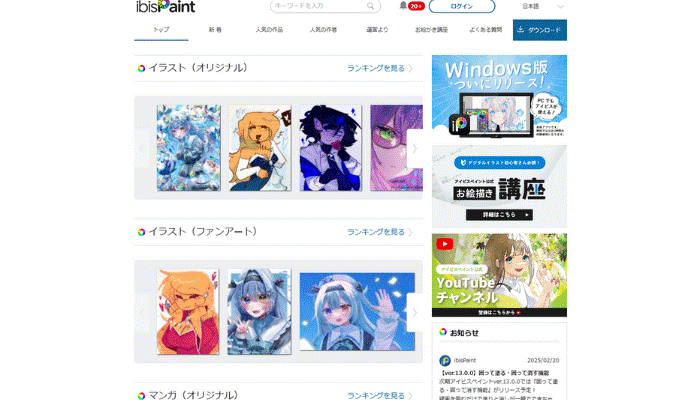
ibisPaint 是一款繪圖應用程式。
匯入照片後就能輕鬆萃取線條,或是進行上色。
相較於圖片編輯類應用程式,AI 編輯功能較為有限,但若想進行草圖或插圖的上色、線稿化處理,算是不錯的選擇。
也有免費應用程式版本(ibisPaint X),能以零成本試用上色功能也是一大魅力。
|
支援裝置 |
・iOS 裝置 |
|
費用 |
・App Store:1,500 日圓 |
|
官方網站 |
https://ibispaint.com/ |
CLIP STUDIO PAINT
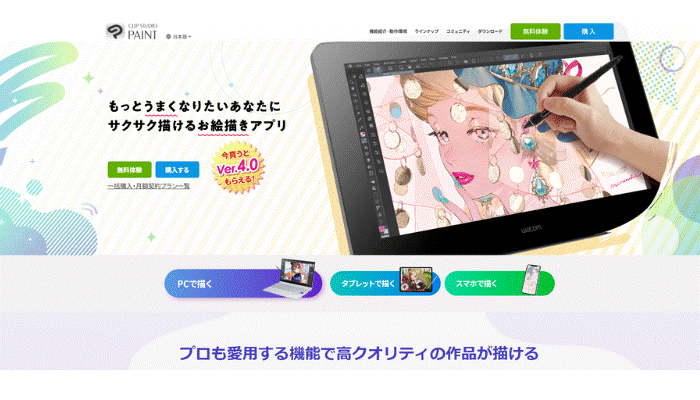
CLIP STUDIO PAINT 是一款深受許多插畫家喜愛的插圖與漫畫創作應用程式。
基本上是自己繪製插圖的應用程式,但也能輕鬆為線稿上色。由於可以自己進行細部上色,特別適合喜歡繪圖的使用者。
不過免費使用期間相當有限,若要持續使用就必須付費。
。平常不畫插圖的人,或是想控制費用的使用者,可以考慮使用其他應用程式。
|
支援裝置 |
・iOS 裝置 |
|
費用 |
・有免費版 |
|
官方網站 |
https://www.clipstudio.net/ja/ |
Petalica Paint
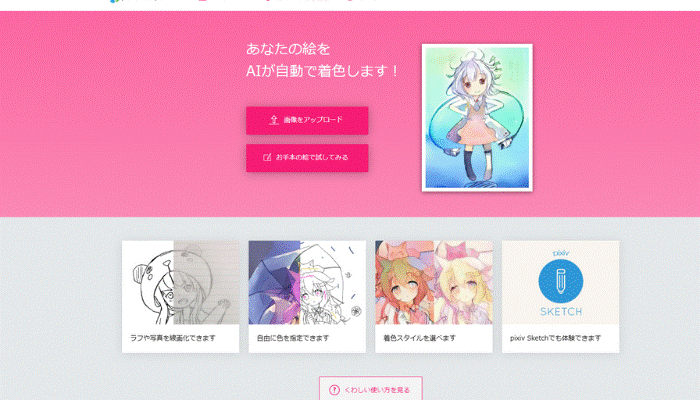
Petalica Paint 是一個可在瀏覽器上使用的插圖編輯網站。
具備 AI 自動上色功能,顏色與風格也能自行設定。
此外,還能從草稿或照片轉為線稿,不需要複雜的操作就能輕鬆進行活用線稿的圖片編輯。
複雜的線稿在上色等處理上較為困難,但一般的線稿圖片即使是沒有編輯經驗的人也能輕鬆上色。
|
支援裝置 |
・iOS 裝置 |
|
費用 |
免費 |
|
官方網站 |
https://petalica.com/index_ja.html |
Part2:用 AI 幫線稿上色的方法「圖片生成影片」【Filmora 應用程式版】
線稿上色的方法會依應用程式而有不同的步驟。
其中,Filmora 是唯一以文字下指令進行上色的應用程式,可能有使用者不知道該下什麼樣的指令。
因此本章將實際使用 Filmora 的 AI 功能進行線稿上色。
可以免費下載,請務必一起試試看。
相關文章:用 AI 幫塗鴉上色!5 款推薦應用程式
AI 線稿上色 1. 選擇「圖片生成影片」
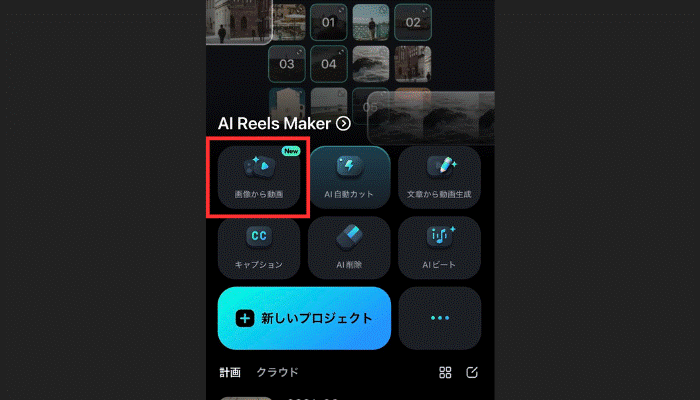
開啟 Filmora 後,選擇首頁畫面中的「圖片生成影片」。
如果找不到的話,請點開「⋯」尋找看看。
AI 線稿上色 2. 匯入想上色的圖片
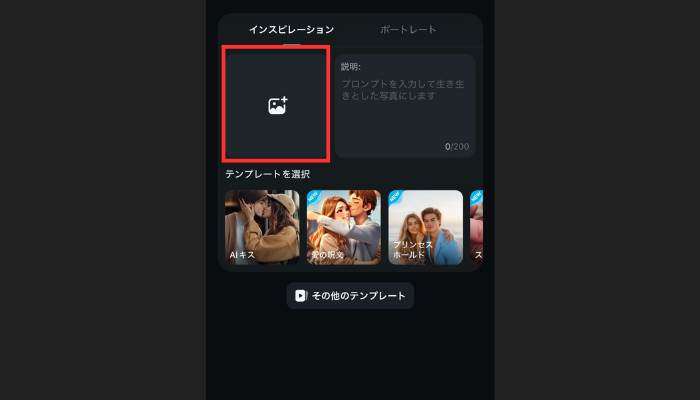
接著,匯入想上色的線稿圖片。
盡量選擇簡潔的線稿會比較容易上色。
AI 線稿上色 3. 在提示詞中輸入「上色」指令給 AI
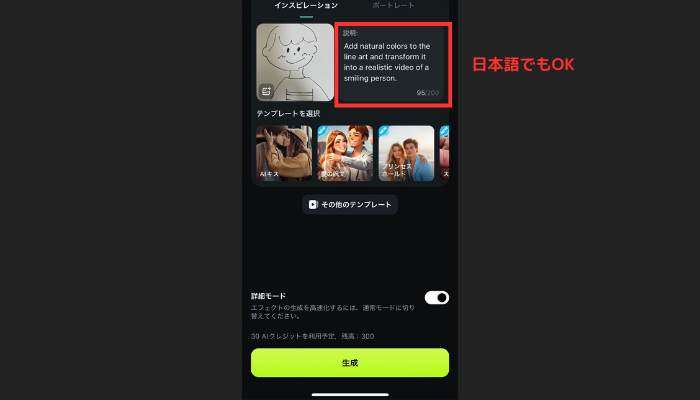
匯入圖片後,下達上色的指令。
這次使用以下提示詞下指令。
|
Add natural colors to the line art and transform it into a realistic depiction of a smiling person. |
以上是指示「在線稿上添加自然的色彩,轉換成逼真的微笑表情」。
Filmora 的圖片生成影片功能除了上色之外還能下達其他指令,例如讓人物像在唱歌,或是指定姿勢等等。
相關文章:想用 AI 將動漫角色實體化!徹底解說使用 Filmora 的方法
AI 線稿上色 4. 下載完成上色的圖片
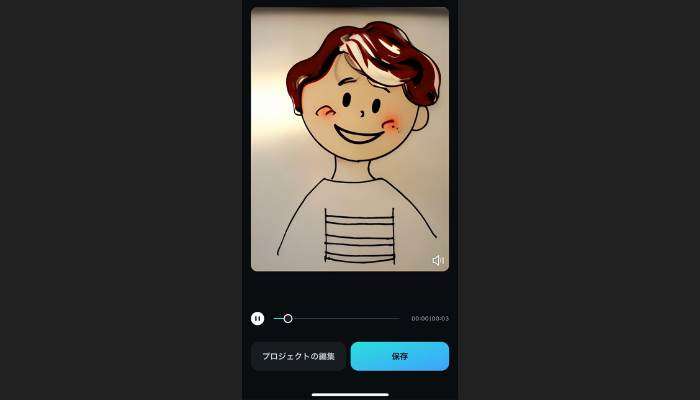
線稿上色完成後,可以下載或繼續編輯。
若想儲存成圖片,只要在下載影片後截圖,就能輕鬆取得上色後的圖片。
若要繼續以影片形式編輯,也可以加入音源或字幕等。
讓生成 AI 影片隨心所欲!5 分鐘搞懂提示詞撰寫技巧|Wondershare Filmora
Part3:用 AI 將插圖轉為線稿的方法「特效」→「素材」【Filmora 軟體版】
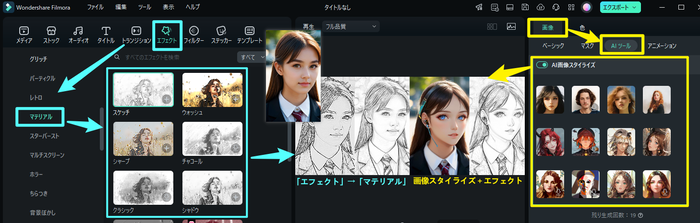
此外,使用 Filmora 的 PC 軟體版能更輕鬆地將插圖等轉為線稿。
即使沒有在 PC 上編輯過圖片或影片的人也能瞬間完成。
軟體版也能免費下載,請務必一起試用這個功能。
Filmora 基本資訊
營運/開發公司 |
Wondershare 公司 |
|
支援作業系統/形式 |
Windows/macOS/iOS/Android/瀏覽器 |
|
費用 |
・有免費版 |
AI 線稿化 1. 匯入想轉為線稿的圖片
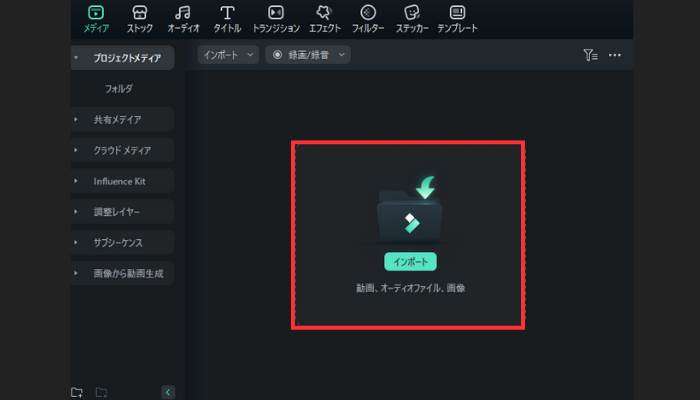
首先,匯入要使用的圖片。
插圖或照片都可以。
AI 線稿化 2. 從「特效」選擇「素材」
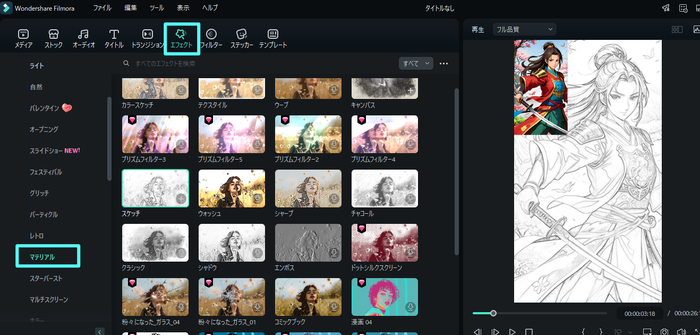
接著選擇「特效標籤」,從左側整理好的特效類別中找到「素材」。
素材中有多種線稿特效,請套用喜歡的風格。
這次使用了「素描」。
AI 線稿化 3. 微調線稿化後的圖片
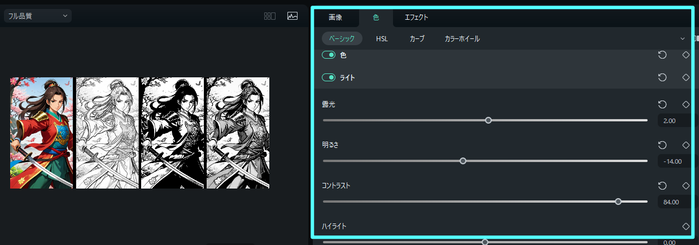
雙擊片段→「圖片」/「影片」標籤→「色彩」或「特效」→可調整不透明度或顏色。
若要儲存轉換為插圖風格的照片,請點擊預覽畫面右下角的相機圖示(快照功能),決定圖片格式與儲存位置,點擊「確定」即可儲存。
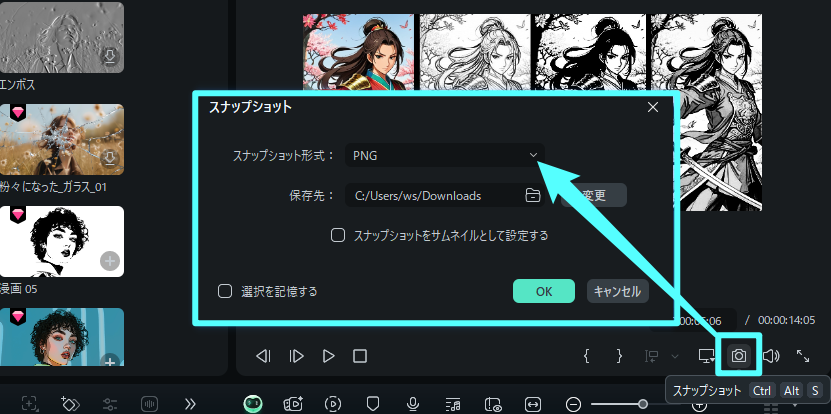
相關文章:AI 漫畫生成推薦應用程式與網站
總結
本次介紹了五款推薦用於線稿上色與線稿編輯的應用程式。
| 可用 AI 幫線稿上色的應用程式與網站 | 特色 |
|
Filmora |
只要下達上色指令就能輕鬆為線稿上色 |
|
Pixiv Sketch |
不只照片或插圖,連手繪草圖都能上色 |
|
ibisPaint |
能清晰輸出線稿並上色 |
|
CLIP STUDIO PAINT |
可轉為線稿、為線稿上色,並進行細部編輯 |
|
Petalica Paint |
能在網站上輕鬆為線稿上色 |
使用搭載 AI 功能的編輯應用程式,就能從線稿生成彩色圖片,或將動漫風插圖轉為線稿。
例如,將線稿化的圖片列印出來,就能用色鉛筆重新上色,完成自己喜歡的插圖。
本次介紹的 Filmora,只要輸入指令文字就能輕鬆為線稿上色,請務必試試看。
此外,軟體版只需點擊幾下就能完成線稿化,即使是初學者也會覺得很簡單。
請思考自己想要進行什麼樣的編輯,選擇符合目的的應用程式。

