



 ChatGPT
 Perplexity
 Gemini
 Claude
 Grok
Grok
「想要輕鬆將橫向影片轉換成直向影片」「想在 YouTube 投稿短影片,但因為拍的是橫向影片,難道要重拍嗎...?」
相信不少人都曾為影片的長寬比例而煩惱過。
將橫向影片轉換成直向影片等比例調整雖然給人困難的印象,但只要使用影片編輯軟體「Filmora」,就能輕鬆實現理想的影片長寬比。
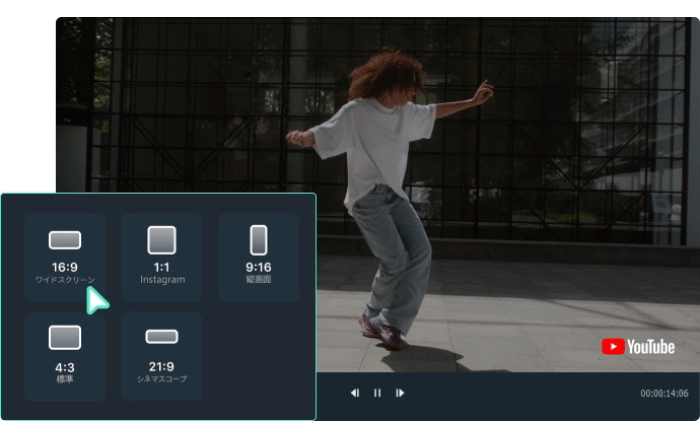


本文將深入解析橫向影片轉直向影片的方法。
特別適合 YouTube 創作者、需要調整影片長寬比的編輯者參考。
目錄
影片長寬比能透過編輯轉換嗎
影片長寬比可以透過影片編輯軟體進行轉換。
所謂長寬比,指的是圖像、影像等縱向與橫向長度的比例數值。
常見的長寬比如下:
- YouTube・・・16:9
- 短影片・TikTok・・・9:16
- Instagram・・・1:1
- iPhone 相機・・・4:3
能將橫向影片轉換成直向影片,就能省去投稿 TikTok 或短影片時重新拍攝的麻煩。
因此,想從短影片導流至正片影片,或想製作精華片段影片的創作者,這項功能特別重要。
相關文章:什麼是長寬比?解析影片編輯中的畫面比例
一鍵將橫向影片轉直向影片的方法【自動重新構圖功能】
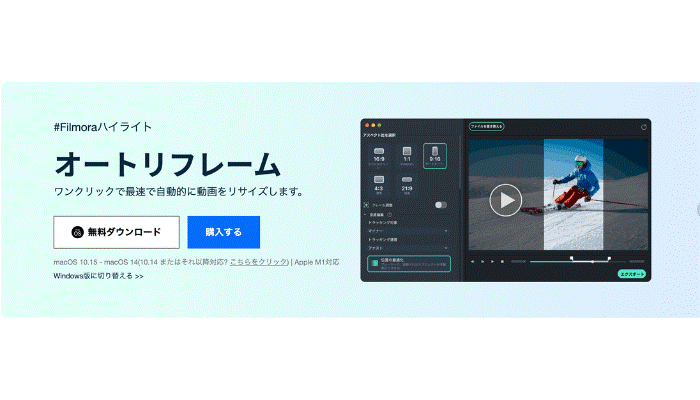
想更輕鬆地將橫向影片轉換成直向影片,推薦使用影片編輯軟體「Filmora」的【自動重新構圖功能】。
只需一鍵即可將橫向影片轉換成直向影片,完全不需要複雜的知識或操作。
自動重新構圖功能有 3 大優勢:
- 免費版也能使用
- 可批次轉換多個影片
- AI 技術自動追蹤主要拍攝對象
自動重新構圖功能運用 AI 技術追蹤主要拍攝對象,動態調整構圖,讓重要元素在新畫面中清晰呈現。
本章將透過實際操作畫面,說明如何使用自動重新構圖功能轉換長寬比。
這是任何人都能免費且輕鬆將橫向影片轉直向影片的方法,歡迎下載後一起操作看看。
使用自動重新構圖功能的方法①首頁畫面
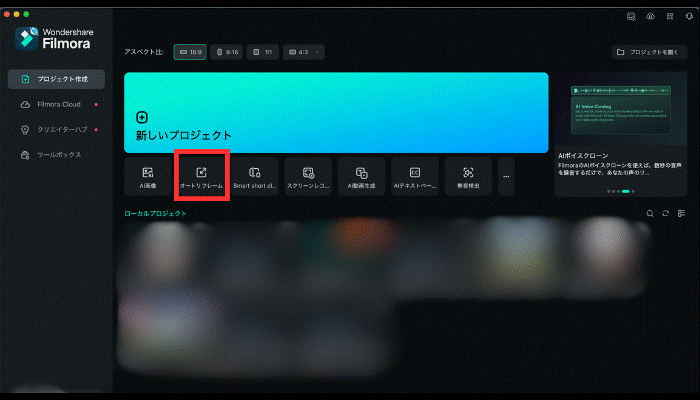
STEP1:開啟 Filmora,在首頁畫面選擇「自動重新構圖」。
若找不到該選項,可點擊右側的「・・・」,即可找到自動重新構圖功能。
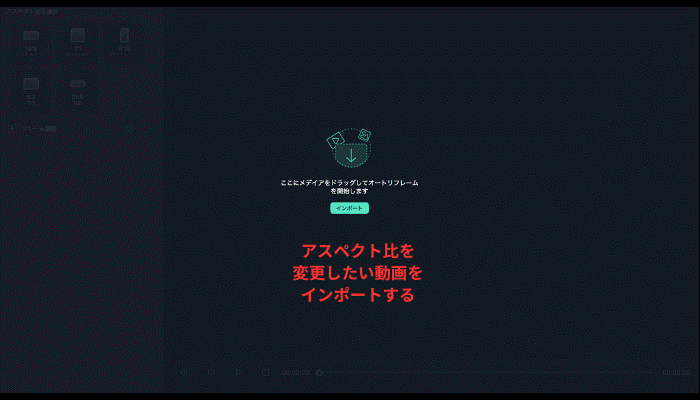
STEP2:匯入想從橫向轉直向的影片素材。
STEP3:將影片長寬比調整為偏好的尺寸
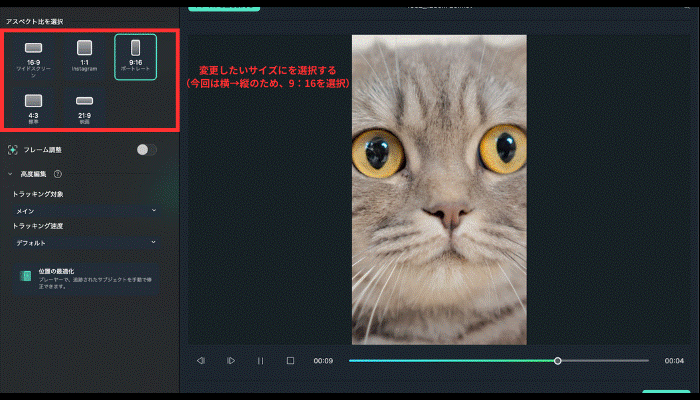
拍攝對象的追蹤視角也可手動調整。
將視角設定在最想呈現的拍攝對象上,AI 就會自動追蹤,讓橫向轉直向的影片也能呈現自然流暢的畫面。
使用自動重新構圖功能的方法②匯入影片後
STEP1:從匯入的影片中,選擇想調整長寬比的影片。
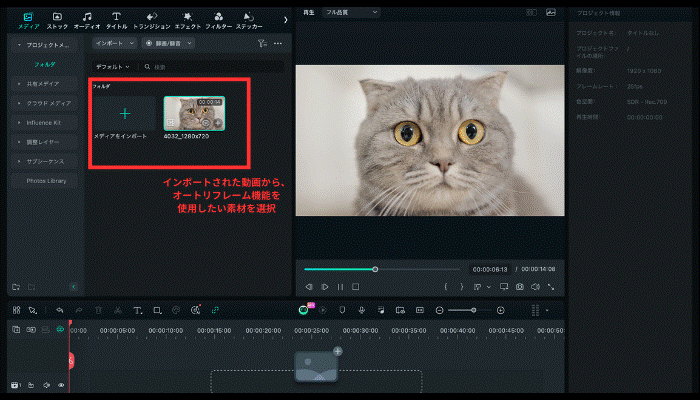
STEP2:開啟工具,點擊自動重新構圖的頁籤。
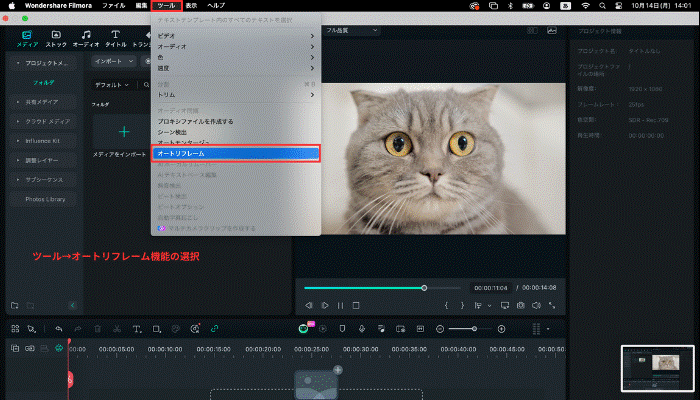
選擇自動重新構圖功能後,會切換到剛才介紹的首頁 STEP3 畫面。
後續流程相同,選擇想轉換的長寬比,必要時可調整追蹤視角。
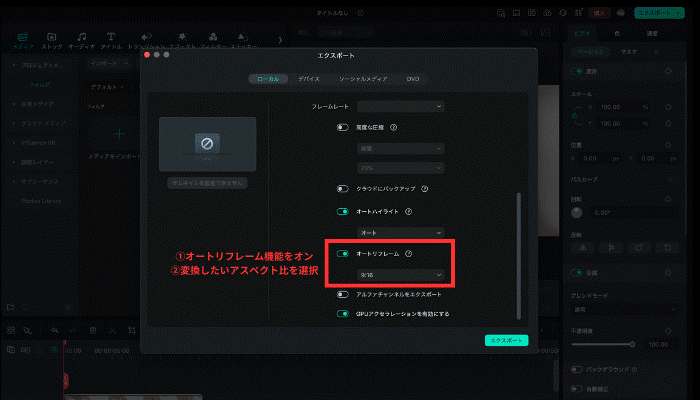
使用自動重新構圖功能的方法③匯出時
STEP1:影片編輯全部完成後,選擇「匯出」進行儲存。
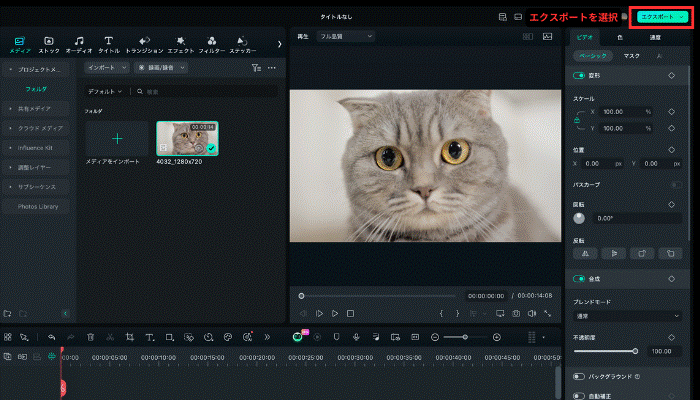
STEP2:在匯出畫面向下滑動,開啟「自動重新構圖」功能。
調整為想要的長寬比後,點擊右下角的匯出,即可完成儲存至裝置。
用 Filmora 自由變更影片長寬比的方法
Filmora 除了透過自動重新構圖功能轉換長寬比,也能手動自由調整橫向轉直向影片。
本章將介紹用 Filmora 自由編輯影片長寬比的方法。
想精準掌控影片尺寸、在多個平台投稿影片的創作者必看。
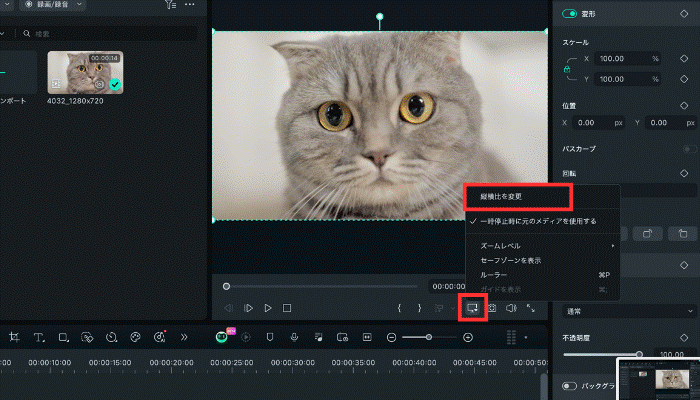
手動轉換長寬比①從專案設定進行
STEP1:選擇想編輯長寬比的影片,從「設定」頁籤(相機圖示左側)選擇「變更長寬比」。
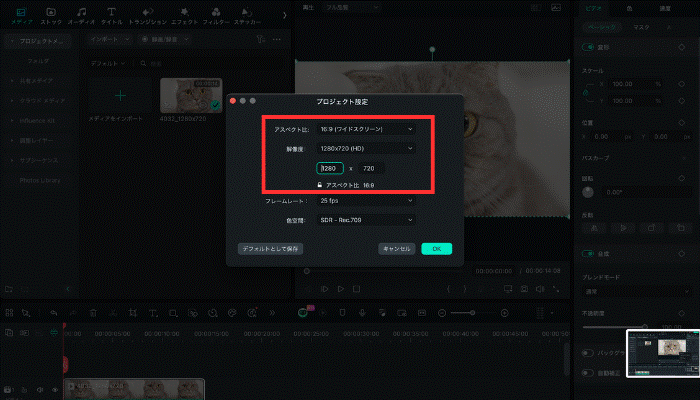
STEP2:從「長寬比」或「解析度」,可將橫向影片轉直向、直向影片轉橫向。調整為理想比例後,按下「OK」即完成轉換。
手動轉換長寬比②使用裁切功能
STEP1:選擇想編輯長寬比的影片,點擊「裁切」頁籤(文字頁籤左側)。
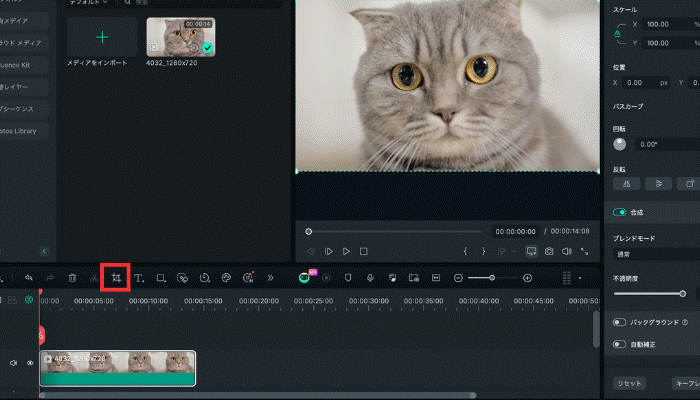
STEP2:從「長寬比」選擇理想比例,或選擇「自訂」設定原創比例。
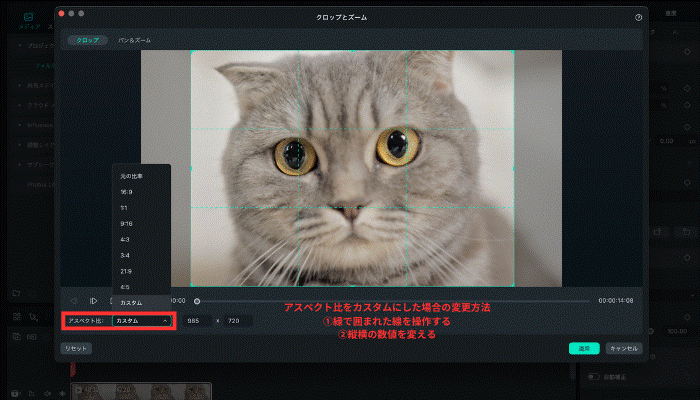
此外,裁切旁的「平移與縮放」功能,可在影片播放中拉近或拉遠畫面視角。能製作出動感十足、吸引目光的影片,歡迎多加運用。
從一部長影片轉換成多部直向短影片的方法:智慧短片
智慧短片功能可讓 AI 判斷長影片的精華片段,自動剪輯成短影片。
近年 YouTube Shorts 和 TikTok 的精華剪輯影片爆紅,AI 會獨立判斷正片中反應好的時刻,製作出爆紅短影片。
Filmora 的智慧短片功能只需貼上 YouTube 網址,就能輕鬆生成剪輯影片。
範本超過 20 種,能大幅縮短編輯時間也是一大亮點。
Filmora 搭載多元編輯功能|運用 AI 實現高階影片編輯
本文將Filmora已介紹使用 Filmora 轉換長寬比的方法,其實還有許多有助於影片編輯的實用功能。
尤其是運用最新 AI 技術的多元編輯功能,即使是影片編輯新手也能製作高品質影片。
還能減輕工作負擔,從興趣創作者到專業剪輯師都廣受好評。
以下簡單介紹部分功能。
想在編輯影片長寬比的同時為影片增添原創性,歡迎下載實際試用各種功能。
①AI 音效
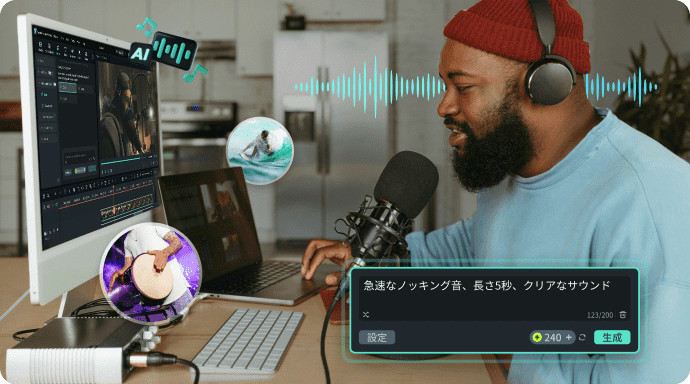
AI 音效功能透過文字提示自動產生音效。分析內容、氛圍與節奏,為影片或音訊內容生成完全匹配的視覺與聽覺元素音效,無需搜尋效果或手動設計。
②AI 影片增強
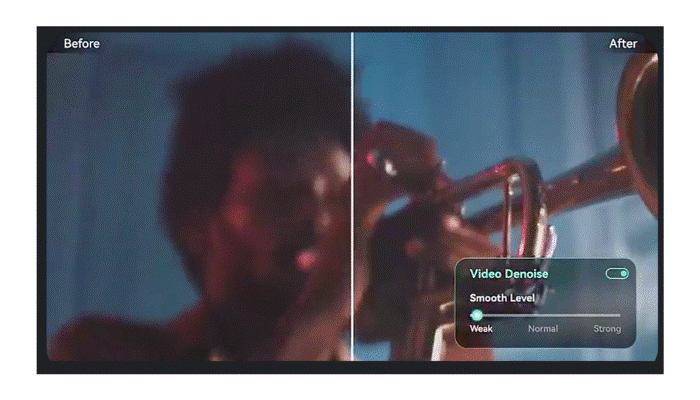
AI 影片增強功能可提升有雜訊或模糊影片的清晰度,提升整體影片品質。
能自然提升影片畫質,即使是舊相機拍攝的影片,也能呈現如同最新裝置拍攝的效果。
當橫向影片轉直向後畫質降低時,使用 AI 影片增強功能就能瞬間讓畫面變清晰,為畫質煩惱的創作者必看。
③AI 物件移除
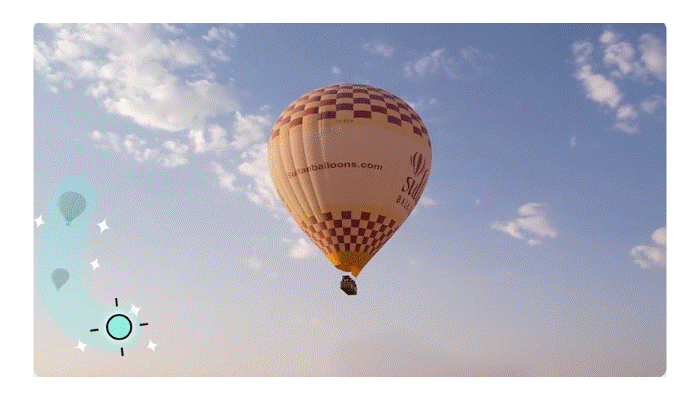
AI 物件移除功能可讓 AI 完美移除影片中不需要的元素。
能輕鬆消除人物、文字、標誌、物件等不必要元素,打造精緻影片。
例如,使用自動重新構圖功能將橫向影片轉直向時,背景意外入鏡的動物也能由 AI 偵測並移除。移動中的物件也能處理,無需繁瑣操作。
AI 物件移除功能將協助您輕鬆製作理想影片。
此外,Filmora 還有豐富的高階影片製作功能,歡迎多加運用最新 AI 功能。
總結|用 Filmora 輕鬆轉換直向或橫向影片
Filmora 的自動重新構圖功能,只需一鍵就能輕鬆將橫向影片轉直向影片。
此外,AI 會自動追蹤主要拍攝對象,調整長寬比時不用擔心拍攝對象被裁切。
完全免費使用,歡迎下載 Filmora 試試看。
此外,也能手動設定長寬比。
能製作符合個人喜好尺寸的影片,快用 Filmora 打造講究細節的影片作品吧。

