



 ChatGPT
 Perplexity
 Gemini
 Claude
 Grok
Grok
近年,AI(人工智慧)技術進步顯著,已廣泛應用於各種領域。其中「動畫製作」就是重要應用領域之一,透過先進的 AI 技術為動畫製作帶來重大貢獻。
然而,使用 AI 製作動畫並非簡單的事,因此「究竟什麼是 AI 動畫?」「該如何製作?」等問題,相信許多人都有這些疑問。
因此本文將針對AI 動畫的概要、可生成動畫的服務以及製作方法進行詳細解說!請務必看到最後,深入了解 AI 動畫的世界!
目錄
Part1. 什麼是 AI 動畫?
「AI 動畫」是指由 AI(人工智慧)生成,或由 AI 輔助製作的影像作品。創作者向 AI 下達指令,推進動畫製作是常見的流程,這些指令稱為「提示詞(Prompt)」。
透過提示詞傳達詳細的影像概念,AI 就能生成更逼真的動畫作品。
此外,如前所述,AI 也可以扮演「輔助角色」。不是將動畫製作完全交給 AI,而是由創作者負責原畫或 CG 等基本製作流程,之後的「作畫風格加工」則由 AI 負責,採用這樣的工作流程。
AI 動畫可以製作「日常動作」「舞蹈」「對話」等各種類型的動畫作品。
相關文章:推薦 AI 藝術動畫工具>>
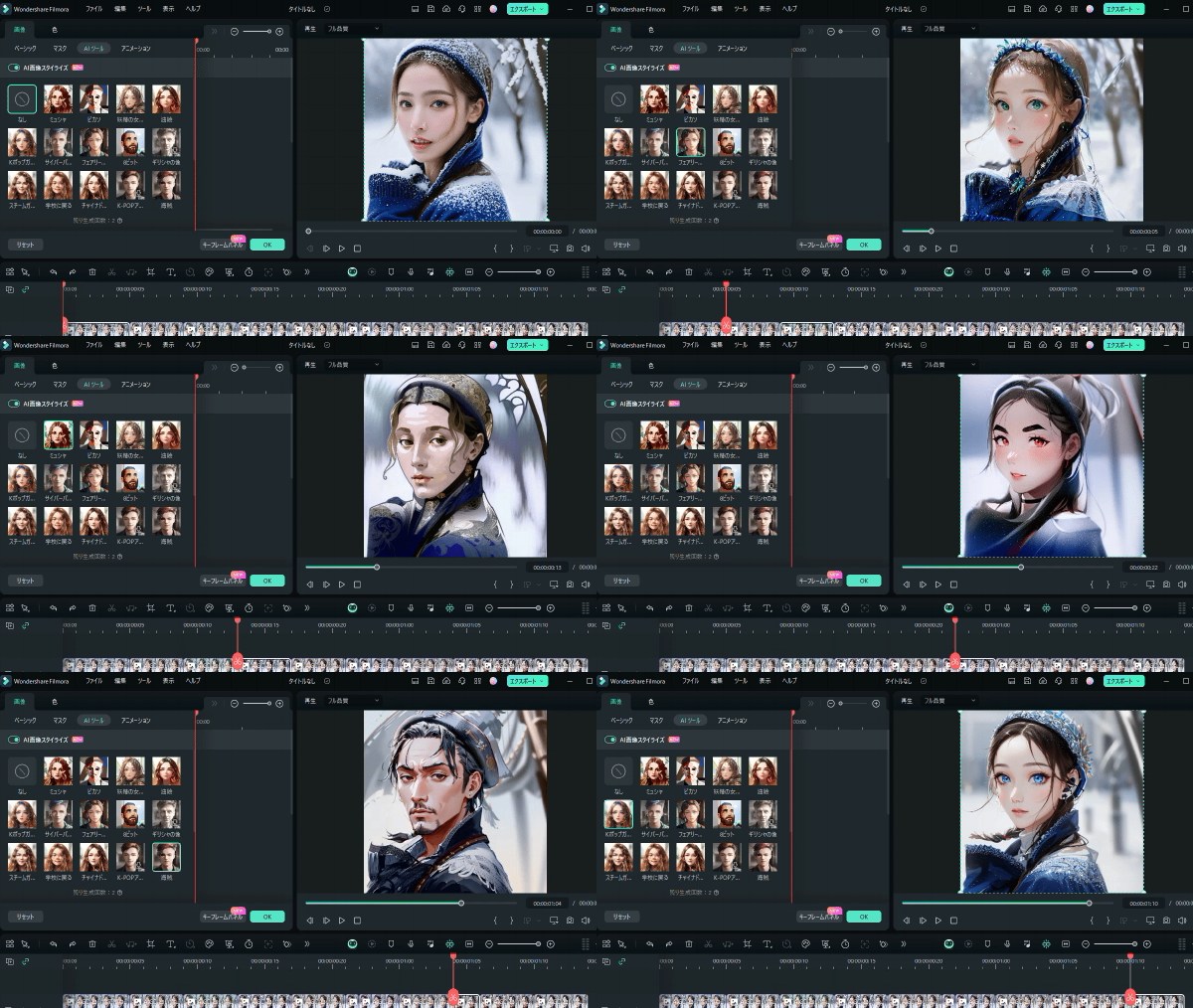
搭載 AI 插圖生成&AI 圖像插圖化功能!影片編輯軟體 Filmora 免費下載:


Part2. 精選 4 款 AI 動畫生成服務
首先在本章節中,我們將從眾多服務中精選出 4 款AI 動畫生成服務進行比較。
從各自的特色及優缺點中,找出最適合您的服務,再深入了解詳細說明與使用方法!
|
服務名稱 |
特色 |
優點 |
缺點 |
|
Filmora |
新手也能輕鬆完成專業級影片編輯的直覺式軟體 |
・搭載 AI 功能,編輯效率更高 |
・相較專業軟體,進階 VFX 功能較有限 |
|
Runway Gen-2 |
可生成高品質影像並進行細部編輯 |
・逼真的影像生成 |
・動態場景有限制 |
|
DomoAI |
多樣風格輕鬆生成動畫 |
・多樣化風格選擇 |
・客製化功能有限 |
|
MorphStudio |
可全面掌控影片製作的 |
・高度彈性與客製化 |
・操作較複雜 |
以下將針對各項服務進行更詳細的特色、優缺點說明,並解說具體的使用方法範例。
如果「光看上述表格還無法決定」,歡迎參考本文,親自試用這 3 項服務!
此外,目前雖未公開,但 Open AI 的「Sora(索拉)」和 Google 的「Lumiere(盧米埃)」也是未來 AI 動畫製作不可忽視的重要工具。
有興趣的朋友請務必參考以下相關文章!
相關文章:【2024最新資訊】OpenAI Sora正式登場!使用方法、驚人之處與挑戰完整解說!
相關文章:Google影片生成工具AI「Lumiere」深度解析!
Part3. AI 動畫生成服務 1|Filmora
首先介紹的是活用 AI 進行圖像動態加工功能豐富的圖片・影片編輯軟體Filmora。
首先來看看優缺點與特色!
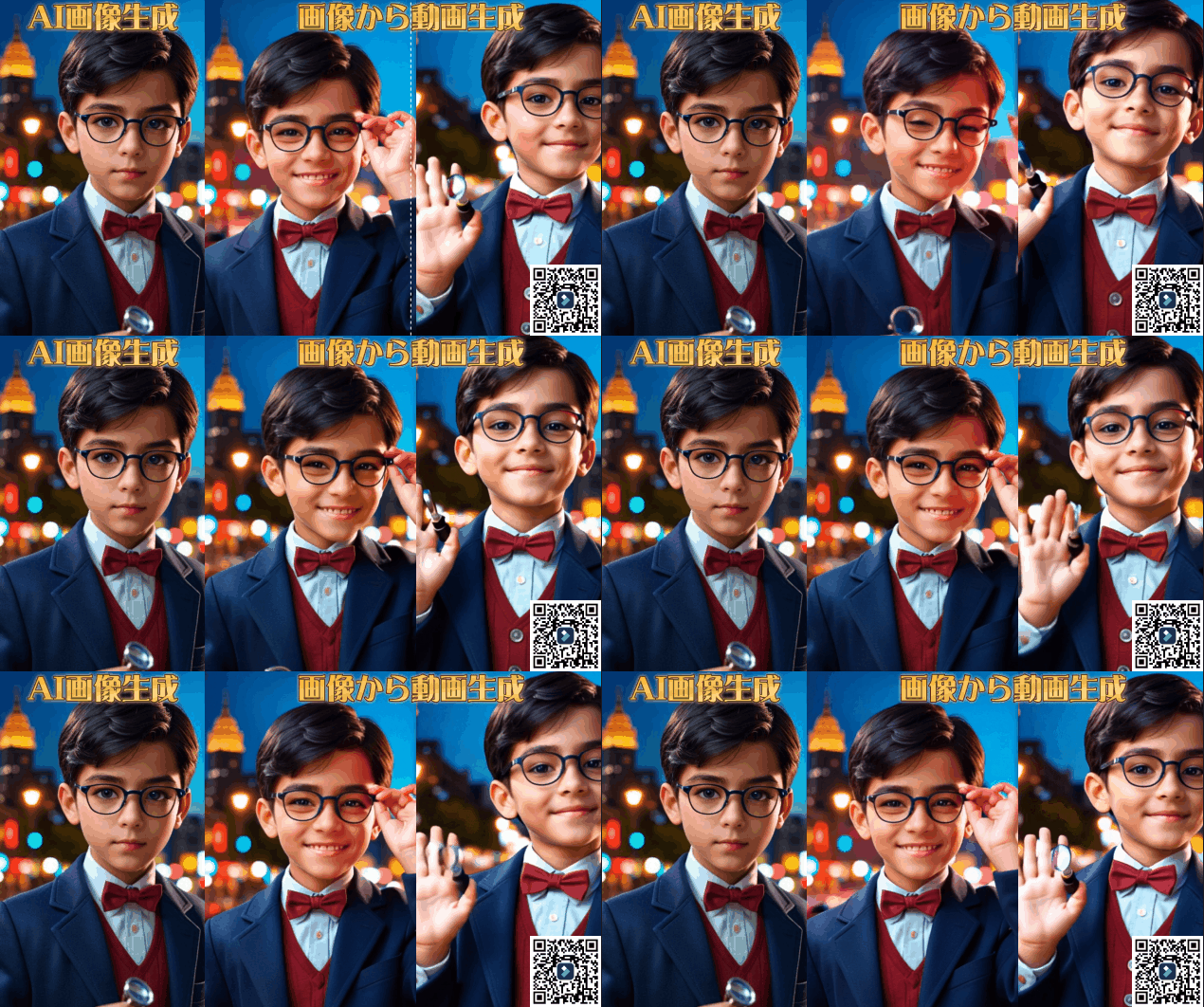
3-1. Filmora 的特色・優點・缺點
Filmora 原本是以影片編輯軟體著稱,但現在已充實了運用 AI 技術的圖像生成功能,只需簡單操作就能製作出專業級視覺效果。
Filmora 搭載了將靜態圖片透過 AI 技術轉換為影片的「圖片生成影片功能」。運用此功能,只要一張圖片就能輕鬆動畫化,製作出流暢的影片。
特別適合想快速製作社群媒體或 YouTube 影片內容的創作者。
3-2. Filmora 使用方法
讓我們從新專案開始,了解 Filmora 的具體使用方法。
Step1.進入 AI 圖像生成功能
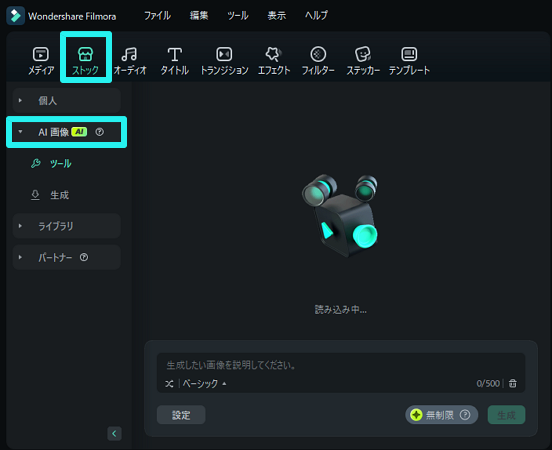
開啟 Filmora,從「素材庫」選單中選擇「AI 圖像」。
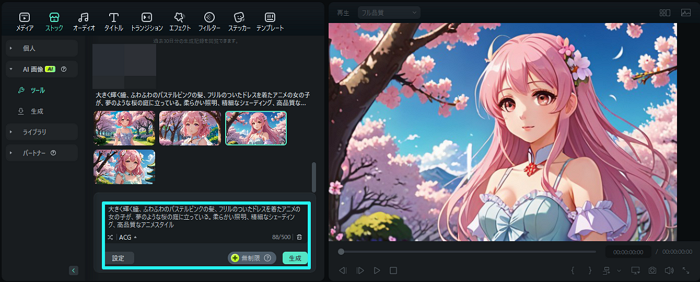
提示詞範例:大大閃亮的眼睛、蓬鬆的粉彩粉紅色頭髮、穿著荷葉邊洋裝的動畫女孩,站在夢幻般的櫻花庭園中。柔和光線、細膩陰影、高品質動畫風格
選擇「ACG」「肖像」「畫素」等想要生成的圖片風格,輸入提示詞(指令文字)來指示想製作什麼樣的圖片。Filmora 一次可生成四張圖片。
Step2.開始生成動畫
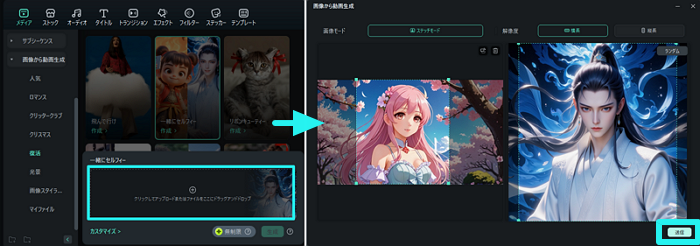
在「媒體」中開啟「圖片生成影片」檔案,選擇想要生成的範本,或自行輸入提示詞進行客製化,或匯入先前生成的 AI 圖片,即可開始生成影片。
Step3.確認結果並輸出
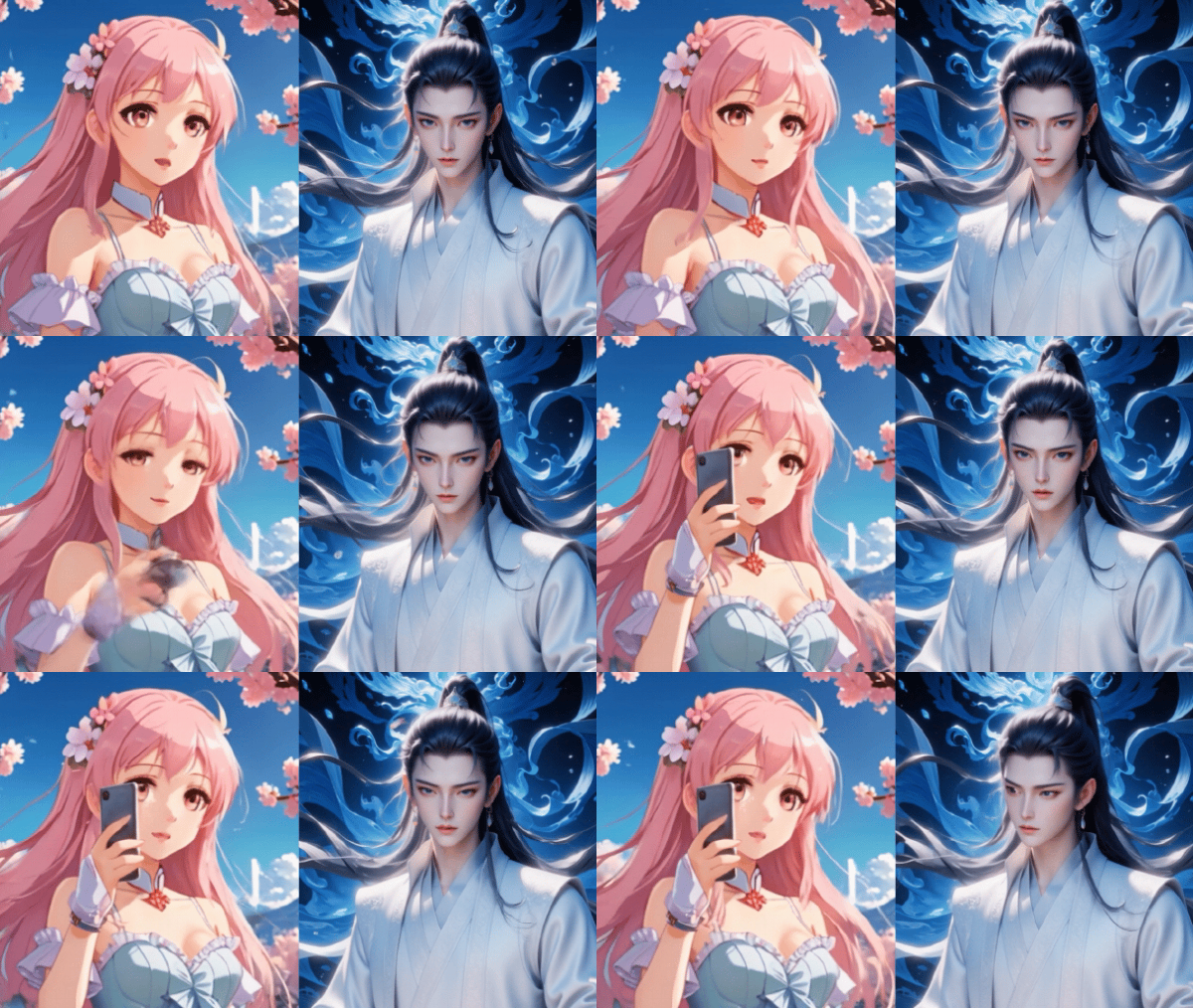
確認生成的影片,加入文字或背景音樂完成作品。當您滿意完成的影片後,點擊「匯出」按鈕,就能以 MP4 或 MOV 格式儲存與分享。
Part4. AI 動畫生成服務 2|Runway Gen-2
接下來介紹的是影片生成 AI 業界先驅「Runway Gen-2」。
讓我們來了解優缺點與特色!
4-1. Runway Gen-2 的特色・優點・缺點
「Runway Gen-2」是 AI 影片生成工具中獲得極高評價的工具。
具備基於文字、圖片或影片片段生成短篇動畫的功能,其畫面間的一致性與細節再現性是一大特色。
此外,透過「Director Mode」可細緻控制鏡頭移動與焦點也是一大優勢。
此外,Runway 也發表了最新機型「Gen-3 Alpha」,可實現更逼真的物理模擬與高品質影片生成。不過截至 2024 年 8 月,Gen-3 Alpha 無法免費使用,建議先使用 Gen-2 後再判斷是否付費。
4-2. Runway Gen-2 使用方法
讓我們從註冊開始,了解 Gen-2 的具體使用方法。
Step1.註冊
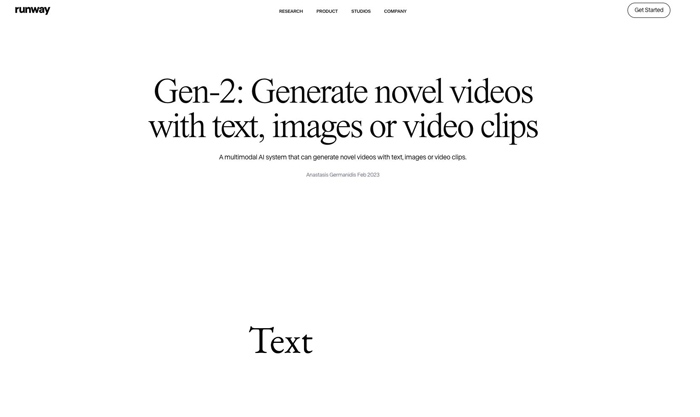
進入 Runway Gen-2。
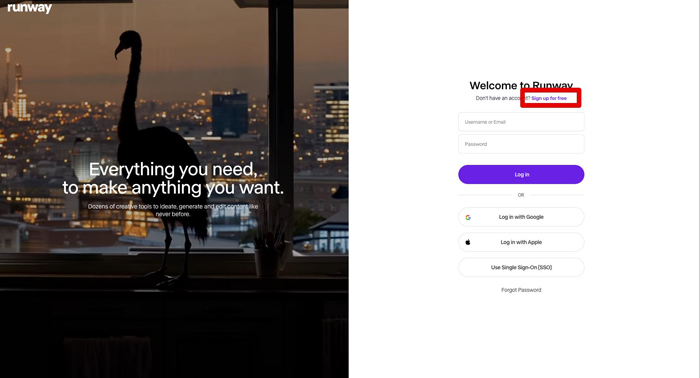
點擊 [Get Started],再點擊 [Sign up for free]。從 Email、Google 或 AppleID 選擇並建立帳號。
註冊完成,已移至首頁!請將此頁面加入書籤。
Step2.Text/Image to Video
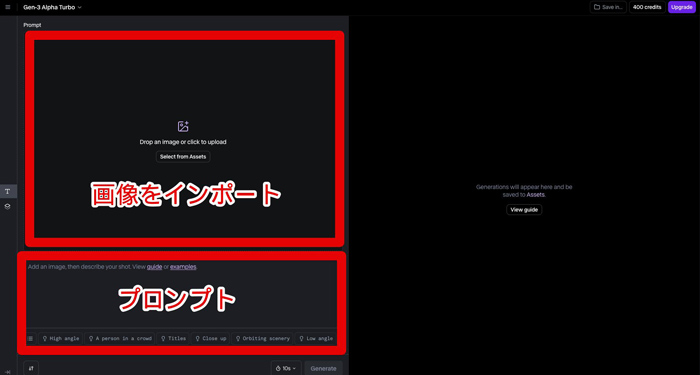
從首頁選擇 [Text/Image to Video]。會顯示這樣的操作畫面。這次要將圖片動畫化,首先請將圖片上傳至上方區域。
接著輸入提示詞。點擊 [examples] 可顯示提示詞範例。
也可以使用 DeepL 等翻譯服務來輸入。這次我們用非常簡單的提示詞試試看。
![[Generate 4s]をクリック](https://filmora.wondershare.jp/images/ai-tools/generate-ai-animations-services-4.jpg)
點擊 [Generate 4s]。使用 Gen-2 的話,以這次的情況生成 4 秒影片消耗了 20 點數。
Step3.儲存
照片加上了動態效果,成功動畫化了!進一步加入提示詞後,最後從 [Download] 儲存影片。
Part5. AI 動畫生成服務 3|DomoAI
5-1. DomoAI 的特色・優點・缺點
「DomoAI」是一款可輕鬆生成動畫影片而備受矚目的 AI 服務。
主要在 Discord 上運作的工具,但現在也可從瀏覽器直覺操作,輕鬆生成高品質動畫。此外,只要不侵犯著作權等權利,也可商用!
5-2. DomoAI 使用方法
DomoAI 從註冊到具體使用方法如下。
Step1.註冊
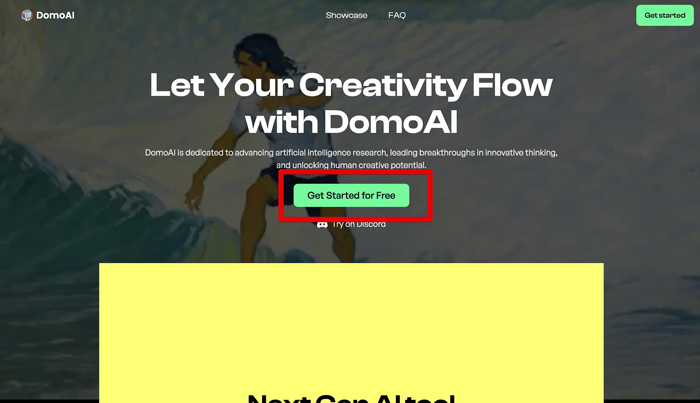
進入 DomoAI,點擊 [Get Started for Free]。
![[Get Started for Free]をクリックし](https://filmora.wondershare.jp/images/ai-tools/generate-ai-animations-services-6.jpg)
從 [註冊] 用 Discord 或 Google 登入。
Step2.生成動畫
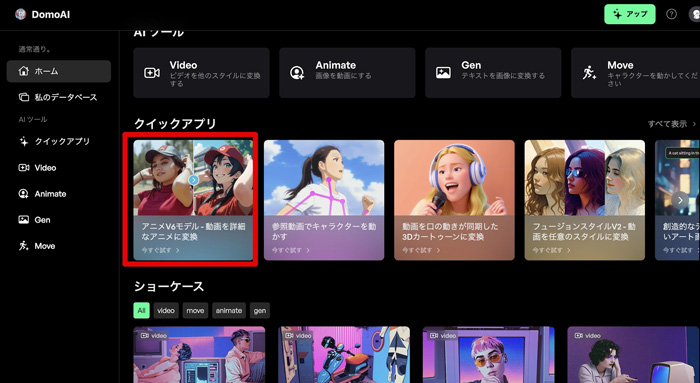
這次從快速應用程式選擇 [動畫 V6 模型]。
![[アニメV6モデル]を選択し](https://filmora.wondershare.jp/images/ai-tools/generate-ai-animations-services-8.jpg)
上傳想要動畫化的實拍影片(50MB 以下、60 秒以下),或直接拖曳加入。從左側設定畫面輸入指令文字(提示詞),設定影片長度、長寬比等。
提示詞欄位可空白也能生成。點擊 [生成] 來生成動畫!具體範例是這次生成 3 秒影片,約花費 8 分鐘。
Step3.儲存
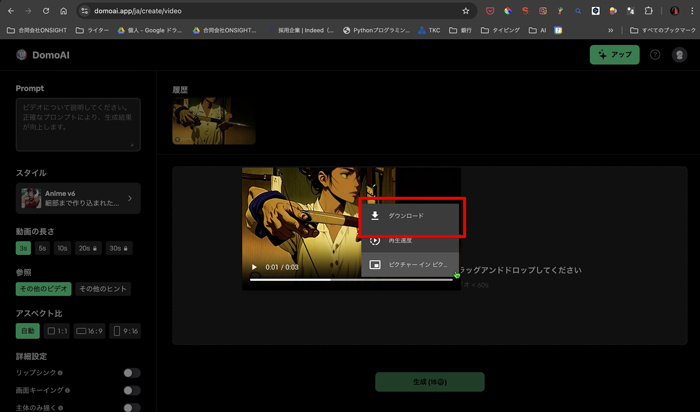
確認生成的影片,滿意的話從 [下載] 儲存!
Part6. AI 動畫生成服務 4|MorphStudio
最後介紹的是Morph Studio。
同樣先確認特色與優缺點,再了解具體的動畫生成方法!
6-1. MorphStudio 的特色・優點・缺點
MorphStudio 不只是影片生成 AI 工具,更進化成創意生成工作室工具。
透過這次重大更新,不僅能生成影片,更能依照自己的意圖製作整部影像作品。
不是完全交給 AI,而是由使用者主導,可製作長篇影片或複雜場景,對想生成長篇 AI 動畫作品的創作者來說是最佳服務。
6-2. MorphStudio 使用方法
MorphStudio 的使用方法如下。
Step1.註冊
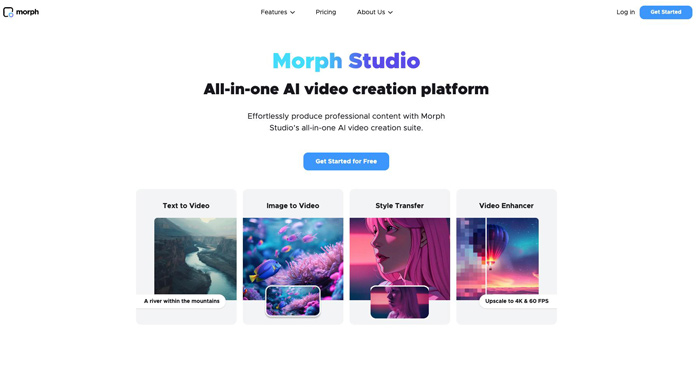
進入 Morph Studio,點擊 [Get Started]。用 Google、Discord 或 Email 地址建立帳號。
![[Get Started]をクリック](https://filmora.wondershare.jp/images/ai-tools/generate-ai-animations-services-11.jpg)
這是操作畫面。免費獲得 300 點數!
Step2.生成動畫
這次使用準備好的 3 個方塊來生成一支影片!首先在最左邊的 [Turn Text into Video] 文字框中輸入提示詞。
從 [調整]調整使用模型、時間、動作等後[生成(星號標記)]。
![モーションなどを調整して[生成(星マーク)]し](https://filmora.wondershare.jp/images/ai-tools/generate-ai-animations-services-12.jpg)
接著刪除 [Animate Your Image] 的圖片,重新上傳圖片。
同樣輸入提示詞後 [生成(星號標記)]。
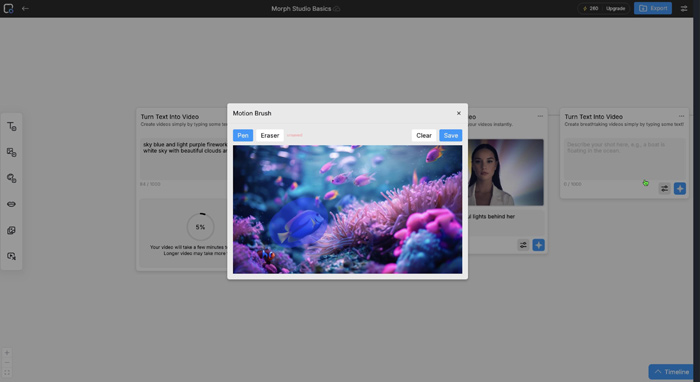
也可使用 Motion Brush 指定圖片內的特定部分。最後在 [Stylize Your Video] 上傳影片,從 [Settings] 選擇模型與風格。
輸入提示詞後 [生成(星號標記)] 新影片。
![[生成(星マーク)]し](https://filmora.wondershare.jp/images/ai-tools/generate-ai-animations-services-14.jpg)
這樣就分別生成了 3 支影片!
另外,點擊生成會自動新增方塊。從 [⋯] [Delete] 刪除。方塊可用滑鼠操作移動!
Step3.生成
確認各生成影片,沒問題的話就匯出成一個影片專案。
(也可從各影片的 [⋯] 分別下載)
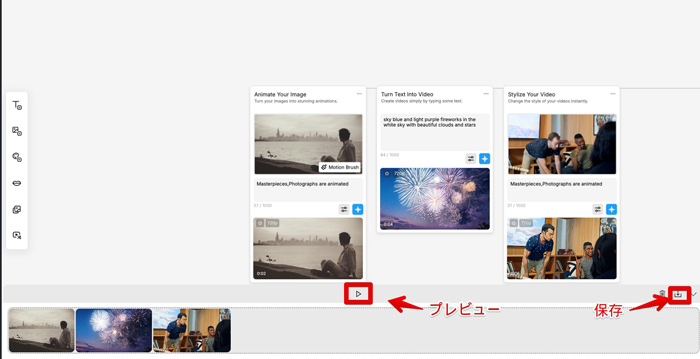
將生成的動畫影片依喜好順序排列在時間軸上。確認整個專案的預覽,沒問題就 [儲存]。
Part6. 生成影片編輯首選 AI 功能豐富的 Filmora
到目前為止,我們詳細解說了AI 動畫的概要、生成服務與使用方法。生成動畫後,下一階段就是「影片編輯」。
因此本章將介紹可編輯 AI 生成動畫影片的軟體。這次介紹的影片編輯軟體是 AI 功能豐富的「Filmora(菲莫拉)」。以下來看看 Filmora 的詳細資訊!
6-1. Filmora 是什麼?
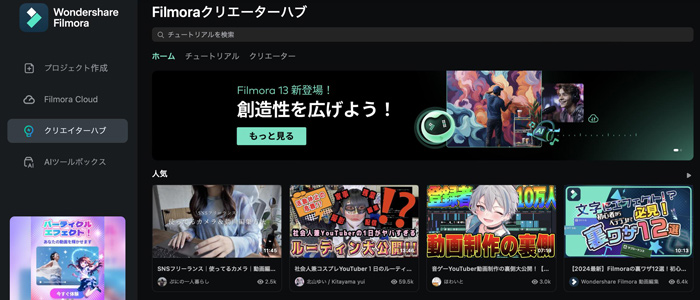
「Filmora」是 Wondershare 公司開發與發行的搭載 AI 的影片編輯軟體,支援動畫編輯。
此外,Filmora 是全球知名軟體,在各地擁有眾多活躍使用者。
不僅影片編輯,圖片編輯與音訊編輯功能也很充實,可多方面運用是一大魅力。
6-2. 推薦 Filmora 的理由
推薦可編輯 AI 動畫的「Filmora」理由如下。
- 直覺式介面
- 軟體本身運作流暢
- 實用的 AI 功能豐富
- 免費使用(部分功能需付費)
- 豐富的模板素材
等特色
使用 Filmora,即使是不太熟悉影片編輯的新手,也能輕鬆上手操作。軟體內建豐富的實用 AI 功能,只需點擊幾下就能完成編輯作業,是創作者的最佳夥伴。
6-3.Filmora 的 AI 功能
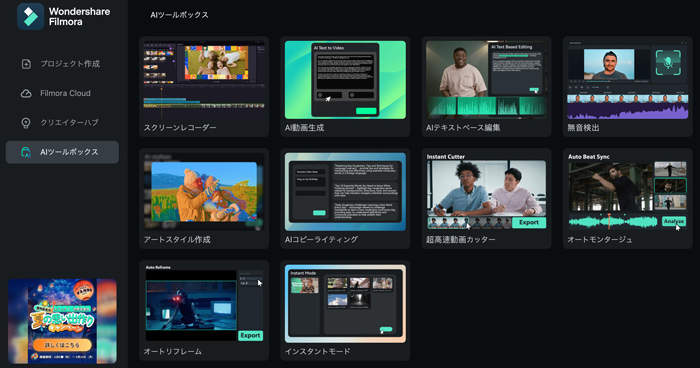
這裡將介紹部分 Filmora 搭載的 AI 功能。本次將聚焦於影片相關的 AI 功能,請務必善用於 AI 動畫編輯中!
功能1.AI 智慧遮罩
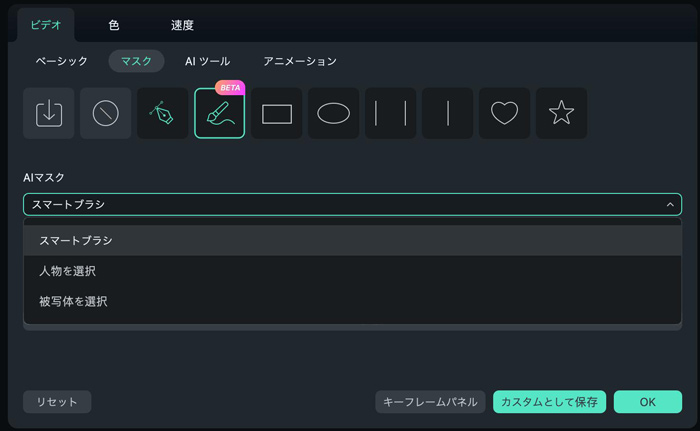
「AI 智慧遮罩」是能輕鬆刪除影片中不需要部分的 AI 功能。
可以自由選擇遮罩範圍,透過滑鼠筆刷操作就能順暢地識別物件。此功能可應用於背景合成或進階轉場效果等,讓 AI 動畫的表現更加豐富多元。
功能2.AI 影格補幀
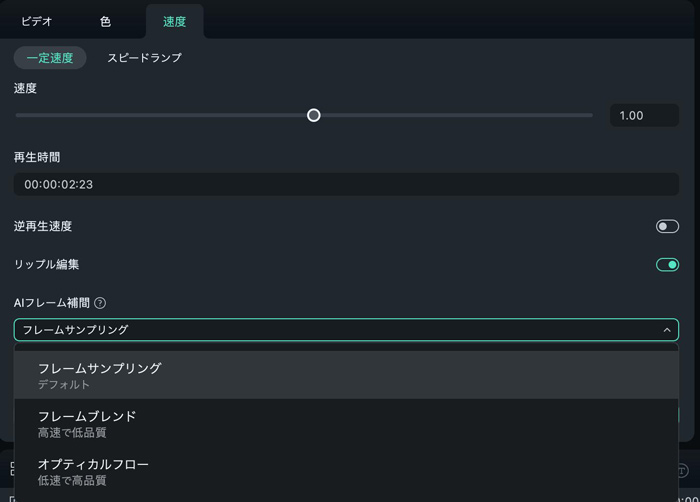
「AI 影格補幀」是能自動修正動作卡頓的 AI 功能。在不損失原始品質的前提下進行影格補間,讓 AI 動畫呈現更流暢的畫面效果。
此外,只需簡單點擊幾下即可完成操作,實現超高效的製作流程。而且支援豐富的檔案格式,連「GIF 檔案」的卡頓現象都能有效改善!
功能3.AI 影片生成
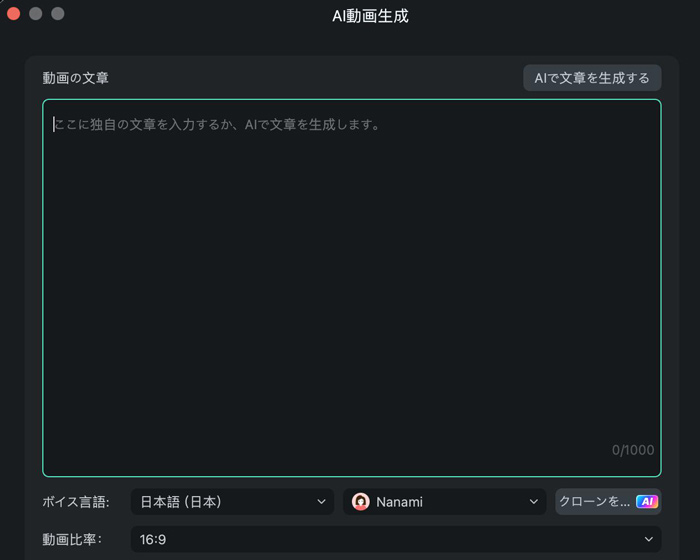
「AI 影片生成」如同 AI 動畫生成服務一般,能透過文字提示詞來製作影片的 AI 功能。不僅能生成高品質影片,還支援風格、轉場等進階自訂設定。使用方式非常簡單,請務必試試看!
另外,Filmora 行動版也搭載了能消除照片或影片浮水印的 AI 移除功能。想在手機上輕鬆移除浮水印的朋友,也歡迎親自體驗!

Part7.AI 動畫生成常見問題
本章將介紹關於 AI 動畫生成的常見問題。這次準備了 3 個問題並附上解答,請作為今後的參考!
總結:AI 動畫是新時代的魅力技術!
本文針對AI 動畫的概要、推薦生成服務、具體使用方法等進行了詳細解說。您是否找到想嘗試的AI 動畫服務了呢?
AI 動畫是引領新時代的革命性技術,未來必定會越來越受到關注!現在開始學習運用 AI 製作動畫絕對不嫌晚,請務必參考本文內容,在創作領域大展身手!
相關文章:AI使用文字提示詞製作動畫影片的方法>>

