



 ChatGPT
 Perplexity
 Gemini
 Claude
 Grok
Grok
動態文字排版影片證明了僅使用動態文字就能創作出引人注目的內容。例如,如果您正在製作 Instagram Reels、歌詞影片、勵志貼文或說明短片,這種風格能立即強化您的訊息傳達效果。它對於熱門話題、病毒式傳播的引言或簡短的教育內容非常有效。
只要使用合適的動態文字排版製作工具,您就能輕鬆將簡單的文字轉化為能與觀眾產生共鳴的動態視覺效果。但首先,讓我們來釐清標準排版與動態文字排版之間的差異,以更深入了解各自的優勢。
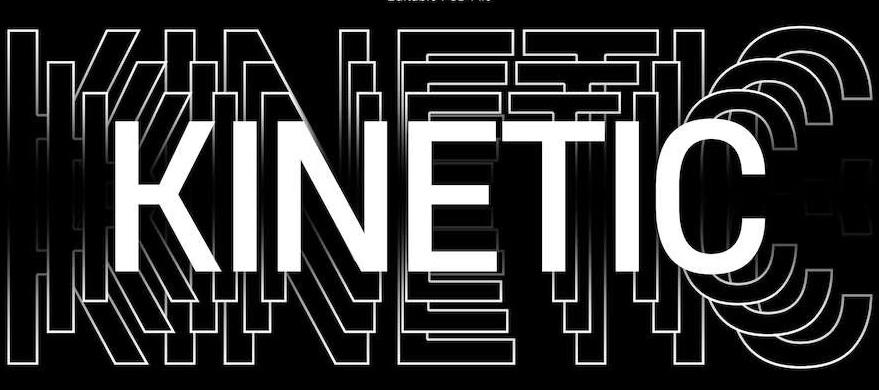
第一部分:標準排版 vs 動態文字排版影片
在介紹動畫工具之前,了解標準排版與動態文字排版之間的差異會很有幫助。標準排版是指靜態文字,常用於簡報或文件中。它能傳達訊息,但缺乏動感與視覺魅力。
相較之下,動態文字排版透過動態效果讓文字活起來。它運用時機、節奏與版面配置來吸引觀看者的目光。這種動態方式使文字更具表現力,也更能引發情感共鳴。
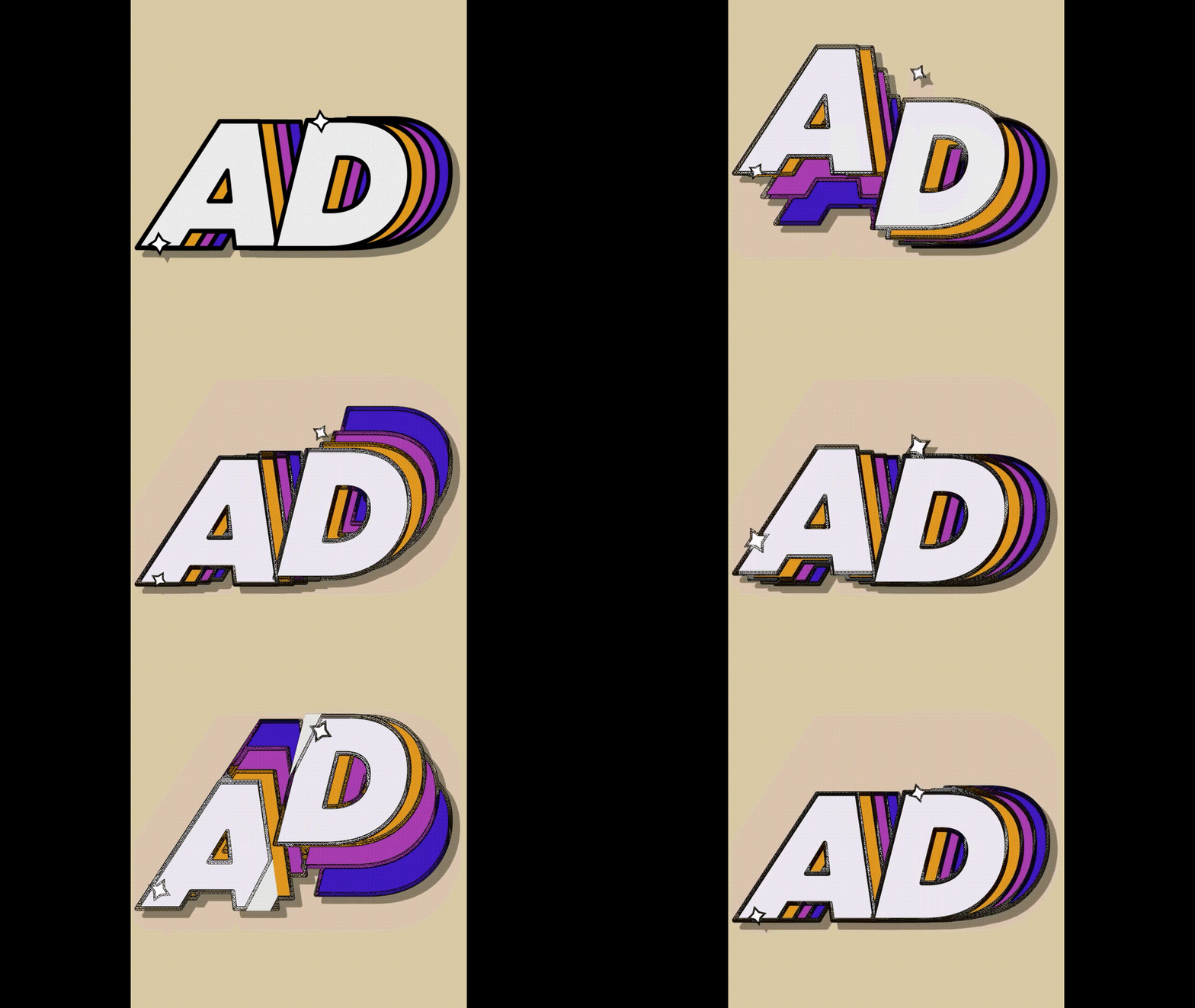
以下是一個簡要比較。
| 面向 | 標準排版 | 動態文字排版 |
| 動態效果 | 靜態 | 動畫呈現 |
| 視覺吸引力 | 較低 | 高 |
| 節奏與時機 | 無 | 與音訊或訊息同步 |
| 版面配置 | 固定 | 流動且富有動感 |
| 理想用途 | 簡報、文章 | 影片、短影音、廣告、音樂 |
動態文字排版最適合的應用場景:
- 社群媒體內容(Reels、TikTok、限時動態)
- 廣告與產品預告片
- 歌詞或音樂影片
- 活動宣傳與品牌故事敘述
第二部分:適合初學者的最佳動態文字排版產生器
您不需要是動態設計專家,也能創作出令人駐足的動態文字排版。只需使用像Wondershare Filmora這樣適合初學者的工具,幾個點擊就能將簡單文字轉化為動態動畫。
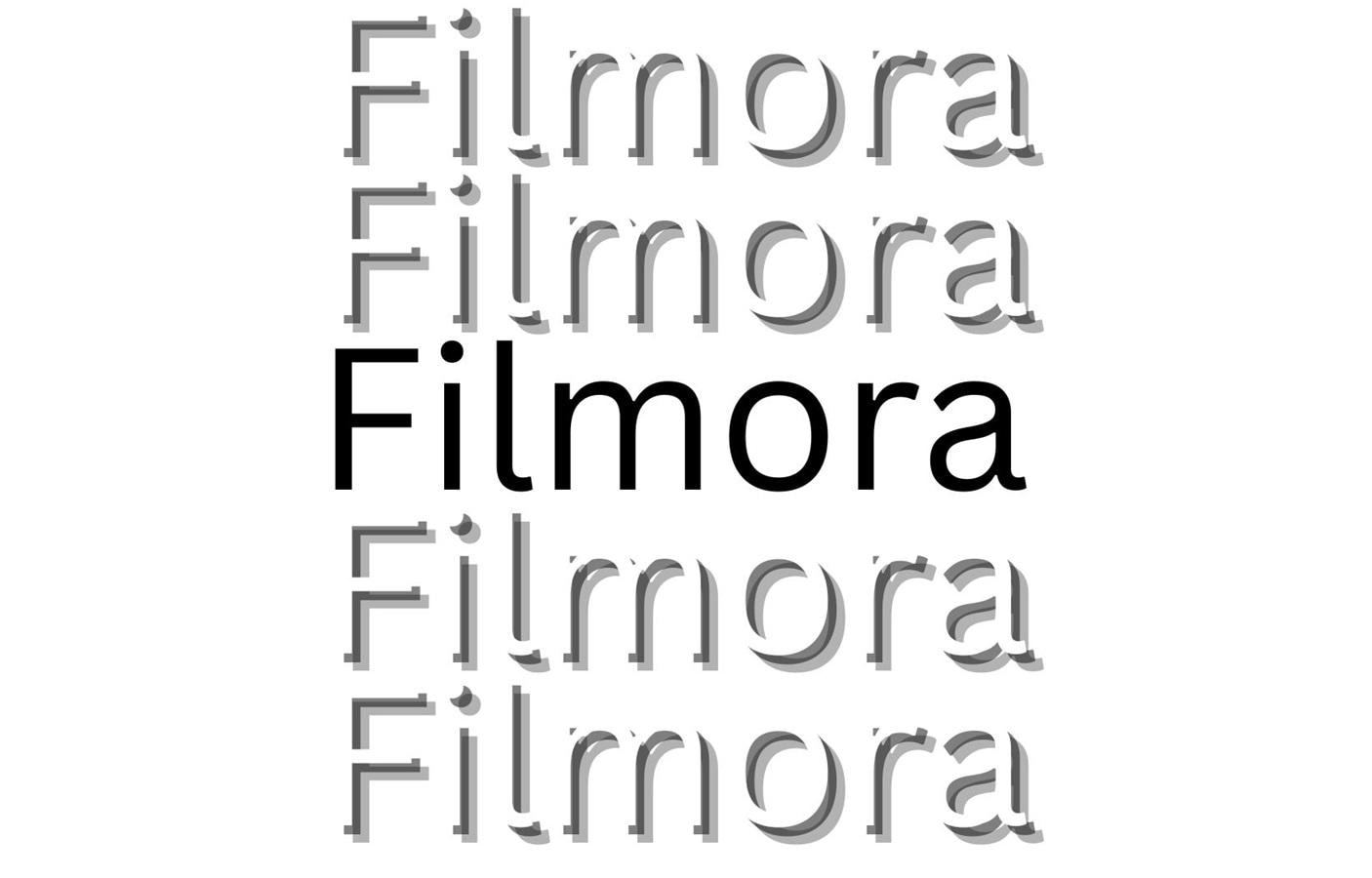
Filmora 專為易用性而設計,是剛開始接觸影片剪輯的絕佳選擇。它提供進階功能卻不會讓您感到不知所措,讓您能專注於創意而非複雜的操作。




讓 Filmora 脫穎而出的主要功能:
- 關鍵影格動畫,可完全掌控動態效果與時機
- 預製動畫文字樣式,讓您即刻上手
- 多種標題範本,適合任何主題或情境氛圍
- 內建字型庫,提供時尚且易讀的選項
- 自訂貝茲曲線路徑控制,實現獨特流暢的文字動態效果
使用 Filmora,您可以:
- 為文字製作動畫,呈現引人注目的動態文字排版效果
- 瀏覽、下載並自訂標題範本以符合您的內容需求


第三部分:如何製作文字動畫與動態文字排版影片
製作動態文字排版不只是讓文字彈跳或旋轉而已。真正讓它發揮強大效果的,在於文字如何在螢幕上移動、表達與呈現感受。一部優秀的影片始於深思熟慮的文案撰寫、清晰的節奏掌控,以及相互配合的視覺風格。
請依照以下詳細指南製作一部動態文字排版影片:
步驟一:撰寫具有節奏感與張力的文字
從簡短有力的句子開始。當訊息清晰且文字流暢地帶有節奏感時,動態文字排版最能大放異彩。可以將其想像成為節拍或旁白而寫的文字。
步驟二:讓動畫與節奏及情境氛圍相互配合
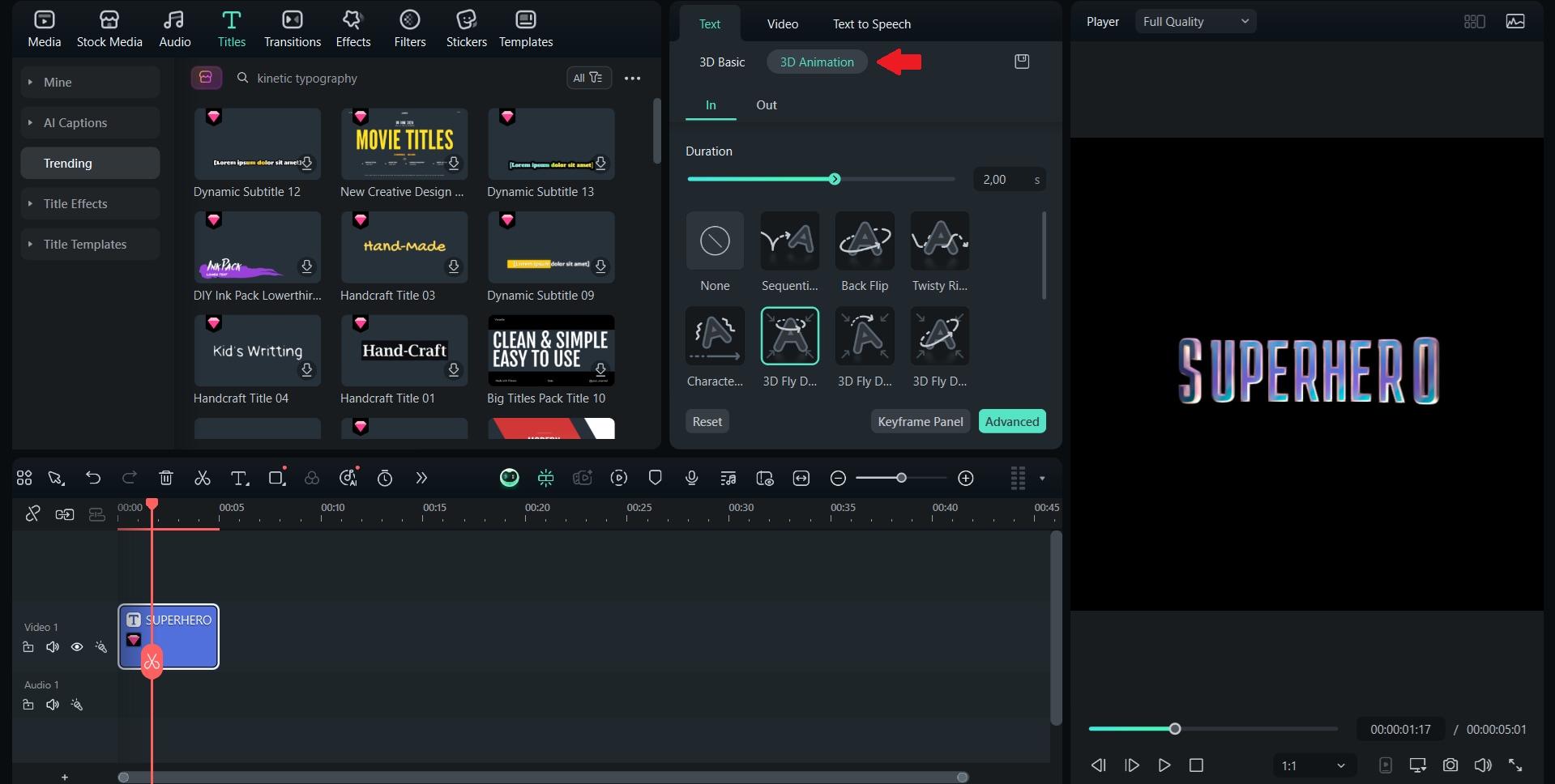
使用 Filmora 的關鍵影格或動畫標題預設,為每個單詞或句子的動態效果設定時機。讓動畫與訊息的情境氛圍相符。平靜的主題使用流暢的過渡效果,充滿活力的內容則使用更大膽的動態效果。
步驟三:進行視覺風格設計
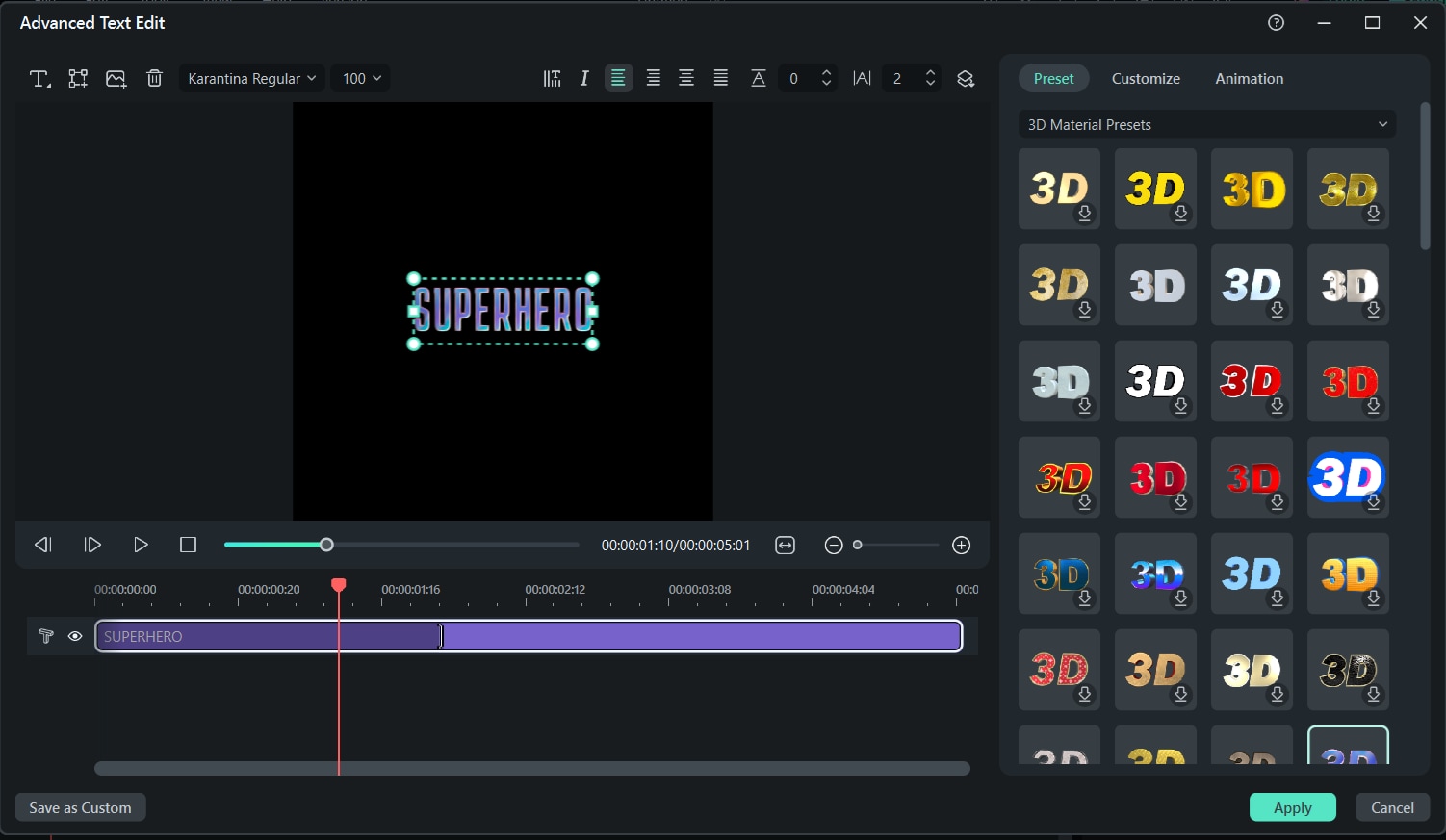
當動態效果與節奏感覺自然流暢後,再以視覺風格設計加以潤飾。Filmora 讓您輕鬆自訂字型、色彩與版面配置。選擇能烘托情境氛圍的風格:粗體字型用於強調衝擊感,簡潔字型用於提升清晰度,活潑字型則適合趣味性內容。
第四部分:下載並使用動態文字排版範本
如果您希望在節省時間的同時仍能製作出令人驚豔的動態文字排版影片,Filmora 的現成範本是最佳選擇。這些範本非常適合初學者或任何在緊迫期限下工作的人。
它們預先載入了動態文字動畫、時尚字型與背景元素,非常適合用於:
- 🎵 歌詞影片: 使用與節拍或歌詞同步的動態文字,讓您的觀眾能跟著音樂一起感受。
- 🎬 YouTube 片頭:透過時尚的文字動畫介紹您的頻道或影片主題,留下深刻的第一印象。
- 🧠 教育性標題:透過為重點、事實或引言製作動畫,使學習內容更具吸引力,以提升記憶效果。
- 📱 社群媒體號召性用語:以能在快速滑動的動態消息中立即抓住目光的方式,突顯優惠、技巧或訊息。
- 📢 直播用下方字幕條:在直播過程中,透過簡潔的動態文字條清晰地顯示姓名、主題或更新資訊。
以及更多!無論您想製作什麼,Filmora 都有幾乎適合每種內容風格的範本。
如何尋找並下載文字範本
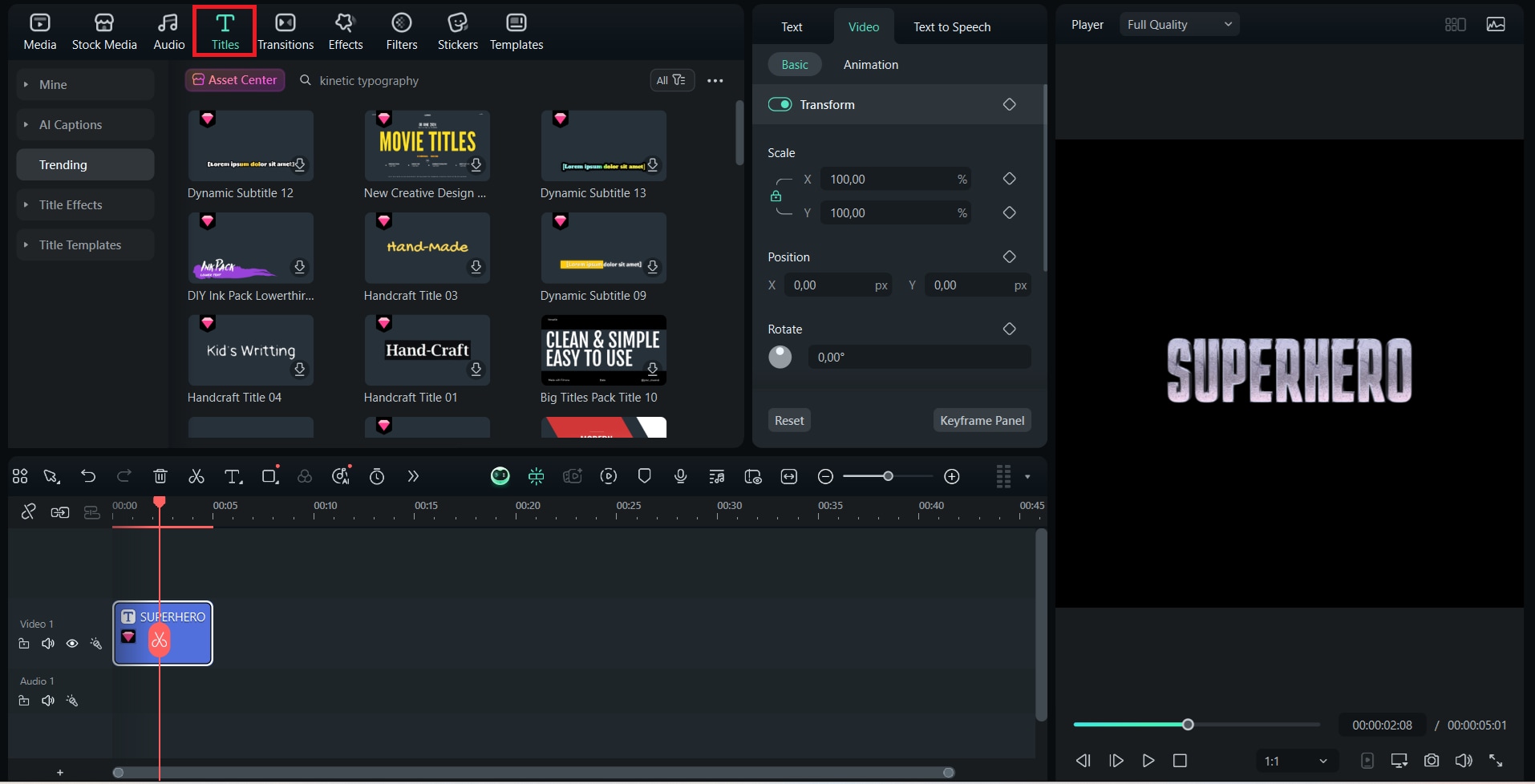
步驟一:開啟 Filmora 並建立新專案。點擊頂部的「標題」索引標籤。
步驟二:瀏覽各種分類,例如片頭, 字幕, 社群媒體或下方字幕條.
步驟三:將滑鼠懸停在您喜歡的任何樣式上,然後點擊下載圖示。
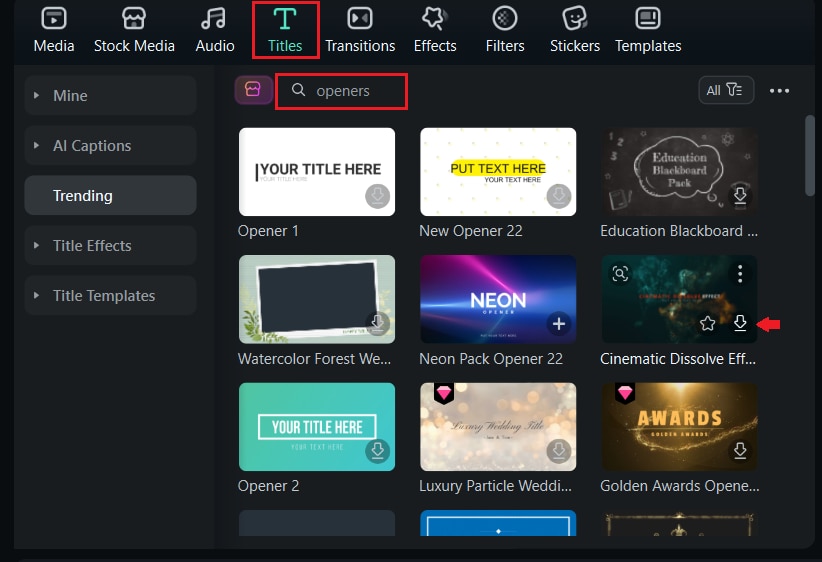
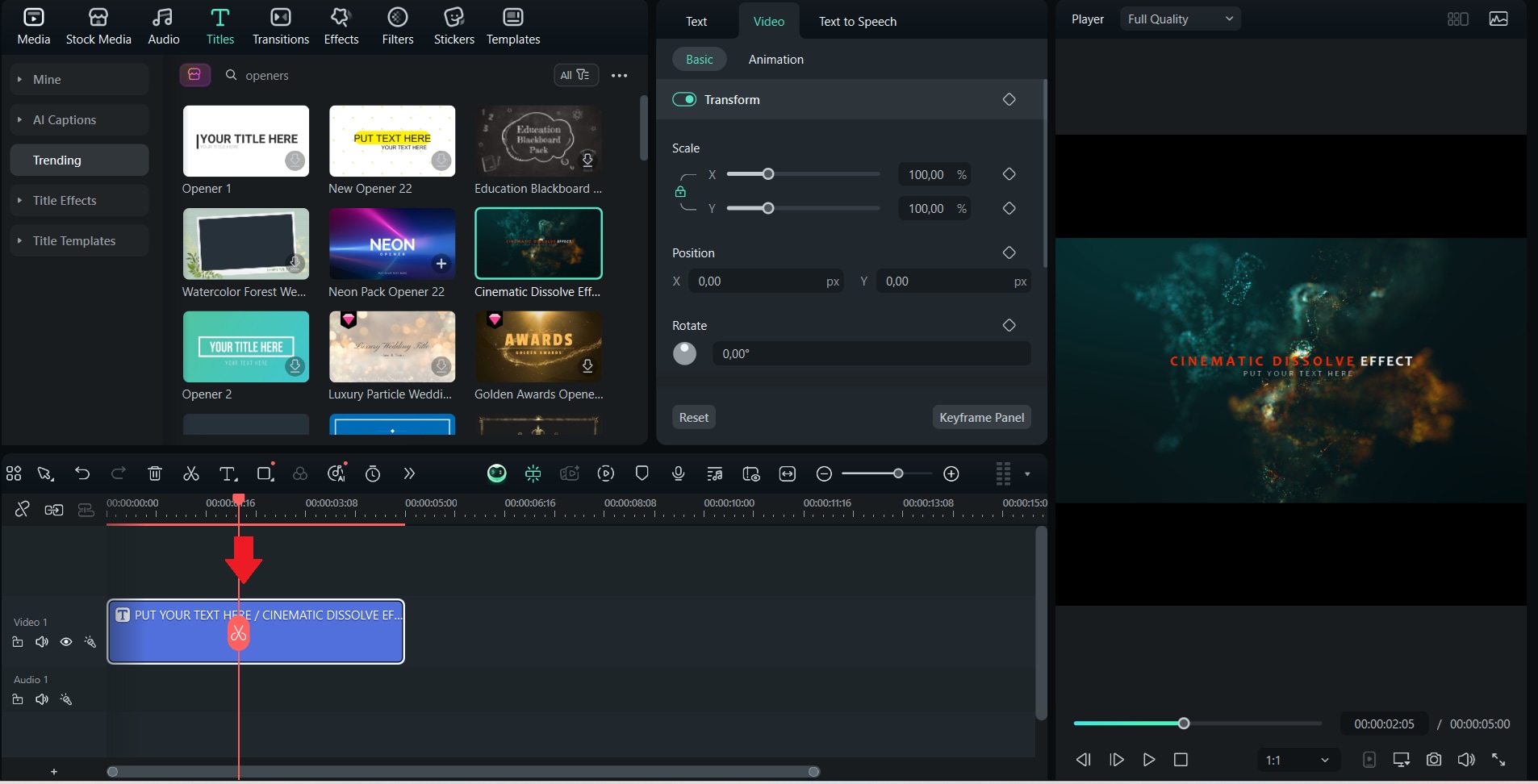
步驟四:將下載的範本拖曳至您的時間軸以開始編輯。
如何自訂文字並匯出您的影片
步驟 1:在時間軸上雙擊範本以開啟文字編輯器。將範例文字替換為您自己的內容。
步驟 2:自訂字型、大小、顏色,以及版面配置以符合您的品牌或風格。
步驟 3:調整內建動畫,或新增關鍵影格以獲得更多創意控制。
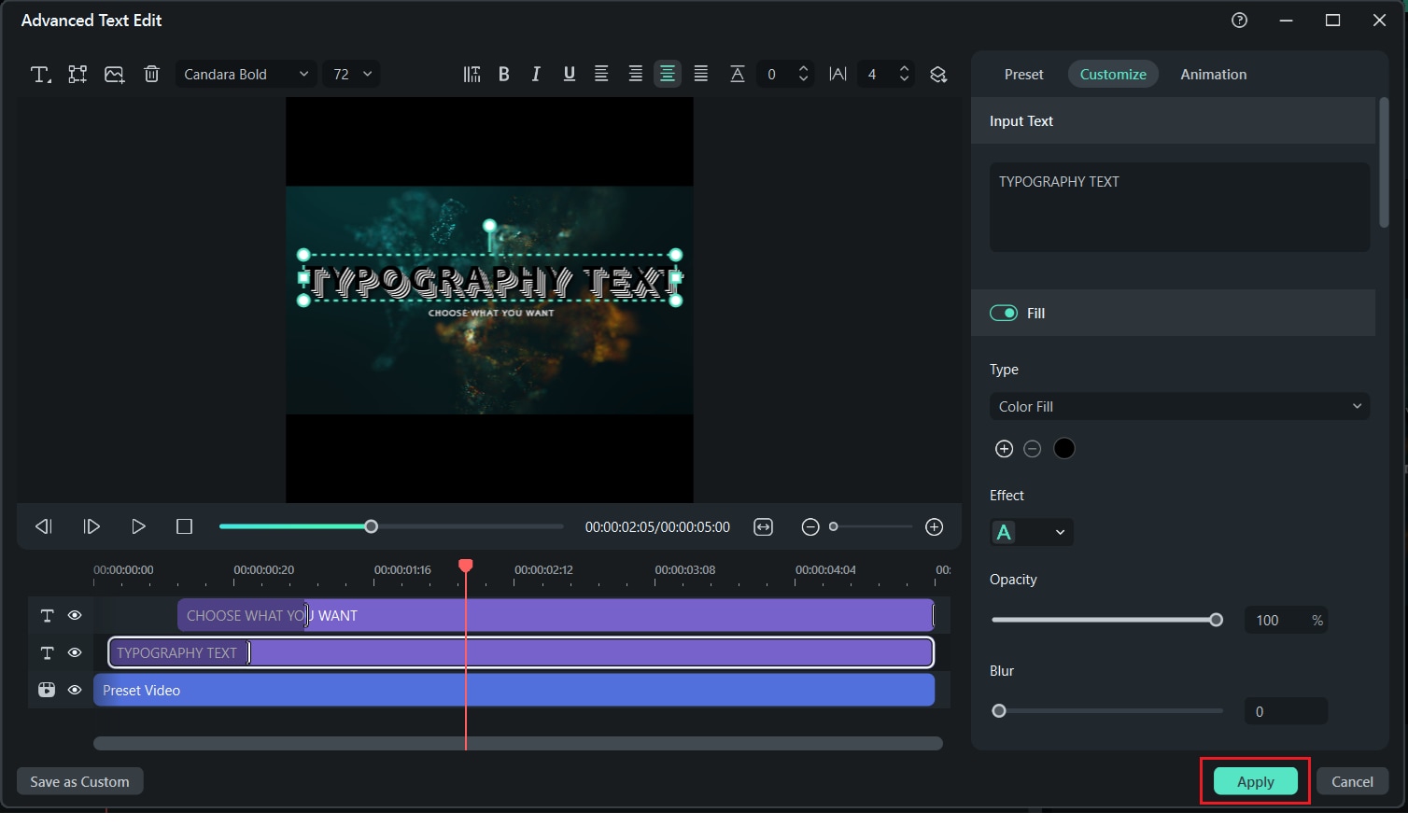
預覽您的影片並進行最終調整。當您對結果滿意時,點擊「匯出」並選擇您的設定。
結論
有時候,一點動態效果就足以讓您的訊息脫穎而出。這正是動態文字排版如此強大的原因。這是一種有趣且富有創意的方式,能將簡單的文字轉變成吸引目光、留下深刻印象的內容。
好消息是,您不需要是專業人士才能做到。借助 Wondershare Filmora 等工具,任何人都能輕鬆製作時尚的動態文字影片。無論是發佈在社群媒體上、製作宣傳影片,還是嘗試新事物,動態文字排版都能以全新的方式呈現您的文字。

