



 100% 安全驗證 | 無需訂閱 | 無惡意軟體

 ChatGPT
 Perplexity
 Gemini
 Claude
 Grok
Grok
許多玩家喜歡重現他們最喜愛遊戲中的角色,而\u00a0Minecraft 就是其中之一。之後,他們會在自己建立的粉絲頁面上分享到網路上,以取得回饋並尋找與他人合作的機會,將圖片轉換為 Minecraft 像素藝術.
然而,將你的想像力轉化為遊戲藝術並不像看起來那麼簡單。為了讓這個過程對你來說更加輕鬆,本文將討論如何將你最喜愛的 Minecraft 遊戲角色轉換為畫素藝術。請仔細閱讀,並開始創作過程,展現你的技能。
本文內容

第一部分:什麼是 Minecraft 畫素藝術?如何套用 AI Minecraft 畫素濾鏡?
這是一種數位藝術形式,玩家使用方塊作為「畫素」來創建精細的圖像。通常,你可以在遊戲中的水平平面上創作畫素藝術。每個方塊代表單一顏色,當你將它們正確地拼放在一起時,就能組成一幅更大的圖片。其結果類似於畫素在螢幕上形成圖像的方式,從簡單的笑臉到精細重現的電子遊戲角色,應有盡有。
Minecraft 中的畫素藝術之所以受歡迎,是因為它是將你最喜愛的場景重現的有趣方式。你可以使用Minecraft 圖片畫素藝術產生器先選取檔案,讓整個過程更加輕鬆。接著,你可以選擇線上或離線工具,將媒體檔案轉換為畫素藝術。
若要透過線上工具將圖片轉換為畫素藝術,你可以使用 Pixel-Art AI 工具並套用畫素化效果。然而,若要透過離線工具獲得結果,你可以將媒體檔案上傳至Wondershare Filmora 並在數秒內獲得結果,然後將你的創作匯出至桌面。
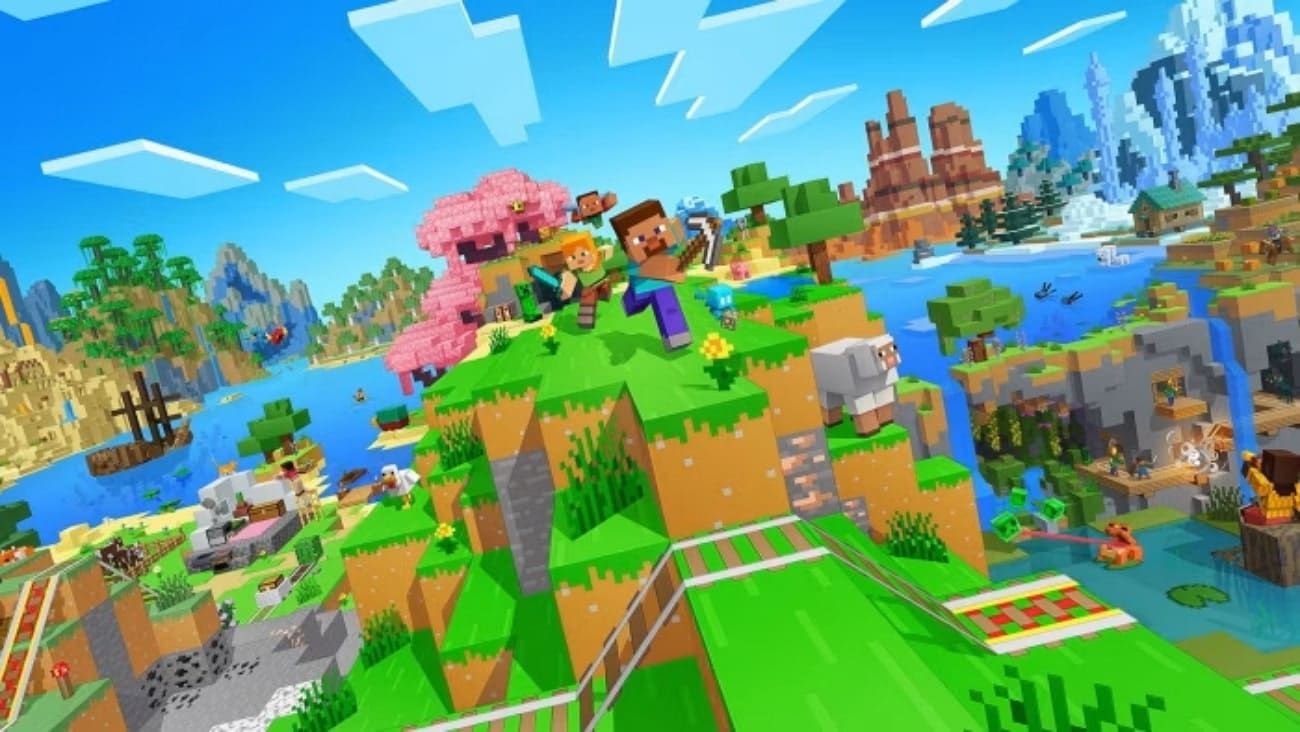
第二部分:如何在 Filmora 上套用 Minecraft 畫素藝術【桌面版 + 行動版】
在 Minecraft 中為影片創作畫素藝術具有一定挑戰性,因為可用的方塊種類和顏色數量有限。因此,要找到完美契合的膚色十分困難,重現平滑邊緣也是一項艱難的任務。像Wondershare Filmora Minecraft 畫素藝術產生器這樣的工具,能讓眼睛和臉部特徵等細節更容易創作。
值得注意的是,該工具不只提供一種生成 Minecraft 畫素藝術的方法。使用者可以嘗試不同的方式,透過 Wondershare Filmora 精確達到該效果。透過從可用結果中套用畫素效果,你可以在數秒內獲得結果,無需浪費時間。
方法一:使用圖片轉影片功能製作 Minecraft 像素藝術
如前所述,Filmora 提供多種創作 Minecraft 畫素藝術的方式。該工具提供專屬的圖片轉影片功能,其中包含畫素景觀效果。使用者可以利用它上傳圖片,並將其轉換為畫素藝術。以下是使用 Filmora 創作 Minecraft 畫素藝術的詳細指南:
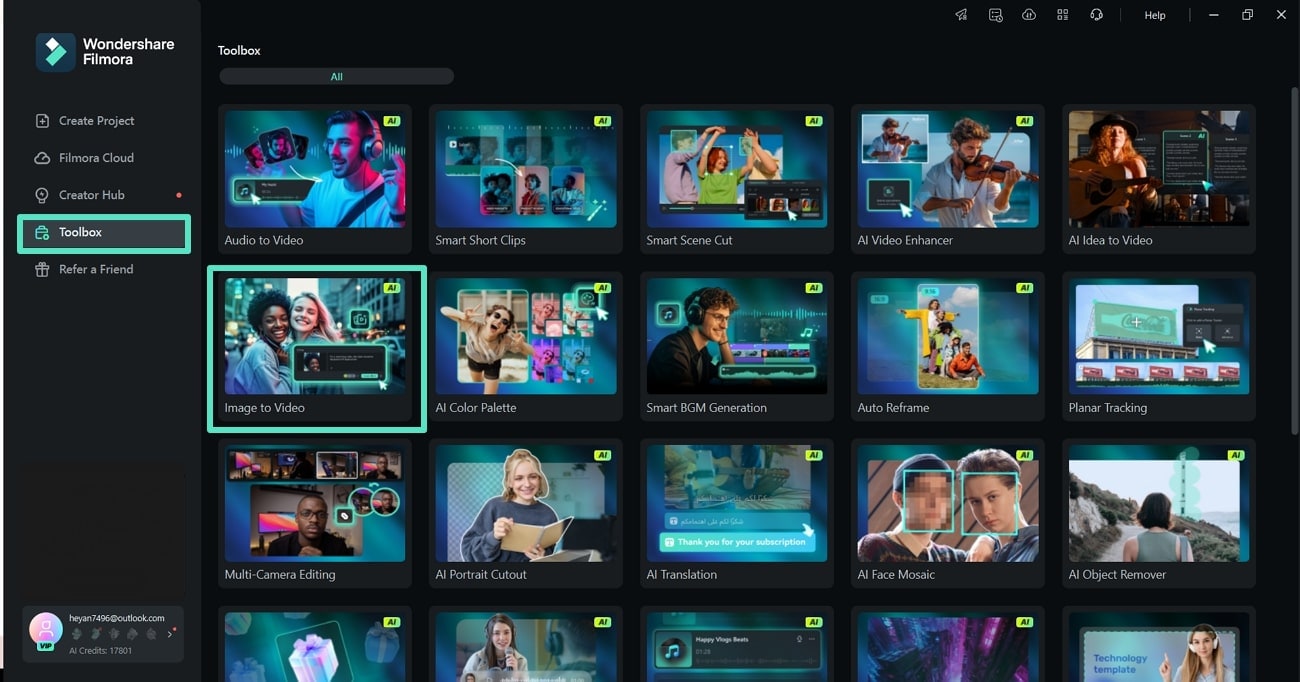
- 步驟一:使用工具箱存取圖片轉影片功能。 首先,使用 Filmora 首頁左側的「工具箱」選項,並選擇「圖片轉影片」選項\u3002
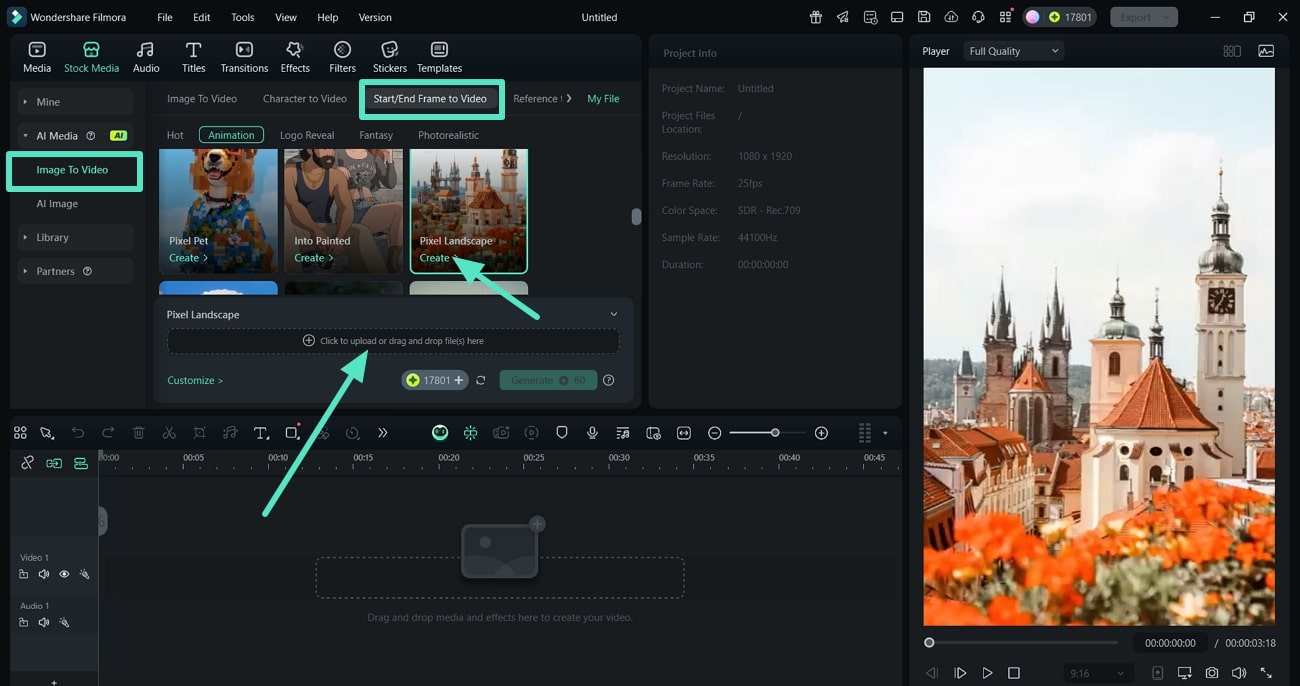
- 步驟二:存取圖片轉影片功能以選擇範本。 接著,使用螢幕左側的「圖片轉影片」功能來存取不同的範本。在「起始/結束幀轉影片」區段中,點擊像素景觀範本上的「建立」按鈕。之後,使用下方的「+」圖示來匯入或拖曳你的檔案,將其轉換為像素藝術\u3002
- 步驟三:選擇圖片尺寸並提交。 當你的圖片上傳後,選擇你想要轉換為像素藝術的目標區域。然後,使用下方的「提交」選項開始像素藝術創作流程\u3002
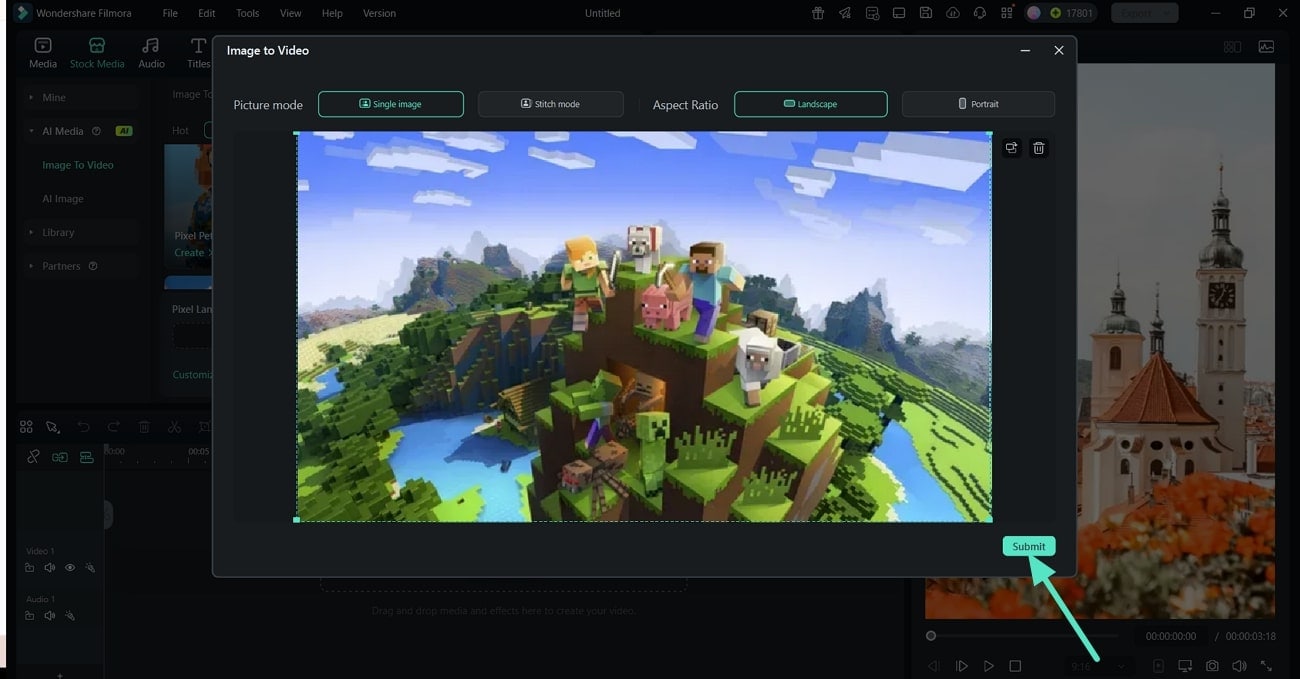
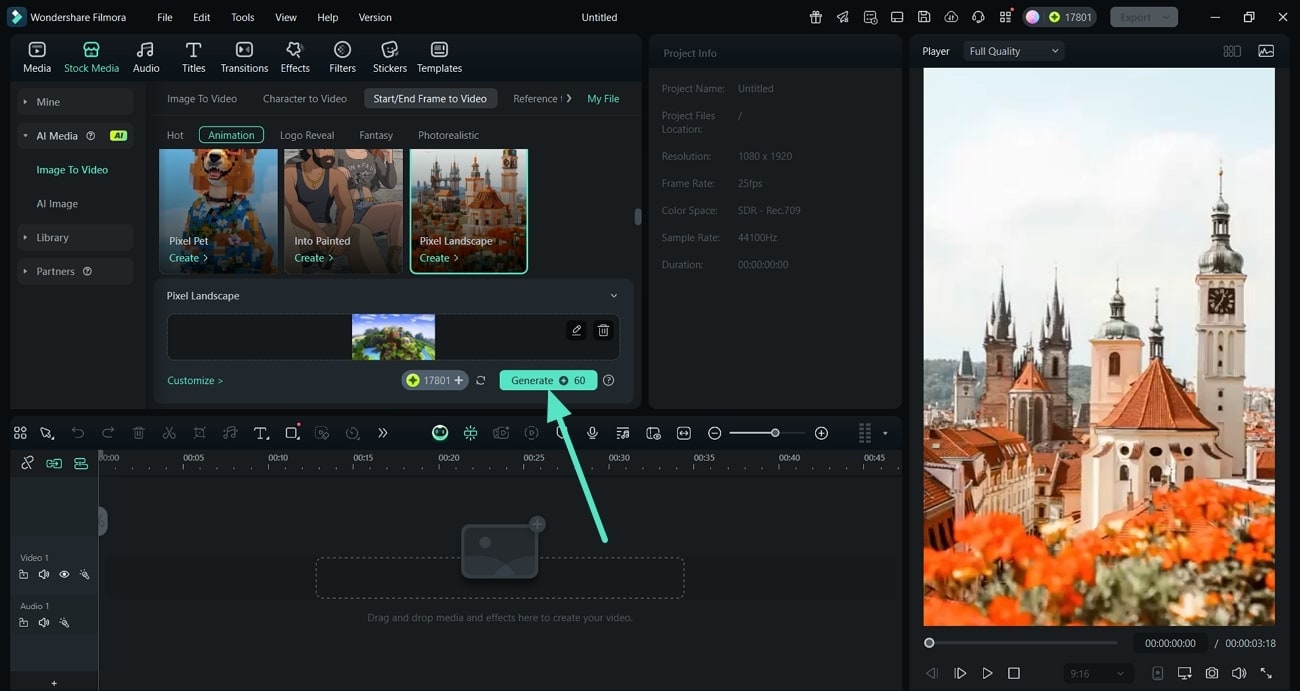
- 步驟四:點擊畫素景觀上的生成按鈕。 當圖片出現後,點擊下方的「生成」按鈕,讓 Filmora 開始將你新增的圖片轉換為像素藝術\u3002
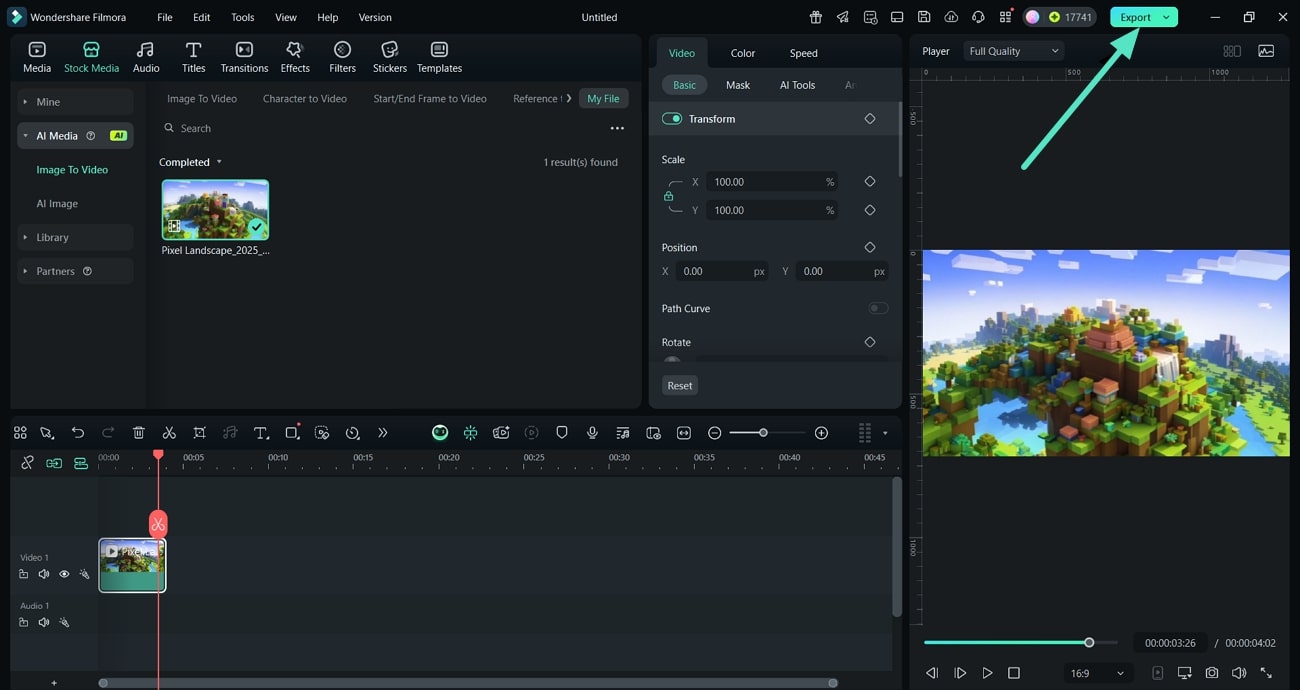
- 步驟五:將生成的圖片拖曳至下方並匯出。 最後,當工具生成像素化圖片後,將其拖曳至下方的編輯時間軸。點擊螢幕右上角的「匯出」按鈕,將創作好的像素藝術儲存至你的裝置\u3002
搜索


方法二:透過套用效果創作像素藝術
在 Filmora 中,你可以透過套用可用效果將影片轉換為像素藝術。該工具透過選擇像素效果並將其新增至影片,在數秒內提供結果。它包含不同種類的效果,針對\u00a0將圖片轉換為 Minecraft 畫素藝術 提供特定類型的畫素化效果,以滿足你的不同需求。
在 Filmora 桌面版上透過套用效果創作畫素藝術
以下是透過 Filmora 桌面版對媒體檔案套用效果來創作畫素藝術時,你必須遵循的簡單步驟:
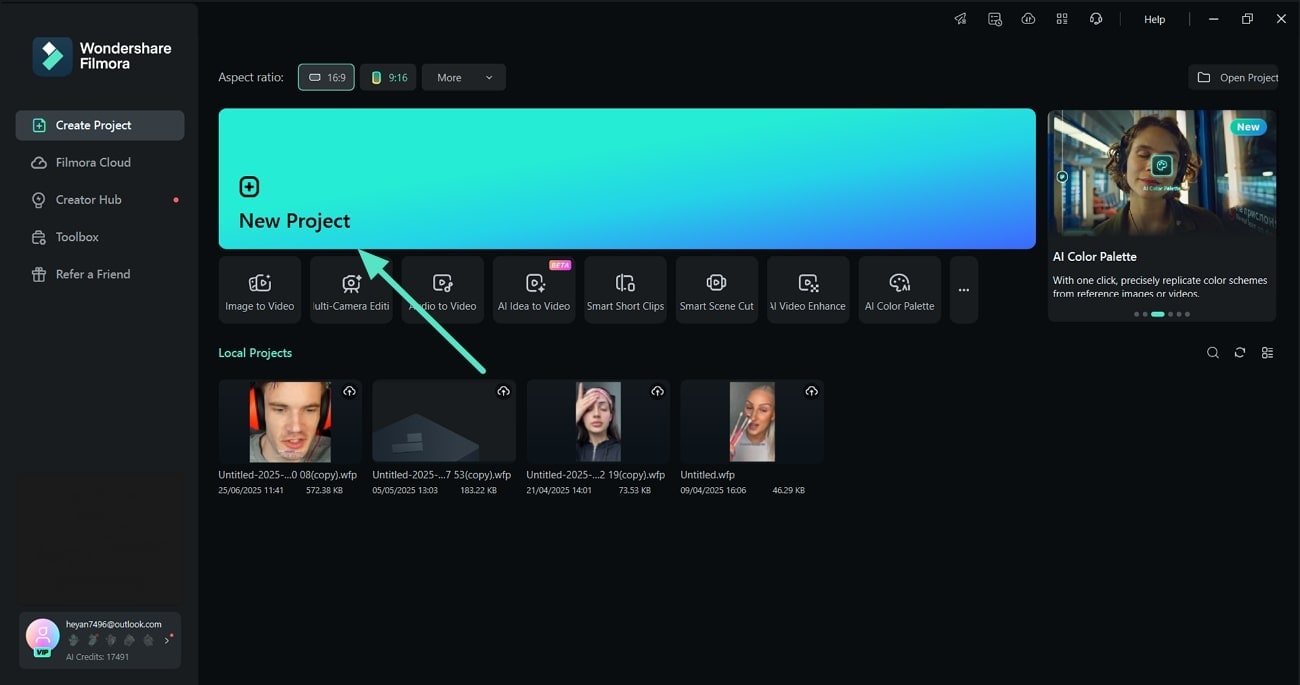
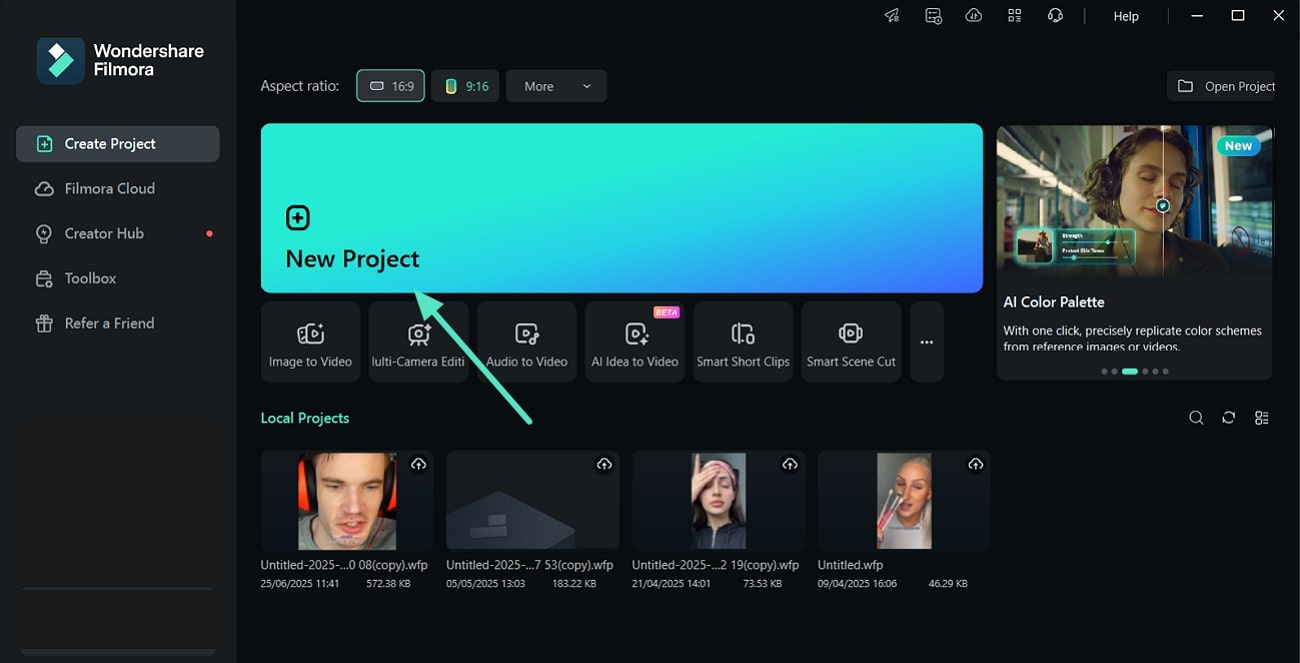
- 步驟一:點擊新增專案選項以匯入。 首先,使用 Filmora 首頁的「新增專案」選項,從 Minecraft 遊戲中匯入一張圖片。然後,將其拖曳至下方的編輯時間軸,以開始套用效果\u3002
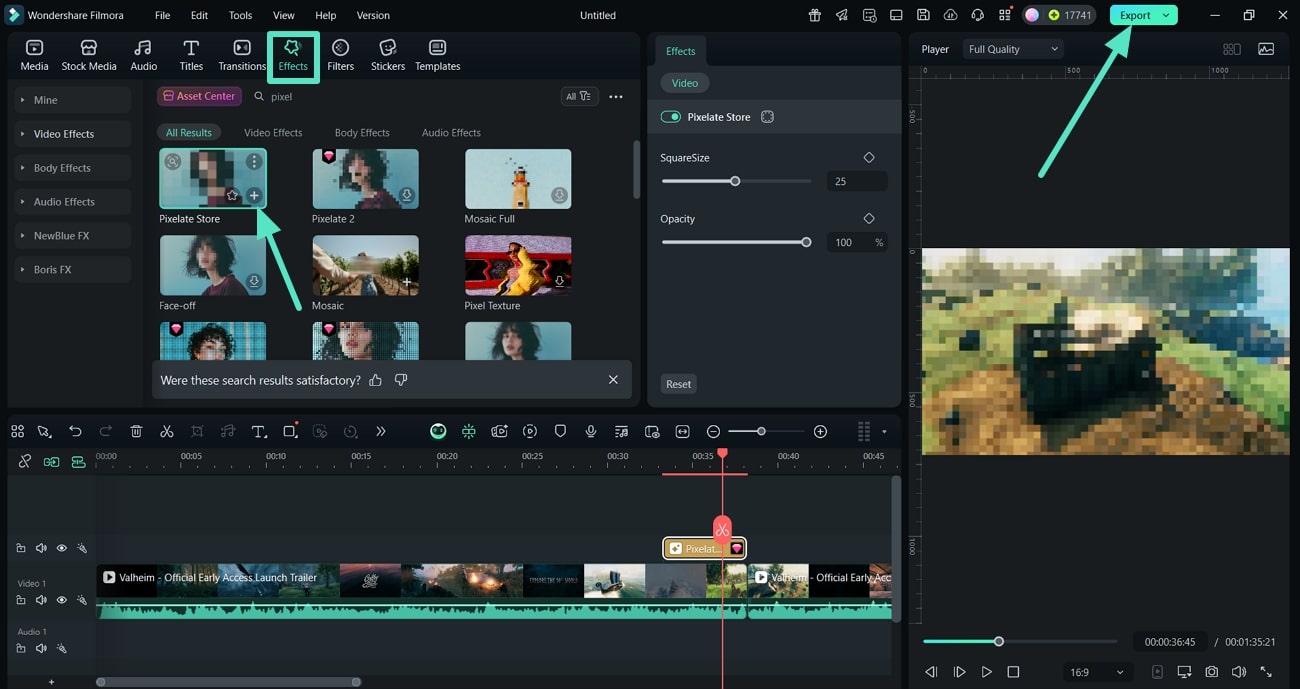
- 步驟二:選擇畫素效果並在匯出前套用。 接著,使用上方列的「效果」選項,並在搜尋列中輸入「Pixel」。當工具顯示結果後,選擇「Pixelate Store」效果,並使用其上的「+」按鈕將其套用至你的 Minecraft 影片。最後,當你對結果感到滿意時,使用右上角的「匯出」選項將你的像素藝術儲存至裝置\u3002
搜索
透過 Filmora App 使用效果進行畫素化
現在讓我們透過行動裝置使用 Filmora App【Android/iOS】套用效果,在數秒內創作畫素藝術:
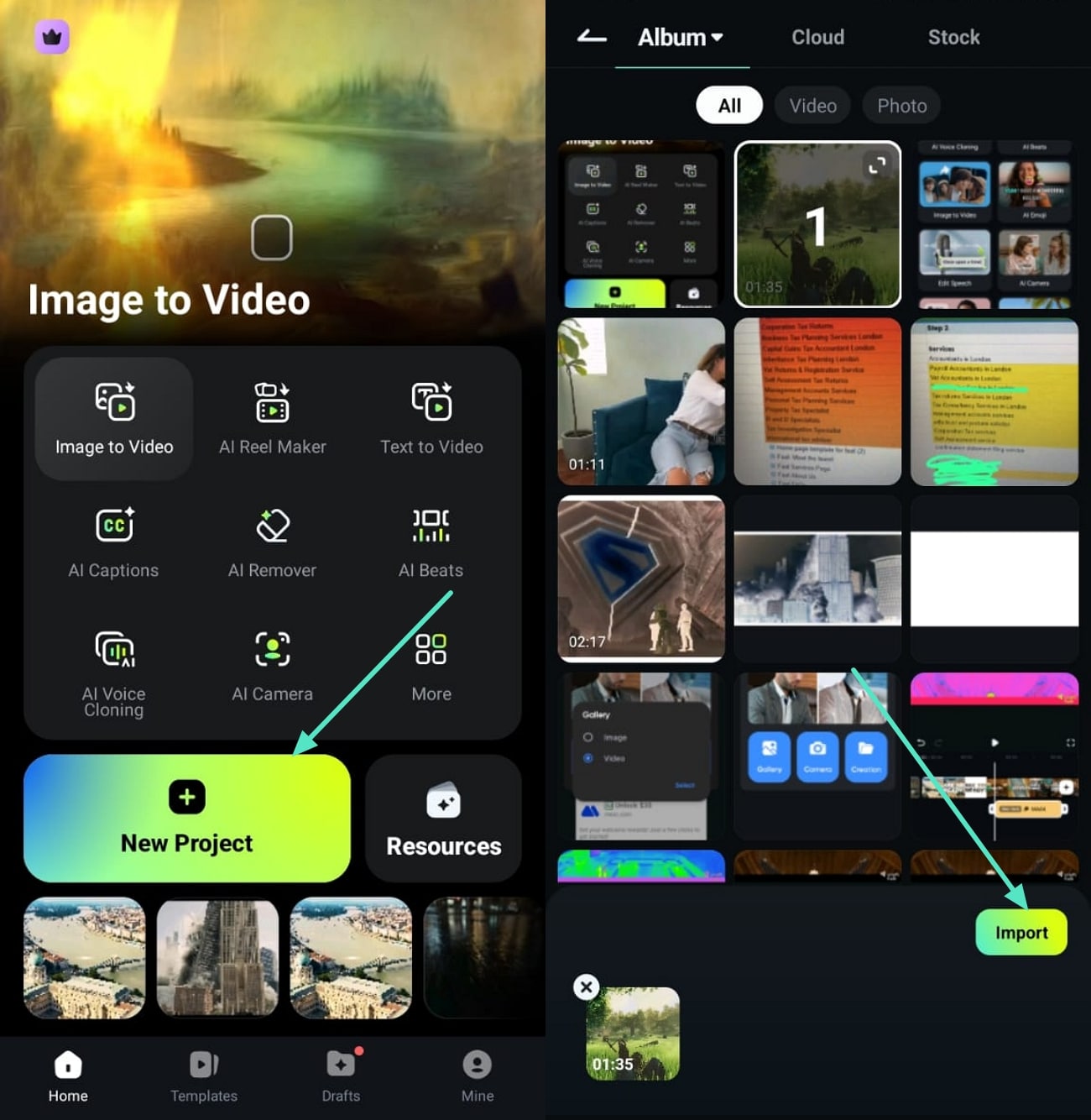
- 步驟一:建立新專案以匯入影片進行畫素化。 首先,使用 Filmora 首頁的「新增專案」選項,進入相簿,選取要像素化的影片後點擊「匯入」按鈕\u3002
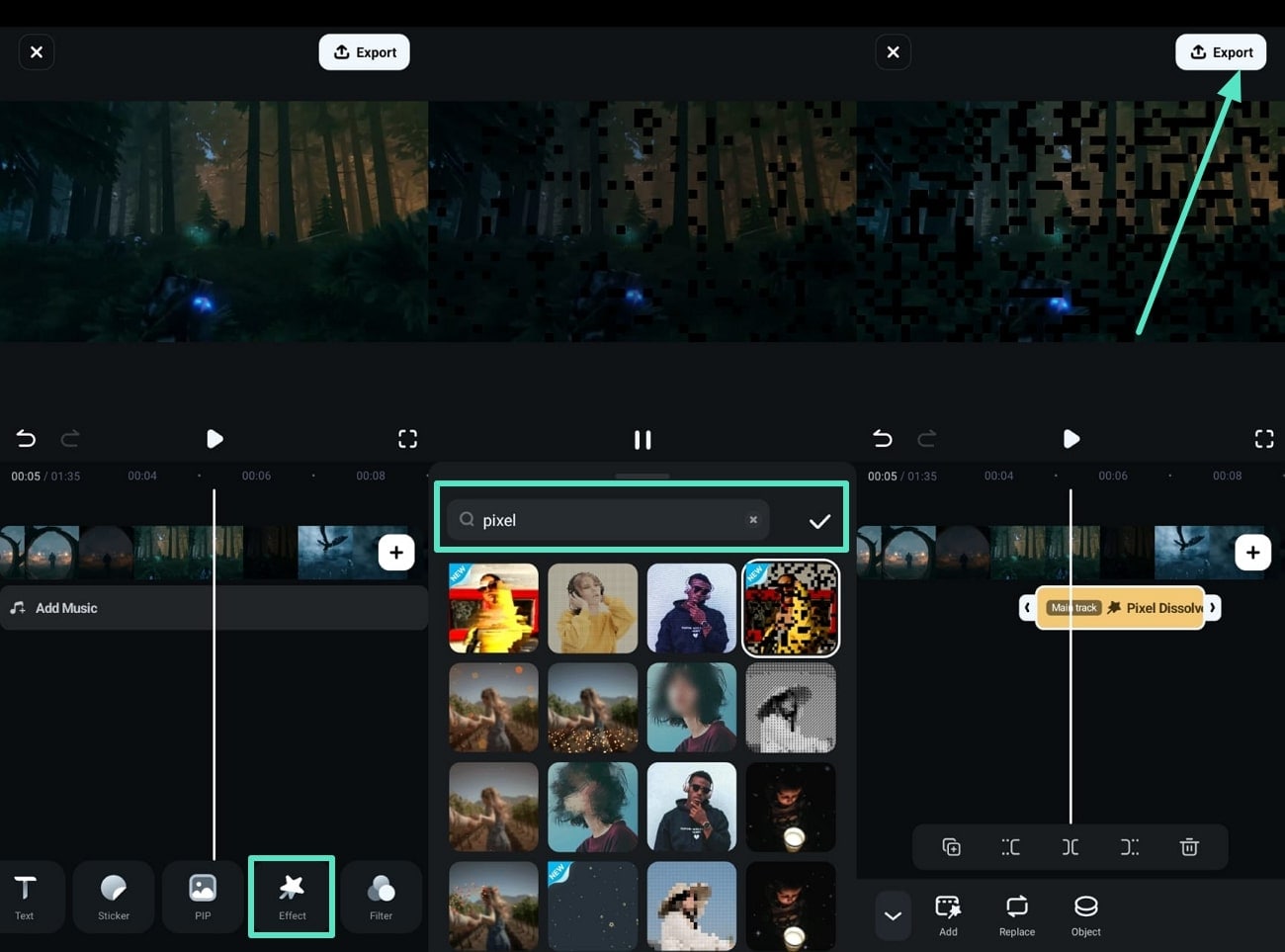
- 步驟二:搜尋畫素效果並套用。 接著,使用底部面板的「效果」選項,並在搜尋列中輸入「Pixel」。選擇像素化效果後,使用「勾選」按鈕將其套用至影片。最後,預覽效果,當效果看起來滿意時,使用右上角的「匯出」選項將像素藝術儲存至你的相簿\u3002
方法三:透過動態追蹤將影片像素化
動態追蹤是對你的 Minecraft 影片進行像素化的簡單方法。此外,你可以為影片新增馬賽克,並調整其大小以覆蓋整個片段。該工具還允許你根據需求調整模糊程度。在這個\u00a0Minecraft 畫素藝術轉換器中,啟用後會出現一個方框,你可以調整其大小並將其定位在任何物件上。
透過 Filmora 桌面版使用動態追蹤製作畫素藝術
以下是透過 Filmora 桌面版使用動態追蹤方法製作畫素藝術的步驟:
步驟一:使用新增專案選項來新增媒體檔案. 首先,使用 Filmora 首頁的「新增專案」選項並匯入影片。之後,將其拖曳至下方的編輯時間軸,開始將你的檔案轉換為畫素藝術。
-
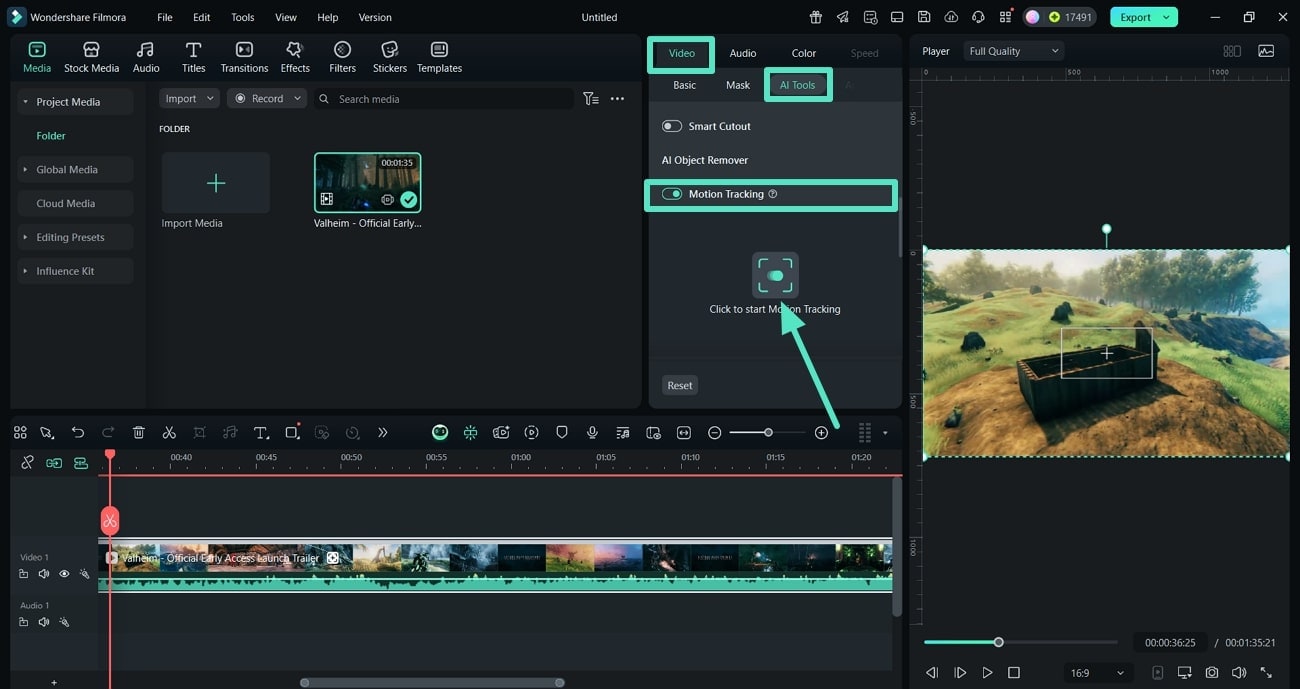
- 步驟二:開啟動態追蹤的切換開關。 接著,使用「影片」按鈕存取你上傳的 Minecraft 影片的「AI 工具」。開啟「動態追蹤」的切換開關,並點擊下方的「開始追蹤」按鈕,讓工具開始偵測你上傳的影片\u3002
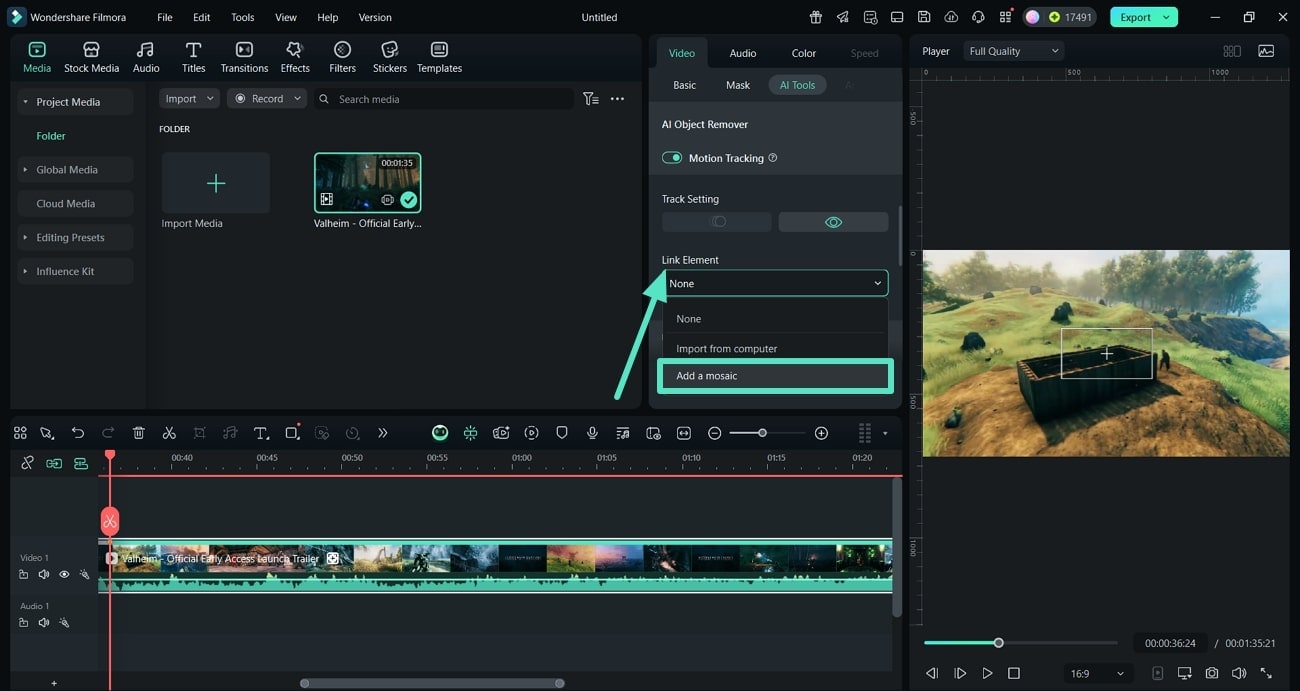
- 步驟三:展開連結元素標籤以新增馬賽克。 現在,展開「連結元素」標籤,選擇「新增馬賽克」選項,開始對你新增的 Minecraft 影片進行像素化\u3002
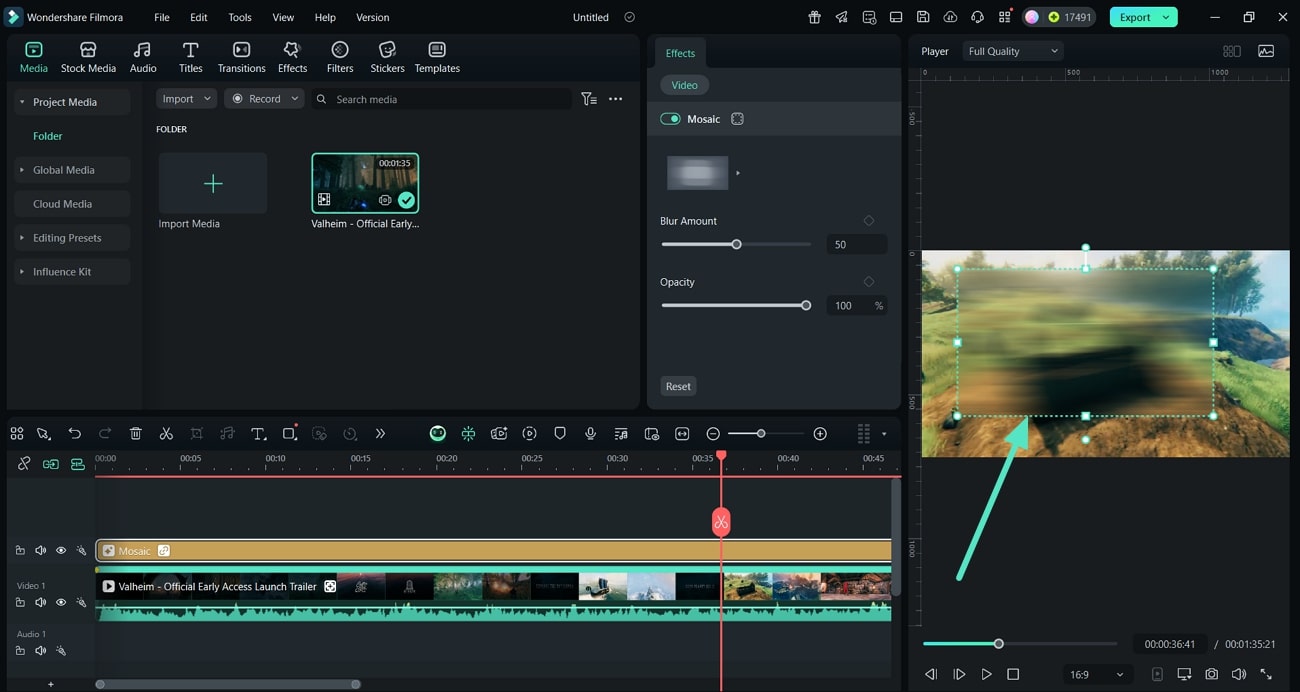
- 步驟四:調整馬賽克大小並將其擴展以覆蓋影片。 之後,透過調整大小來擴展已新增的馬賽克,使其覆蓋你上傳的 Minecraft 影片\u3002
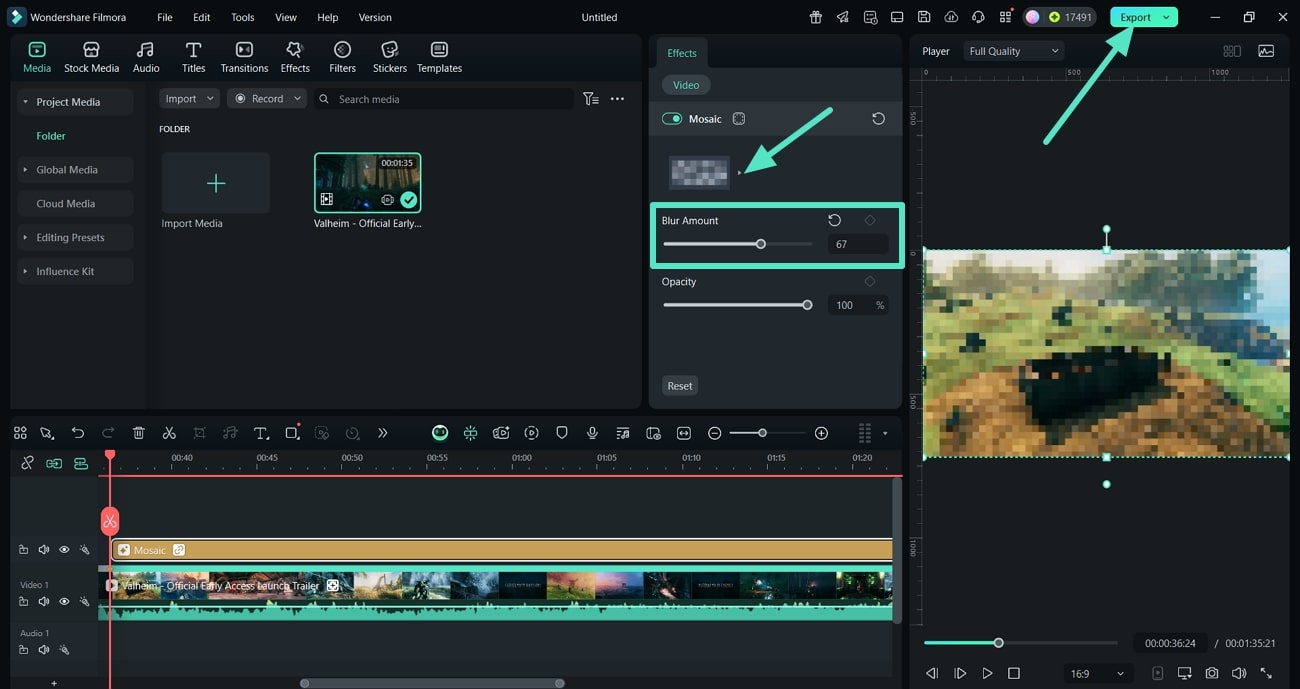
- 步驟五:選擇畫素並在匯出前增加模糊程度。 最後,點擊「箭頭」從可用選項中選擇像素藝術並將其套用至你的影片。透過拖曳滑桿增加其數值來提高「模糊程度」,然後使用右上角的「匯出」選項將 Minecraft 像素藝術儲存至你的裝置\u3002
搜索
結論
總結而言,本文討論了在桌面和行動裝置上將圖片轉換為 Minecraft 像素藝術的方法。文中提到了一款工具——Wondershare Filmora,你可以使用它在數秒內將媒體檔案轉換為畫素藝術,而不會影響品質。該工具提供多種將媒體檔案轉換為畫素藝術的方式,其中最受歡迎的是圖片轉影片轉換功能。
