



 ChatGPT
 Perplexity
 Gemini
 Claude
 Grok
Grok
「想讓模糊的照片或影片透過去除馬賽克變得清晰!」
「能不能用 AI 將過去的低畫質照片或影片變成高畫質呢?」
是否有很多人正在思考這些問題呢?
近年來,隨著 AI 技術的進步,過去認為難以實現的馬賽克去除已成為現實。特別是運用深度學習的最新 AI 工具,已經能夠實現驚人的高精度馬賽克去除效果。
因此本文將精選介紹最新的馬賽克去除 AI 工具共 5 款。
除了各工具的特色和使用方法外,也會詳細解說馬賽克去除時的技巧和注意事項,請務必看到最後!
目錄


Part1. 馬賽克去除・破壞 AI 的基礎|原理與演進
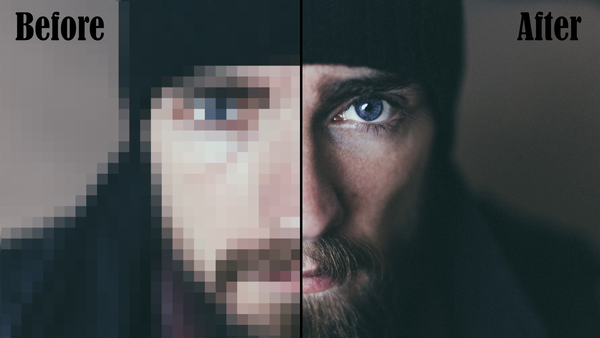
首先在本章節中,將詳細解說近年來快速發展的馬賽克去除 AI 技術,從基本原理到最新演進。
馬賽克去除 AI是運用人工智慧技術,將圖片或影片的馬賽克部分還原為自然狀態的最新 AI 技術。過去的影像處理方式,要將馬賽克遺失的資訊恢復到實用等級是不可能的。
然而,隨著 AI 影像識別與生成技術的進步,已經能夠高精度地推測・再現馬賽克部分背後的原始影像。
AI 透過大量影像資料進行學習,綜合分析整體影像的脈絡和周圍資訊,實現了不自然感較少的自然補完效果。
技術演進|神經網路和 GAN 等的角色
支撐馬賽克去除 AI 演進的兩項重要技術是「神經網路」和「GAN(對抗生成網路)」。
神經網路是讓 AI 從大量資料中自動學習特徵的技術。它能理解影像中包含的各種模式和特徵,並以此為基礎推測馬賽克部分。
另一方面,GAN 是透過讓兩個 AI 相互競爭來提高精度的技術。第一個 AI 生成影像,第二個 AI 判定該生成影像的真偽。
透過反覆這種競爭,能夠生成更自然、更高品質的影像。
同時,也運用了在高解析度化等方面使用的 AI 技術「修復技術」。修復技術是根據周圍資訊補完影像或影片缺損部分的技術。
如此,透過結合各種技術,高精度地推測・補完馬賽克下的資訊,這就是「馬賽克去除 AI」的原理。
馬賽克去除 AI 的優點與缺點
馬賽克去除 AI 的應用雖然有很大的優點,但根據使用方法和狀況,也包含了缺點。
首先來看看主要的優點。
| 優點 | 內容 |
| 畫質提升 | 可將舊照片或低畫質影片還原為驚人的清晰畫質 |
| 資訊恢復 | 有可能取回因劣化或壓縮而遺失的影像細節資訊 |
| 作業效率 | 過去需要手動進行的修復作業,AI 可以自動高速處理 |
接著,缺點如下。
| 缺點 | 內容 |
| 無法完全還原 | 因為是 AI 推測,無法期待 100% 正確的還原 |
| 法律・倫理風險 | 未經許可還原他人影像,可能構成隱私侵害或著作權侵害 |
| 用途限制 | 基於安全理由進行馬賽克處理的資訊,其還原可能違法 |
因此,馬賽克去除 AI 的使用,應限於自己拍攝的照片,或已獲得權利人許可的素材等,需要做出適當的判斷。
在理解上述優點和缺點後,適當使用是很重要的。

Part2. 精選 7 款值得關注的馬賽克去除・破壞 AI 工具
馬賽克去除 AI 工具各有不同的特色和擅長領域。
本章節將介紹可根據用途和目的選擇的 5 款推薦馬賽克去除 AI 工具!
UniFab 高精細復原 AI|搭載專用引擎,專精於影片馬賽克去除推薦
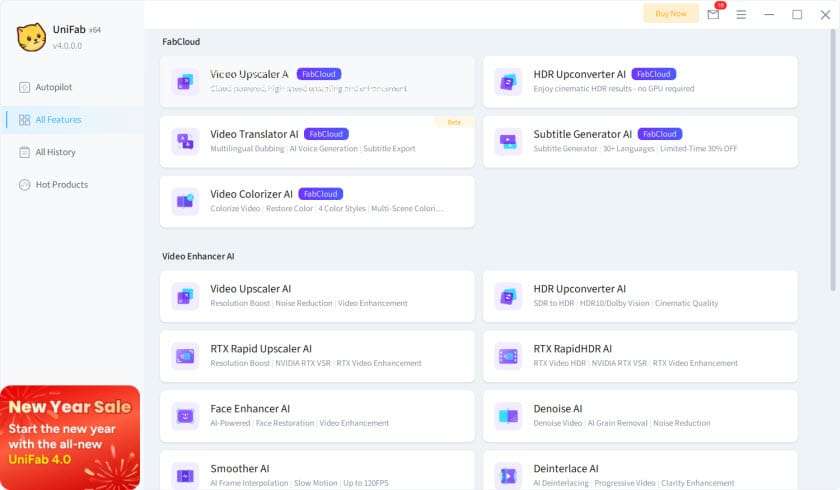
「UniFab 高精細復原 AI」是 DVDFab 公司提供的影片專用 AI 畫質提升解決方案。不同於一般的高畫質化工具,它搭載了獨家的「U-View 引擎」,能夠偵測並集中處理影片的區塊雜訊或馬賽克狀的劣化。它不是單純地均勻處理模糊,而是識別「這裡是頭髮」「這裡是臉部輪廓」等被攝體後再進行重繪,因此能呈現接近自然的效果。
此外,完全支援 NVIDIA CUDA / AMD / Intel的 GPU 加速,處理速度號稱是傳統工具的最高 50 倍。也提供 30 天免費體驗(無浮水印,每個模組 3 次),購買前可以測試實力,這點也很安心。
| 支援系統 | Windows 10/11(64bit)、macOS |
| 價格 | ・高精細復原 AI(單獨):¥20,700(買斷) ・All-in-One:¥41,580(買斷) ・提供 30 天免費體驗(無浮水印) |
| 主要功能 | 區塊雜訊去除、影片超解析度升級(最高 16K)、雜訊去除、影格補插、HDR 轉換、去交錯 |
| 推薦重點 | ・搭載影片馬賽克去除專用「U-View 引擎」 ・GPU 加速高速處理(業界最快等級) ・買斷價格,長期使用成本低 ・初學者也能一鍵操作完成 |
| 缺點 | ・不支援智慧型手機(PC 專用) ・高精度處理建議使用搭載 NVIDIA GPU 的 PC ・無法對應刻意加上的馬賽克「完全去除」 |
AVCLabs Photo Enhancer AI|擅長照片・影像馬賽克去除的 AI 修復功能 2026 年最新
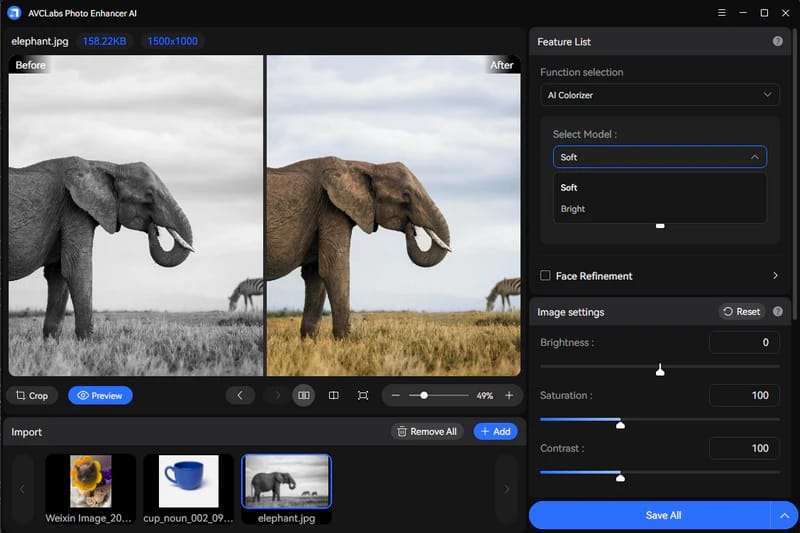
「AVCLabs Photo Enhancer AI」是專精於照片・影像高畫質化的人氣 AI 軟體。許多使用者特別關注的是「AI 修復」功能,只要用筆刷塗抹有馬賽克的地方,AI 就會根據周圍資訊補完為自然狀態。直覺式介面讓沒有技術知識的人也能輕鬆使用,最高可提升 400% 解析度的影像放大功能結合使用,對舊照片或低畫質影像的馬賽克去除能發揮絕佳效果。
另外,如果想進行影片的馬賽克去除,可以考慮同樣是 AVCLabs 品牌的「AVCLabs Video Enhancer AI」(影片專用・最高支援 8K)。照片用 Photo Enhancer AI,影片用 Video Enhancer AI,依用途區分使用最有效率。
| 支援系統 | Windows 10/11、macOS 10.15 以上版本 |
| 價格 | ・月付方案:¥2,980/月 ・年付方案:¥10,980/年(月均約 ¥915) ・永久授權:¥21,980(買斷) ・提供免費試用版(功能限制) |
| 主要功能 | AI 修復(馬賽克去除)、影像高畫質化(最高 400%)、雜訊去除、黑白照片上色、背景透明・替換、臉部修復 |
| 推薦重點 | ・照片・影像的馬賽克去除精度高 ・直覺式 UI,初學者也能立即上手 ・一次操作可同時進行多項畫質改善 ・支援繁體中文 UI・客服 |
| 缺點 | ・不支援影片(影片需要 Video Enhancer AI) ・永久授權購買後的重大更新可能需付費 ・免費版輸出影像有浮水印 |
VanceAI|高精度線上馬賽克去除 AI 工具
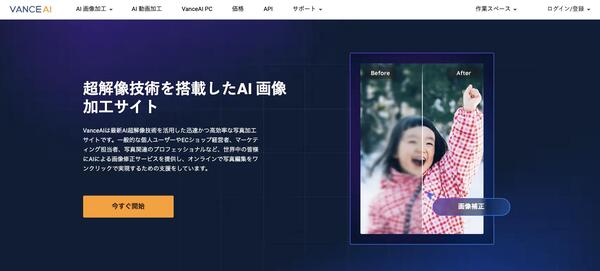
「VanceAI」是可在瀏覽器上輕鬆使用的高性能 AI 影像處理服務。
提供影像放大、馬賽克去除、雜訊去除等多樣化功能的 All-in-One 服務。
| 支援系統 | Windows、macOS、網頁瀏覽器 |
| 價格 | ・提供免費試用 ・線上服務採點數制(定額制或計量制) |
| 主要功能 | ・影像放大、馬賽克去除、模糊去除、雜訊去除、舊照片修復 ・影片加工 AI 也很豐富 |
| 推薦重點 | ・想使用背景透明以外編輯功能的人 ・也想編輯影片的人 ・追求直覺式操作的人 ・想用 AI 力量有效率作業的人 |
| 缺點 | 免費版有功能限制,處理速度有待改善 |
JavPlayer|影片專用馬賽克去除播放器
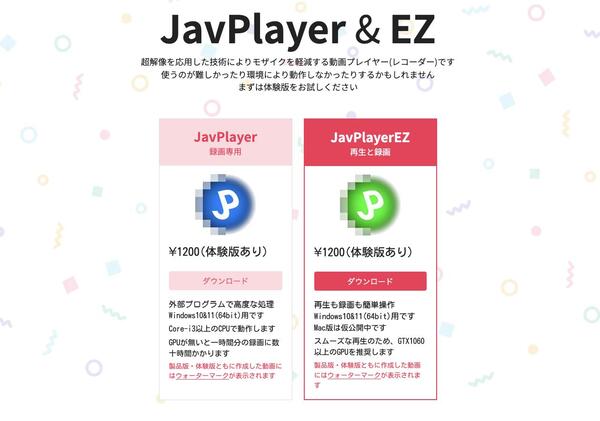
「JavPlayer」是可即時去除影片馬賽克的專用軟體。
特別專精於 Windows 環境的影片播放,匯入稱為 TecoGAN 的 AI 技術後,可實現更高精度的處理。
| 支援系統 | Windows10/11(64bit) |
| 價格 | 1,200 日圓(提供試用版) |
| 主要功能 | 影片馬賽克減輕、即時馬賽克去除 |
| 推薦重點 | 即時處理、影片播放功能也很豐富 |
| 缺點 | 僅付費版,理解需要一定的電腦知識 |
Topaz Video AI|影片創作者愛用的專業級雜訊去除&升級工具
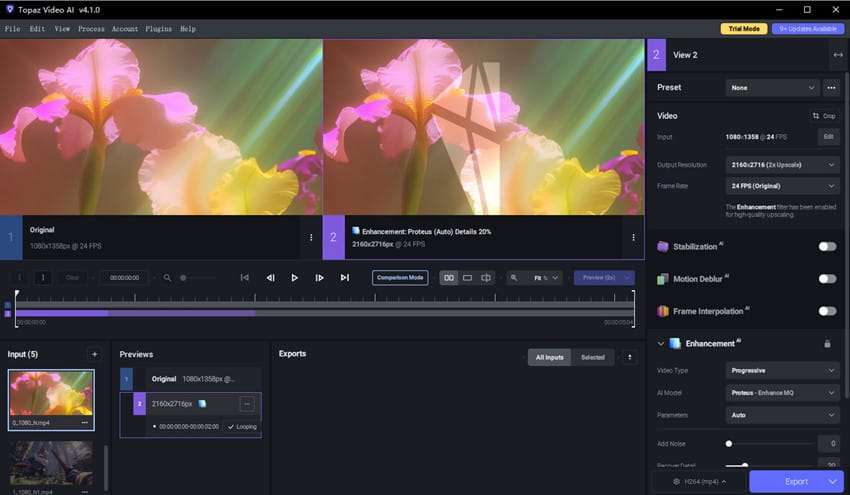
「Topaz Video AI」是長年受到影片業界專業人士支援的 Topaz Labs 公司影片高畫質化軟體。搭載「Nyx XL」「Starlight Sharp」等依用途最佳化的多種 AI 模型,可根據影片種類或劣化狀況選擇最適合的引擎。除了馬賽克或壓縮雜訊的去除,也支援影格補插的流暢化(60fps/120fps 化)或去交錯,作為影片重製用途獲得接近業界標準的評價。
不過,介面僅英文(不支援繁體中文)這點,以及高精度處理需要高規格 GPU 這點需要注意。此外目前已移轉為訂閱制(Personal 年付 $199〜,或永久授權 $299),長期使用成本容易變高也是缺點。
| 支援系統 | Windows 10/11(64bit)、macOS 12 以上版本 |
| 價格 | ・永久授權:$299(約 ¥45,000)※含首年更新 ・訂閱制(Personal):$199/年 ・提供免費試用版(輸出有浮水印) |
| 主要功能 | 影片升級(最高 8K)、AI 雜訊去除(Nyx XL 模型等)、影格補插、銳化、去交錯、手震補正。支援格式:MP4、MOV、AVI、MKV 等 |
| 推薦重點 | ・搭載多種影片創作者專用高精度 AI 模型 ・可依影片種類選擇 AI 模型的彈性 ・舊膠片影片重製也獲好評 |
| 缺點 | ・不支援繁體中文 UI(僅英文) ・未搭載高規格 GPU 的 PC 處理極慢 ・永久授權購買後的更新需另外付費 ・初學者需要時間學習操作 |
Photoshop|充分活用 AI 的世界標準照片編輯軟體
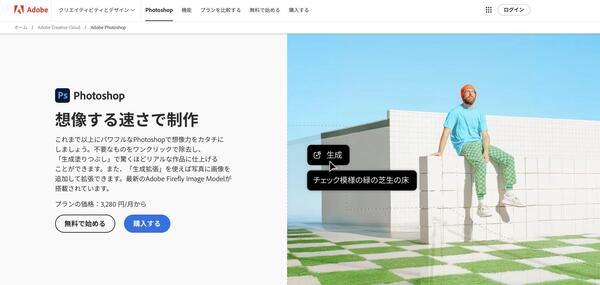
「Adobe Photoshop」是 Adobe 公司提供的世界標準影像編輯軟體。
集結了運用 AI 技術的高階馬賽克去除功能在內的專業級編輯工具。
如果是想成為照片編輯或影像編輯專業人士,絕對無法迴避的軟體。
| 支援系統 | Windows、macOS |
| 價格 | ・月付方案/按月付款:4,980 日圓/月(含稅) ・年付方案/按月付款:3,280 日圓/月(含稅) ・年付方案/一次付清:34,680 日圓/年(含稅) |
| 主要功能 | AI 影像編輯、馬賽克去除、高階影像加工 |
| 推薦重點 | 搭載 AI 功能、業界標準高功能工具、與 Adobe 產品連動 |
| 缺點 | 月費制價格高、需要時間學習操作 |
Remini|手機輕鬆去除馬賽克
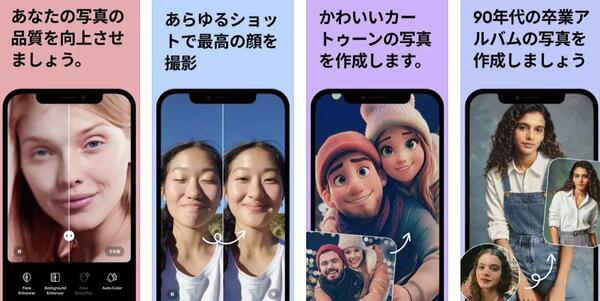
「Remini」是可在手機上輕鬆使用的 AI 影像處理 App。
直覺式操作就能輕鬆實現舊照片修復、運用高畫質化的馬賽克去除等功能。
此外,也搭載卡通化、縮時攝影影片等使用起來很有趣的功能。
| 支援系統 | iOS、Android |
| 價格 | 免費版、付費方案 |
| 主要功能 | 照片高畫質化、馬賽克去除、舊照片修復 |
| 推薦重點 | 可在手機上輕鬆使用、操作簡單 |
| 缺點 | 免費版有功能限制、處理需要時間 |
Part3. 馬賽克去除・破壞 AI 的使用方法
來看看實際使用馬賽克去除 AI 的方法吧。
這裡以開源公開的「PULSE」為例,使用 Google Colab 進行解說!
步驟 1進入 Google Colab
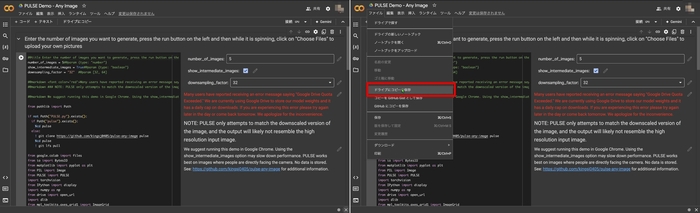
PULSE 可在 Google Colab 上輕鬆使用。首先請進入PULSE 官方示範頁面。
從[檔案]選單中選擇[在雲端硬碟中儲存副本]。透過這個操作,會在自己的 Google Drive 中建立筆記本的副本。
步驟 2環境設置
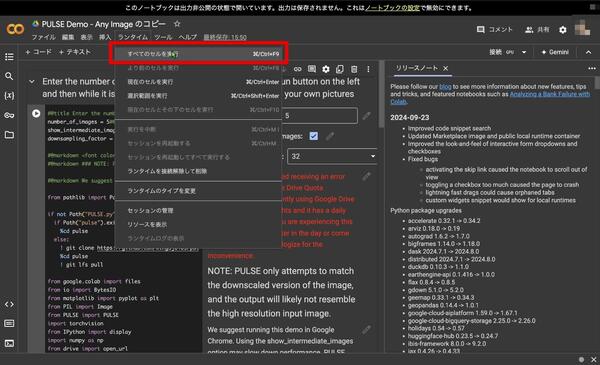
從畫面上方的 [執行階段] 選擇 [執行所有儲存格]。系統會自動開始下載所需的函式庫和模型。
設置時間約需 5~10 分鐘左右。
若出現錯誤訊息,可嘗試從 [執行階段] 選擇 [重新啟動執行階段]。
步驟 3上傳圖片並進行處理
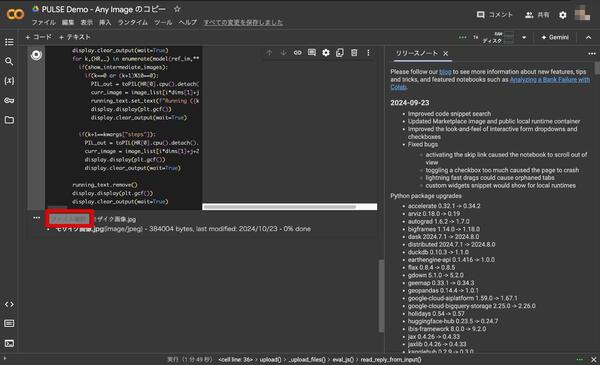
設置完成後,點擊 [選擇檔案],上傳想要處理馬賽克的圖片。
圖片要求:
- 包含人臉的照片
- JPEG 或 PNG 格式
- 馬賽克區域不會過大
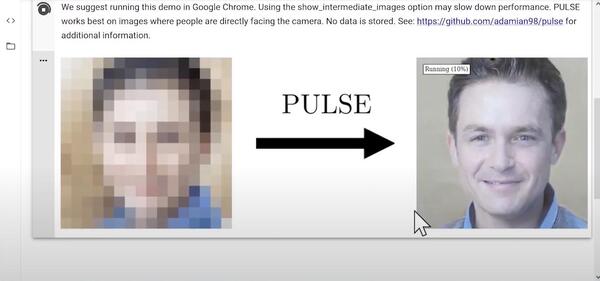
系統會自動開始處理,完成後會顯示結果。生成的圖片可透過 [右鍵] 儲存。
此外,PULSE 具有以下特性與限制。
| 項目 | 內容 |
| 擅長領域 | 人臉照片的馬賽克去除 |
| 處理時間 | 每張約 3~5 分鐘 |
| 圖片限制 | ・過大的馬賽克難以還原 ・使用人數過多時會達到上限並發生錯誤 |
| 費用 | 完全免費使用 |
若需要更細緻的調整或進階處理,也可考慮使用本文介紹的其他工具。
Part4. 馬賽克編輯首選 Filmora
到目前為止我們介紹了各種馬賽克去除 AI 工具,但大多數工具都是專門處理圖片,或是在影片處理上有所限制。
此外,馬賽克去除後的影片編輯還需要另外準備編輯軟體。
因此本章將介紹「Filmora」,一款能在單一軟體內完成影片 AI 修復到進階影片編輯的全方位工具。
什麼是 Filmora?特色・優勢・魅力
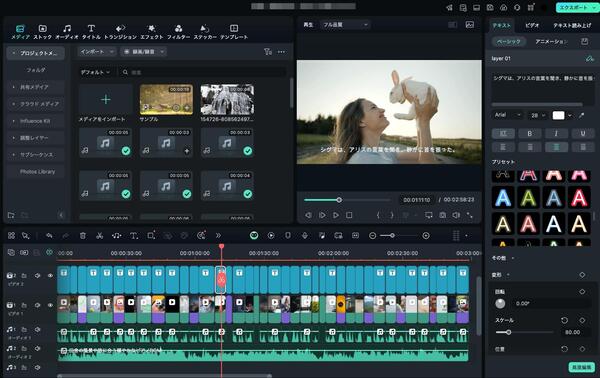
「Wondershare Filmora」是一款在全球 150 多個國家、超過 1 億使用者愛用的影片編輯軟體。
作為兼具影片編輯業界頂尖 AI 功能與直覺操作性的萬能工具,在全球備受矚目。
| 特色 | 內容 |
| 易用性 | 直覺式介面,新手也能輕鬆上手 AI Copilot 編輯提供全面支援 |
| AI 功能 | 搭載 20 種以上最新 AI 功能 |
| 編輯功能 | 豐富的進階編輯功能,人人都能製作專業級影片 |
| 素材 | 可使用超過 1,000 萬個素材/特效/範本 |
| 支援環境 | PC、手機、平板、瀏覽器 |
Filmora 擁有眾多魅力與優勢,可歸納為以下 3 點。
・All-in-One 全方位
從 AI 影片修復到特效添加、字幕製作,影片編輯所需的所有功能都能在一套軟體內完成。
・豐富的 AI 功能
搭載圖片生成、影片生成、旁白製作等多項最新 AI 功能。
・直覺式操作
以拖放為主的簡單操作,複雜編輯也能隨心所欲。
此外,透過專屬雲端儲存空間「Wondershare Drive」,無論在哪都能進行編輯作業。對於想要高效完成馬賽克去除與影片編輯的使用者來說,可說是最佳選擇。
查看 Filmora 的功能!
本章將介紹 4 個在馬賽克處理與畫質提升方面實用的 Filmora 功能。善用這些功能,就能在兼顧隱私保護的同時,完成高品質影片編輯!
AI 影片修復|一鍵提升畫質
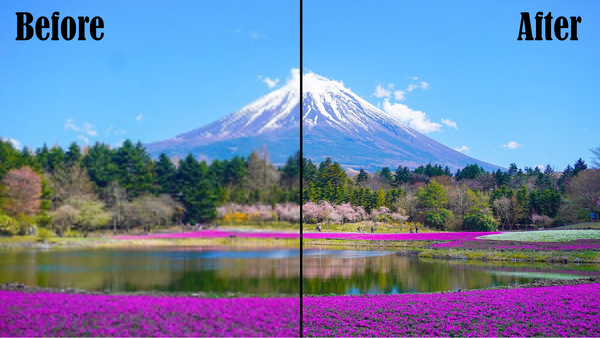
這是編輯面板 AI 工具頁面中新增的劃時代功能。
只需一鍵,就能高精度修復影片中的馬賽克、雜訊等畫質問題。
特別適合用於修復老舊影片或壓縮後的低畫質影片。
相關文章: 【Mac】MOV 壓縮專業技巧傳授!實現畫質與容量最佳平衡的方法【2026】
影片雜訊去除|打造清晰影像
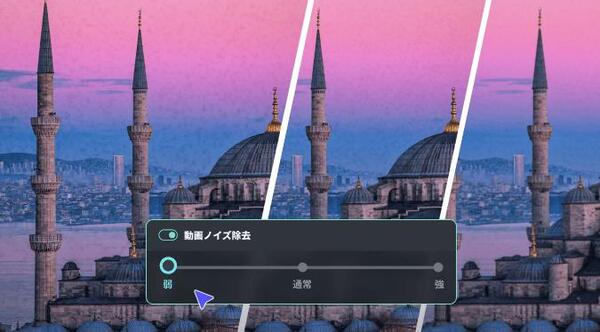
「AI 雜訊去除」是 Filmora14 以後新搭載的強大雜訊去除功能。
提供 3 段強度設定,可根據影片狀態選擇最佳處理方式。
也能自然改善類似馬賽克的顆粒狀雜訊,以及提高 ISO 感光度時產生的雜訊。
相關文章: 影片雜訊去除網站 5 選|簡單操作高音質!
AI 人臉馬賽克|自動化隱私保護
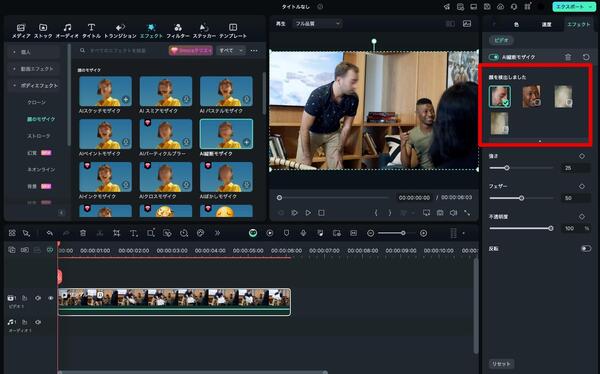
「AI 人臉馬賽克」能自動偵測畫面中的人物並套用馬賽克,還能從偵測到的多位人物中選擇處理對象。
馬賽克的強度與範圍也能細緻調整,並透過自動追蹤功能,讓移動中的拍攝對象也能持續套用馬賽克。
相關文章: 影片自動臉部馬賽克處理軟體 5 選!
智慧短片剪輯
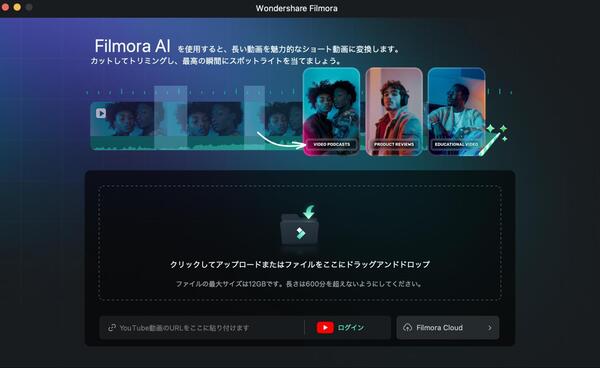
「智慧短片剪輯」是一項由 AI 自動分析影片、擷取精彩片段、自動製作短影片的功能。
一鍵即可製作時下流行的短影片片段,還會自動添加字幕和音樂。
是能輕鬆製作 SNS 發布用直式影片的便利功能。
影片修復・AI 編輯方法|Filmora
以下將解說使用 Filmora 的具體編輯方法,從畫質改善到隱私保護的實用步驟。
Filmora 提供免費版本,可實際使用所有功能進行測試。建議先安裝軟體,邊操作邊閱讀!
步驟 1建立專案
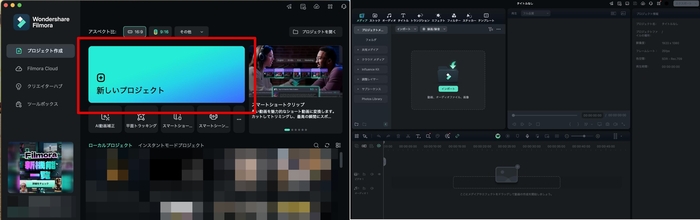
首先啟動 Filmora,開始新專案。
想要編輯的影片可從畫面左上方的 [匯入媒體] 讀取,或直接拖放加入。讀取的影片請拖曳至時間軸上。
步驟 2AI 影片修復提升畫質
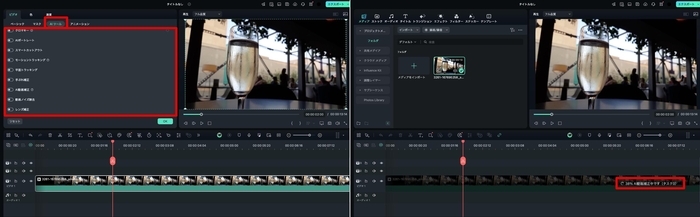
選取時間軸上的影片後,開啟畫面上方的 [AI 工具] 分頁。可以看到非常多樣的 AI 工具!
選擇 [AI 影片修復],點擊 [生成] 後,系統會自動開始分析並修復影片。
還有其他多種 AI 功能可供使用,不妨實際試用看看感興趣的功能!
步驟 3馬賽克處理與隱私保護
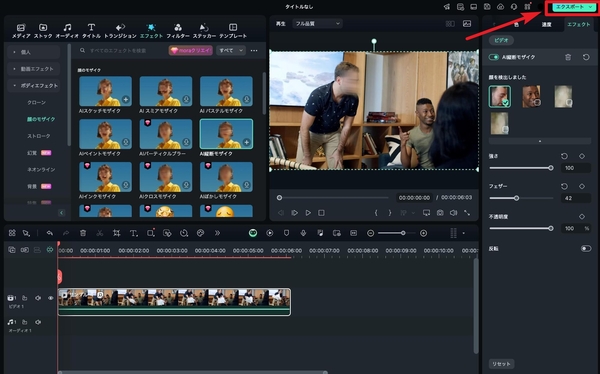
若需要新增隱私保護,可從 [身體特效] 選擇 [AI 人臉馬賽克]。系統會自動偵測影片中的人物,並可選擇要套用馬賽克的對象。
完成畫質修復或馬賽克處理後,可進行剪輯、添加音效等最終編輯作業。
編輯完成後,點擊畫面右上方的 [匯出]。根據用途選擇適當的格式與品質,點擊 [匯出] 即可輸出。
相關文章:簡單高精度的臉部與物體馬賽克處理方法完整解說
Part5. AI 馬賽克去除・破解的技巧與注意事項
本章將解說提高馬賽克去除精度並安全使用的技巧與注意事項。擁有正確知識後,就能獲得更好的去除效果!
處理前的準備與確認很重要
使用 AI 進行馬賽克處理時,處理前的準備與確認不可或缺。
開始馬賽克去除前,請先確認以下事項。
| 確認項目 | 具體內容 |
| 輸入圖片狀態 | 確認解析度、馬賽克粗細、範圍 |
| 處理目的 | 明確是為了畫質提升還是資訊還原 |
| 權利關係 | 確認著作權與隱私權 |
| 工具選擇 | 選定符合目的的工具 |
透過充分的準備,可避免無效處理與法律問題。
獲得更好效果的技巧
提高馬賽克去除精度的技巧如下。
・前處理的巧思
進行圖片雜訊去除或色調調整,可提升 AI 的辨識精度。
・階段式處理
不要一次進行強力處理,而是逐步調整,會有更自然的效果。
※但須注意會花費較多時間與精力
・多種工具併用
發揮各工具的優勢並組合使用,可獲得更好的結果。
安全使用的注意事項
最後,為了安全使用馬賽克去除 AI,特別需要注意以下幾點。
| 風險 | 對策 |
| 資料安全 | 使用可信賴的工具,重要資料建議離線處理 |
| 權利侵害 | 僅使用自有內容或已獲得許可的素材 |
| 精度限制 | 理解無法 100% 還原,設定適當的期望值 |
特別是商業用途時,需要更謹慎的處理。
根據使用方法或處理對象,可能面臨訴訟或逮捕等重大風險,建議必要時諮詢專業人士或進行法律確認。
Part6. 馬賽克去除・破解 AI 常見問題
最後在本章中,我們整理了許多人對馬賽克去除 AI 的常見疑問。
也會提及法律風險,請務必參考。
問題 1. 馬賽克去除 AI 能完全還原原始圖片嗎?
結論是,完全還原是不可能的。
馬賽克去除 AI 是根據周邊圖片資訊或 AI 學習資料來「推測」並補完遺失的資訊。因此,根據馬賽克的粗細或範圍,很可能會生成與原始圖片不同的影像。
特別是以下情況,還原精度會大幅降低。
・馬賽克過於粗糙時
・馬賽克範圍過大時
・整體圖片解析度過低時
問題 2. 使用馬賽克去除 AI 有法律風險嗎?
是的,特別是以下情況可能產生法律風險。
| 風險 | 具體案例 |
| 侵犯隱私權 | 未經許可去除他人照片的馬賽克 |
| 侵犯著作權 | 未經許可修改受著作權保護的圖片 |
| 違反個資保護法 | 未經許可公開可識別個人的資訊 |
因此,建議僅在以下情況使用馬賽克去除 AI。
・自己拍攝的照片或影片的畫質提升
・已獲得權利人許可的素材編輯
・已授權商業使用的素材加工
此外,公開處理結果時,請勿忘記考量原權利人的意願及隱私保護。
另外,關於成人影片的馬賽克去除,實際上已有逮捕案例(違反著作權法及散布猥褻電磁紀錄),因此需要特別注意。
※注意處罰對象並非單純持有
參考:「馬賽克破解」AI 加工成人影片 涉嫌違反著作權法等男子遭逮捕|京都新聞
問題 3. AI 能完全去除・還原馬賽克嗎?
結論是,AI 無法「完全還原」馬賽克。AI 馬賽克去除是根據周邊圖片資訊或學習資料來「推測本應存在的影像並進行補完」的技術。因此輸出結果無法與原始圖片完全一致,且馬賽克越粗・範圍越大,精度就越低。但是,若是壓縮或低畫質化產生的區塊雜訊或淡化的馬賽克狀劣化,在許多情況下都能大幅改善。
問題 4. 「馬賽克去除」和「馬賽克破解」有什麼不同?
馬賽克去除(模糊去除・雜訊去除)是指利用 AI 改善圖片・影片的畫質劣化(壓縮雜訊、低解析度產生的馬賽克感)的技術。另一方面馬賽克破解則是指去除故意加上的馬賽克(如隱私保護處理等),多為俗稱。兩者都使用超解析度・修復技術,但以後者為目的的處理可能伴隨法律・倫理風險(參照下列 Q4)。
問題 5. 影片和照片推薦的馬賽克去除工具不同嗎?
是的,根據用途最適合的工具不同。
- 照片・圖片的馬賽克去除:AVCLabs Photo Enhancer AI(AI 修復功能)、VanceAI、Adobe Photoshop 等
- 影片的馬賽克去除・雜訊降低:UniFab 高清還原 AI(U-View 引擎)、Topaz Video AI、JavPlayer 等
- 同時處理照片和影片:AVCLabs 系列(Photo / Video 兩款),或結合影片編輯則可使用 Filmora 的 AI 影片修復功能,非常方便
問題 6. 使用馬賽克去除 AI 會違法嗎?
根據使用目的與處理對象可能產生法律風險。具體請注意以下幾點。
- 侵犯隱私權侵犯隱私權:未經許可去除為保護他人臉部・個人資訊而處理的馬賽克,可能構成侵犯隱私權。
- 侵犯著作權・肖像權:未經許可加工他人擁有權利的內容,可能觸犯著作權法。
- 猥褻物規範:在日本國內,以不正當目的進行馬賽克去除處理可能構成刑事處罰。
強烈建議僅限於自己拍攝的照片,或已獲得權利人許可的內容進行畫質改善・雜訊去除。
問題 7. 有免費去除馬賽克的方法嗎?
可透過以下方法免費(或免費試用版)試用。
- PULSE:完全免費的開源工具。但僅限人臉照片・操作需要程式設計知識
- UniFab 免費試用版:30 天・無浮水印完整試用功能(每個模組最多 3 次)
- AVCLabs Photo Enhancer AI 試用版:部分功能可免費試用
- VanceAI:每月可免費使用數張
- Remini 應用程式:有免費版(功能限制・有廣告)
目前完全免費且能高精度處理影片馬賽克去除的工具較少,若要正式使用,匯入付費版較為實際。
問題 8. Filmora 和 UniFab 等專用工具有什麼不同?該選哪一個?
Filmora是一款綜合型影片編輯軟體,擁有剪輯、字幕、特效、音樂添加等豐富的影片製作功能。內建的 AI 功能(AI 影片修復、AI 降噪、AI 臉部馬賽克等)與影片編輯無縫整合,想在製作 SNS 投稿影片或 YouTube 影片的同時順便提升畫質的使用者最為適合。
另一方面,UniFab 與 Topaz Video AI等專業工具則專注於馬賽克去除、降噪、超解析度處理,若目的是追求最高還原精度,這類工具會更有優勢。
依需求選擇工具總結:
- 想在編輯影片的同時提升畫質 → Filmora
- 想徹底改善舊影片、壓縮影片的區塊雜訊 → UniFab / Topaz Video AI
- 想消除照片中的馬賽克或模糊 → AVCLabs Photo Enhancer AI / VanceAI
- 想用手機輕鬆處理 → Remini
問題 9. 哪些馬賽克去除工具支援 macOS?
以下工具支援 macOS:
- Filmora:支援 macOS(也有手機 App 版本)
- UniFab 高精細復原 AI:支援 macOS
- AVCLabs Photo / Video Enhancer AI:支援 macOS
- Topaz Video AI:支援 macOS 12 以上版本
- Adobe Photoshop:支援 macOS
- Remini:支援 iOS(iPhone / iPad)
僅限 Windows 系統的只有JavPlayer。基本上主流工具都能在 macOS 上正常使用。
總結:用 AI 馬賽克去除工具拓展創作可能性!
本文針對AI 馬賽克去除技術,從基本原理到具體工具使用方法、注意事項進行了完整解析。AI 馬賽克去除技術日新月異,已成為大幅拓展創作表現可能性的強力工具。
歡迎參考本文介紹的工具與技巧,挑戰這個已進入新時代的 AI 馬賽克去除技術!
此外,若搭配本文介紹的「Filmora」一起使用,從影片修復到進階編輯作業,都能透過強大的 AI 功能輕鬆完成。從這個角度來看,「AI 馬賽克去除工具 + Filmora」的組合可說是目前的最佳實踐方案。「Filmora」提供免費版本,建議立即下載體驗!

