



 ChatGPT
 Perplexity
 Gemini
 Claude
 Grok
Grok
深藏在舊相簿中的珍貴回憶照片,即使經過歲月洗禮依然散發著獨特魅力。現在,透過 AI 技術的力量,讓這些靜止的照片化身為動態影片,重新活躍起來吧!Filmora 創新的AI 圖片轉影片功能結合最新 AI 技術,讓珍貴照片重獲新生的方法完整介紹給您。
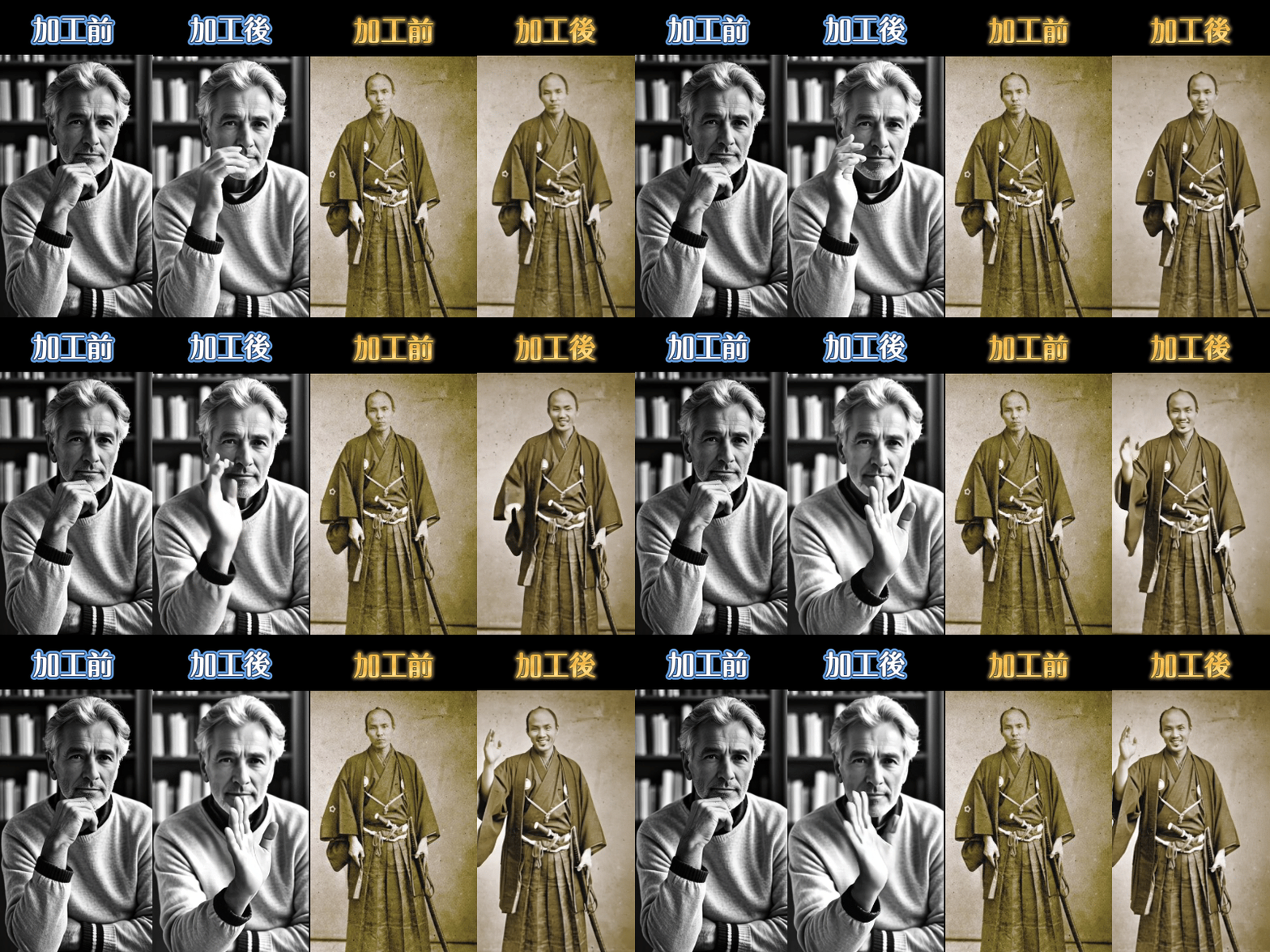



Part 1: 用 AI 讓老照片動起來的 5 款推薦 App
1.1. Filmora 的 AI 圖片轉影片功能 - 簡單操作打造專業級影片
Filmora是一款從新手到專業人士都愛用的影片編輯工具。其中最受矚目的功能,就是「AI 圖片轉影片」功能。
。透過這項功能,以靜態照片為基礎,加入自然的動態效果和轉場動畫,任何人都能輕鬆製作出專業影片。
操作非常簡單,只需選擇預設好的範本,照片就會自動動起來。此外,也可以輸入提示詞(文字指令),細緻調整動態效果和演出方式。
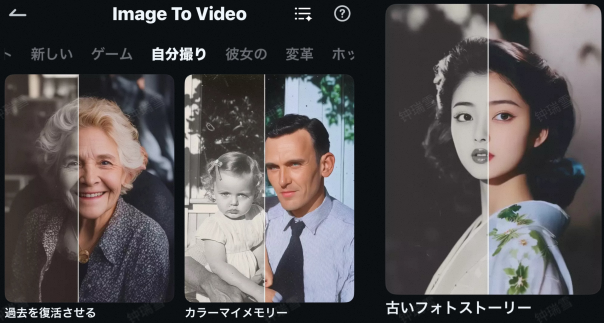
更進一步,只需上傳作為開始與結束畫面的 2 張靜態照片,AI 就會自動生成中間的動態過程。
。透過這種方式,實現流暢自然的轉場效果,瞬間完成如專業人士製作般高品質的影片。
無論是製作 YouTube 或社群媒體內容,還是將珍貴回憶照片製作成感動人心的影片,都非常適合。
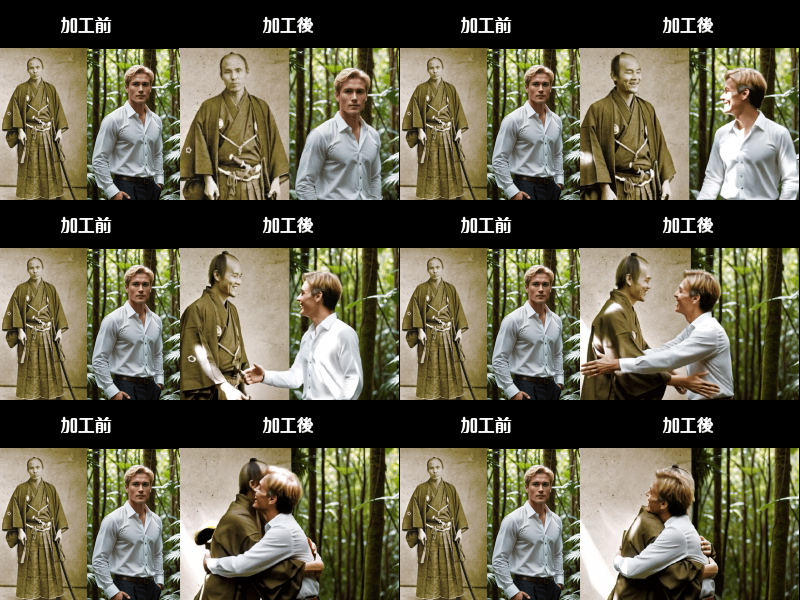
- 簡單操作:只需數次點擊即可製作照片動態影片。
- 高品質動態效果:重現真實的表情與動作。
- 多功能整合:可加入音樂和特效。
- 新手教學指南:官方網站及影片教學完整提供。
- 支援系統:Windows、macOS、iOS、Android
1.2. MyHeritage Deep Nostalgia - 為家族照片注入生命
MyHeritage是一款專注於家族族譜建立與祖先探索的工具。其中最受討論的功能,就是運用 AI 技術讓靜態照片中的人物動起來的「Deep Nostalgia(深度懷舊)」功能。
透過這項功能,老照片中的人物會眨眼、微笑、轉動臉部,彷彿被注入生命般呈現真實的動態效果。讓您能懷念已逝的家人或祖先,透過照片獲得全新的感動體驗。
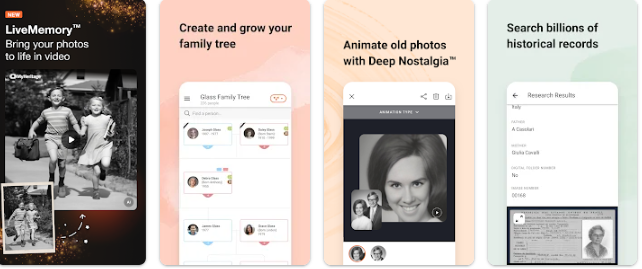
- 人臉辨識技術:自然呈現老照片中的表情動態。
- 簡易操作:上傳照片後,AI 自動生成動態效果。
- 適合家庭使用:最適合分享家族回憶。
- 支援系統:網頁應用程式(瀏覽器操作)
1.3. Avatarify - 從照片製作動態虛擬人像
Avatarify可以從一張照片生成真實動態的虛擬人像,非常適合製作社群媒體內容。
運用 AI 技術重現表情、嘴部動作、頭部動作等,讓靜態照片彷彿本人正在說話般栩栩如生。
無論是製作具有衝擊力的自我介紹影片,或充滿幽默感的迷因風格內容,都能輕鬆打造在社群平台上吸睛的獨特貼文。從個人娛樂到商業推廣,應用範圍廣泛。
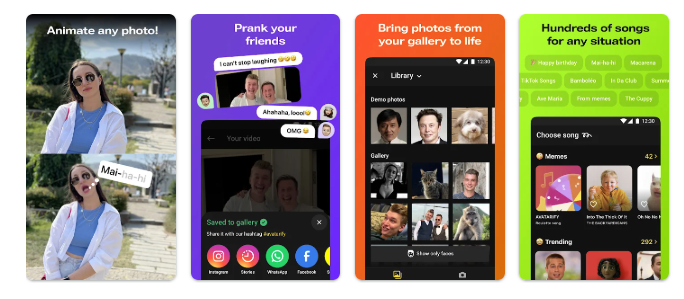
- 即時操作:使用網路攝影機即時生成虛擬人像。
- 趣味優先:可製作表情豐富的影片。
- 社群最佳化:能製作在 TikTok 或 Instagram 上吸引目光的影片。
- 支援系統:iOS、Android
1.4. Remini - 照片畫質提升與動態化
Remini是一款能將老照片或低解析度影像修復並提升至高畫質的 AI 照片編輯 App。只需輕點數次,模糊的照片就能變得清晰,細節呈現清楚的高品質效果。
此外,最近更搭載了 AI 為臉部加入表情與動態的功能,可為靜態照片注入生命般的動畫效果。
無論是修復家族照片、重現珍貴回憶,或製作社群媒體影片內容,都能靈活運用。
操作簡單就能達到專業級效果,非常推薦給照片編輯初學者。
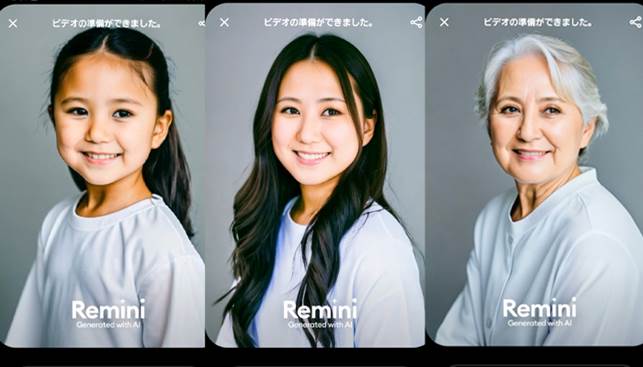
- 。畫質修復
- :將低解析度照片變清晰。動態化
- :簡單操作讓照片生動起來。手機優化
- 支援系統:iOS、Android
:用手機即可輕鬆操作。
1.5. D-ID Creative Reality Studio - 配音影片生成D-ID Creative Reality Studio是一款結合靜態照片與文字或語音,生成真實 AI 影片
的創新工具。將人物照片結合旁白或台詞,就能製作出彷彿該人物真正在說話的自然影片。語音合成與唇形同步技術精準度極高,非常適合商業簡報影片、教育內容、產品介紹等。
專業場景應用
。此外,還支援多種語言,也能對應全球發布需求。無需編碼即可直覺操作
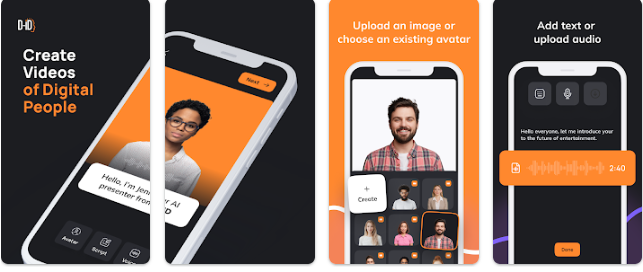
- ,即使沒有影片編輯經驗也能輕鬆製作專業影片。語音整合
- :為照片加入語音,製作真實影片。多用途應用
- :可用於簡報或行銷影片。高品質呈現
- 支援系統:iOS、Android
:實現專業級完成度。
Part 2: 用 AI 讓老照片動起來的方法|完整教學(電腦 & 手機)無論是想讓一張照片動起來,還是結合兩張圖片製作動畫效果,使用 Filmora 就能在各種裝置上輕鬆製作真實的 AI 動畫
。
桌機版與手機 App 版本都支援,使用方式非常簡單。
📱 手機版 Filmora 讓圖片動起來的三種方法兩種方法都採用高精準度的 Google VEO 3 模型,實現流暢真實的動態效果
。
接下來,將依平台與目的分類,介紹用 AI 將照片動畫化的操作步驟。
將一張照片動畫化:為靜態照片賦予動態的方法|電腦版 Filmora
使用 Filmora(Windows/Mac 版),只需一張靜態照片,就能輕鬆製作富有情感且真實的 AI 動畫影片。以下依實際編輯畫面,清楚說明讓照片動起來的步驟。步驟 1
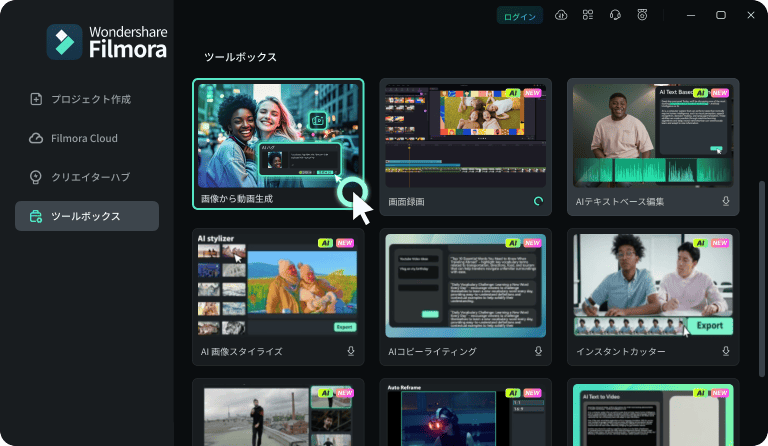
- 啟動 Filmora:開啟 Filmora,透過以下任一方式進入「AI 圖片轉影片」功能 > [工具箱]
- [圖片生成影片] > [新專案] > [媒體庫] > [AI 媒體]
[圖片轉影片]步驟 2
- 選擇動畫製作方式:在「圖片轉影片」畫面中,可選擇兩種編輯方式AI 影片生成
- :上傳圖片並自行輸入提示詞(指令文字)影片靈感
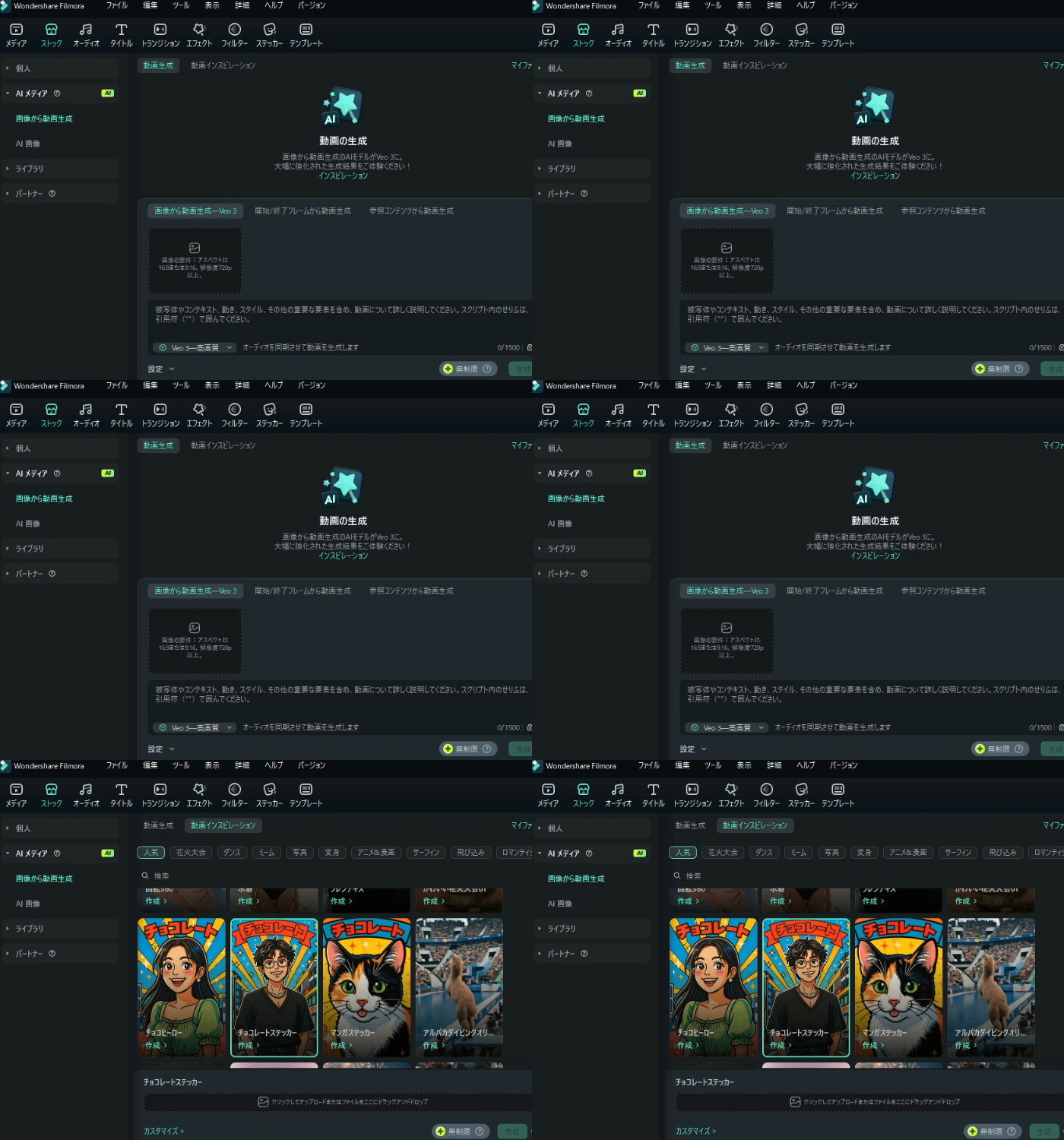
:手機版 Filmora 讓圖片動起來的三種方法步驟 3
上傳圖片並輸入提示詞:在提示詞輸入處,用簡單的文字描述您希望照片如何動起來(例如:表情、動作、氛圍等)。
💡提示詞範例
爺爺和孫子互相凝視,微笑著一起享受吉他的音色。呈現自然流暢的頭部動作、溫柔的表情、平靜的氛圍感。
像這樣具體描述動作與情感,就能生成更自然的 AI 動畫。步驟 4選擇 AI 模型「VEO 3」(※使用提示詞時)
:透過提示詞生成時,可選擇高效能 AI 模型「VEO 3」,實現更真實且高品質的動畫效果。步驟 5
生成並儲存影片:AI 會分析照片,自動生成表情與背景動態。完成的影片只需點擊數次即可儲存或分享。
2.2 手機版 Filmora 讓圖片動起來的三種方法
方法③ 將多張照片依時間順序流暢影片化
讓一張照片動起來的過程非常簡單。
- Filmora 讓照片動起來的步驟
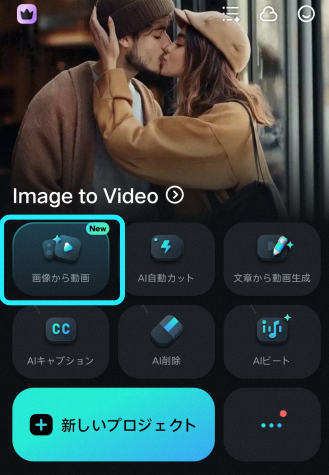
- Filmora 的 AI 圖片轉影片功能
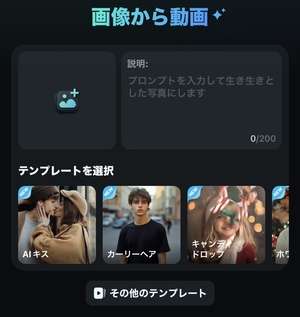
- 上傳照片
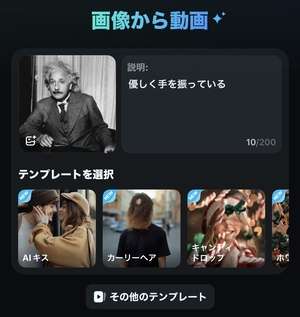
- 輸入提示詞
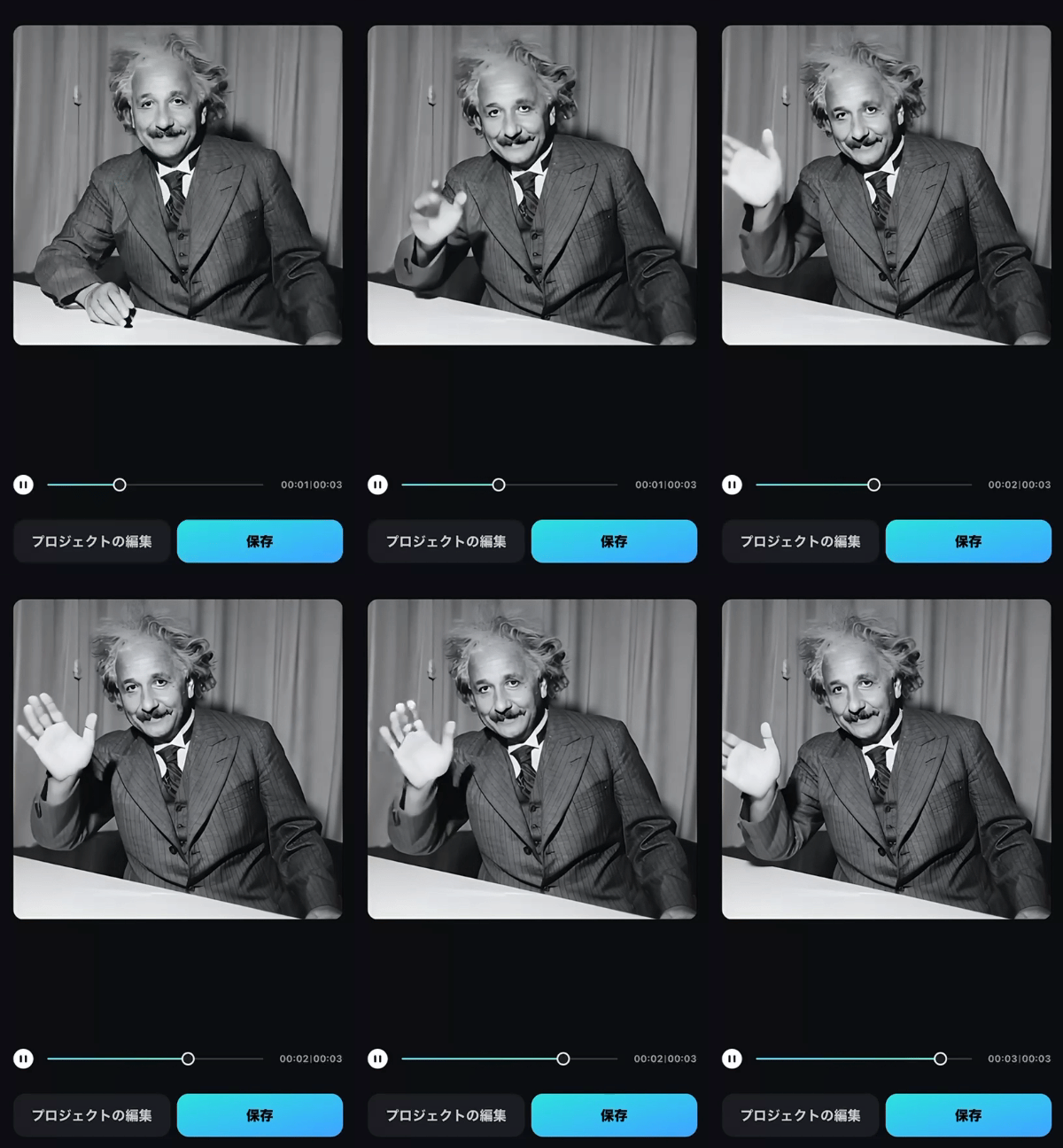
4. 儲存生成的影片。
透過這項功能,可以重現微笑轉身的家人身影,或眼睛轉動的真實表情。
方法② 合成兩張照片生成跨越時空的創意影片
也能合成不同時代的照片,製作富有故事性的影片。
使用兩張照片合成影片的步驟
1. 上傳 2 張照片至 Filmora。
2. 輸入提示詞,AI 會生成照片間的連結動態。
3. 儲存連結過去與現在的感人影片。
4. 為影片加入音樂或字幕,提升完成度。
方法③ 將多張照片依時間順序流暢影片化使用 Filmora 圖片轉影片的新功能「變形」,只需選擇開始與結束畫面的照片,AI 就會自動生成流暢的動態效果,製作平滑的影片。詳細操作教學請參考這篇文章
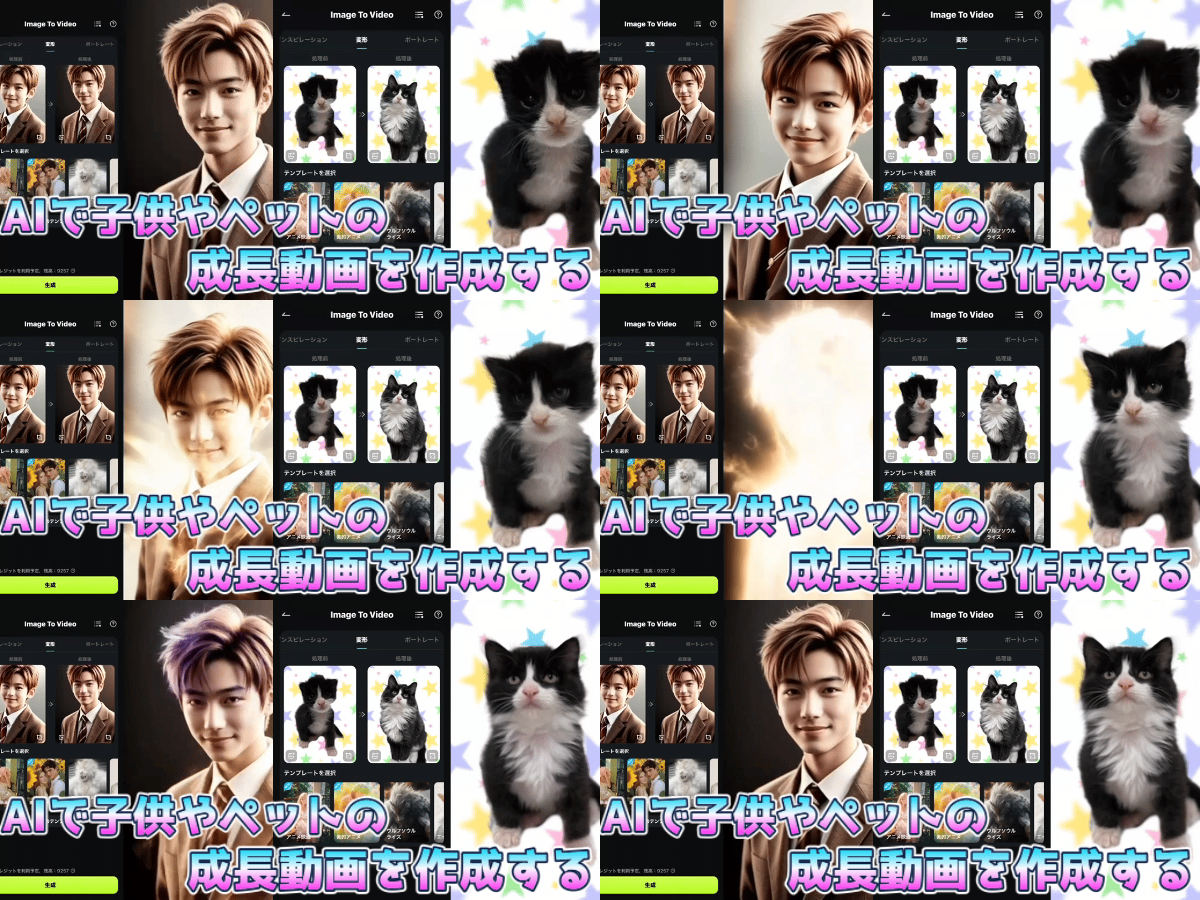
生成式 AI 影片隨心所欲!5 分鐘搞懂提示詞撰寫技巧|Wondershare Filmora
VEO 3 專用 AI 提示詞與實例:輕鬆將照片動畫化
| Filmora 的 AI 圖片動畫功能採用先進的 VEO 3 模型,能生成真實且具沉浸感的影片。 以下介紹實際使用的提示詞與對應的影片範例。 | 提示詞範例 |
| 生成的影片範例 |
|
| 8K 超高畫質影像中,呈現剛炸好的炸雞金黃光澤、剛切開的芒果水嫩光彩、冒著熱氣的拉麵。手抓起酥脆的天婦羅,咬下時發出清脆聲響。 接著是吸麵條的聲音、Q 彈搖晃的湯汁波紋、馬卡龍的柔軟咀嚼聲、加冰塊的冰紅茶入喉的咕嚕聲…。所有細節都透過影像與聲音鮮明呈現的 ASMR 體驗。 |
|
| 鏡頭環繞物體旋轉,巨大的龍展開翅膀,將少女帶向天空。高解析度影像美麗呈現出奇幻空間。 穿著米色服裝的模特兒,站在現代感水泥風格的中庭,沐浴在耀眼的日光下。 |
|
| 鏡頭從低角度開始,緩緩向上移動。陰影強調的剪影與表情變化,在光線下細緻浮現。 巨龍咆哮著展開雙翼飛向天際。男子驚恐地後退試圖逃跑。 |
|
在狂風雷鳴中,遠處的火山爆發,將天空染紅。彷彿電影場景般充滿緊張感的演出。
Part 4: 常見問題
Q1: Filmora 對初學者來說好上手嗎?
是的,Filmora 操作直覺,初學者也能在數分鐘內製作出影片。官方網站與 YouTube 上提供豐富的教學資源。
Q2: 使用 AI 功能需要高規格電腦嗎?
不需要,Filmora 是相對輕量的軟體,一般電腦即可順暢運作。不過處理大量照片時,建議使用較高效能的電腦。
Filmora 提供免費體驗版,AI 圖片轉影片功能可在限定期間內免費試用。不過,當免費體驗結束後,需要消費 FilmoraAI 點數才能繼續使用此功能。
總結
用 AI 讓老照片動起來,重現珍貴回憶是一種以全新形式分享回憶的絕佳方式。1. 啟動 Filmora,選擇 AI 圖片轉影片功能。善用這些工具,即使是新手也能輕鬆製作出專業級影片。與家人朋友一起,讓珍貴回憶重新閃耀,享受這份感動體驗吧!

