


 ChatGPT
 Perplexity
 Gemini
 Claude
 Grok
Grok
音訊檔案可能因各種原因需要去除人聲。這讓您可以僅使用純伴奏音軌來練習一首歌曲。為您的影片或播客創建卡拉OK音軌或背景音樂!!借助Adobe Audition等音訊軟體,您可以提升錄音品質。
用於音訊檔案編輯的首選軟體是Adobe Audition。當您在Adobe Audition中移除人聲後,音樂聲音將變成迷人的背景音樂。音訊編輯師、播客主持人和音樂人都熱愛這款軟體。本文將告訴您如何使用Adobe Audition移除人聲,這將有助於從歌曲中去除人聲。
本文內容

第一部分:Adobe Audition強大功能的全面概述
簡介Adobe Audition
音訊編輯師和音樂人使用Adobe Audition來編輯和創作音樂。任何格式的音訊內容均可透過Adobe Audition人聲移除器來處理。您可以進行完全自訂的操作,也可以讓您的製作工作流程更加順暢。這款程式擁有全面的音訊工具組,讓您的工作更加輕鬆。
它還提供降噪、音訊修復和聲音移除功能,並配備多種視覺化工具。此外,它擁有友善的操作介面,吸引許多人選擇使用。
Adobe Audition功能特色
1. 整合Creative Cloud訂閱
透過您的Adobe Creative Cloud訂閱無縫存取Adobe Audition CC。套裝方案包含Premiere Pro和After Effects等其他業界領先應用程式,提供全面的多媒體編輯功能。
2.\u00a0專業級音訊軟體
深受播客主持人、內容創作者、音樂人、音效設計師和音訊工程師的信賴,以其專業能力著稱。專為從錄音到混音和母帶製作等各種廣泛的音訊需求量身打造。
3.\u00a0多元音訊效果
擁有多種音訊效果,包括降噪、人聲移除器等。專為提升和精進各類創意專案的音訊品質而設計。
4.\u00a0中央聲道提取器
作為核心功能,中央聲道提取器可精準修改人聲聲道。支援低音增強、樂器移除以及人聲微調,打造個性化的音訊體驗。
5.\u00a0輕鬆移除人聲
透過中央聲道提取器簡化人聲移除流程。提供使用者友善的預設值,無需複雜操作即可快速獲得成果。
第二部分:像專業人士一樣使用Adobe Audition移除人聲的逐步指南
Adobe Audition並不容易上手,您也很可能對Adobe Audition人聲移除器感到困惑。儘管Adobe Audition提供數十種工具以便於使用,但它仍是一款功能強大的音訊編輯程式。
中央聲道提取器效果及其人聲移除預設值可用於在Adobe Audition中移除人聲。
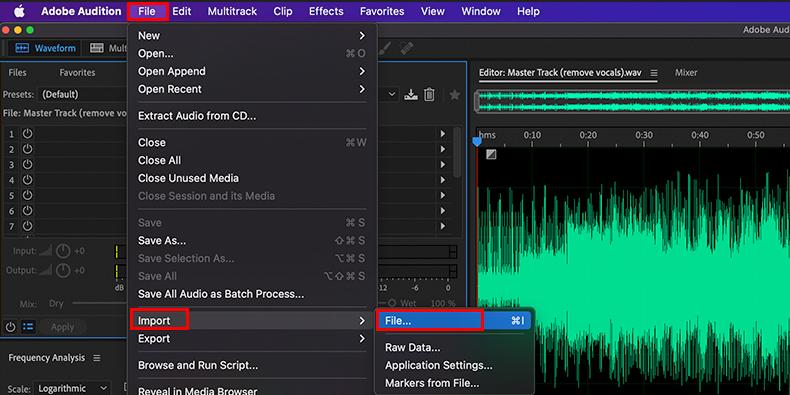
步驟一:準備Adobe Audition並匯入媒體
您可以將音訊檔案和媒體檔案匯入Adobe Audition。
步驟二:點擊效果機架
將音訊檔案匯入Adobe Audition後,選擇「效果」機架。
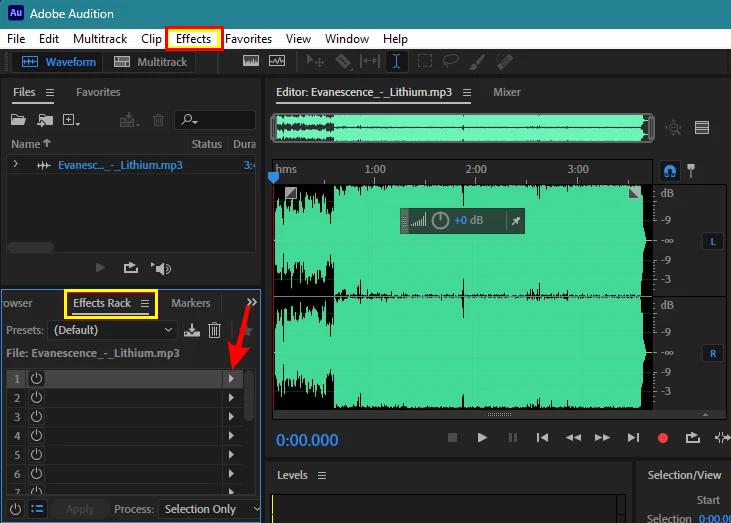
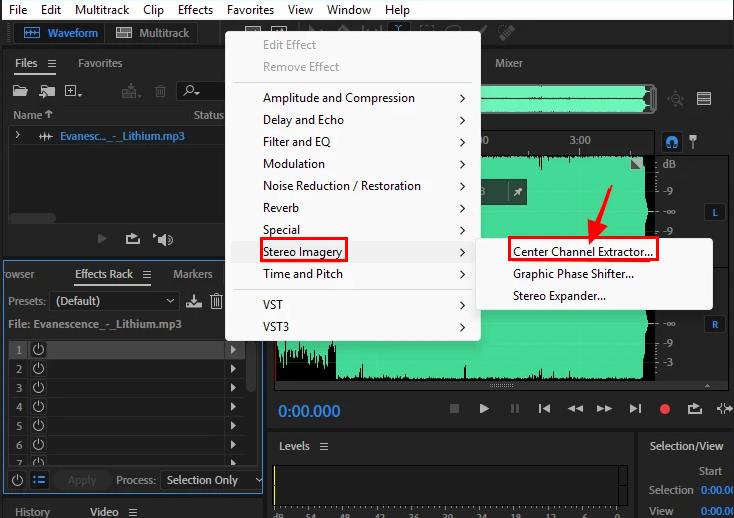
或者,使用畫面右側的箭頭選擇其中一個效果。點擊白色箭頭將開啟下拉選單。只需將滑鼠游標移至立體聲影像上即可使用該功能。中央聲道提取器將顯示在新的清單中。
步驟三:選擇「移除人聲」
點擊中央聲道提取器後,您應會看到效果視窗。您可以透過點擊下拉選單將預設值更改為「移除人聲」。除了清唱、合唱和卡拉OK外,該效果還針對這些類型的音軌提供預設值。這次選擇「移除人聲」後,人聲將從樂器聲中移除。預覽時可輕鬆看出人聲已被降低。
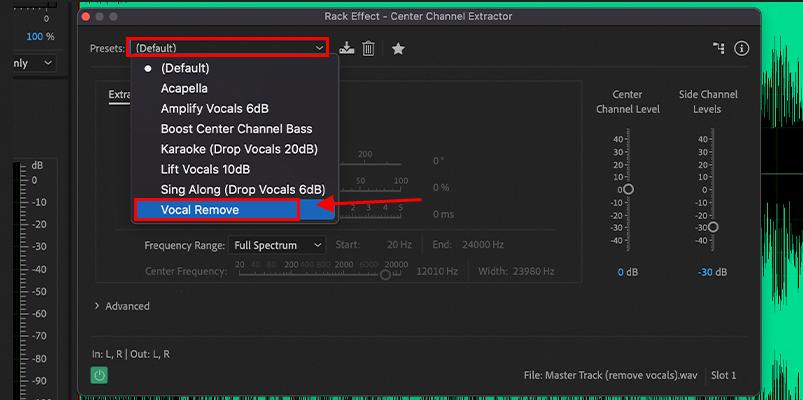
關閉視窗後會自動匯出您的新音軌。此流程通常有效;但有時效果不佳。下一步涉及自訂人聲移除器的效果設定。
步驟四:自訂設定
首先需要查看右側的對話方塊,其中有數字1標示。有兩個刻度尺,這些設定無需更改。必須只考慮中央聲道設定和側聲道設定。之後應將「提取」項目設定為「中央」。這樣中央的人聲將被衰減並最小化,可以看到以數字2標示。
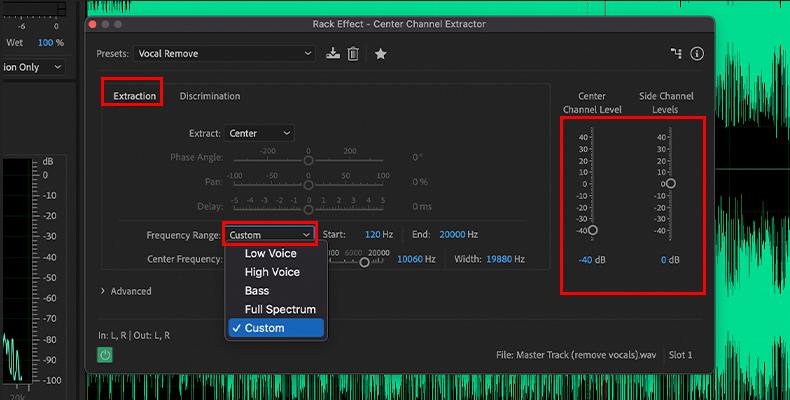
有幾個預定義的範圍可供選擇,但我們將進行額外調整,因此選擇自訂。自訂頻率範圍的起始點為115 Hz,結束點為17000 Hz。低於115 Hz和高於17000 Hz的聲波將被移除。播放音訊後可以發現樂器部分受到影響。若要獲得完美的人聲,在上述衰減方法之後必須進行額外調整。
在這種情況下,您需要修剪頻率範圍的末端並精修部分音訊。當滑鼠懸停在圖形上方時,滑鼠指標會變成雙向箭頭。
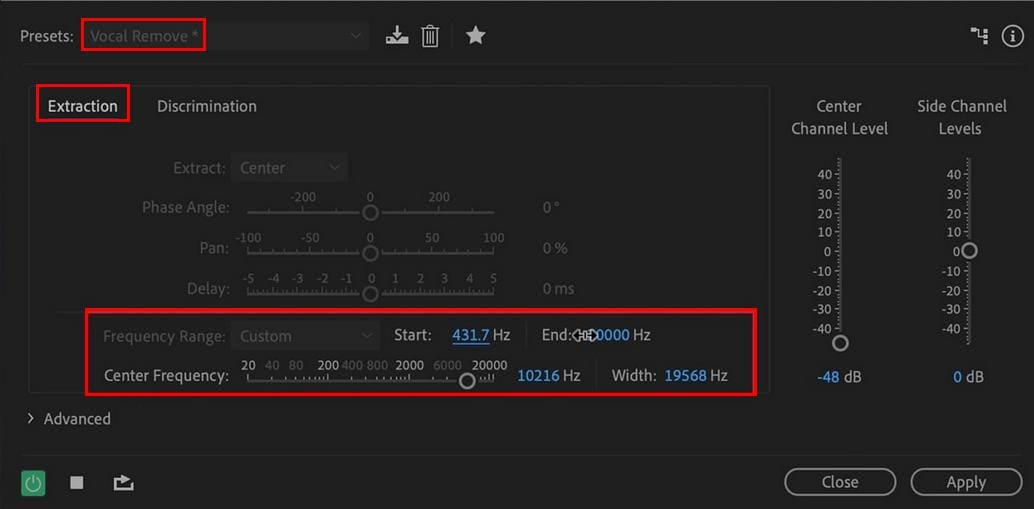
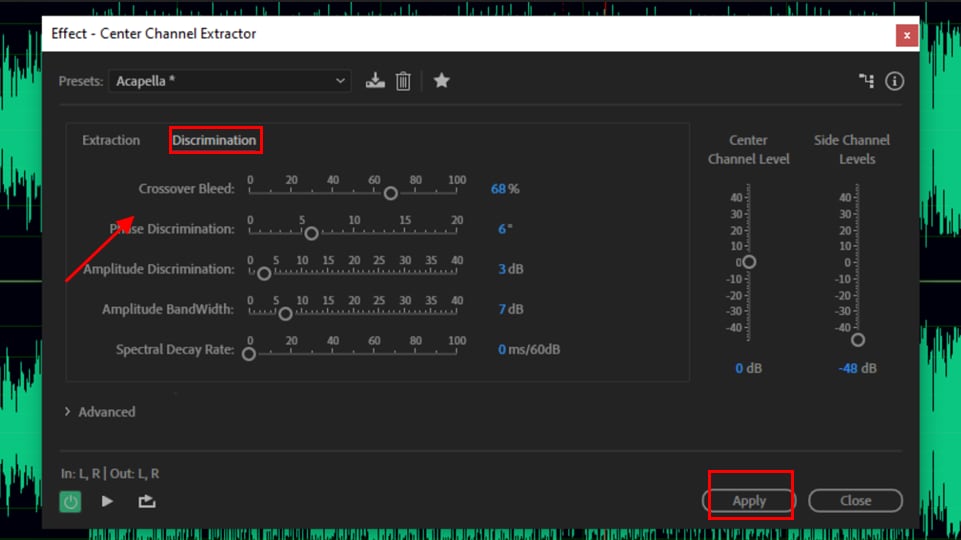
完成這些設定後,前往「辨別」索引標籤。透過識別中央聲道,您可以進一步精修音訊。共有5個滑桿,主要集中在兩個:交叉漏音和相位辨別。選擇清唱預設值後,這些滑桿用於處理樂器聲的漏音。
步驟五:套用效果
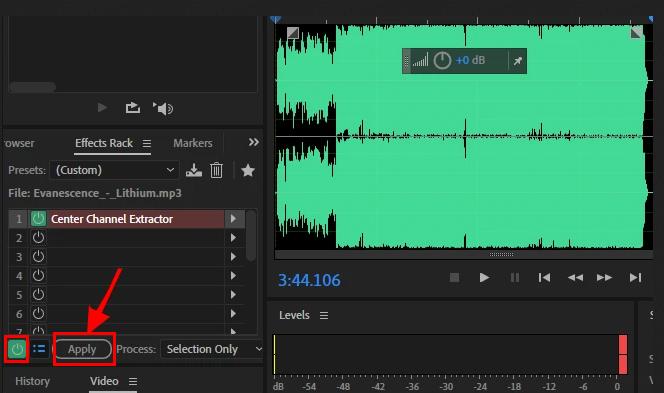
在效果機架面板上,點擊效果視窗底部的「套用」。Adobe Audition套用效果所需的時間可能取決於您音訊檔案的長度。
步驟六:匯出樂器音軌
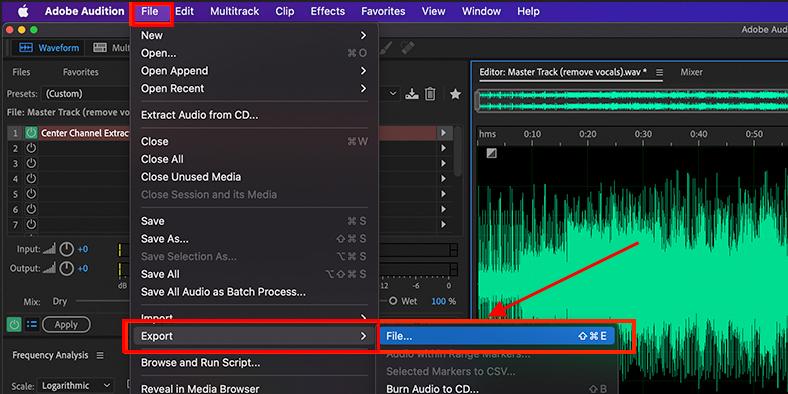
若要在混音或影片中使用音樂音軌,請匯出不含人聲的版本。前往「檔案/匯出/檔案」以匯出檔案。您可以為新音樂檔案選擇的音訊格式包括MP3、WAV、FLAC、AIFF等多種格式。
對於Premiere Pro等影片編輯軟體,請使用48 kHz的取樣類型。從事影片媒體工作的音訊工程師通常偏好48 kHz的取樣率。
第三部分:揭秘——如何在Filmora中從歌曲中移除人聲
簡介Filmora 13
在動態的影片編輯領域中,Filmora始終以其易用且強大的特性脫穎而出,滿足新手和資深編輯者的需求。隨著Filmora 13的近期推出,嶄新的篇章正式展開,引入了將軟體推向新高度的增強功能。在這些功能中,有一項值得關注的新增功能——Filmora 13進階音訊編輯能力。
Filmora 13:導覽音訊領域
Filmora以其直覺式介面和強大的編輯工具著稱,一直是內容創作者的首選。最新版本Filmora 13不僅鞏固了其地位,還引入了尖端功能以滿足現代編輯的需求。這些增強功能的核心是軟體提升後的音訊編輯功能,讓使用者能夠深入探索音樂處理的細節。為此,Filmora推出了全新功能——AI人聲移除器。
AI人聲移除器
這項尖端功能讓使用者能夠輕鬆地從任何歌曲中分離人聲與音樂,開啟無限創意可能。透過從音訊和音樂音軌中提取清唱的能力,Filmora 13讓使用者能夠深入探索音訊處理的複雜世界。影片配音獲得了全新的自由度,因為人聲可以被完全移除,使用者得以創作獨特內容。Filmora 13的獨特之處在於其對移除人聲時仍維持高品質音訊的承諾,確保創作過程不受影響。
逐步教學:在Filmora中移除人聲
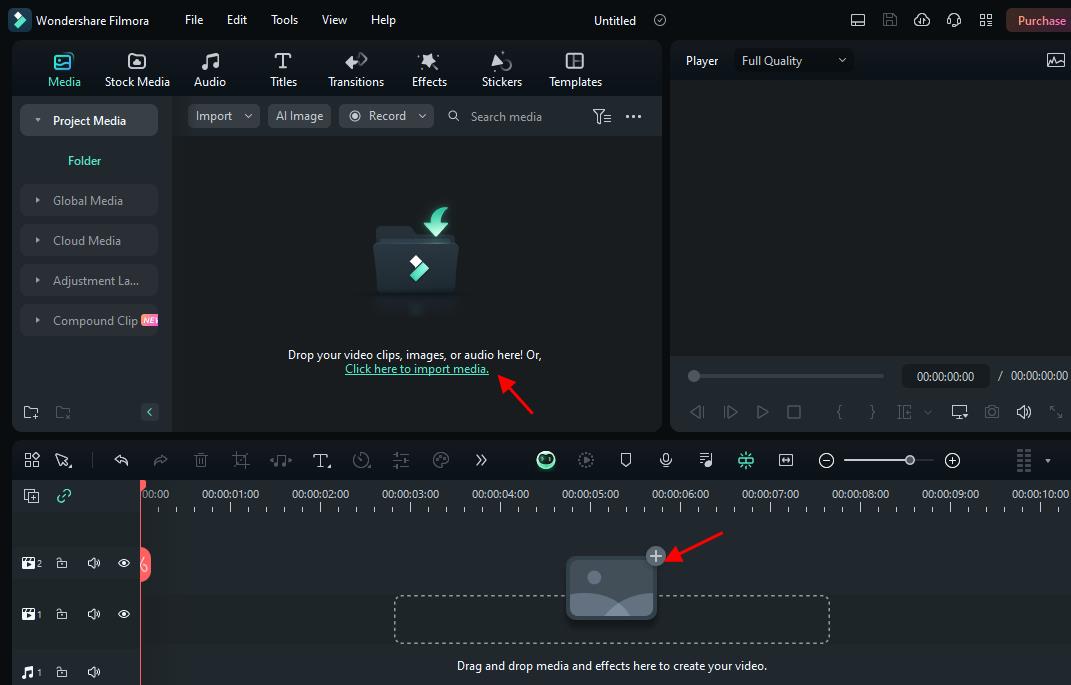
步驟一輕鬆匯入您的歌曲
透過將您選定的歌曲無縫匯入Filmora 13,開啟人聲移除之旅。友善的使用者介面確保無障礙的體驗,讓您從一開始就能專注於創作過程。
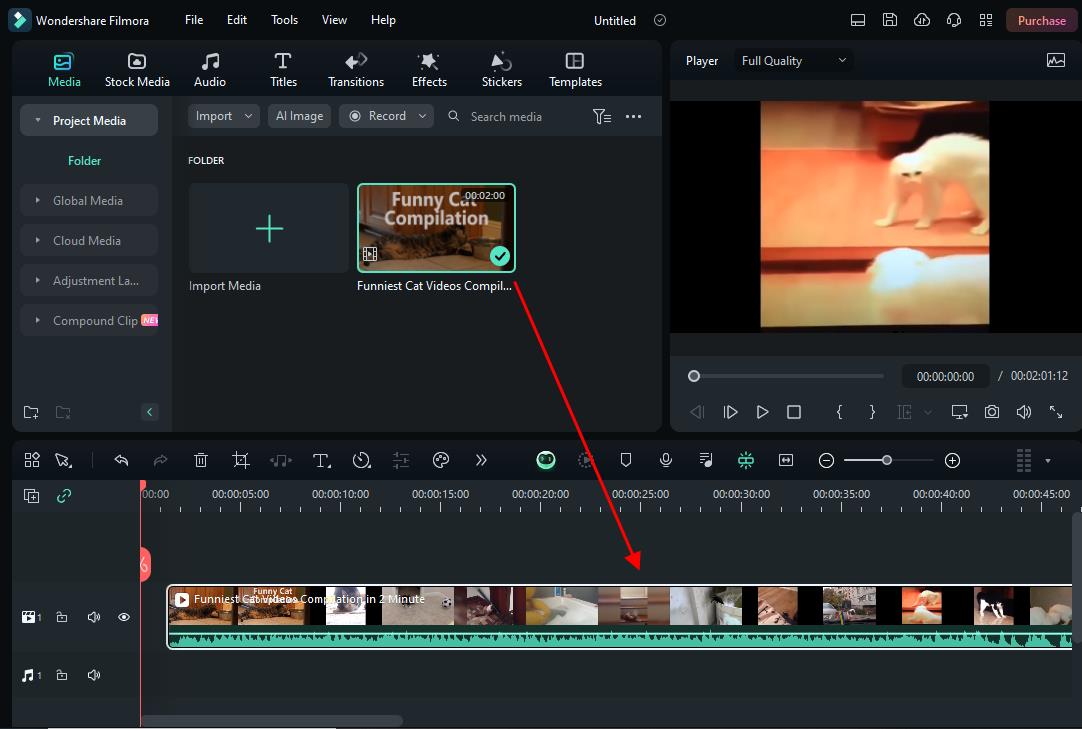
步驟二加入時間軸
匯入後,輕鬆將檔案拖移至頁面底部的時間軸。
步驟三隔離人聲:簡化的流程
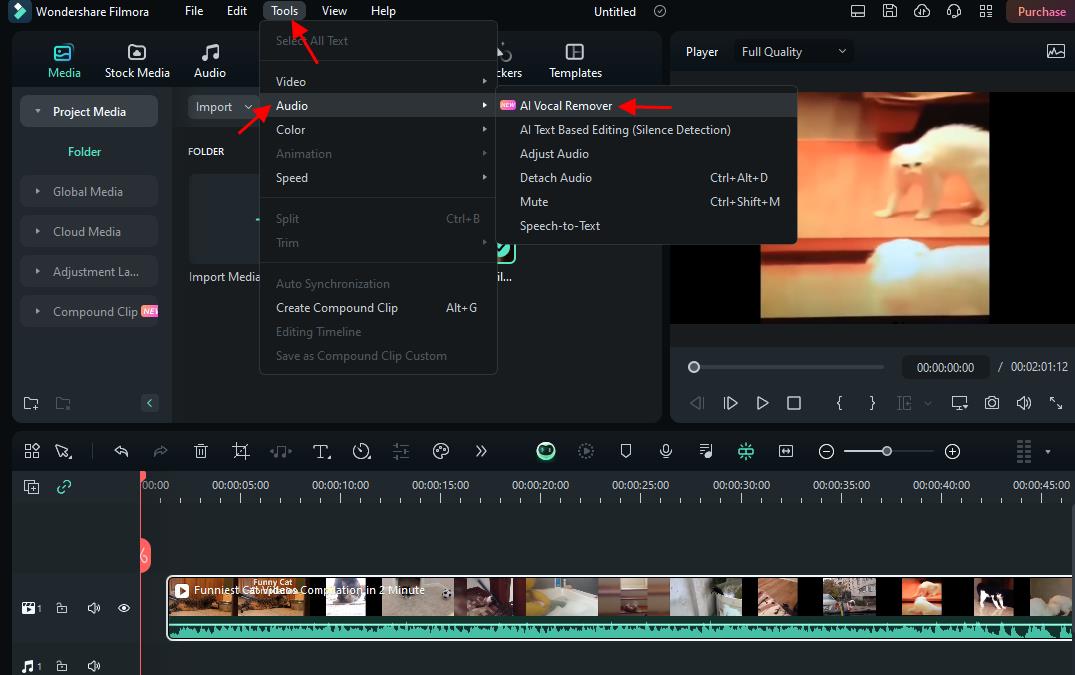
在時間軸中找出需要移除人聲的特定音樂片段。選擇該音樂片段,並從工具列中選擇「音訊」選項。在「音訊」選項中,找到並選擇「AI人聲移除器」。這個關鍵操作將觸發Filmora 13的進階功能,讓您在保持高品質音訊的同時,輕鬆分離人聲與音樂。
步驟四匯出您的傑作
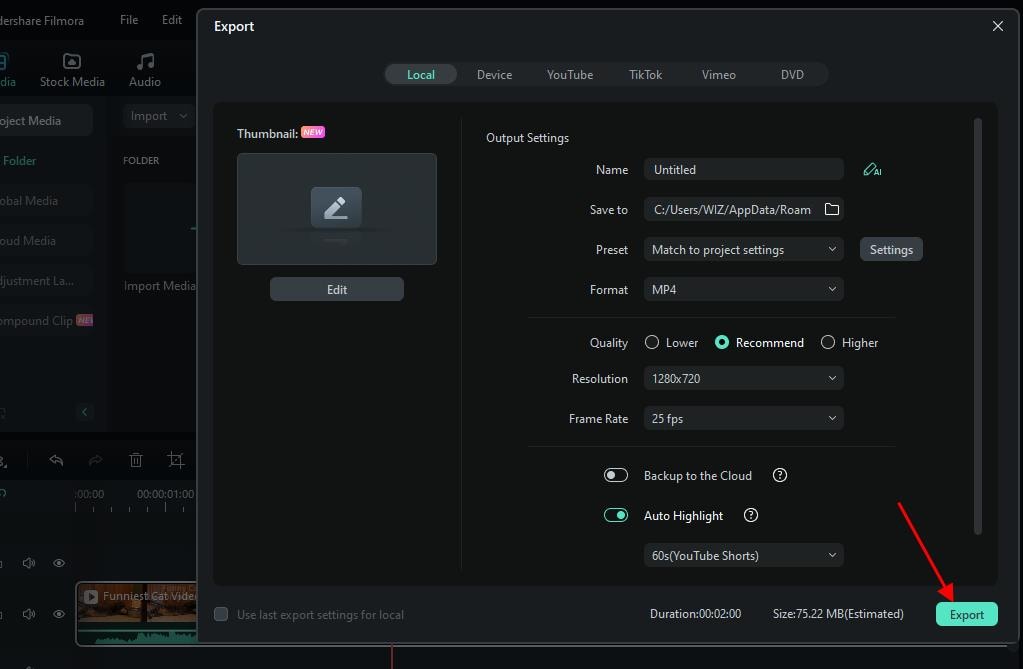
成功隔離人聲後,最後一步是匯出您修改後的檔案。
Filmora 13提供多種匯出選項,確保與不同平台和裝置的相容性。無論您的內容是要發布到社群媒體、YouTube還是任何其他平台,Filmora 13都為您提供製作專業級音訊所需的工具。
結論
掌握人聲移除的藝術將開啟無數創意可能。無論您是想僅以純伴奏音軌練習一首歌曲、將背景音樂用於影片,還是打造一首卡拉OK傑作,Adobe Audition都是強大的利器。全面概述展示了Adobe Audition的強大功能,說明其在專業級音訊編輯方面的實力。逐步指南揭開了流程的神秘面紗,讓即使是初學者也能使用Adobe Audition輕鬆移除人聲。
與此同時,Filmora 13的AI人聲移除器揭開了新的前沿,為使用者提供隔離人聲和打造獨特音訊體驗的無縫旅程。有了這些觸手可及的工具,音訊編輯的世界將成為您創意表達的畫布。

