

 100% 安全驗證 | 無需訂閱 | 無惡意軟體

 ChatGPT
 Perplexity
 Gemini
 Claude
 Grok
Grok
透過使用Premiere Pro 中聲波的波形,我們可以更好地編輯音訊。在以下文章中,我們將了解Premiere Pro 中的音訊波形自動同步功能如何自動對齊和合併專案面板、時間軸中的片段,以及在設定多機位專案時,以及如何使用 Premiere Pro 在片段上插入音訊波形.
本文內容
- 提供 25 種以上的音訊視覺化效果。
- 自動從音軌建立波形。
- 將波形與影片節拍和轉場同步。
- 以多種格式匯出含有音訊波形的影片。
- 支援 Mac、Windows、iOS 和 Android。


如何在 Premiere Pro 中顯示片段的音訊波形?(2 種方式)
使用者經常抱怨在 Premiere Pro 中編輯音訊時,音訊波形可能會突然消失,這處理起來相當惱人。在以下教學中,我將向您示範如何讓音訊波形顯示出來.
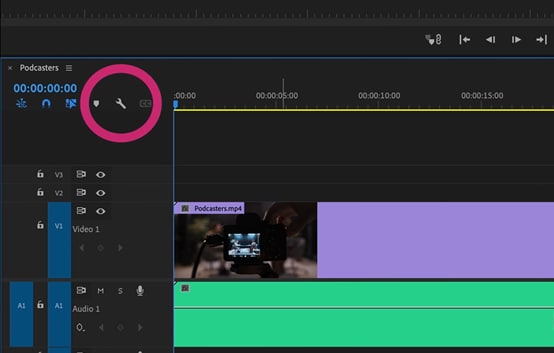
1. 點擊設定按鈕上的扳手圖示
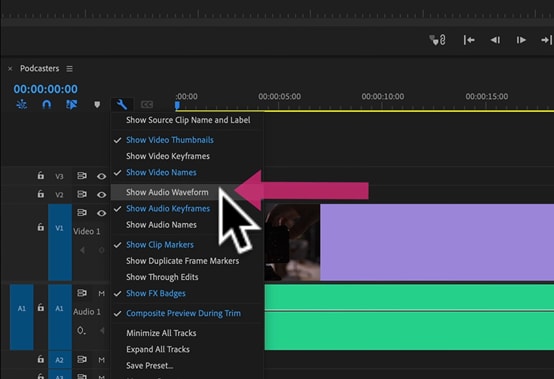
如果您在時間軸的音訊片段上看不到波形,請將音訊片段拖曳至時間軸或序列,然後點擊扳手圖示並勾選「顯示音訊波形」。
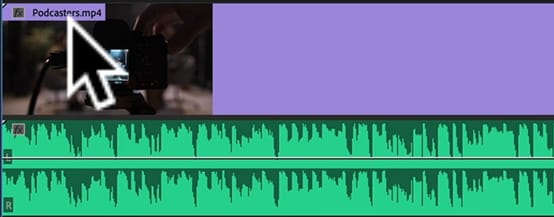
勾選後,您應該可以在片段上看到音訊波形;再次點擊後,您應該會看到一個核取標記,並以藍色標示;如果您不想看到波形,只需再次點擊即可。
這將切換關閉音訊波形,這就是在 Adobe Premiere Pro 中顯示音訊片段音訊波形的方法。
2. 自動產生音訊波形
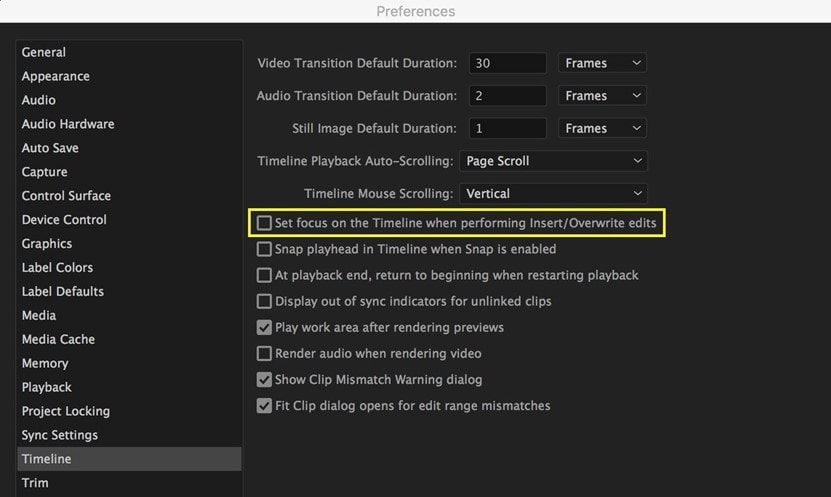
請確認「自動建立音訊波形」已被勾選,方法是先前往「編輯 > 偏好設定 > 音訊」。若未勾選此選項,匯入檔案時將不會產生波形。此設定僅會影響之後匯入的片段,已匯入的片段不受影響。
其次,若要針對沒有波形的片段建立音訊波形,請在節目面板中選取片段,然後前往「片段 > 產生音訊波形」.
如何在 Premiere Pro 中新增音訊波形動畫?
如果您只想為音訊新增動態效果,請按照以下教學操作。
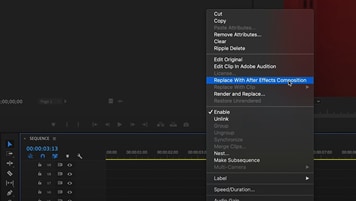
步驟一點擊 After Effects 合成
首先,請確認影片和音訊都已選取。按右鍵並選擇「以After Effects 合成.
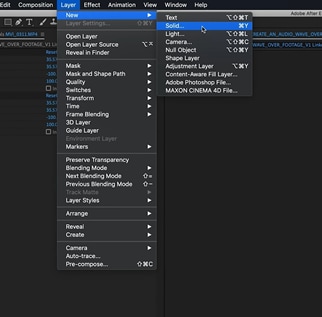
步驟二在 After Effects 中建立新的純色圖層
在 After Effects 中建立新專案後,您需要在合成中選擇任意顏色的新純色圖層。
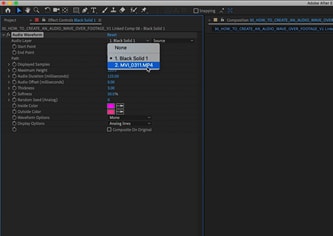
步驟三開啟音訊波形效果
搜尋音訊波形,並將此效果拖放至您的純色圖層上。若您在純色圖層效果參數中的音訊層選項使用音訊層,波形現在將會對影片中的音訊產生反應。
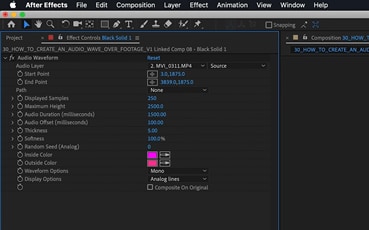
步驟四調整音訊波形效果
可透過使用起點和終點設定來變更波形在影片上的位置。請確保每個選項的最後數值相同,以維持均勻的水平。接著,您可以變更特性,使波形呈現所需的外觀。在此,我套用了一些適用於演唱的基本設定。使用雙色選擇器選項和顯示選項,您也可以變更波形的內部和外部顏色。
步驟五檢查動畫並匯出影片
回到 Premiere 後,您可以選擇要呈現傳統類比線條,還是更現代的數位波形。您的片段現在將被替換為與音訊波形動態連結的 After Effects 合成。
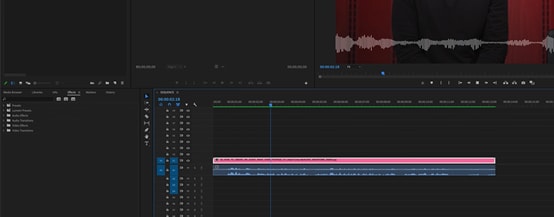
如何修正 Premiere Pro 中不正確的音訊波形?
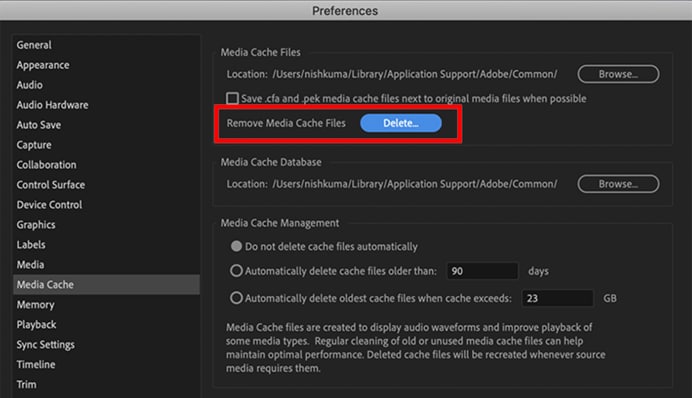
這些問題通常是由損壞的快取/峰值檔案所造成。如果您已從應用程式清除快取,我建議您前往以下位置手動清除:「偏好設定 > 媒體快取」.
清除名為「Media Cache」、「Media Cache Files」和「Peak Files」資料夾的內容(清除前,請先開啟這些資料夾,確認其中是否有任何媒體檔案,以免意外刪除所需的媒體或素材)。
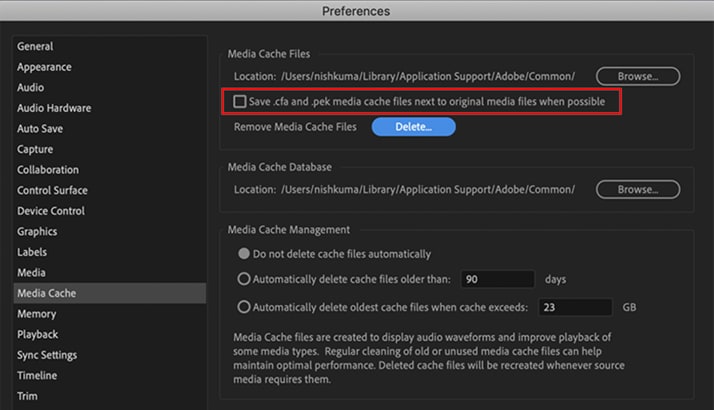
請確認以下選項「盡可能將 .cfa 和 .pek 快取檔案儲存於原始媒體檔案旁」未被勾選。若已勾選,您必須從媒體檔案所在的資料夾中手動移除這些檔案。
音訊預覽也可以一併清除(檔案 > 專案設定 > 暫存磁碟 > 音訊預覽)。
下次開啟專案時,這些檔案將會被清除。重建必要的快取和峰值檔案可能需要一些時間。
更簡單、更具創意的替代方案:Filmora 音訊視覺化工具
您已了解 Premiere Pro 中的操作流程——功能強大,但往往需要切換至 After Effects 並手動排查快取檔案問題。為了獲得更快速、更直覺且充滿創意選項的工作流程,許多剪輯師偏好使用Wondershare Filmora.
Filmora 的方式有所不同。它不僅簡化了流程,更進一步強化了它。其最大優勢之一是其一體化設計。在建立波形之前,您需要一個出色的音軌。Filmora 提供大量內建的免版稅音樂庫,讓您無需搜尋外部網站或擔心版權問題。
以下是您可以立即用於下一個音訊視覺化專案:




如何在 Filmora 中製作音訊視覺化效果
步驟一下載並安裝軟體
造訪 Wondershare Filmora 官方網站,並依照螢幕上的指示操作。
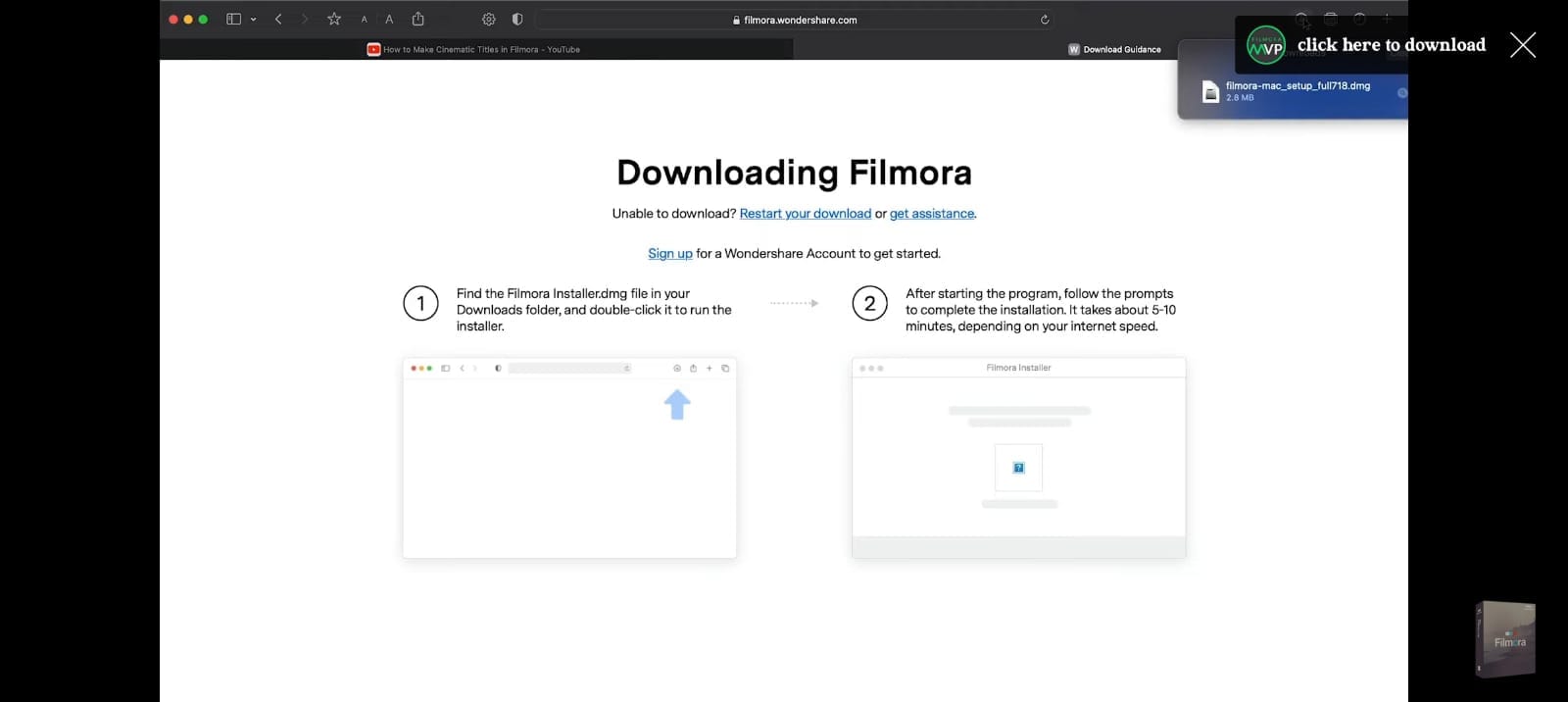
等待軟體完全安裝完成,主頁面將自動在您的螢幕上開啟。
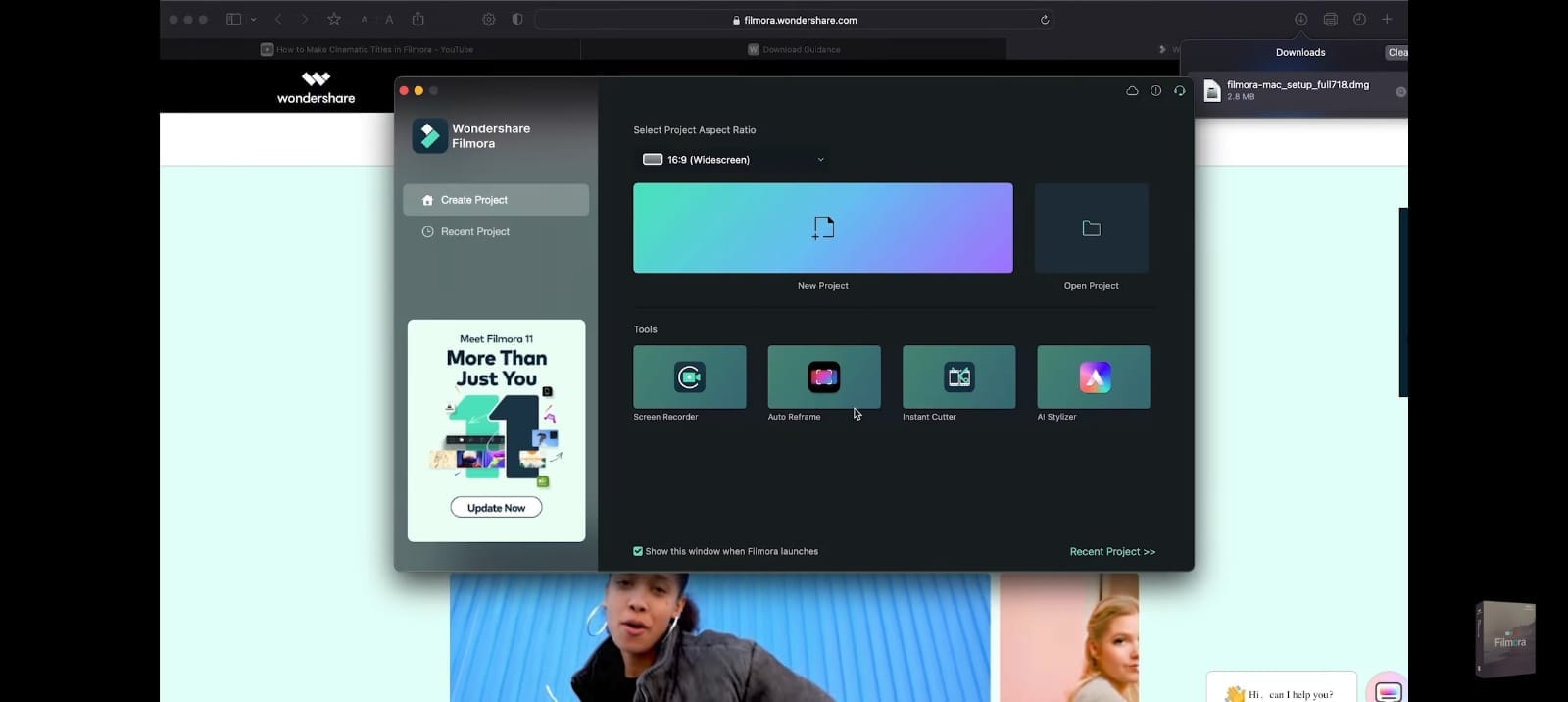
步驟二新增音樂檔案
從主頁面點擊「建立新專案」按鈕。接著,在開啟的視窗中點擊「點擊此處匯入媒體」區域,從您的內部儲存空間將檔案新增至軟體視窗。
然後,將您匯入的音訊檔案向下拖曳至編輯時間軸。從您的素材庫區域新增一張素材圖片。
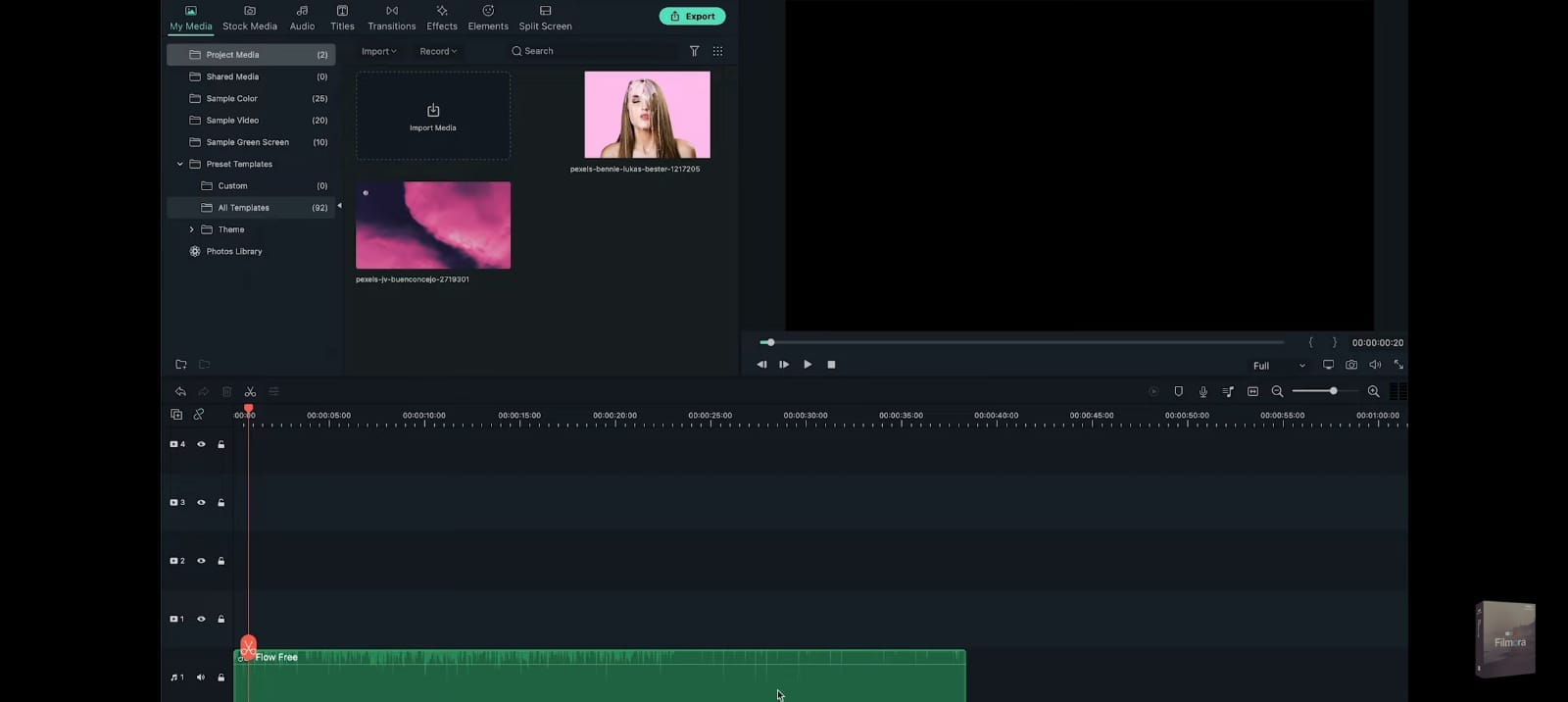
步驟三新增音訊視覺化效果
前往效果分頁。從各種視覺化效果清單中選擇您偏好的效果並下載。
將從集合中選取的視覺化效果拖曳至編輯時間軸中,置於您先前新增的背景圖片上方。再次使用片段上的滑桿向前拖曳,以符合音樂片段和圖片的大小。
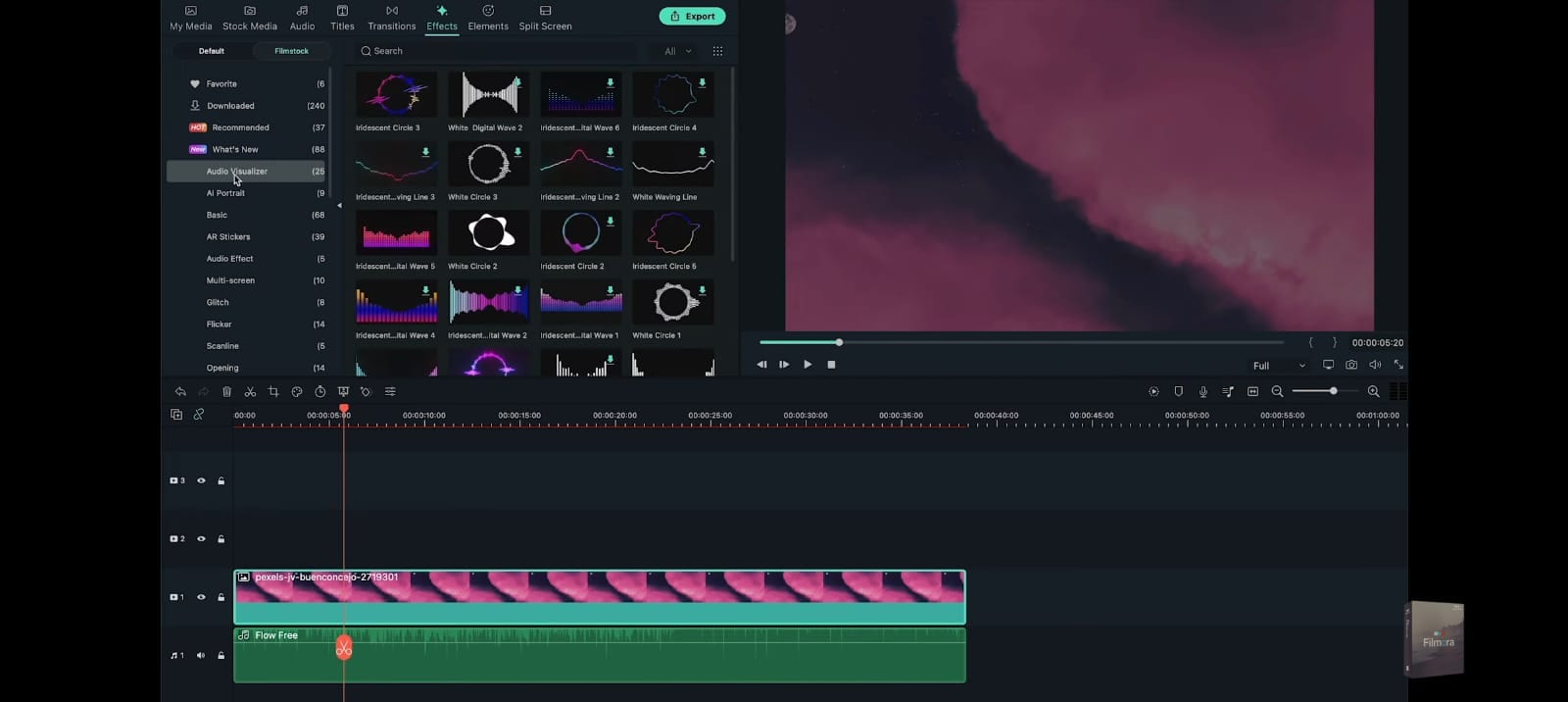
步驟四編輯音訊視覺化效果
在時間軸中雙擊您放置的音訊視覺化效果。此處可用的調整選項包括位置、縮放、不透明度和強度。
拖曳滑桿以根據需要調整視覺化效果。同時在此處變更視覺化效果的顏色,然後使用時間軸上視覺化效果的滑桿查看效果變化。完成後按下「確定」按鈕。
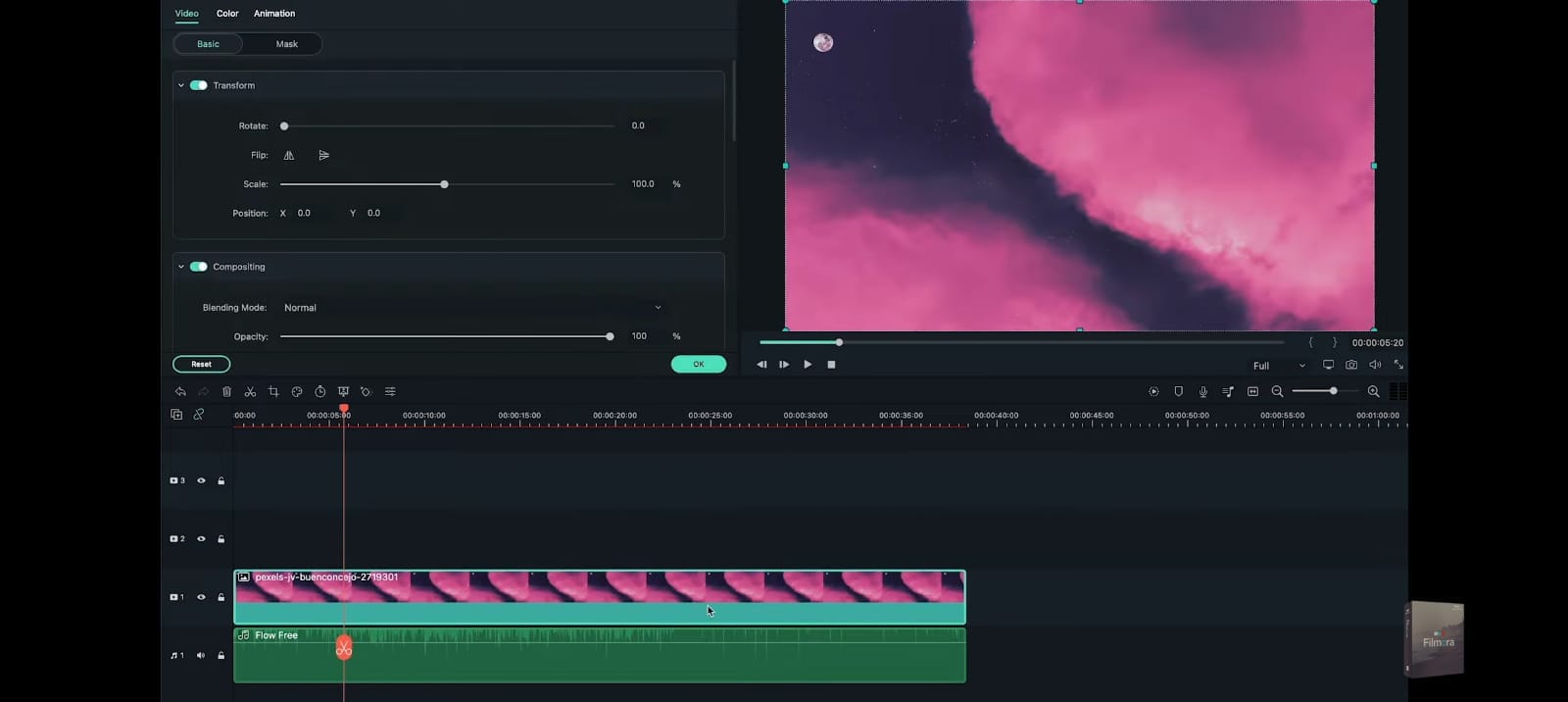
步驟五新增人像圖片
前往我的媒體 標籤,將人像圖片匯入專案。如果您之前已將圖片匯入 Filmora,請將其拖曳至時間軸。或者,您也可以稍後透過點擊「匯入媒體」按鈕,從裝置中新增人像照片。
當圖片出現在媒體視窗後,按住並拖曳,然後將其放置於視覺化效果上方。與前幾個部分的操作相同,使用時間軸中該圖片的滑桿端點進行拖曳,以符合其他片段的尺寸。
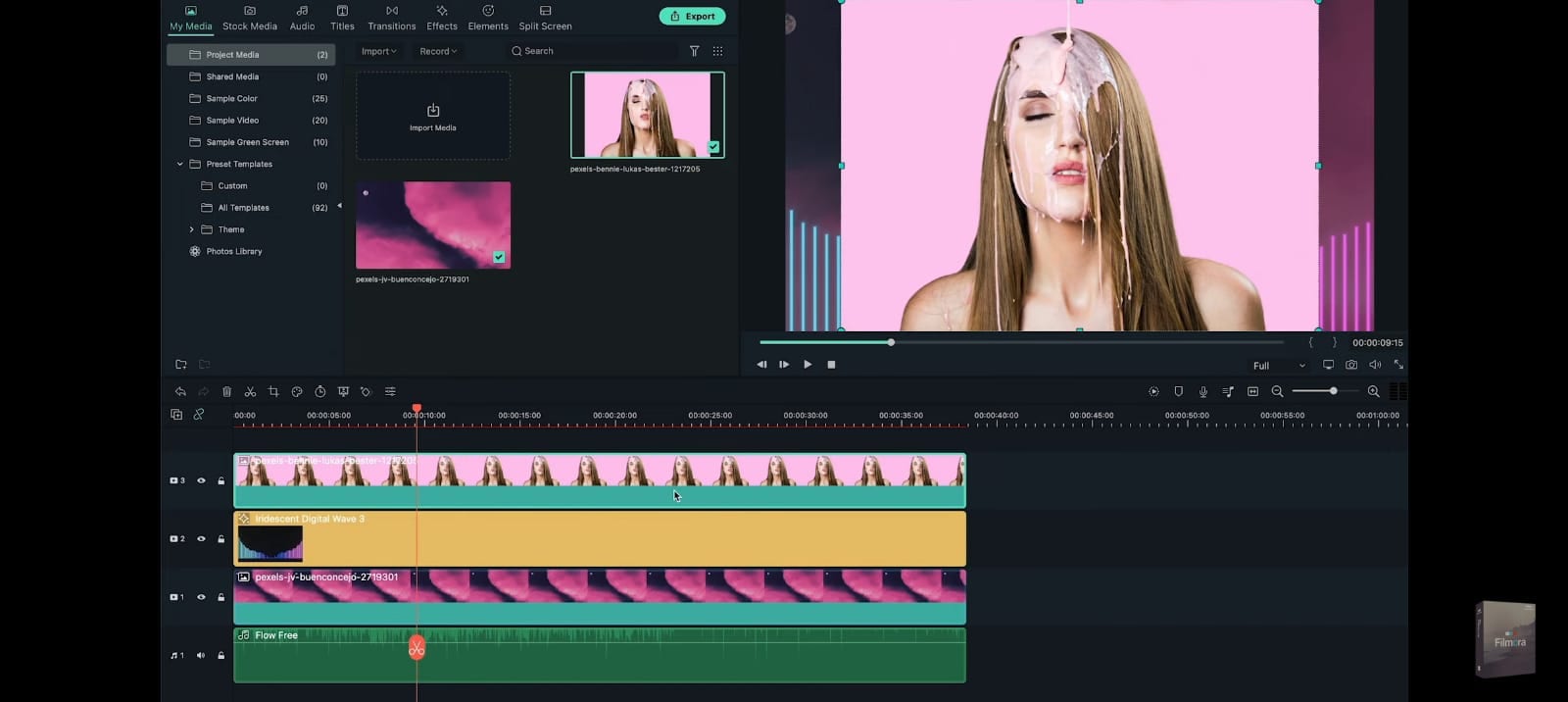
接著,該圖片的編輯視窗將會開啟。請調整人像照片的尺寸與位置,包含縮放、位置、旋轉、不透明度等參數。在預覽視窗中將照片移動至您希望顯示的位置,然後點擊視窗下方的「確定」按鈕。
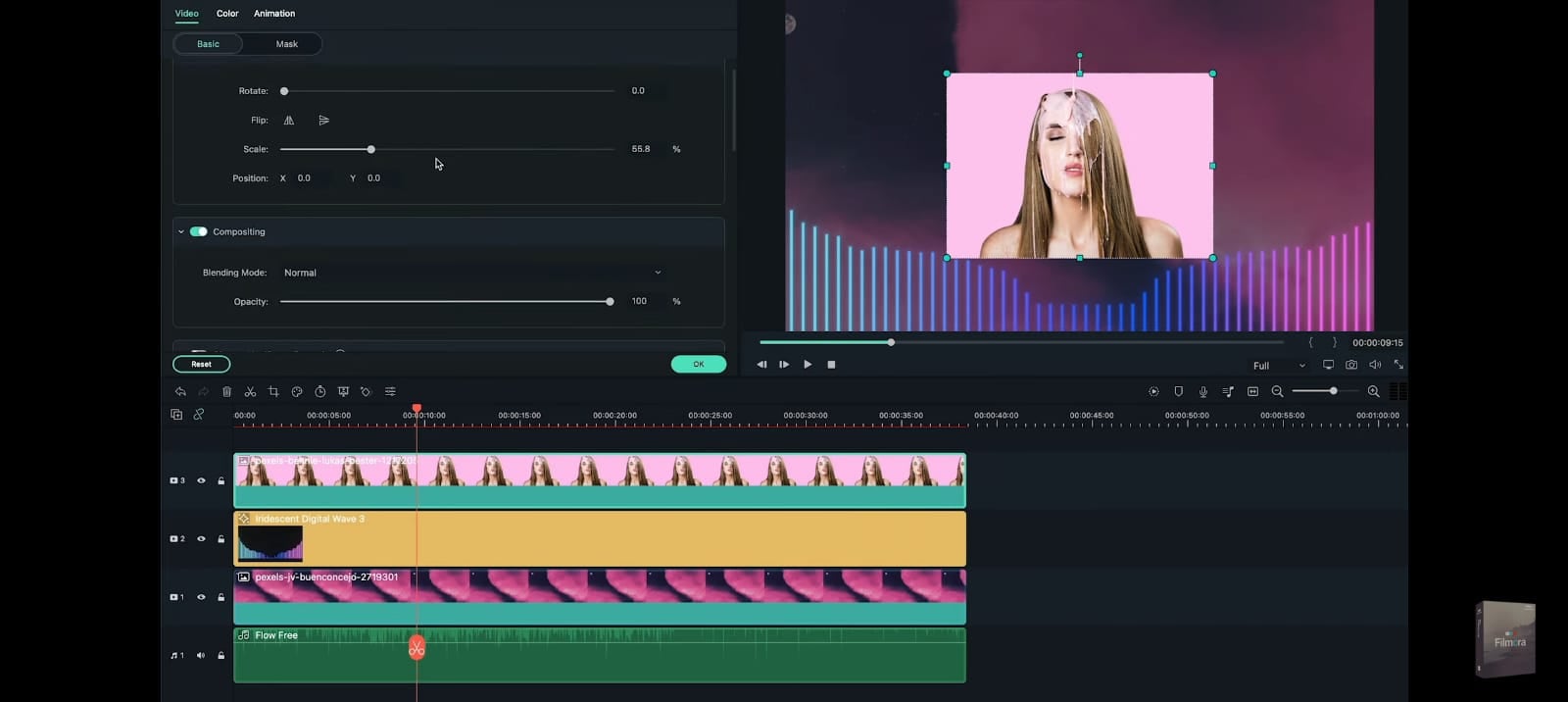
步驟6新增重疊視覺化效果
新增人像後,您可以為專案再新增一個音訊視覺化效果。為此,請再次點擊效果 標籤並選擇 Filmstock 選項。選取「音訊視覺化」,然後從清單中點擊圓形視覺化效果。同樣對此效果重複拖放步驟。
在時間軸上,您需要將視覺化效果調整至人像照片上方,以符合前段片段的長度。接著,請再次點擊時間軸中的人像照片,並調整其外觀,例如縮小圖片尺寸以符合第二個視覺化效果的大小。
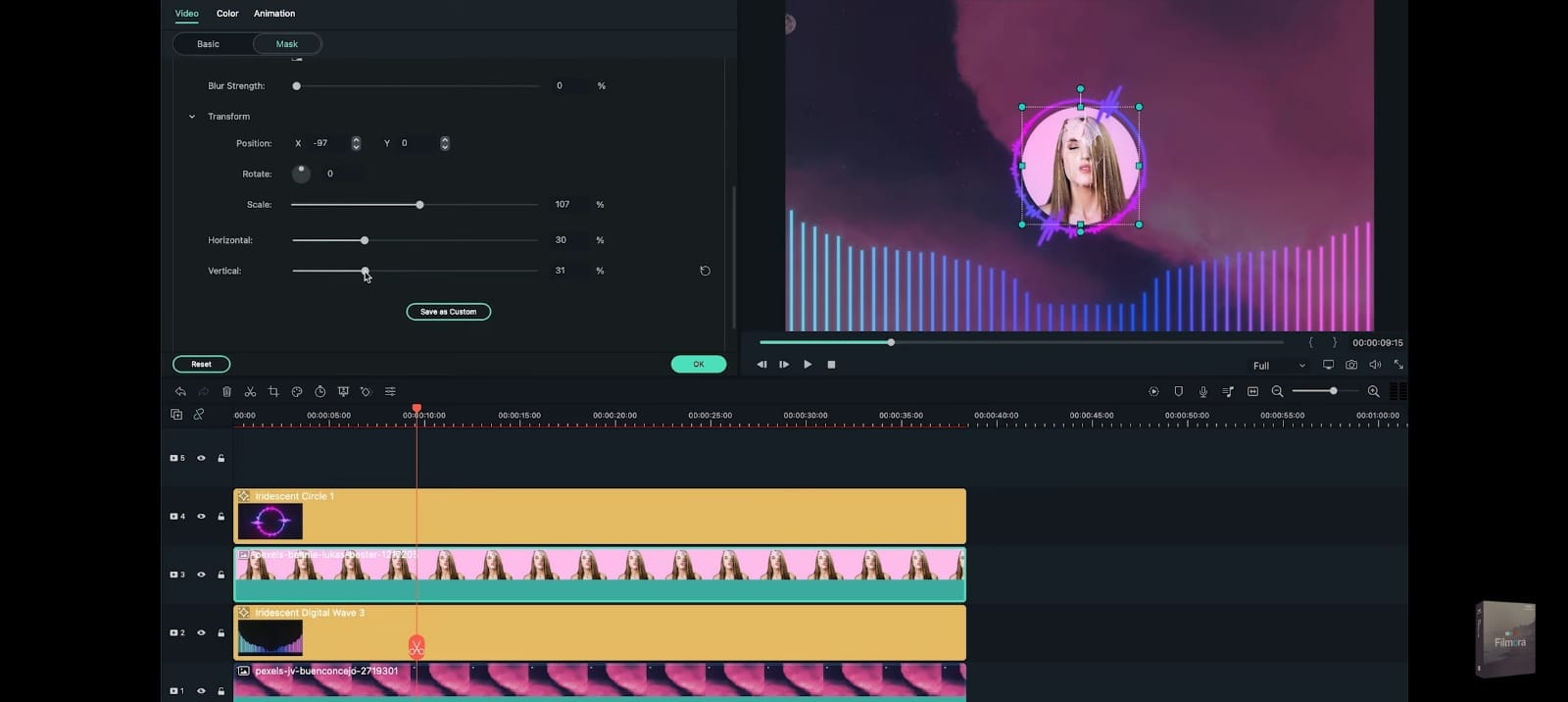
將圖片調整至符合視覺化效果後,點擊遮罩 標籤(位於同一編輯視窗中)。選擇圓形預設形狀,並向下捲動以找到位置、縮放、水平/垂直對齊等調整參數。根據您的需求持續進行調整,例如將圖片調整為與圓形視覺化效果相同的大小。
移動圖片,使其置於視覺化效果內部。完成後,請按下「確定」按鈕。
步驟7新增標題
吸引人的標題是您接下來應加入專案的元素。請點擊標題 標籤(位於頂部工具列)。從下拉清單中選擇標題選項,並將其移至下方的時間軸。如同您對先前加入時間軸的元素所做的操作,向前移動滑桿,使其與前一個元素的長度相符。
接著,請點擊時間軸中您所新增的標題,以開啟標題編輯視窗。在此,您需要點擊進階 按鈕。
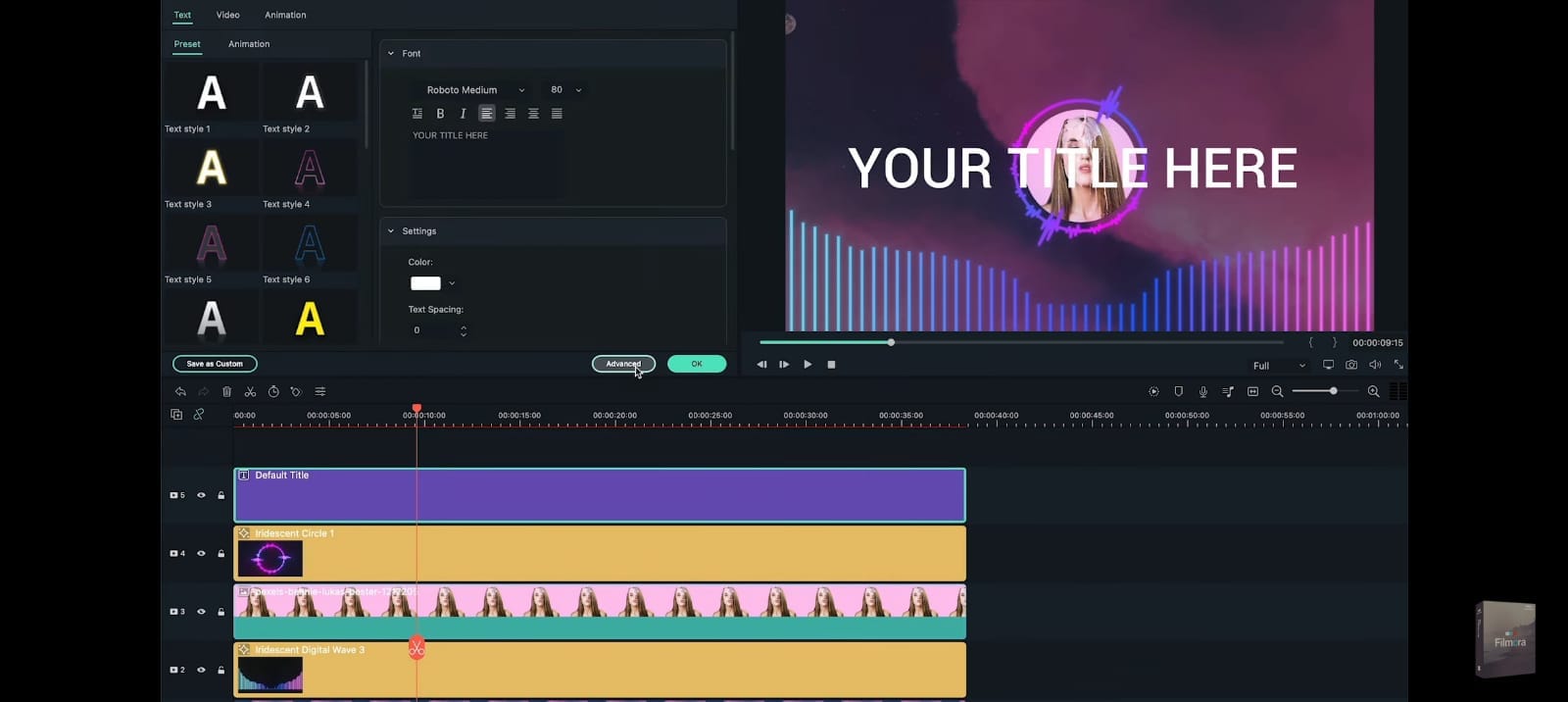
在隨後開啟的視窗中,點擊自訂 標籤,並在標題區域輸入歌曲名稱。依需求進行其他字型相關設定,例如字型大小、字型樣式、縮排、顏色等。點擊此視窗中的「新增文字」圖示,以獲得另一個文字欄位,您可在其中輸入藝術家名稱。請確保將其字型大小縮小至小於主要歌曲標題文字。
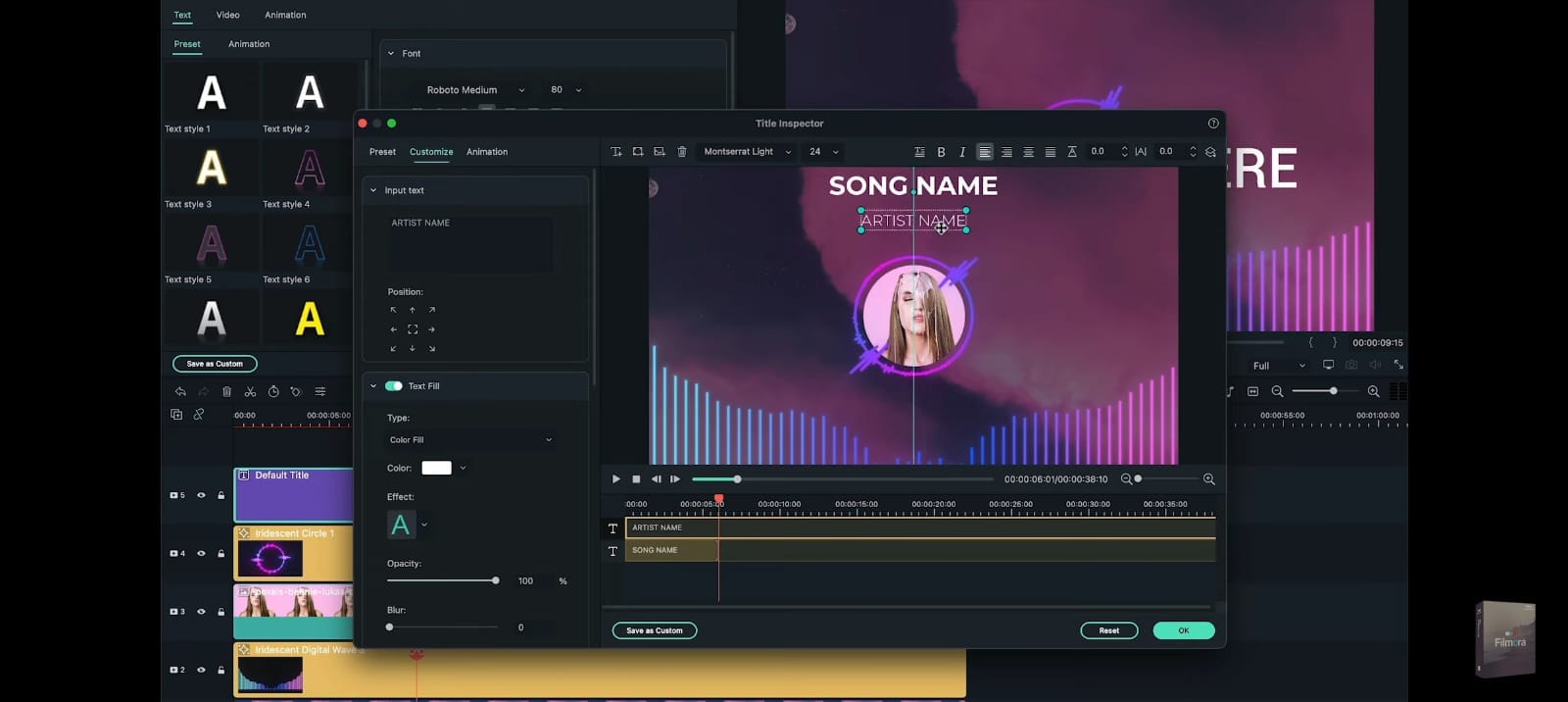
接下來,您可以點擊形狀圖示,透過新增串流服務供應商名稱(例如 Apple Music 或 Spotify)來為專案加入形狀。以矩形選項為例,將其移至螢幕一側。點擊形狀編輯選項,並將其邊框大小調整為三。
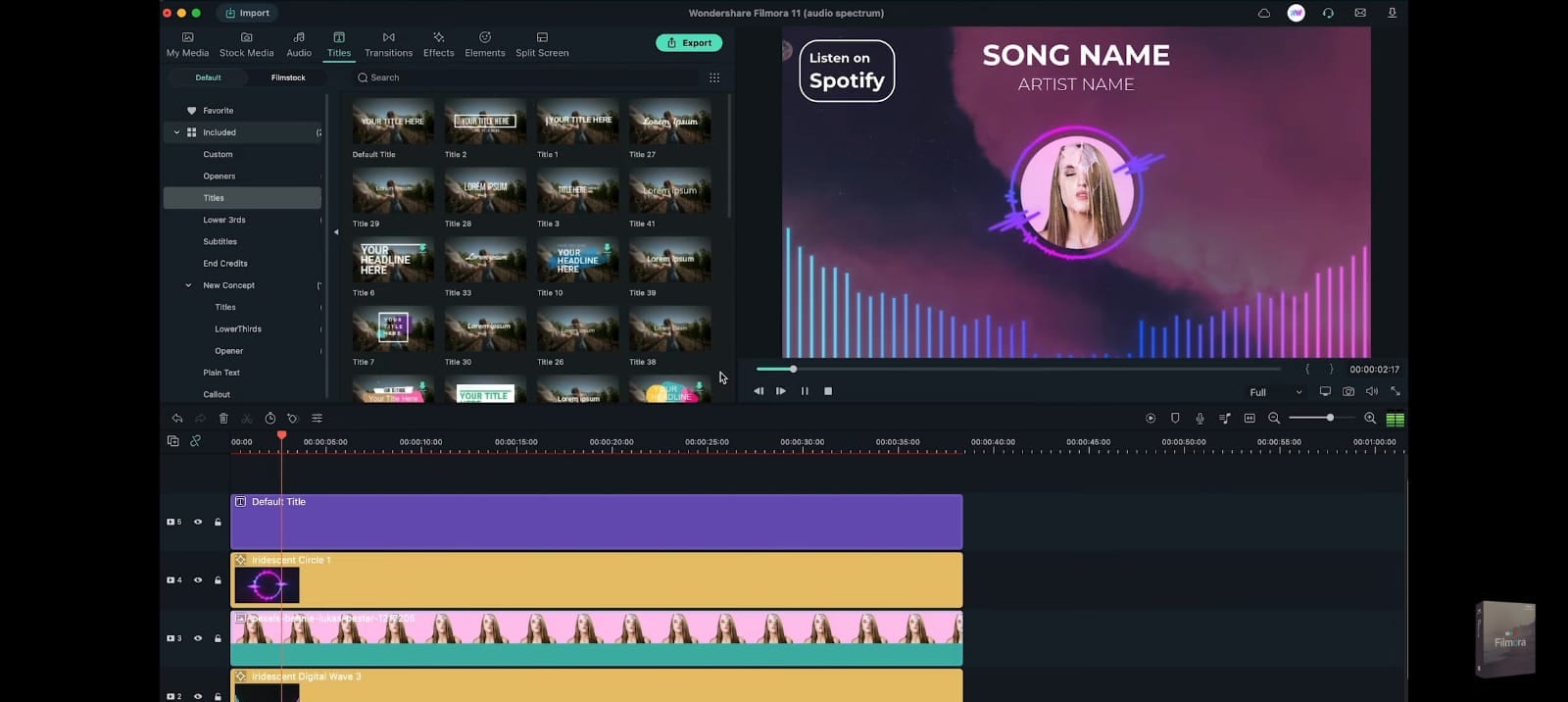
若您希望矩形形狀呈現圓角外觀,請點擊位於其邊角的小黃色圖示,稍微移動以進行調整。接著,在形狀文字欄位中輸入相關資訊,例如「在 Spotify 上收聽」,並調整字型與形狀大小。完成此步驟後,請按下下方的「確定」按鈕。
步驟8預覽與匯出
完成修改後,您將返回主編輯時間軸。按下預覽視窗下方的播放按鈕,查看最終專案的呈現效果,並點擊「匯出」按鈕以離線下載。點擊「本機」標籤並選擇要下載的檔案格式後,對匯出檔案進行相關設定。然後,再次按下匯出。
結語
本文將協助您解決各種Premiere Pro 中的音訊波形問題。此外,您還可以了解如何在音訊片段中建立波形。即使 Premiere Pro 是最優秀的音訊與視訊編輯程式之一,您仍應嘗試使用 Wondershare Filmora 來新增波形動畫。對於初學者而言,它更加方便且簡單易用。若您只是想快速潤飾音樂影片或 Podcast 影片,Filmora 的音訊視覺化功能是更好的選擇。

