


 AI 摘要
AI 摘要
在 Premiere Pro 中製作音訊視覺化無法單靠軟體內建功能完成,必須透過串接 After Effects 的特效、付費訂閱第三方外掛,或下載外部模板才能實現。
● 若具備 Adobe Creative Cloud 完整授權,最標準的作法是將片段替換為 After Effects 組合,於實心圖層套用「Audio Spectrum」效果並指定音訊來源,存檔後即可自動同步回 Premiere Pro 時間軸。
● 偏好完全在 Premiere Pro 內操作的使用者,可選擇每月花費 27.08 美元訂閱支援 Mocha 追蹤功能的 BCC+ Audio Visualizer 外掛自動生成波形,或從 Mixkit 與 Artlist 等平台下載現成的專屬模板套用。
● 尋求免安裝外掛一站式解決方案的使用者可改用 Wondershare Filmora,其直接內建音訊視覺化特效庫,並具備專為故事型與歷史音訊素材最佳化的 AI 音訊轉影片功能,能自動生成同步動畫與字幕。
向 AI 詢問摘要
 ChatGPT
 Perplexity
 Gemini
 Claude
 Grok
Grok
沒有人希望自己的音訊只是靜靜地搭配一個靜態、無聊的背景。當你需要在音軌播放時讓觀眾有東西可以看,同時又要保持吸引眼球且專業的效果,音訊視覺化工具便是一個很好的解決方案。
對於 Adobe 使用者而言,許多人認為只能透過 After Effects 來完成這項工作,因為製作視覺化工具需要處理視覺圖形。然而,你其實也可以完全在 Premiere Pro 中完成。我們將介紹所有可用的方法,讓你輕鬆在 Premiere Pro 中建立音訊視覺化工具。
第一部分:如何在 Premiere Pro 中製作音訊視覺化工具
音訊視覺化工具(或音樂視覺化工具)是一種隨音軌變化而動態呈現的動態圖形,通常以波形或形狀來反映聲音頻率與音量的變化。
要製作 Premiere Pro 音訊視覺化工具,我們將先介紹與 After Effects 搭配使用的流程。即使不使用它,你也可以學習如何透過外部插件直接在 Premiere Pro 中建立一個視覺化工具。
1. 使用 After Effects 製作音訊視覺化工具
如果你已訂閱 Adobe Creative Cloud,可以使用 After Effects 來建立能對音樂產生反應的音訊視覺化工具。Premiere Pro 本身不包含波形或頻譜樣式的動態圖形,因此需要與 After Effects 搭配使用。
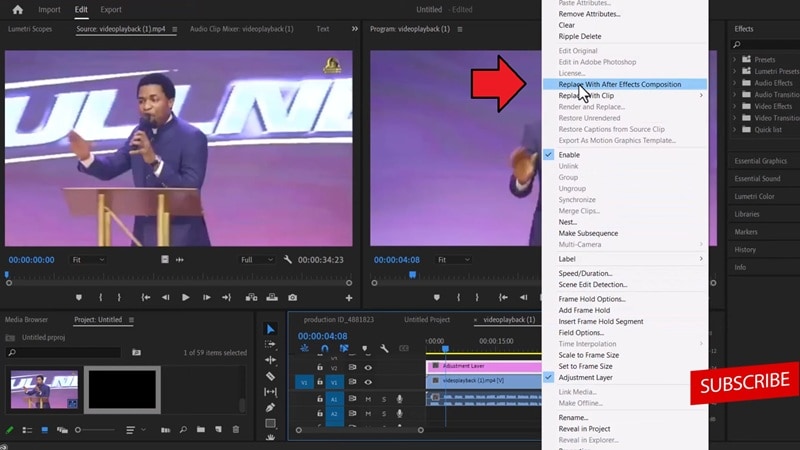
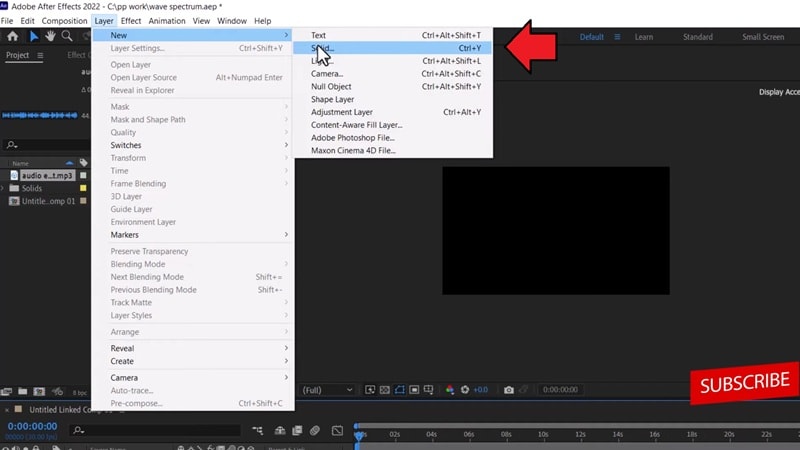
透過在兩個程式之間連結剪輯片段,你可以在 After Effects 中建立反應式波形或頻譜條,再將其帶回 Premiere Pro 以完成剪輯。
如何在 Premiere Pro 中搭配 AE 製作音訊視覺化工具
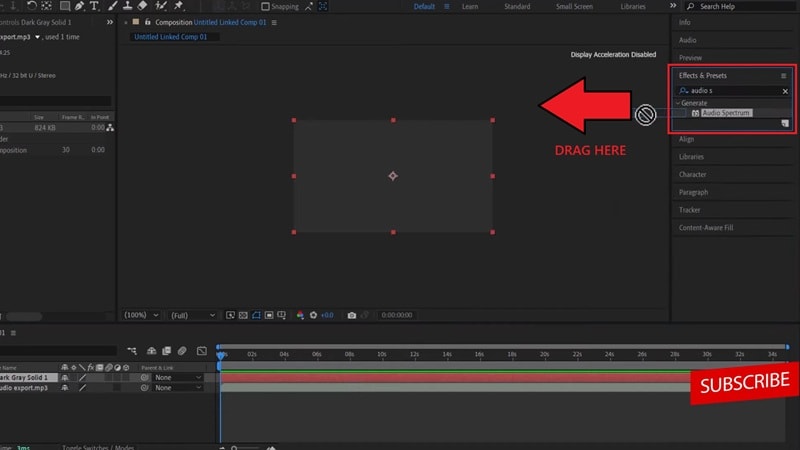
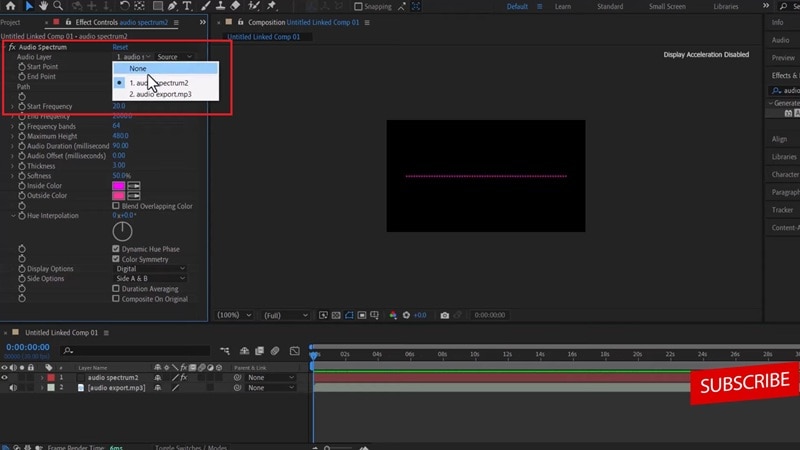
2. 不使用 After Effects 製作音訊視覺化工具
如果你不打算使用 After Effects,仍可借助插件在 Premiere Pro 中建立音訊頻譜。其中一個選項是BCC+ Audio Visualizer,它包含在Boris FX 的 Continuum 套件中.
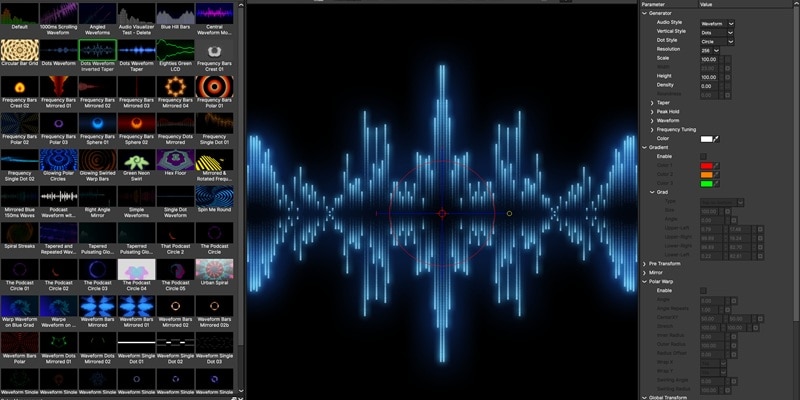
此工具作為一個生成器,能自動產生對音訊頻率和振幅產生反應的動態圖形。雖然它提供了更快速的方法,但該插件需透過每月 $27.08 美元的訂閱方案取得。
如何在 Premiere Pro 中製作音訊視覺化工具
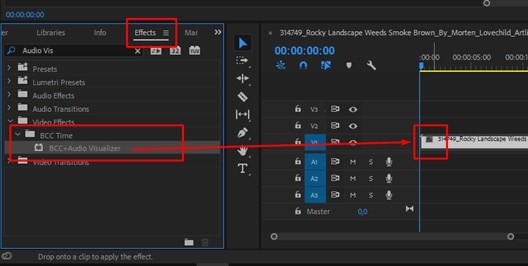
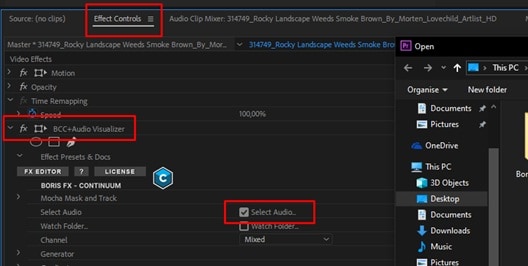
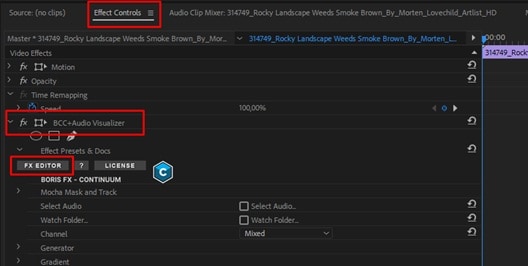
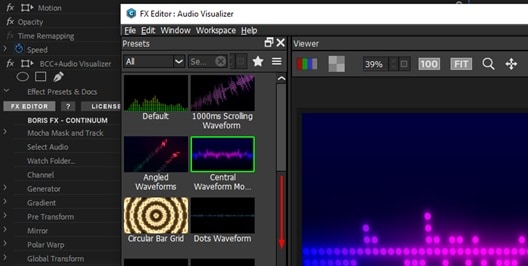
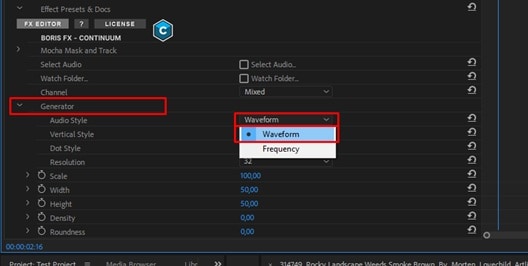
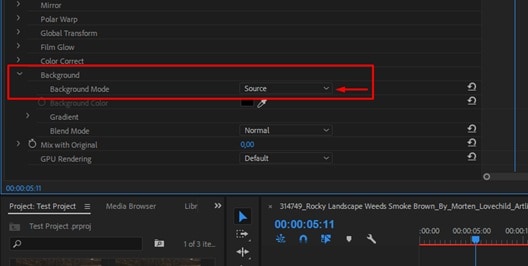
提示:使用 Mocha 進行遮罩與追蹤
由於 BCC+ 內建了 Mocha 平面追蹤功能,你也可以將視覺化工具附加到移動的主體上,或將部分內容隱藏在物件後方。
第二部分:下載 Premiere Pro 的音訊視覺化工具範本
除了依賴插件之外,你也可以在線上下載 Premiere Pro 音訊頻譜範本。這些範本已預先設計好能對音樂產生反應的動態元素,你只需置入音訊並自訂顏色、文字或版面配置以符合你的影片即可。
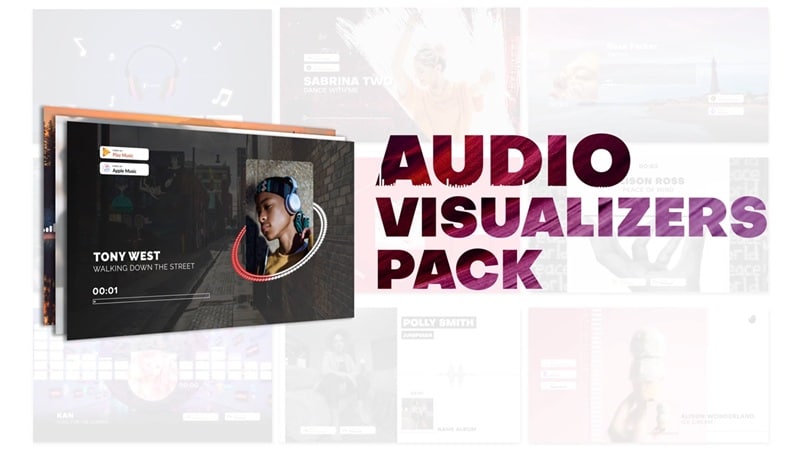
提供免費及付費音訊視覺化工具 Premiere Pro 範本的部分來源如下:
| Mixkit | Content Creator Templates | Artlist | |
| 價格 | 免費 | $29/月 或 $299/年 | 最低 $9.99/月起 |
| 風格多樣性 | 2 款設計範本 | 25 款設計範本 | 種類豐富 |
| 可自訂 | 有限 | ✅ | ✅ |
| 授權 | 商業及個人使用 | 商業及個人使用 | 商業及個人使用 |
第三部分:試用內建音訊視覺化工具範本的影片編輯器
除了依賴 Premiere Pro 之外,如果我們告訴你有些影片編輯器已內建音訊視覺化工具範本,你會怎麼想?Wondershare Filmora提供了一種更具成本效益且高效的方式來建立音訊視覺化工具。
與 Adobe Premiere Pro 的音訊視覺化工具不同,後者可能需要額外的插件或範本,Filmora 將所有功能整合在同一個地方。你可以在其Filmora 的音訊視覺化工具功能中,直接在效果庫.
中找到所需內容。你只需瀏覽可用的樣式,下載你喜歡的樣式,並直接套用到你的專案中。無需複雜的設定,無需在多個平台之間來回切換。只需置入你的音樂、選擇樣式,即可完成。
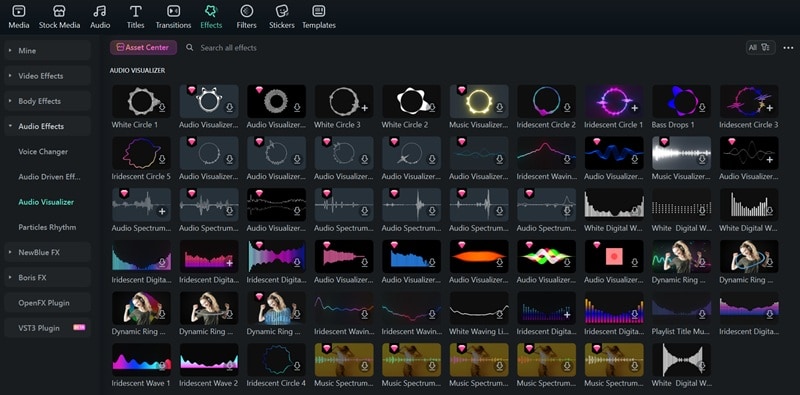

 安全下載
安全下載如何在 Filmora 中建立音訊視覺化工具
請確認 Filmora 已安裝在你的電腦上,然後依照以下步驟在 Filmora 中建立音訊視覺化工具。
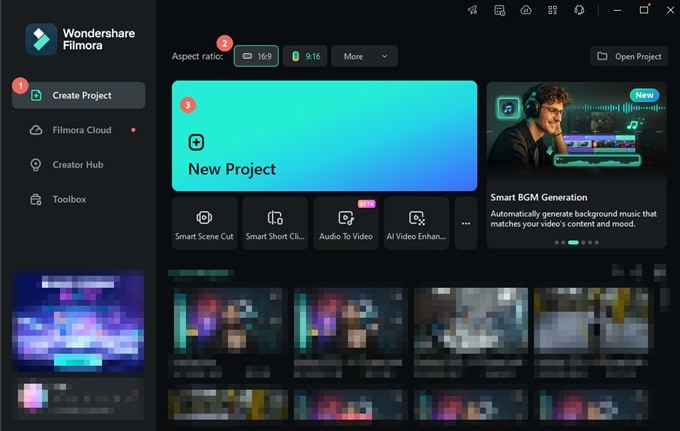
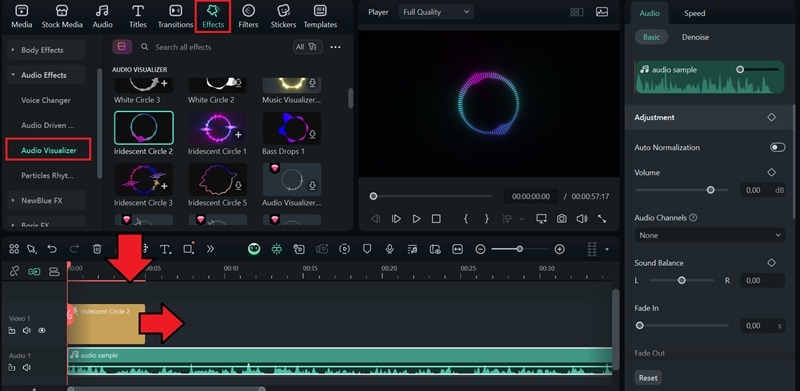
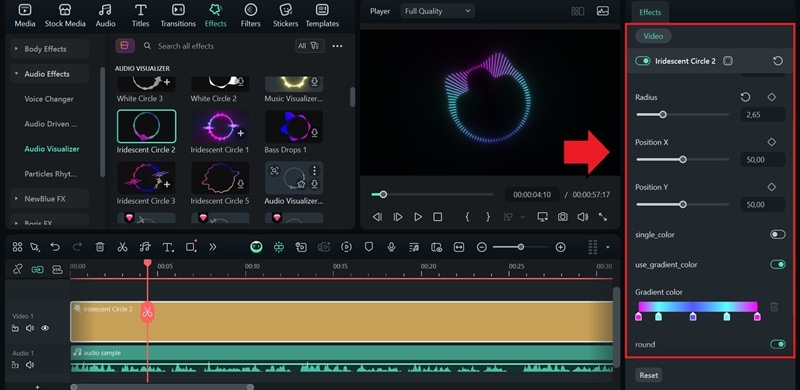
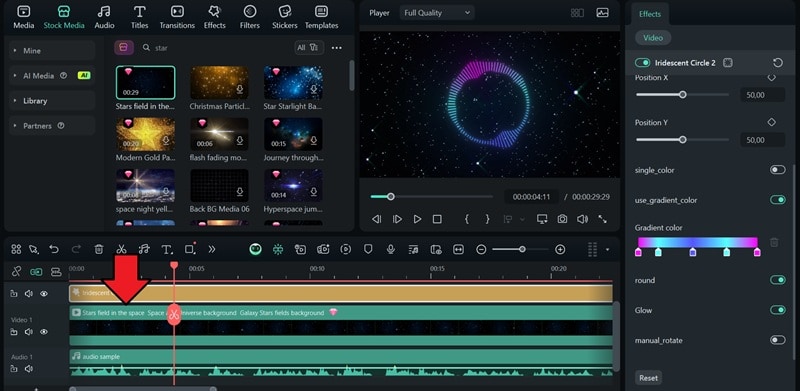
將您的音訊視覺化不必侷限於製作音訊頻譜。您可以更進一步,使用 Filmora 的AI 音訊轉影片生成器.
注意:Filmora 的 AI 音訊轉影片生成器最適合用於故事性或歷史性音訊。
此功能可自動將您的軌道視覺化並轉換為完整影片,包含字幕、視覺畫面及節拍同步動畫,僅需數分鐘即可完成。這是讓您的音訊栩栩如生、並以專業質感影片形式跨平台分享的最快方式。

第四部分:在您的內容中何處使用音訊視覺化器
現在您已了解如何在 Premiere Pro 和 Filmora 中建立音樂視覺化器,您可以將其用於不同類型的內容:
1. Podcast
雖然 Podcast 主要以音訊為主,但當您將其上傳至 YouTube 等偏好視覺內容的平台時,您可能需要一些能讓畫面保持活躍的元素。在這種情況下,音訊視覺化器能創造出與您的聲音或背景音樂相匹配的動態與節奏感。
動態視覺效果為聆聽體驗注入活力,並在聽眾收聽時提供視覺焦點。即使沒有影片素材,您仍然可以吸引您的觀眾。

2. 音樂影片
對於音樂人或製作人而言,音訊視覺化器常被用作快速製作的音樂影片。它們對每個節拍、律動和高潮都有所回應,即使沒有實際拍攝的演出畫面,也能讓您的作品在視覺上極具吸引力。一個廣為人知的例子是 Arctic Monkeys 的《Do I Wanna Know?》音樂影片。其簡單的音訊波形儘管視覺效果極簡,卻令人過目難忘。
3. 訪談
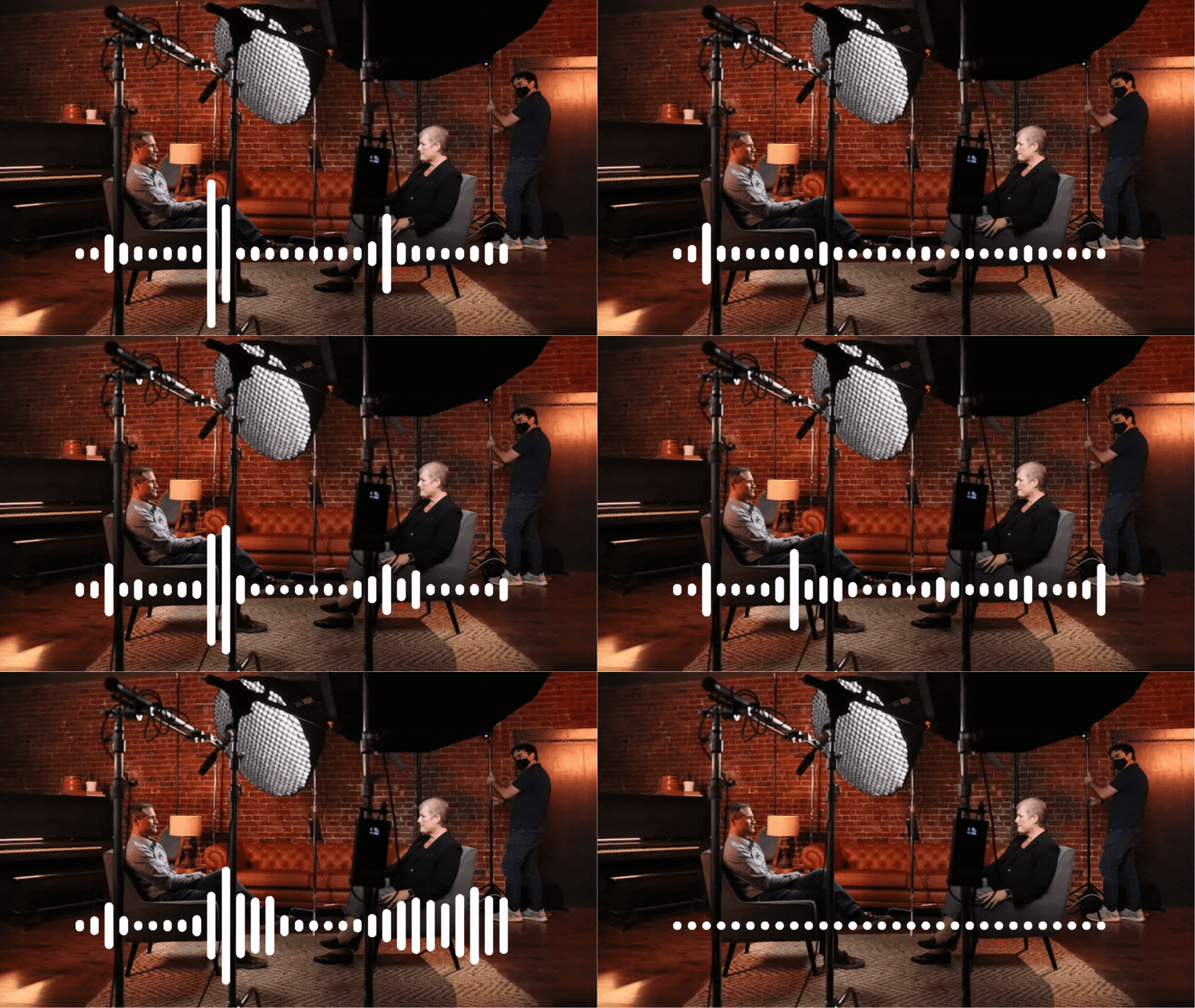
有時候,為訪談錄製影片並不可行或不切實際,例如在遠端連線或純音訊錄製的情況下。在這些情境中,音訊視覺化器有助於透過加入跟隨對話節奏的動態效果來填補空白畫面。
您可以透過將視覺化器與名稱標籤、個人頭像或為每位發言者設計的細緻波形動畫相結合,讓觀眾清楚知道目前是誰在發言。
結語
音訊視覺化器能賦予任何音訊內容視覺形象,使其不再只是單純的聲音。您可以透過 Premiere Pro 搭配 After Effects、直接在 Premiere Pro 中使用外掛程式,或在線上下載 Premiere Pro 音訊視覺化器範本等方式來製作。
另一個選擇是使用像 Filmora 這樣更簡便的剪輯軟體,它已內建音訊視覺化器範本。您無需安裝外掛程式或在多個軟體之間切換,即可立即套用。此外,Filmora 的 AI 生成器讓您輕鬆將音訊視覺化,並在短短幾分鐘內將其轉換為可立即分享的完整影片。
