


 AI 摘要
AI 摘要
若要在影片中加入並編輯形狀,可利用 Premiere Pro 進行高自訂性的關鍵影格動畫,或選擇具備高成本效益的 Filmora 透過預設素材與智慧工具快速完成設計。
● 在 Premiere Pro 中,需透過「矩形、橢圓、多邊形」或「鋼筆」工具繪製,於「屬性」面板微調填色與邊框,並進入「效果控制」面板點擊位置旁的時鐘圖示手動建立關鍵影格動畫。
● Filmora 以拖放操作為主,使用者能直接從「貼圖」庫套用現成動畫形狀,並支援「AI 智慧遮罩」與「運動跟蹤」功能,可自動偵測目標並將形狀綁定於影片中的移動物件。
● 就適用對象而言,Premiere Pro 提供對路徑與進階特效的完全控制,最適合專業剪輯師;Filmora 則憑藉直覺的介面與預設的運動效果,最適合需要快速產出且預算有限的初學者與內容創作者。
向 AI 詢問摘要
 ChatGPT
 Perplexity
 Gemini
 Claude
 Grok
Grok
每個出色的影片都需要一些能立刻抓住觀眾注意力的元素。形狀正是如此。你可以用它來突出關鍵時刻、創造流暢感,並引導觀眾的視線焦點。想想你今天所接觸到最吸引人的線上內容,那些醒目的標題和動態標註讓資訊躍然而出。
要在影片中加入形狀,你可以在像 Premiere Pro 這樣的影片編輯程式中完成。所以今天,我們將精確地示範給你看 如何在 Premiere Pro 中新增形狀,同時創造出讓人津津樂道的吸睛效果。
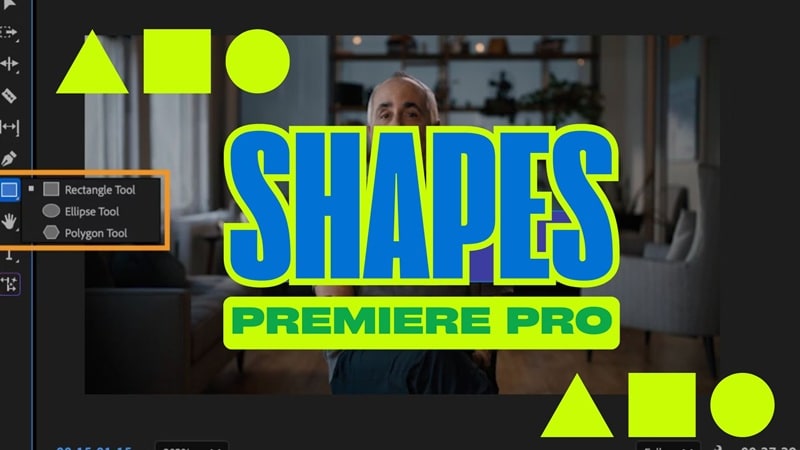
🟥第一部分:如何在 Premiere Pro 中新增形狀
開始學習 如何在 Premiere 中新增形狀,Adobe Premiere Pro 提供了內建的形狀工具,例如 矩形, 橢圓形,以及 多邊形,並附有 鋼筆工具 可用於自訂形狀。這些工具非常適合用於 UI 強調顯示、下三分之一字幕條、影片進度條、字幕背景以及標註動畫。
如何在 Premiere Pro 中新增形狀
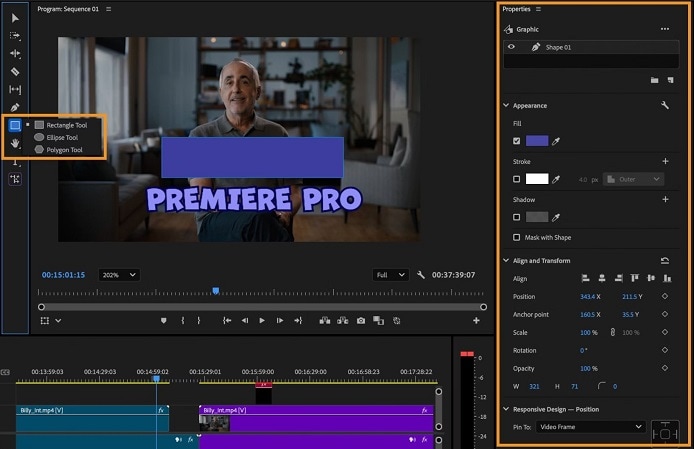
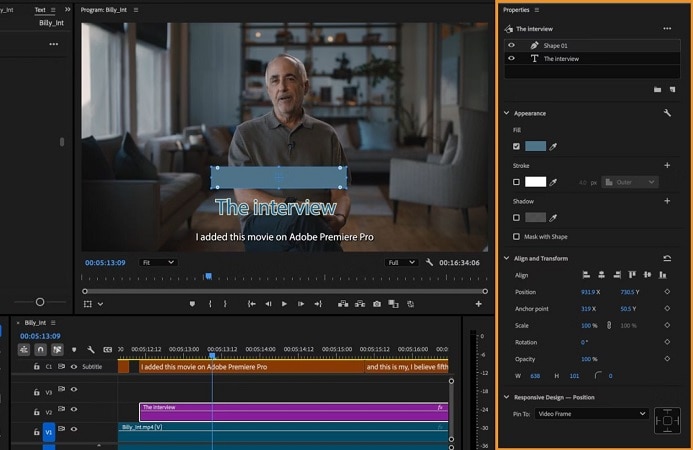
- 填色:選擇任意顏色來填充你的形狀。
- 筆畫:新增外部、內部或置中筆畫,或疊加多個筆畫。
- 陰影:套用陰影或多重陰影以增加層次感。
技巧提示
- 拖曳時按住 Shift 可建立完美的正方形或圓形。
- 使用 對齊 工具讓多個形狀保持均勻間距。
- 使用 Alt/Option + 拖曳 複製形狀,加快工作流程。
Premiere Pro 進階形狀編輯
形狀放置完成後,你可以透過動畫關鍵影格將其轉換為動態圖形。如果你想學習 Premiere Pro 形狀動畫,以下是操作方式:
步驟一:選取形狀並點擊效果
在時間軸中點擊形狀圖層以選取它。前往 效果控制項面板 進行調整。
步驟二:為形狀製作動畫
- 選擇 矩形工具 並在預覽畫面上建立形狀。確認播放磁頭位於片段的起始位置。
- 點擊 碼錶 圖示,位於 效果控制項面板 中「位置」旁邊,以啟用動畫功能。
- 將 時間軸滑桿 向前移動一秒,然後在預覽畫面中將形狀拖曳至所需位置。
重複此步驟,推進時間軸並調整形狀位置,以創造流暢的動態效果。
👉 此方法非常適合用於:
- 動態標註
- UI 面板轉場
- 箭頭與指標動畫
- 影片進度條
- 線條生長與波形效果
⭐第二部分:使用更智慧的形狀編輯工具簡化你的設計
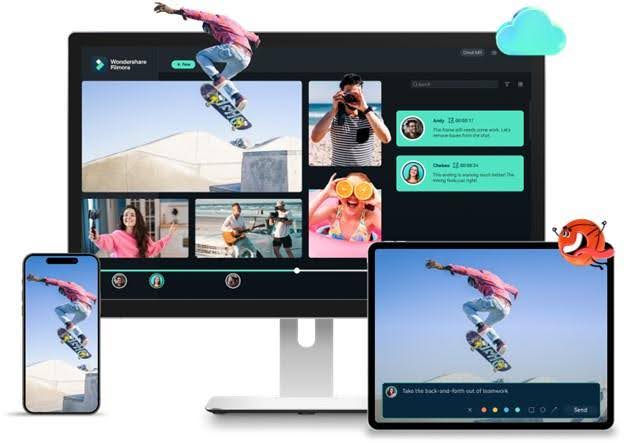
Premiere Pro 是一款出色的剪輯軟體,但該應用程式價格昂貴且操作複雜,對初學者而言並不十分友善。如果你需要一款 易上手 和 高CP值 的影片編輯器,那麼 Wondershare Filmora 就是你的最佳選擇。

 安全下載
安全下載使用 Filmora,形狀編輯變得簡單又富有創意。以下是你可以做到的事:
- 輕鬆新增基本形狀: 加入箭頭、對話氣泡、矩形、圓形等簡單形狀,以突顯關鍵時刻或引導觀眾的注意力。
- 使用預設動畫形狀: 前往 貼圖素材庫 套用現成的動畫形狀,立即豐富你的視覺效果。
- 搭配編輯工具強化效果:使用顏色、邊框、動畫及其他進階編輯功能自訂形狀,讓您的影片脫穎而出。
讓我們來看看如何在 Filmora 中新增形狀,以獲得更輕鬆的編輯體驗。
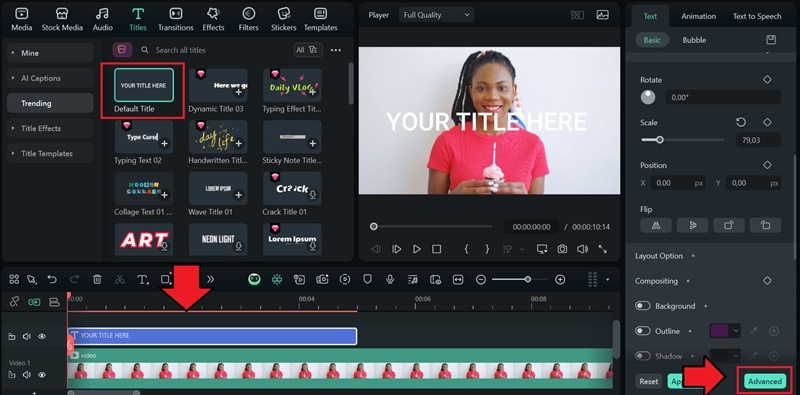
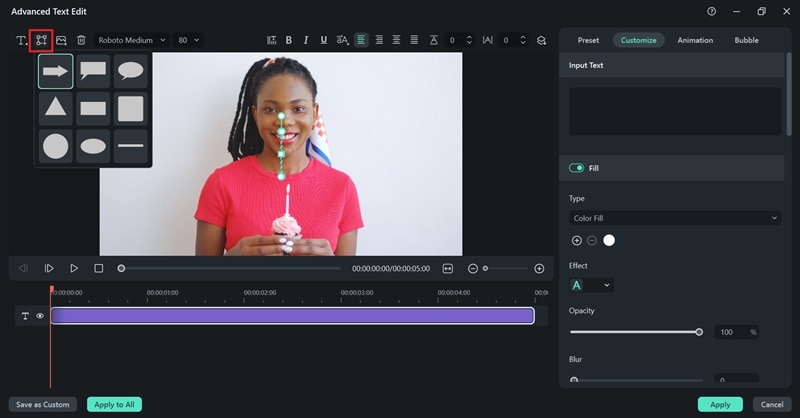
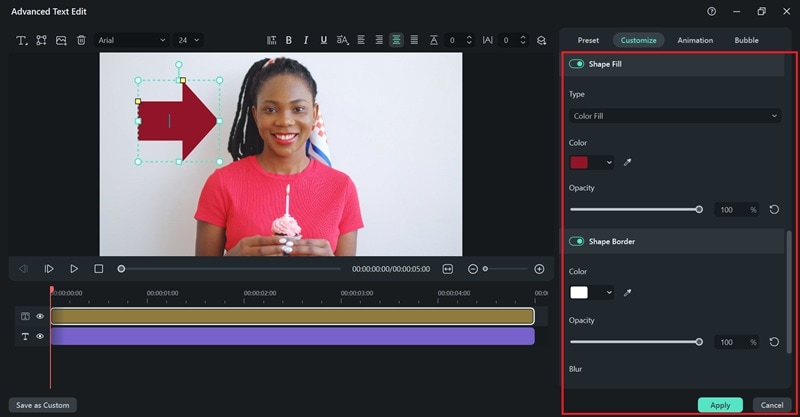
方法一:如何在 Filmora 中新增形狀
方法二:如何使用現成素材快速新增形狀
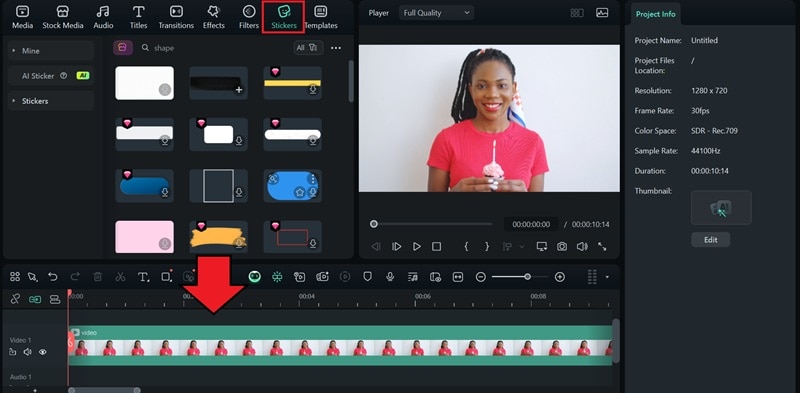
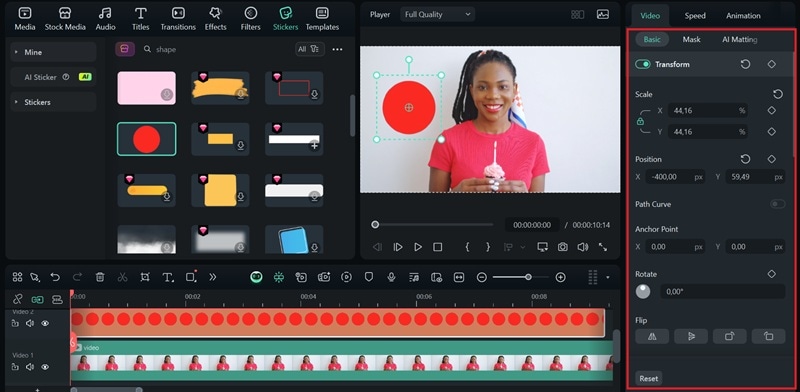
除了手動建立形狀外,Filmora 的貼圖素材庫包含許多箭頭、框架、標註、圖示及其他創意元素,可即時豐富您的影片。
方法三:如何使用形狀遮罩新增自訂形狀
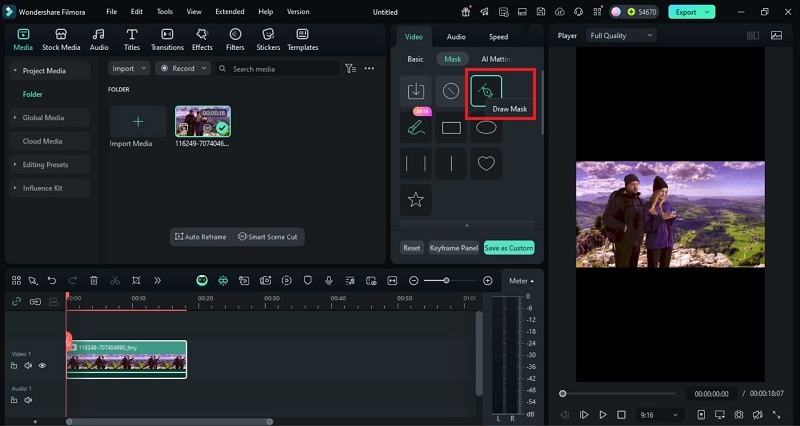
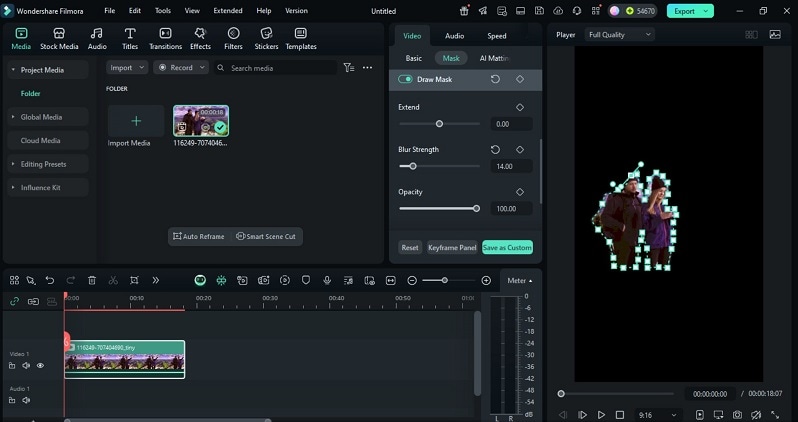
形狀遮罩可讓您建立預設素材庫中不存在的自訂形狀,適用於聚光燈效果、摳圖、創意轉場及物件標示。您也可以在 Filmora 中使用繪製遮罩工具建立精確的自訂形狀。此功能可讓您設計完美貼合影片中物件的形狀圖層。
✨ 全新功能:使用鋼筆工具繪製自訂路徑與動態動畫
為了獲得更多創意彈性,Filmora 的鋼筆工具可讓您直接在預覽視窗上繪製自由形狀、曲線及自訂動畫路徑。
鋼筆工具的功能:
- 自由繪製任意形狀或線條:新增錨點並使用貝茲曲線,建立流暢的自然曲線或銳利的角度。
- 沿路徑製作動畫:套用關鍵影格,讓圖示、形狀和文字等元素沿動態路徑移動——非常適合路線地圖、標記和重點動畫。
- 建立線條生長效果:繪製自訂線條並使用修剪路徑式動畫呈現其展開效果,非常適合進度條、波形生長或心電圖心跳線效果。
- 完美適用於教學和 UI 風格的動態圖形:無需外掛程式,介面適合初學者使用。
➡ 這使 Filmora 成為想要高品質動態圖形、又不想面對 After Effects 複雜性的設計師的強力選擇。
使用智慧編輯工具強化形狀
在掌握現成形狀並透過繪製遮罩進行自訂後,下一步是提升影片的視覺衝擊力。智慧編輯工具讓您在 Filmora 中突破靜態形狀的限制,將其轉化為動態、互動式元素。
AI 智慧遮罩
- 自動辨識:自動偵測物件或主體,並建立精確的遮罩。
- 快速選取:使用智慧筆刷 or 選取主體以加快選取速度。
- 細部調整:修改不透明度, 羽化, 模糊或反轉以進行更精細的控制。
- 專業成果:節省時間,同時呈現乾淨、精緻的外觀。
動態追蹤與形狀
- 附加元素:將形狀、文字或標註連結至任何移動的物件.
- 自動追蹤:追蹤後,附加的元素會自動跟隨目標移動。
- 理想使用情境:非常適合在影片中強調產品、球員或關鍵細節。
⭐第三部分:Premiere Pro 與 Filmora:形狀工具比較
| 功能 | Premiere Pro | Filmora |
| 預設形狀 | 基本形狀(矩形、橢圓形、多邊形),需手動設定 | 拖放形狀(矩形、圓形、標註等) |
| 自訂功能 | 進階控制(填充、描邊、不透明度、漸層) | 基本自訂(顏色、不透明度、邊框、效果) |
| 遮罩工具 | 鋼筆工具可建立自訂遮罩,支援關鍵影格 | 繪製遮罩可建立自訂形狀,支援關鍵影格 |
| 效果與動態 | 完整控制動態、關鍵影格及進階效果 | 預設動態效果、簡易關鍵影格及轉場 |
| 易用性 | 介面複雜,最適合專業人士 | 介面簡單直覺,非常適合初學者 |
| 最適合 | 專業剪輯師 | 初學者與內容創作者 |
總結:
- Adobe Premiere Pro 是專業剪輯師的完美選擇,適合那些希望完全掌控形狀、遮罩、特效、動態及許多簡易剪輯軟體所不提供之進階功能的使用者。
- Filmora 非常適合初學者、內容創作者與教育工作者。它提供極為直覺的形狀編輯功能,只需幾下點擊即可完成。僅需拖放預設效果、基本遮罩與動態工具等基本步驟,即可製作出更快速且看起來真實自然的影片。
結論
無論您是在製作教學影片、YouTube 影片、產品示範還是社群媒體內容,形狀都有助於引導觀眾注意力,讓您的影片更易於觀看。Premiere Pro 提供專業級的精細控制,而 Filmora 則透過現成形狀、AI 驅動的剪輯工具以及適合初學者的工作流程簡化整個製作過程——讓任何人都能在幾分鐘內製作出精緻的影片。
