

 AI 摘要
AI 摘要
鏡頭追蹤是一種透過分析影片素材來推算攝影機運動或鎖定主體位置的後製技術,創作者的軟體選擇取決於需要進行高精度的 3D 虛擬場景重建,還是僅需 AI 自動跟隨主體的社群短影音效果。
● 核心差異:鏡頭追蹤旨在解算攝影機本身的移動方式以無縫植入 3D 文字或 CGI 元素,而動態追蹤則是為了讓特效持續附著於畫面中特定移動的物件或人物上。
● 軟體分級與適用對象:After Effects、DaVinci Resolve 與 Blender(免費開源)具備完整的 3D 鏡頭解算器,適合專業視覺特效合成;而 Filmora 16 與 CapCut 提供 AI 頭部或全身追蹤模式,適合 Vlogger 快速生成免關鍵影格的主體置中效果。
● 執行前提與限制:這項技術無需特殊攝影機硬體,但極度依賴充足的光線與清晰的畫面紋理細節供軟體辨識,且標準的 3D 場景重建無法即時運作,必須在後製階段耗費時間進行逐幀運算。
向 AI 詢問摘要
 ChatGPT
 Perplexity
 Gemini
 Claude
 Grok
Grok
曾經看過一段影片,文字完美地貼附在移動的招牌上,或是 Vlogger 無論如何移動都始終保持在畫面正中央嗎?那就是鏡頭追蹤技術在發揮作用,而且它在日常剪輯中比大多數初學者意識到的更為普遍。但問題是,大多數說明都會直接跳到「3D 鏡頭追蹤器」或「AI 鏡頭追蹤」這類術語,卻沒有真正解釋究竟發生了什麼,或者為什麼這很重要。
本指南正是為了解決這個問題。我們將深入拆解鏡頭追蹤究竟是什麼、你會遇到的各種類型、它在實際專案中的應用場景,以及哪些影片編輯器(從 Filmora 到 Blender)真正提供良好的支援。
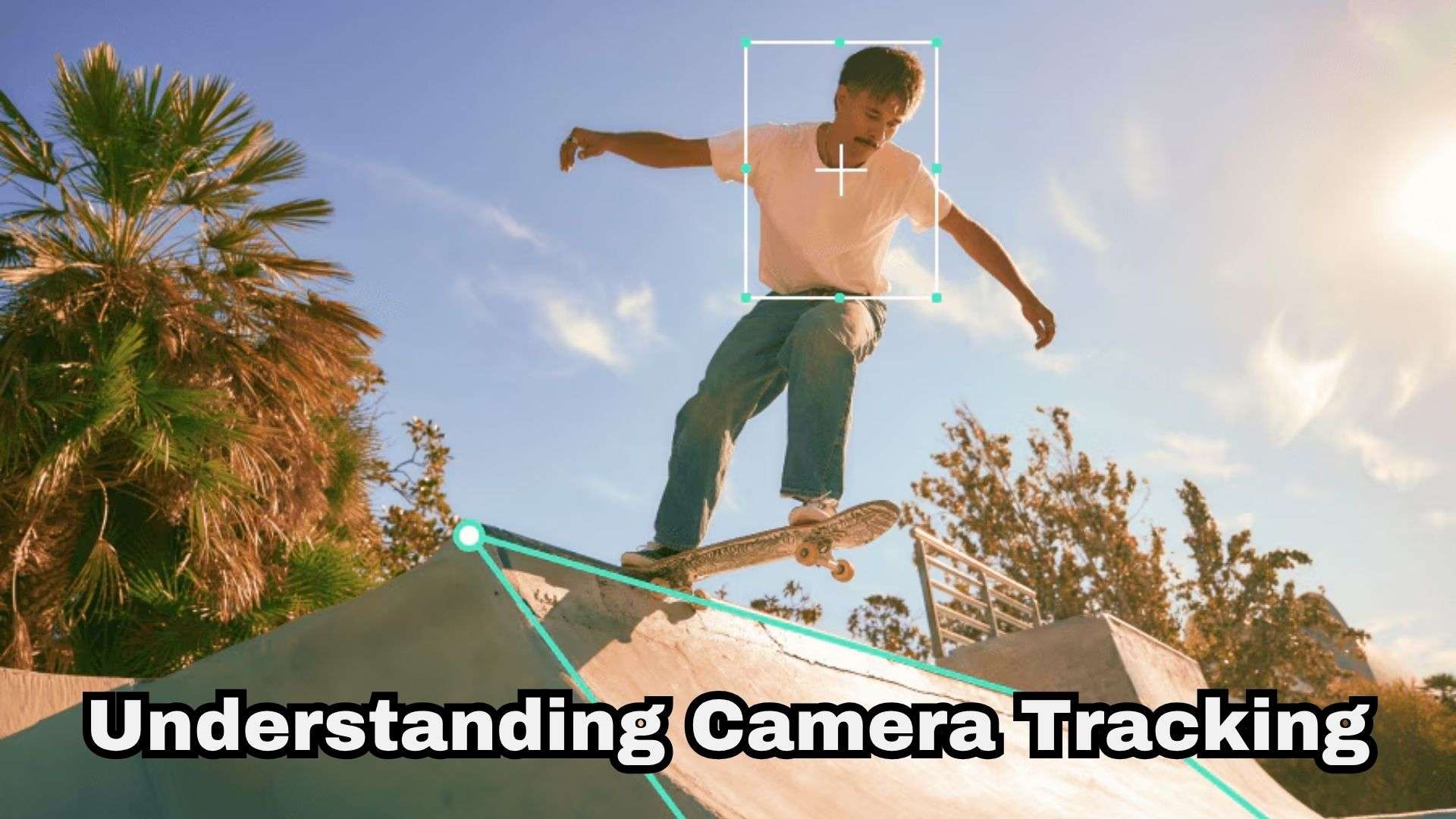
第一部分:什麼是鏡頭追蹤?
簡單來說,鏡頭追蹤是分析影片素材中動作的過程,用以判斷鏡頭在場景中的移動方式。軟體會研究你的素材,逐幀推算鏡頭的朝向與移動方式,再利用這些資訊,讓你後來加入的任何內容(文字、特效或 3D 物件)以與真實鏡頭完全一致的方式移動。
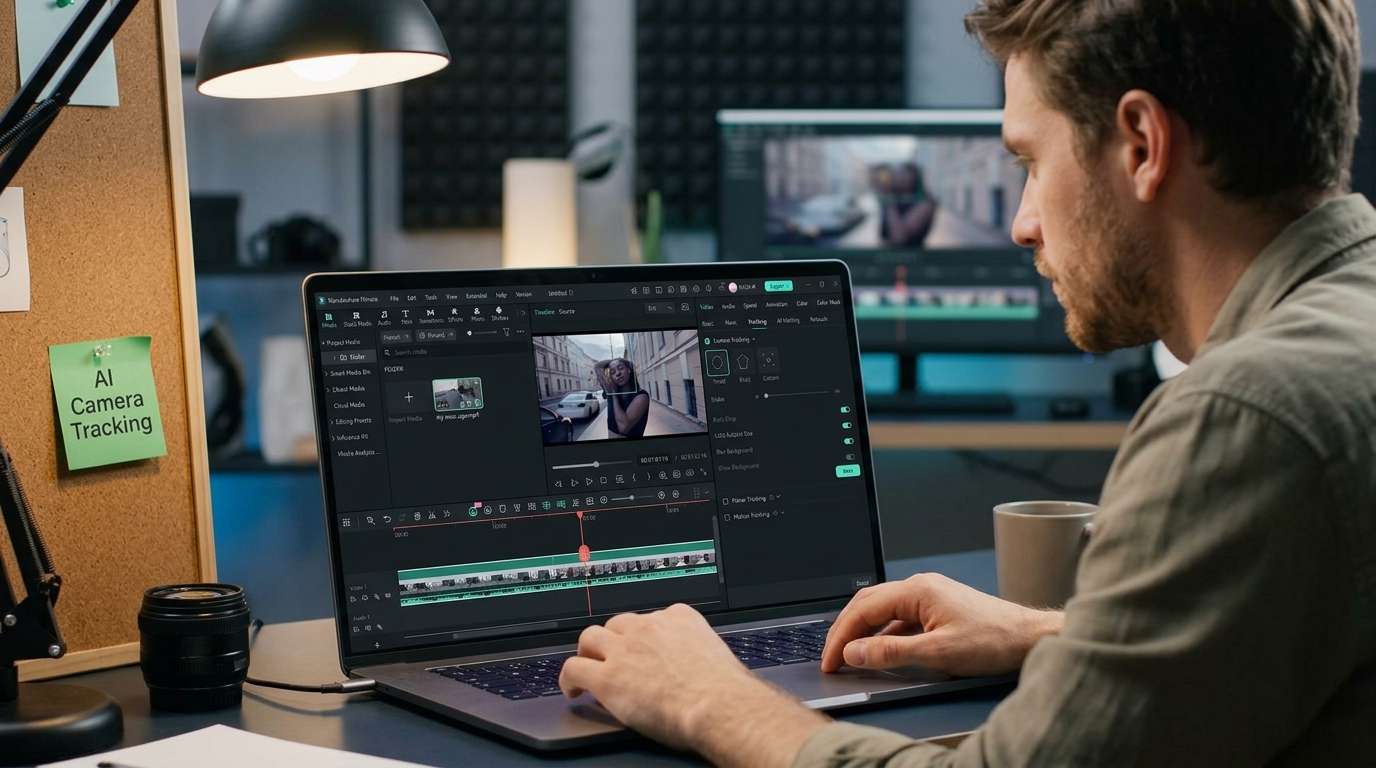
鏡頭追蹤的類型
鏡頭追蹤聽起來很複雜,是因為編輯者用同一個詞涵蓋了好幾種不同的技術。因此,一旦你開始選擇工具,了解其中的差異就相當重要。以下是主要類型的詳細說明。
| 追蹤類型 | 追蹤維度 | 使用者設定難度 | 常見用途 | 最適合對象 |
| 2D 鏡頭追蹤 | 2D 平面(X 與 Y 軸、縮放、旋轉) | 低:設定單點、2 個點或 4 點角落定位 | 簡單標題貼圖、平面 Logo、對話泡泡、基本螢幕替換 | 簡單視覺特效與動態圖形 |
| 3D 鏡頭追蹤 | 完整 3D 空間(X、Y、Z 軸 + 鏡頭深度與焦距) | 高:分析點雲、地面平面並解算鏡頭角度 | 將 3D 模型置入真實場景、逼真牆面文字、CGI 視覺特效 | 視覺特效與 3D 合成 |
| 物件/主體追蹤 | 畫面內特定移動目標(2D 或 3D 路徑) | 中:繪製邊界框或選取特定特徵點 | 將浮動標籤釘附於跑者身上、發光服裝特效、車牌模糊 | 社群影片、運動及產品影片 |
| AI 鏡頭追蹤 | 動態即時自動偵測與重新構圖 | 極低:點選預設模式(頭部/全身)並讓 AI 自動解算 | TikTok 鎖定舞蹈趨勢、Vlogger 自動置中、運動追蹤 | 初學者、Vlogger 及短影音創作者 |
|
顯示更多
顯示更少
|
||||
鏡頭追蹤 vs. 動態追蹤
這兩個術語經常被交替使用,但它們解決的問題略有不同。鏡頭追蹤是關於理解鏡頭本身在場景中的移動方式;動態追蹤則是追蹤某個特定物件或點的移動,無論鏡頭在做什麼。請參閱下方更清晰的並排比較。
| 鏡頭追蹤 | 動態追蹤 | |
| 追蹤對象 | 鏡頭在場景中的移動 | 物件、人物、臉部或選定區域的移動 |
| 目標 | 將數位元素與鏡頭運動相匹配 | 讓特效或元素持續附著於移動目標上 |
| 常見用途 | 將 3D 文字、CGI 或虛擬物件加入實拍影片 | 追蹤人物、臉部、車輛、螢幕或其他物件 |
| 範例工具 | After Effects 3D 鏡頭追蹤器、DaVinci Resolve Fusion、Blender、Filmora 全新鏡頭追蹤功能 | Premiere Pro 遮罩追蹤器、CapCut 追蹤工具、After Effects 點追蹤器 |
|
顯示更多
顯示更少
|
||
第二部分:鏡頭追蹤有什麼用途?常見範例
到目前為止,我們只討論了理論。但一旦你看到鏡頭追蹤器實際分析的內容,創作的可能性就會變得容易理解許多。
1. 加入與場景融為一體的文字

最容易辨識的鏡頭追蹤影片特效之一,就是看起來屬於實體環境的文字。想像你拍攝自己走進一間咖啡廳,你可以將「最佳咖啡就在這裡」這幾個字放在窗戶上。隨著鏡頭移動,文字會與窗戶保持對齊,而不是飄移在螢幕上。
2. 為移動中的素材加入特殊效果
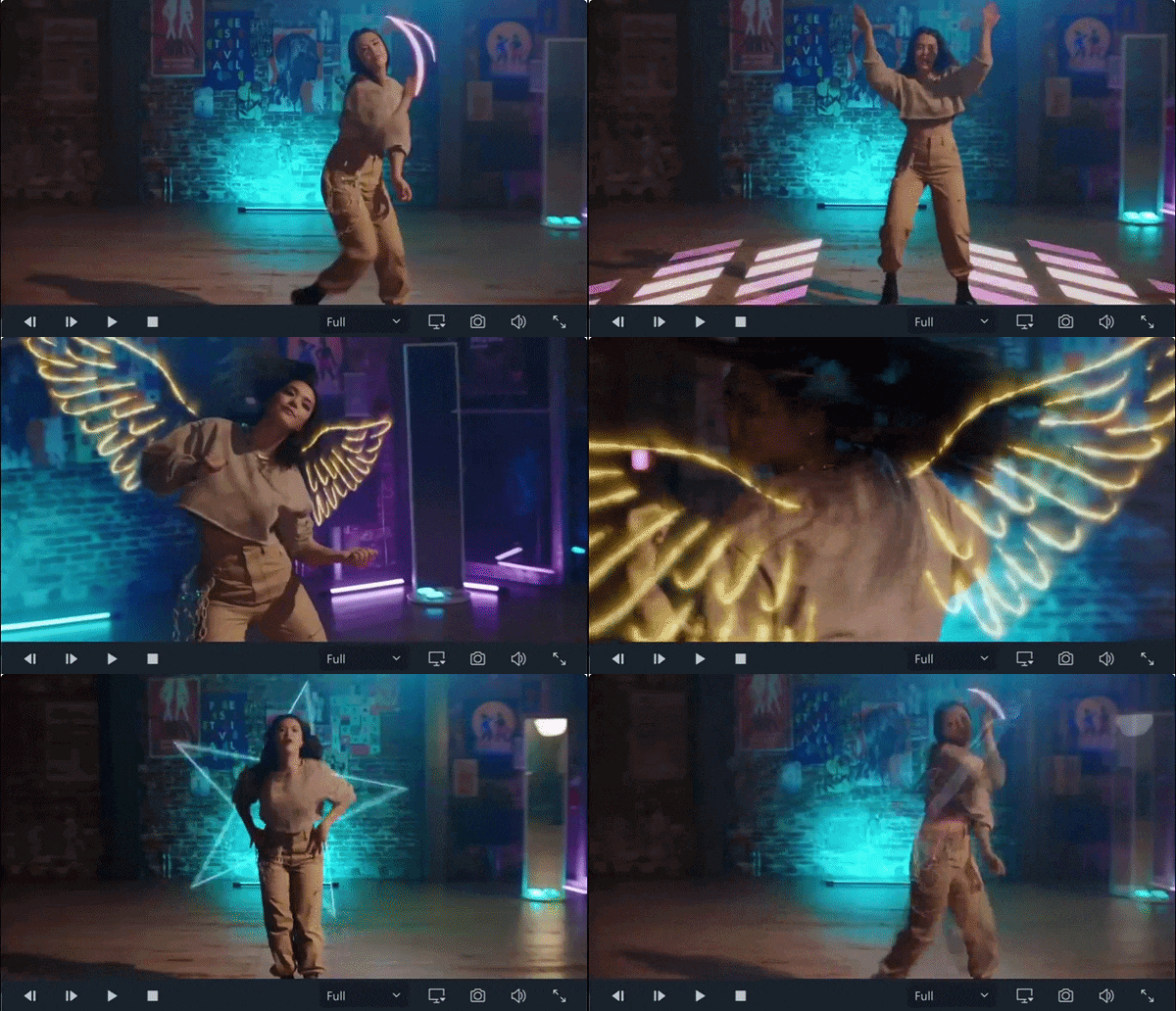
火花、光暈或輪廓光可以逐幀對應到畫面中移動的物體,而不僅僅是停留在固定位置。這對動作影片、舞蹈片段、汽車素材、遊戲風格剪輯及短影音內容非常實用。
3. 將 3D 物件置入真實素材
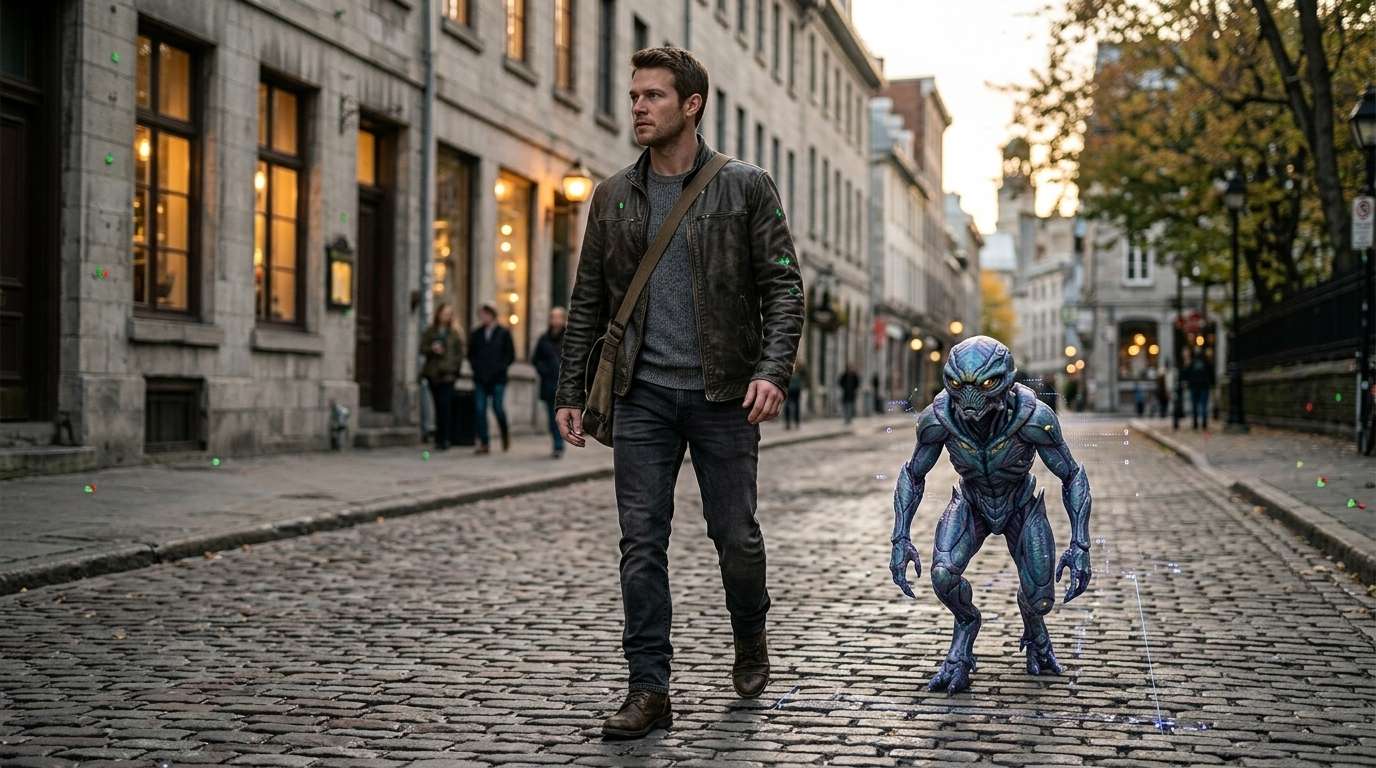
如果你熱衷於 3D 設計,可以利用 3D 鏡頭追蹤,將自訂模型置入實拍影片中。例如,你可以插入一個與演員並肩行走的 CG 生物,透過 After Effects 的 3D 鏡頭追蹤器或 Blender 的鏡頭解算器,讓生物的位置完美匹配鏡頭的平移與傾斜。
4. 追蹤人物或主體以套用特效
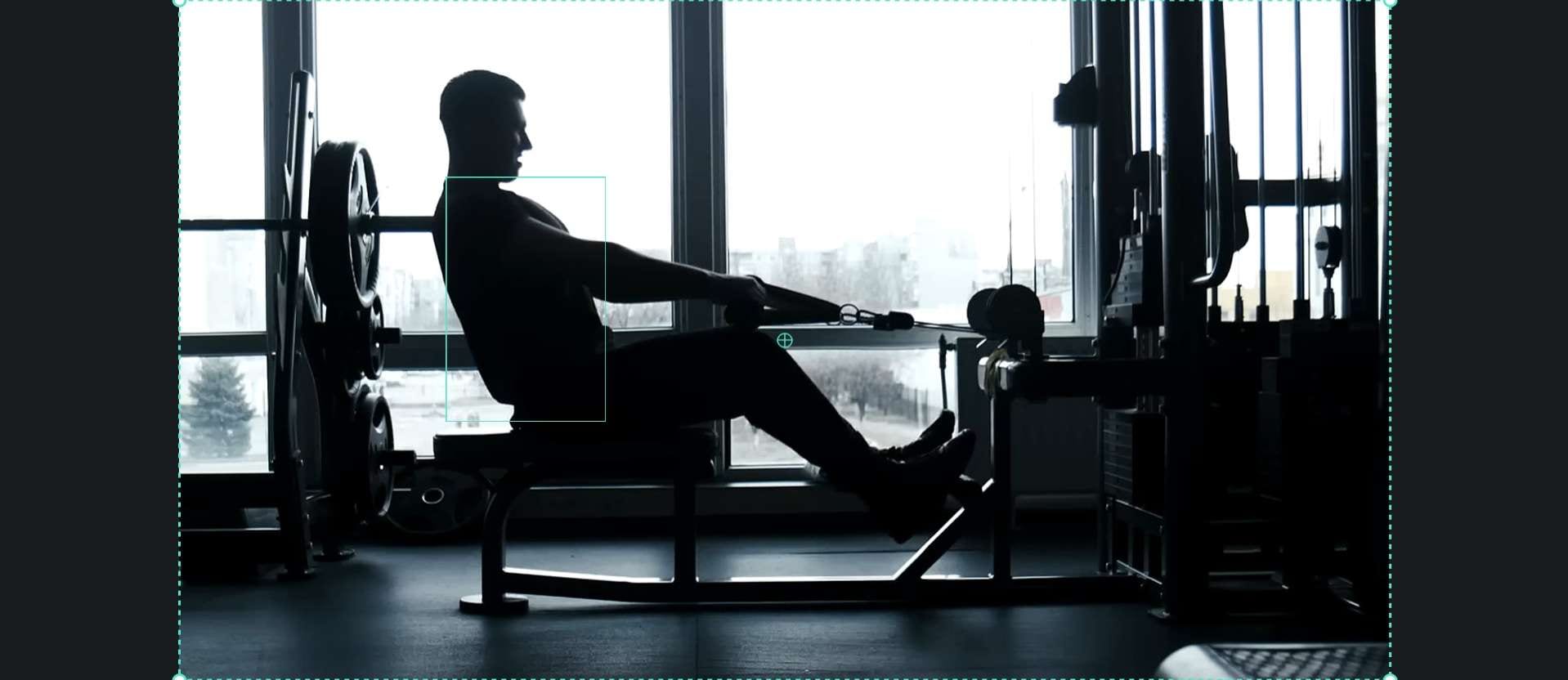
你也可以使用鏡頭追蹤將特效附著於某個人物身上。例如,如果你是健身創作者,在側邊以三腳架固定鏡頭拍攝訓練過程,你可以讓主體在整段例行訓練中始終保持在畫面中央,無需任何手動平移操作。
5. 在 3D 場景中重建真實鏡頭
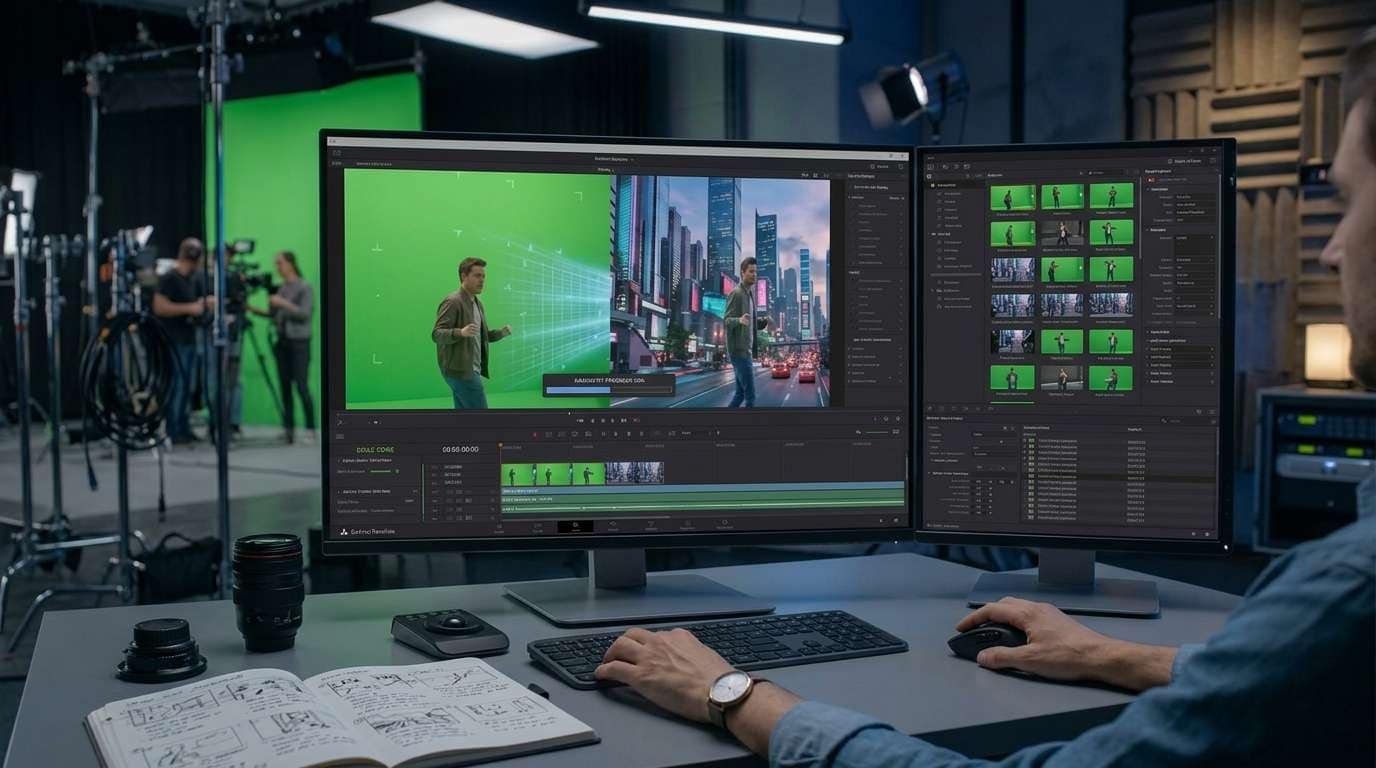
在視覺特效與 3D 軟體中,目標可以是重建拍攝原始素材時實體鏡頭的運動。例如,Blender 可以追蹤素材中的標記點並解算鏡頭運動,其鏡頭解算器隨後可讓 Blender 鏡頭模擬真實世界鏡頭的移動方式。
第三部分:支援鏡頭追蹤的熱門影片編輯器
你現在大概已經明白,鏡頭追蹤是一個非常實用的工具,值得納入你的技能庫。幸運的是,多款頂尖影片編輯應用程式都提供內建工具。讓我們來探索六個傑出的選擇!
1. Wondershare Filmora
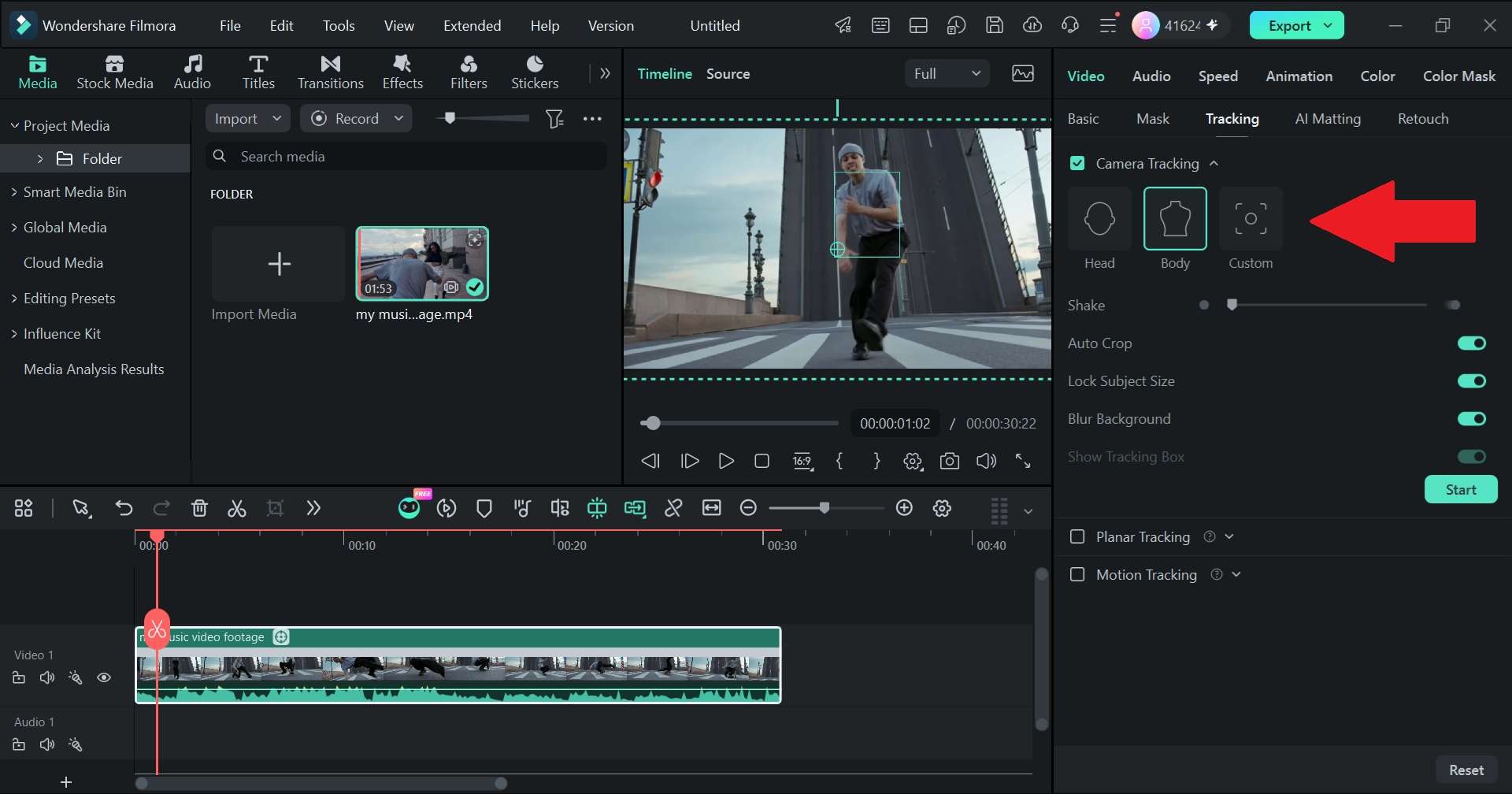
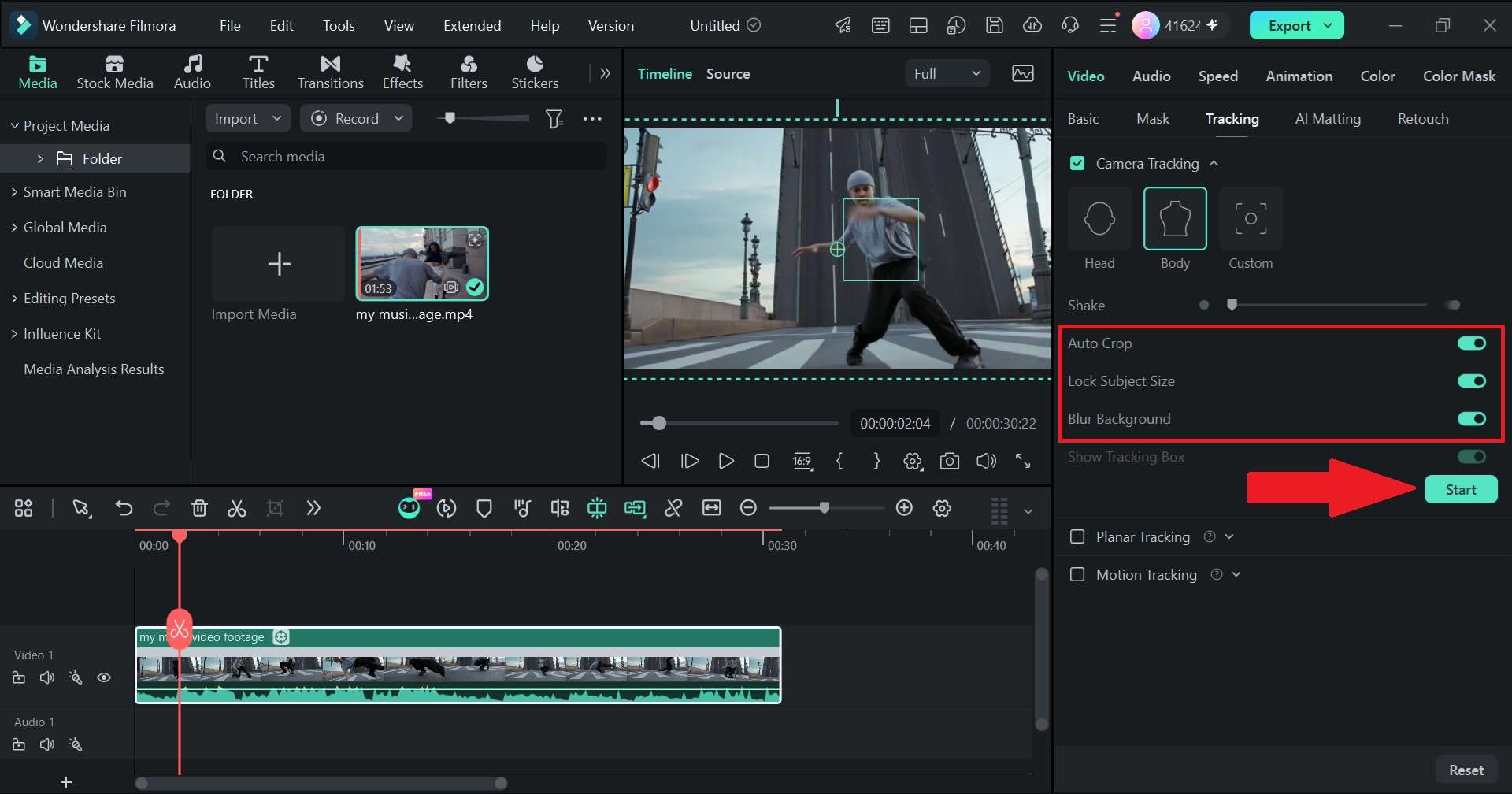
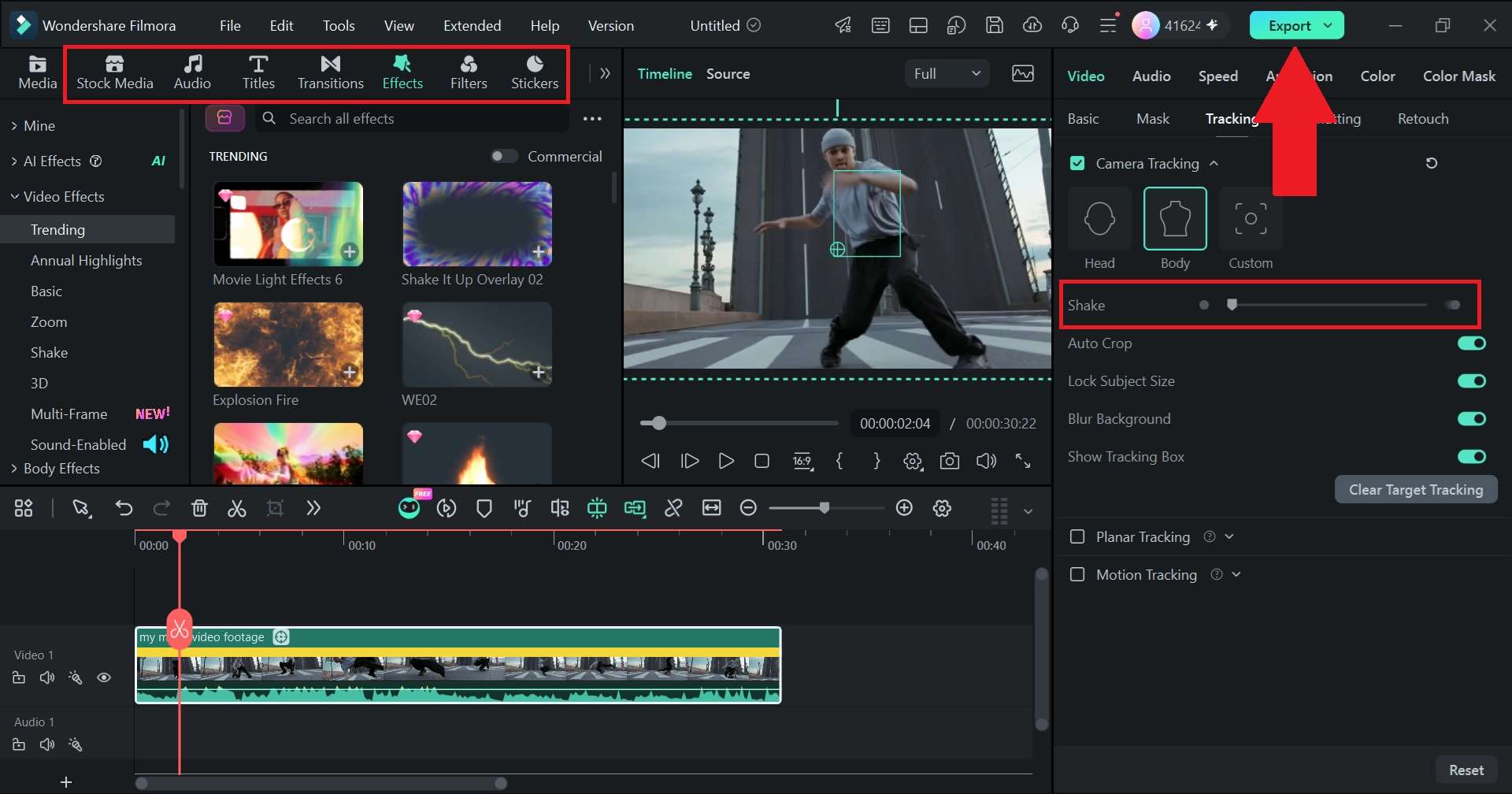
Filmora 正以全然不同的方式來處理鏡頭追蹤,透過即將推出的鏡頭追蹤功能,登陸 Filmora 16。它能動態將鏡頭視角鎖定在主體上,無論是人物的頭部、全身,還是你自行繪製的自訂區域,並在整段影片中保持主體置中與構圖完整。基本上,它更著重於讓日常創作者獲得「鏡頭跟著我」的效果,完全不需要調整任何關鍵影格。
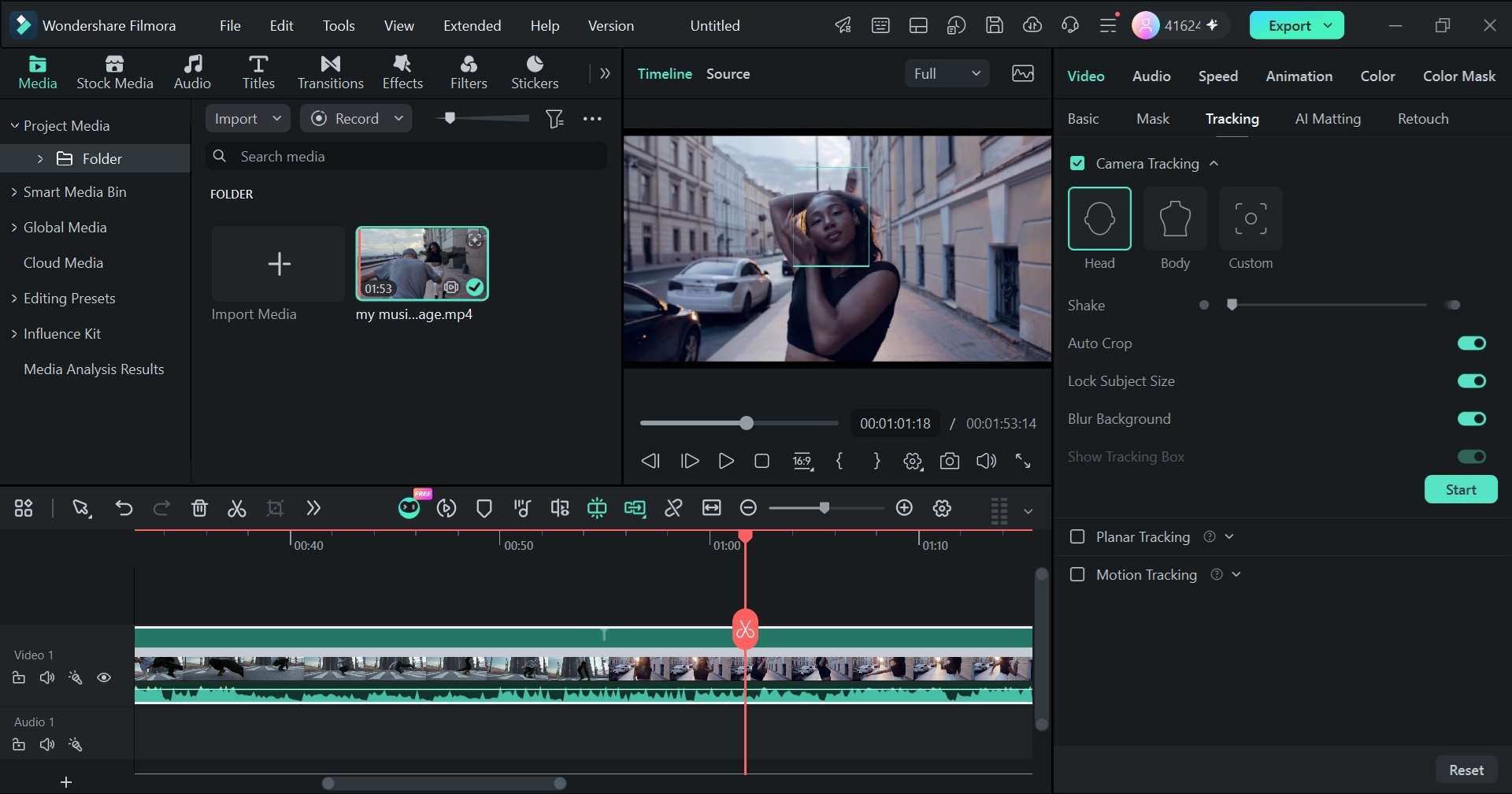
- AI 目標模式:輕鬆選擇頭部模式(適合談話頭部影片/趨勢影片)、全身模式(適合運動與舞蹈),或自訂區域模式(適合寵物與產品)。
- 鏡頭抖動控制:平滑後製追蹤後的鏡頭抖動,帶來更流暢的播放效果。
- 裁切補償與尺寸鎖定:在動態縮放過程中保持目標尺寸的一致性。
- 背景模糊填充:自動以柔和的高斯模糊填補裁切後的空白邊緣,讓黑色邊框不再破壞畫面。
- 時間軸安全性:剪切、分割與修剪不會破壞追蹤資料,系統會在片段編輯後自動重新適應。
- 多工佇列:在背景中無縫同時處理多個片段。
Windows、macOS。
- Vlogger。
- TikTok/Reels 創作者。
- 運動與動作影片編輯者。
- 教育工作者。
- 產品創作者。
- 想要自動主體跟隨效果的初學者。

 安全下載
安全下載2. Premiere Pro
如果你正在尋找 Premiere Pro 的追蹤功能,有一個重要的區別需要了解。它並不像 After Effects 那樣擁有完整的 3D 鏡頭追蹤器,但在日常追蹤應用上仍是相當不錯的選擇。其平面/遮罩追蹤功能能讓你將平面圖形釘附至某個表面(例如牆上的 Logo),或追蹤移動物件以模糊臉部或車牌。
- AI 物件遮罩:選取人物或物件並在素材中持續追蹤。
- Warp Stabilizer 整合:透過分析影格運動,平滑手持拍攝時產生的晃動畫面。
- 自動重新構圖 AI:重新置中方形或垂直社群媒體比例的關鍵動作點。
Windows、macOS。
- 專業電影製作人。
- 已在 Adobe 生態系中工作的剪輯師。
- 任何需要日常 2D 追蹤與穩定化的人。
3. DaVinci Resolve
如果你的目標是從事好萊塢高端視覺特效或專業調色工作,我們建議使用 DaVinci Resolve。DaVinci Resolve 搭載專業級引擎,Fusion 頁面中的鏡頭追蹤器能讓你以高精度解算複雜的 3D 環境。調色頁面與剪輯頁面上也提供較為簡單的點追蹤與平面追蹤工具,適合不需要完整 3D 處理的快速 2D 工作。
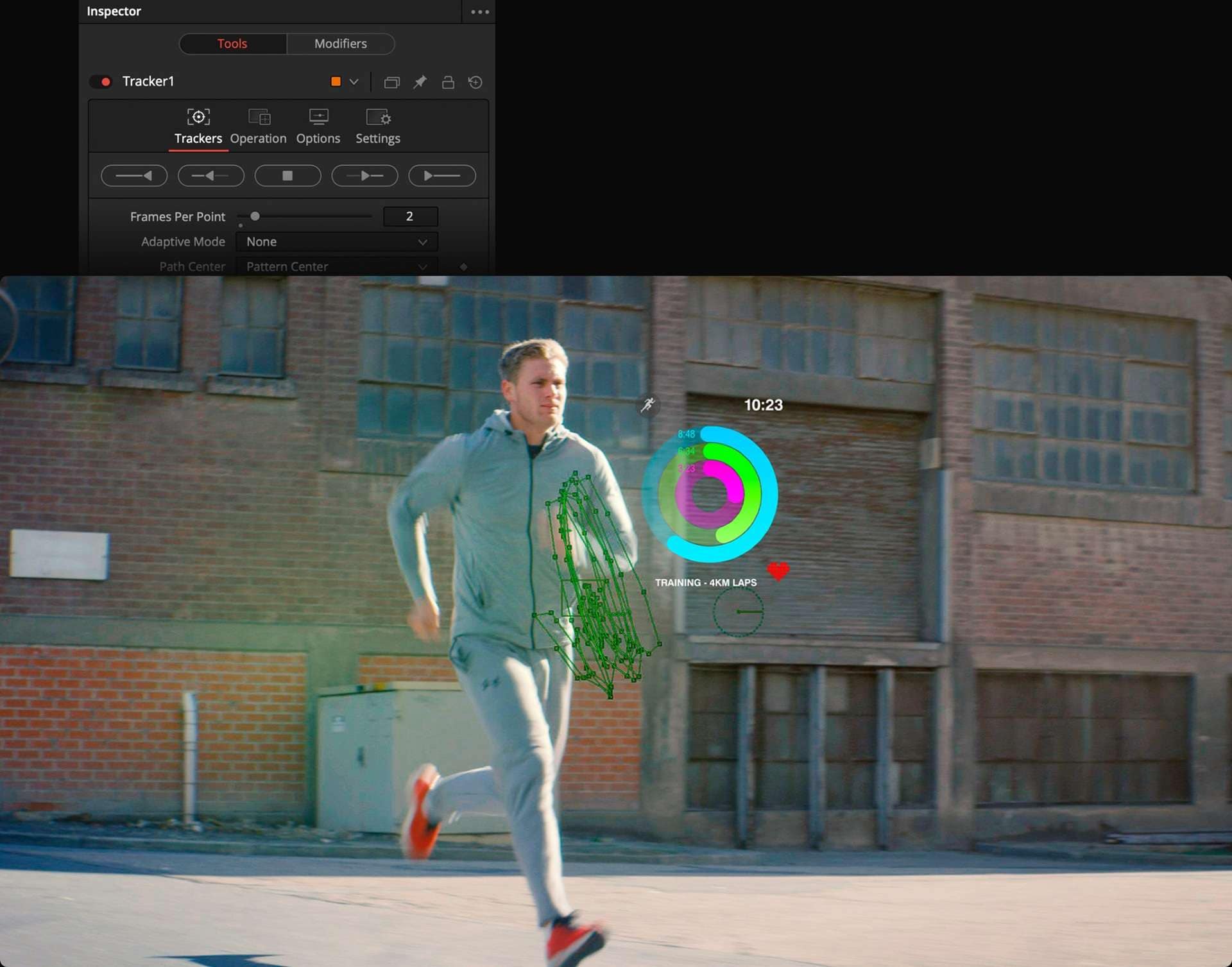
- Fusion 鏡頭追蹤器:重建鏡頭運動以用於 3D 合成。
- 平面與點追蹤:輕鬆追蹤手機螢幕、牆面或廣告看板等平坦表面。
- 節點式合成:將追蹤資料直接連結至燈光、粒子與 3D 模型。
Windows、macOS、Linux。
- 正在轉型進入 VFX 領域的剪輯師。
- 合成。
- 調色。
- 進階追蹤工作。
4. CapCut
對於短影音創作者而言,CapCut 的鏡頭追蹤是一種更為熟悉的體驗。CapCut 的鏡頭追蹤功能以跟隨影片中的主體為核心設計,在鏡頭追蹤介面中提供臉部、身體與手部追蹤等選項。它的目標並非 VFX 級別的 3D 合成,而是追求速度,這正是許多 Reels 和 TikTok 工作流程真正需要的。
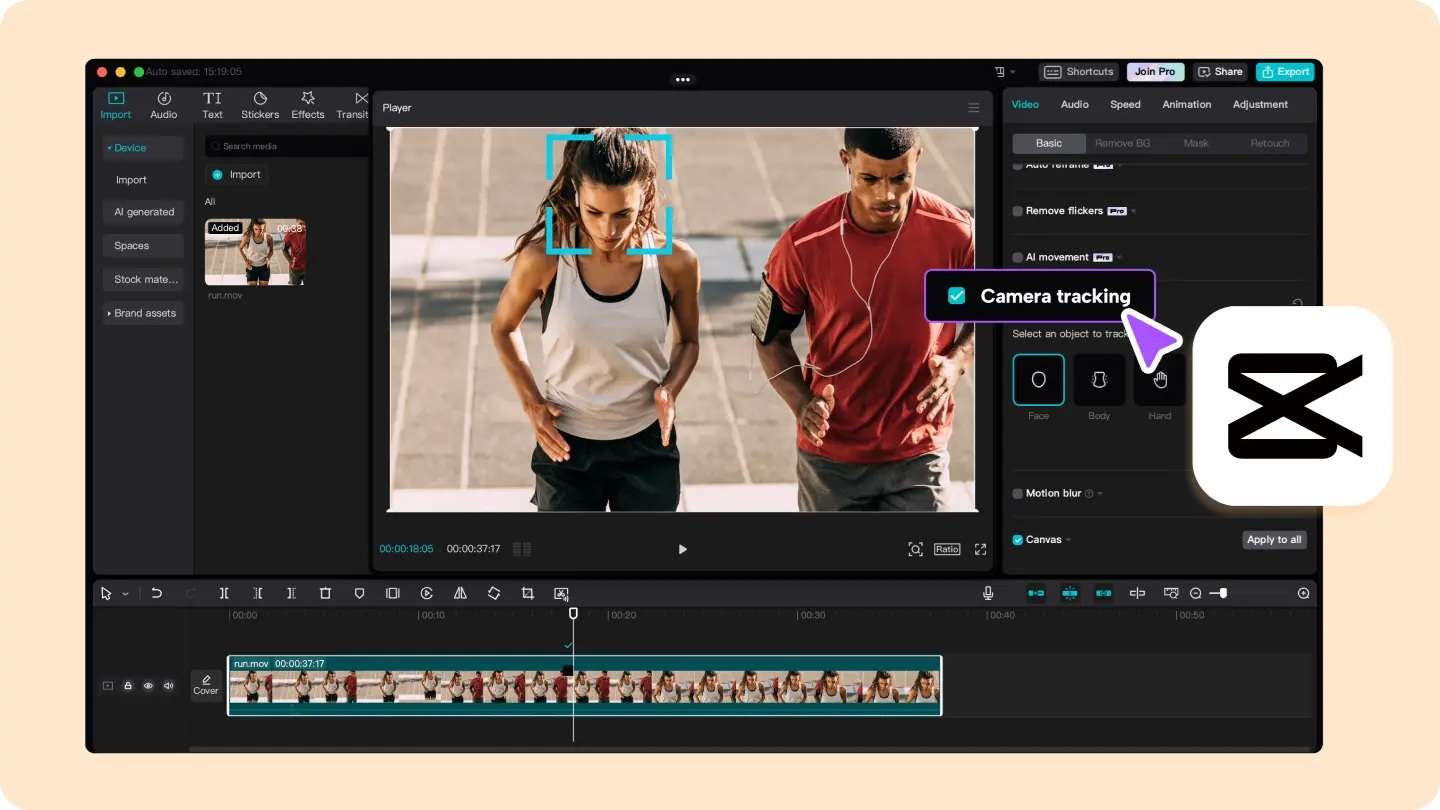
- 一鍵鏡頭追蹤:適用於短影音片段的快速頭部、臉部與身體鎖定模式。
- 自動重新構圖:協助針對不同長寬比調整畫面構圖。
- 社群友善剪輯:將追蹤功能與字幕、特效、轉場及其他短影音工具結合。
Windows、macOS、Android、iOS。
- TikTok、Reels。
- YouTube Shorts。
- 社群媒體創作者。
- 快速且特效豐富的剪輯。
5. Blender
若想要完全免費的選擇,Blender 的 3D 鏡頭追蹤確實難以超越。Blender 專屬的 3D 動態追蹤工作區包含完整的鏡頭解算器,能從你的素材中重建實體鏡頭的 3D 運動,其效果媲美通常需要付費的工具。其工作流程較為技術性,你需要手動放置並精修追蹤標記,但換來的是專業 VFX 級別的追蹤效果,且完全不需花費任何費用。
- 3D 鏡頭解算器:在影片片段編輯器中重建鏡頭的真實世界位置、旋轉與運動。
- 物體動態追蹤:執行 Blender 鏡頭追蹤物體流程,以在 3D 空間中跟隨個別移動元素。
- 場景方向工具:設定地板、牆面、縮放比例與原點,使插入的 3D 元素能正確擺放。
Windows、macOS、Linux。
- 3D 藝術家。
- VFX 創作者。
- 動畫師。
- 獨立電影製作人。
- 希望不購買軟體也能使用專業 3D 鏡頭追蹤的學生。
6. After Effects
最後,當人們搜尋如何在 After Effects 中追蹤鏡頭時,通常是因為有人告訴他們這是業界標準答案,而他們說得沒錯。使用 After Effects 中的 3D 鏡頭追蹤器,你可以在幾分鐘內分析複雜的背景運動,並生成附有文字與燈光圖層的虛擬鏡頭。它是廣告、MV 與獨立 VFX 短片中大量合成工作背後所使用的工具。
- 3D 鏡頭追蹤器:自動分析場景點,以建立虛擬鏡頭與地平面。
- 可追蹤空物件:將任何圖層、燈光或 3D 元素附加至已解算的鏡頭資料。
- 合成工具:將追蹤與遮罩、特效、動畫及關鍵影格結合。
Windows、macOS。
- 視覺特效藝術家。
- 動態圖片設計師。
- 電影製作人。
- 需要精確深度與 3D 空間對齊的合成師。
哪款鏡頭追蹤工具最適合你?
六個優質選項同時評估確實不容易,而且沒有任何一款鏡頭追蹤工具能適用於所有專案。
因此,以下提供並排比較,協助你更快找到適合的工具:
| 定價 | 3D 鏡頭追蹤 | 主要用途 | 難易度 | |
| Filmora | 免費增值/訂閱制 | 否(主體鎖定追蹤,非完整 3D 重建) | Vlog、社群內容、產品影片 | 簡單 |
| Premiere Pro | 訂閱制(每月 $22.99 起) | 不提供 | 一般剪輯、基本 2D 追蹤與穩定化 | 中等 |
| DaVinci Resolve | 免費 / $295 Studio 版 | 是(Fusion 鏡頭追蹤器) | 調色、剪輯、VFX 合成 | 中等至進階 |
| CapCut | 免費 / Pro 方案 | 不提供 | 行動裝置優先的社群影片剪輯 | 簡單 |
| Blender | 免費開源 | 是(動態追蹤工作區) | 3D 動畫、VFX、獨立電影製作 | 進階 |
| After Effects | 訂閱制(每月 $22.99 起) | 是(3D 鏡頭追蹤器) | 動態圖片與 VFX 合成 | 進階 |
|
顯示更多
顯示更少
|
||||
第四部分:如何在 Filmora 中使用鏡頭追蹤
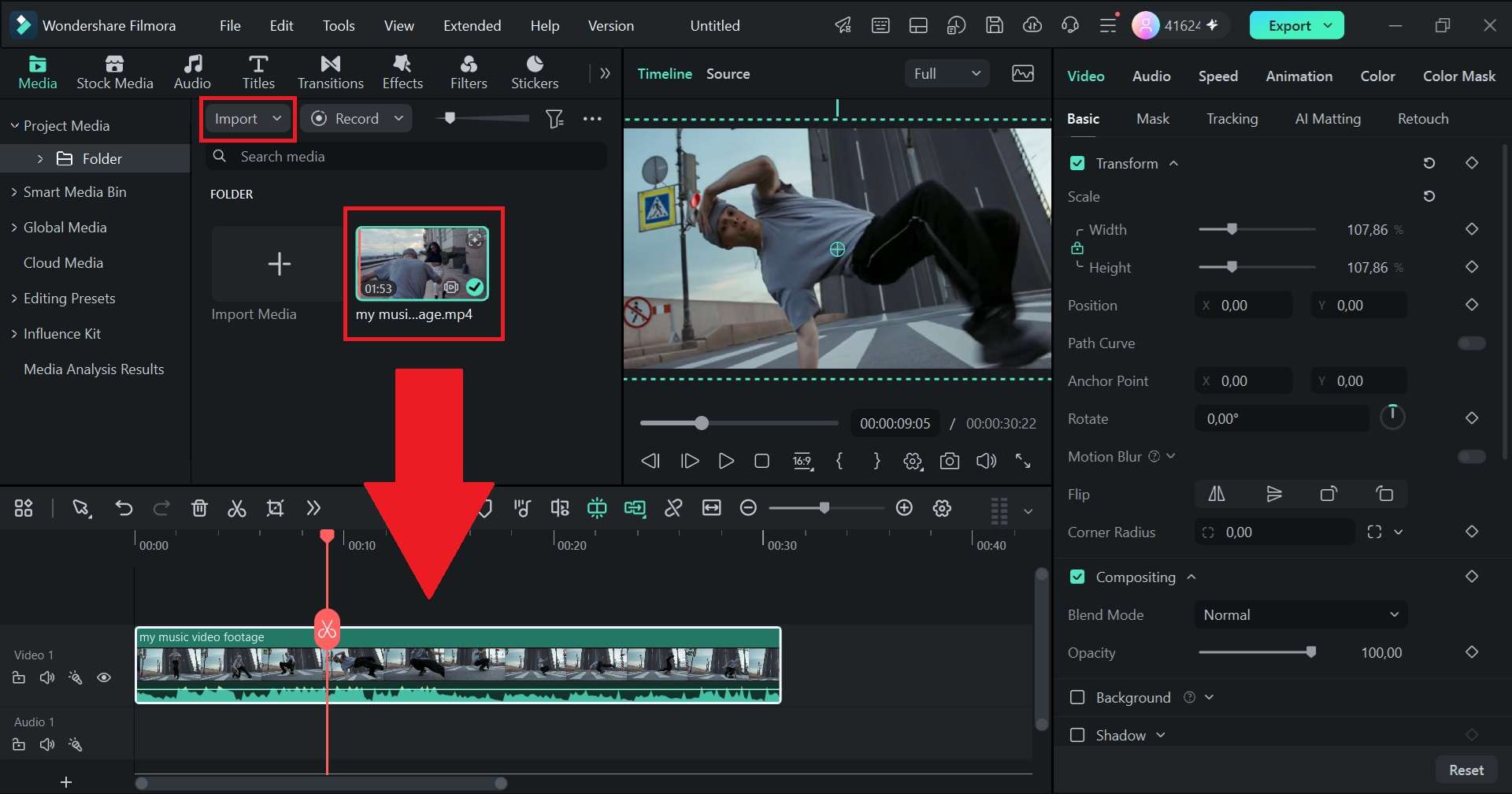
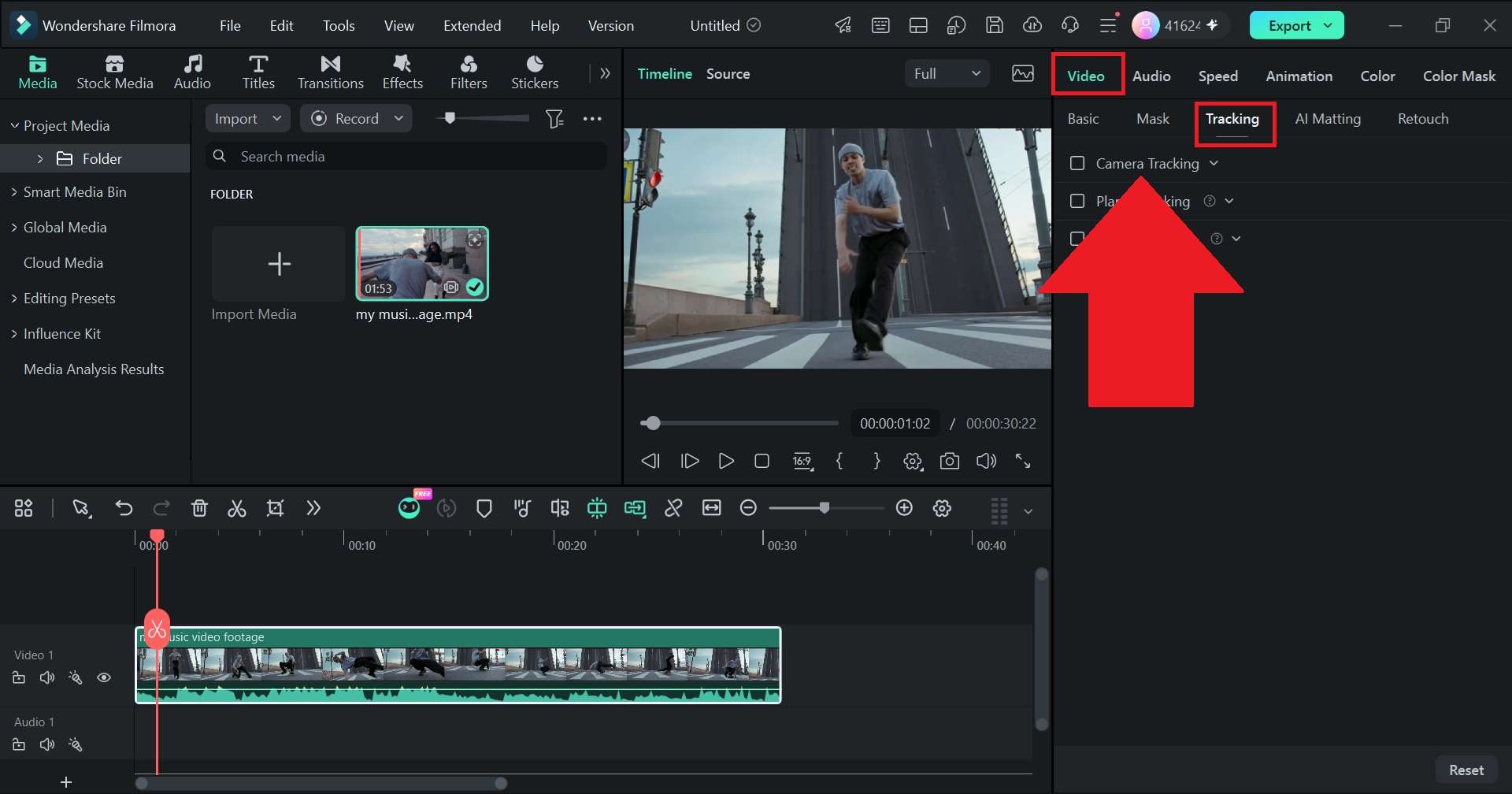
由於 Filmora 即將推出的鏡頭追蹤功能專為易於上手而設計,實際使用時完全不需要任何 VFX 的先備知識。與傳統 Adobe After Effects 3D 鏡頭追蹤對場景進行詳細 3D 重建的方式不同,它專注於解決創作者更常遇到的問題:"我要如何讓這個主體保持在畫面中正確的位置?" 以下是工作流程的操作方式。
結語
如果你製作的內容超出最基本的靜態鏡頭範疇,鏡頭追蹤技術確實值得學習,即使只是入門級的版本也好。依所使用的工具不同,這可能意味著追蹤人物、重現鏡頭運動、將文字附加到某個表面,或將 3D 物件置入實景畫面中。
對於主要希望主體保持良好取景的創作者而言,Wondershare Filmora 是最理想的入門選擇。全新的鏡頭追蹤功能可追蹤頭部、身體或自訂區域,同時提供震動、裁切、主體大小及模糊邊緣填充等控制項,讓你有空間精細調整結果。你無需建立完整的 3D 追蹤設定,即可獲得鏡頭跟隨效果。
常見問題
-
鏡頭追蹤需要特殊的攝影機嗎?
不需要,鏡頭追蹤完全在拍攝完成後透過軟體處理,因此任何攝影機都適用,包括你的手機。真正更重要的是影片品質:光線充足、具備足夠視覺細節(邊緣、紋理、明顯特徵)的畫面,比平淡、低對比或極暗的影片能為追蹤軟體提供更多可用資訊。 -
3D 鏡頭追蹤是如何運作的?
這項功能會分析片段中連續幀之間數百個參考點。透過測量近處物體與遠處物體的移動速度差異(視差),軟體可在虛擬 3D 空間中計算出原始攝影機的焦距、位置與角度。 -
鏡頭追蹤可以即時運作嗎?
大多數情況下不行,標準鏡頭追蹤是在拍攝後處理的,因為逐幀分析影片需要大量運算時間,尤其是在 After Effects 或 Blender 等工具中進行完整 3D 解算時更是如此。某些較簡單的 AI 驅動追蹤(例如為直播濾鏡鎖定人臉)可以接近即時運作,但完整的場景重建通常仍是後製階段的步驟。
