

 AI 摘要
AI 摘要
若要製作專業動態文字動畫,需要無限控制力與精細逐字元編輯的動態設計師應選擇 Adobe After Effects,而尋求快速產出且不想面對陡峭學習曲線的內容創作者,則最適合使用提供豐富預設集的 Wondershare Filmora。
● After Effects 提供關鍵影格、表達式與獨立字元控制器以實現業界標準的 3D 與電影級精確度,但受限於較高的硬體渲染需求、Adobe 訂閱制以及耗時的複雜設置過程。
● Filmora 透過內建超過 80 種動畫預設集與單鍵套用的專屬面板大幅加快編輯速度,非常適合 YouTube 創作者與行銷人員,但在進階 3D 合成與極細部動畫控制方面則有所侷限。
● 針對其他特定工作流程,Adobe Animate 最適合處理網頁或遊戲介面的互動式輕量元件循環動畫,而 Photoshop 則僅適用於製作逐影格的短篇 GIF 或社群媒體基礎文字動態。
向 AI 詢問摘要
 ChatGPT
 Perplexity
 Gemini
 Claude
 Grok
Grok
你的文字不必保持靜態、平淡且無聊。你可以讓它們移動、彈跳或滑動。如果做得好,這種動態效果會在讀者閱讀任何一句話之前就吸引他們的注意力。
這就是動態文字動畫的本質,以及它所帶來的強大動態文字效果。這是動態與字體排印的結合,將平淡的標題或字幕轉變成充滿生命力的元素。從電影片頭到快速短影音,精通動態文字動畫已成為視覺敘事的必備技能。
Adobe 的經典軟體如 After Effects 已經建立了這項技藝的基礎。但並非每位創作者都想與圖層和關鍵影格搏鬥。許多人也在尋找更輕量、更快速但依然強大的工具,例如 Wondershare Filmora。在這次比較中,我們將分析 After Effects 和 Filmora 如何處理動態文字動畫,讓你可以選擇最適合自己工作流程的工具。
第一部分:理解動態文字與基本動畫原則
在深入探討工具和效果之前,值得先了解是什麼讓動態文字如此吸引人。與只是靜靜停留在畫面上的靜態字幕不同,動態文字增添了能量和動態。這是閱讀與感受訊息之間的差異。
常見使用案例
動態文字動畫幾乎可以在任何地方看到,因為它能讓觀眾保持參與感。一些最常見的使用場景包括:
- 影片片頭和預告片
- 歌詞和解說影片
- 新聞跑馬燈和標題
- 遊戲疊加層
- 產品宣傳和品牌短片
熱門的文字動畫風格類型
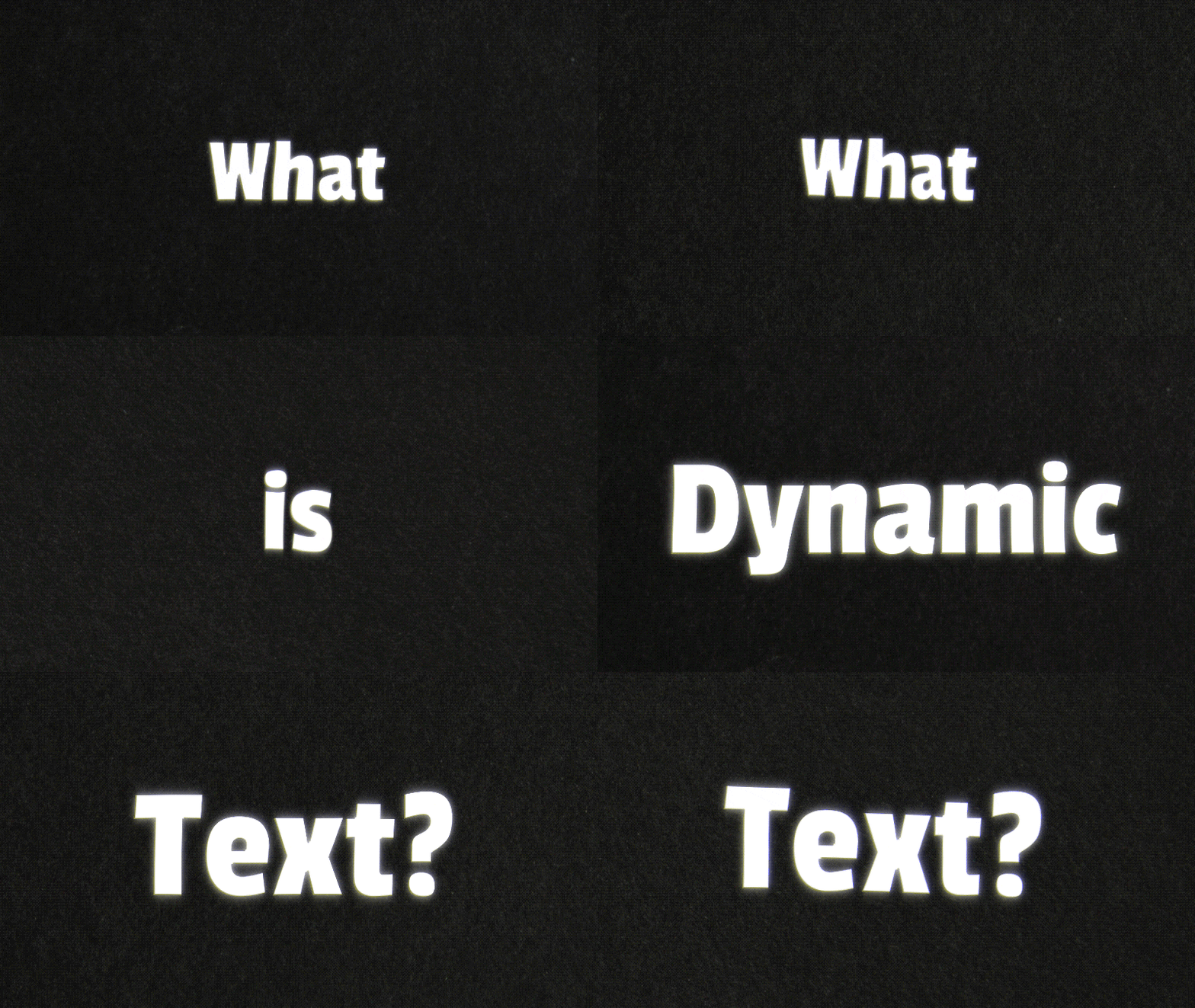
逐字或逐字母顯示
每個字元逐一出現,淡入、滑入或彈出視野。這非常適合營造懸疑和興奮感,或在標題序列中建立節奏。
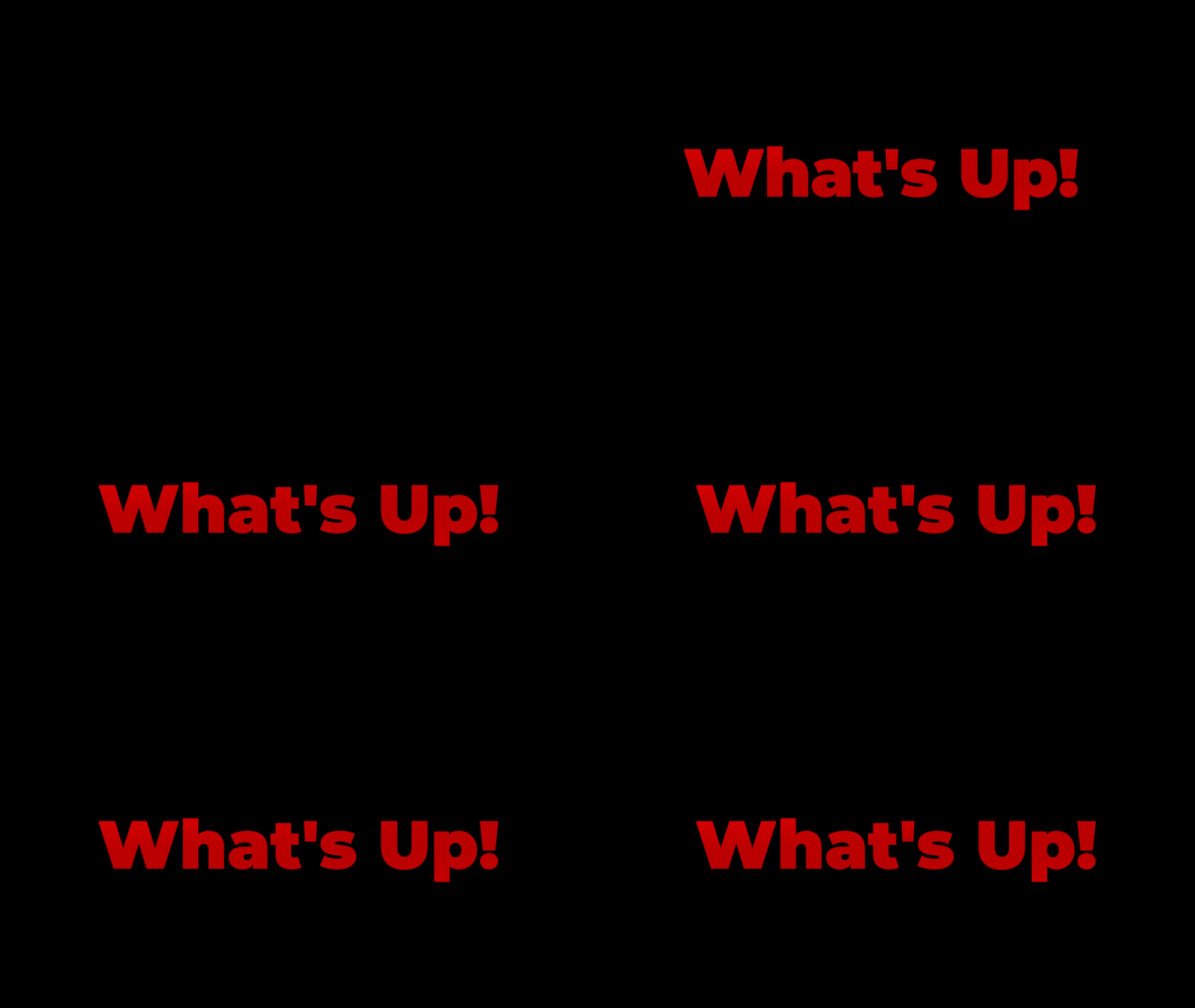
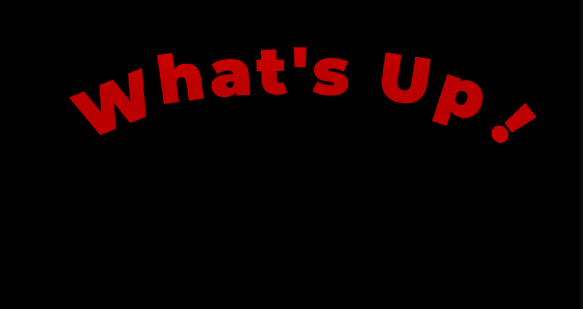
路徑或曲線運動
文字不是直線移動,而是沿著繪製的曲線或形狀移動,例如品牌名稱環繞地球或引文螺旋進入視野。設計師經常在標誌、片頭或下方字幕中使用這種動態文字動畫風格。
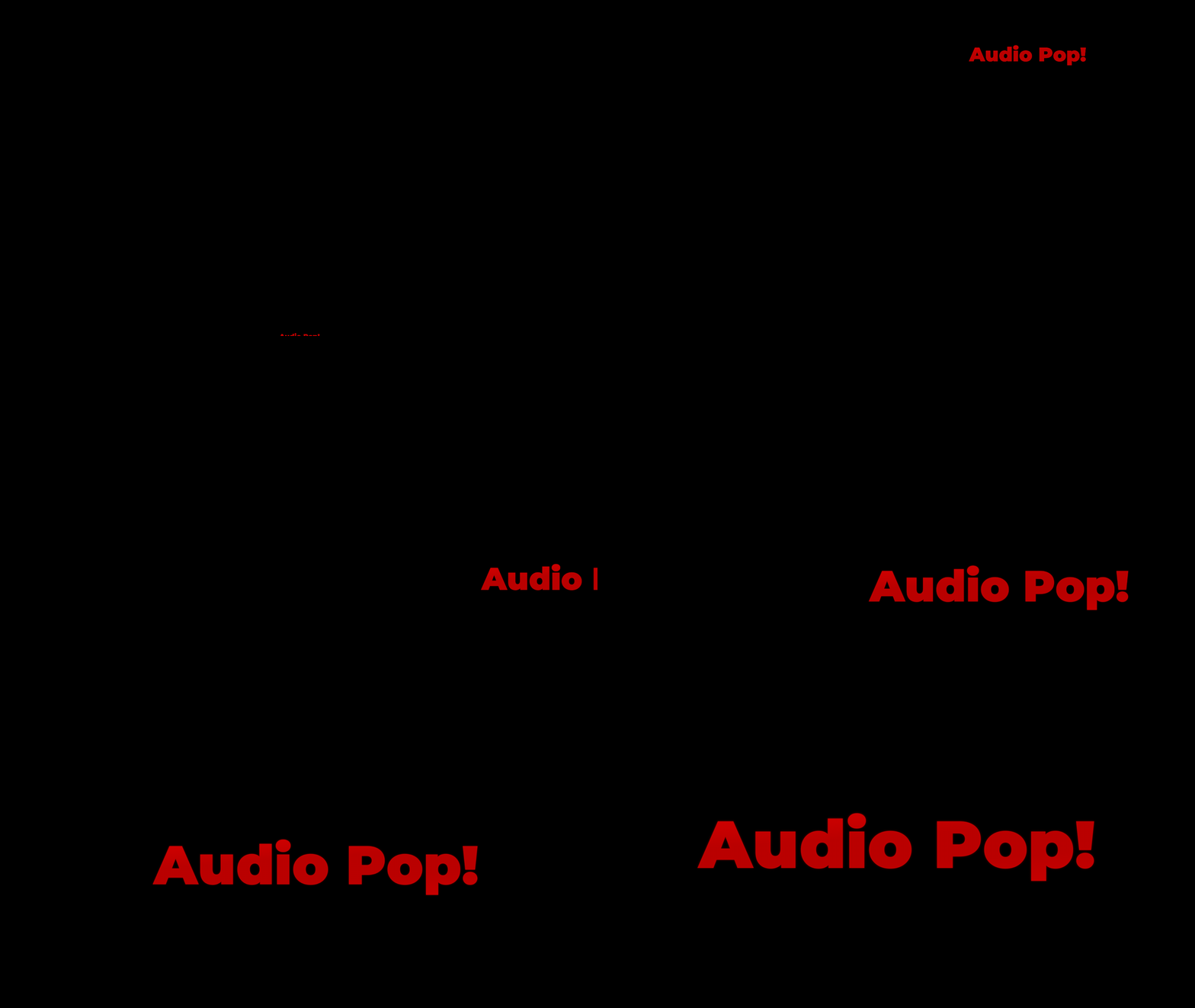
音訊驅動或節拍同步文字
在這裡,動態與聲音匹配。文字會隨著節拍或旁白精確地縮放、彈跳或閃爍,給人文字對音訊做出反應的印象。這在歌詞影片、音樂短片和活動預告中很常見。
3D 文字、深度或鏡頭移動
這種風格增加了透視和真實感,讓文字感覺像是環境的一部分,而不僅僅是疊加層。你可能會看到文字在空間中旋轉、飛過鏡頭,或像實體物件一樣反射光線。

動態文字動畫的關鍵組成要素
無論你使用哪種風格,每個動態文字動畫都依賴幾個核心元素,這些元素定義了它在螢幕上的移動方式和感覺。
- 位置:控制文字在螢幕上的移動位置。
- 縮放:調整文字動態放大、縮小或縮放的方式。
- 旋轉:為文字添加旋轉或翻轉效果。
- 不透明度:讓文字淡入或淡出以實現平滑過渡。
- 字距與字偶距:調整字母間距以實現擴展或緊縮效果的動畫。
- 錨點:決定文字縮放或旋轉的樞紐點。
- 緩動:透過調整速度曲線平滑動態,實現更自然的移動。
- 遮罩與顯示:創建擦拭或滑入效果來顯示文字。
- 動態模糊:添加真實的動態軌跡以增強深度和流暢度。
- 持續時間:控制動畫播放的時長以及每個動作展開的速度。
這些元素共同構成了專業動態文字動畫的骨幹。如果做得好,即使只是幾個移動的文字也能比複雜的視覺效果更快地吸引注意力,證明設計往往存在於最細微的動態中。
第二部分:進階動態文字效果:比較 After Effects、Premiere Pro 和 DaVinci Resolve 替代方案
Adobe 的 Creative Suite 仍然是現代動態設計的骨幹。After Effects、Premiere Pro、Animate 和 Photoshop 都提供了獨特的方式來實現動態文字動畫。下面,我們將探討每個軟體的運作方式、特色以及它在工作流程中的定位。
1. After Effects
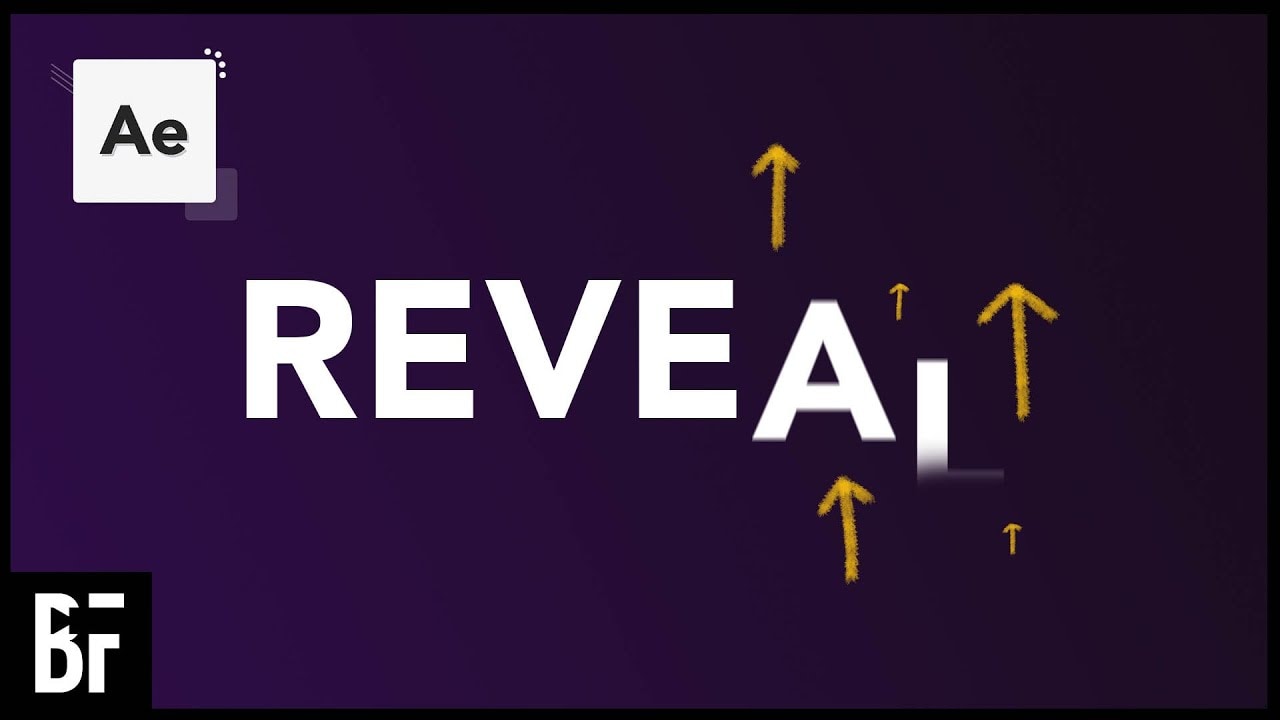
問問任何在動態設計領域有經驗的人,他們都會告訴你:Adobe After Effects 是創建大多數專業動態文字動畫效果的地方。它是業界標準工具,讓文字能有目的地移動,提供高端動態文字效果工作所需的複雜控制。但 After Effects 不僅僅是讓文字在螢幕上滑動。它賦予每個字母自己的生命。你可以將整個標題作為一個單位製作動畫,或讓每個字元獨立運作,以自己的節奏旋轉、淡化或彈跳。這種靈活性正是讓動態文字感覺如此富有表現力和手工製作感的原因。
- 業界標準的精確度和靈活性
- 龐大的預設和外掛程式生態系統
- 與 Premiere Pro、Photoshop 和 Audition 無縫整合
- 初學者學習曲線較陡峭
- 渲染需求較高
- 簡單編輯的設置耗時
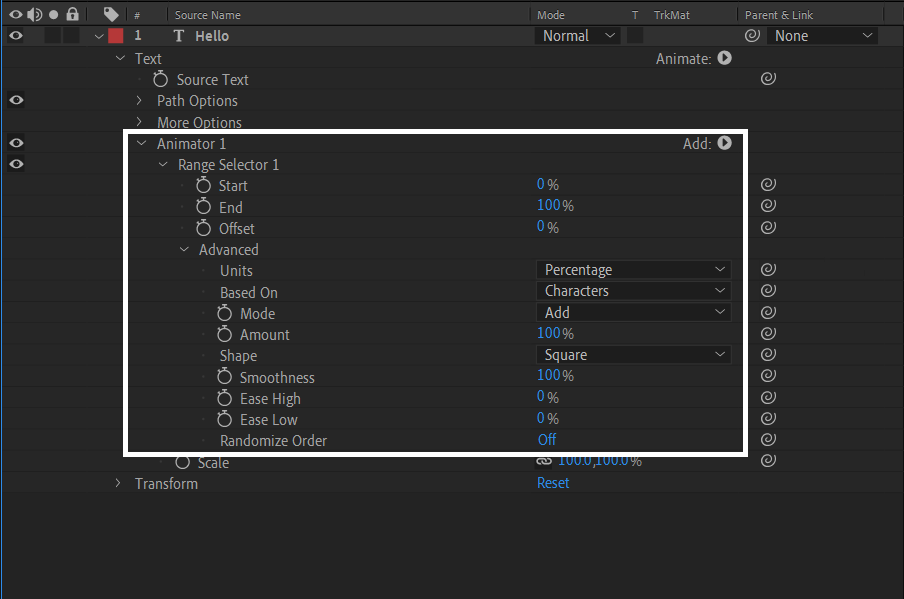
- 文字動畫控制器與選擇器:這些是 After Effects 動態文字的基礎組件。你可以為個別字元或文字製作不透明度、縮放、旋轉或傾斜的動畫。選擇器定義範圍,就像「動態的遮罩」,因此一個字母可以滑入,而另一個字母則以不同速度旋轉或淡化。
- 動畫預設與模板:After Effects 內建數百個即用預設,例如打字機、向上淡入、彈跳、模糊、3D 旋轉等等。
- 動態模糊/緩動/關鍵影格/表達式:動態模糊讓移動更具電影感;緩動控制動態如何加速或減速;關鍵影格標記每個階段;表達式將動作與公式或音訊節拍連結。
- 3D 文字與鏡頭整合:將字母轉變為可在虛擬場景中旋轉、傾斜或反射光線的 3D 物件。
After Effects 中動態文字的運作方式
在 After Effects 中,文字圖層幾乎像是一個獨立的小世界。你可以移動、縮放或旋轉整體,但還有更多功能。
你可以選擇動畫控制器和選擇器。它們讓你決定哪些字元應該移動、移動多少以及何時移動。你甚至可以隨機化動態、將其連結到聲音,或建立逐字母流動的漸進過渡。
快速教學:「書寫」效果
這是精通 After Effects 動態文字動畫的經典入門專案是 Write-On 或「筆畫顯現」技巧:
- 建立新的合成並插入您的文字。
- 選擇 效果 → 產生 → 筆畫.
- 使用 鋼筆工具,描繪您文字的路徑。
- 將繪製樣式設定為「顯現原始影像」。
- 為 結束 屬性設定動畫,隨著時間從 0% 到 100%。
- 啟用 動態模糊 以獲得更流暢的筆觸移動。
您將獲得乾淨的手寫風格動畫,非常適合簽名、開場和優雅的標題。
2. Adobe Animate
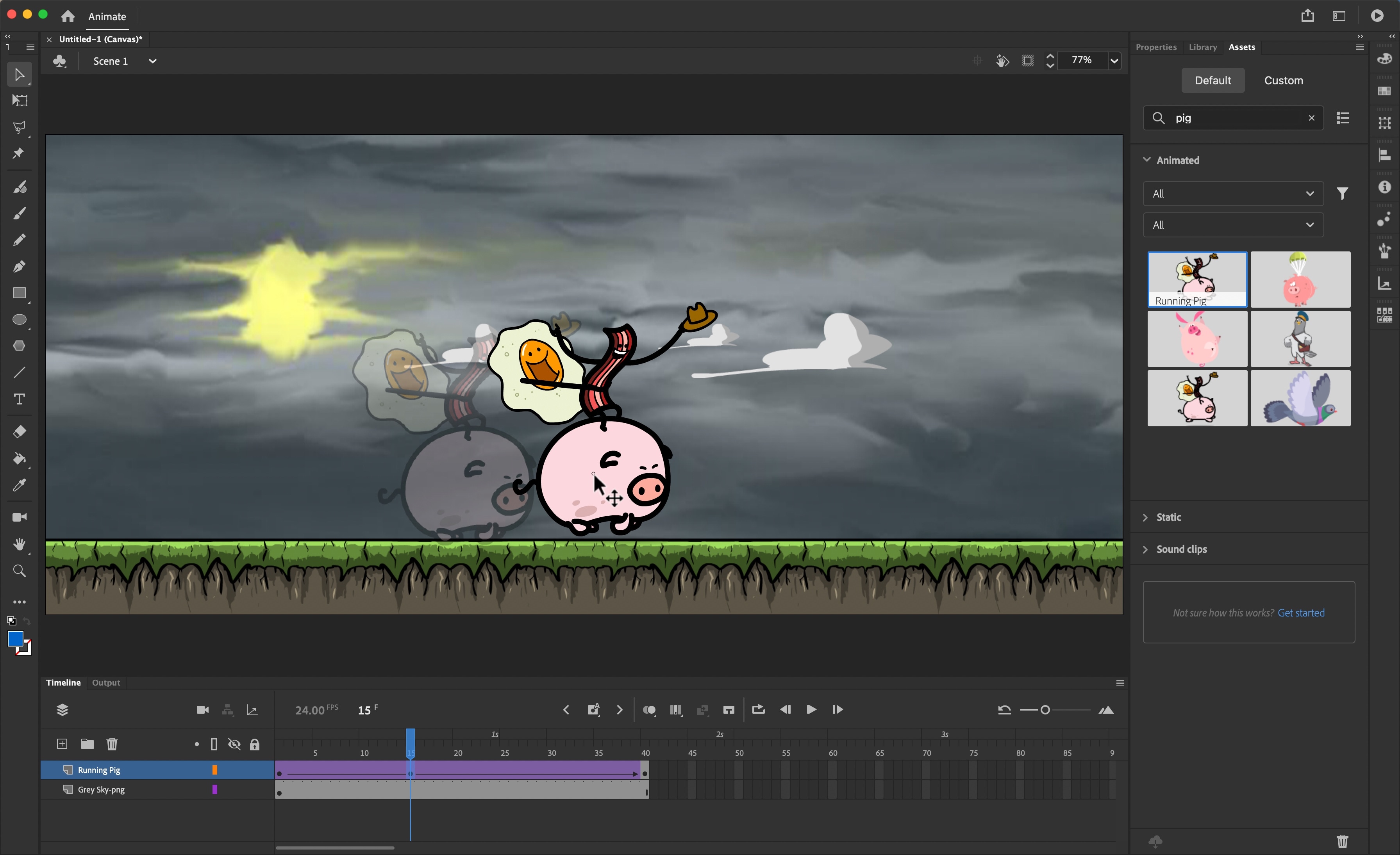
雖然 After Effects 在電影動態方面表現出色,Adobe Animate 則專注於互動性。這是您在網頁體驗、遊戲或互動影片中會看到的 動態文字動畫 和角色動作類型。
- 針對 2D 向量和網頁動畫優化
- 適合互動式、動態文字動畫 和遊戲 UI
- 相較於影片格式檔案大小更小
- 基於時間軸且容易讓藝術家學習
- 3D 功能有限
- 不適合電影或分層 VFX 工作
- 進階互動需要腳本編寫
- 元件動畫與重複使用: 動畫一次,無限重複使用。元件使動畫輕量且易於管理,同時保持創意控制。
- 獨立時間軸: 影片剪輯擁有自己的時間軸,因此動畫可以循環或非同步執行,而不會破壞主場景。
- 圖形循環模式:循環、反向循環或播放一次等選項可控制短動畫的行為方式,精確掌握動態時機。
- 互動元素:透過簡單的腳本或觸發器,文字和按鈕可以回應滑鼠移動,創造引人入勝的回應式感受。
- 支援音訊與影片:直接在時間軸中加入音樂、旁白或嵌入的影片片段,實現完全整合的故事敘述。
Adobe Animate 如何運作
從核心來看,Adobe Animate 運行於 元件系統。將元件想像成可重複使用的構建模組,是您可以在整個專案中放置、編輯或觸發的小型動畫組件。每個元件都存在於您的 資源庫 中,可以一次又一次地放到 舞台 上,節省時間並保持檔案大小的效率。
主要有三種元件類型:
- 影片剪輯:主動畫內的迷你時間軸。每個都有自己的影格,允許您獨立循環或編寫動畫腳本。非常適合複雜元素,如彈跳標誌、文字高亮或角色手勢。
- 圖形元件:用於直接綁定到主時間軸的較短或靜態動態。非常適合循環標誌、小型文字效果或次要背景動畫。
- 按鈕:回應懸停、點擊或觸控動作的互動元件。每個按鈕包含四個影格(向上、懸停、向下、點擊),讓您視覺化顯示互動狀態。
這種模組化方法正是賦予 Adobe Animate 動態文字 靈活性的原因:您只需動畫化並在多個畫面中重複使用元件,而不是重新繪製或為所有內容設定關鍵影格。
快速教學:在 Adobe Animate 中製作文字循環動畫
- 建立 新文件 並使用文字工具輸入文字。
- 將其轉換為 圖形元件(修改 > 轉換為元件 > 圖形)。
- 雙擊元件以開啟其時間軸。
- 在影格 1 和 20 處新增 關鍵影格。在第二個關鍵影格中調整文字的位置或顏色。
- 在它們之間按右鍵並選擇 建立動態補間.
- 在 屬性面板 中,將循環模式設定為「循環」或「反向循環」。
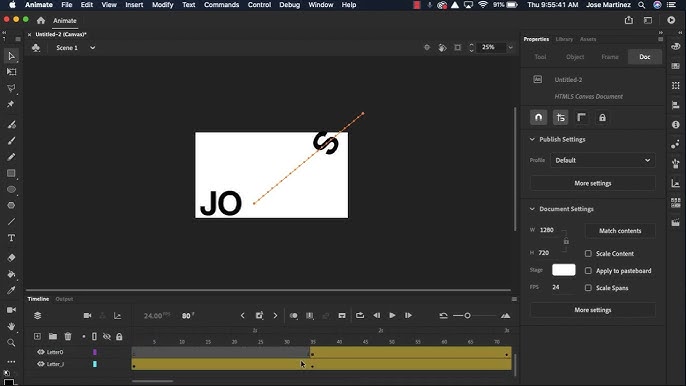
現在,您的文字就是一個完美的輕量動畫,適用於橫幅或網頁開場。
3. Photoshop:基於影格的動態文字
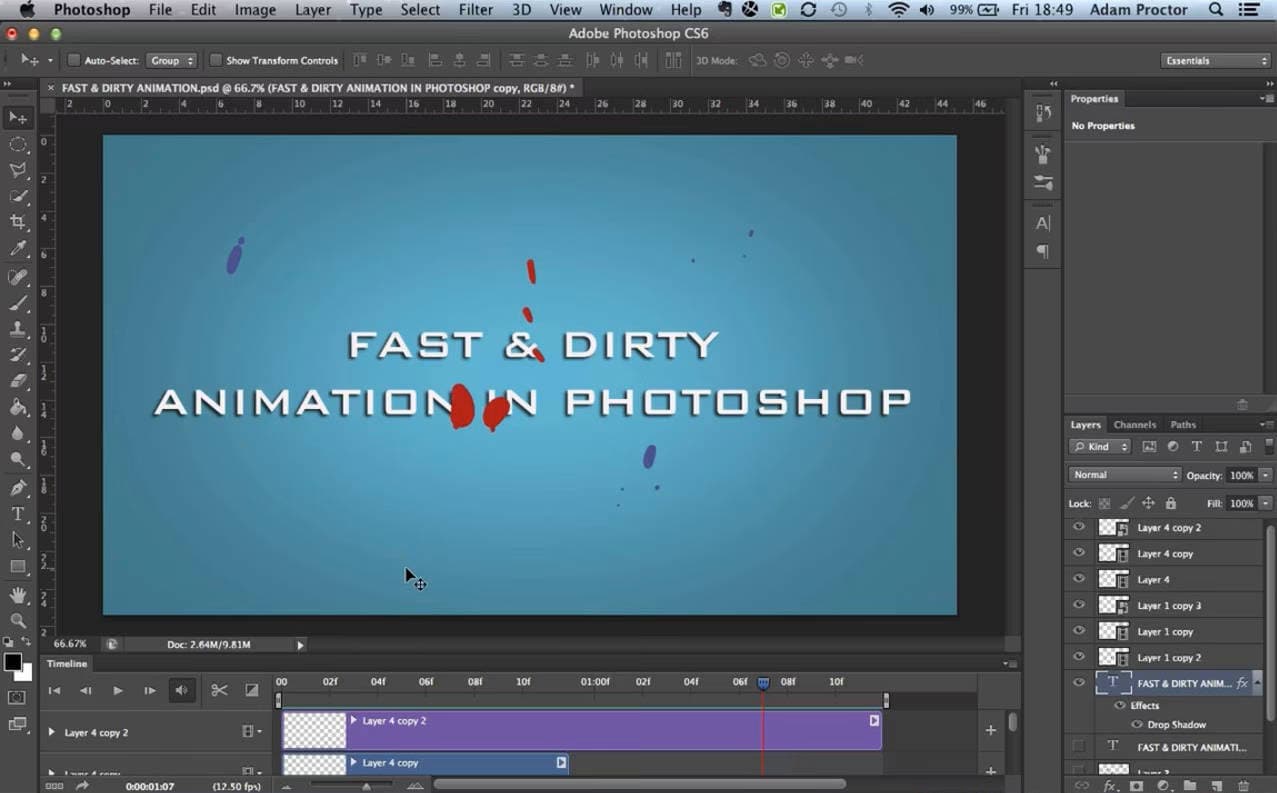
當人們想到 Photoshop 時,通常會想到靜態影像,而不是動態。但實際上,Photoshop 動畫 對於短 文字動態效果、GIF 和輕量影片開場來說非常強大。
與 After Effects 或 Animate 不同,Photoshop 採用 基於影格的方法,讓您一次建立一個影格的循環動畫,幾乎就像數位翻頁書一樣。
- 非常適合 GIF 文字動畫 和社群貼文
- 熟悉的 Photoshop 介面
- 完整存取濾鏡、圖層樣式和筆刷
- 適合細緻或手工製作的動態
- 缺乏即時 3D 或基於物理的動態
- 逐影格工作流程對於長序列可能較慢
- 無原生音訊支援
- 影片圖層:使用筆刷、遮色片和圖層樣式逐影格編輯。非常適合精確修飾或手繪動畫。
- 時間軸面板:在影格模式下工作以製作經典 GIF 風格循環,或在時間軸模式下製作更流暢的關鍵影格轉場。
- 補間影格:自動產生中間影格以平滑動態或淡化效果。
- 圖層效果與混合:套用陰影、光暈或變形效果,讓影格動畫文字更加突出。
- 匯出選項:將動畫儲存為循環 GIF、MP4 或 QuickTime 影片。
Photoshop 中影格動畫的運作方式
Photoshop 使用視訊圖層和動畫(時間軸)面板來賦予視覺效果生命力。每個影格都是時間的快照;您可以編輯、複製或在它們之間「補間」來創造動態效果。
如果您需要更多控制,可以切換到時間軸模式,因為它允許您使用關鍵影格來動畫化圖層屬性(如不透明度或位置),類似於 After Effects。這是一種較簡單但功能出人意料地強大的方式,可在不離開 Photoshop 的情況下建立動態文字設計。
快速教學:建立淡入淡出文字動畫
- 開啟 Photoshop 並建立新畫布。
- 輸入您的文字並清楚命名圖層。
- 前往視窗 › 時間軸並選擇建立影格動畫。
- 在時間軸中複製第一個影格。
- 在第二個影格上,將文字圖層的不透明度降低至 0%。
- 按一下底部的補間圖示並選擇「新增影格」。
- 使用播放按鈕預覽,並透過檔案 › 轉存 › 儲存為網頁用 (GIF) 或 演算視訊方式匯出。
只需幾分鐘,您就能建立流暢、輕量且非常適合網頁或社群媒體視覺效果的循環淡入文字顯示效果。
第 3 部分:Filmora:建立動態文字動畫最簡單的方式(專業成果)
在處理過 After Effects、Premiere Pro 或 DaVinci Resolve 等程式的複雜性後,Wondershare Filmora 提供了耳目一新的體驗。它快速、視覺化,專為希望獲得專業動態文字動畫與強大動態文字效果,但不想面對dynamic text animation premiere pro 或 dynamic text animation davinci resolve 等工具陡峭學習曲線的創作者而打造。
這是一款多合一影片編輯器,強調文字動畫,提供直覺的拖放工作流程,並搭配強大的 AI 驅動工具。

 安全下載
安全下載- 極度適合初學者的介面
- 大量文字動畫預設集
- 字幕與動畫文字的 AI 自動化
- 整合的素材音樂和創意資源
- 非常適合 YouTube 創作者、行銷人員和教育工作者
- 比 After Effects 的細部控制較少
- 對進階 3D 合成的支援有限
- 豐富的動畫預設集:立即新增淡入、彈跳、縮放、擦除或打字機等動態樣式。
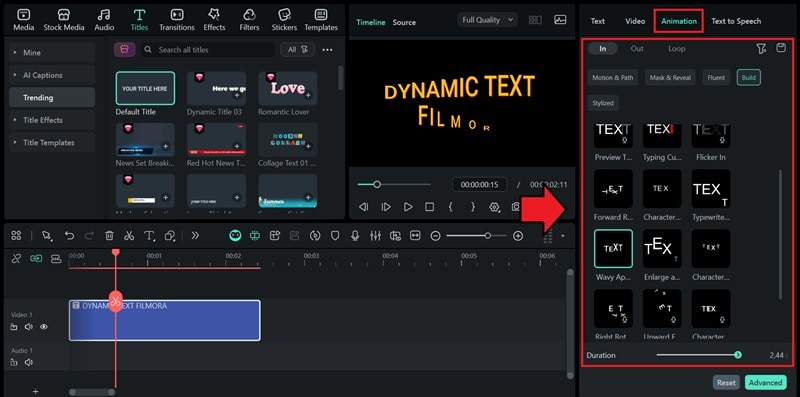
- 每個文字圖層的動畫分頁:只需一鍵即可預覽和套用動畫;無需複雜的時間軸操作。
- 進階自訂面板:在進階編輯器中微調排版。
- 關鍵影格動畫與自訂路徑:繪製自訂移動路徑,並使用關鍵影格精確地動畫化位置、縮放或旋轉。
為何選擇 Filmora 製作動態文字
- Filmora 讓文字動態設計人人皆可上手。
- 包含內建動畫預設集以及每個文字圖層專屬的動畫分頁。
- 您可以結合現成效果與關鍵影格動畫, 遮罩,甚至外掛特效支援,以獲得完全的創意控制。

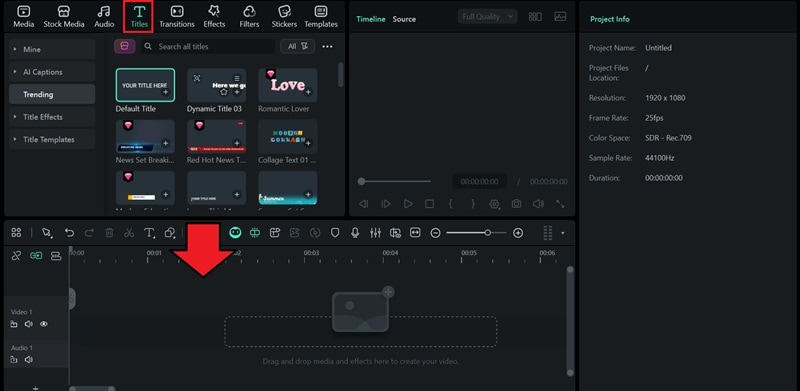
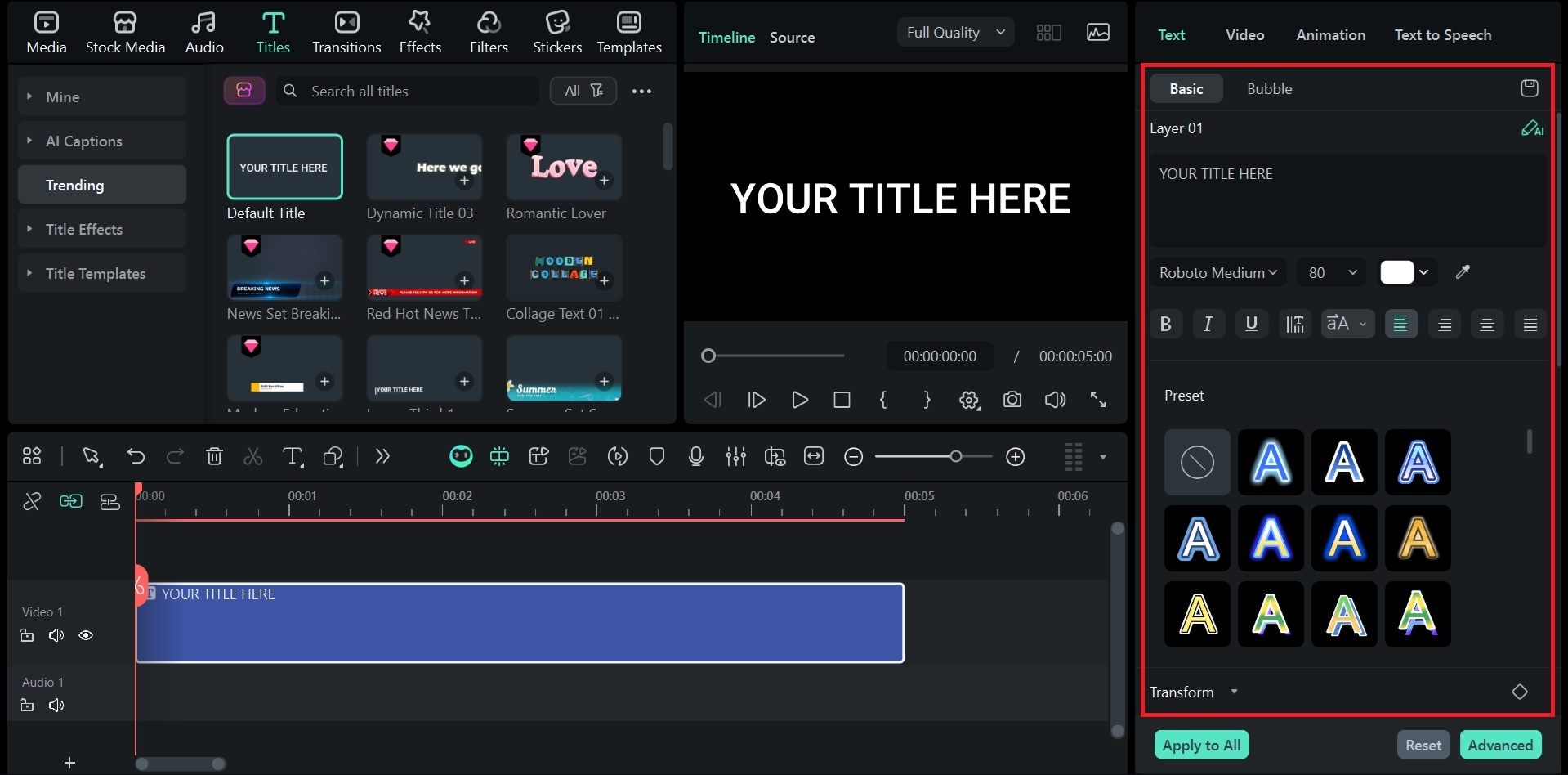
如何在 Filmora 中新增文字動畫(桌面版)

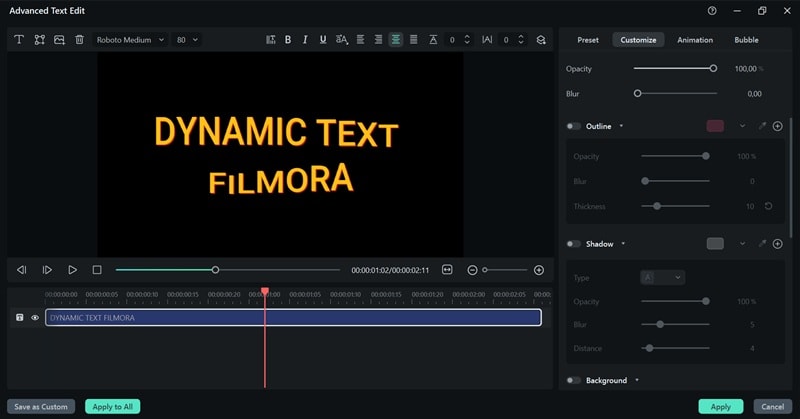
熱門 Filmora 文字範本
- 3D 文字開場:非常適合電影風格的開場和 YouTube 標題。
- 下標題與片尾字幕包:適用於企業或紀錄片影片的精緻範本。
- 霓虹燈標題:適用於夜生活或宣傳編輯的發光和脈衝效果。
- 字幕與訊息覆蓋:適用於 vlog 或教學的簡潔、極簡文字。
第 4 部分:比較表:After Effects 與 Filmora 的動態文字動畫
| 標準 | Adobe After Effects | Adobe Animate | Adobe Photoshop | Filmora |
| 主要用途 | 動態圖形與視覺特效 | 2D 網頁/角色動畫 | 影像與影格編輯 | 快速文字與影片動畫 |
| 動畫控制深度 | 完整關鍵影格與表達式 | 時間軸與補間動畫 | 手動影格編輯 | 預設 + 關鍵影格 |
| 易用性 | 複雜,學習曲線陡峭 | 中等 | 簡單但有限 | 非常簡單 |
| 動態文字選項 | 逐字 3D 與路徑文字 | 基本移動文字 | 靜態或透明度淡化 | 80+ 預設 + AI 文字動畫 |
| 自訂彈性 | 無限制,詳細 | 高 | 最低 | 透過面板與外掛程式達到中等至高 |
| 最適合 | 動態設計師與工作室 | 網頁動畫師 | 平面設計師 | 內容創作者與行銷人員 |
| 成本與可及性 | 需要 Adobe 訂閱 | 需要 Adobe 訂閱 | 需要 Adobe 訂閱 | 價格實惠,可訂閱或一次性購買 |
| 輸出速度 | 在低規格電腦上較慢 | 中等 | 在低規格電腦上較慢 | 快速匯出至社群媒體 |
結論
動態文字動畫已經從複雜的關鍵影格演變為讓創意變得毫不費力的工具。Adobe 的套裝軟體在精確度和電影深度方面仍然無與倫比,但它通常需要時間、經驗和高階系統。
對於大多數想要精緻、具表現力的動態效果而不想經歷陡峭學習曲線的創作者來說,Filmora 達到了最佳平衡點。與dynamic text animation premiere pro或動態文字動畫 after effects所需的設定時間相比,Filmora 的現成預設和直覺控制讓創建專業的動態文字效果變得簡單而快速。
