

 AI 摘要
AI 摘要
將受限於舊版 DVD 的 VOB 檔案轉換為通用且高壓縮率的 MP4 格式時,需要進階編輯功能的使用者可選擇 Wondershare Filmora,尋求免費純轉檔軟體者推薦使用 VLC 或 HandBrake,而免安裝線上轉換器則僅適用於無需編輯的小型短片。
● 電腦端軟體中,VLC 與 HandBrake 適合需自訂 H.264/H.265 編解碼器與影格率的跨平台免費轉檔需求,而 Filmora 則專為必須在匯出 MP4 前進行畫面修剪或畫質增強的使用者設計。
● CloudConvert 等線上轉檔服務無須安裝即可透過瀏覽器操作,但受限於上傳檔案大小限制、處理速度與隱私風險,僅適合轉換小型 VOB 片段,不支援完整 DVD 備份。
● 若軟體無法讀取檔案或轉檔中斷,通常是因為原始光碟帶有防拷貝保護,需先透過 DVD 解密工具處理;若匯出的 MP4 發生沒有聲音的問題,請在轉檔前手動將音訊編解碼器更改為 AAC 或 MP3。
向 AI 詢問摘要
 ChatGPT
 Perplexity
 Gemini
 Claude
 Grok
Grok
您需要一個快速、可靠的VOB 轉 MP4 轉換器嗎?您來對地方了。將 VOB 轉換為 MP4 是在現代裝置上實現通用播放的必要解決方案。來自舊 DVD 的 VOB 檔案通常不相容,因此本指南提供了如何在不損失畫質的情況下將 VOB 轉換為 MP4 的解答,並獲得更小的檔案大小以便輕鬆分享。我們將向您展示四種明確的方法,從多功能的 Filmora 影片編輯器(非常適合轉換和編輯)到免費 VOB 轉 MP4 轉換器 工具,如 VLC 和 HandBrake。不要再搜尋「如何將 VOB 檔案轉換為 MP4」—現在就讓您的影片順暢播放!

第 1 部分:什麼是 VOB 檔案?為什麼要將 VOB 轉換為 MP4 以實現通用播放?(VOB 與 MP4 比較)
在深入了解如何將 VOB 檔案轉換為 MP4 之前,讓我們先了解 VOB 檔案究竟是什麼。這是一種位於 DVD 的 VIDEO_TS 資料夾內的檔案類型,其中包含您的主要影片、聲音、選單和字幕。它在 DVD 播放器上運作良好,但較新的裝置通常無法開啟它。

以下是 VOB 檔案常見的使用難題:
- 無法在行動裝置上播放。
- 有些播放器不支援較舊的影片格式。
- 檔案大小龐大且佔用空間。
- 分享或上傳需要更長時間。
使用 MP4 可以幫助解決這些問題。MP4 幾乎可在每個裝置上運作,在不大幅降低畫質的情況下壓縮影片,並且在上傳或傳送時速度更快。將 VOB 轉換為 MP4 可讓影片更易於儲存、編輯,並在不同平台上播放。
VOB 與 MP4 快速比較表
為了幫助您一目了然地看出差異,以下是兩種格式的分析:
| 特性 | VOB | MP4 |
| 相容性 | 適用於 DVD 播放器。 | 適用於手機、瀏覽器和筆記型電腦。 |
| 檔案大小 | 大 | 採用高效壓縮後較小。 |
| 編輯支援 | 有限 | 大多數編輯器都支援。 |
| 分享 | 難以傳送或上傳。 | 易於跨平台分享。 |
| 編解碼器 | MPEG-2 | H.264 或 H.265 |
|
顯示更多
顯示較少
|
||
第 2 部分:如何在 Mac 和 Windows 上將 VOB 檔案轉換為 MP4(4 種簡單方法)
如果您想知道如何將 VOB 轉換為 MP4,有多種工具可以幫助您輕鬆完成。有些程式專注於快速轉換,而其他程式則包含影片編輯選項,可在匯出前調整影片。
方法 1. Wondershare Filmora(最適合快速 VOB 轉 MP4 轉換和編輯)
Wondershare Filmora(最佳 VOB 轉 MP4 轉換器,提供優質編輯)。與大多數簡單的 VOB 轉換工具不同,Filmora 是一款完整的影片編輯器,可確保您能夠在不損失畫質的情況下將 VOB 轉換為 MP4,同時還能改善您的影片。對於不僅想要轉換 VOB 檔案,還想要修剪、穩定晃動的畫面,或在匯出為 MP4 之前使用 AI 工具AI 影片增強器增強 DVD 影片畫質 的使用者來說,這是最佳選擇。


 安全下載
安全下載主要功能
- 簡單的拖放介面:匯入您的 VOB 檔案並立即開始工作,無需複雜設定。
- 修剪和剪切工具:在匯出為 MP4 之前移除不需要的片頭、黑色畫面或額外場景。
- 具有彈性畫質設定的 MP4 匯出:選擇解析度、位元率和編解碼器,以在轉換期間控制大小和畫質。
- 支援多種格式:除了 MP4,您還可以在需要時將 VOB 檔案轉換為 MOV、MKV、AVI 和其他格式。
如何使用 Filmora 將 VOB 轉換為 MP4
按照本指南了解如何將 VOB 檔案轉換為 MP4:
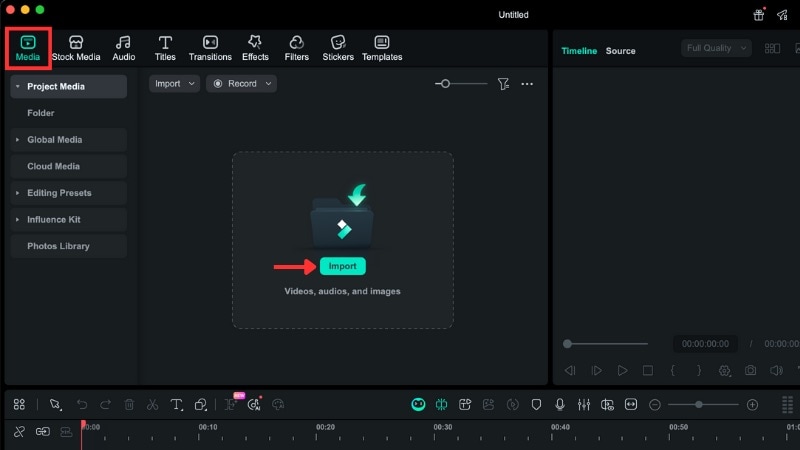
前往媒體 分頁 > 專案媒體 並點擊匯入 按鈕以載入您的 VOB 檔案。

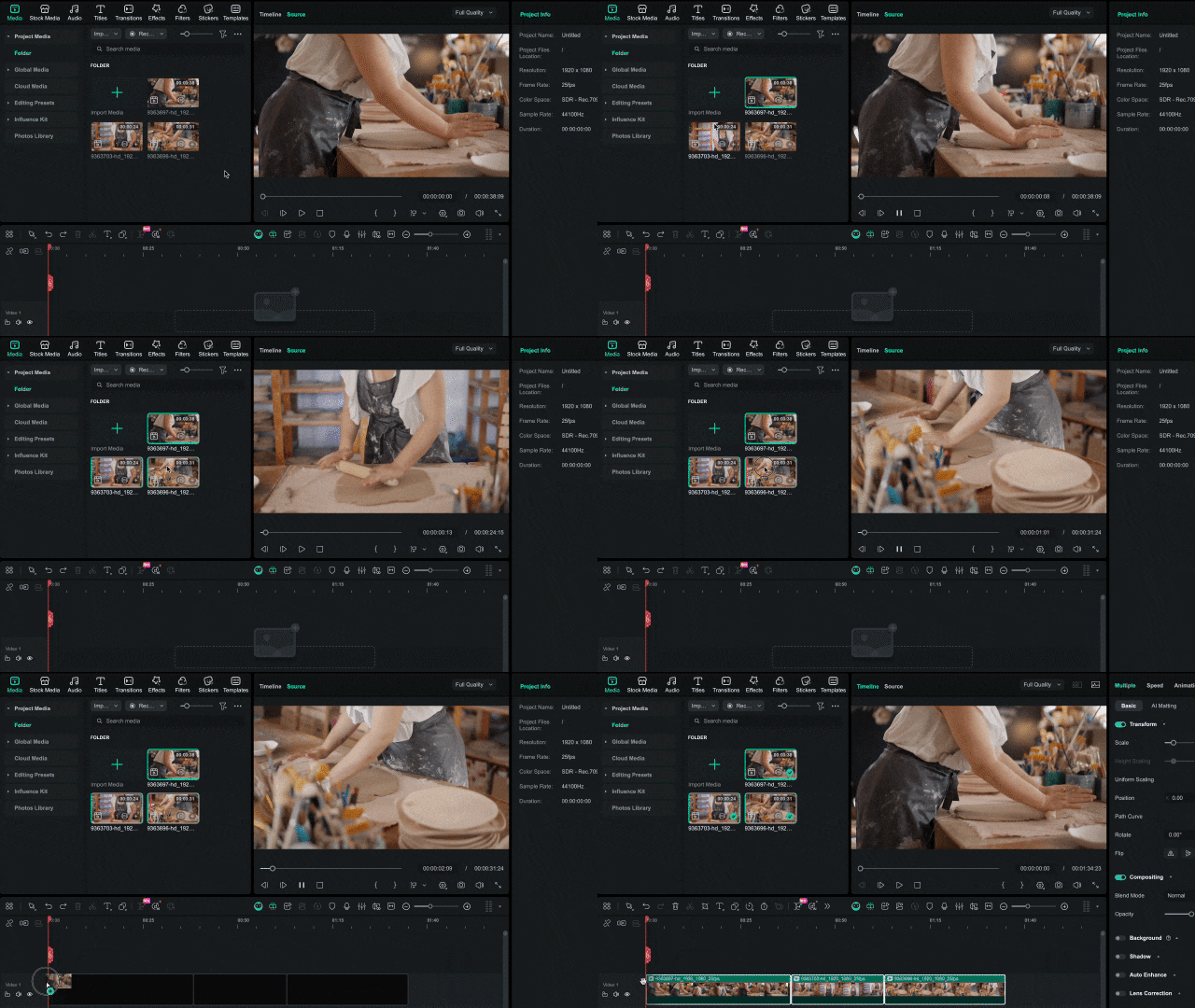
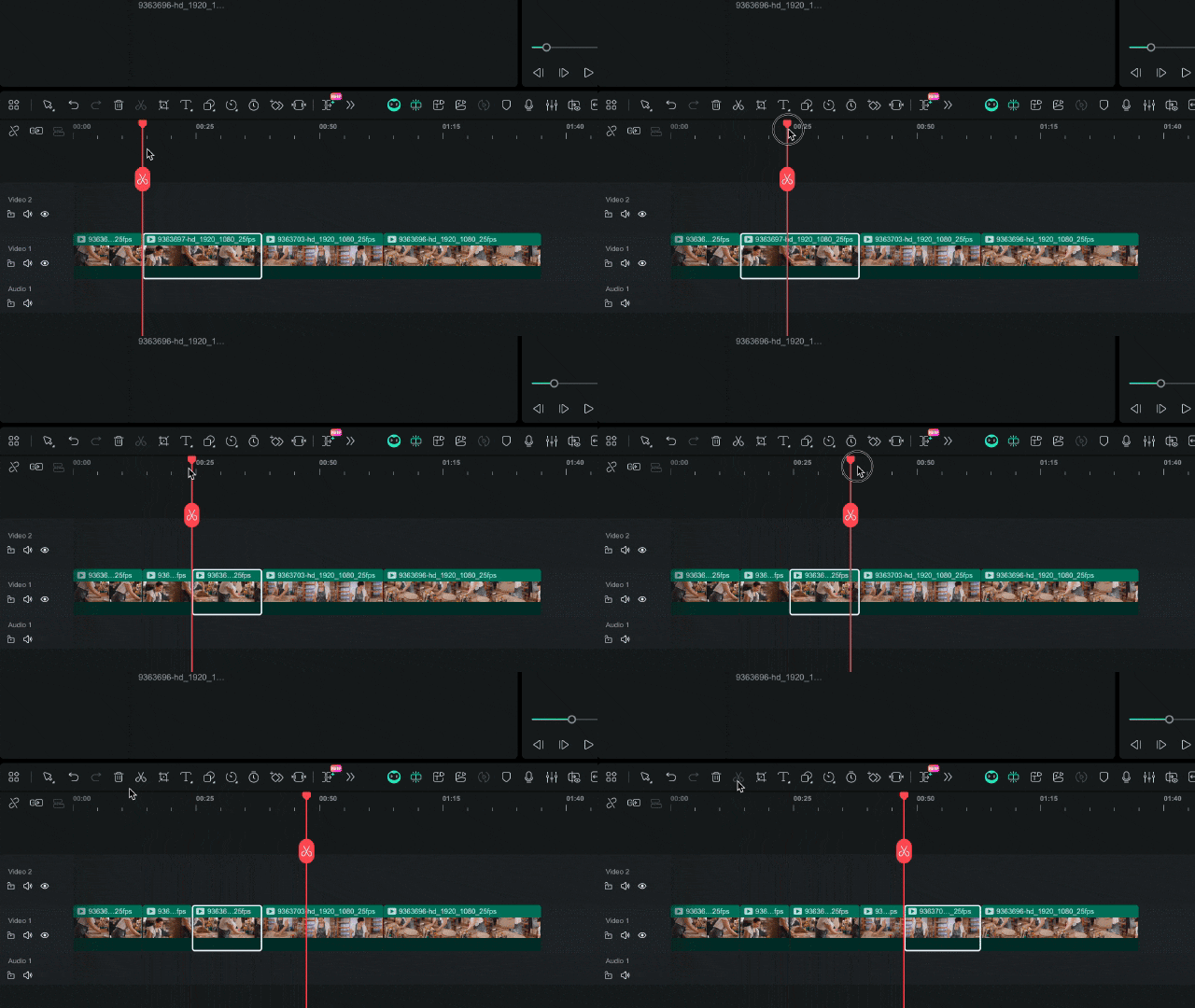
分割片段: 將播放頭放在剪切點並點擊剪刀 圖示。
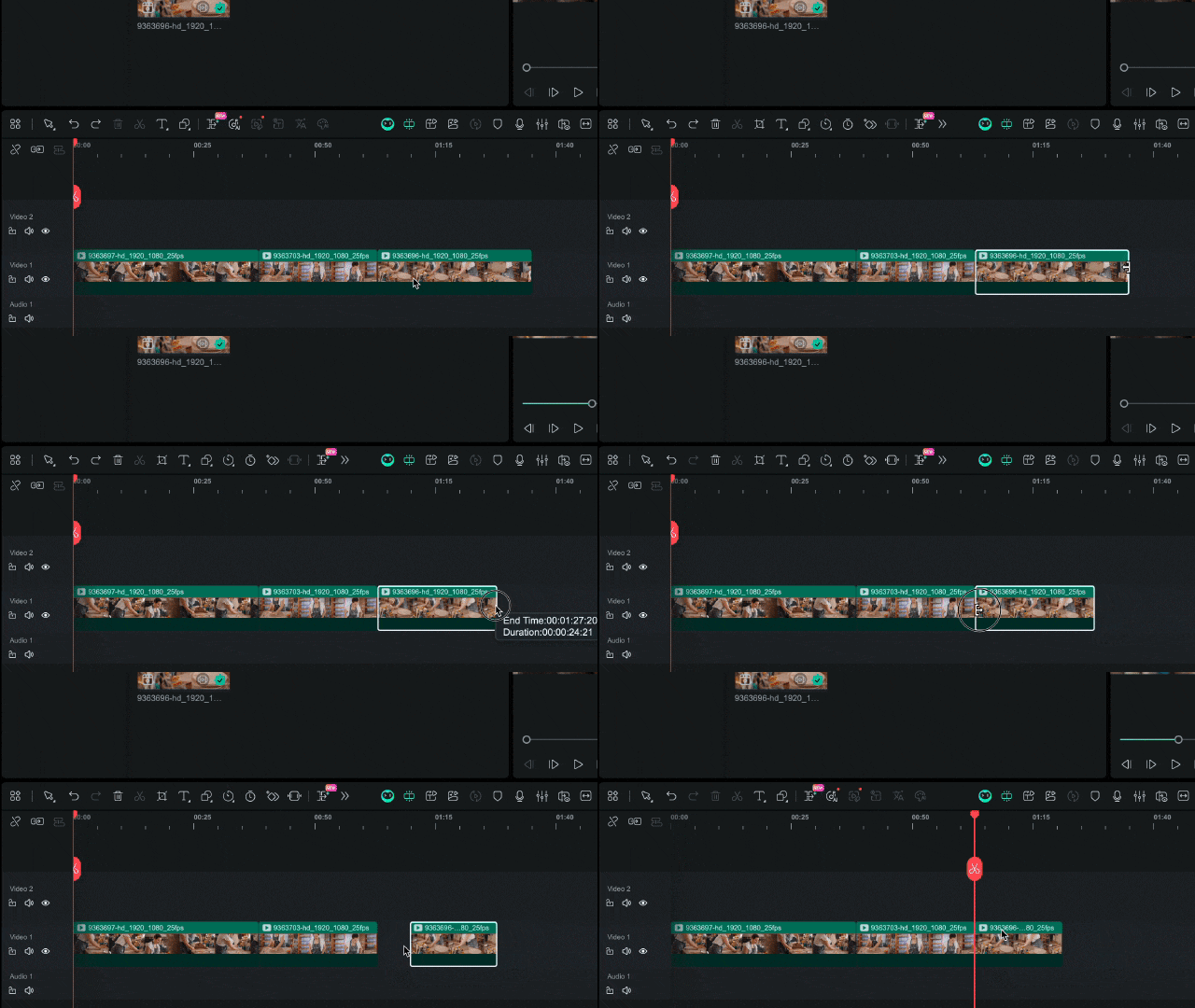
修剪片段: 將滑鼠游標移至片段的開始或結束處,然後向內/向外拖曳以移除區段。
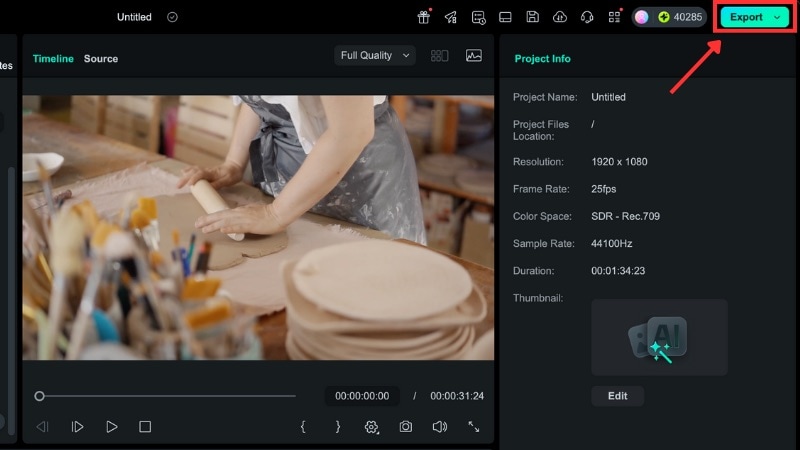
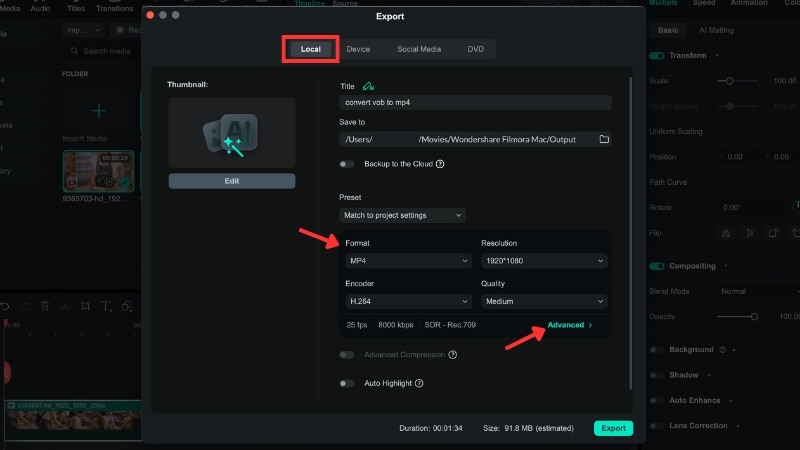
選擇本機,將格式設定為MP4,並自訂解析度、編碼器和品質。
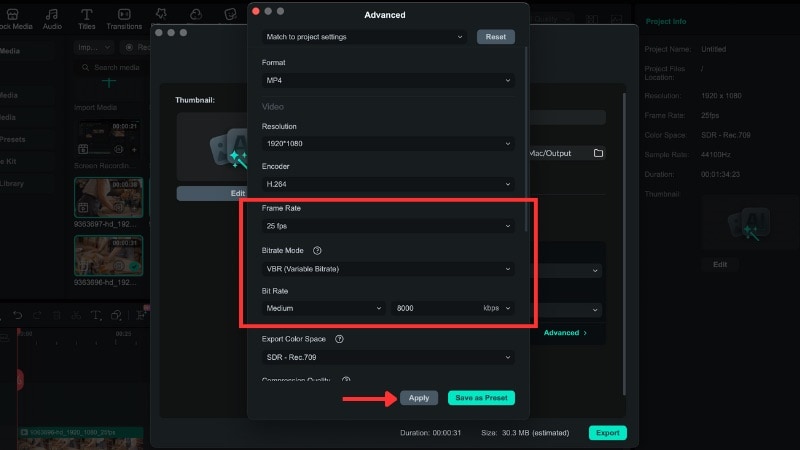
開啟進階設定以修改位元率或影格率。然後再次點擊匯出以儲存您的 MP4 影片。
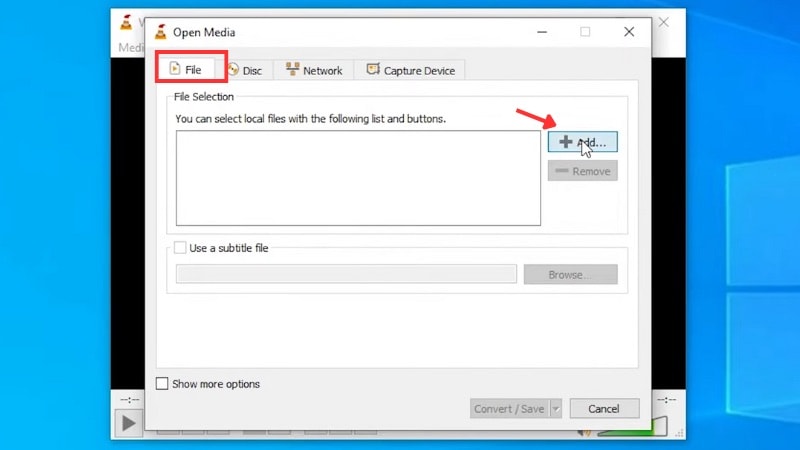
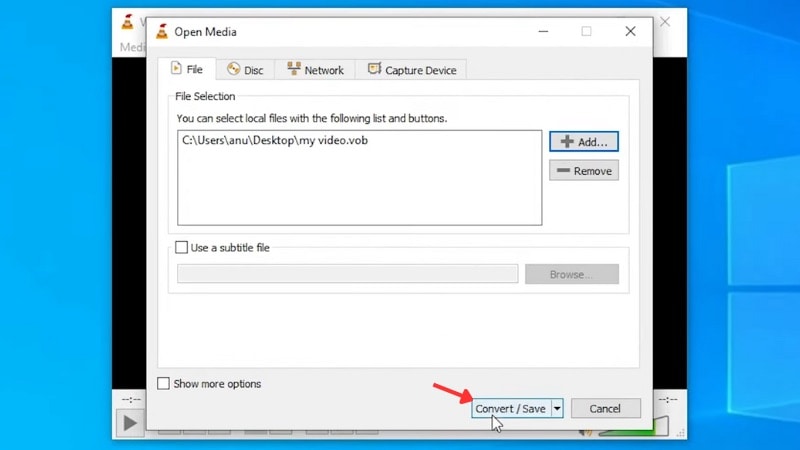
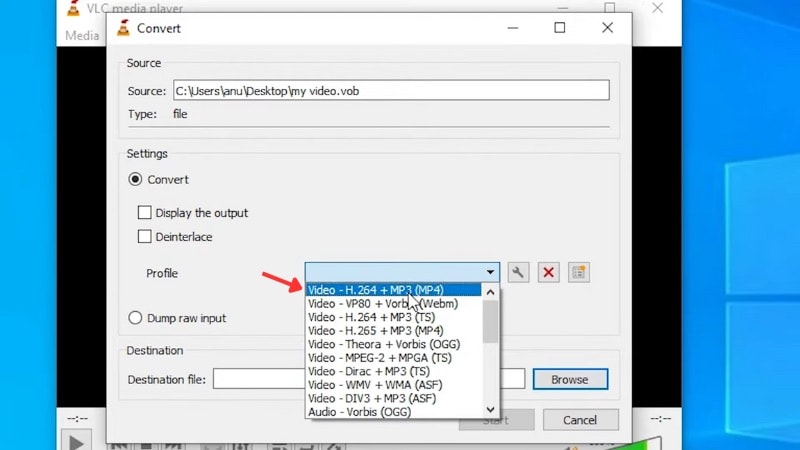
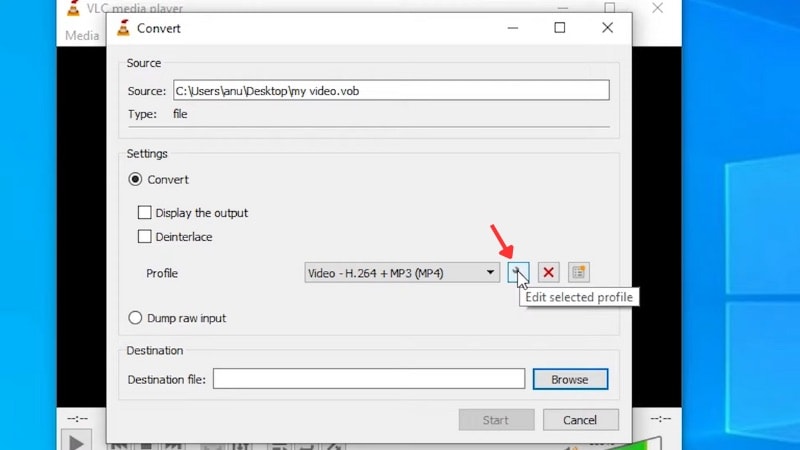
方法 2. 使用 VLC Media Player 免費將 VOB 轉換為 MP4
在尋找解決方案如何免費將 VOB 轉換為 MP4, VLC Media Player是您可以使用的最可靠且最簡單的工具之一。許多使用者特別搜尋如何使用 VLC 將 VOB 轉換為 MP4因為它適用於所有主要平台(Windows、Mac、Linux)。您可以將 VOB 檔案轉換為 MP4快速在 VLC 中無需額外的外掛程式或複雜的設定步驟。這使 VLC 成為理想的免費 VOB 轉 MP4 轉換器適合嘗試將 DVD VOB 轉換為 MP4格式的使用者。

如何在 VLC 中將 VOB 轉換為 MP4(免費方法)
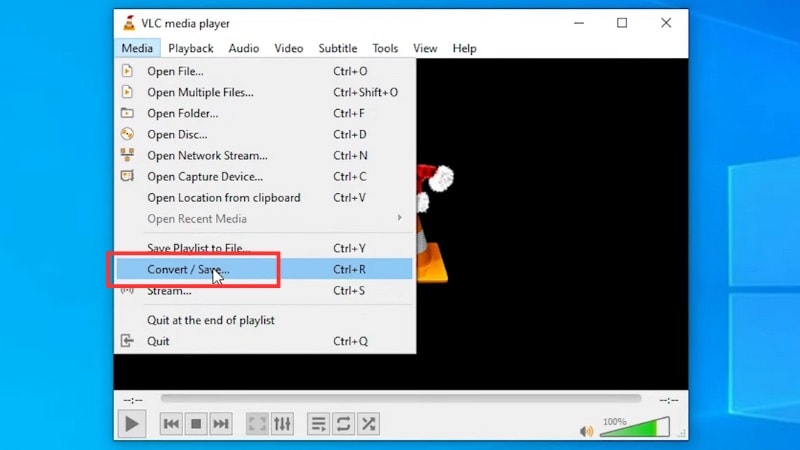
請依照以下步驟學習如何在 VLC Media Player 中免費將 VOB 轉換為 MP4:
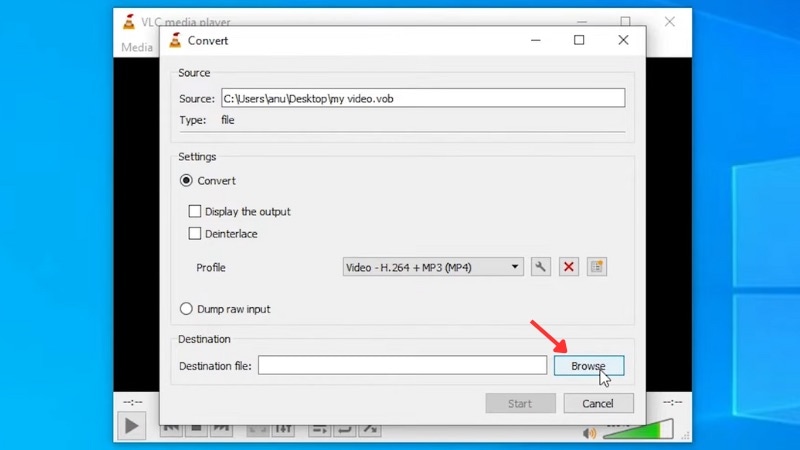
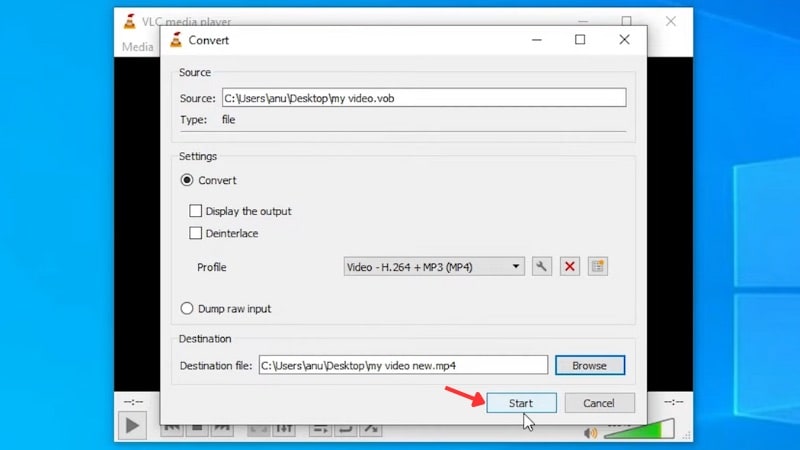
方法 3. 使用 HandBrake 將 VOB 檔案轉換為 MP4
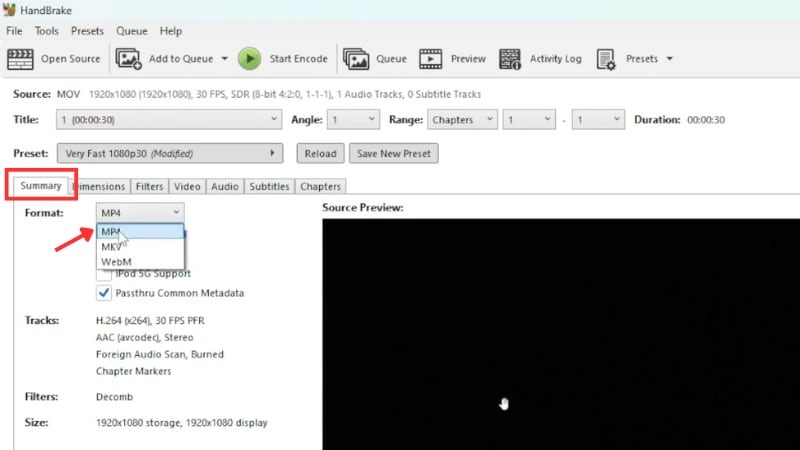
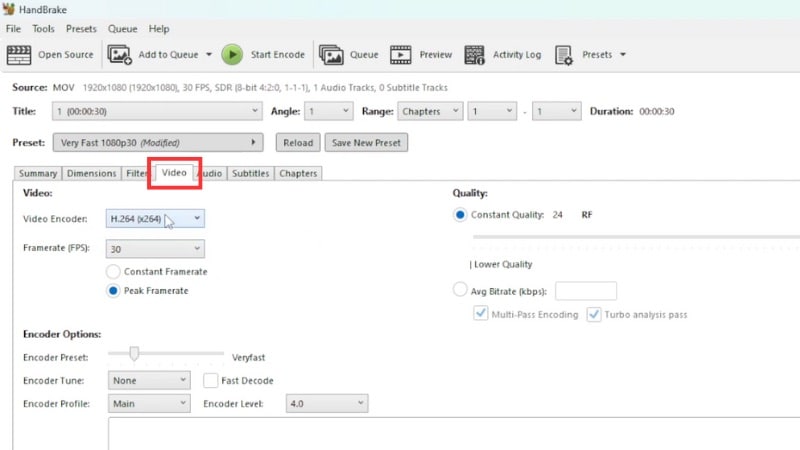
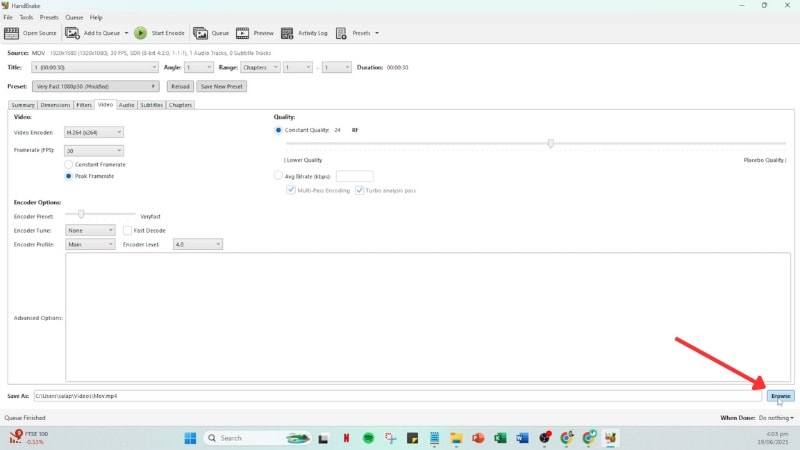
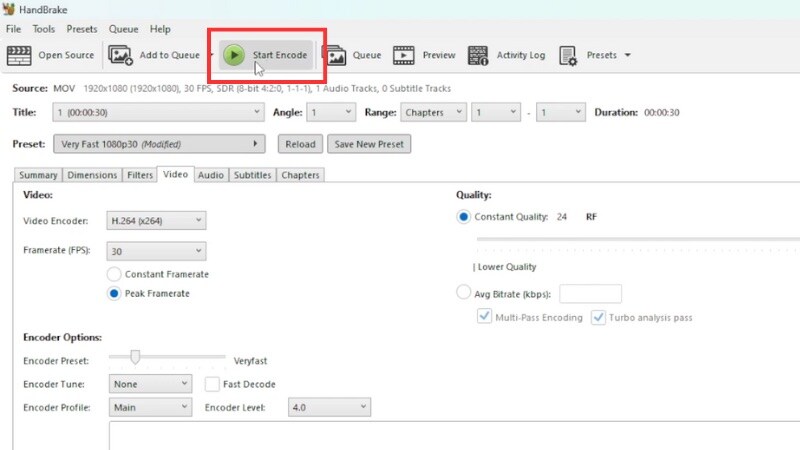
如果您在問「我可以將 VOB 檔案轉換為 MP4 嗎?」,HandBrake是一個開源工具,為您提供免費的方法來執行此操作。該應用程式專注於轉換,並提供對影片品質、解析度和編解碼器設定的控制。它適用於 Windows、macOS 和 Linux。
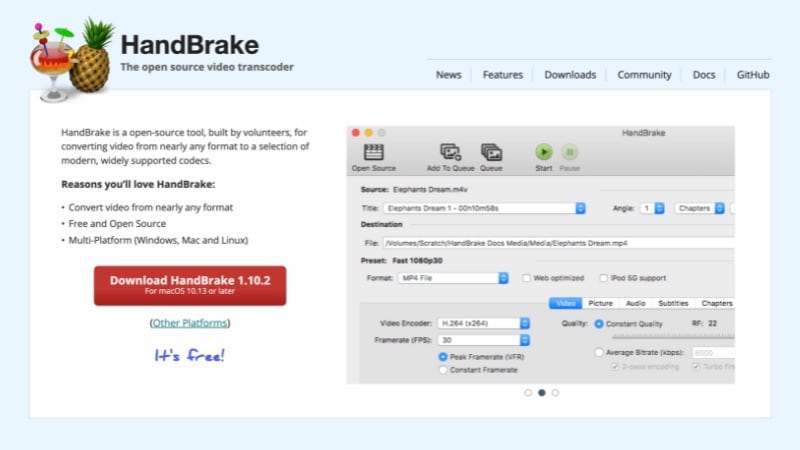
如何使用 HandBrake 將 VOB 轉換為 MP4
以下是如何使用 HandBrake 將 VOB 轉換為 MP4 的步驟:
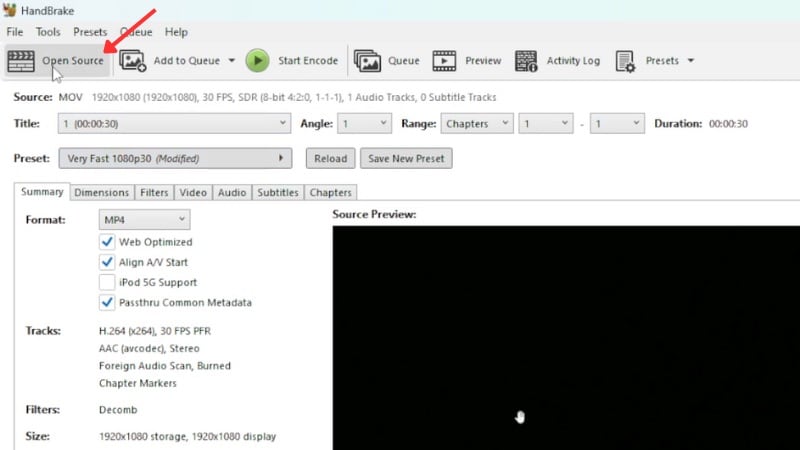
方法 4. 線上將 VOB 檔案轉換為 MP4(適用於小片段)
如果您想要快速學習如何線上將 VOB 檔案轉換為 MP4而無需安裝程式,請使用專門的線上轉換器。諸如CloudConvert和FreeConvert等網站接受 VOB 檔案,並可透過瀏覽器中簡單的上傳和轉換流程將其轉換為 MP4。如果您需要知道如何免費線上將 VOB 轉換為 MP4並且正在處理小片段,這是最好的方法。(注意:轉換大型 VOB 檔案或嘗試在 Android 中將 VOB 轉換為 MP4 最好由桌面或專用的行動應用程式來處理)。
- 無需安裝任何程式。
- 簡潔的介面可快速轉換。
- 透過瀏覽器在不同裝置上運作。
- 較大的 VOB 影片有檔案大小限制。
- 長片段的上傳和下載速度慢。
- 上傳個人內容時有隱私風險。
- 不適合完整的 DVD 備份或較大的專案。
當您只需要轉換短 VOB 檔案且不想設定桌面軟體時,線上工具可作為很好的備用選項。
第三部分:疑難排解:常見的 VOB 轉 MP4 轉換問題與修復方法
即使在學習了如何將 VOB 檔案轉換為 MP4 後,您仍可能會遇到一些問題。諸如檔案無法匯入、轉換後失去音訊或影片無法開啟等問題,在基於 DVD 的格式中很常見。但只要知道原因,就能修復這些問題。
以下是一些常見的 VOB 轉 MP4 轉換問題及其修復方法。
1. 如何修復無法轉換的加密 VOB 檔案(常見的 VOB 轉換器錯誤)
有些 VOB 檔案來自帶有複製保護的 DVD。當您將它們載入 VLC、HandBrake 或 Filmora 時,這些工具可能會拒絕開啟檔案或在轉換過程中停止。
- 修復方法: 使用 DVD 解密工具在轉換檔案之前移除保護。之後,將 VOB 檔案重新載入轉換器並再試一次。
2. VOB 檔案無法匯入您的轉換器
有時候,即使 VOB 檔案有效,轉換器也無法識別。這種情況通常發生在檔案名稱或路徑太長時。
- 修復方法: 使用簡單的字母重新命名檔案,並將其移至桌面上的不同資料夾。
3. 轉換後的 MP4 沒有音訊
如果轉換後的 MP4 沒有聲音,問題通常出在音訊編解碼器上。某些 VOB 檔案使用的格式在處理過程中會被某些轉換器跳過。
- 修復方法: 重新轉換檔案並選擇 AAC 或 MP3 作為音訊編解碼器。HandBrake 和 Filmora 都允許您在匯出前手動設定音訊軌道。
4. VOB 檔案太大
VOB 檔案很容易達到數 GB,使其難以在低階系統上上傳或轉換。
- 修復方法: 將檔案分割成較小的部分,或在轉換前降低輸出位元率。在 Filmora 或 HandBrake 中,您可以設定自訂位元率以減少大小,而不會損失太多視覺品質。
結論
學習 如何將 VOB 轉換為 MP4 可幫助您讓舊 DVD 影片在現代裝置上播放。本指南中的工具可協助您保持影片井然有序、縮小檔案大小,並隨時可供分享。如果您想知道「如何在 不損失品質的情況下將 VOB 檔案轉換為 MP4?」您可以使用 Filmora 進行快速轉換和編輯、使用 VLC 或 HandBrake 作為 免費 選項,或使用 線上轉換器 處理短片段。在學習了 如何將 VOB 檔案轉換為 MP4 後,開始將您的舊 DVD 影片轉換為 MP4 檔案。在手機、平板電腦或筆記型電腦上播放它們,不會有任何問題。
常見問題
-
為什麼 VOB 檔案會在 VIDEO_TS 資料夾中分割成多個編號部分(VOB、VOB1 等)?
DVD 將影片分割成數個 VOB 部分以管理大小限制和選單結構。每個部分儲存電影的一個區段,DVD 播放器在播放期間將它們拼接在一起。 -
我將 VOB 轉換為 MP4,但音訊遺失了。為什麼 VOB 音訊經常消失?
音訊軌道可能使用了轉換器未選擇或不支援的編解碼器。選擇正確的音訊軌道,並在再次轉換前將 AAC 或 MP3 設定為編解碼器。 -
我轉換後的 MP4 檔案可能比原始 VOB 檔案大嗎?為什麼?
是的。如果您使用比原始檔案更高的位元率、解析度或編碼器設定,MP4 可能會變得更大。降低位元率或選擇較輕的預設值以減少大小。 -
將受保護 DVD 的 VOB 檔案轉換為 MP4 格式供個人使用是否合法?
這取決於當地法律。有些地方允許個人備份,而其他地方則限制複製受保護的光碟。請查看您所在地區的規定以確保安全。
