

 AI 摘要
AI 摘要
為影片加入動態模糊以消除快速移動時的不自然銳利感,可於拍攝時透過快門速度的設定自然捕捉,或在後期使用 Filmora 進行精準控制及 Effect.app 快速線上處理。
● 拍攝時若要直接生成自然殘影,需遵循180度法則將相機快門設定為影格率的兩倍(如30 fps搭配1/60秒),並使用較高光圈值或 ND 濾鏡來防止慢速快門造成畫面過曝。
● Wondershare Filmora 提供三種後期控制模式:關鍵影格功能適合為文字與標誌動畫添加位移殘影,一鍵智慧模糊適合修正無人機空拍或相機平移鏡頭,效果庫疊加層則適用於風格化營造。
● 線上工具 Effect.app 適合免安裝軟體的單一片段快速處理,但免費方案需註冊帳號,且匯出限制最高為 720p 解析度與 5 秒影片長度,無浮水印或高畫質需求仍須付費或改用桌面軟體。
向 AI 詢問摘要
 ChatGPT
 Perplexity
 Gemini
 Claude
 Grok
Grok
動態模糊影片可以讓快速動作看起來更流暢、更自然,也更接近我們在現實世界拍攝畫面中所看到的效果。如果模糊程度不足,快速的鏡頭平移、縮放或動態標題,從一幀到下一幀之間可能會看起來奇怪地銳利。
為了達到這個效果,你可以在錄影時透過調整相機設定為影片加入動態模糊,或是在需要更多控制的情況下,於後期剪輯時再行加入。我們將介紹影片動態模糊的運作原理,並示範三種實用的製作方式,包括相機技巧、智慧型桌面軟體以及快速線上工具。
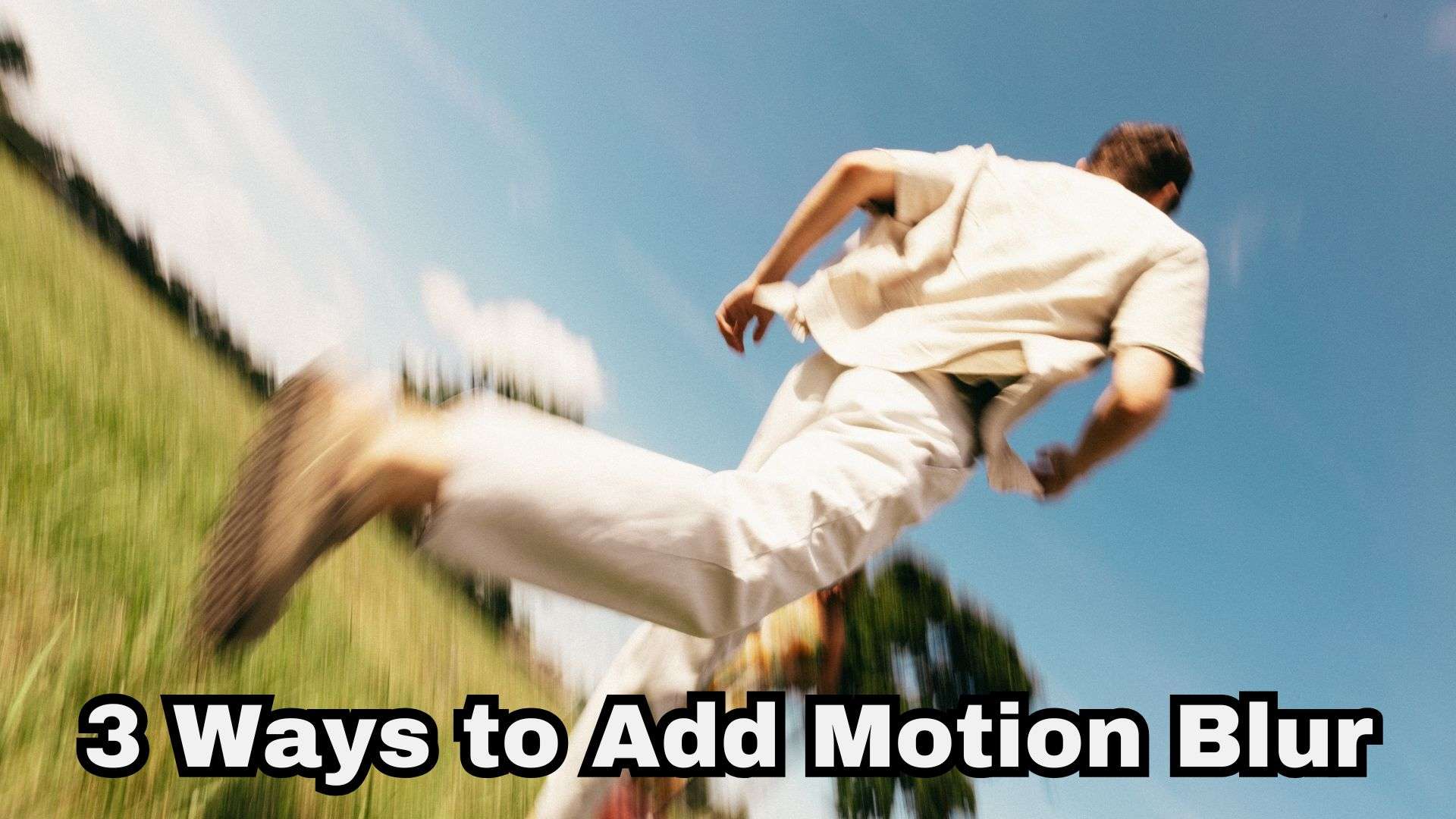
第一部分:影片中的動態模糊
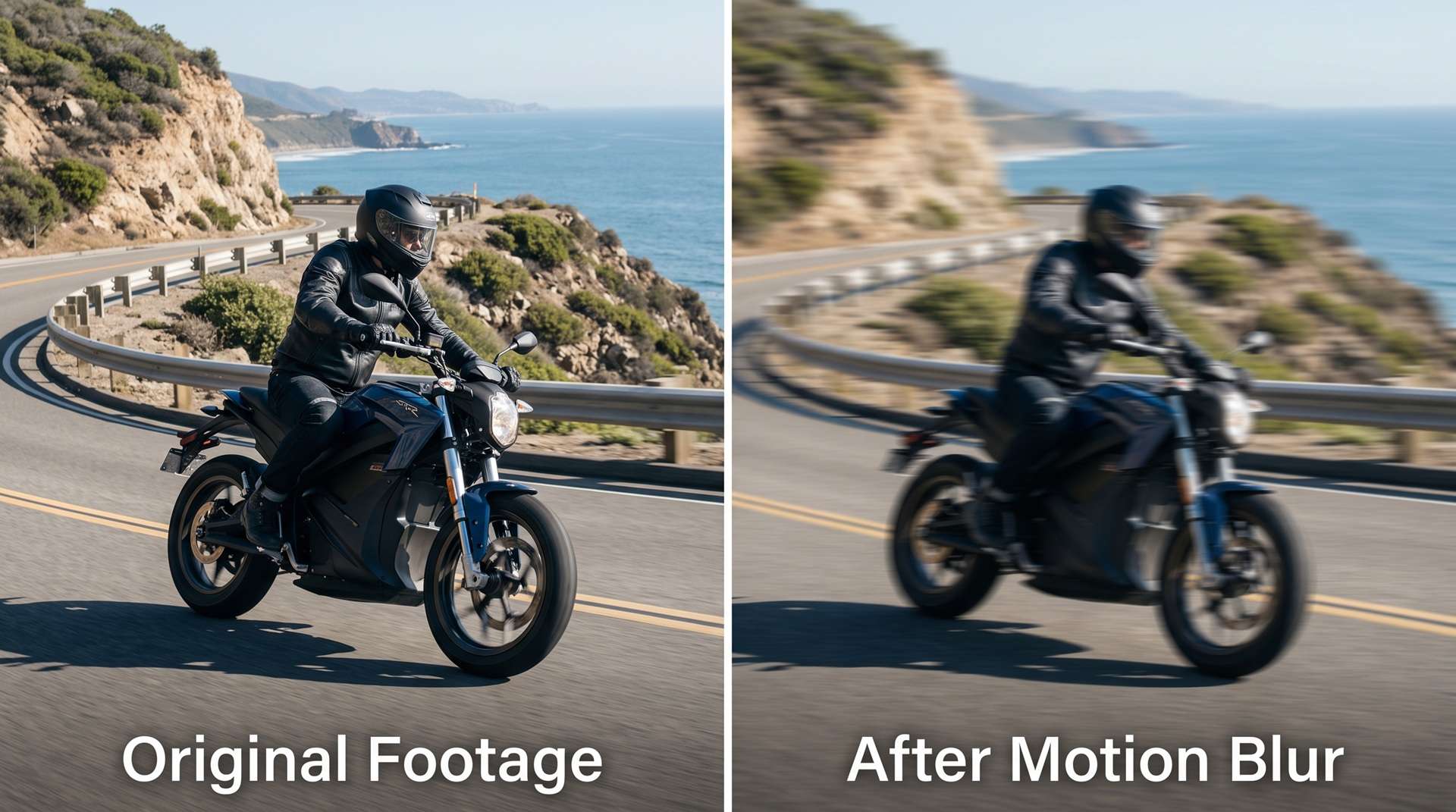
當物體在螢幕上移動的速度超過相機快門所能凍結的速度時,該動作便會在數個畫格上留下殘影,這就是影片中的動態模糊。
值得一提的是:無論是攝影還是攝像,動態模糊都可以自然地被捕捉,以創造或強調動態效果。但你也可以在後期製作中使用剪輯軟體為影片加入動態模糊,以模擬那種拖曳感。
動態模糊與其他模糊效果的比較
並非所有的模糊效果都是為了讓動作看起來更自然。有些模糊效果的設計目的是柔化細節、營造景深,或產生風格化的縮放或旋轉效果。剪輯師經常將這些效果混淆,以下是它們的比較:
| 效果 | 主要用途 | 最佳使用情境 |
| 動態模糊 | 模擬真實的運動速度感 | 快速動作、速度變化段落以及移動的關鍵影格 |
| 高斯模糊 | 均勻柔化整個區域的細節 | 模糊背景、隱藏敏感資訊或製造柔和光暈 |
| 方向性模糊 | 嚴格沿固定角度塗抹像素 | 模擬縮放鏡頭或風格化速度線 |
| 放射狀模糊 | 從中心點向外呈圓形或縮放狀模糊 | 高速穿隧鏡頭或具震撼力的衝擊畫面 |
|
顯示更多
顯示更少
|
||
現在你已經了解動態模糊的獨特之處,接下來接著看看如何在開啟剪輯應用程式之前,直接在相機中為影片自然地加入動態模糊。
第二部分:如何利用快門速度在影片中捕捉動態模糊
你不一定需要動態模糊加入工具。如果你在開始拍攝前就知道自己想要自然的模糊效果,可以直接在相機中製作。
需要了解的主要控制項是快門速度。在影片拍攝中,快門速度決定了每一幀對光線的曝光時間。較長的曝光時間能讓移動中的主體在曝光期間移動更遠的距離,從而產生更明顯的模糊效果。
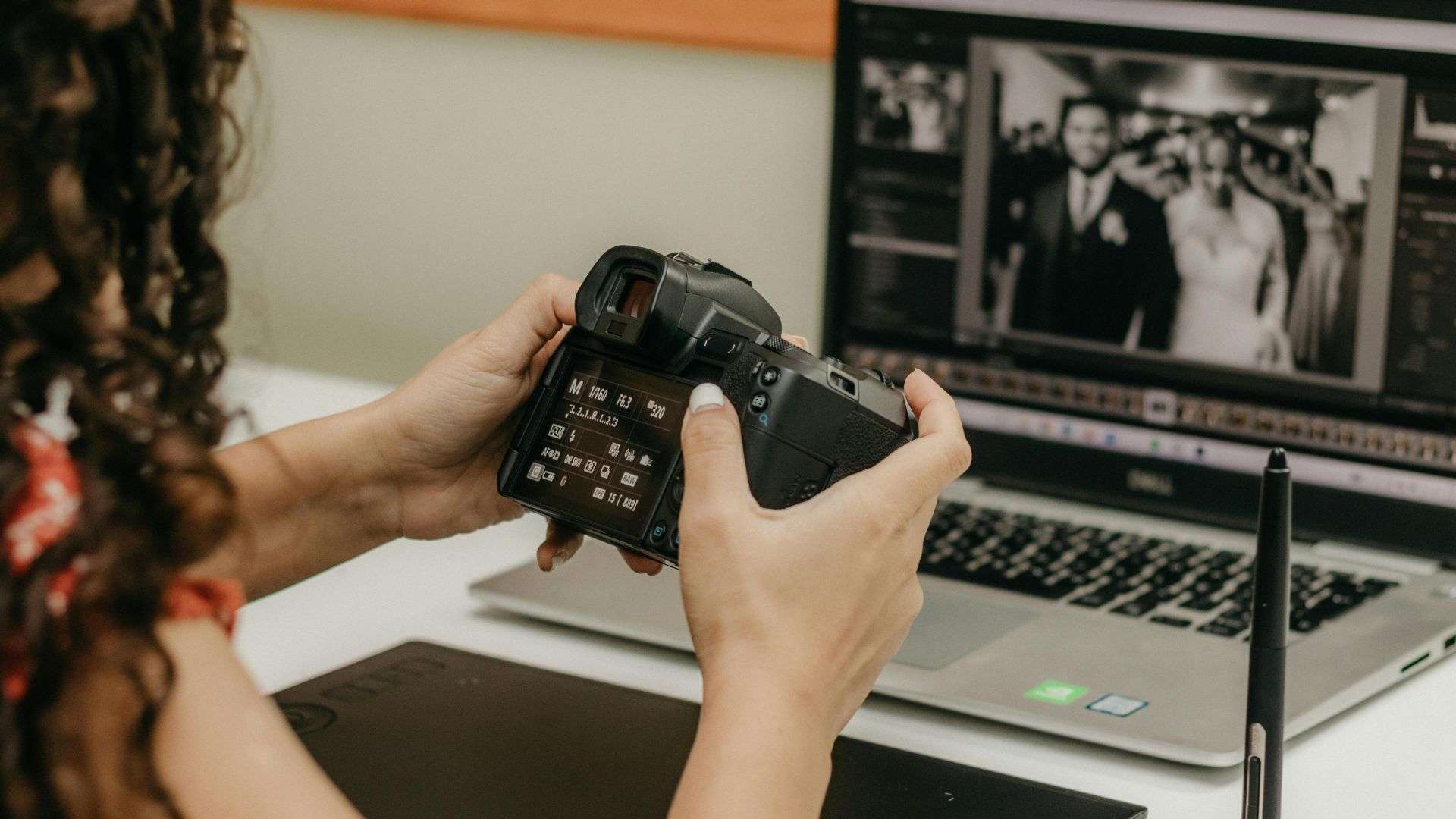
相機內的動態模糊設定
- 180 度法則:將快門速度設定為影格率的兩倍,以獲得自然的動態模糊效果。
- 慢速快門/重度模糊:將快門速度調得更低(例如 1/15 秒或更慢),在進行鏡頭平移或移動相機時,可創造出具有藝術感的大量動態模糊拖曳效果。
- 管理曝光:慢速快門會讓大量光線進入,可能導致影片過曝。請使用較高光圈值(較大的 f 值)或在鏡頭上安裝中性密度(ND)濾鏡來遮擋過多的光線。
為了更好地理解這一點,以下是 180 度法則的快速對照表:
| 影格率 | 近似快門速度 | 效果 |
| 24 fps | 1/48 秒(或 1/50 秒) | 經典電影質感 |
| 30 fps | 1/60 秒 | 自然、日常的影片感 |
| 60 fps | 1/120 秒 | 動作流暢,模糊效果較為細微 |
第三部分:如何在 Filmora 中為影片加入動態模糊
有時候影片已經錄製完成,而畫面中的動作模糊程度明顯不足。有時候,你正在為照片、標題、Logo、貼圖或圖形製作動畫,但動作看起來過於銳利;這些問題都需要在後期製作中加以修正。
而說到後期製作剪輯,沒有比Wondershare Filmora更好的解決方案了。Filmora 的動態模糊功能讓你完全掌控動態拖曳效果,無論你想要套用片段層級的模糊,還是為關鍵影格化的文字、圖形和元素加入自然的動態殘影,都能輕鬆實現。
在 Filmora 中處理動態模糊主要有三種方式:
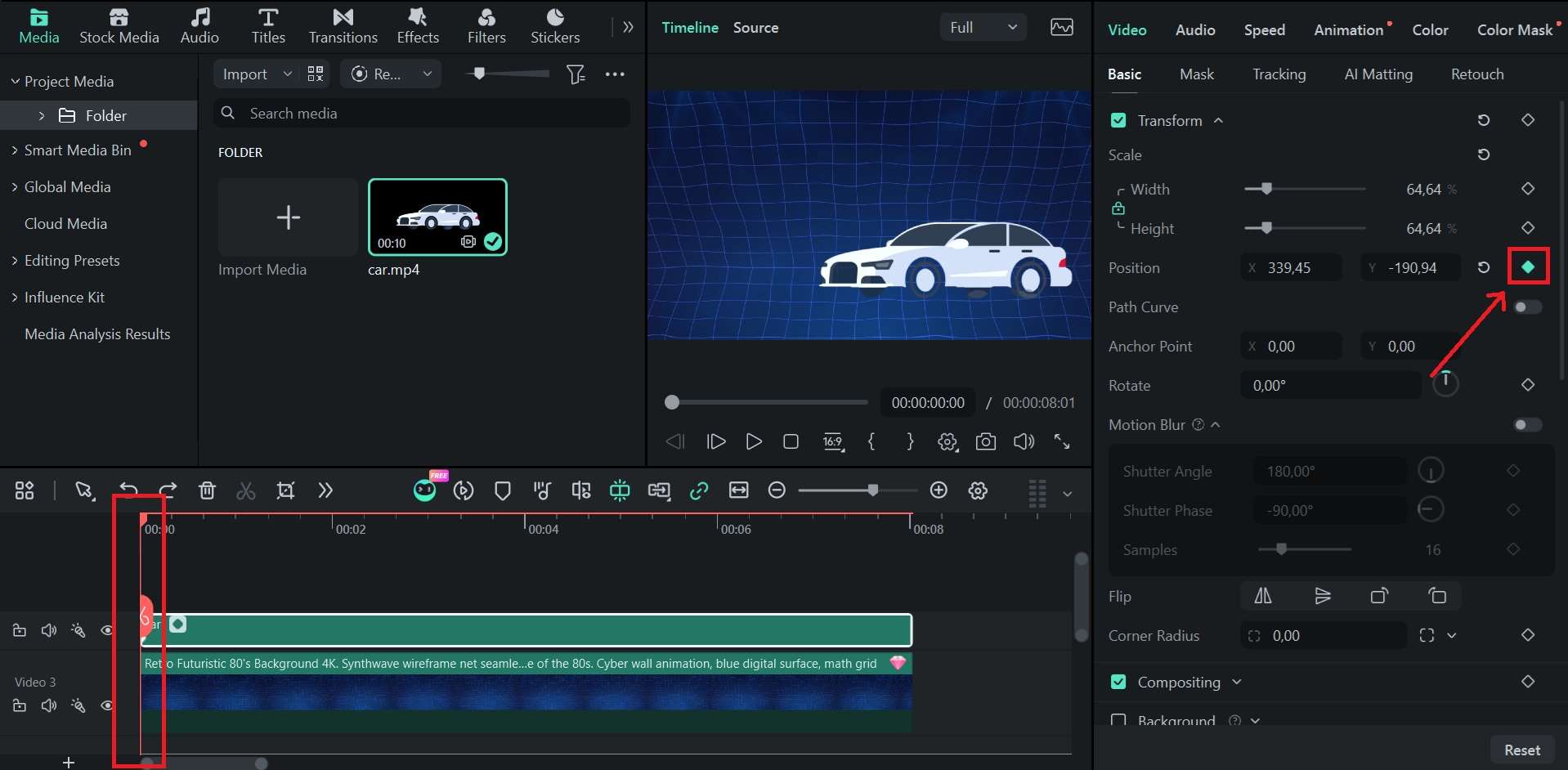
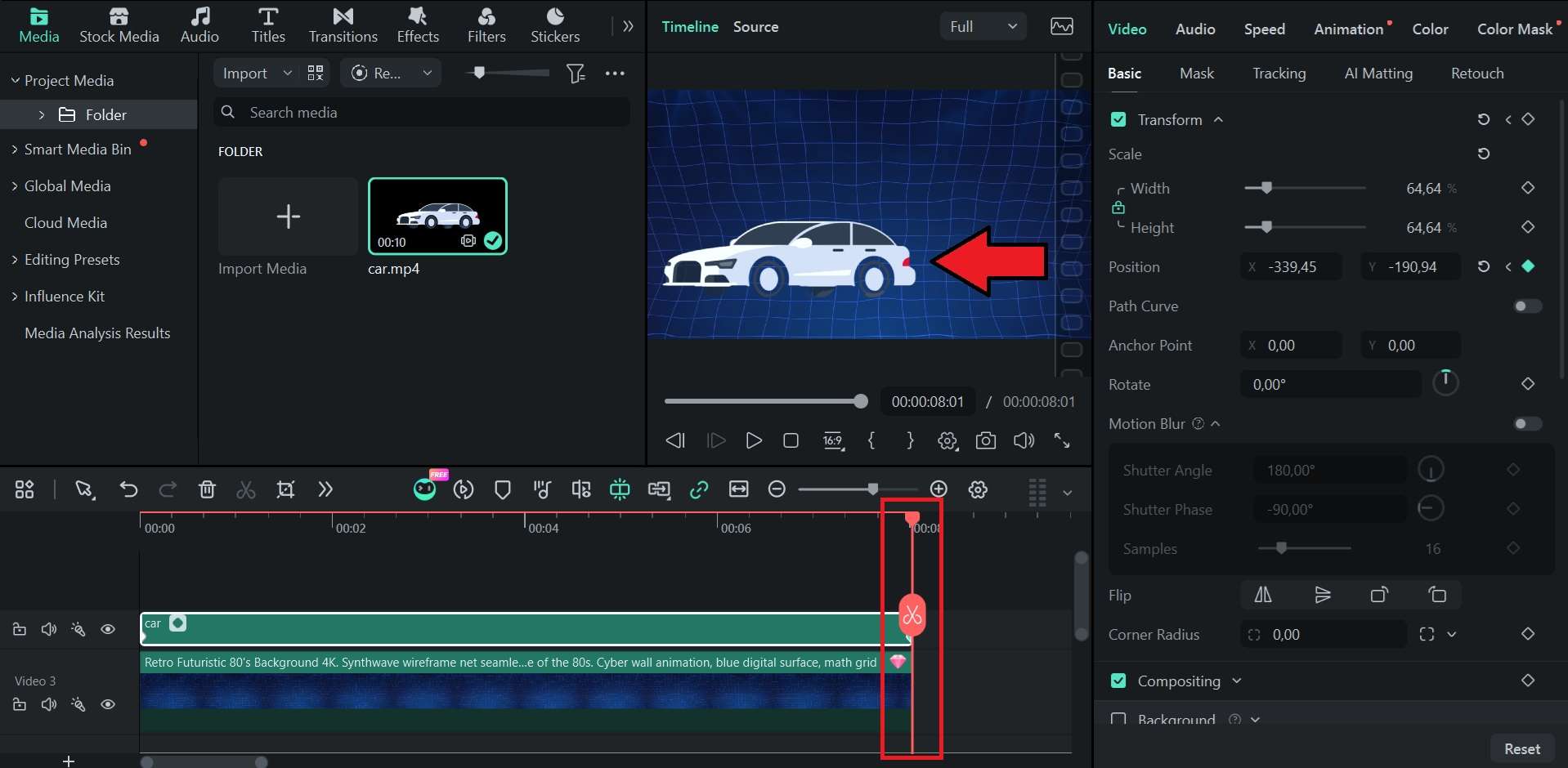
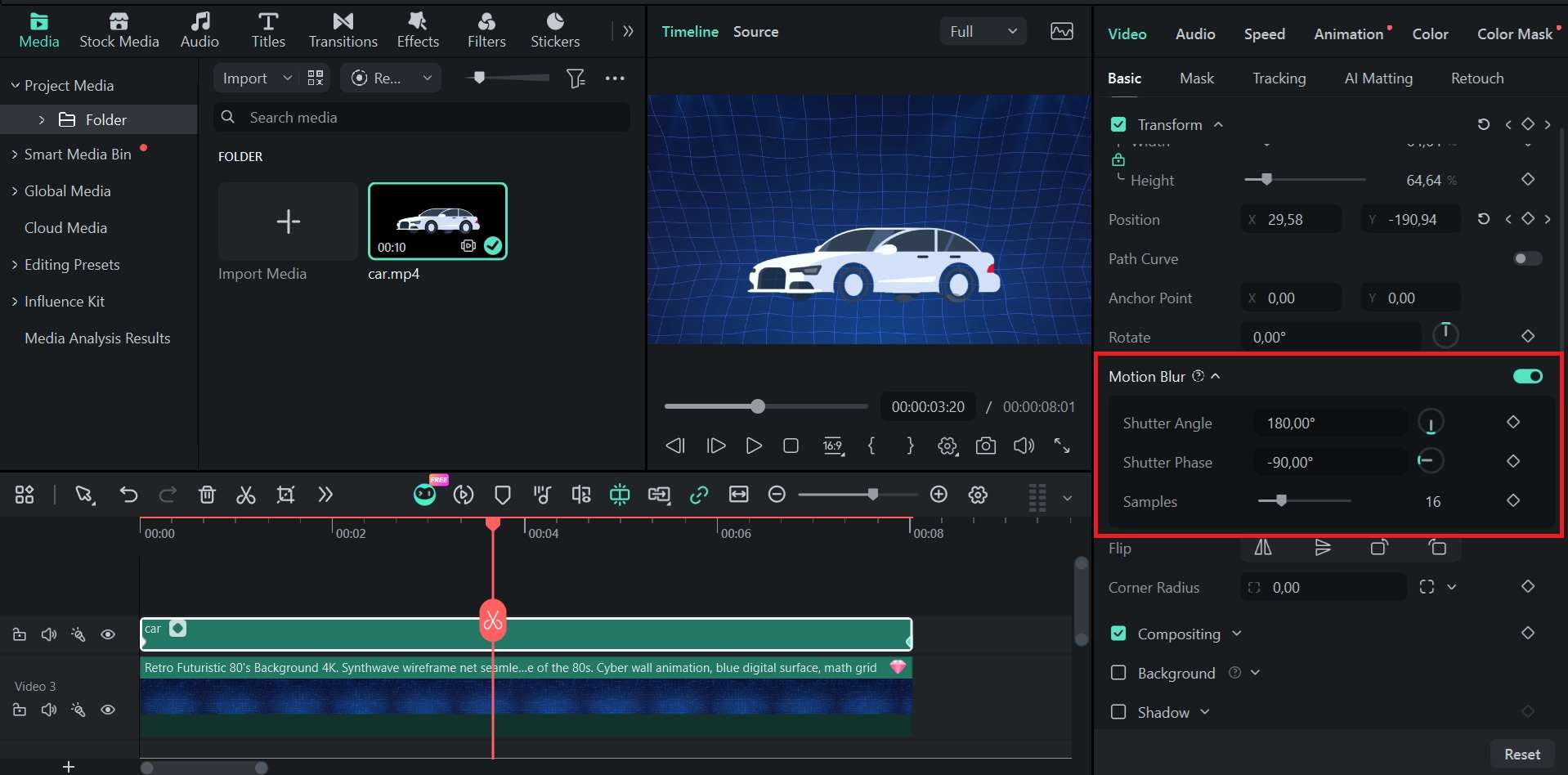
- 關鍵影格動態模糊:嚴格依據關鍵影格的位移(位置、縮放或旋轉變化)計算動態殘影,非常適合動態標題和 Logo。
- 動態模糊:對整個影片畫格或片段套用智慧動態模糊,非常適合快速相機平移、無人機拍攝畫面以及速度變化效果。
- 動態模糊效果:使用效果庫中的動態模糊粒子和疊加層,為整個片段加入速度感和動感。當你想要創造更具風格化的動態模糊效果,而不想設定關鍵影格時,這些效果非常實用。
方法一:關鍵影格動態模糊

方法二:一鍵動態模糊
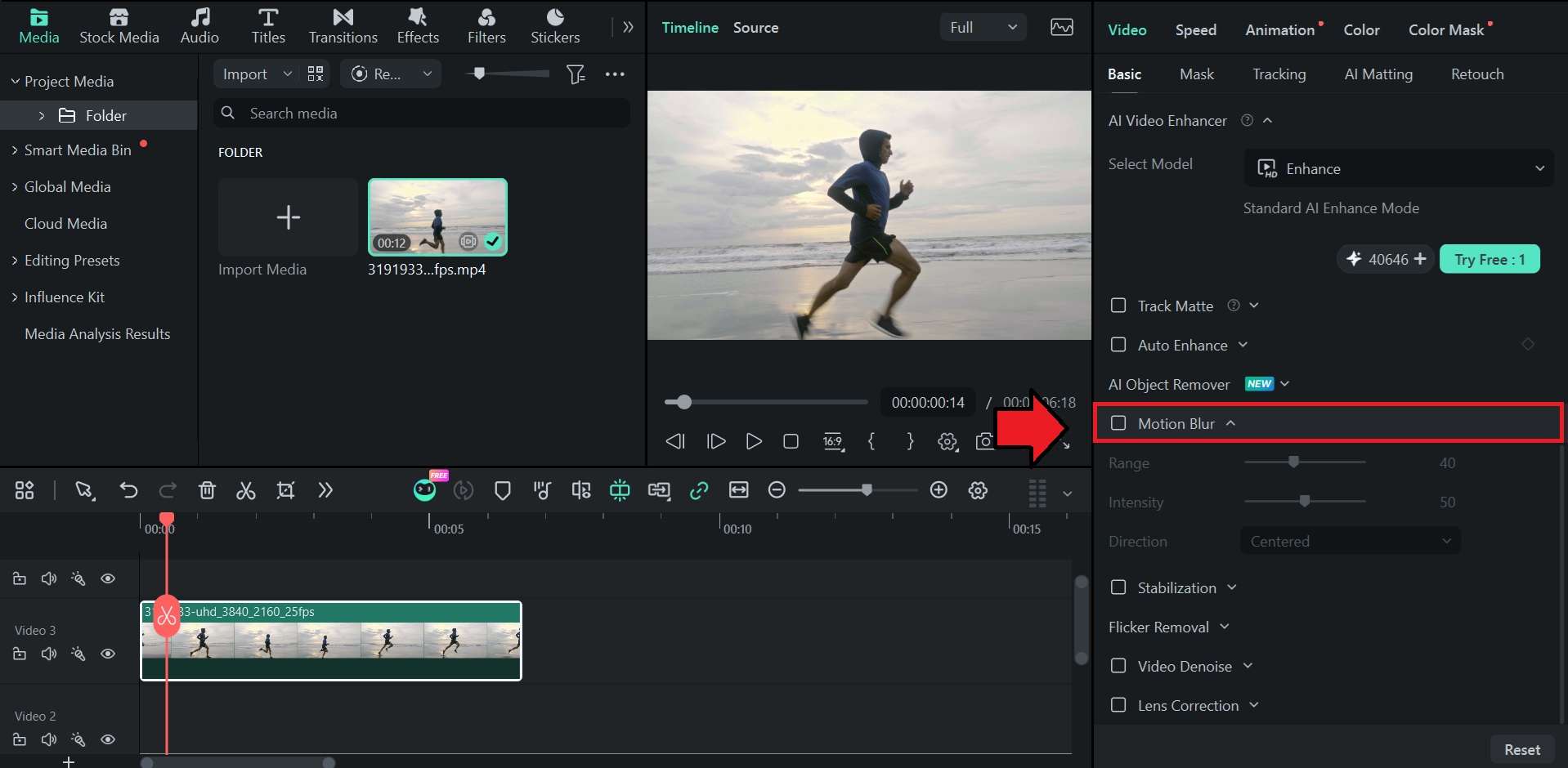
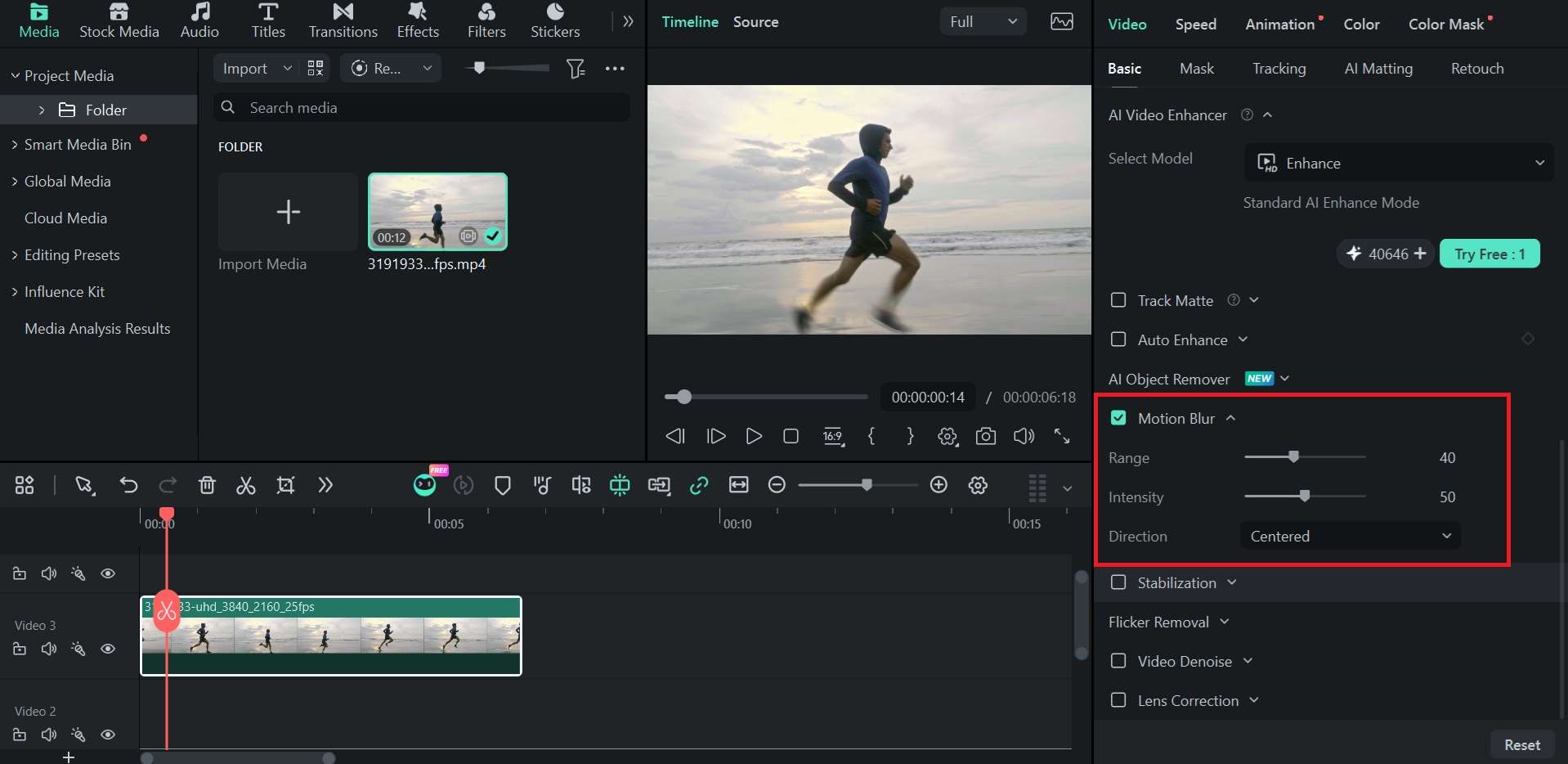
方法三:套用動態模糊效果
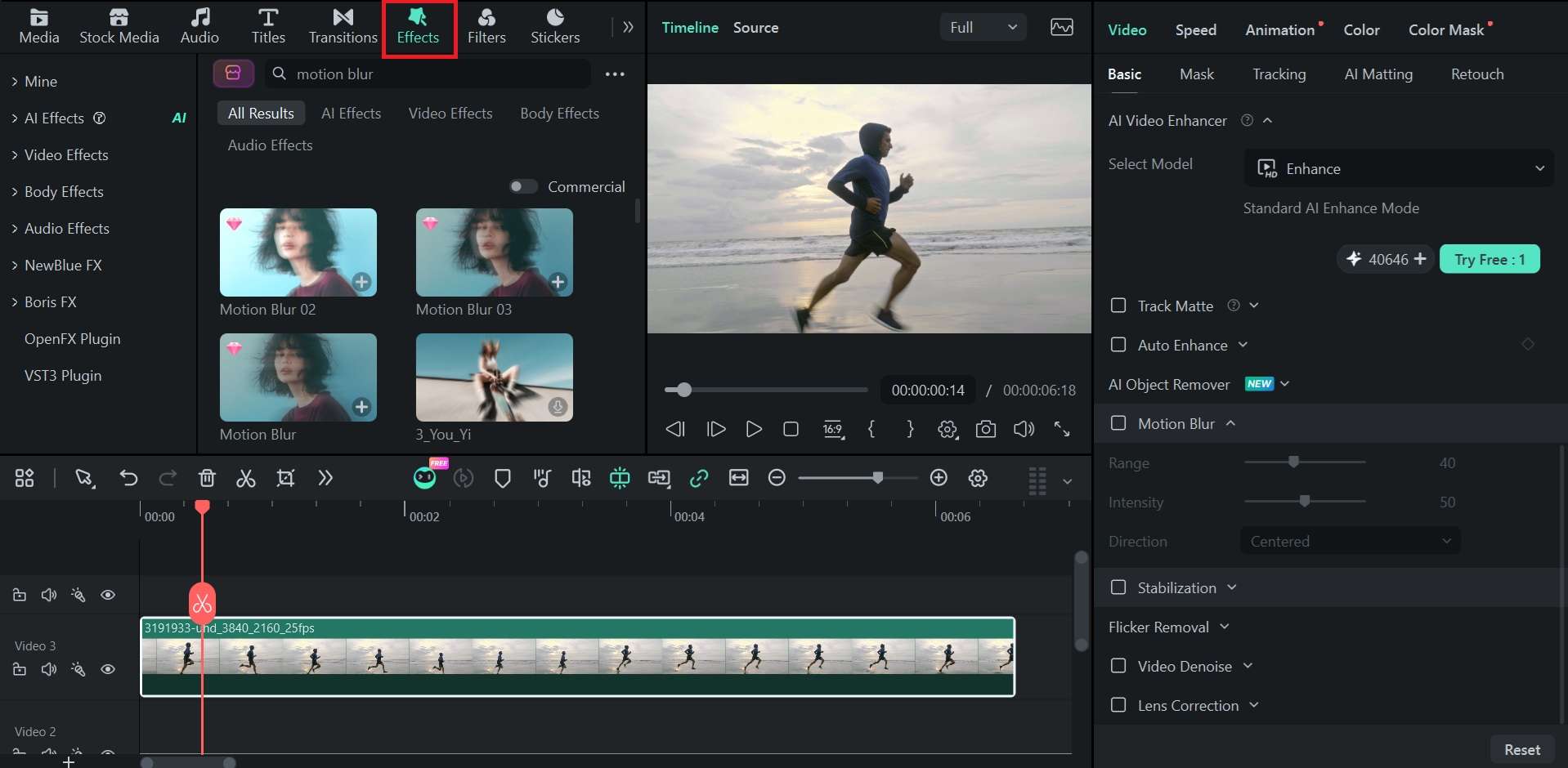
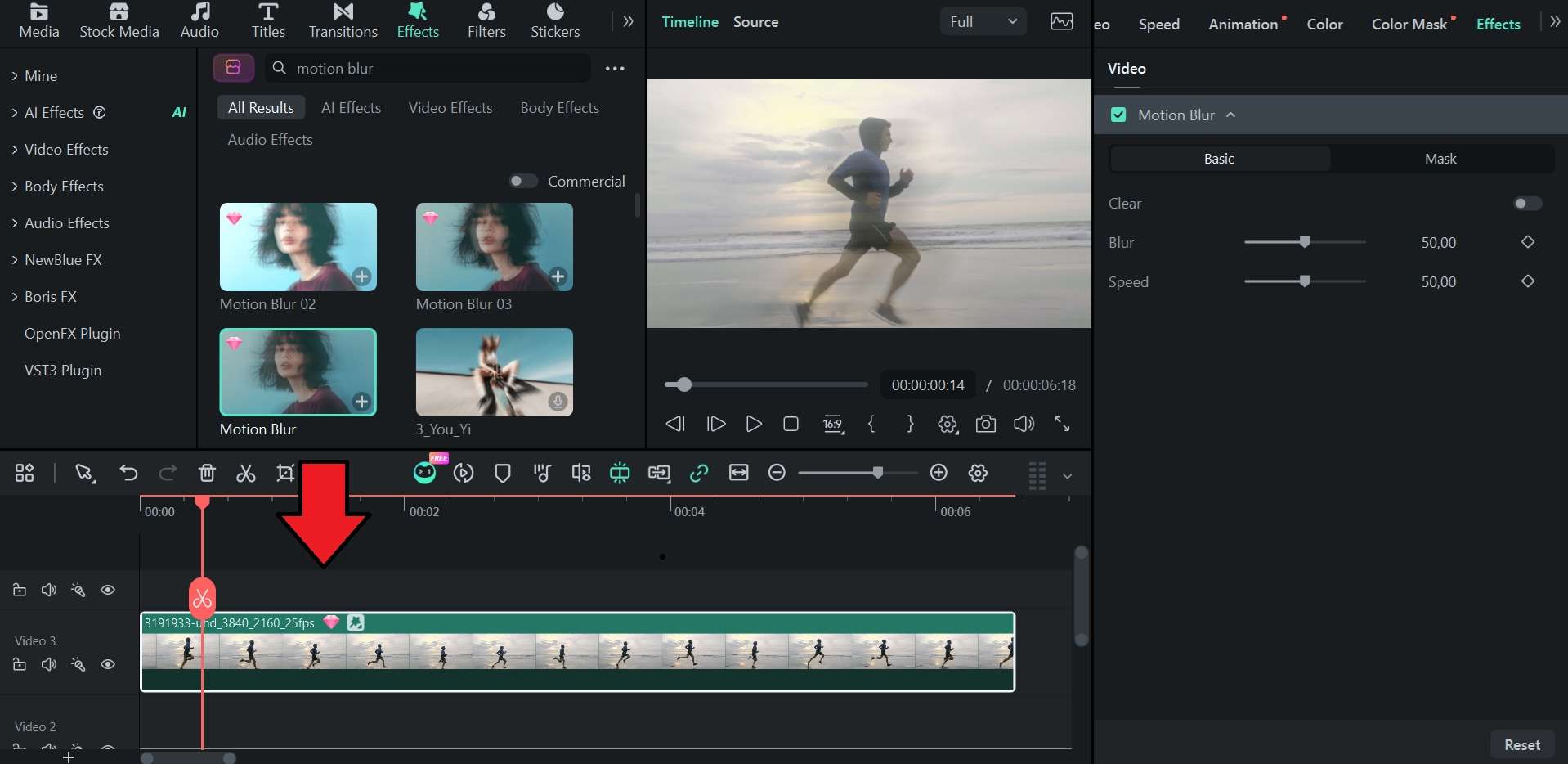
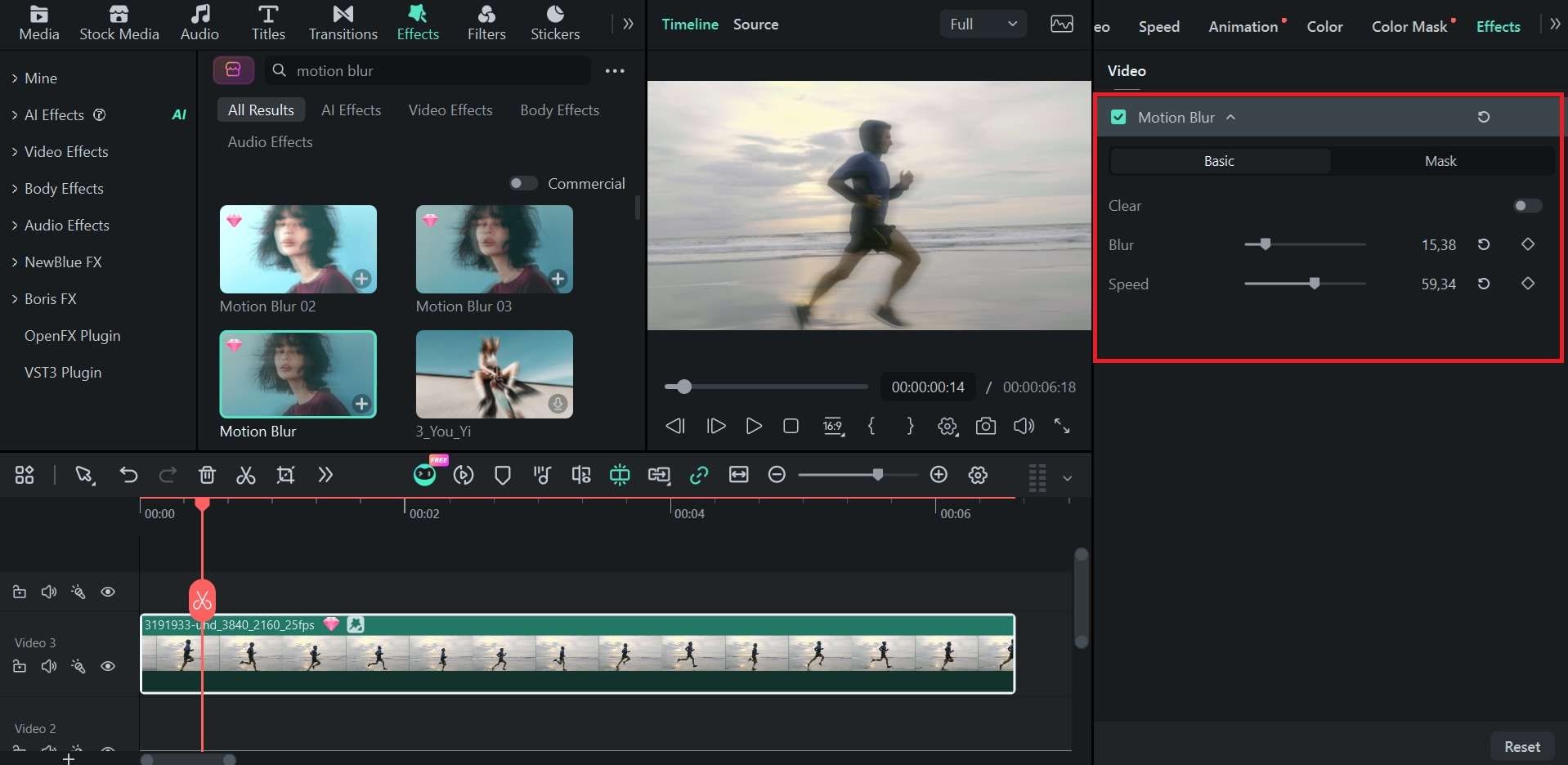

 安全下載
安全下載第四部分:如何在線上為影片加入動態模糊
如你所見,Filmora 動態模糊的工作流程多樣且效果出色。但有時你只需要為單一片段快速加入模糊效果,而不想開啟完整的剪輯軟體。在這種情況下,你可以在線上為影片加入動態模糊。幸運的是,有幾款網路應用程式提供便捷的線上影片動態模糊加入方式。
其中一個選項是Effect.app 的動態模糊效果,它同時支援圖片和影片,讓你直接在瀏覽器中建立具方向性的動態殘影。
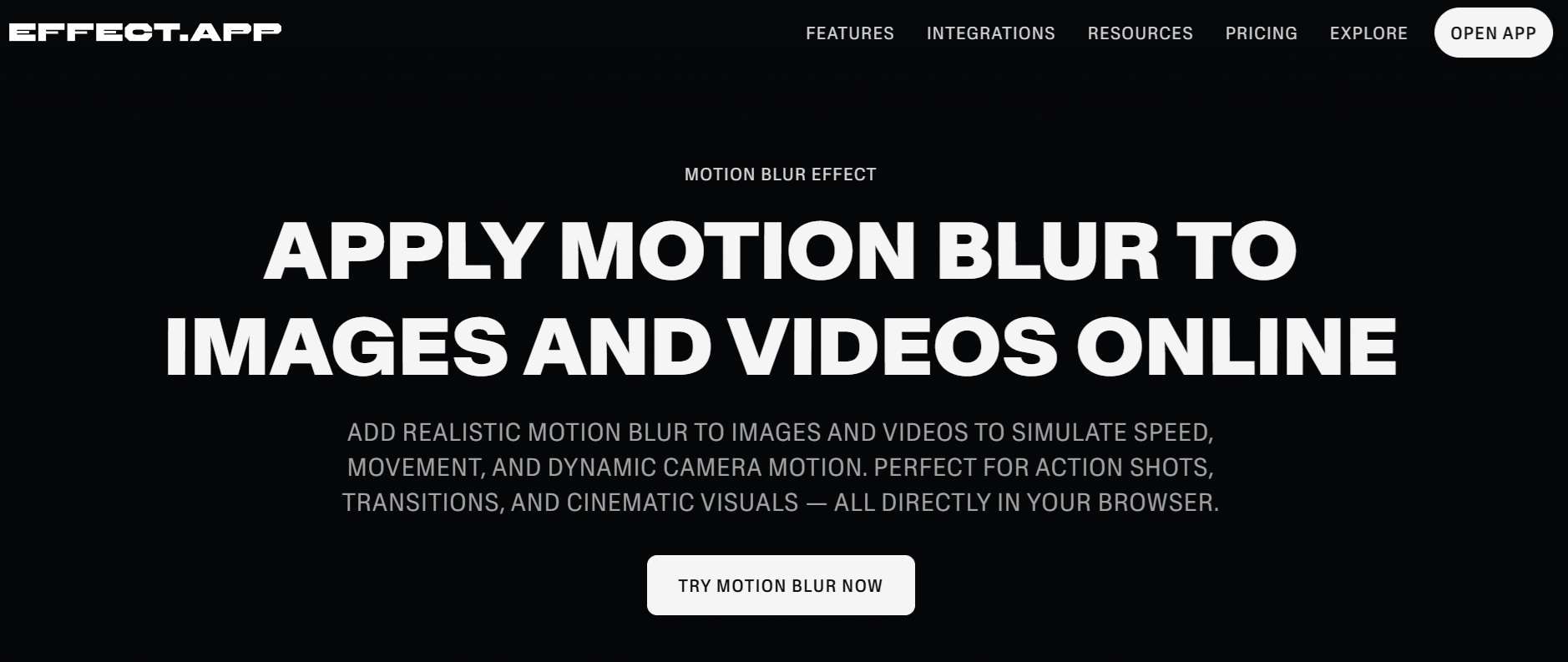
但請記住,線上工具所提供的控制項比 Filmora 等正規剪輯軟體少得多。例如,請按照以下步驟了解如何免費在線上為影片加入動態模糊。
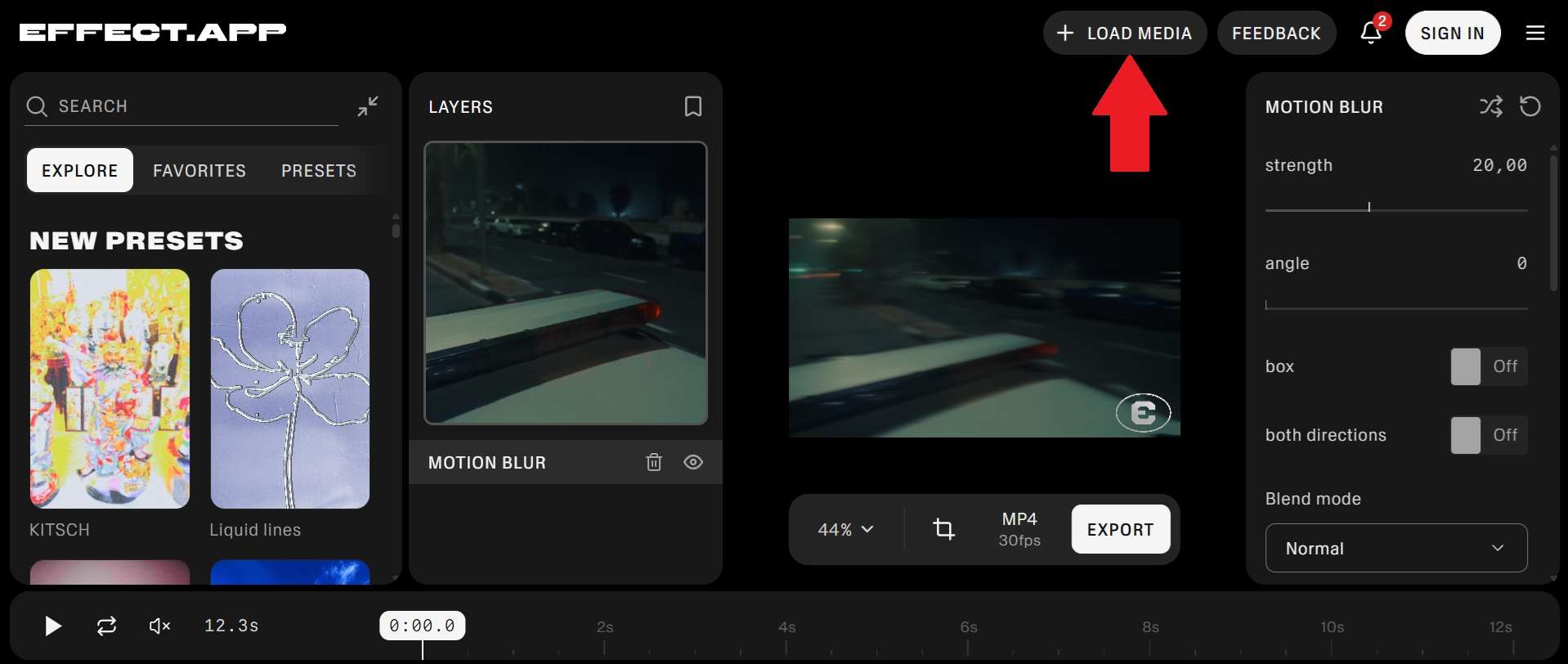
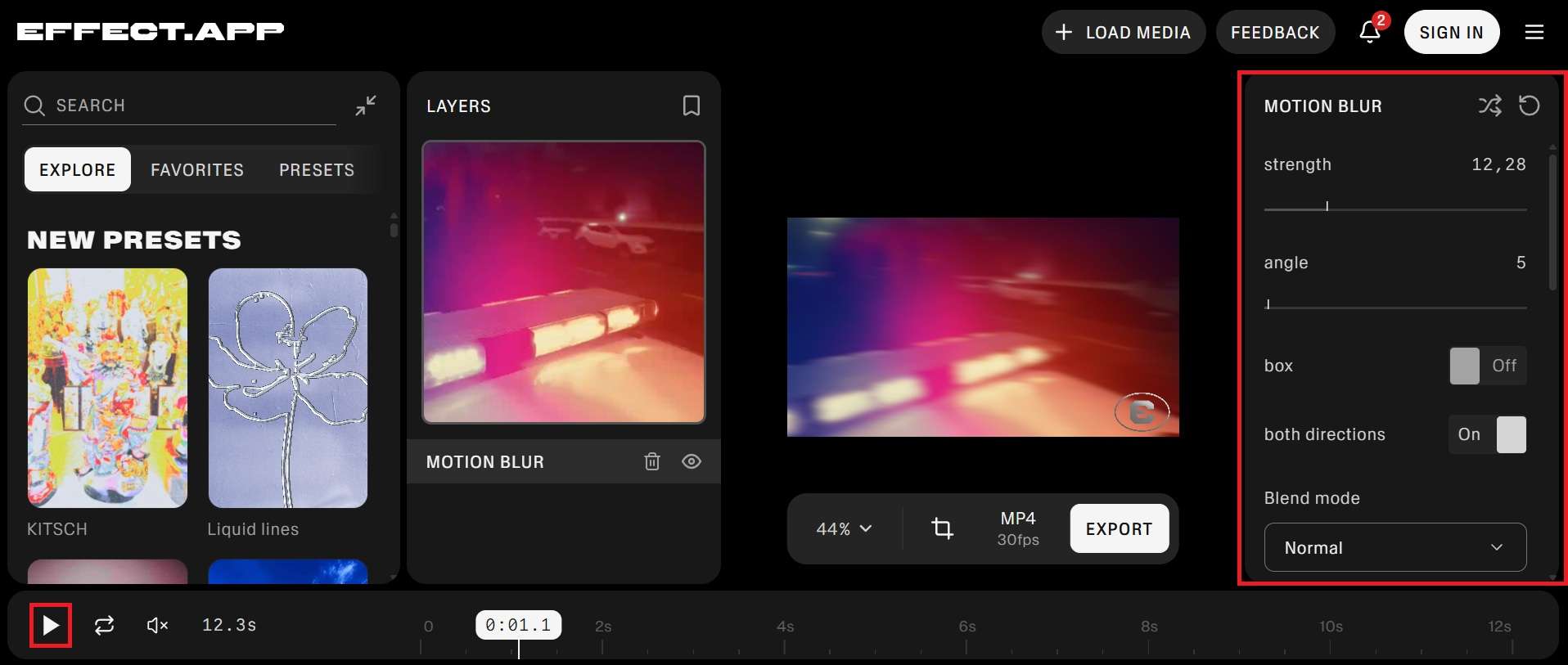
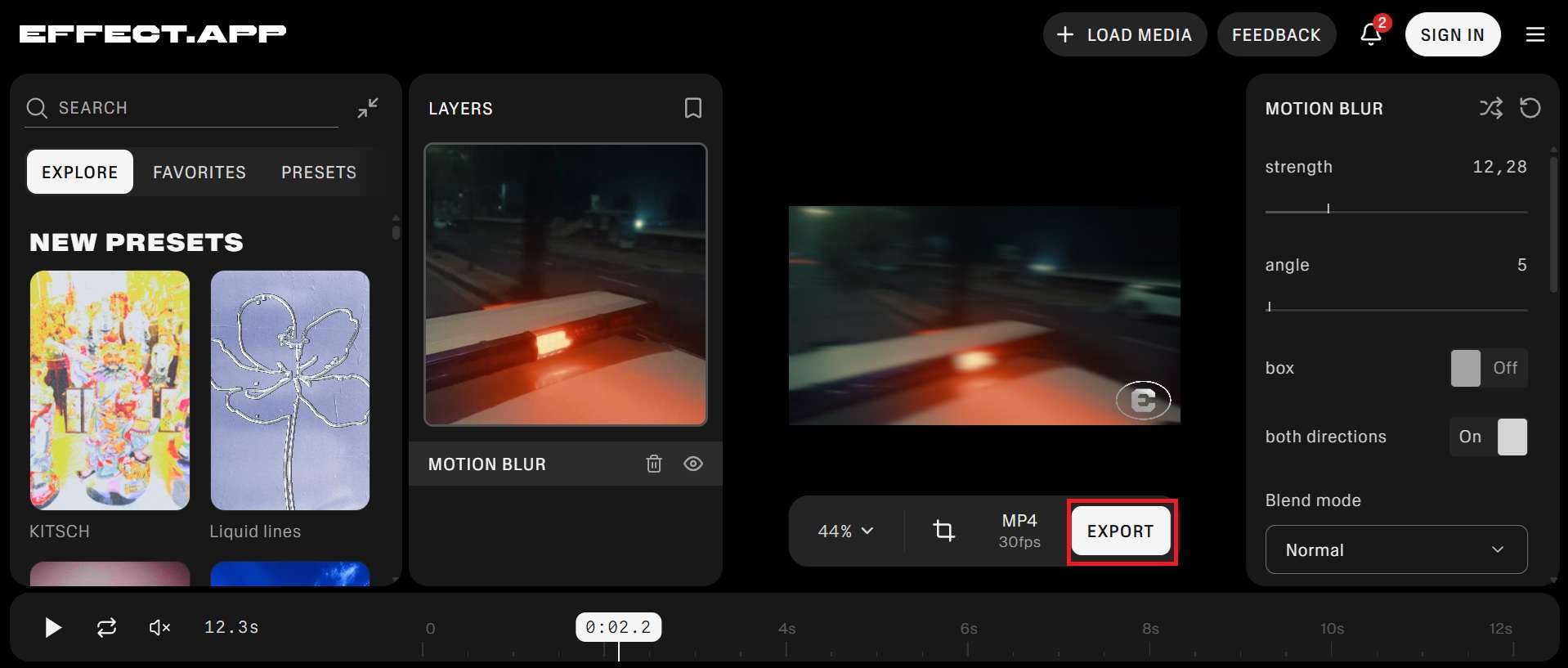
第五部分:在影片中使用動態模糊的技巧
影片中的動態模糊可使畫面更流暢,但模糊程度並非越多越好。最佳效果通常來自於讓效果契合動作,而非將所有畫面都覆蓋在大片塗抹之中。
為使你的剪輯看起來整潔專業,請牢記以下準則:

- 讓動態模糊符合動作:模糊應跟隨物體實際移動的方式。從左向右滑動的主體需要水平的拖影。若方向不對,視覺上會立刻察覺,即使觀看者說不出原因。
- 避免過度使用動態模糊:雖然很容易將所有設定調到最大,但過重的模糊會使細節變得模糊不清。請從低強度開始,預覽效果,僅在動作仍感覺生硬時才增加更多。
- 考慮影格率與快門速度:請務必根據你的輸出影格率調整模糊強度。作為自然的起始點,180 度快門規則非常實用。
- 謹慎使用方向與時機:模糊只會在物體移動時出現,因此動畫速度非常重要。請確保模糊角度與移動主體的運動軌跡完全一致。
結論
為影片新增動態模糊是讓影片看起來流暢而非生硬的隱藏技巧。你可以在拍攝時透過適當的快門速度捕捉,也可以在後製時透過剪輯軟體或線上工具加入。
對於大多數專案,Filmora 的動態模糊工作流程是最簡便的一體化選擇。你可以對快速素材使用原生動態模糊功能,或使用關鍵影格動態模糊為標題、貼圖和動畫賦予自然的拖影效果。
常見問題
-
為什麼我新增動態模糊後,影片看起來太模糊了?
模糊效果可能對於畫面中的動作幅度而言過於強烈。請根據你所使用的工具,嘗試降低模糊強度、範圍或快門角度。 -
動態模糊可以只套用於影片的某一部分嗎?
可以!在 Filmora 中,你可以將關鍵影格動態模糊專門套用於特定的動畫物件(例如文字或標誌),同時保持背景清晰。或者,你可以在時間軸上分割片段,僅對快速動作的片段套用影格級動態模糊。 -
相機動態模糊與物體動態模糊有什麼區別?
相機動態模糊發生在相機本身快速移動時(例如快速橫搖或空拍鏡頭),影響整個畫面。物體動態模糊則只影響在靜止或緩慢移動的畫面中運動的特定主體或圖形元素。
