

 AI 摘要
AI 摘要
Wondershare Filmora 的增強版鍵盤快捷鍵管理器提供視覺化對應與多語系搜尋功能,並支援一鍵套用 Premiere Pro、Final Cut Pro、DaVinci Resolve 與 CapCut 的快捷鍵預設配置。
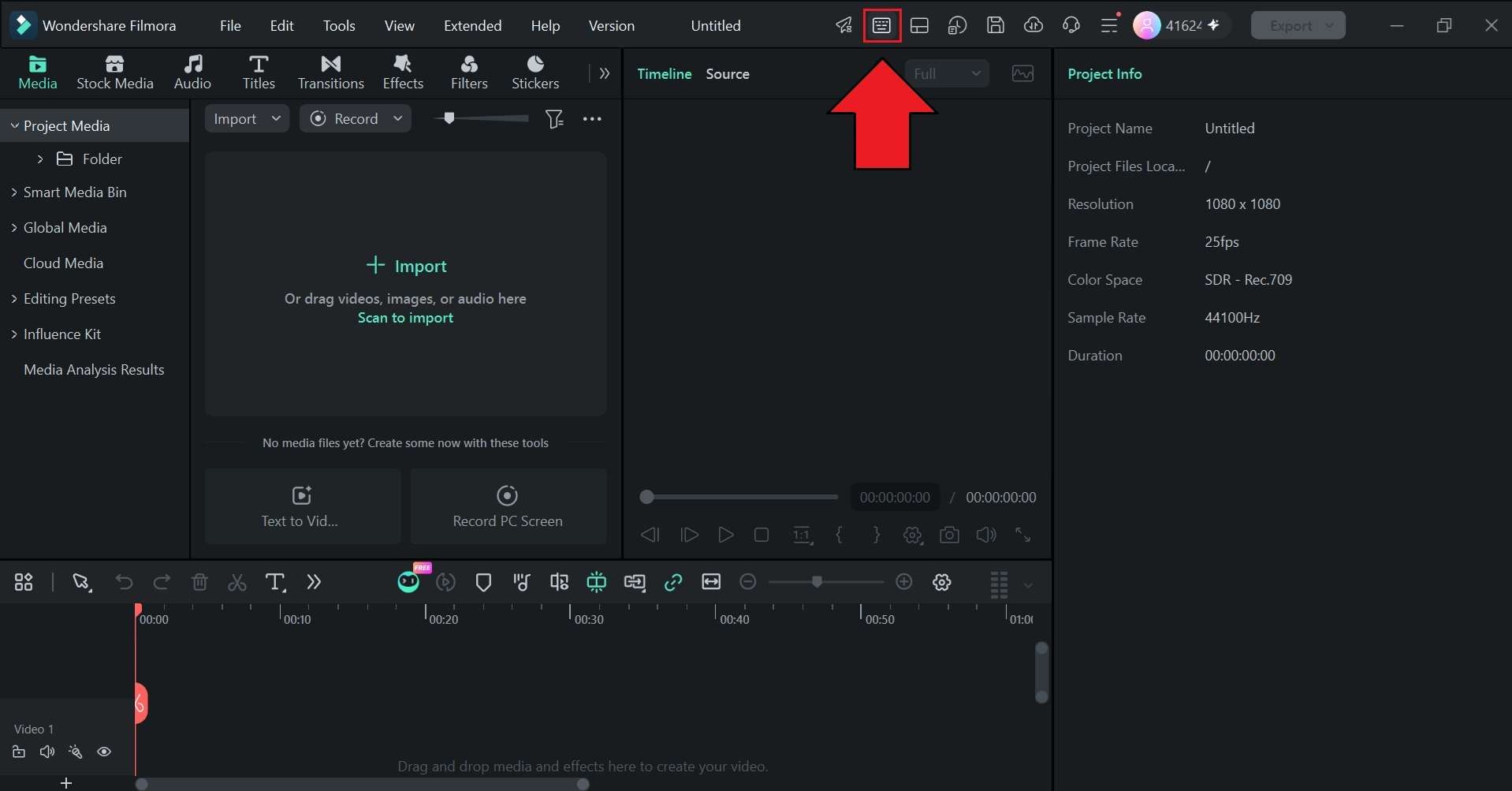
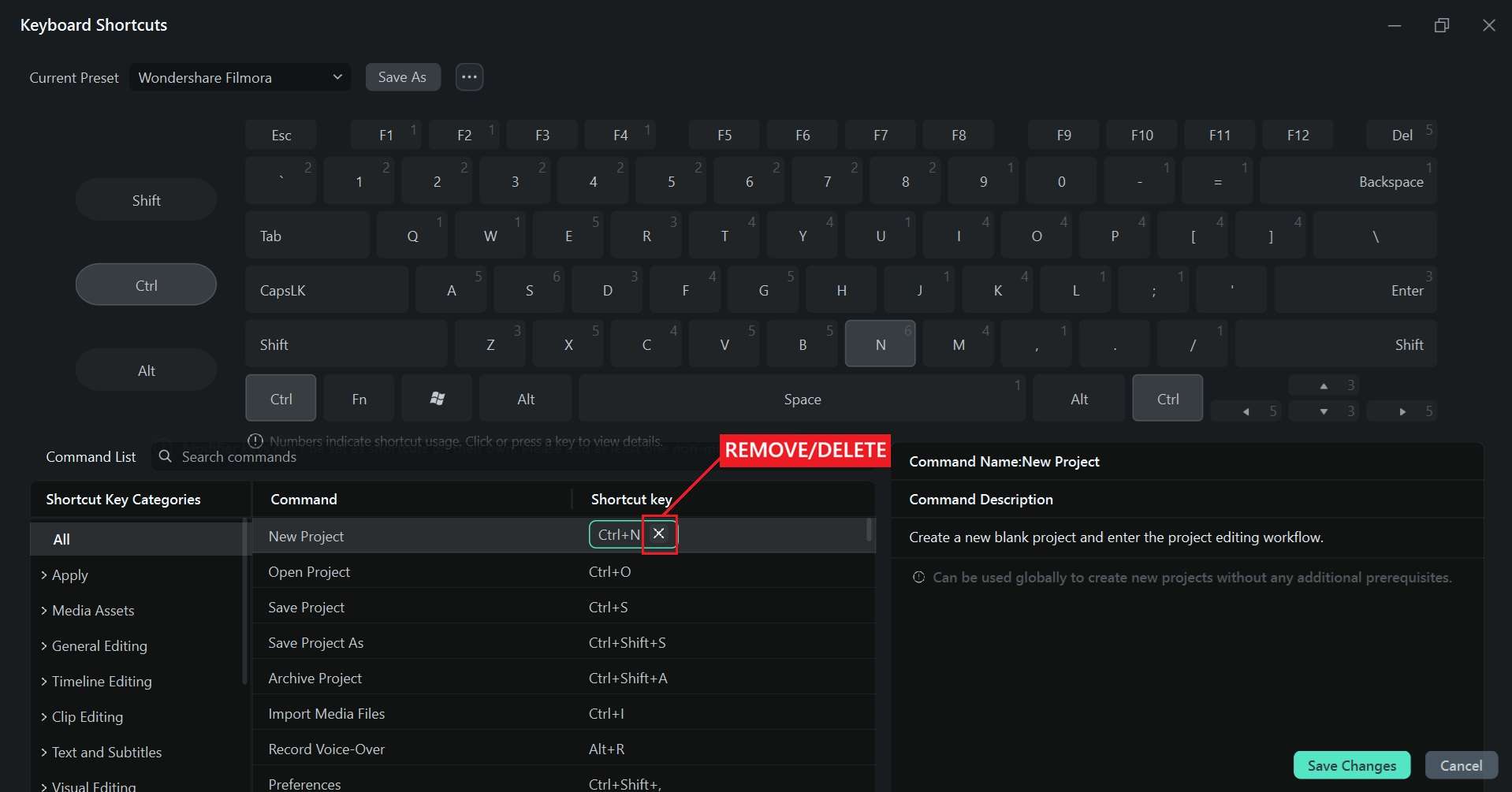
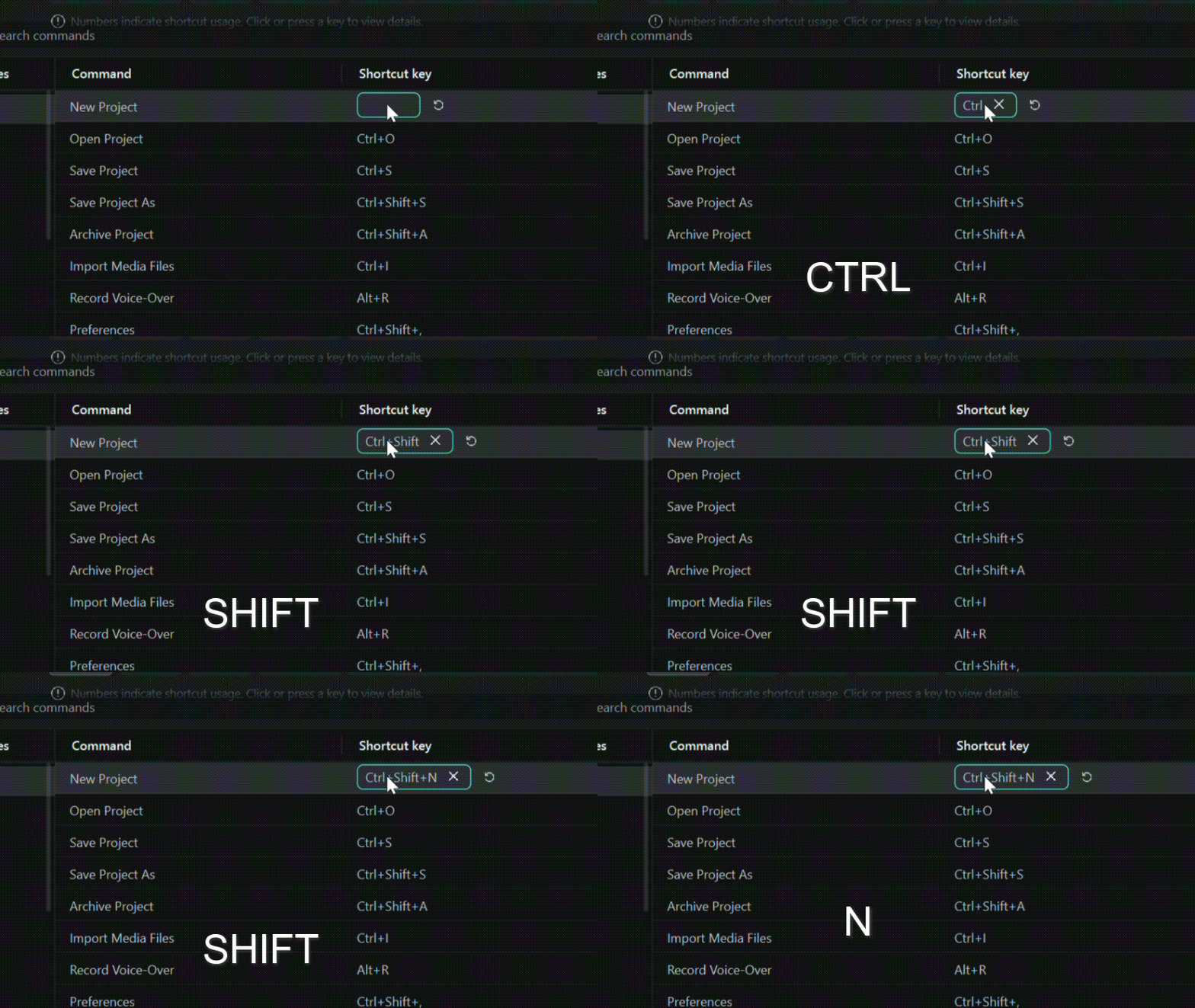
● 使用者可按下 Ctrl + Alt + K 開啟管理器,刪除現有熱鍵後指派新按鍵並另存為獨立預設,但無法將同一個按鍵組合重複指派給多個指令。
● 自訂的快捷鍵佈局支援匯出為 .json 檔案,方便在不同的 Windows PC 或 Mac 裝置間直接匯入與轉移剪輯設定。
● 時間軸剪輯的高效熱鍵包括使用 Ctrl + B(Mac 為 Command + B)分割片段,以及按下 Alt + [ 或 ](Mac 為 Option + [ 或 ])將片段開頭或結尾直接修剪至播放磁頭位置。
向 AI 詢問摘要
 ChatGPT
 Perplexity
 Gemini
 Claude
 Grok
Grok
影片剪輯鍵盤快捷鍵是加速剪輯工作最快速的方法之一。你不必每次需要執行指令時都去點選選單或滑鼠。在每個專案中將這些操作重複數十次甚至數百次,實際上會讓你的工作速度比你意識到的還要慢。
In Wondershare Filmora,其增強型鍵盤快捷鍵管理器讓你更輕鬆地尋找、自訂和管理快捷鍵。它提供視覺化鍵盤對應圖,以及針對 Premiere Pro、Final Cut Pro 和 DaVinci Resolve 等方案的一鍵預設切換功能。以下,我們將向你展示如何在 Filmora 中使用快捷鍵更快地剪輯影片,以及如何輕鬆自訂、匯入和匯出它們。
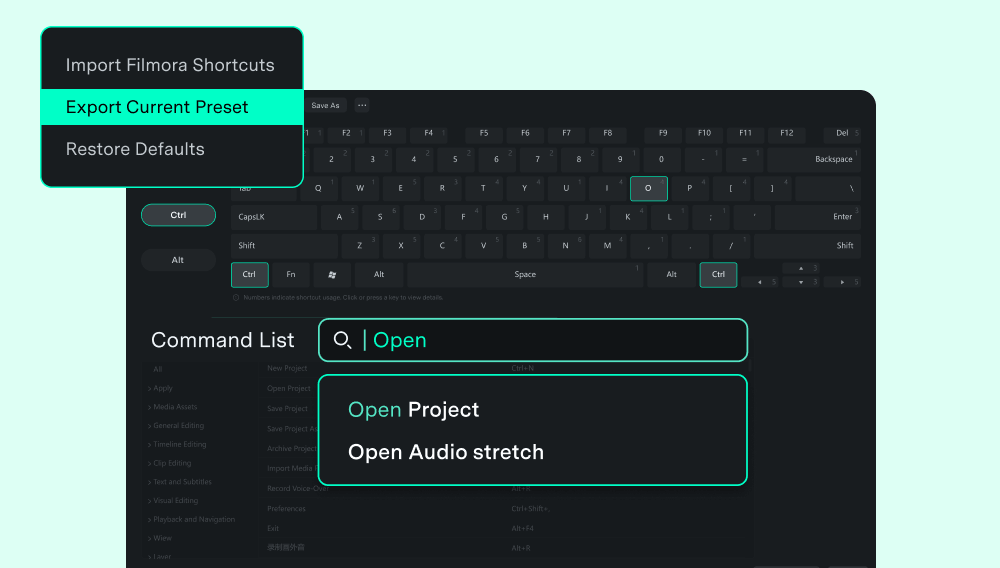
第一部分:Filmora 20+ 個必備鍵盤快捷鍵
記住所有 Filmora 快捷鍵可能需要一段時間,因此最好從你最常使用的指令的基本鍵盤快捷鍵開始,然後隨著它們成為你剪輯流程的一部分再逐漸增加。
為了讓你更容易找到它們,我們將其分為四個類別:基本剪輯、時間軸剪輯、播放與導覽以及標記與匯出。
基本剪輯
| 剪輯任務 | Windows / Mac 快捷鍵 | 功能說明 |
| 新增專案 | Ctrl + N / Command + N | 建立新的專案檔案。 |
| 開啟專案 | Ctrl + O / Command + O | 開啟現有的專案檔案。 |
| 儲存專案 | Ctrl + S / Command + S | 儲存目前的專案。 |
| 匯入媒體 | Ctrl + I / Command + I | 將媒體檔案匯入專案素材庫。 |
| 復原 | Ctrl + Z / Command + Z | 還原上一個動作。 |
| 重做 | Ctrl + Y / Shift + Command + Z | 重新套用上一個已復原的動作。 |
| 剪下 | Ctrl + X / Command + X | 剪下選取的項目。 |
| 複製 | Ctrl + C / Command + C | 複製選取的項目。 |
| 貼上 | Ctrl + V / Command + V | 貼上已複製的內容。 |
| 刪除 | Del / Backspace | 移除選取的元素。 |
|
顯示更多
顯示更少
|
||
時間軸剪輯
| 剪輯任務 | Windows / Mac 快捷鍵 | 功能說明 |
| 分割片段 | Ctrl + B / Command + B | 在播放頭位置分割選取的片段。 |
| 從播放頭修剪開頭 | Alt + [ / Option + [ | 將片段的開頭修剪至播放頭位置。 |
| 從播放頭修剪結尾 | Alt + ] / Option + ] | 將片段的結尾修剪至播放頭位置。 |
| 波紋刪除 | Shift + Del / Shift + Delete | 刪除片段並關閉剩餘的間隙。 |
| 裁剪與縮放 | Alt + C / Option + C | 開啟裁剪與縮放工具。 |
| 算圖預覽 | Enter / Return | 算圖預覽以實現流暢播放。 |
| 選取模式 | V | 將游標切換至選取模式。 |
| 快速分割模式 | C | 將游標切換至剃刀/分割模式。 |
|
顯示更多
顯示更少
|
||
播放與導覽
| 剪輯任務 | Windows / Mac 快捷鍵 | 功能說明 |
| 播放 / 暫停 | Space | 開始或暫停時間軸播放。 |
| 全螢幕 | Alt + Enter / Ctrl + Command + F | 切換全螢幕預覽模式。 |
| 放大時間軸 | Ctrl + = / Command + = | 放大時間軸檢視。 |
| 縮小時間軸 | Ctrl + - / Command + - | 縮小時間軸檢視。 |
| 縮放以符合時間軸 | Shift + Z | 將整個時間軸專案縮放至適合檢視的大小。 |
|
顯示更多
顯示更少
|
||
標記與匯出
| 剪輯任務 | Windows / Mac 快捷鍵 | 功能說明 |
| 標記入點 | I | 在時間軸或片段上設定入點。 |
| 標記出點 | O | 在時間軸或片段上設定出點。 |
| 新增標記 | M | 在播放頭位置新增標記。 |
| 匯出 | Ctrl + E / Command + E | 開啟匯出視窗。 |
|
顯示更多
顯示更少
|
||
💡提示:善用搜尋功能
如果你在尋找特定快捷鍵時遇到困難,不必捲動瀏覽一長串指令清單。你可以使用 Filmora 的增強型鍵盤快捷鍵管理器以幫助你快速找到它。在下一節中了解有關這項功能的更多資訊。
第二部分。Filmora 增強版鍵盤快捷鍵管理器
快捷鍵不應該難以找到或管理。它們應該讓你的日常剪輯工作更快速、更輕鬆。這就是為什麼 Filmora 更新其增強版鍵盤快捷鍵管理器採用更直觀的視覺介面,幫助你使用熱鍵更快速地剪輯影片。你可以輕鬆查看目前的按鍵指派、搜尋指令,並在不同的快捷鍵佈局之間切換,無需翻閱冗長的清單。
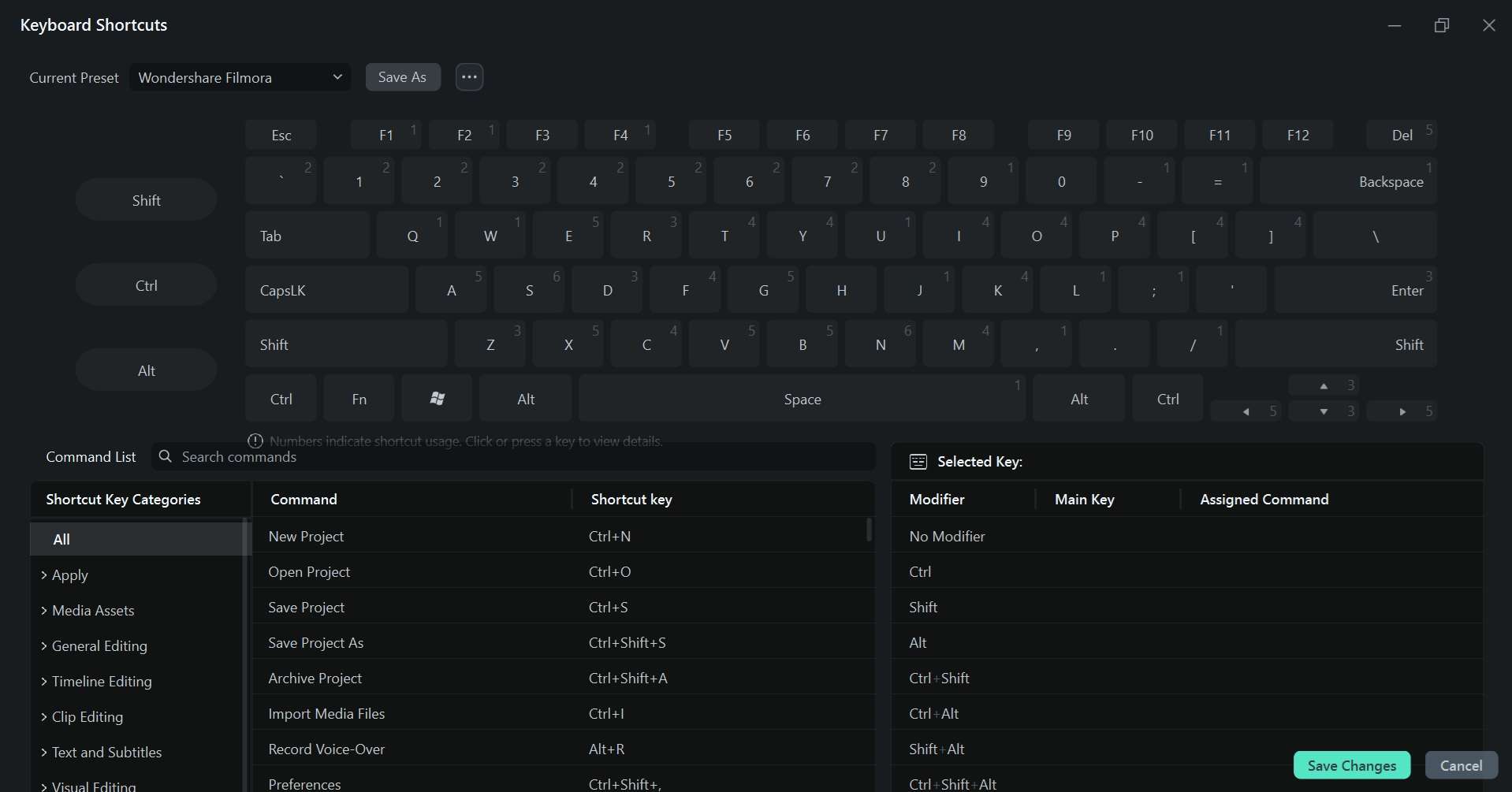
依指令或關鍵字搜尋快捷鍵
正在尋找某個特定的快捷鍵?使用搜尋列即可找到,無需瀏覽整個清單。你可以透過以下方式搜尋:
- 特定剪輯功能的指令名稱。
- 與操作相關的功能或關鍵字。
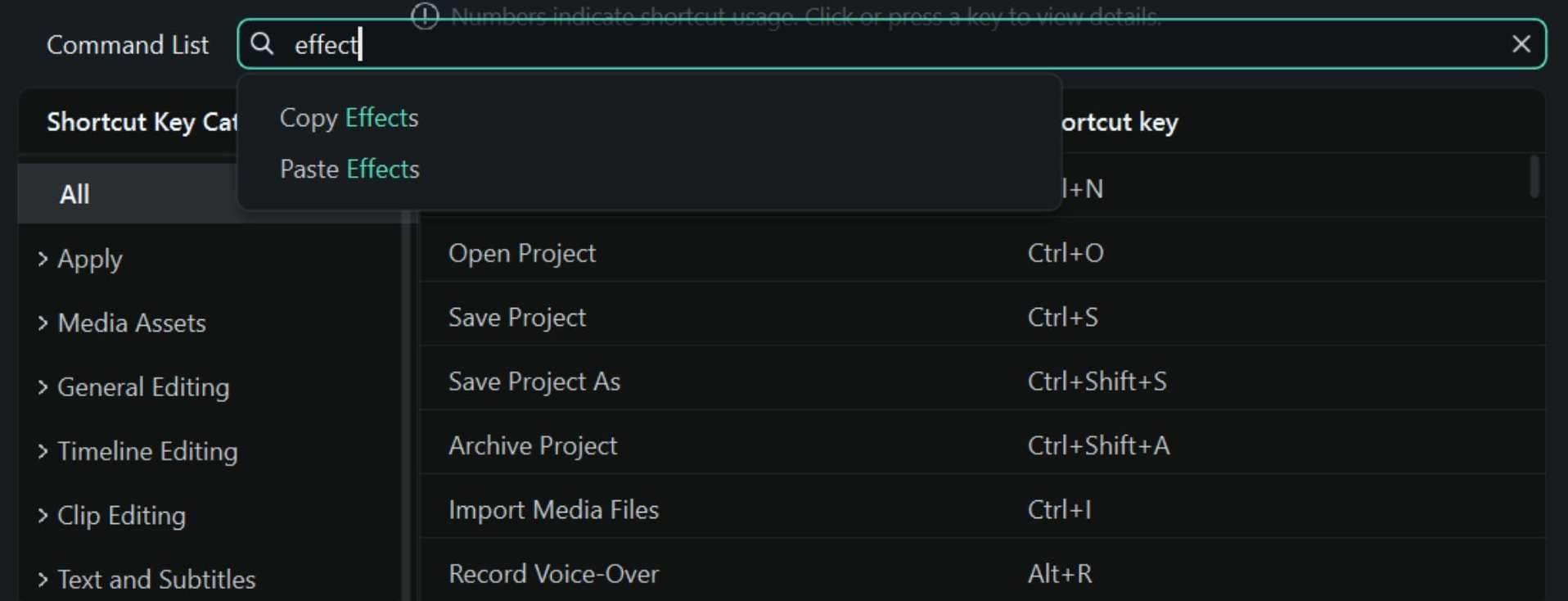
Filmora 的增強版鍵盤快捷鍵管理器還支援多語言搜尋詞,不僅限於英文。當你輸入關鍵字時,Filmora 會在結果中醒目標示相符的指令,並顯示其指派的快捷鍵。
透過視覺鍵盤圖查看你的快捷鍵
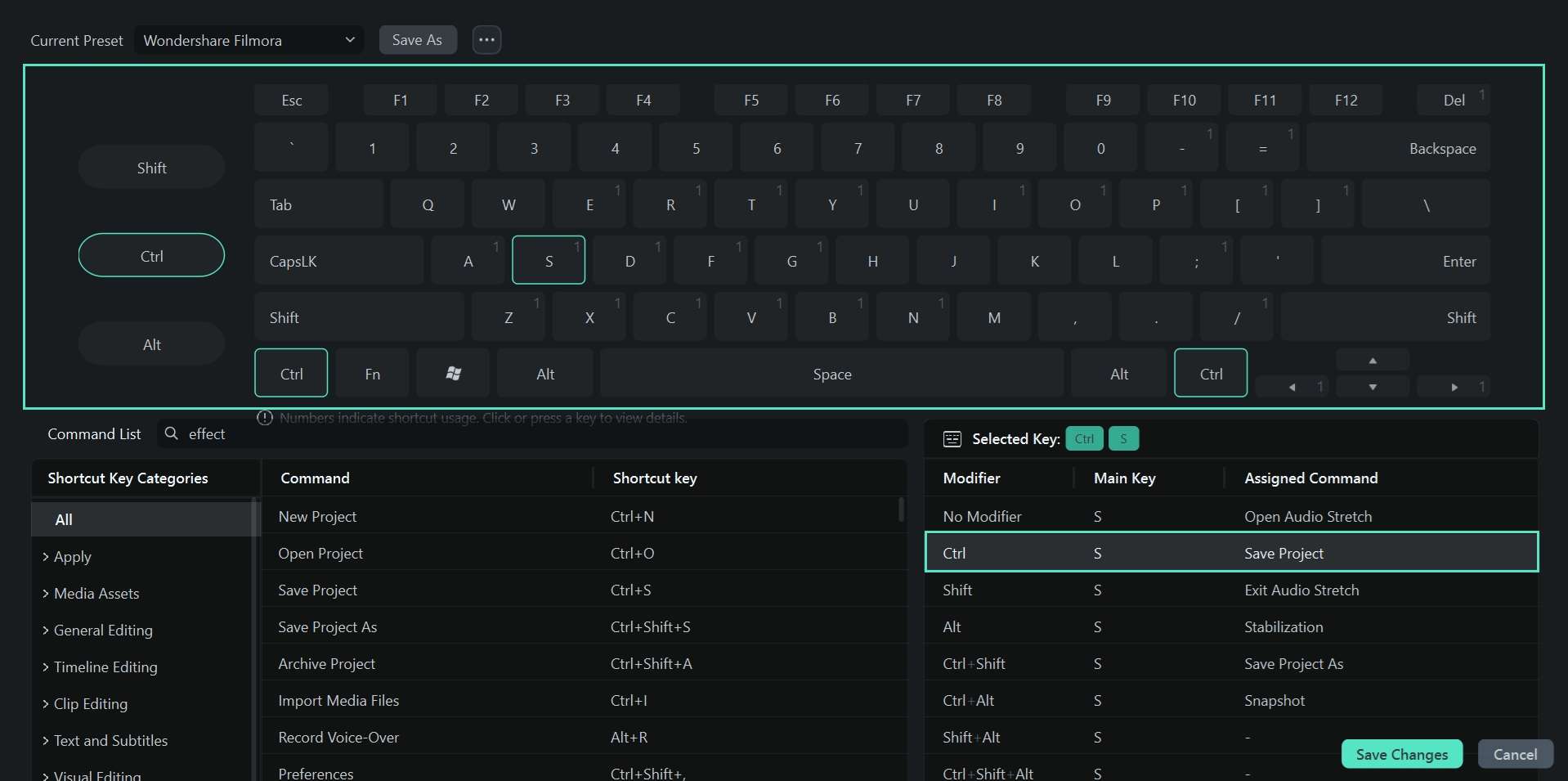
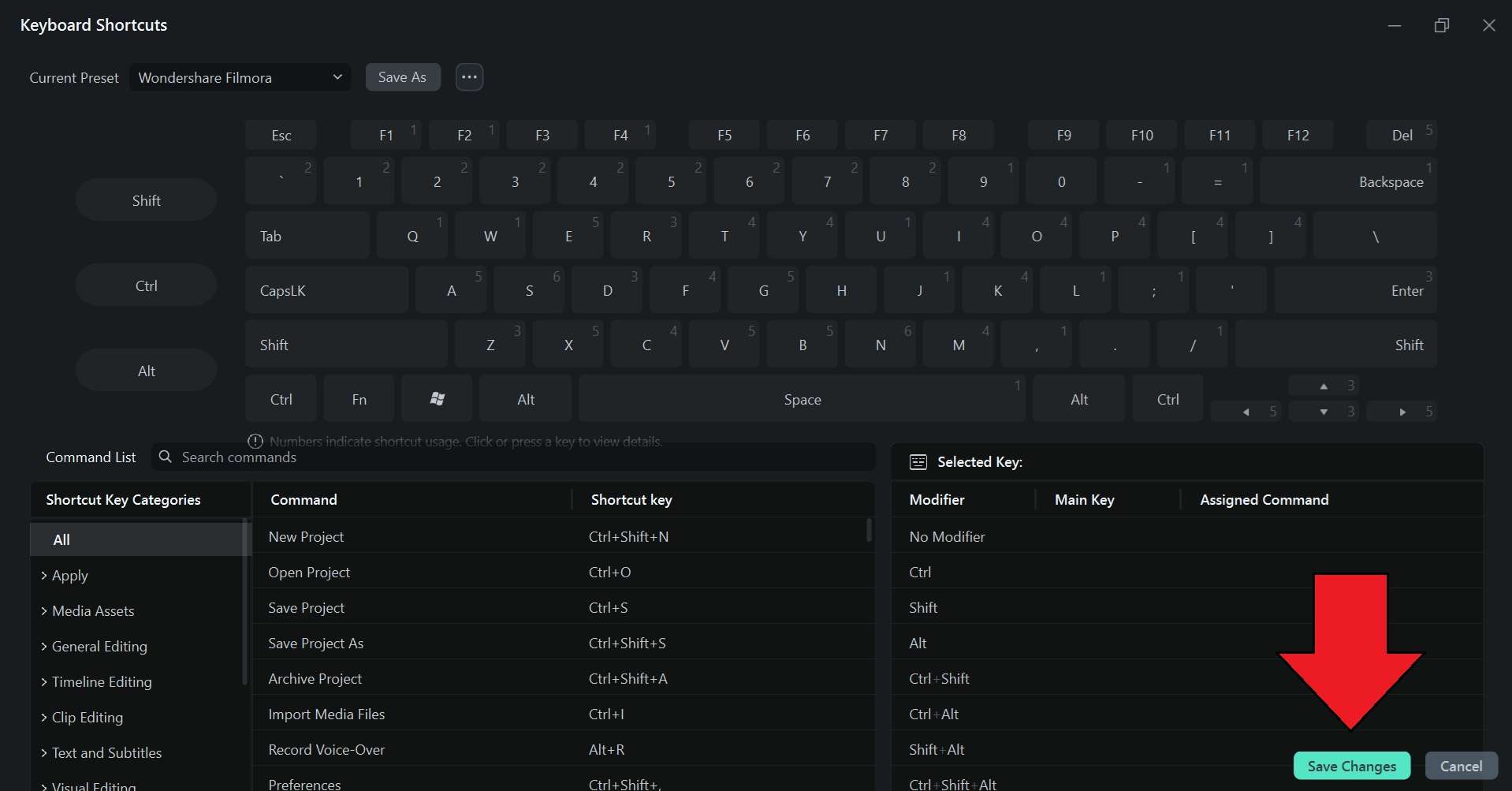
除了搜尋功能之外,Filmora 還使用視覺鍵盤圖,以互動式鍵盤的形式顯示你的快捷鍵佈局。你可以點選任意按鍵,查看指派給它的指令,並確認該按鍵是否已被使用或可供其他快捷鍵使用。
切換至其他影片剪輯快捷鍵
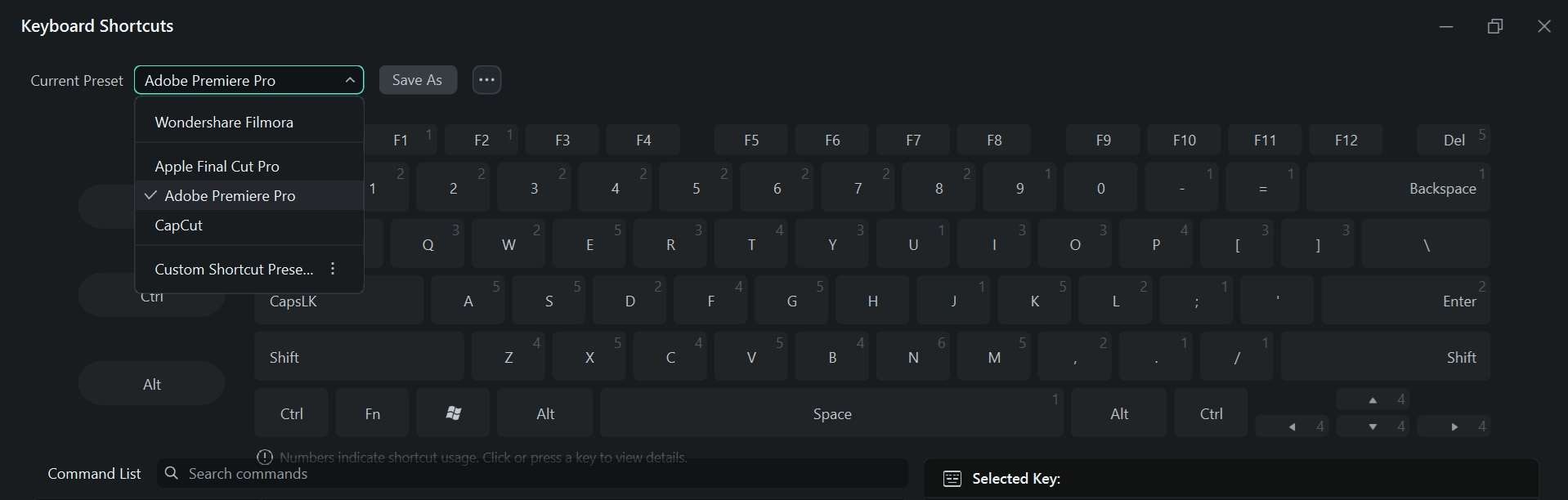
Filmora 還包含來自其他剪輯軟體的預設影片剪輯鍵盤快捷鍵,包括Premiere Pro、Final Cut Pro、DaVinci Resolve以及CapCut。如果你已熟悉其中一款剪輯軟體,可以在 Filmora 中使用 Premiere Pro 快捷鍵,或選擇其他預設,在剪輯時繼續使用熟悉的按鍵組合。
第三部分。如何在 Filmora 中自訂影片剪輯熱鍵
如果你想更改某個快捷鍵,可以將其指派給更順手的按鍵組合。Filmora 允許你編輯個別熱鍵,並將自訂佈局儲存為單獨的預設。請依照以下步驟,了解如何在 Mac/Windows 版 Filmora 中更改鍵盤快捷鍵。

 安全下載
安全下載第四部分。如何將剪輯熱鍵轉移至新的 PC 或 Mac
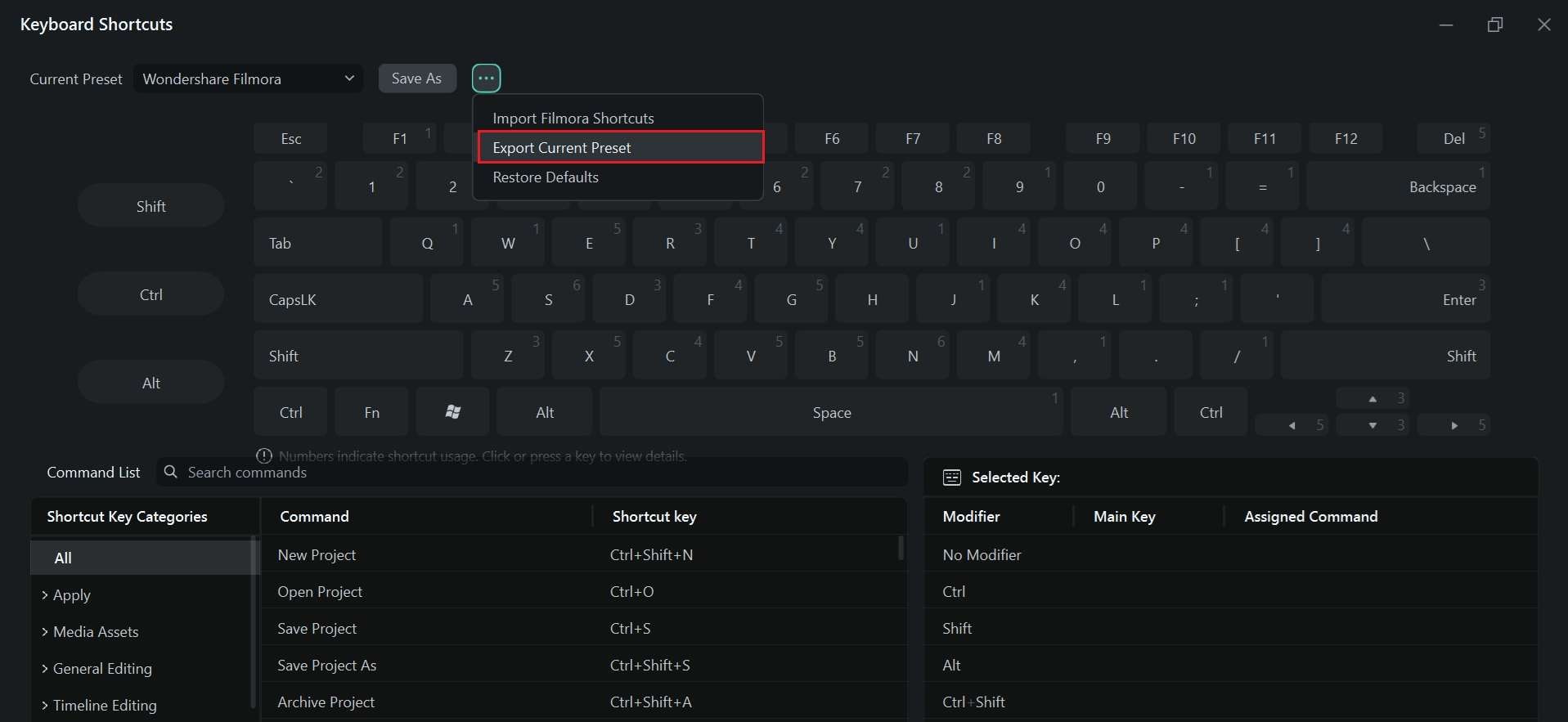
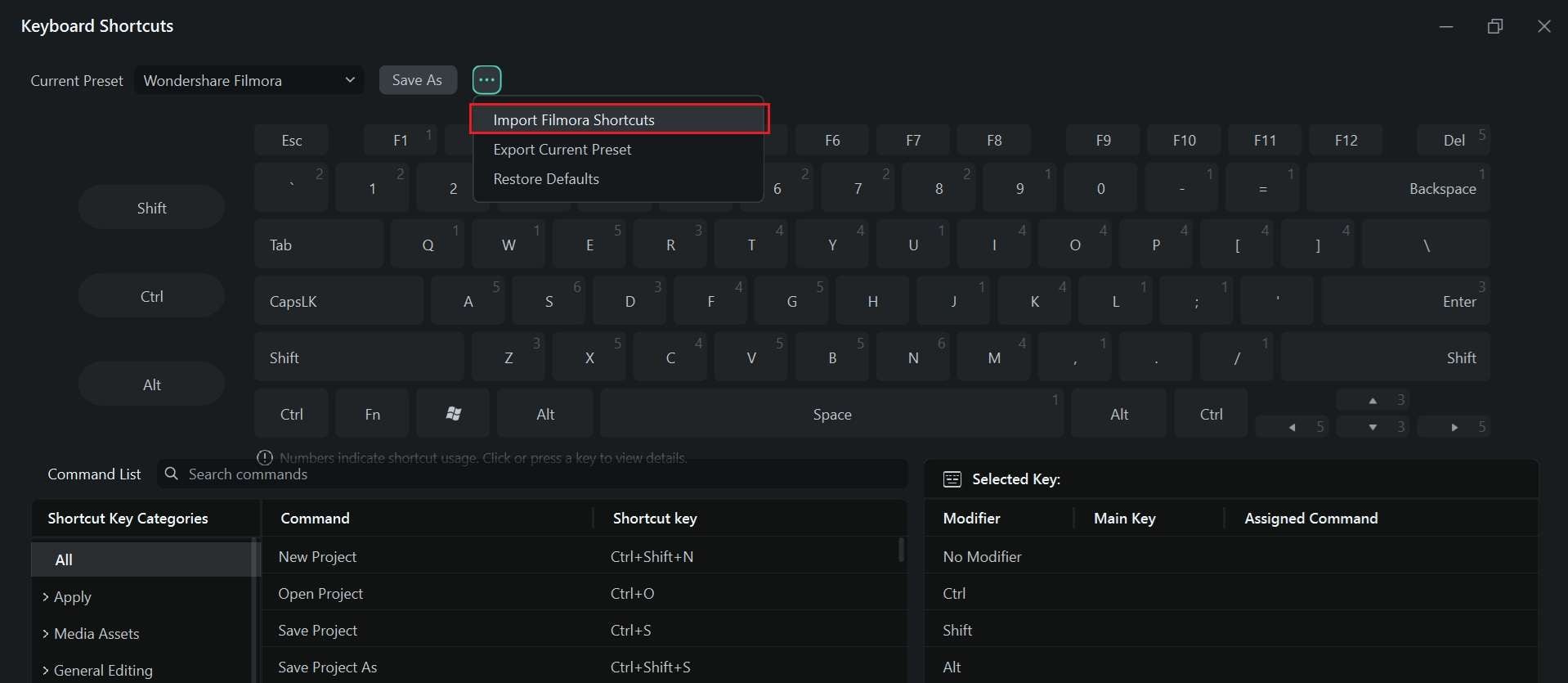
使用 Filmora 增強版鍵盤快捷鍵管理器的另一個好處是,你可以將剪輯熱鍵轉移至新的 PC 或 Mac。你可以將快捷鍵佈局匯出為 .json 檔案,並在另一台電腦上匯入,這樣就不必重新設定你偏好的熱鍵了。
如何將 Filmora 熱鍵轉移至新的 PC
結論
影片剪輯鍵盤快捷鍵一直幫助剪輯師更快速地剪輯影片。一旦你熟悉了基本的鍵盤快捷鍵,就能減少在選單中搜尋的時間,將更多時間直接用於時間軸的剪輯工作。
透過增強版鍵盤快捷鍵管理器,Filmora 讓熱鍵的管理變得更簡單。你可以透過視覺鍵盤圖查看佈局、一鍵套用其他熱門剪輯軟體的預設、建立自訂快捷鍵,並在需要時將預設匯出至另一台電腦。
常見問題
-
1. Filmora 中最實用的影片剪輯鍵盤快捷鍵有哪些?
一些最實用且最省時的 Filmora 快捷鍵,是那些能加速常見剪輯工作的按鍵,包括:
-Ctrl + B(Windows)or Command + B(Mac)用於分割片段
-空白鍵用於播放或暫停
-Ctrl + Z(Windows)or Command + Z(Mac)用於復原,以及
-Ctrl + Sor Command + S用於儲存你的專案
在時間軸剪輯方面,Alt + [ (Windows)or Option + [(Mac)可將片段的起始點修剪至播放磁頭位置,而Alt + ](Windows) or Option + ](Mac)則修剪結尾。 -
2. 我可以在 Filmora 中使用 Premiere Pro 快捷鍵嗎?
可以。Filmora 的增強版鍵盤快捷鍵管理器包含 Premiere Pro 預設。開啟鍵盤快捷鍵管理器,從目前預設選單中選擇 Adobe Premiere Pro,然後點選儲存變更以套用快捷鍵佈局。 -
3. 在 Filmora 中匯出影片的快捷鍵是什麼?
按下Ctrl + E(Windows)或Command + E(Mac)以開啟 Filmora 的匯出視窗。然後你可以選擇匯出設定並開始匯出你的影片。 -
4. 我可以在 Filmora 中為同一個指令指派多個快捷鍵嗎?
雖然你可以在增強版鍵盤快捷鍵管理器中自訂 Filmora 的影片剪輯鍵盤快捷鍵,但你無法將相同的按鍵組合指派給多個指令。
