
 4.7
(
4.7
(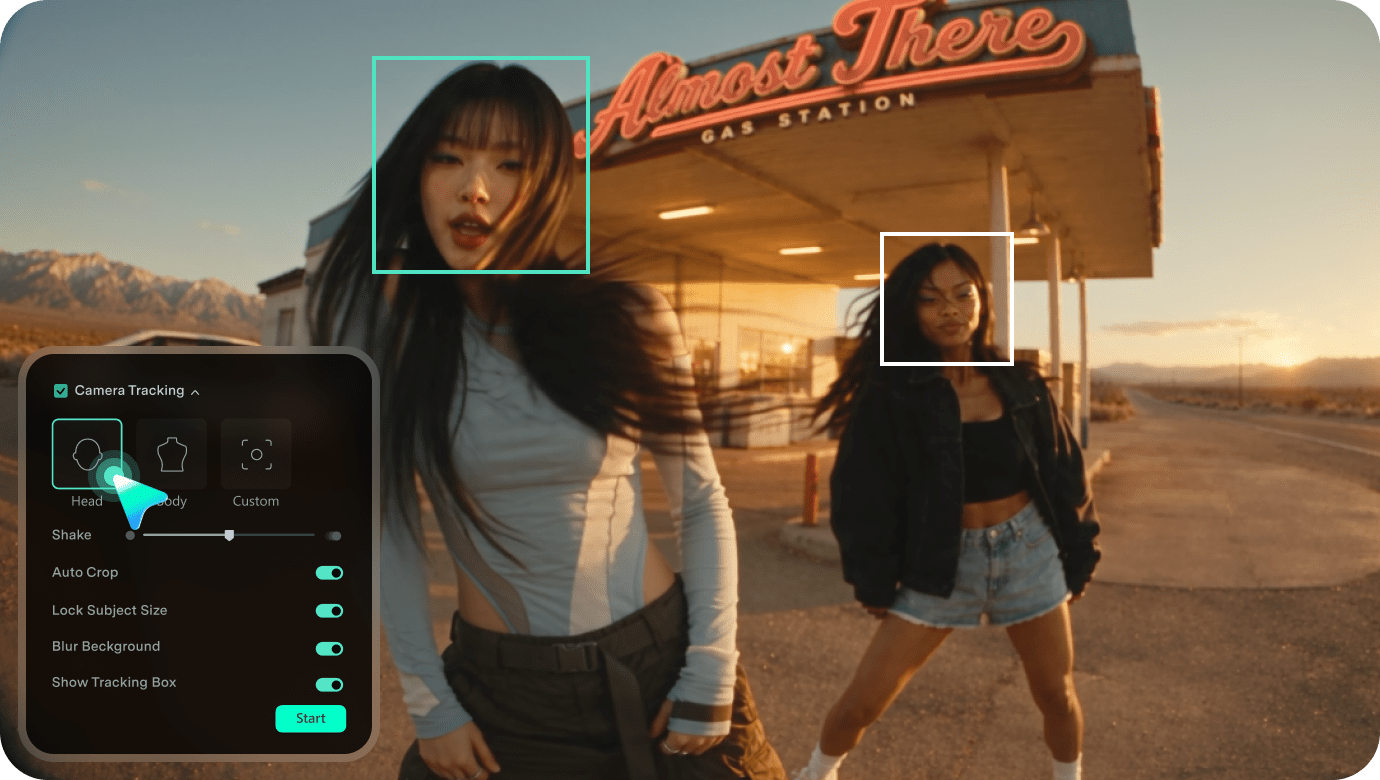
追蹤影片中的頭部、身體或自訂主體,讓追蹤主體保持在畫面中央,打造更流暢的跟拍效果——無需手動設定關鍵影格或使用額外工具。
什麼是影片剪輯中的攝影機追蹤?
影片剪輯中的攝影機追蹤可自動跟隨選定的主體在畫面中移動。無需手動調整裁切範圍或逐格新增關鍵影格,Filmora 即可讓主體保持在理想的畫面位置。您可以追蹤人物的頭部或身體,也能選擇寵物、產品或其他物件作為自訂主體。
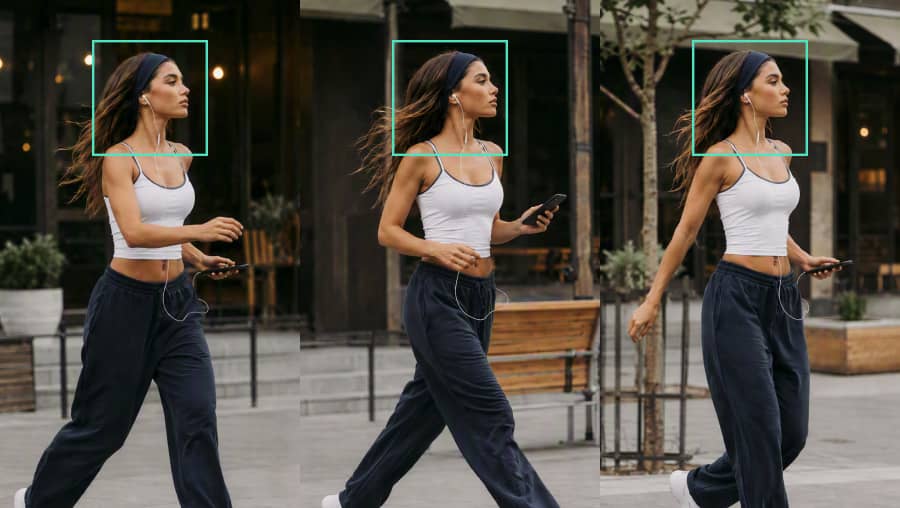
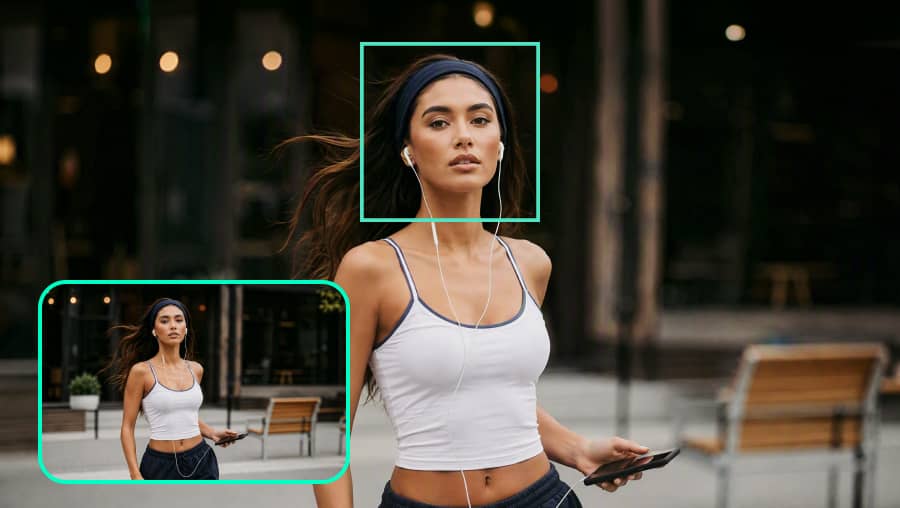
看看攝影機追蹤如何讓主體保持理想構圖
無論是細微動作、左右移動、快速的全身動作,還是自訂主體移動,攝影機追蹤都能跟隨主體,讓畫面構圖更穩定一致。
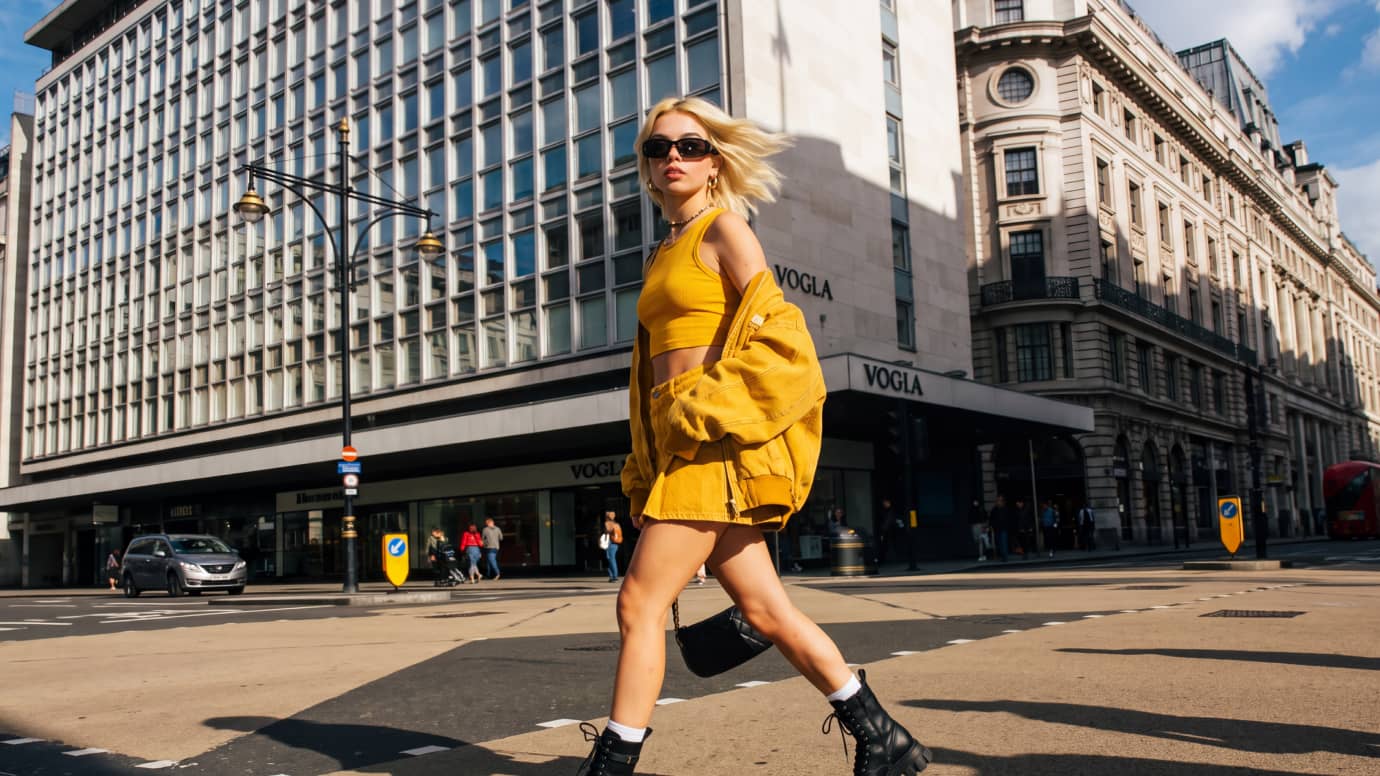
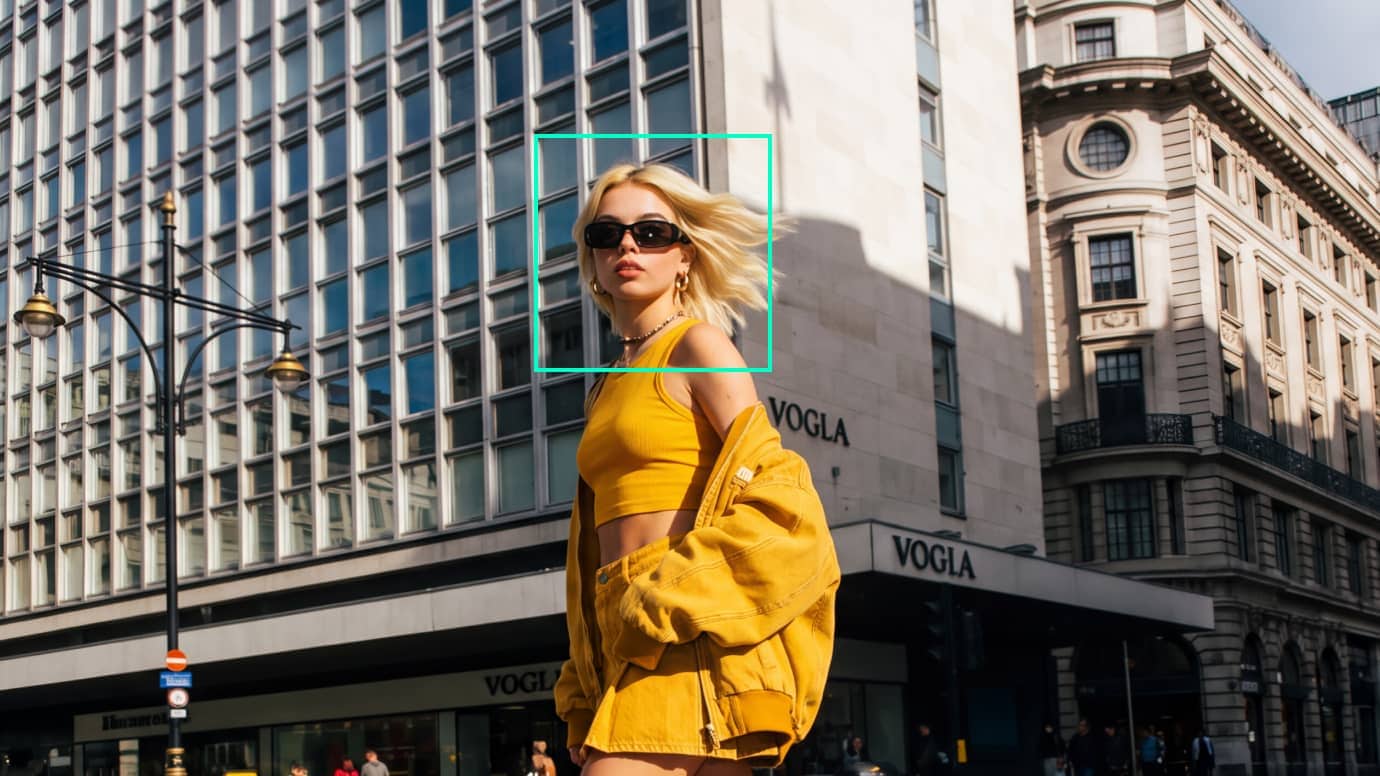
左右移動時也能讓主體保持理想構圖
拍攝步行 Vlog、旅遊片段或移動中的畫面時,主體容易偏離原本的構圖位置。攝影機追蹤可自動跟隨主體移動,讓畫面構圖更穩定一致,減少反覆手動調整畫面位置的麻煩。
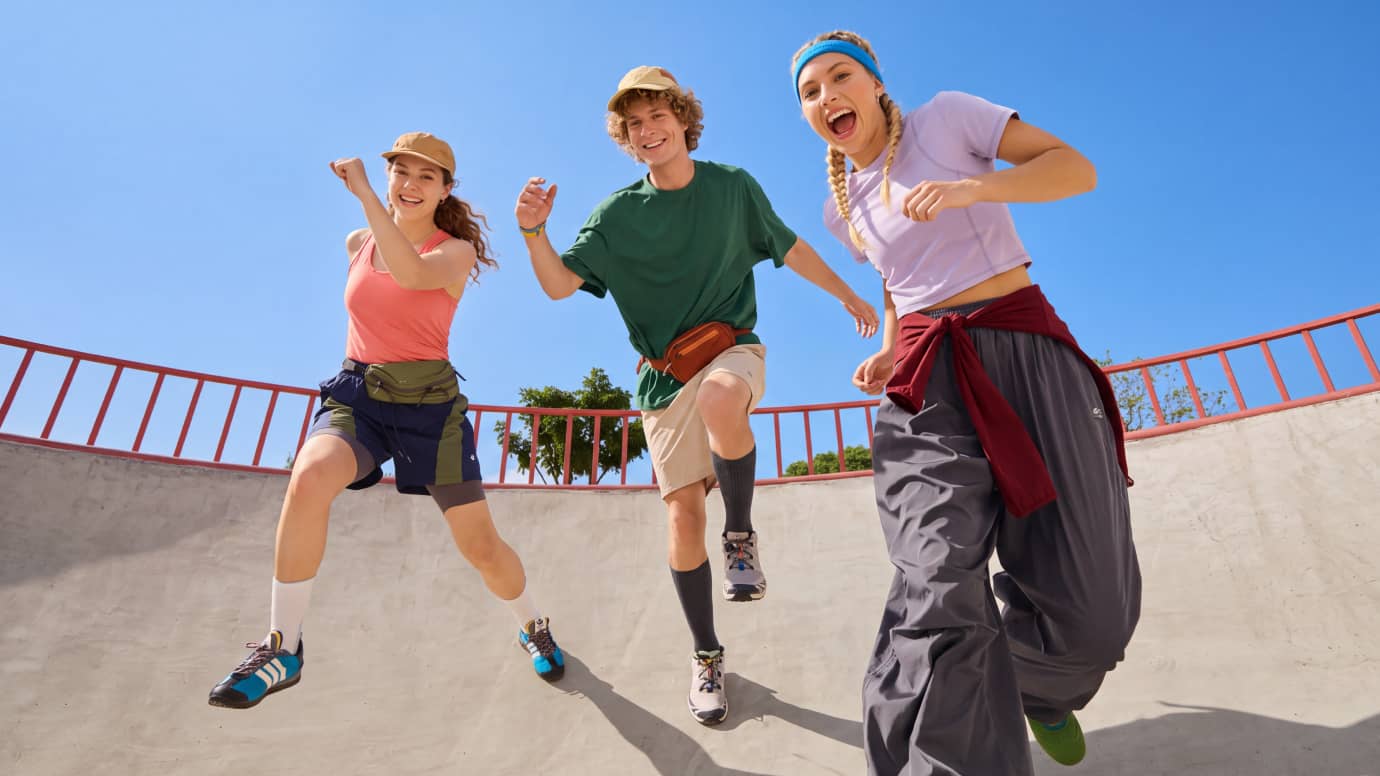
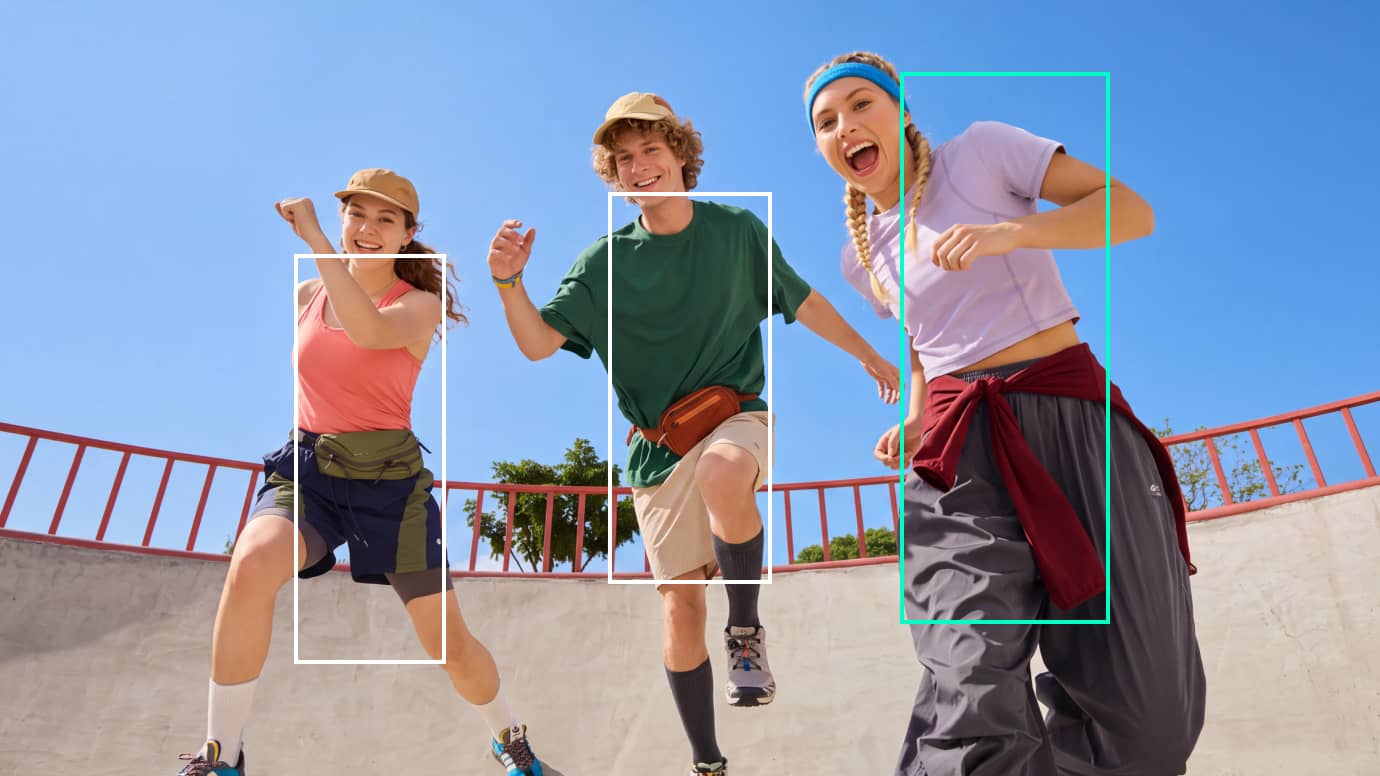
追蹤快速動作,讓主體保持在畫面中
舞蹈、健身與運動影片通常包含速度更快、幅度更大的動作,主體很容易移動到畫面邊緣。攝影機追蹤可跟隨全身動作,讓主體保持在畫面中,呈現更流暢、一致的跟拍效果。
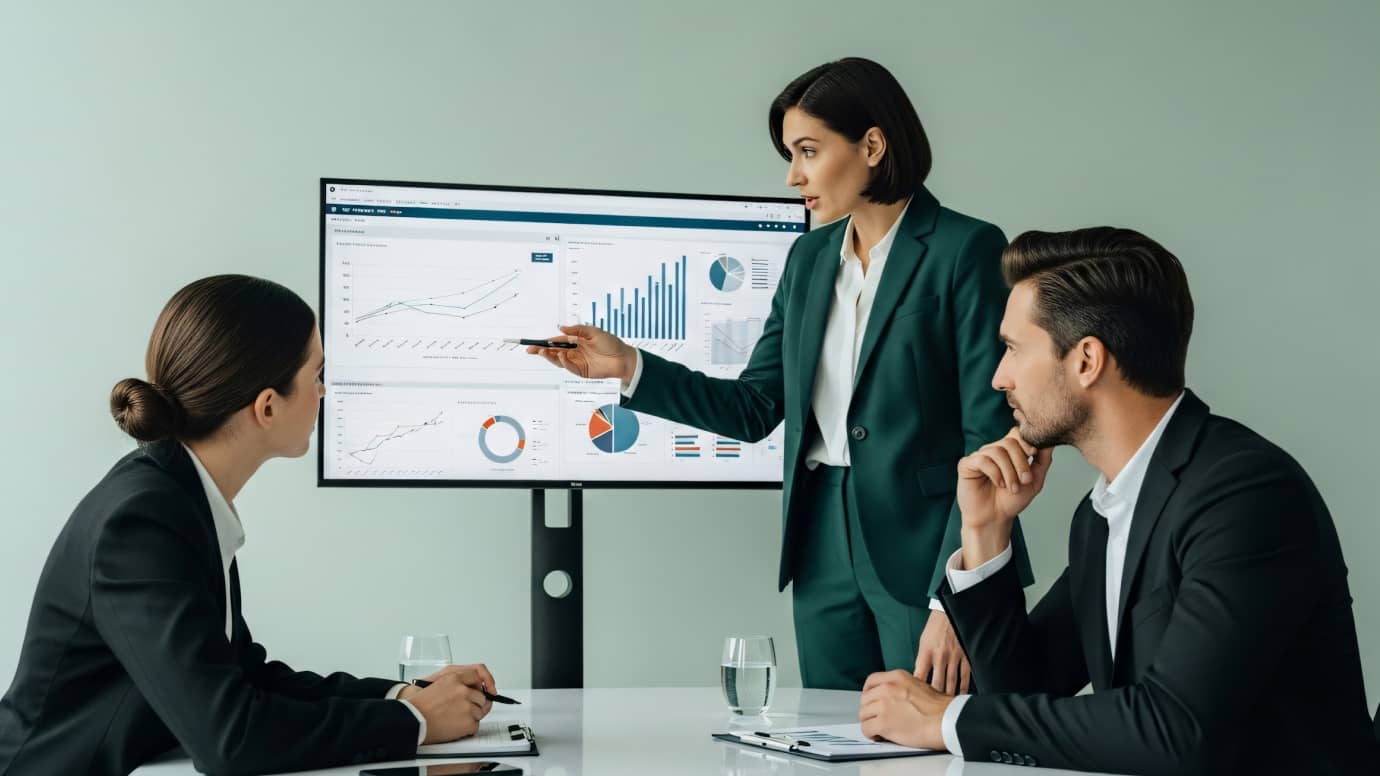
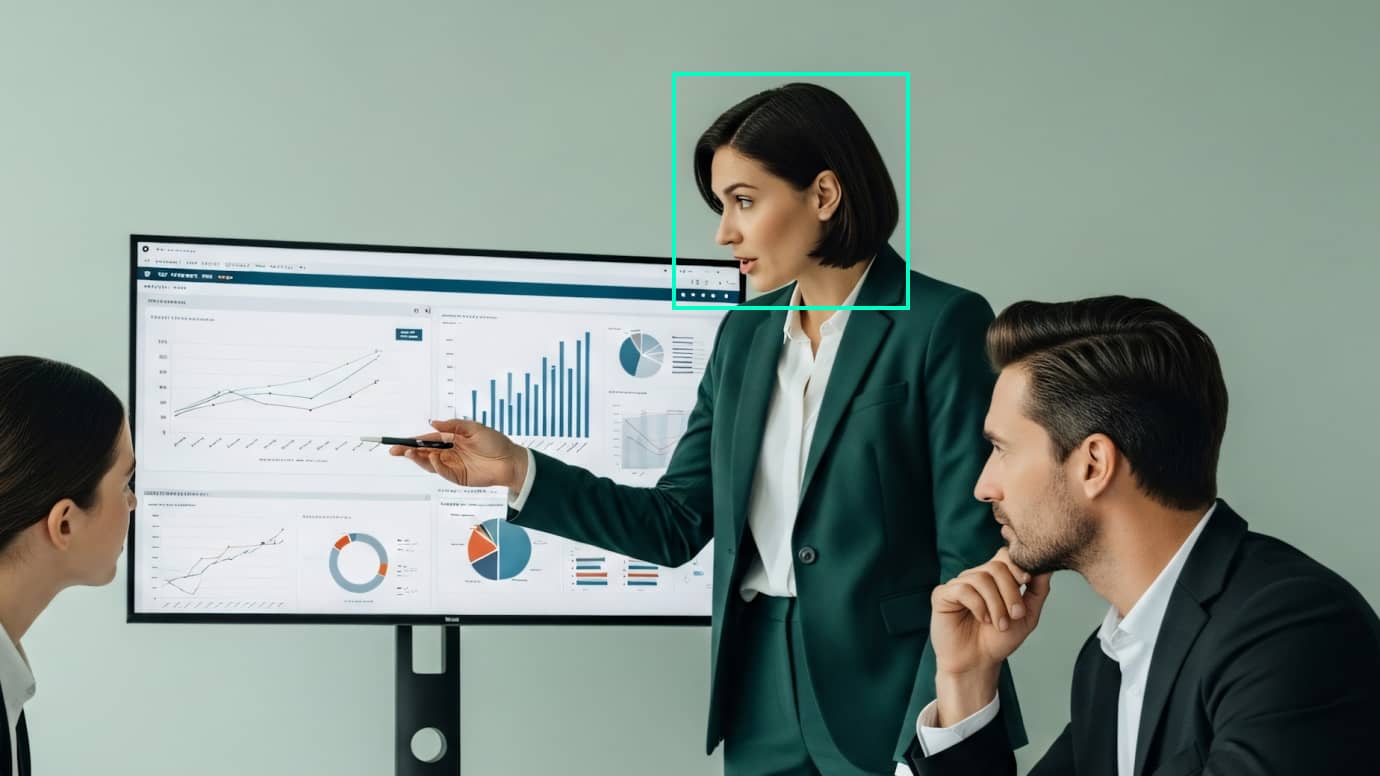
細微移動時也能維持穩定構圖
拍攝訪談、簡報、教學或人物講解影片時,講者可能會自然地傾身、轉身、起身或改變位置。攝影機追蹤可跟隨這些細微動作,維持更穩定一致的構圖,減少反覆手動調整的需要。
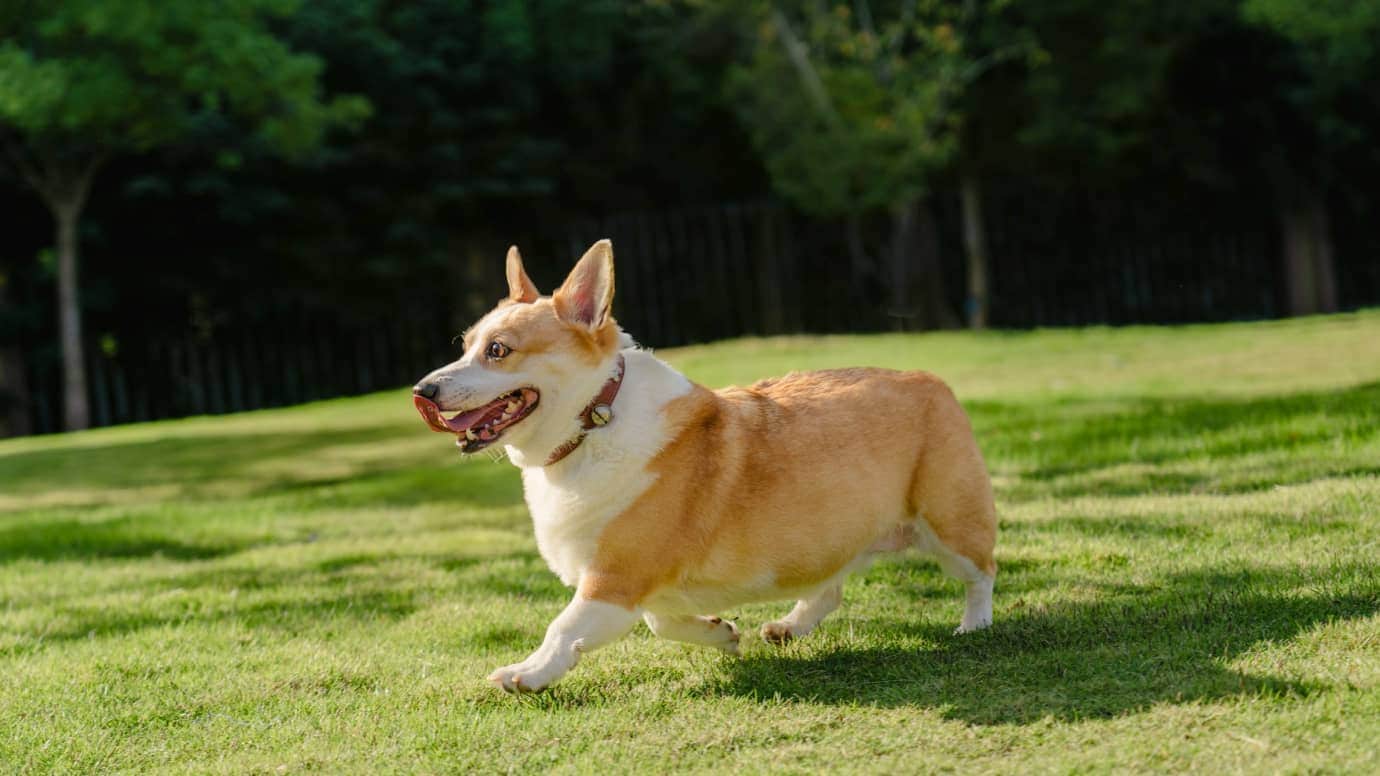
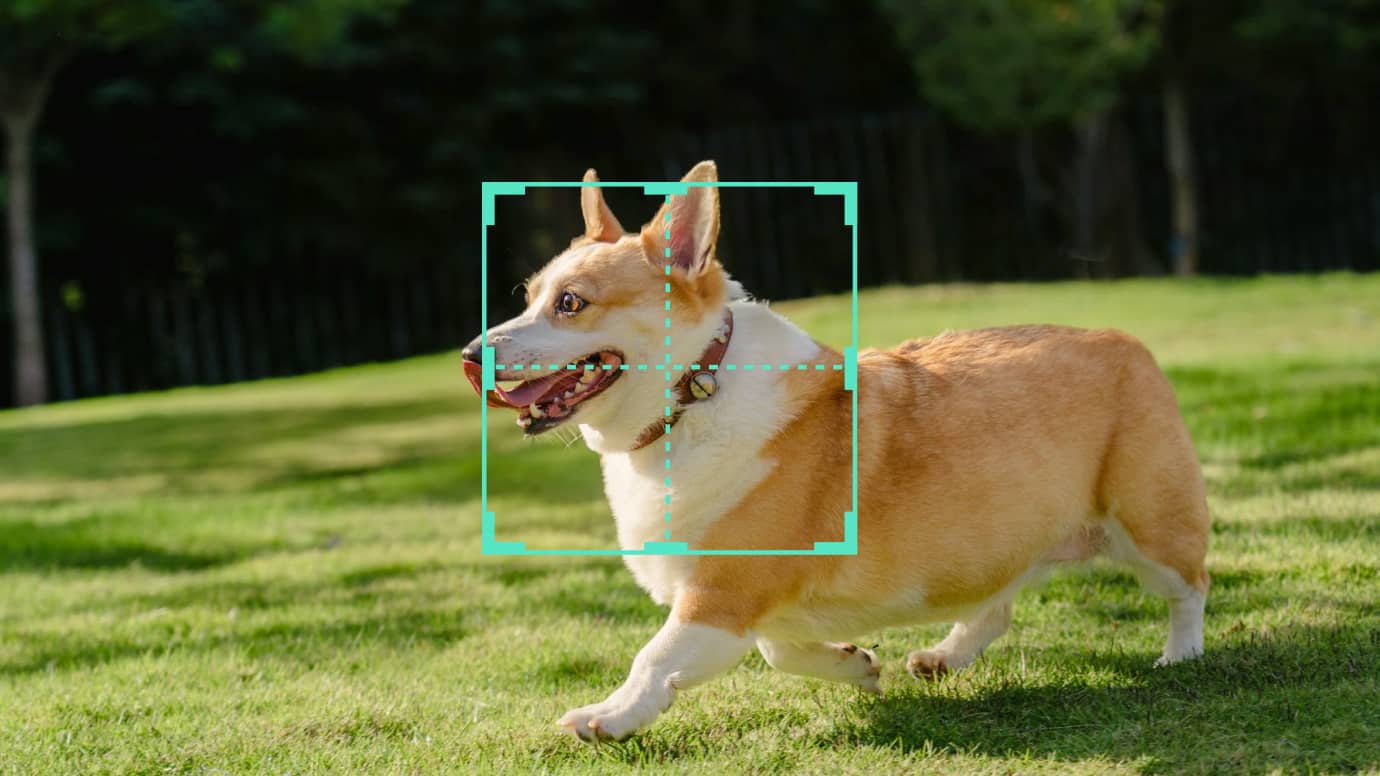
自由追蹤人物以外的移動主體
寵物、產品、道具或其他非人物主體的移動往往難以預測,也可能偏離原本的構圖。使用自訂主體追蹤,即可跟隨指定物件移動,讓主體在整個鏡頭中保持更理想的畫面位置。
攝影機追蹤,打造更流暢的主體跟拍效果
直覺追蹤頭部、身體或自訂主體,依需求調整攝影機跟隨主體的方式,並在後續剪輯過程中保有靈活的編輯空間。
選擇您要追蹤的主體
依照影片內容選擇頭部、身體或自訂主體,讓攝影機追蹤精準跟隨每個鏡頭中的重要對象。
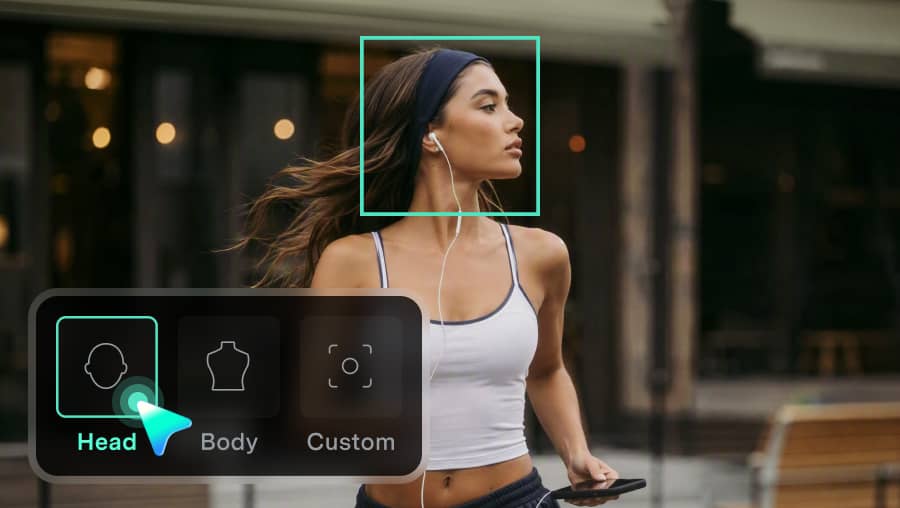
- 頭部追蹤:自動偵測並鎖定主體頭部,適合訪談、教學、人物講解及其他以人物為主的影片。
- 身體追蹤:自動偵測並跟隨主體的身體,適合步行、舞蹈、運動或人物在畫面中移動的場景。
- 自訂主體:想追蹤人物頭部或身體以外的對象時,可手動指定寵物、產品、道具、局部細節或其他自訂區域。
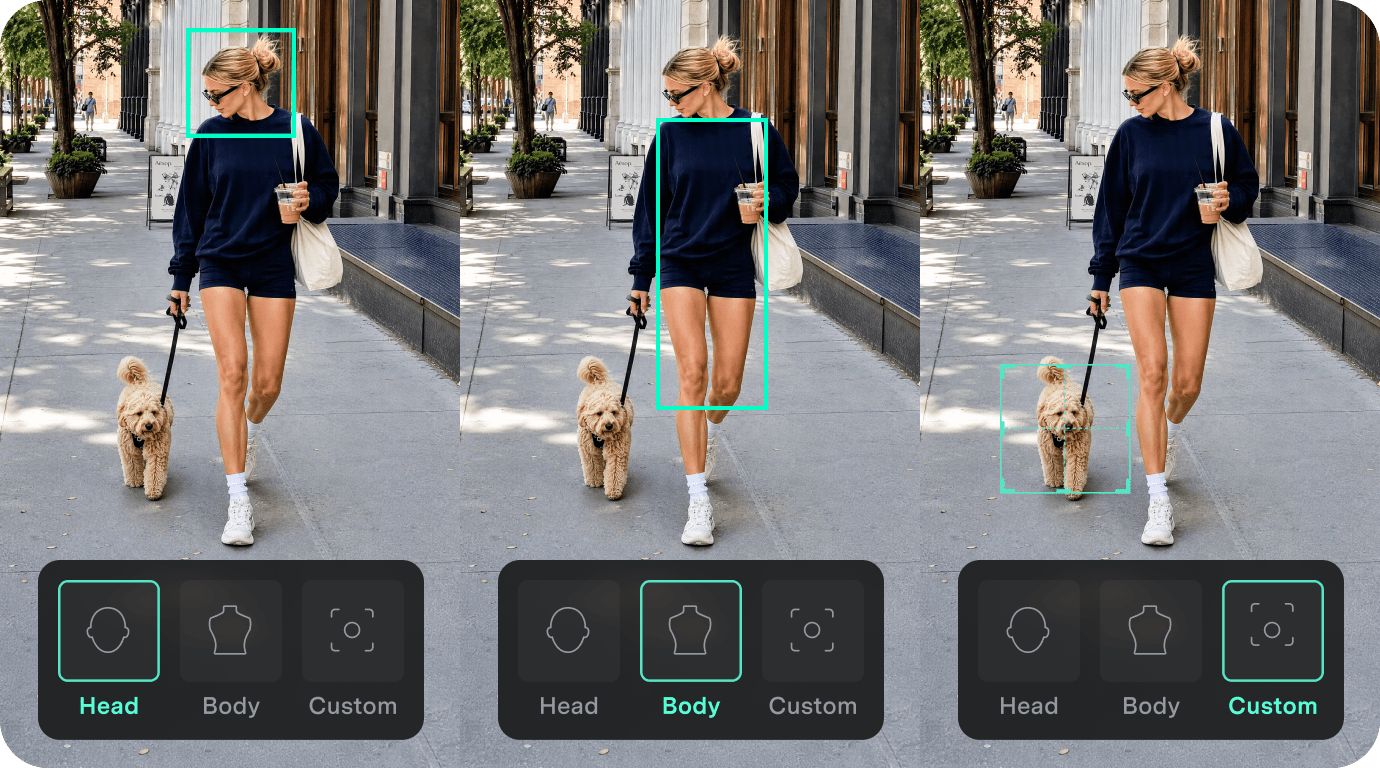
完成追蹤後,繼續靈活剪輯
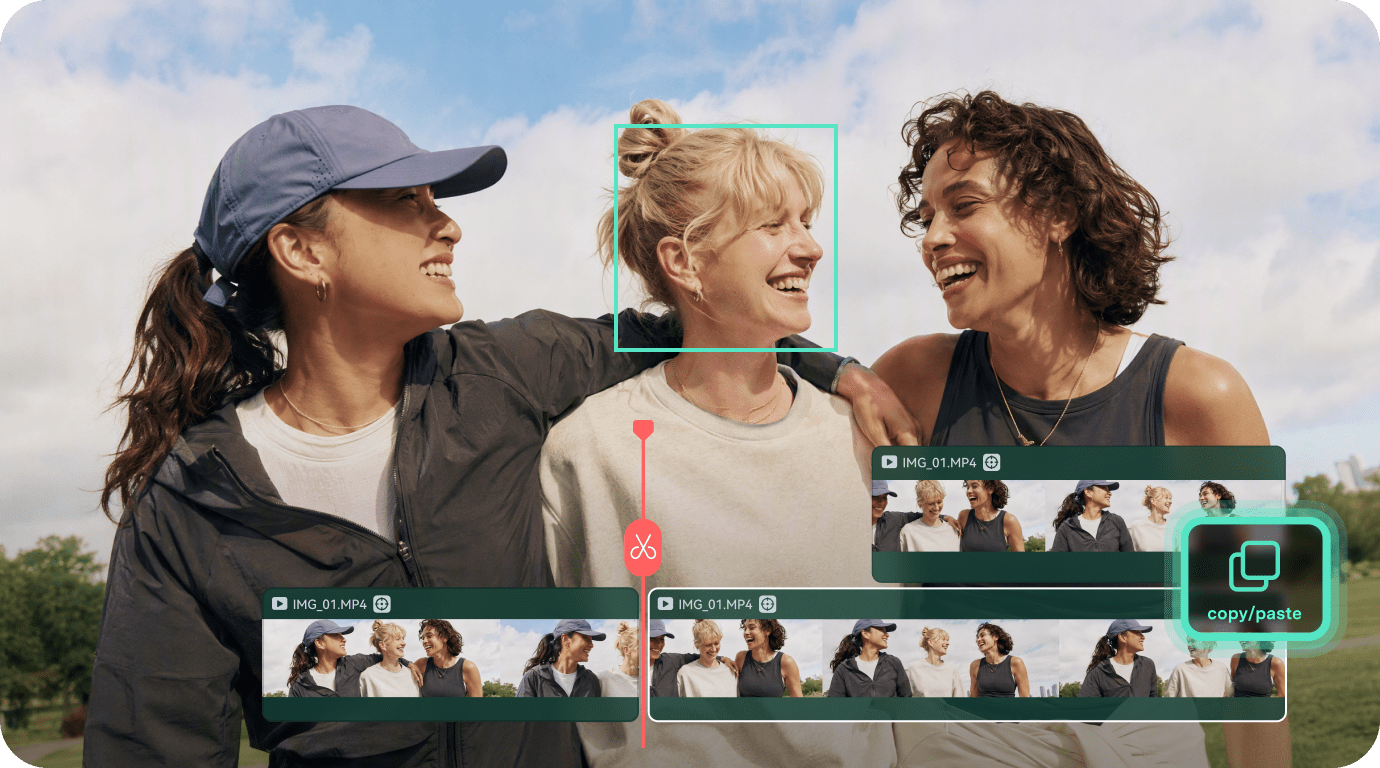
完成攝影機追蹤後,仍可繼續編輯片段。Filmora 支援分割、修剪、變形調整,以及複製與貼上等常用操作,讓後續剪輯流程保持順暢。
- 靈活分割與修剪:分割或修剪已追蹤的片段後,Filmora 會自動依照新的片段範圍調整追蹤結果。
- 支援變形調整:完成攝影機追蹤後,仍可進行支援的變形調整,方便繼續完成後續剪輯。
- 支援複製與貼上:複製並貼上已追蹤的片段時,支援的追蹤結果也會保留在複製後的影片片段中。
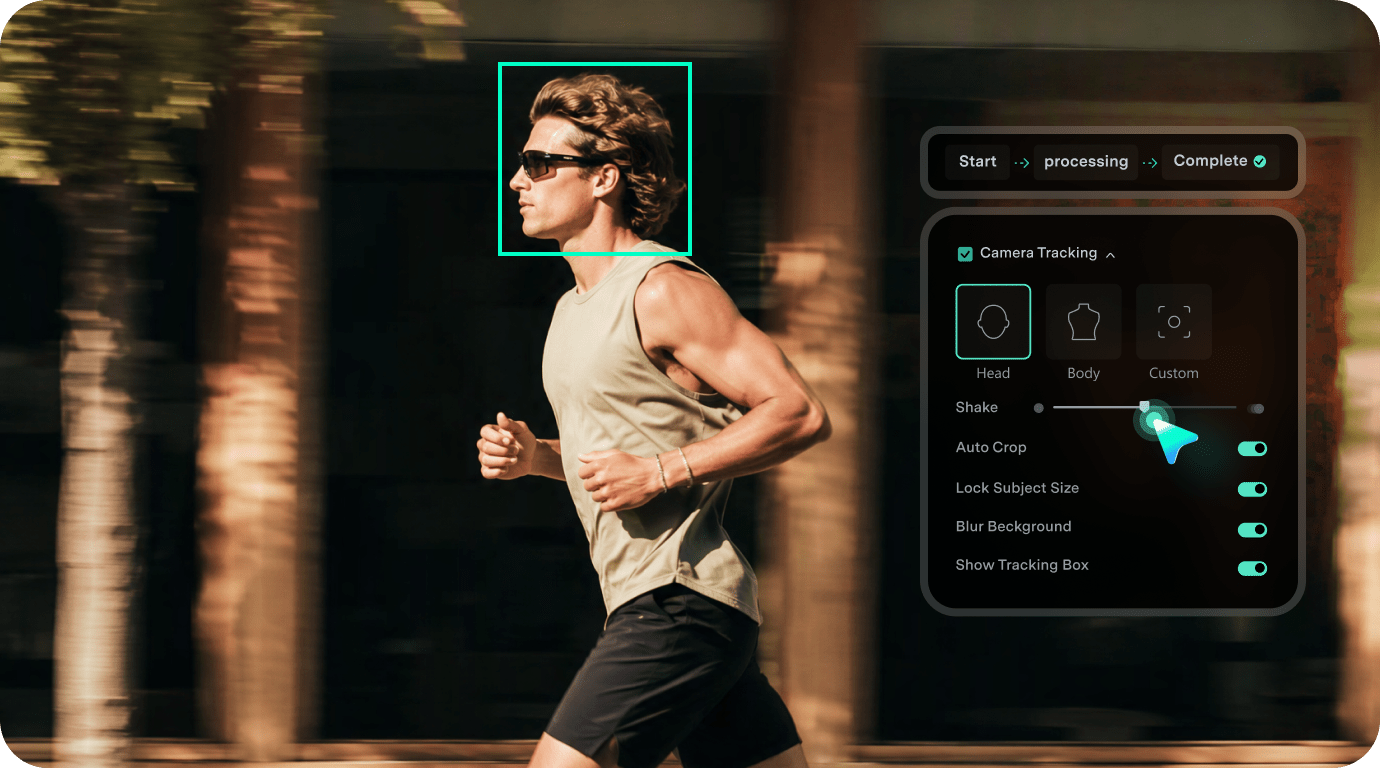
隨時預覽、調整或重新追蹤
隨時查看追蹤進度,完成後即可預覽結果並依需求微調構圖。如果追蹤結果不如預期,也可以清除結果,改用其他主體或設定重新追蹤。
- 清楚掌握追蹤狀態:快速查看追蹤尚未開始、進行中或已完成等狀態。
- 即時預覽與調整:預覽追蹤結果,並在分析完成後即時調整支援的參數。
- 需要時重新追蹤:可取消進行中的追蹤、清除目前結果,或在更換追蹤主體、調整設定後重新執行追蹤。
如何在 Filmora 中使用攝影機追蹤
只需幾個簡單步驟,即可使用 Filmora 攝影機追蹤自動跟隨移動主體、調整畫面構圖,無需手動設定關鍵影格,也能打造更流暢的跟拍效果。
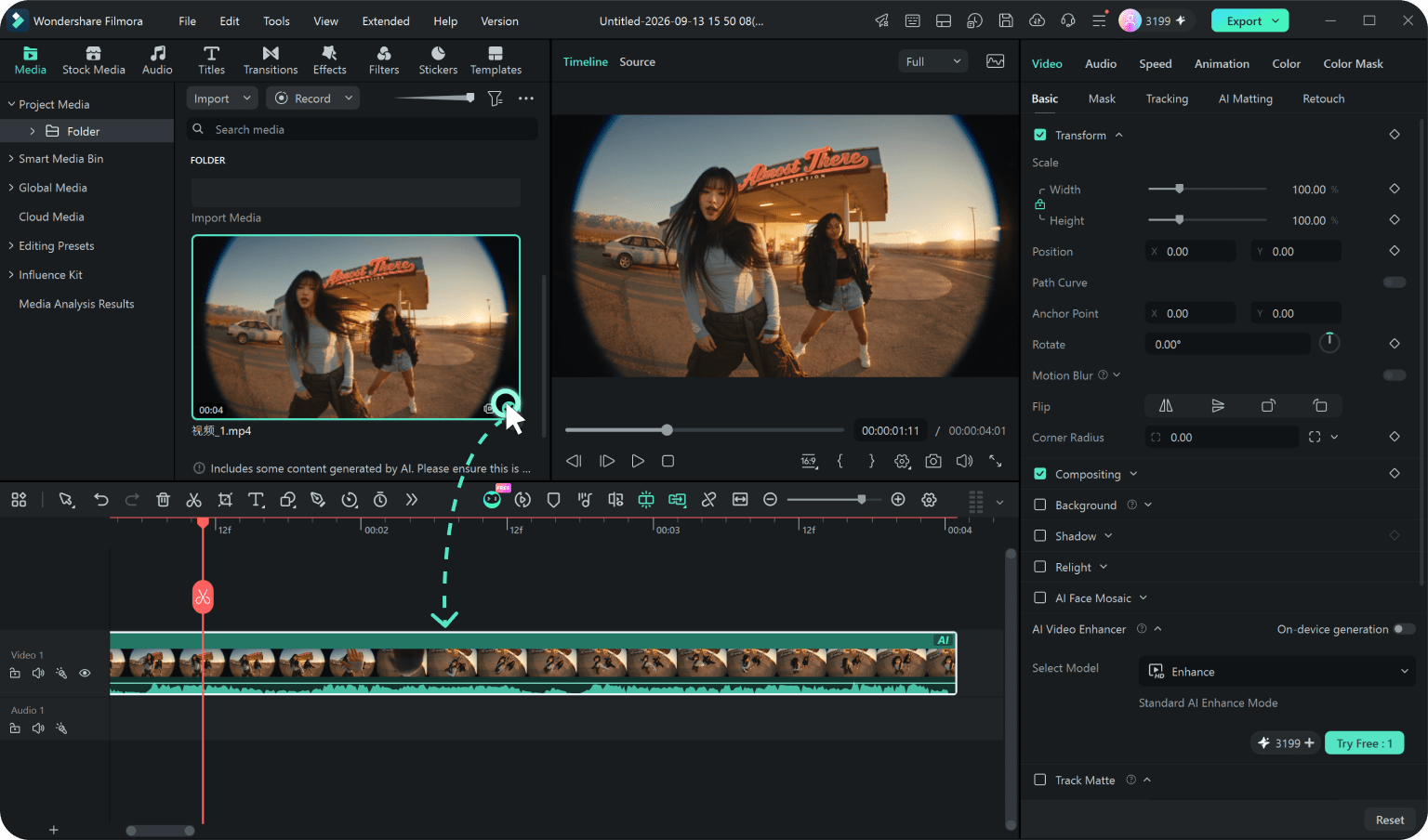
步驟 1. 匯入影片並新增至時間軸
啟動 Filmora 並建立新專案,接著匯入要追蹤的影片。將影片片段拖曳至時間軸並選取,即可開始編輯。
步驟 2. 選擇追蹤主體並開始追蹤
前往「影片 > 追蹤 > 攝影機追蹤」,依照要跟隨的主體選擇「頭部」、「身體」或「自訂」。依需求調整追蹤與構圖設定,再點擊「開始追蹤」,即可分析主體的移動。
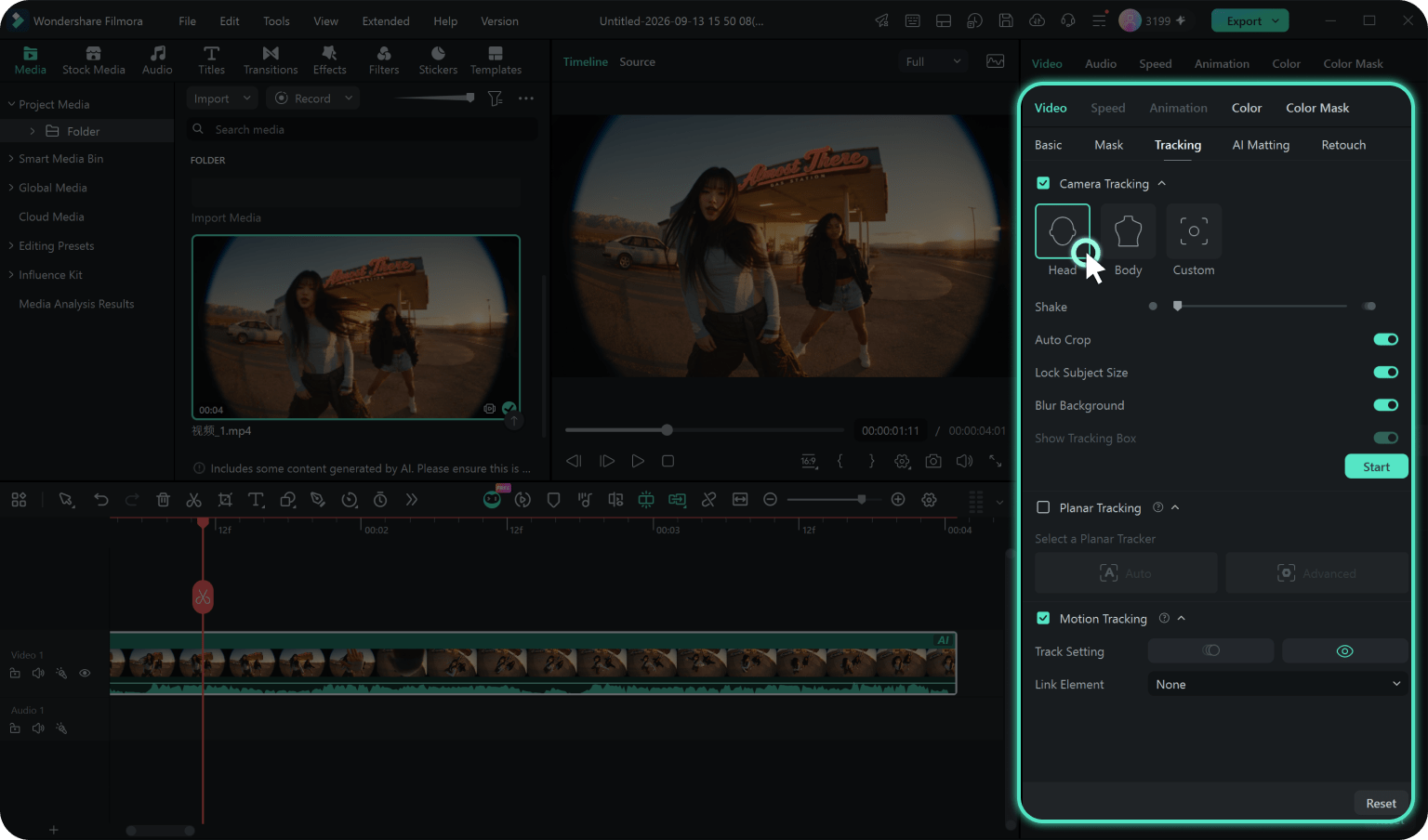
步驟 3. 預覽並微調追蹤結果
預覽追蹤結果,並依需求微調畫面構圖。追蹤完成後,您可以調整支援的參數,或重新選擇主體進行追蹤。確認效果符合需求後,即可匯出完成的影片。
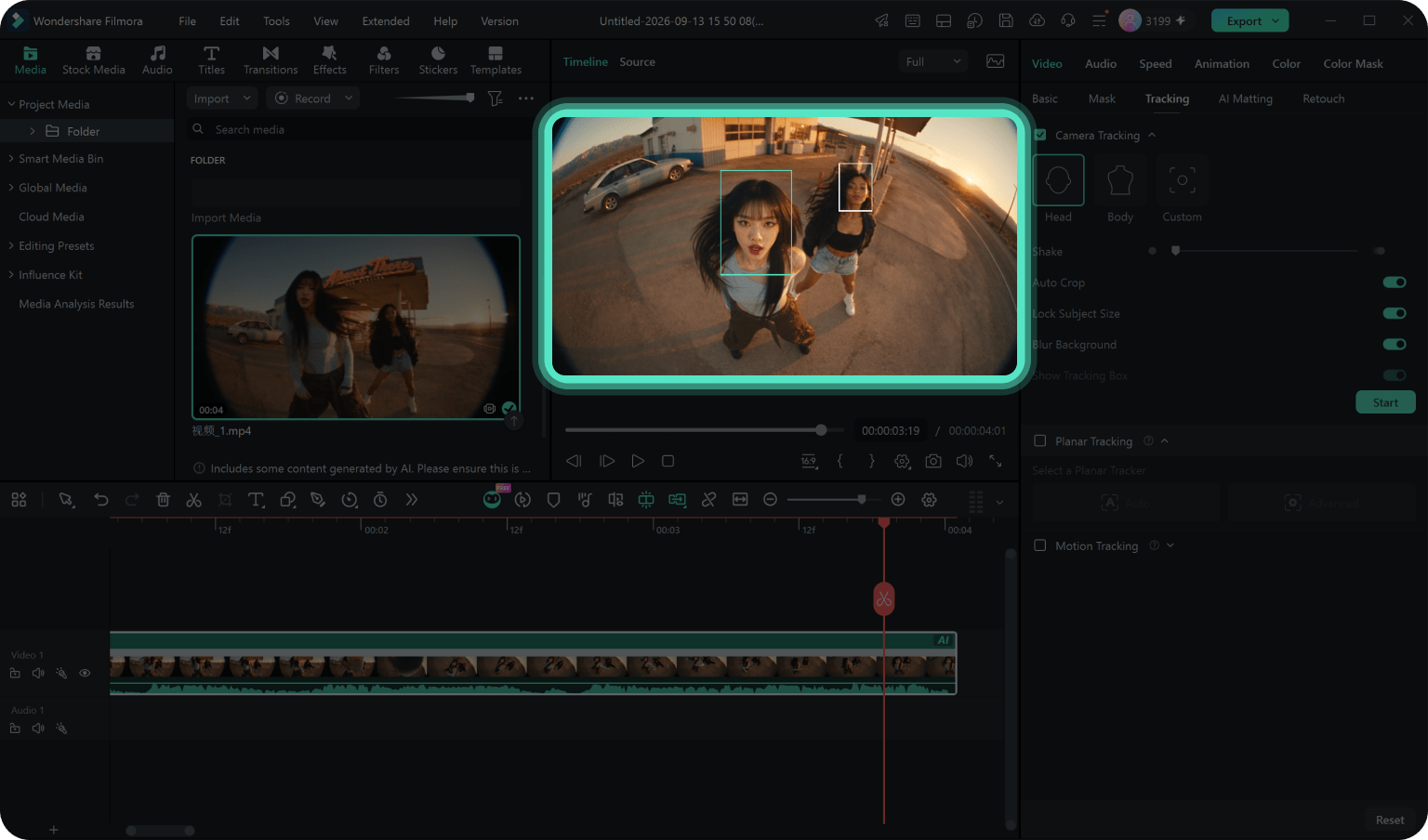
-
步驟 1. 匯入影片並新增至時間軸
啟動 Filmora 並建立新專案,接著匯入要追蹤的影片。將影片片段拖曳至時間軸並選取,即可開始編輯。
-
步驟 2. 選擇追蹤主體並開始追蹤
前往「影片 > 追蹤 > 攝影機追蹤」,依照要跟隨的主體選擇「頭部」、「身體」或「自訂」。依需求調整追蹤與構圖設定,再點擊「開始追蹤」,即可分析主體的移動。
-
步驟 3. 預覽並微調追蹤結果
預覽追蹤結果,並依需求微調畫面構圖。追蹤完成後,您可以調整支援的參數,或重新選擇主體進行追蹤。確認效果符合需求後,即可匯出完成的影片。
選擇適合的追蹤工具:攝影機追蹤 vs 運動跟蹤 vs 平面追蹤
攝影機追蹤、運動跟蹤和平面追蹤分別適用於不同的剪輯需求。依照想追蹤的對象與效果,選擇最適合的工具。
| 比較 | 攝影機追蹤 | 運動跟蹤 | 平面追蹤 |
|---|---|---|---|

|
希望畫面自動跟隨選定的主體,並在影片中維持穩定一致的構圖 | 希望文字、圖片、貼圖、馬賽克或特效跟隨移動中的目標 | 希望新增的內容固定在移動中的平面上 |
| 追蹤方式 | 畫面跟隨主體 | 元素跟隨目標 | 內容貼合平面移動 |
| 追蹤對象 | 頭部、身體或自訂主體 | 人物、物件或指定區域 | 螢幕、標誌、牆面、車身或其他平面區域 |
| 適用情境 | Vlog、舞蹈、人物講解、產品展示、寵物影片,以及其他需要穩定主體構圖的場景 | 標籤、註解、貼圖、馬賽克與特效追蹤 | 螢幕替換、標誌、廣告看板及其他平面內容 |
攝影機追蹤常見問題
- 攝影機追蹤與運動跟蹤有什麼不同?
-
攝影機追蹤會讓影片畫面自動跟隨選定的主體;運動跟蹤則保留原本的畫面構圖,並讓文字、貼圖、圖片或馬賽克等元素跟隨移動中的目標。
- Filmora 可以追蹤頭部、身體、寵物或其他物件嗎?
-
可以。Filmora 攝影機追蹤提供頭部追蹤與身體追蹤模式,也支援自訂主體,讓您手動指定寵物、產品、道具、局部細節或其他區域進行追蹤。
- 不手動設定關鍵影格,也能讓人物保持理想構圖嗎?
-
可以。攝影機追蹤會分析主體的移動並自動調整畫面構圖,減少反覆使用關鍵影格手動重新定位或裁切畫面的需要。您也可以在追蹤前後調整支援的構圖設定。
- 完成分析後,還可以調整攝影機追蹤結果嗎?
-
可以。完成追蹤後,您可以先預覽結果,再依需求調整支援的參數。如果想更換追蹤主體或修改追蹤設定,也可以清除目前結果並重新執行追蹤。
- 分割、修剪或調整片段後,攝影機追蹤還能正常運作嗎?
-
可以。Filmora 攝影機追蹤支援常見的後續剪輯操作,例如分割、修剪與片段調整。複製並貼上已追蹤的片段時,支援的追蹤結果也會保留,方便您繼續完成後續剪輯。
- Filmora 攝影機追蹤和 3D 攝影機追蹤一樣嗎?
-
不一樣。3D 攝影機追蹤通常用於視覺特效與動作匹配,透過分析鏡頭運動,在 3D 空間中重建攝影機移動路徑。Filmora 攝影機追蹤則著重於跟隨影片中的指定主體,並自動調整主體周圍的畫面構圖。
- 攝影機追蹤與自動裁剪有什麼不同?
-
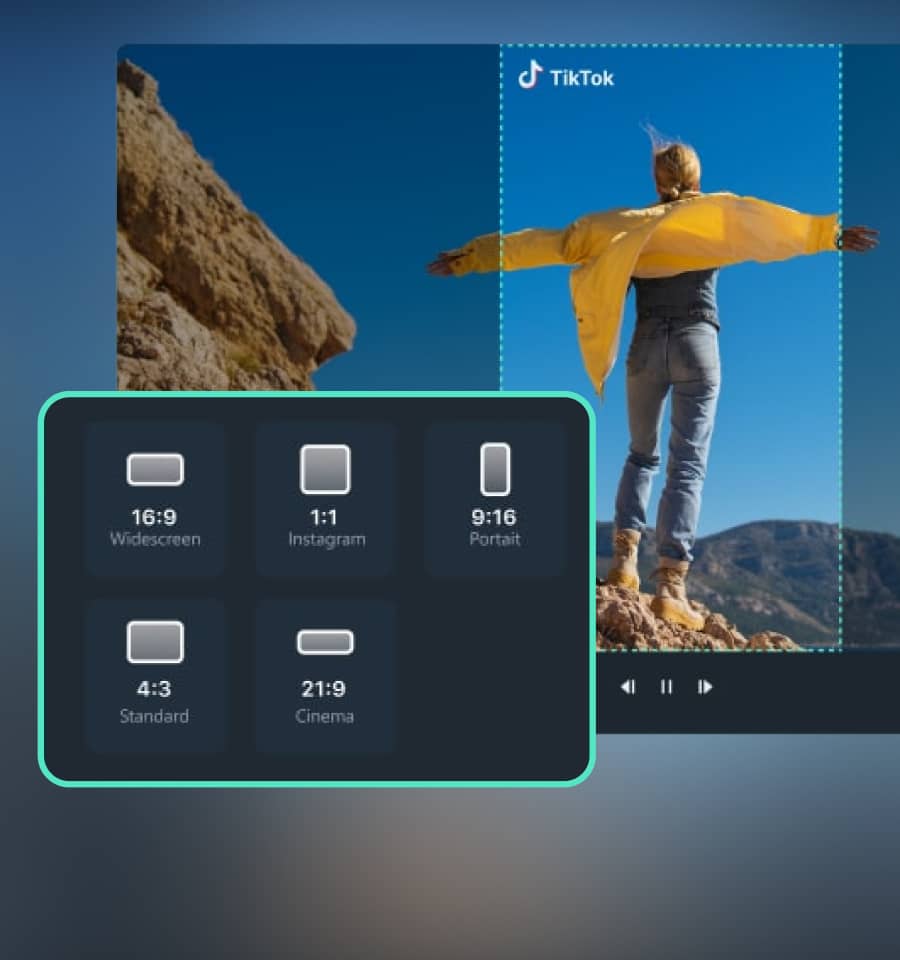
攝影機追蹤主要用來讓畫面持續跟隨指定主體;自動裁剪則會依不同長寬比重新調整影片構圖,同時盡量讓重要內容保持在畫面中。



短影片創作者
電商影片剪輯師
教育內容創作者
影片剪輯師