Filmora 用戶指南
-
準備工作 - Win
-
帳戶(Win)
-
入門和基本設置(Win)
-
相容性和技術規格(Win)
-
性能設定(Win)
- 創意素材
-
-
建立專案 - Win
-
匯入和錄製 - Win
-
導入(Win)
-
錄製(Win)
-
-
影片編輯 - Win
-
基本影片編輯(Win)
-
進階影片編輯(Win)
-
AI 影片編輯(Win)
-
-
音訊編輯 - Win
-
文字編輯 - Win
-
基本文字編輯(Win)
-
進階文字編輯(Win)
-
AI 文本編輯(Win)
-
-
影片定制 - Win
-
匯出&分享&雲端備份 - Win
-
匯出和分享(Win)
-
雲端備份(Win)
-
Filmora-FAQs
Filmora-舊版本


攝影機追蹤 | Filmora Windows
Filmora 的攝影機追蹤、功能可自動追蹤人物的頭部、身體或指定目標,並依照主體的移動調整畫面構圖,讓鏡頭跟隨主體移動。無需手動設定關鍵影格,就能輕鬆製作流暢自然的跟拍效果。
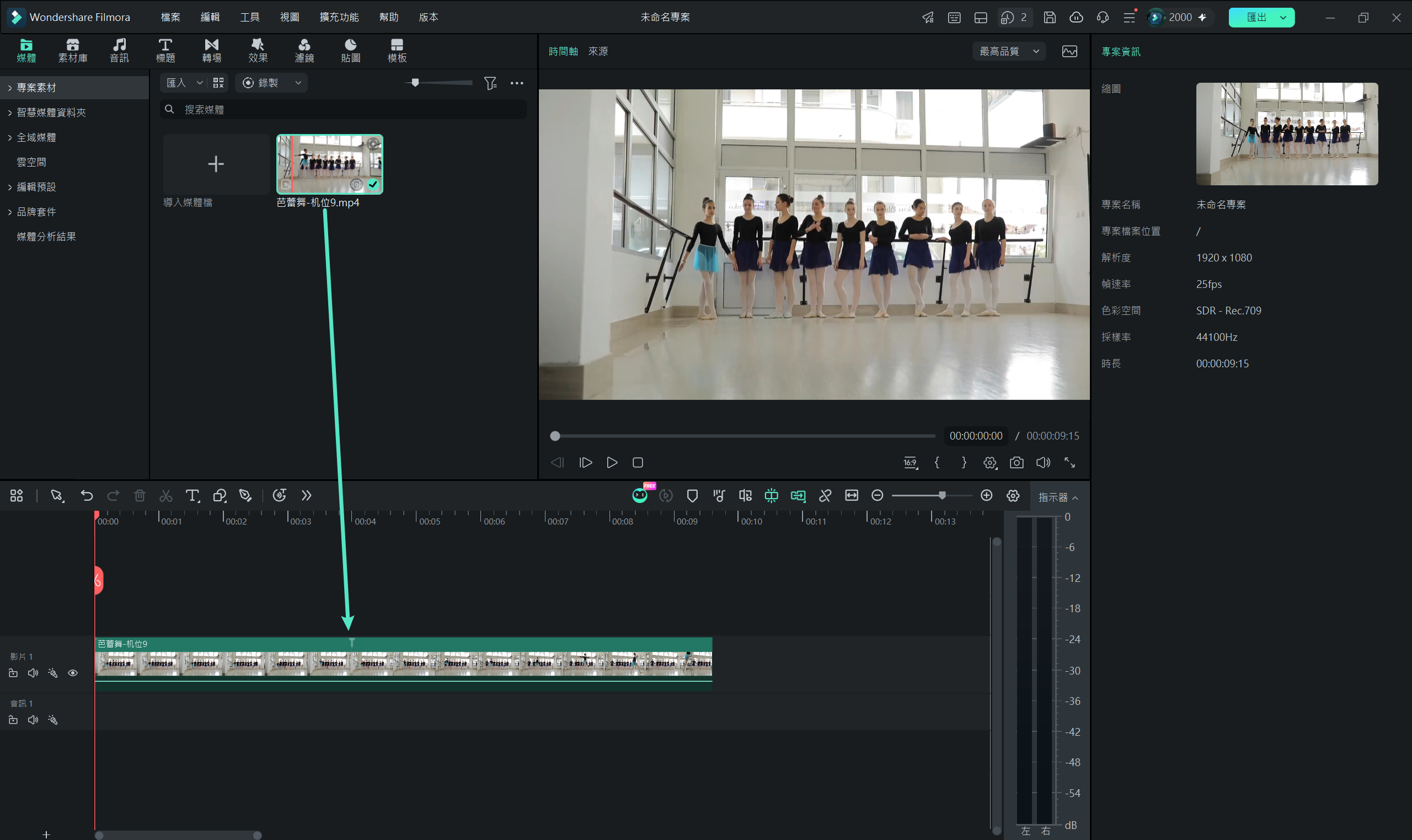
步驟一:匯入影片並加入時間軸
啟動 Filmora 並建立「新專案」,點擊「匯入」將影片加入專案素材。接著,將影片拖曳至「時間軸」,即可開始設定攝影機追蹤。
步驟二:設定並開始攝影機追蹤
選取時間軸上的影片片段,前往屬性面板的「影片」分頁,找到「追蹤」選項。切換至「追蹤」後,啟用「攝影機追蹤」,並依照需要選擇「頭部」、「身體」或「自訂」追蹤模式,再於播放器中選取要追蹤的主體。您也可以視需要調整「搖晃程度」、「自動裁切」、「鎖定主體大小」或「模糊背景」等設定。
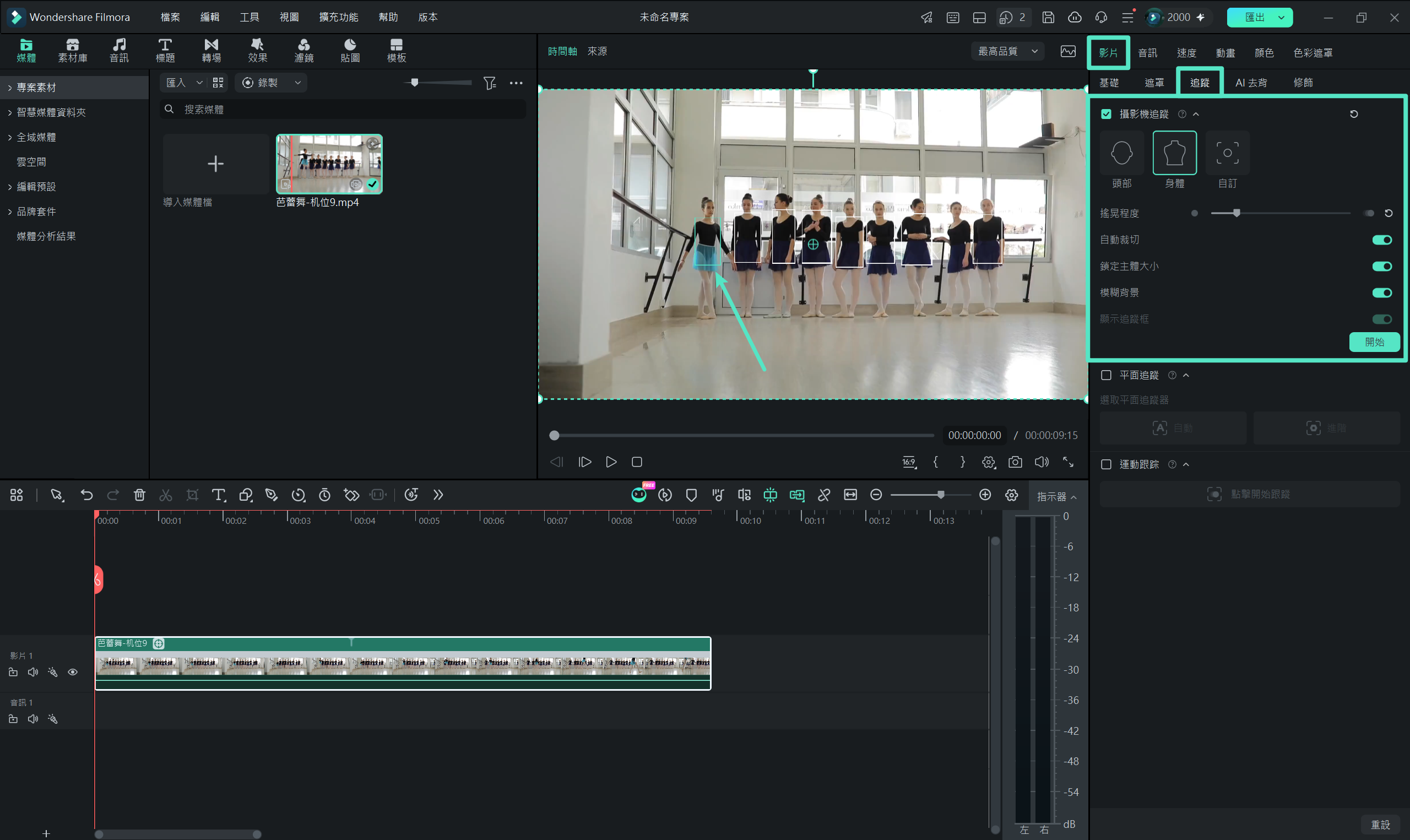
完成設定後,點擊「開始」,Filmora 即會分析影片並進行攝影機追蹤。
步驟三:預覽追蹤效果並匯出影片
攝影機追蹤完成後,預覽影片並確認追蹤效果是否符合預期。如有需要,可返回調整相關追蹤設定。確認最終效果後,點擊右上角的「匯出」,即可儲存完成編輯的影片。