



 ChatGPT
 Perplexity
 Gemini
 Claude
 Grok
Grok
在當今Z世代和千禧世代的時代,人們更傾向於在Facebook直播上觀看直播影片,尤其是在電視上,而不是瀏覽貼文。原因很簡單。電視擁有更大的螢幕以獲得更好的觀看體驗,而且您的家人或朋友可以和您一起享受直播。
然而,您可能會想知道如何在電視上觀看Facebook直播。繼續閱讀本文!

在本文中
在電視上觀看Facebook直播的4種方法
如果您不知道如何在您的智慧型電視上觀看Facebook直播,我們的4種逐步方法將幫助您順利完成此過程,不會遇到任何問題。
方法1. 將Facebook影片投放到電視
Facebook現在為其使用者提供投放選項,讓您可以快速將應用程式連接到您的智慧型電視。以下是操作方法:
步驟1確保您的電視與您的手機或平板電腦連接到同一個Wi-Fi網路。接下來,在您的裝置上啟動Facebook應用程式,找到您想觀看的影片。
步驟2接下來,點擊影片以從時間軸模式切換到影片的觀看模式。
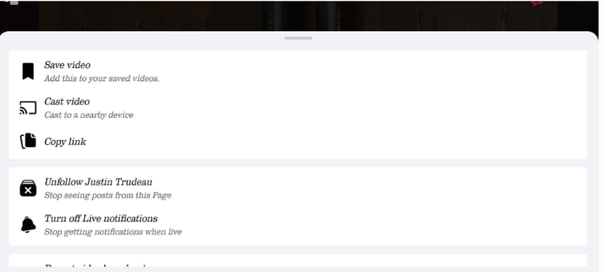
步驟3點擊位於全螢幕按鈕附近的投放圖示,或點擊三個點並選擇「投放影片」選項。
步驟4在您的Android裝置上,您將獲得Chromecast選項,將您的Facebook螢幕投放到您的電視上。點擊它,然後從裝置列表中選擇您的接收器/電視。
步驟5就這樣!影片將開始在您的智慧型電視上播放。

方法2. 使用AirBeamTV應用程式在電視上觀看Facebook直播
如果上述方法無效,您可以嘗試使用AirBeamTV在電視上播放FB直播。
AirBeamTV是一款螢幕鏡像應用程式,可讓您輕鬆地將整個螢幕或特定應用程式分享到任何電視或顯示器,是分享簡報、照片和影片的絕佳方式。
以下是AirBeamTV的一些主要功能:
- 免費使用。
- 無需額外的硬體或線材。
- 在App Store上獲得4.8/5星評分。
- 可將Mac、iPad和iPhone裝置鏡像到大螢幕。
- 設定快速且簡單。
依序執行以下步驟,使用AirBeamTV應用程式將您的Facebook直播投放到智慧型電視上:
步驟1下載AirBeamTV應用程式從App Store並啟動它。您的裝置將立即開始搜尋連接到同一Wi-Fi網路的電視或顯示器。

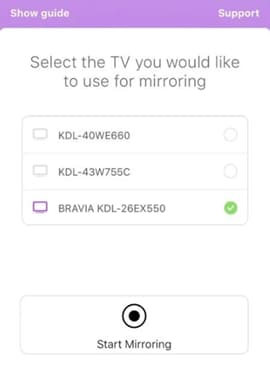
步驟2從列表中選擇您的電視名稱,然後點擊「開始鏡像」。現在,啟動Facebook應用程式並點擊「更多」標籤。
步驟3向下滾動至「直播影片」選項並點擊開啟。選擇Facebook直播影片,在您的智慧型電視上享受直播。
方法3. 使用ApowerMirror將Facebook直播投放到電視
除了AirBeamTV之外,您還可以嘗試其他鏡像工具——ApowerMirror。這款強大的應用程式可讓您即時將手機螢幕鏡像到電視或其他顯示器,讓您可以輕鬆與朋友和家人分享您的Facebook直播影片。
ApowerMirror不僅讓您輕鬆將Facebook直播投放到電視,還擁有許多其他出色的功能,例如全螢幕顯示、螢幕錄製、截圖等。
按照以下逐步說明,使用ApowerMirror應用程式在智慧型電視上觀看FB直播:
步驟1在您的裝置上,前往App Store or Google Play商店安裝ApowerMirror應用程式。請確保也在您的智慧型電視上下載該應用程式。
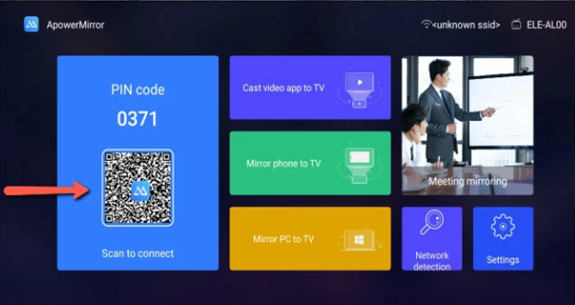
步驟2在您的電視和手機上開啟應用程式。使用您的手機(在應用程式內)掃描QR碼,該QR碼顯示在電視上應用程式的介面中。
步驟3啟動Facebook應用程式在您的手機上,選擇您想觀看的直播影片,您的手機螢幕將被投放到您的電視上。
方法4. 使用LetsView將Facebook直播連接到電視
LetsView是另一款強大且易於使用的應用程式,可讓您將手機螢幕鏡像到電視。您不僅可以在更大的螢幕上觀看Facebook直播,還可以做更多事情。以下列出了該應用程式的部分功能:
- 與多種裝置相容。
- 免費使用。
- 可將電腦螢幕投放到手機。
- 使用者友善。
- 內建白板,可用於簡報和標註。
以下是如何使用LetsView應用程式將Facebook直播連接到智慧型電視的方法:
步驟1在您的手機上安裝LetsView應用程式從Google Play商店 or App Store。現在,前往您電視上的App Store,同樣下載該應用程式。
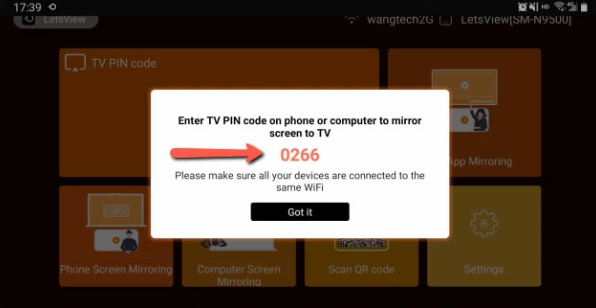
步驟2在您的電視和手機上啟動應用程式。您的電視上將顯示一組PIN碼。在您的手機上輸入它以開始螢幕鏡像。
步驟3最後,啟動Facebook應用程式,並開啟您想在更大螢幕上觀看的直播。
額外提示:如何在桌面上錄製您的Facebook直播?
如果您想錄製您最喜愛的Facebook直播影片以供日後觀看或分享,我們建議使用螢幕錄影機Filmora螢幕錄影機.
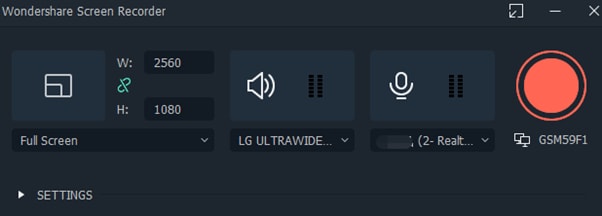
以下是Filmora的一些主要錄製和編輯功能:
- 能夠同時錄製您的螢幕、網路攝影機或兩者。
- 豐富的影片編輯工具,包括修剪、裁切、添加文字和特效等。
- 能夠使用您最喜愛的照片和影片製作影片蒙太奇。
- 一系列免版稅音樂,幫助您為影片營造完美的氛圍。
- 易於使用的介面,讓您輕鬆剪輯影片。
常見問題:
為什麼我無法將 Facebook 投放到電視上?
如果您嘗試將 Facebook 直播投放到電視上卻無法正常運作,請確認您的電視和手機已連接至同一個 Wi-Fi 網路。
您可能無法將 Facebook 投放到電視上的另一個原因,是您所使用的電視類型。部分電視與投放 Facebook 所需的技術不相容。
結語
Facebook Live 是目前最熱門的功能,因為它既有趣、簡單又免費。現在有很多人選擇在電視上觀看 FB Live,以獲得比使用小型手機螢幕更好的觀看體驗。如果您也想將 Facebook 直播投放到電視上,可以嘗試我們上述提到的 4 種方法。
因此,在本文中,我們嘗試解答您關於如何在電視上觀看 Facebook 直播的疑問,並提供了四種不同的方法。所有方法都能帶來出色的串流體驗。因此,請根據您打算使用的裝置找到最適合的方式,並立即開始投放。
我們還提供了一個額外技巧,教您使用Filmora軟體錄製直播串流。就是這樣。希望您喜歡我們的整理,並找到一些實用的技巧。

