



 ChatGPT
 Perplexity
 Gemini
 Claude
 Grok
Grok
加入一個 Discord 伺服器可以讓你迅速融入與你有共同熱情和興趣的社群,而建立自己的 Discord 伺服器則是一個圍繞你獨特願景與價值觀來塑造社群的機會。
擁有自己的 Discord 伺服器,你可以舉辦有趣的活動、主持直播活動,甚至根據你的群組所熱衷的事物舉辦學習課程。如果你不確定從哪裡開始,別擔心!我們將引導你了解如何建立 Discord 伺服器並充分運用它。

本文內容
第一部分:你可以在 Discord 上建立的伺服器類型
每個人都需要一個可以聊天、分享並協作自己所熱愛事物的地方,而 Discord 正是最理想的場所。得益於其友善的操作介面和靈活的功能,Discord 已成為建立各類型社群的熱門平台。
因此,在學習如何建立 Discord 伺服器之前,你必須先決定想要建立什麼樣的社群。以下是一些你可以建立的 Discord 伺服器類型供參考:
- 遊戲
- 學校社團
- 讀書會
- 朋友群組聊天
- 粉絲社群
- 藝術家與創作者
Discord 甚至針對這些熱門類型提供伺服器範本,幫助你快速上手。這些範本附有預先設定的頻道和設定,專為每種社群類型的特定需求量身打造。
第二部分:如何在 Discord 上建立伺服器
接下來,你可以開始學習如何在 Discord 上建立伺服器。無論你使用的是行動應用程式、網頁介面還是桌面應用程式,在各平台上建立 Discord 伺服器的流程大致相同。請按照以下步驟操作。
如何在 Discord 上建立伺服器
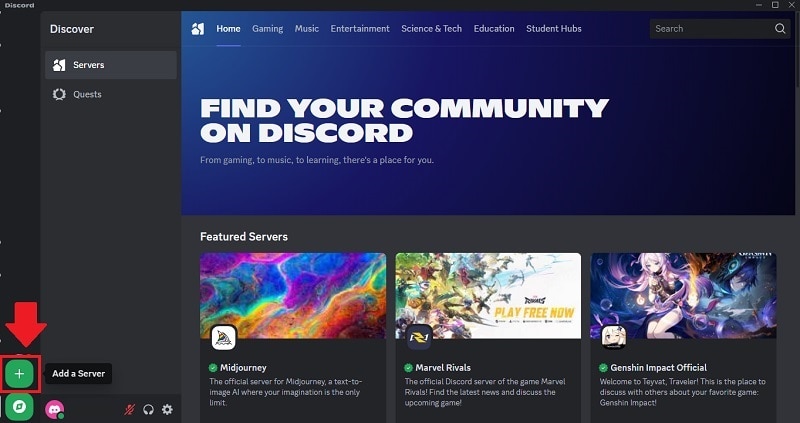
步驟一:開啟 Discord 並建立伺服器
登入你的 Discord 帳號,在左側邊欄尋找「"+" 」圖示,通常位於伺服器清單的底部。點擊它以建立新伺服器。
步驟二:選擇伺服器類型
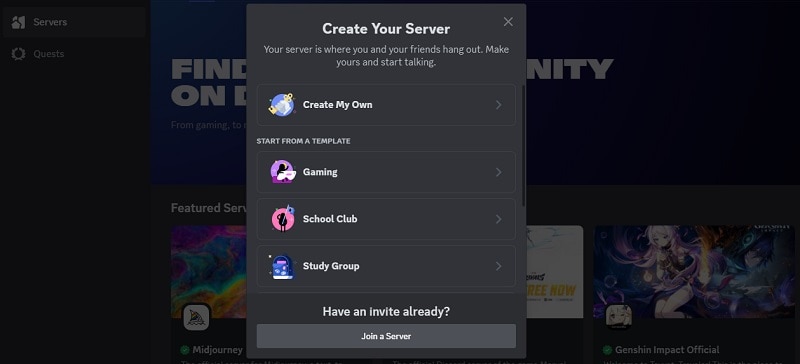
你可以選擇「建立我自己的」從頭開始自訂,或者如果你有特定類型的社群構想,也可以從範本中選擇。
步驟三:為你的伺服器命名
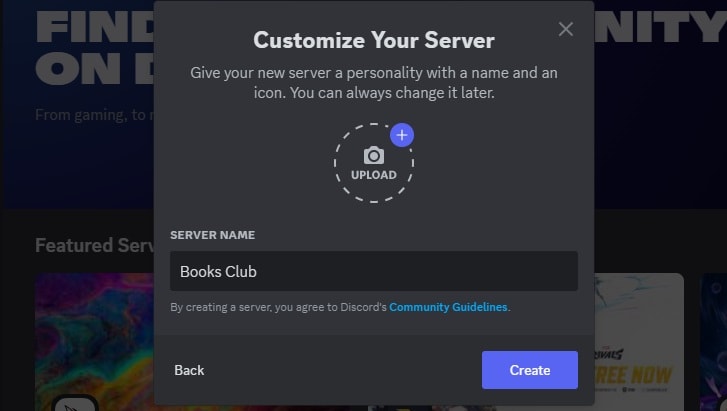
為你的伺服器取一個酷炫的名稱,以反映你社群的主題或目的。你也可以上傳一張圖片作為伺服器圖示。完成後,點擊「建立」以建立你的 Discord 伺服器。
如何在 Discord 上建立私人伺服器
如果你想讓伺服器保持私密並限制訪問權限,你也可以在 Discord 上建立私人伺服器。在私人伺服器中,新成員在你為其指派特定身分組之前,將無法參與任何頻道。以下是設定方法:
步驟一:建立新身分組
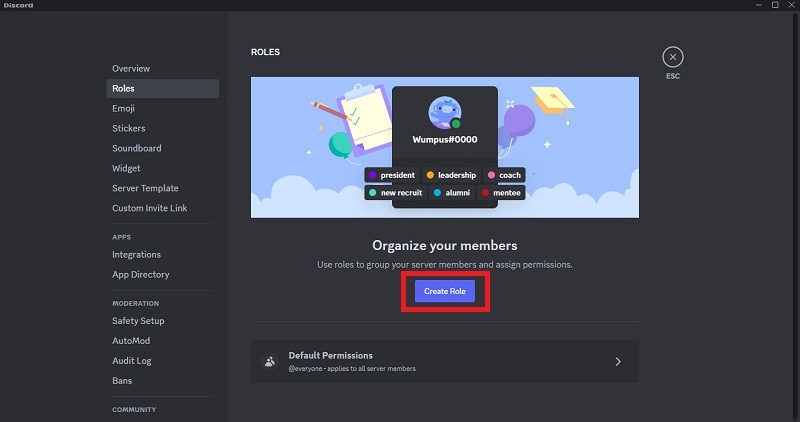
開啟 Discord 伺服器設定,前往「「身分組」」標籤頁。點擊「建立身分組」以新增一個新身分組。
步驟二:自訂並設定新身分組的權限
為身分組命名並選擇顏色。此身分組將定義允許的成員在伺服器上可以執行的操作。
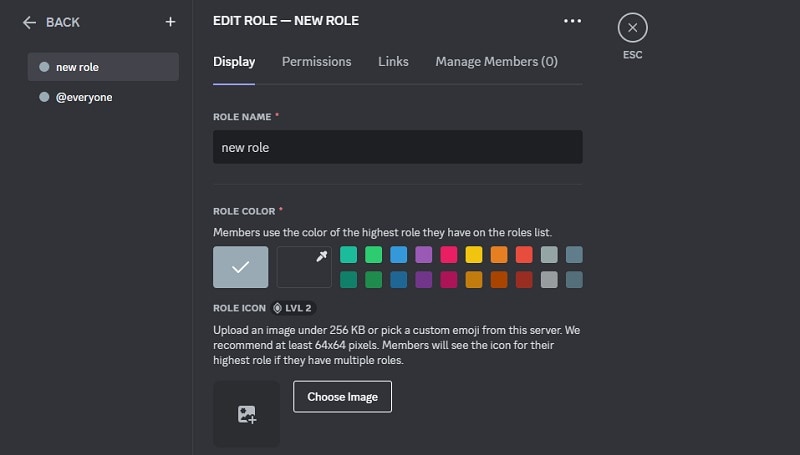
然後,透過勾選適當的核取方塊來選擇要啟用的權限。請確保審閱所有可用權限,以精確調整身分組的功能。完成後儲存變更。
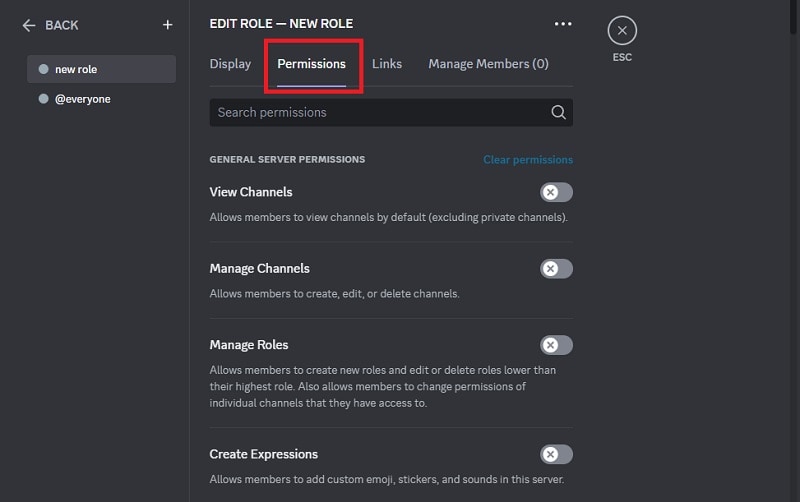
步驟三:將身分組指派給成員
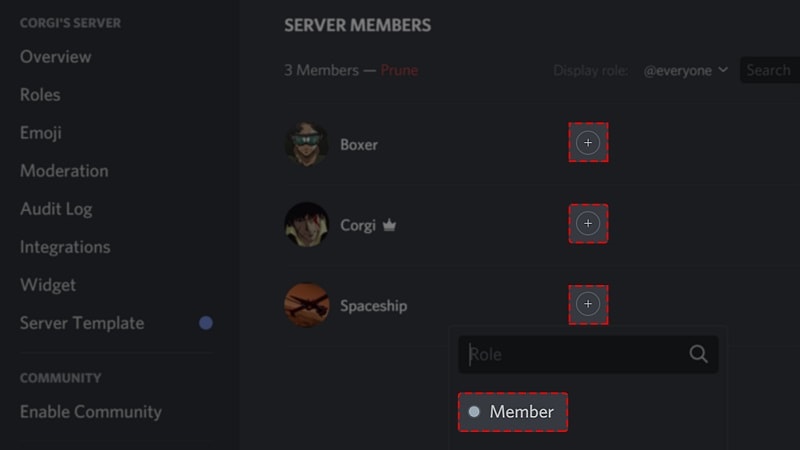
前往「「成員」」標籤頁(位於你的伺服器設定中)。在這裡,你可以透過點擊成員名稱旁的「+」並從清單中選擇身分組,將新身分組指派給特定成員。

如何邀請成員加入 Discord 伺服器
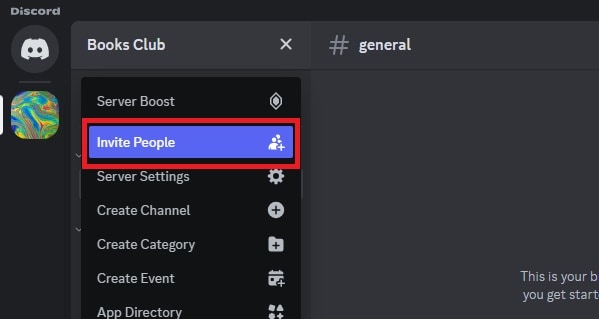
當你的 Discord 伺服器建立並運作後,你可以點擊畫面頂部的伺服器名稱,然後選擇「「邀請成員」來邀請成員。你可以透過電子郵件傳送直接邀請,或在其他平台上分享邀請連結。
第三部分:如何自訂你的 Discord 伺服器
你可以對 Discord 伺服器進行許多自訂設定,這些調整對於打造一個對你的社群既有趣又實用的空間非常重要。讓我們看看你可以做些什麼。
1. 為你的 Discord 伺服器建立歡迎影片
建立 Discord 伺服器很容易,但在某些時候管理起來可能會有些令人不知所措,尤其是當你的社群開始成長時。為了保持組織有序,你可以透過影片分享歡迎訊息,以及有關規則、身分組和運作方式的資訊。
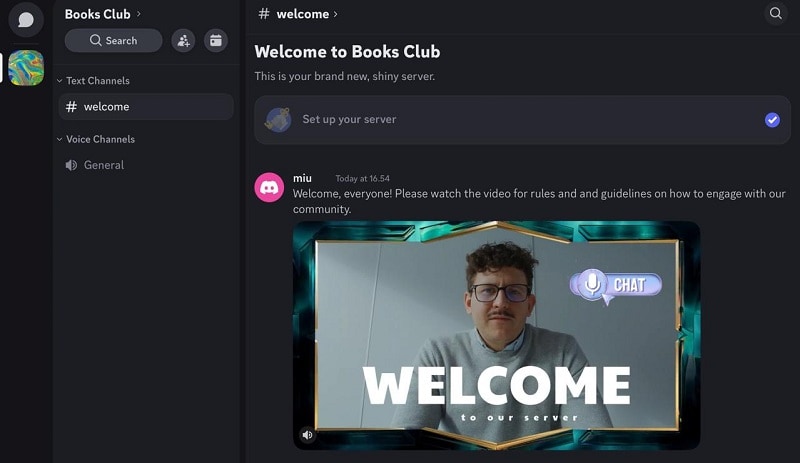
若要為你的 Discord 伺服器建立影片,我們建議使用功能豐富且操作簡便的影片編輯器,例如Wondershare Filmora。Filmora 可在行動裝置和桌面上使用,提供更大的靈活性。它具備以下豐富功能:
- 自動字幕:自動為你的影片產生字幕,節省時間,讓你的觀眾更容易理解內容。
- 影片範本:從各種現成範本中選擇,輕鬆為你的 Discord 伺服器製作高品質影片。
- 標題與文字:新增時尚的標題和文字疊加,以突顯重要資訊,例如伺服器規則或頻道功能。
- 動態貼圖:使用有趣的動態貼圖,幫助你指出重要細節或強調影片的關鍵部分。
- 內建錄製功能(僅限桌面版):直接在應用程式內輕鬆錄製你的螢幕或聲音,非常適合展示伺服器版面配置或提供旁白。
建立影片後,你可以在伺服器上建立歡迎頻道,並用它與新成員分享你的影片。歡迎頻道是新成員第一個造訪的地方。然後,將影片釘選在頻道中以便查找,或使用機器人在成員加入時自動傳送影片。
行動版 Filmora 行動版 Filmora 行動版 Filmora 行動版 Filmora 行動版 Filmora
在 Filmora 中探索更多動態貼圖
- • 強大的全新 AI 功能。
- • 適合初學者的友善影片編輯體驗。
- • 適合專業人士的全功能影片編輯。


2. 在伺服器中最大化運用 Discord 功能
Discord 最棒的地方之一,就是它提供了許多讓你的伺服器既有趣又有條理的功能。以下是一些你可以在伺服器中使用的 Discord 功能:
- 身分組與權限
身分組讓你可以指派特定職責,例如管理或活動協調,並授予對專屬頻道或功能的存取權限。它們也有助於根據成員的技能或貢獻來識別身分。
- 分類聊天與語音頻道
Discord 包含文字頻道和語音頻道。為了整理它們,你可以按主題建立分類,例如「一般聊天」、「活動」或「求助」。
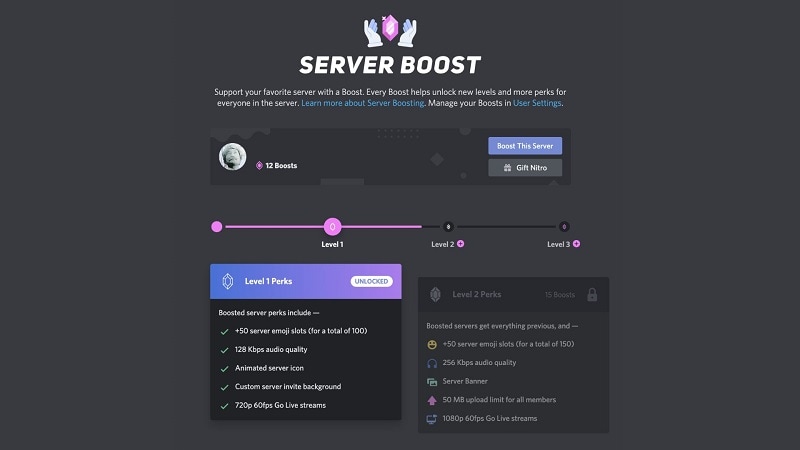
- 伺服器加速與強化
伺服器加速是成員的貢獻,可將你的伺服器提升至不同等級並解鎖獨特福利。這些福利包括更高品質的語音頻道、更多用於分享大型檔案的上傳空間、額外的表情符號欄位供自訂反應使用等。
第4部分:在Discord伺服器上好玩的活動
現在您已經學會了如何建立 Discord 伺服器,您可以在自己的Discord伺服器上做很多有趣的事情。Discord不僅僅是一個聊天的地方,您可以嘗試這些活動來壯大您的社群:
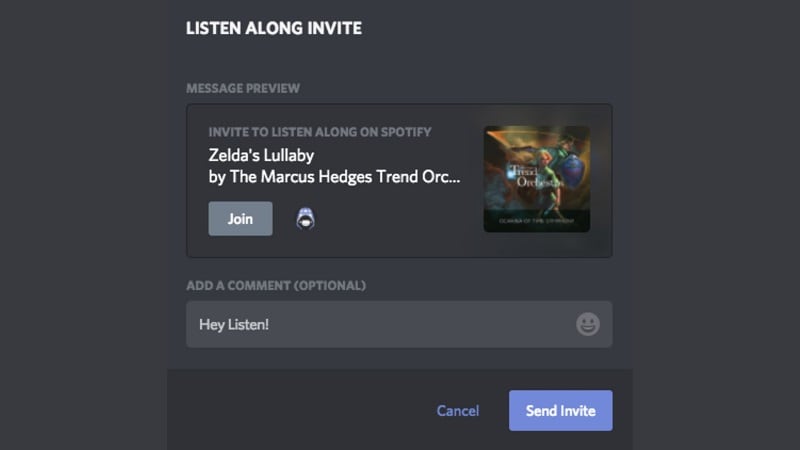
1. 音樂聆聽派對
透過舉辦聆聽派對,將您的伺服器變成音樂休息室!使用音樂機器人播放曲目,同時讓成員聊天並分享他們最喜愛的歌曲。這非常適合發掘新歌曲,並透過共同品味增進彼此的感情。
2. 舉辦問答環節
如果您的Discord伺服器以特定主題為中心,您可以舉辦問答環節,並邀請專家、網紅或社群領袖。為該環節設置專屬的文字或語音頻道,讓成員提出他們最想問的問題。

3. 直播現場活動
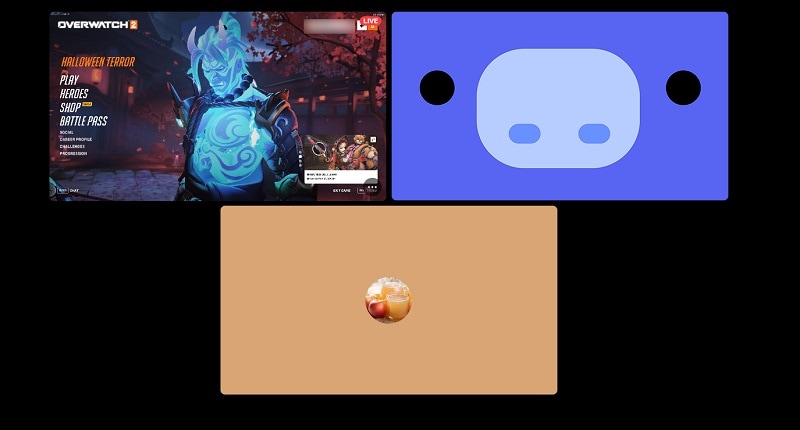
善用Discord的螢幕分享和直播功能,來播送遊戲環節、網路研討會,甚至小組討論等現場活動。如果您希望保存這些直播以供日後使用,或與無法即時參與的成員分享,請繼續閱讀下一節,了解如何輕鬆錄製和保存您的直播。
附錄:如何在你的伺服器上錄製 Discord 串流畫面
由於您已建立自己的Discord伺服器,現在可以與伺服器成員一起進行直播。然而,Discord並沒有內建的錄製串流功能。如果您想擷取並儲存您的直播,則需要使用螢幕錄製工具。
錄製伺服器上Discord串流的最佳選擇之一是Filmora。您可能已經知道Filmora可以幫助您為伺服器製作歡迎影片,同樣地,您也可以使用相同的軟體來擷取您的Discord直播。
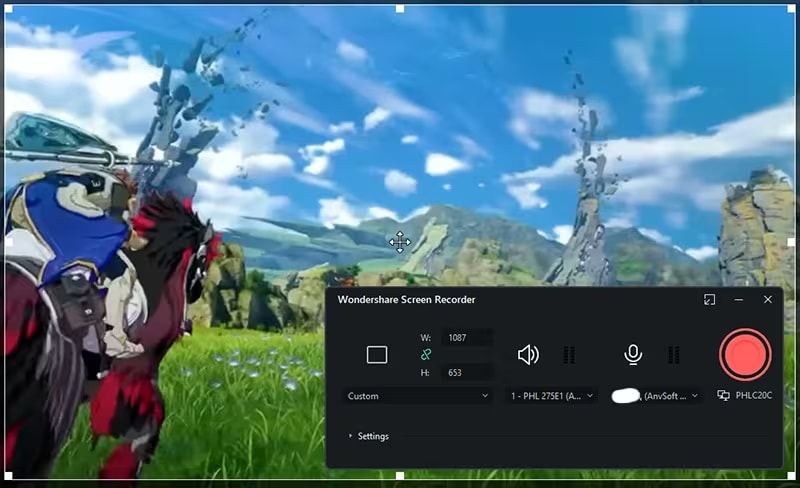
使用Filmora,您可以錄製串流、進行剪輯,甚至與成員分享。Filmora的螢幕錄影功能具有以下優點:
- 高畫質錄製:Filmora可讓您以高畫質錄製螢幕,確保您的直播以清晰的影像和音訊被完整擷取。
- 可自訂錄製區域:選取螢幕的特定部分進行錄製,讓您能夠專注於Discord串流,而不會擷取到不必要的元素。
- 內建剪輯工具:錄製完成後,Filmora可讓您直接在應用程式內編輯影片素材,新增註釋、轉場效果,或裁剪不需要的片段。
- 多來源錄製:Filmora支援同時錄製螢幕、網路攝影機和麥克風,非常適合在Discord直播的同時製作教學影片、簡報或解說影片。
- 多種輸出選項:以多種格式匯出您錄製的串流,確保與不同平台的相容性,方便分享或上傳。
若要使用Filmora錄製您的Discord串流螢幕畫面,您可以在此觀看教學影片,或按照指南.


結論
我們已涵蓋了所有關於如何建立您自己的Discord伺服器並使其獨一無二的內容。現在,輪到您大展身手了!自訂伺服器、填滿精彩活動,並與伺服器中的每位成員分享您的熱情。
如果您需要為Discord成員製作歡迎影片方面的協助,可以使用Filmora。這款功能全面的影片剪輯軟體非常適合製作高品質影片,甚至用於伺服器中的螢幕錄製活動。

