


 ChatGPT
 Perplexity
 Gemini
 Claude
 Grok
Grok
免費卻功能強大的圖片編輯軟體「GIMP」。
作為一款歷史悠久的圖片編輯軟體,相信許多人都曾經使用過或聽說過它。
GIMP 的去背功能其實搭載了各式各樣的工具,
「不知道在什麼情況下該使用哪個功能」的朋友應該不在少數吧?
因此本文將為大家介紹GIMP 中多種圖片去背方法,以及各項功能適合使用的場景。
目錄
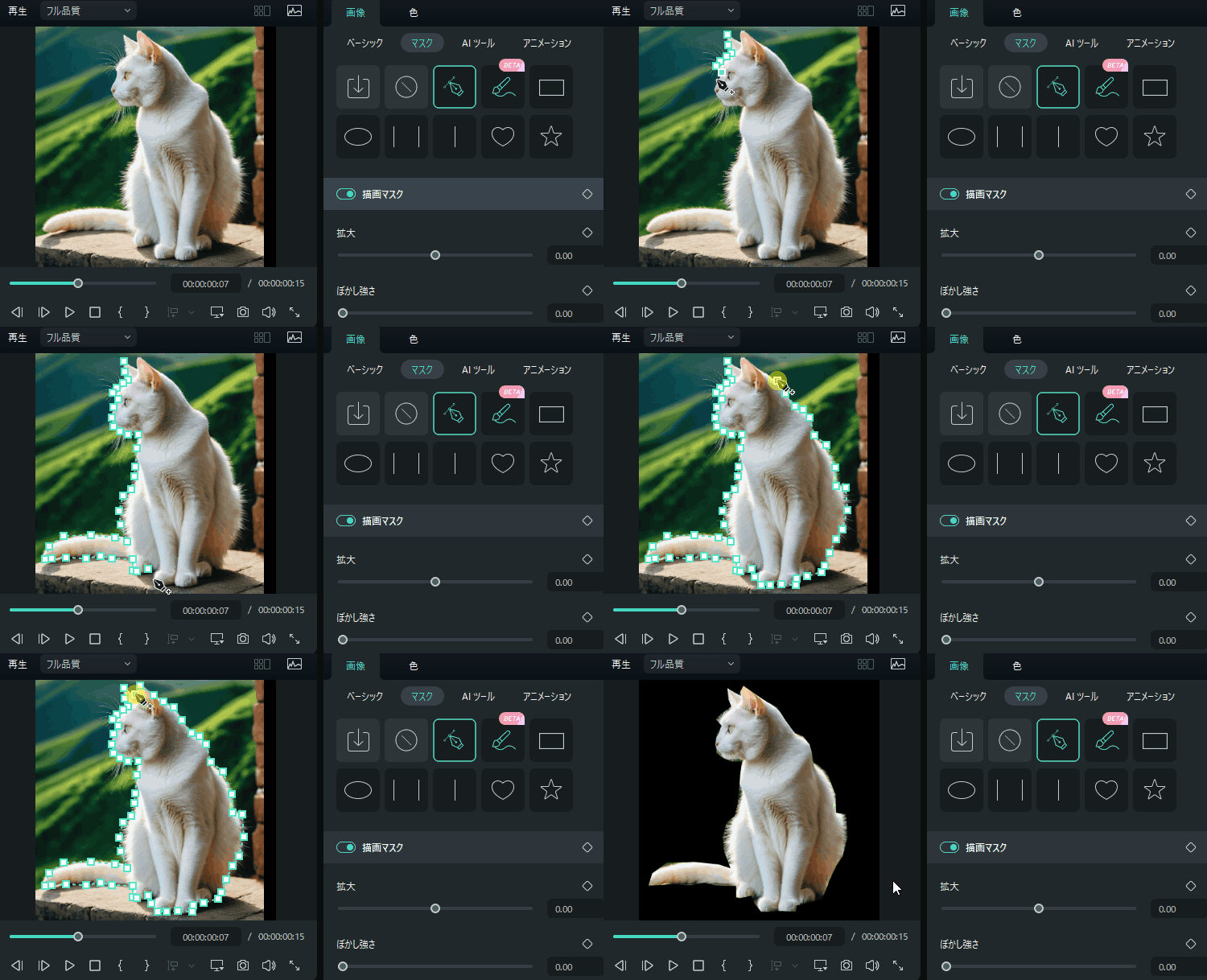
自由分離背景與主體|免費圖片編輯軟體 Filmora【AI 智慧遮罩功能】


1.GIMP 是什麼

GIMP 是從 1996 年開始發布的免費圖片編輯軟體。
「GIMP」是「GNU Image Manipulation Program」的縮寫,可翻譯為 GNU 圖片編輯程式。
雖然所有功能都能免費使用,但功能卻不輸付費圖片編輯軟體,至今仍擁有眾多使用者,是一款歷久不衰的軟體。
作為圖片編輯軟體,無論是繪圖目的、修圖目的都能廣泛應用,且擴充性優異,外掛與功能擴充選擇豐富,因此幾乎所有圖片編輯相關作業都能用 GIMP 完成。
2.去背方法與使用時機
在 GIMP 中進行圖片去背的方法主要有以下 7 種。
- 矩形選取・橢圓選取
- 自由選取
- 路徑工具
- 模糊選取
- 色域選取
- 智慧型剪刀
- 前景抽取選取
功能如此豐富,難免會不知道該使用哪個功能,但結論就是,建議根據想要達成的效果或情況來選擇適合的工具。
以下表格提供一個選擇的參考標準。
主要去背選取工具與使用場景一覽
| 功能名稱 | 主要使用場景 |
| 矩形選取・橢圓選取 | 想去背的範圍是圓形或方形等固定形狀時 |
| 自由選取 | 想粗略裁切不規則形狀時 |
| 路徑工具 | 想去背曲線較多且形狀簡單的對象時 |
| 模糊選取 | 想選取背景或特定區域進行去背時 |
| 色域選取 | 想指定相似色範圍進行去背時(可用顏色區分範圍的情況) |
| 智慧型剪刀 | 想自動去背清晰邊界時 |
| 前景抽取選取 | 只需大略描繪選取區域就能分離背景與前景時 |
3.【GIMP】7 種去背方法
上一章整理了可用於去背的 7 種選取工具及其使用場景。
本章將更詳細介紹各項工具的使用方法。
請結合前面的一覽表與您目前面臨的需求,先看看想了解的方法吧。
3-0.新增 Alpha 色版
為了在去背後讓背景透明,無論使用哪種選取工具,都請先新增 Alpha 色版。
Step1.匯入
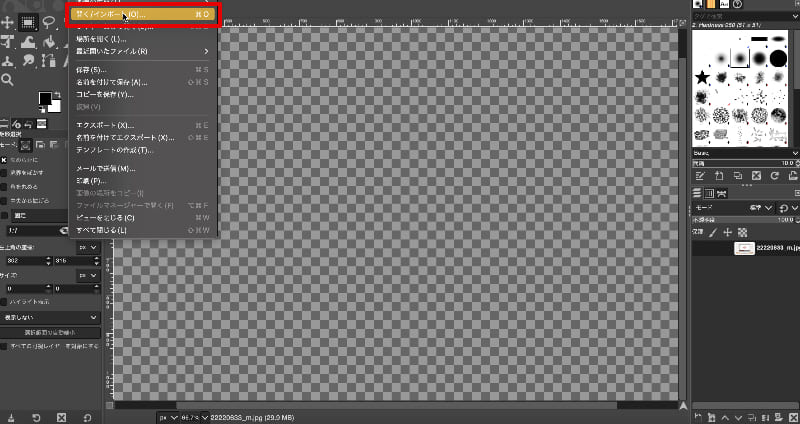
從選單列的[檔案]>[開啟/匯入],先將想去背的圖片匯入 GIMP。
Step2.新增 Alpha 色版
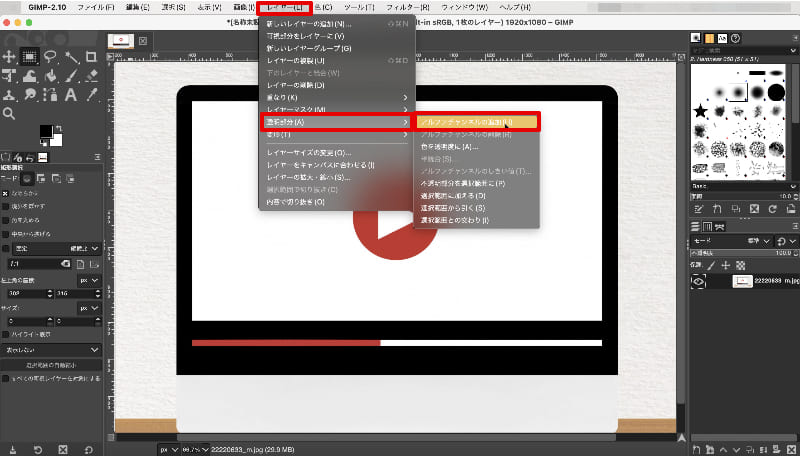
從選單列[圖層]>[透明度]選擇[新增 Alpha 色版]。
透過這個步驟,就能在去背後讓背景變透明。
3-1.矩形選取・橢圓選取
想選取正方形、長方形等四角形範圍時使用「矩形選取」,
想選取圓形、橢圓形等範圍時使用「橢圓選取」。
這些工具的基本使用方法相同,這裡以矩形選取為例說明使用方法。
Step1.選擇矩形選取
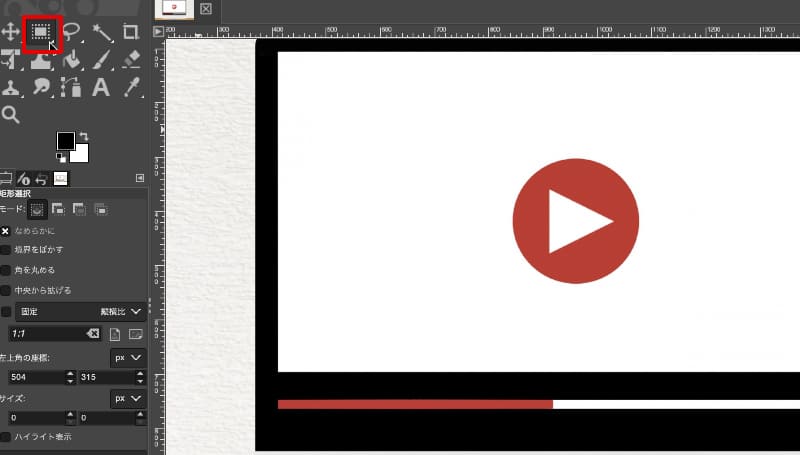
從左上方選單選擇矩形選取。
Step2.指定範圍
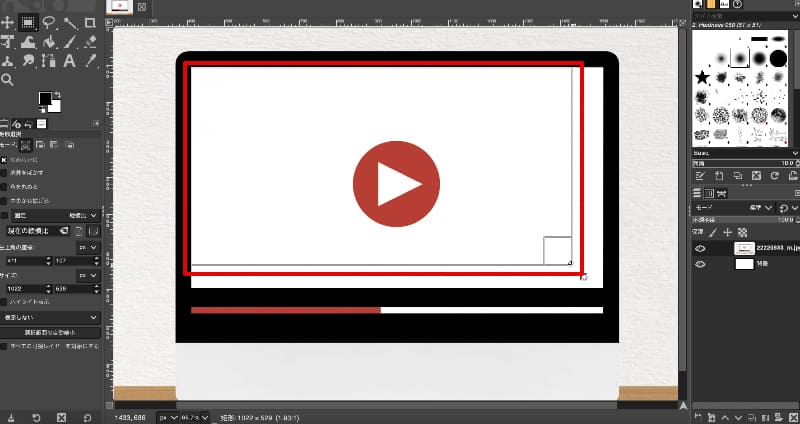
用滑鼠操作選取想去背的區域。
在起點按下左鍵並拖曳至終點。
此外,也可以移動或放大・縮小已指定的範圍。
Step3.反轉選取範圍
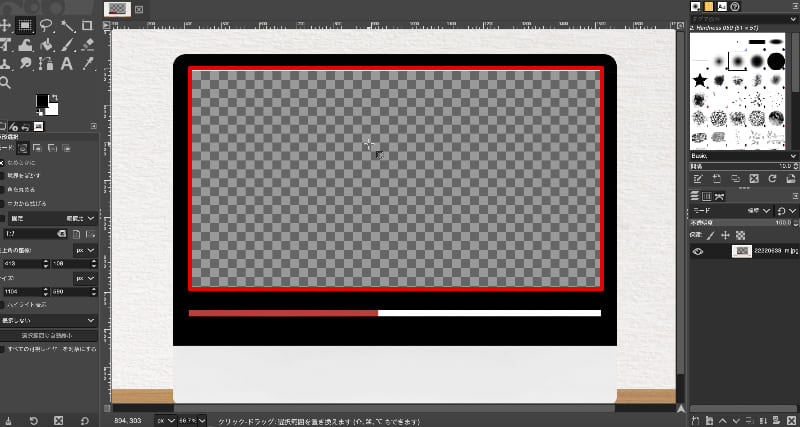
如果直接刪除,會刪除選取的部分。
因此,若想只保留選取部分並刪除其他區域,需要反轉選取範圍。
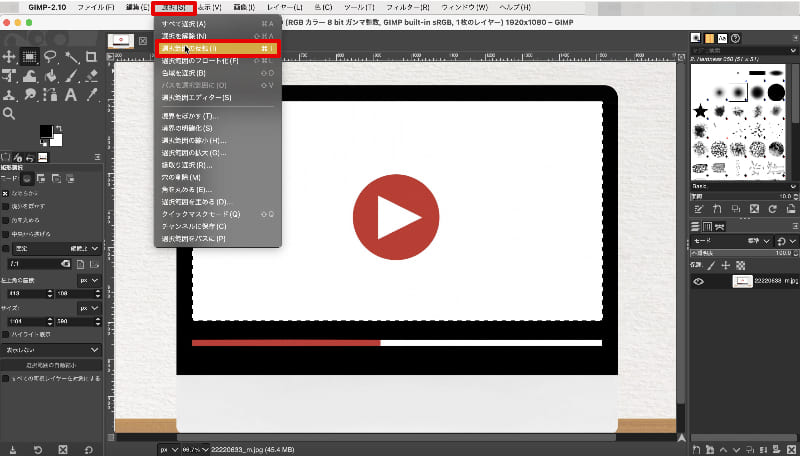
點擊[選取]>[反轉選取範圍]。
Step4.刪除背景
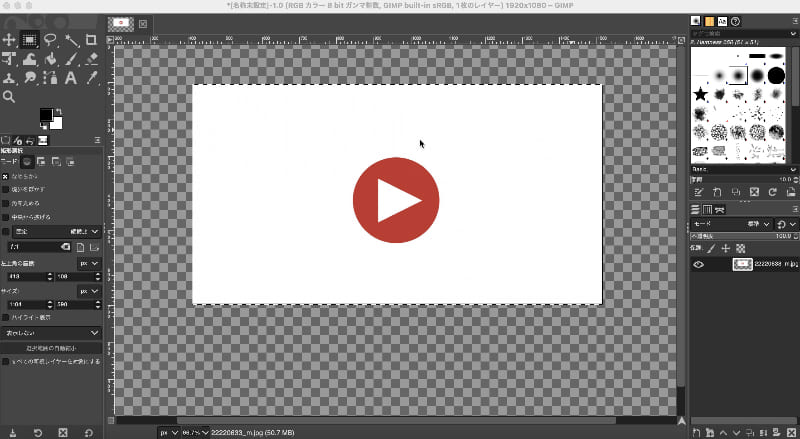
按下鍵盤的[delete]即可刪除選取範圍。
3-2.自由選取
接下來看看適合用於去背不規則形狀的「自由選取」工具使用方法。
Step1.選擇自由選取工具
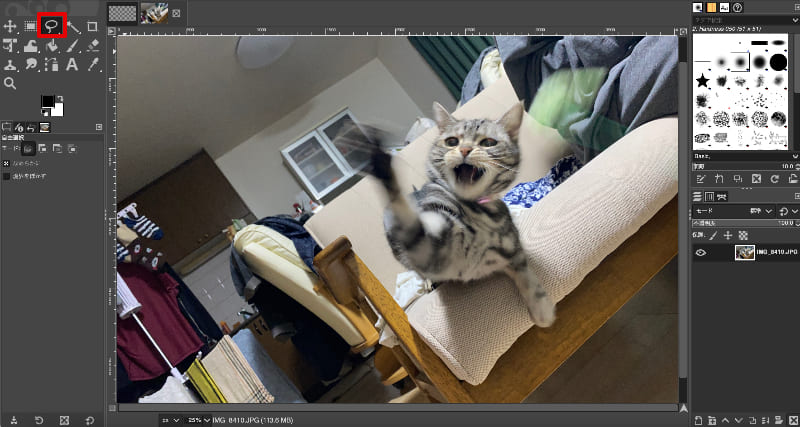
點擊像套索形狀的[自由選取工具]。
Step2.設定
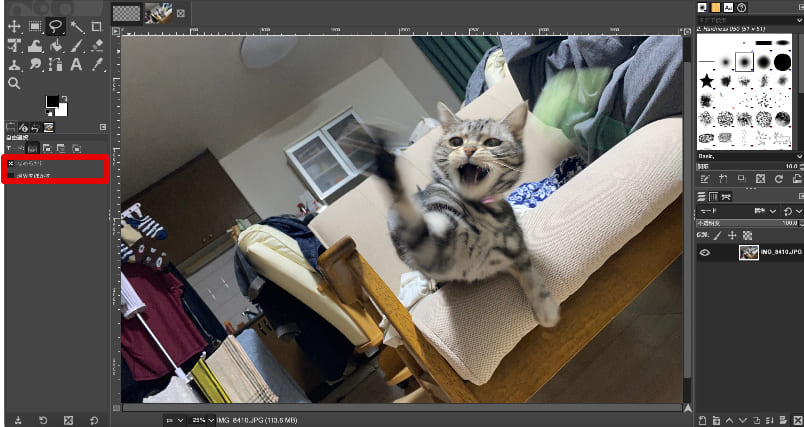
取消勾選左下方的[平滑化][羽化邊緣]。
Step3.指定範圍
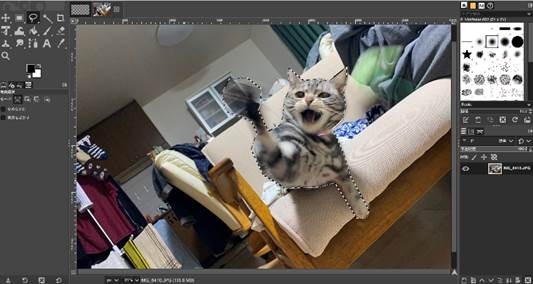
依序用左鍵點擊新增錨點,圈選想去背的對象。
錨點之間會依照點擊順序自動連接。
點擊起點即可完成圈選。
返回上一步
如果對打的錨點不滿意,可以按鍵盤的[Back Space]回到上一個點。
Step4.反轉選取範圍
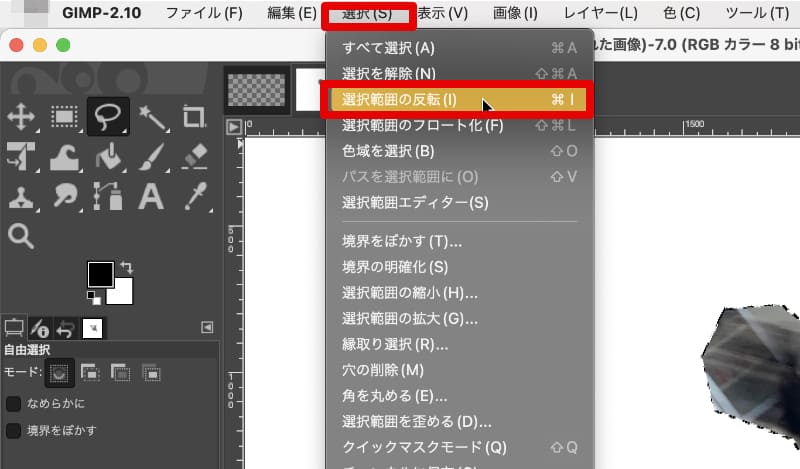
與先前相同,反轉選取的範圍。
點擊[選取]>[反轉選取範圍]。
Step5.刪除背景
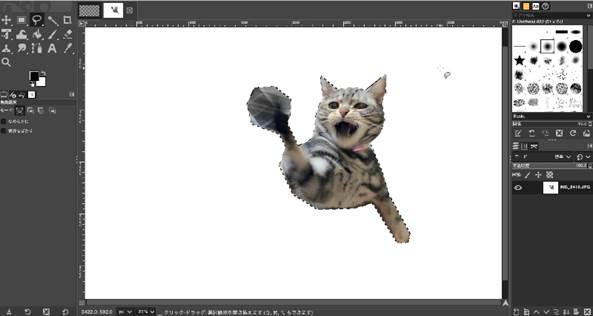
按下鍵盤的[Delete]刪除選取的區域。
3-3.路徑工具
路徑工具適合用於去背曲線較多且形狀簡單的對象。
自由選取工具指定的點與點之間是直線,但使用路徑工具可以用曲線表現輪廓。
Step1.選擇路徑工具
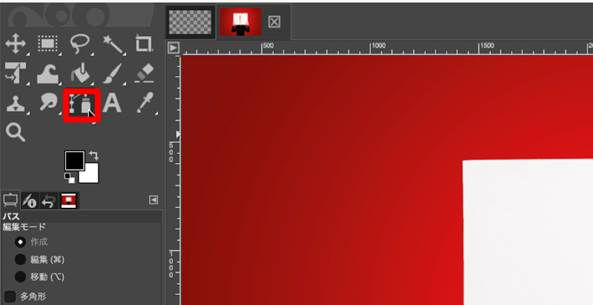
Step2.配置路徑
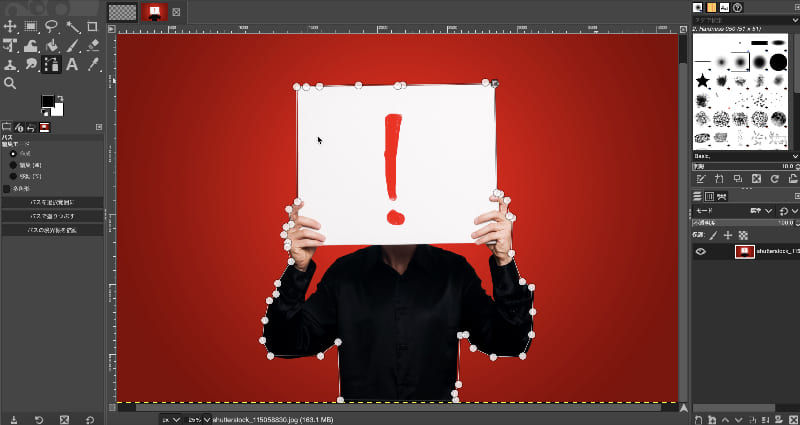
與自由選取工具相同,用左鍵點擊配置路徑來指定想去背的區域。
Step3.路徑轉選取範圍
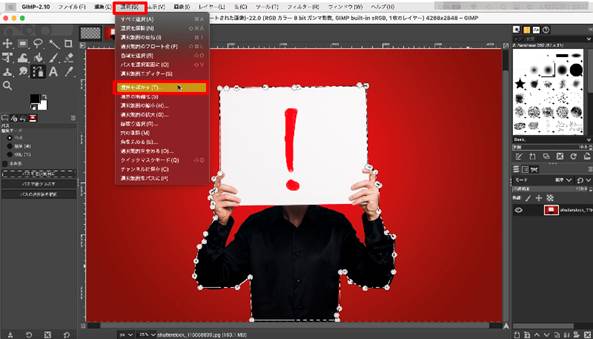
選擇[路徑轉選取範圍]。
此外,從[選取]的[羽化邊緣]將邊界羽化。
羽化量這次設定為「15」。
Step4.反轉選取範圍
點擊[選取]>[反轉選取範圍]。
Step5.刪除背景
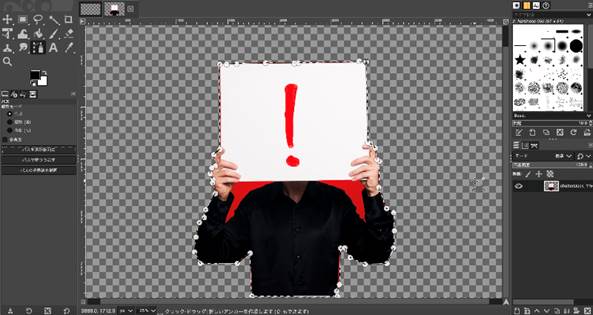
按下鍵盤的[Delete]刪除選取的區域。
AI 智慧裁切:刪除不需要的物件
AI 智慧遮罩:適用於合成與去背的物件遮罩
AI 影片生成功能:從文字指令生成 AI 影片
音訊編輯功能:細緻編輯音訊
3-4.模糊選取
模糊選取功能可自動指定邊界。
比手動選取更輕鬆指定主體。
Step1.選擇模糊選取工具
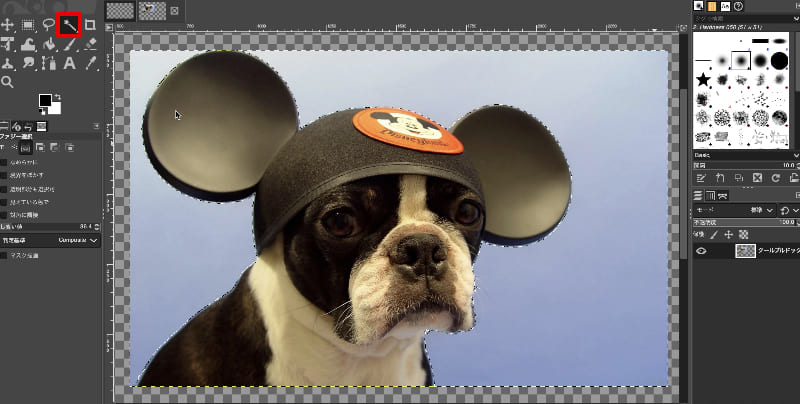
從畫面左側的工具箱選擇「模糊選取工具」。
Step2.選取去背區域以外的部分
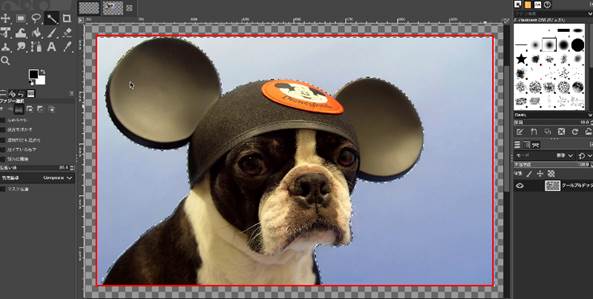
左鍵點擊想去背區域以外的部分(背景部分)。
此外,按住 Shift 鍵同時點擊多個背景區域,即可同時選取多個位置。
如果選取效果不理想,可以調整[臨界值]再試試看。
Step3.刪除
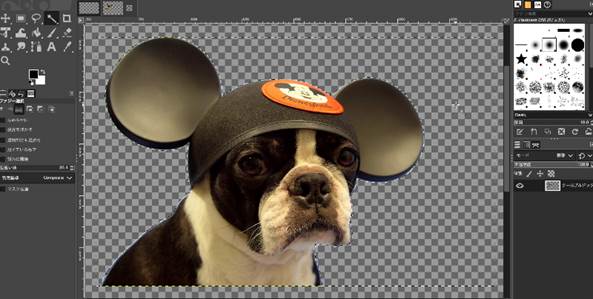
這次不需要反轉。
直接點擊[delete]刪除背景即可。
去背得很漂亮呢!
3-5.色域選取
想一次選取相同顏色時,「色域選取」非常有效。
Step1.選擇色域選取工具
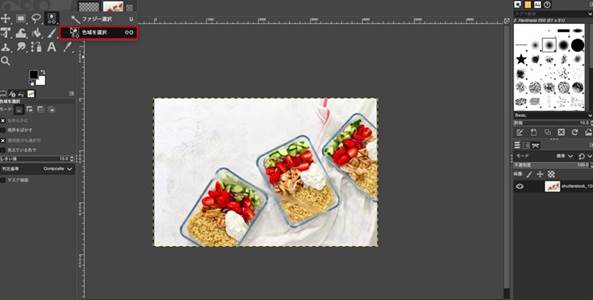
從工具箱選擇「色域選取工具」。
Step2.選取顏色
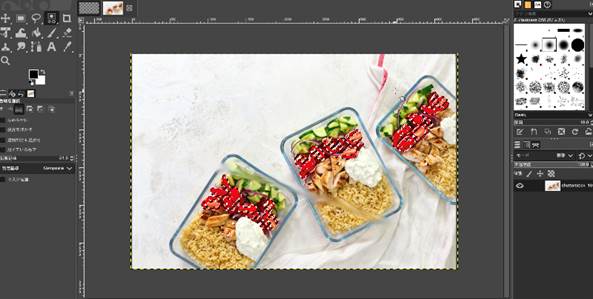
選取想選擇的顏色,任何位置都可以。
這次試著點擊紅色番茄的某一處。
結果其他番茄也大致被選取了。
同樣可以調整臨界值來微調。
Step3.反轉選取範圍
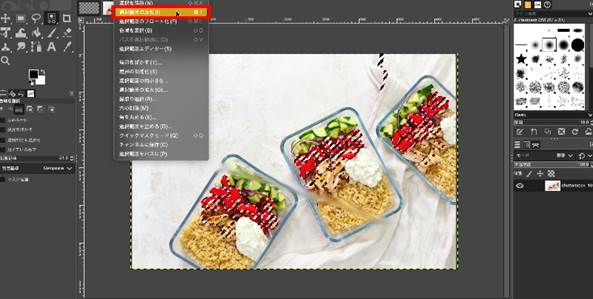
點擊[選取]>[反轉選取範圍]。
Step4.刪除
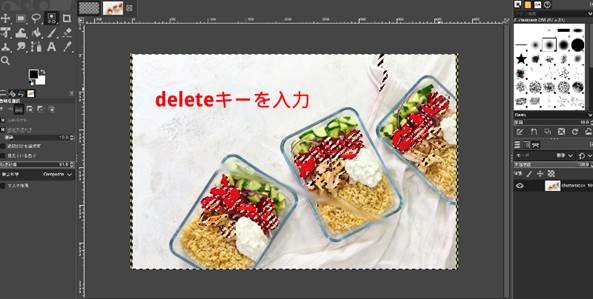
用[delete]刪除選取範圍以外的所有區域。
3-6.智慧型剪刀
如果照片邊界清晰,使用智慧型剪刀工具就能非常快速且精確地去背。
Step1.選擇智慧型剪刀工具
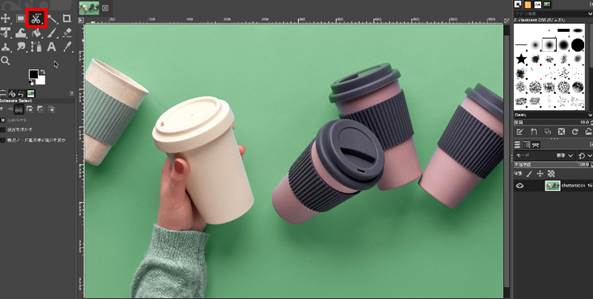
從工具箱選擇[智慧型剪刀工具]。
Step2.指定範圍
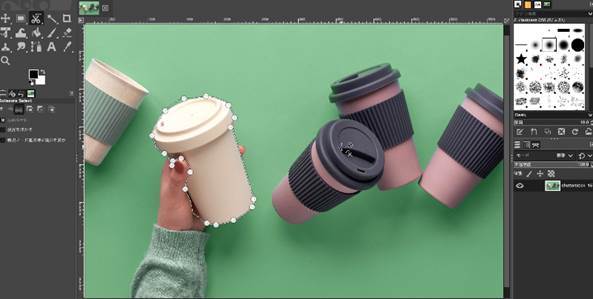
大致打點後,會自動配合曲線等選取邊界。
Step3.確定範圍
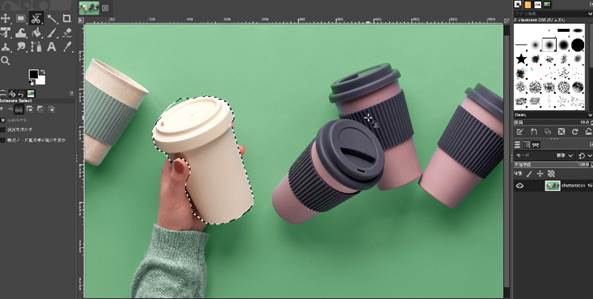
圈選一圈後按下[Enter]鍵確定選取範圍。
Step4.反轉選取範圍
點擊[選取]>[反轉選取範圍]。
Step5.刪除背景
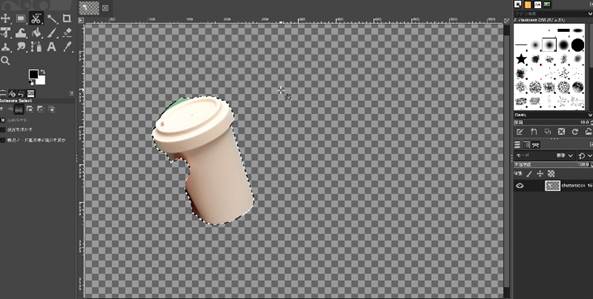
按下鍵盤的[Delete]刪除選取的區域。
由於選取範圍太粗略,邊界較不明確,但增加錨點數量就能更精確地指定範圍!
3-7.前景抽取選取
最後來看看可以從圖片抽取前景的「前景抽取選取工具」使用方法。
Step1.選擇前景抽取選取工具
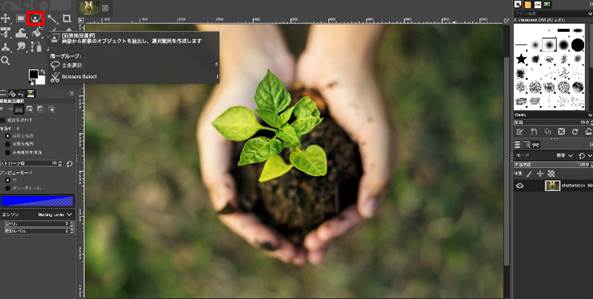
從工具箱選擇前景抽取選取工具。
Step2.指定選取範圍
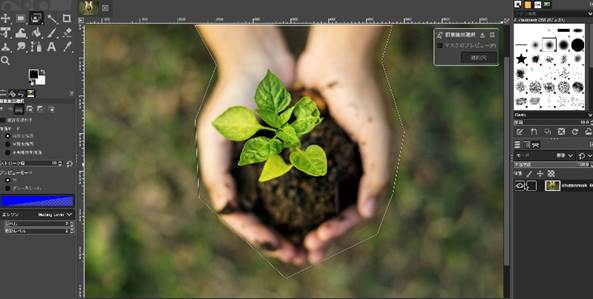
按住左鍵大致指定選取範圍。
連接起點與終點後按下[Enter]鍵。
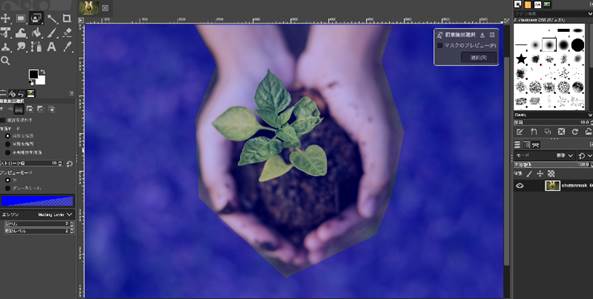
藍色範圍是選取範圍外,內側是選取範圍。
Step3.塗滿
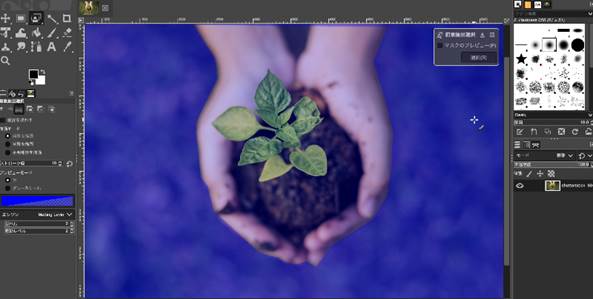
再使用繪圖工具一筆畫填滿細節部分。
從畫面右上的[前景抽取選取工具]選單點擊[選取]。
Step4.刪除背景
按下鍵盤的[Delete]刪除選取的區域。
如果善用這個工具,連細微的毛髮部分都能輕鬆指定,絕對是值得熟練掌握的工具。
相關文章:照片去背簡單上手的 App【TOP5】>>
4.【最新版對應】GIMP 3.x 新功能與去背應用
2025 年 3 月,睽違約 7 年的重大更新GIMP 3.0正式發布,接著GIMP 3.2進一步強化功能。
以下將介紹與去背、背景透明化作業直接相關的新功能。
4-1. 非破壞性編輯濾鏡(NDE)是什麼?
非破壞性編輯(NDE:Non-Destructive Editing)是指不改寫原始圖片資料就能套用濾鏡和調整的機制。
GIMP 2.10 以前一旦套用濾鏡就無法還原,但GIMP 3.0 之後隨時都能重新調整設定。
| 比較項目 | GIMP 2.10(舊版) | GIMP 3.x(新版) |
|---|---|---|
| 濾鏡重新編輯 | ❌ 無法(只能用 Ctrl+Z 復原) | ✅ 隨時可從圖層對話框重新調整 |
| 去背後微調 | ❌ 需要重做 | ✅ 可事後修改選取範圍・遮罩 |
| 儲存格式 | XCF / JPEG / PNG | 使用 XCF 格式儲存可保留非破壞性資訊 |
非破壞性濾鏡的基本使用方式
- 在圖層對話框中選擇要編輯的圖層
- 從選單列的「濾鏡」選擇並套用任意濾鏡
- 圖層對話框中會顯示 「fx」 圖示
- 需要後續修改時,只需雙擊「fx」→濾鏡名稱即可重新顯示設定畫面
- 點擊眼睛圖示即可開啟/關閉濾鏡一鍵輕鬆切換
⚠️ 注意:若要保持非破壞性狀態,必須使用XCF 格式儲存。若匯出為 JPEG 或 PNG 格式,濾鏡效果將被固定(破壞性儲存)。
4-2. GIMP 3.2 主要新功能整理
預計於 2026 年發布的GIMP 3.2(RC 版本已公開)新增了多項提升去背作業效率的功能。
| 新功能 | 去背應用 |
|---|---|
| 裁切工具自動新增透明度 | 裁切時會自動新增 Alpha 色板, 無需再手動執行「新增 Alpha 色板」操作 |
| 向量圖層 | 以向量格式保留路徑工具繪製的去背輪廓, 放大縮小也不會模糊 |
| 連結圖層 | 以連結參照方式載入外部檔案, 更新原始檔案後 GIMP 內也會自動同步 |
| 非破壞性編輯穩定性提升 | 遮罩和選取範圍的後續修改比 3.0 更加穩定 |
4-3. 使用 AI 外掛自動去背的方法
在 GIMP 3.x 中,透過匯入AI 輔助外掛可大幅縮短手動細部選取的作業時間。
目前可使用的主要 AI 外掛有以下兩種。
① GIMP AI 助手(完全本地處理)
由 YouTube 頻道「CreateKidsLab」開發與發布的完全免費 AI 工具。所有處理都在本地電腦完成,機密性高的影像也能安全處理。
| 項目 | 詳細資訊 |
|---|---|
| 支援版本 | GIMP 3.0 以上(Windows) |
| 費用 | 免費(需訂閱頻道) |
| 主要功能 | AI 自動去背、批次處理、自動調整大小與修正 |
| 雲端傳輸 | 無(完全本地處理) |
使用方式(3 步驟)
- 啟動 GIMP,選擇「濾鏡」→「Development」→「Script-Fu」→「伺服器啟動」確認連接埠號碼後按下 OK
- 執行下載資料夾內的 「main.exe」 檔案
- 將要去背的影像放入「AI_Input」資料夾,在網頁介面點擊「AI 自動去背」按鈕即可
處理完成後,影像會自動顯示在 GIMP 並儲存至「AI_Output」資料夾。
② AI 背景移除外掛(Python-Fu 版)
支援 GIMP 2/3 的 Python 製背景移除外掛。可直接從 GIMP 選單啟動,一鍵執行 AI 去背。
| 項目 | 詳細資訊 |
|---|---|
| 支援版本 | GIMP 2.10 / 3.x(Windows / Mac / Linux) |
| 費用 | 免費(從 GitHub 下載) |
| 主要功能 | AI 去背+遮罩微調 |
| 特色 | AI 粗略去背後,可手動微調邊界 |
安裝步驟
- 下載外掛檔案
- 將檔案放置於以下資料夾
- Windows:
C:\Users\<ユーザー名>\AppData\Roaming\GIMP\3.0\plug-ins\ - Mac:
~/Library/Application Support/GIMP/3.0/plug-ins/
- Windows:
- 重新啟動 GIMP 後,「濾鏡」選單內會新增外掛項目
4-4. 確認目前 GIMP 版本的方法
若要確認目前使用的 GIMP 版本,可依照以下步驟操作。
- 啟動 GIMP
- 點擊選單列的 「說明」
- 選擇「關於 GIMP」
- 顯示的視窗中會標示版本編號
若想使用 GIMP 3.x 功能,請前往GIMP 官方網站下載最新版本。
5. 影像、影片背景去背方法
除了圖片,可能也有人想要進行影片背景去背。
不過很遺憾,目前 GIMP 無法進行影片背景去背。
因此,這裡將介紹推薦的圖片與影片編輯軟體「Filmora」,說明如何進行影像去背與背景透明化。
5.1. 使用 Filmora 進行影像與影片背景去背的 4 種方法【免費版也可使用】
Filmora 不只能編輯影片,音訊和圖片也能完全免費編輯,也適合尋找影像、照片編輯軟體的使用者。
此外,Filmora 搭載了AI 智慧去背、AI 遮罩、AI 人像、色度鍵合成四種去背功能。
詳細內容請參考以下比較表與指南。
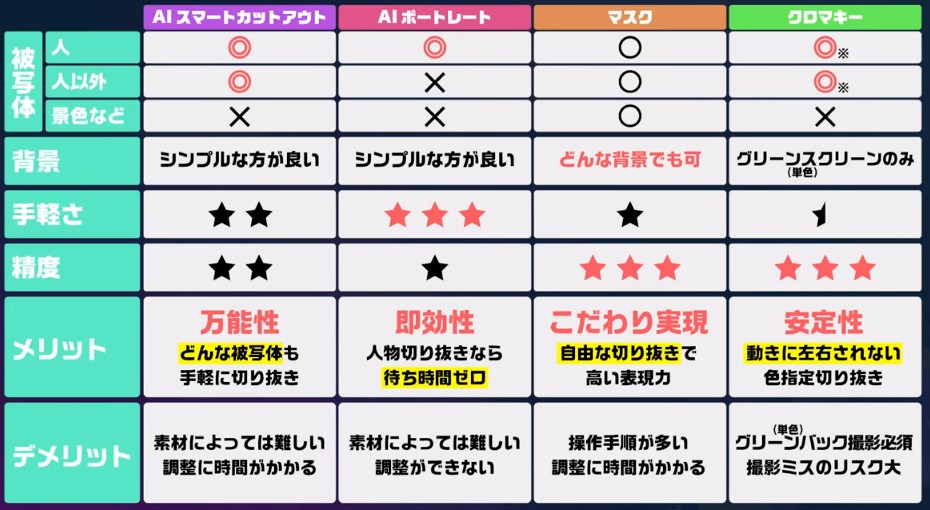
方法①智慧去背
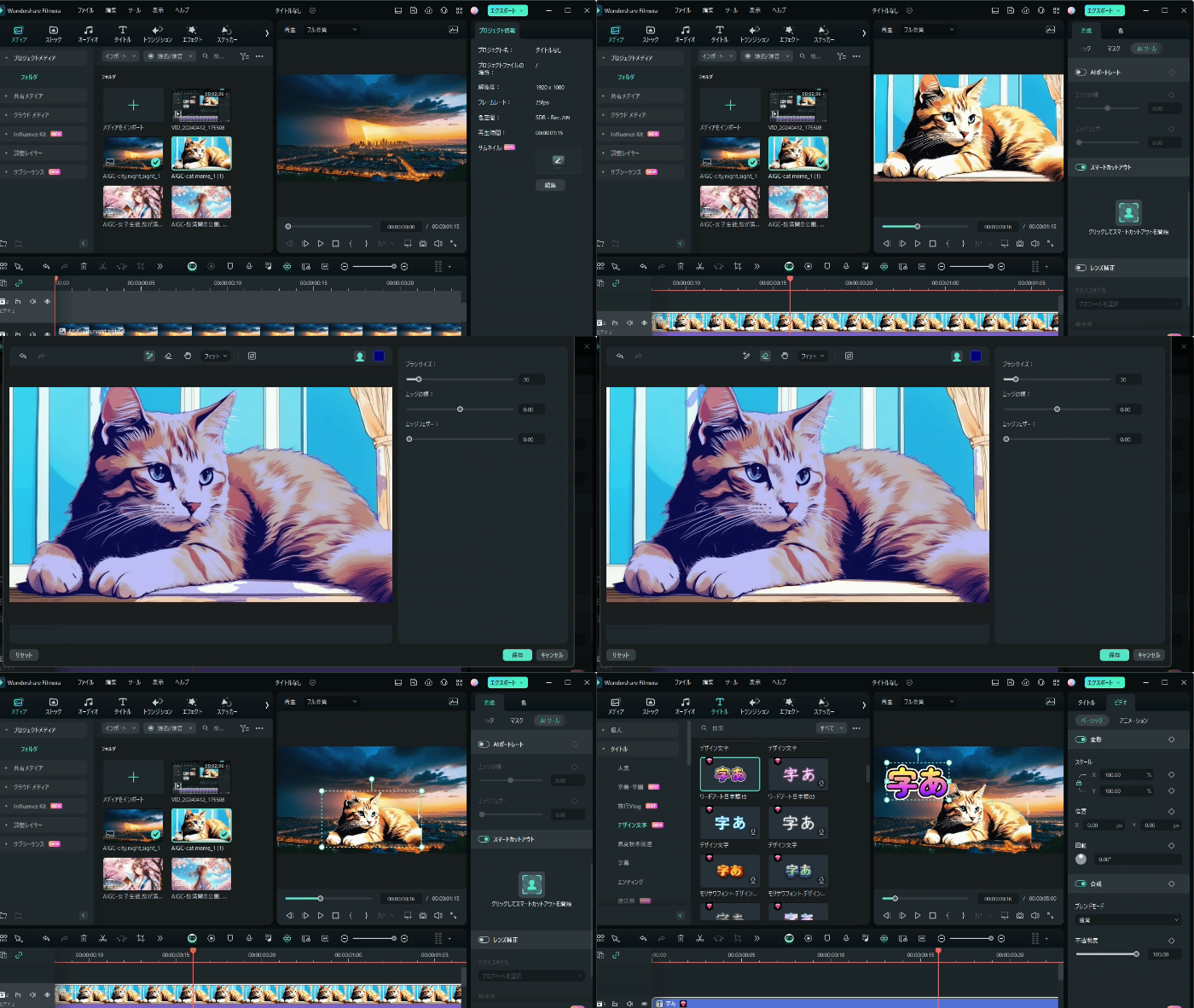
只需大致指定主體,AI 即可自動辨識,輕鬆完成背景移除與合成。當然也可用於影像,無論影片或圖片都能有效去背。
方法②AI 遮罩自訂影像去背範圍
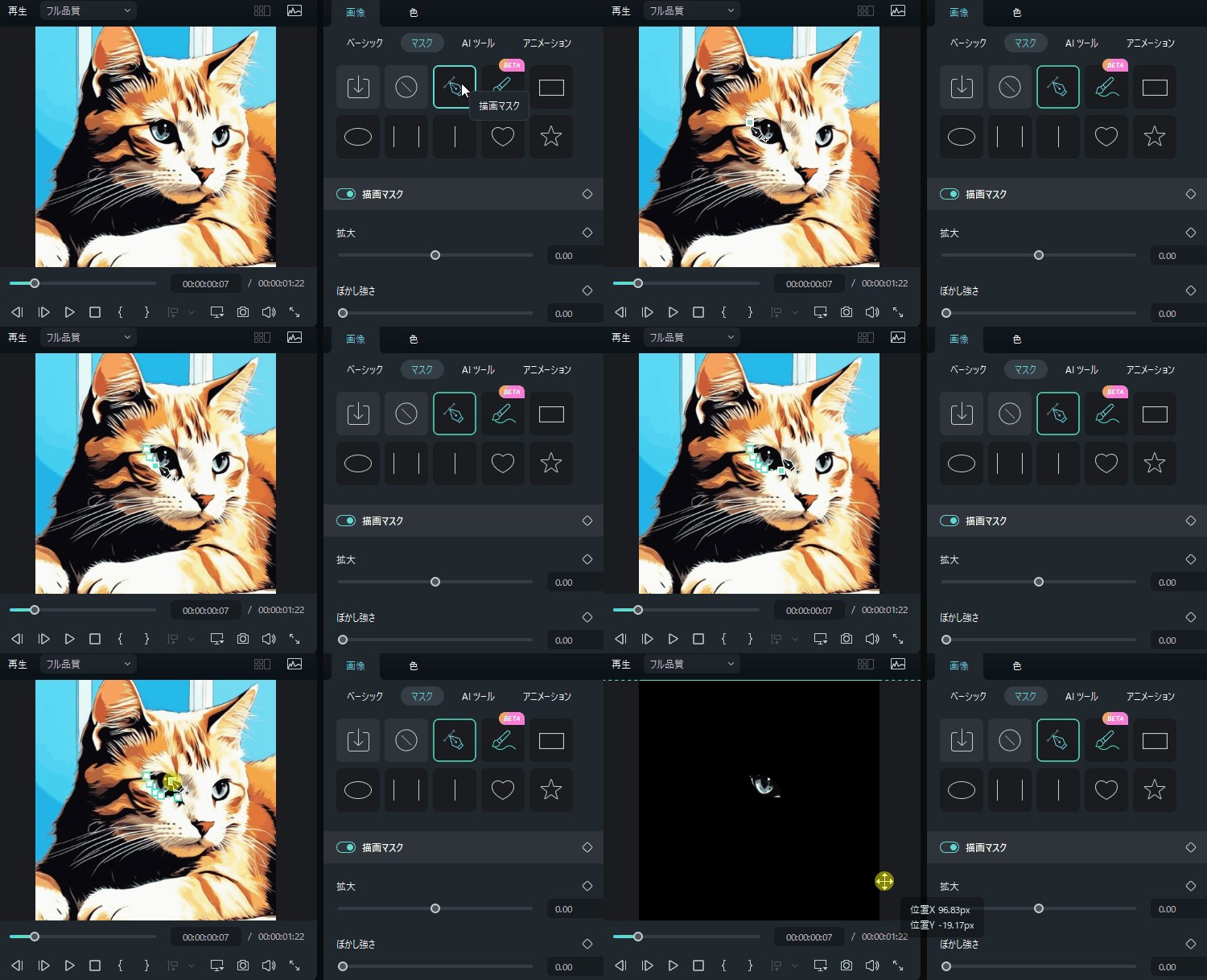
搭載 AI 的全新遮罩工具「AI 智慧遮罩」只需描繪主體即可瞬間建立複雜形狀的遮罩。
智慧辨識影像中的主要物件並自動生成周圍遮罩。可微調至細部,無需擔心遮罩不夠完美。
方法③AI 人像:一鍵去背人物
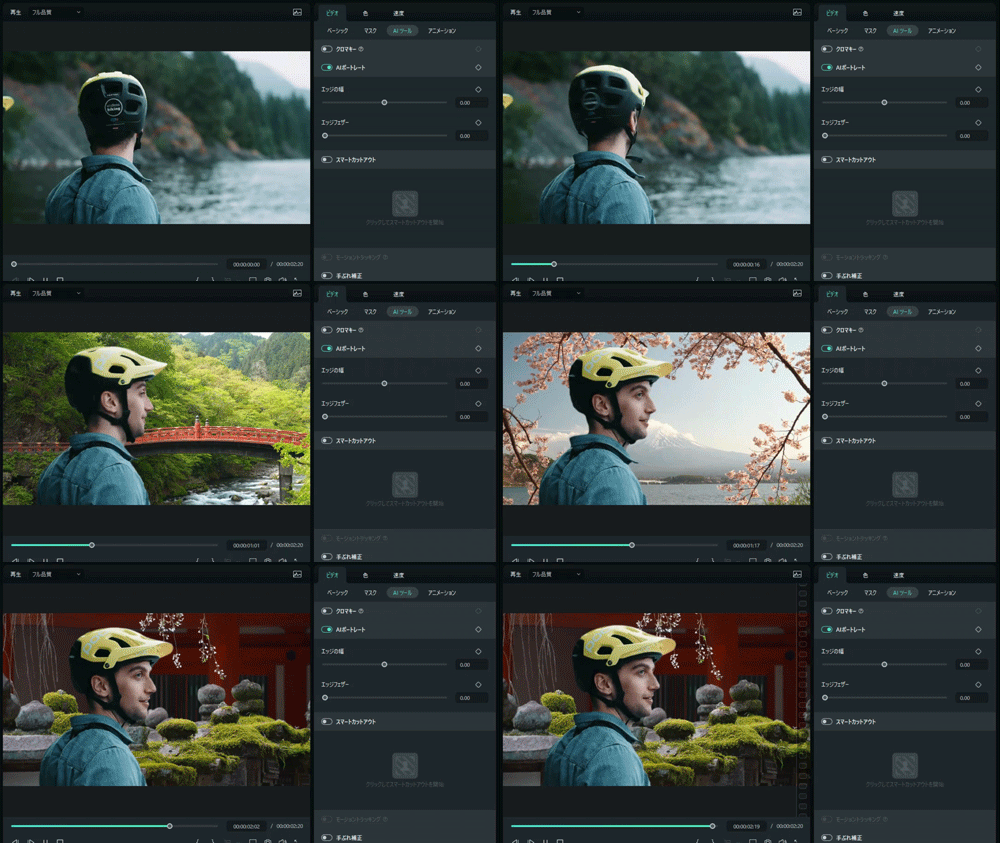
AI 自動偵測影片中的人物,一鍵移除背景的便利功能。豐富的創意素材與視覺特效可讓影片煥然一新。
方法④色度鍵合成
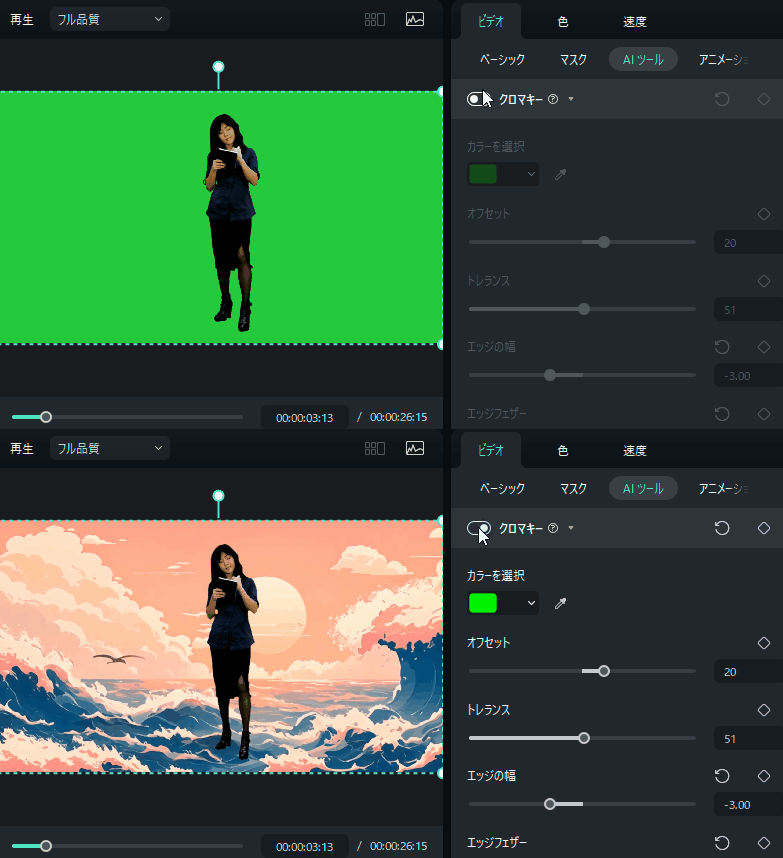
輕鬆移除綠幕等單色背景,與其他影片或影像自然合成。透過 AI 技術高精度辨識人物或物體輪廓,實現流暢合成效果。即時預覽與細部調整選項讓成品更加專業。
5-2. Filmora 的特色
Filmora是全球廣受愛用的高規格影片編輯軟體。
其特色在於從專業級編輯者到影片編輯初學者都廣泛支援。
這是因為 Filmora 在搭載眾多進階功能的同時,仍能以非常簡單直覺的方式操作。
此外,內建豐富的素材、範本、BGM、特效等,無需外部新增,安裝後即可充分進行影片編輯。
54-3. Filmora 的便利功能
Filmora 搭載了其他影片編輯軟體所沒有的眾多便利功能。
這裡介紹部分功能。
・自動語音字幕
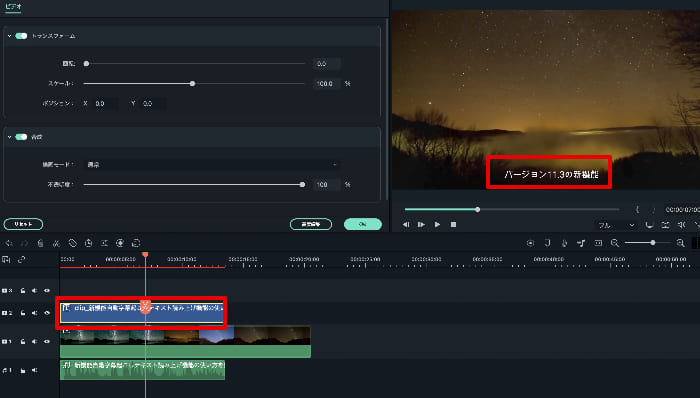
自動將影片內的語音轉為文字並生成字幕的功能。
YouTube 影片或電視節目常見的字幕若手動製作,需要耗費大量時間與精力。
使用自動語音字幕功能,只需一鍵指示即可輕鬆生成字幕!
・靜音偵測
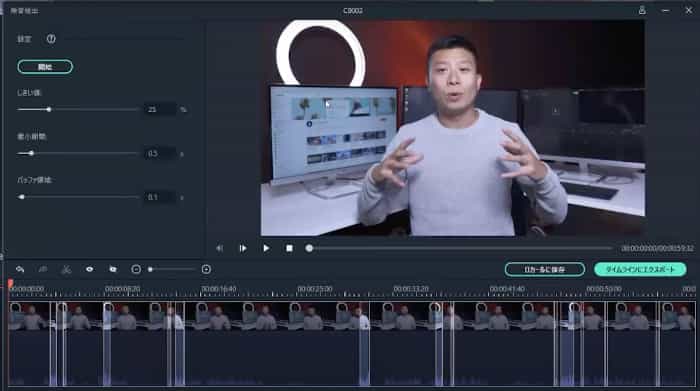
「靜音偵測功能」可搜尋影片全片的靜音部分並一次刪除。
只需在開始影片編輯前先執行一次,即可省略不必要的剪輯作業。
・AI 音訊降噪
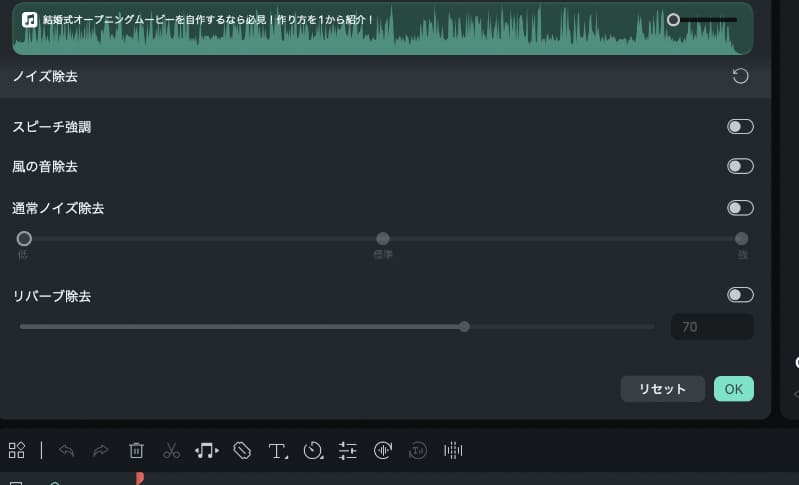
運用 AI 自動移除影片內音訊雜音的功能。
特別是在戶外拍攝的影片或音訊容易混入風聲、車聲等雜音。
雖然雜音是細節,但對觀看維持率影響很大,建議務必使用此功能。
常見問題(FAQ)
Q1:如何在 GIMP 中將背景變成透明(透過)?
要將背景變透明,首先新增 Alpha 色版需要新增 Alpha 色板
。在 GIMP 中,
①選擇「圖層」→「透明」→「新增 Alpha 色板」②使用模糊選取工具或前景提取選取工具選擇背景部分③按下鍵盤的「Delete」鍵刪除
三步驟即可將背景變透明。儲存時選擇PNG 格式可保留透明資訊。
Q2:GIMP 中最簡單的人物完美去背方法是什麼?
最簡單的方法是使用「前景提取選取工具」。
。在 GIMP 中,
①選擇前景提取選取工具②大致圈選要去背的人物③按下 Enter 鍵④用繪圖工具塗滿細部並確定選取範圍
透過這些步驟,連頭髮等細部都能自動辨識。
若想更精緻完成,可使用AI 外掛(GIMP AI 助手)一鍵完成高精度去背。
Q3:GIMP 的去背與裁切有什麼不同?
GIMP 中「去背」與「裁切」是完全不同的操作。
裁切是將整張影像以方形切割的操作(刪除影像邊緣以縮小尺寸)。
去背是將影像中的特定主體(人物、商品等)與背景分離的操作。
單純要改變尺寸時使用「裁切工具(Shift+C)」進行裁切,要將主體從背景分離時則使用「選取工具」進行去背。
Q4:GIMP 3.x 和 2.10 的去背操作有差異嗎?
基本選取工具的操作相同,但GIMP 3.x(3.0 以上)在兩大方面有所改善。
①去背時會自動新增 Alpha 色板,省去手動新增的步驟②透過非破壞性編輯濾鏡,去背後可事後重新調整邊界模糊等效果
使用 GIMP 3.x 時積極運用這些功能可大幅提升作業效率。
Q5:如何將 GIMP 去背後的影像儲存為透明 PNG?
要在去背後保留透明資訊儲存,請從「檔案」→「匯出(命名匯出)」進行儲存。
。在 GIMP 中,
①選擇「檔案」→「命名匯出」②將檔案名稱結尾改為「.png」③點擊「匯出」按鈕
三步驟即可完成。請注意要使用「命名匯出」而非「覆蓋匯出」。
Q6:GIMP 可以免費使用嗎?可以商業使用嗎?
GIMP 是完全免費(自由軟體)。
採用 GPL(GNU General Public License)授權,個人使用與商業使用皆可免費使用。不過,使用 GIMP 創作的成果物(圖片、設計等)著作權歸使用者本人所有。
Q7: GIMP 去背不順利時該如何處理?
去背不順利的主要原因與解決方法如下:
背景無法刪除的情況→ 可能是沒有新增 Alpha 色版。請確認「圖層」→「透明」→「新增 Alpha 色版」是否已執行。
邊緣出現鋸齒狀的情況→ 請在選取工具的選項中勾選「羽化邊緣」,或在選取後執行「選取」→「平滑化」。
複雜背景難以選取的情況→ 建議使用「前景選取工具」或AI 外掛程式。
總結:GIMP 的去背方法還有更多選擇!
本文介紹了使用 GIMP 進行圖片去背的方法,特別是 7 種具代表性的選取工具使用方式。
不過,GIMP 還有許多其他功能,例如使用外掛程式批次裁切、依比例或尺寸指定進行去背等,搭載了各式各樣的去背方法。
本次介紹的方法只是其中一部分,且僅說明基本操作,若想了解更細緻的去背技巧,建議實際使用 GIMP 並多方嘗試。
此外,文末介紹的Filmoraは是一款連影片去背都能輕鬆完成的高規格軟體。
當然,它也能以非常簡單且高精度的方式進行圖片去背,如果您也有影片剪輯需求,強烈建議下載體驗版實際試用看看。

