



 ChatGPT
 Perplexity
 Gemini
 Claude
 Grok
Grok
影片製作與剪輯是創作任何影片產品的核心活動,iMovie 作為 iOS 使用者的內建應用程式,也被廣泛用於影片創作,通常用於基本剪輯。旋轉功能在讓您的內容更易於觀看方面始終扮演著至關重要的角色,您知道如何在 iMovie 中旋轉影片嗎?本指南將介紹這些技巧的背景知識,並引導您如何在 iMovie 中輕鬆有效地旋轉影片。
本文內容
第一部分:如何在 Mac 上使用 iMovie 旋轉/翻轉影片
iMovie 的實用之處在於幾乎任何人都能使用它,且它提供了比以往更多的選項來處理您的影片,以達到特定的效果。在此,我們將介紹如何在 iMovie 中輕鬆旋轉影片。步驟如下:
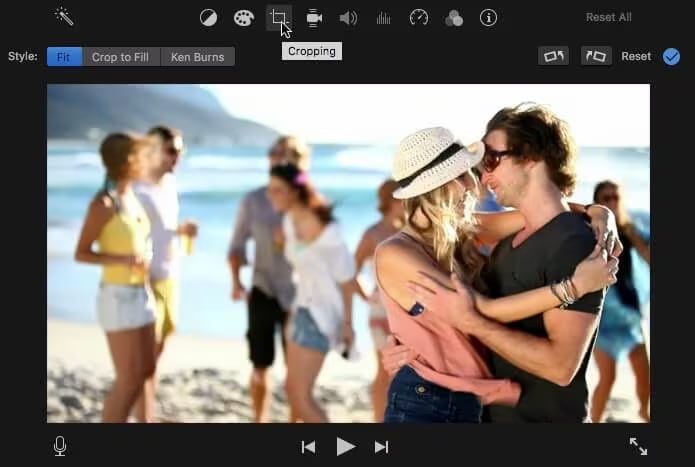
步驟一:開啟 iMovie 及裁切工具
點擊 iMovie 應用程式並匯入影片片段,將其放置於時間軸,然後點擊裁切.
步驟二:旋轉影片
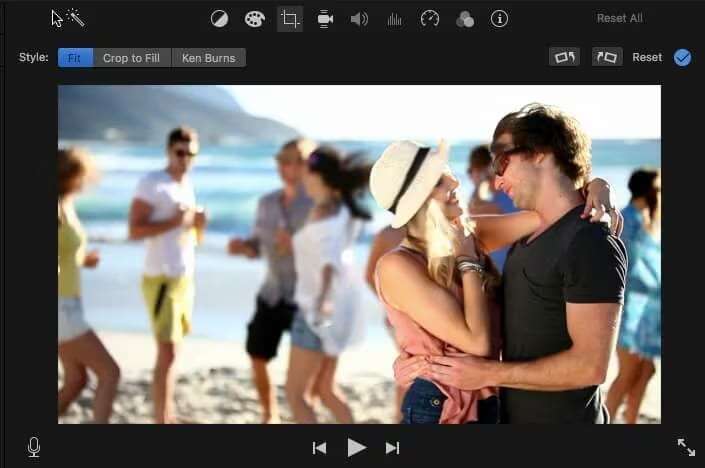
您可以順時針或逆時針切換片段,使影片分別向左或向右旋轉。
步驟三:在 iMovie 中翻轉片段
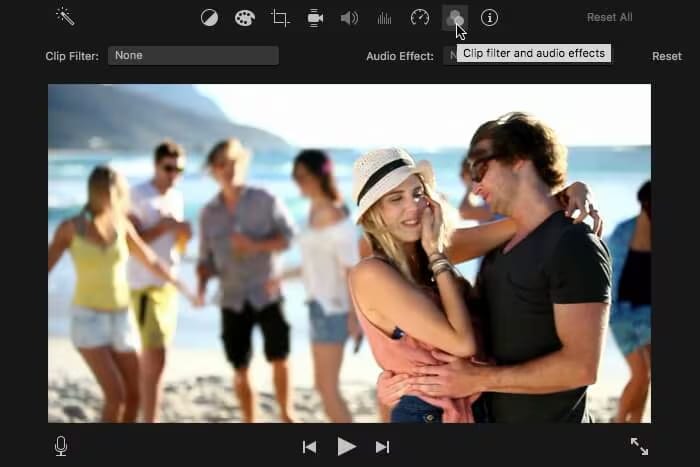
在 iMovie 中鏡像和翻轉影片片段是相當簡單的操作。您只需點擊如下所示的濾鏡圖示:
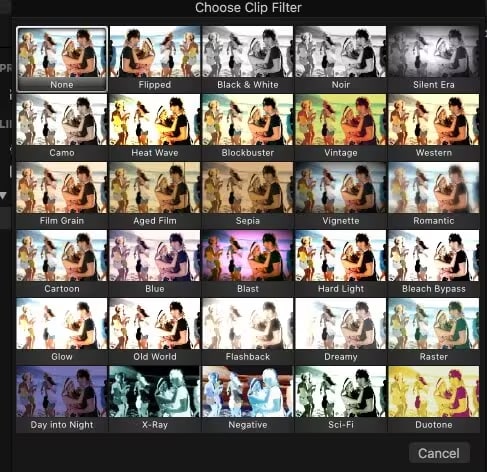
然後點擊片段濾鏡下拉選單中的選項,在新視窗中,您可以選擇翻轉濾鏡.
步驟四:預覽並儲存
取得您想要的效果後,按右鍵選擇套用圖示以套用變更。若您感到滿意,請點擊完成,系統將預設儲存您的影片。
第二部分:如何在 iPhone 版 iMovie App 中旋轉影片?
如果您不想使用安裝在 Mac 上的 iMovie 應用程式,您也可以在 iMovie 中旋轉影片,在 iPhone 上進行操作。以下是您可以遵循的逐步操作說明。
步驟一:將影片載入 iMovie App 以進行旋轉
首先,只需在您的 iPhone 上開啟 iMovie App,並點擊+符號以在 iMovie 中建立新專案,然後將您的影片匯入 iMovie。
步驟二:在 iMovie 中用手動旋轉影片
當您的影片已載入 iMovie App 後,只需選取它,並點擊看起來像剪刀且用於裁切的圖示。現在,您可以選取影片的部分內容,並用手指在縮圖上的白色圓圈向左或向右滑動。
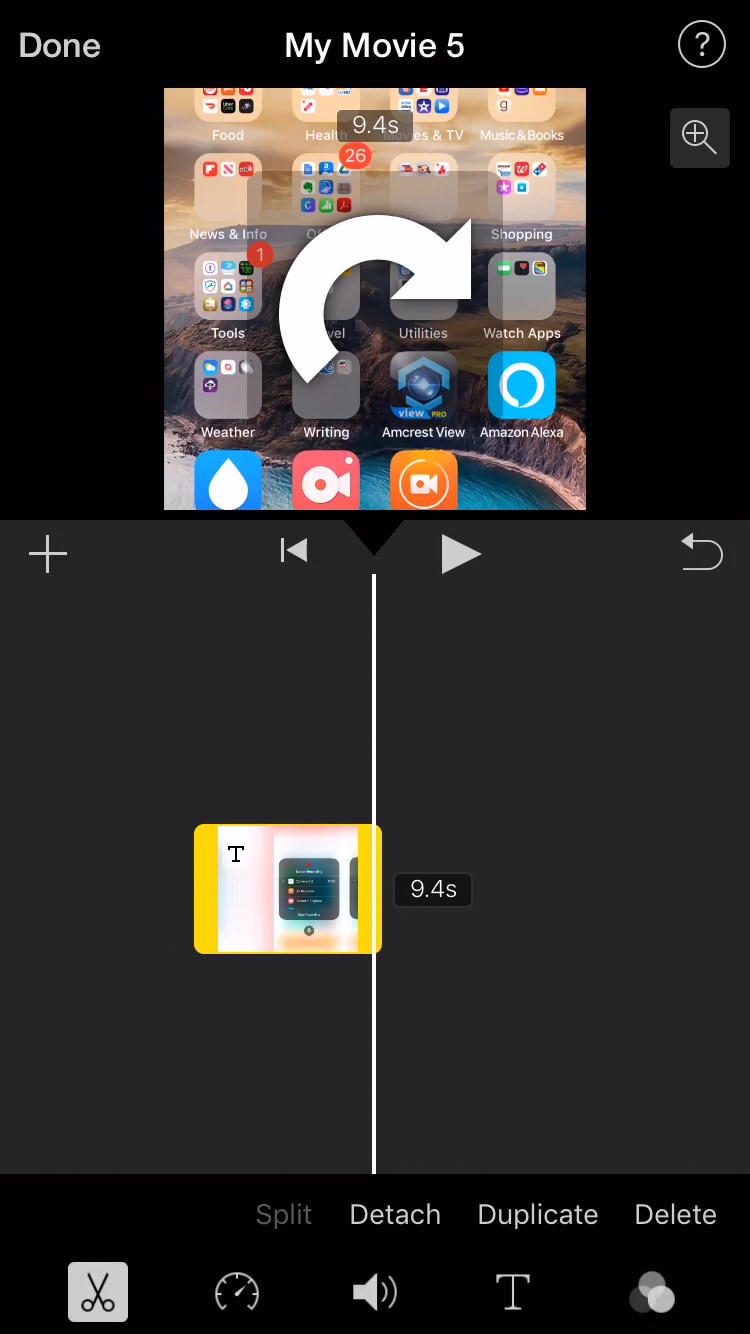
步驟三:儲存影片
翻轉影片後,您可以套用變更,點擊完成,並以您偏好的格式將影片儲存到裝置上。
第三部分:iMovie 替代方案的旋轉/翻轉功能:Wondershare Filmora
使用iMovie 旋轉影片對於 iOS 裝置來說是個不錯的選擇,因為它免費使用。但它無法在 Windows 電腦上運行。如果您需要在 Windows 電腦上旋轉影片,並希望進一步編輯影片,Wondershare Filmora是一個絕佳的替代方案。
主要功能:
- 根據您的需求以任意特定角度旋轉影片。
- 只需一鍵即可鏡像和翻轉影片。
- 根據您的需求裁切、修剪和分割影片。
- 30 多項 AI 驅動功能,提升剪輯效率。
- 進階影片剪輯功能,如關鍵影格、速度曲線、色彩調整等。
- 豐富的影片特效、轉場、貼圖及動態文字素材庫。

如何使用 Wondershare Filmora 旋轉影片?
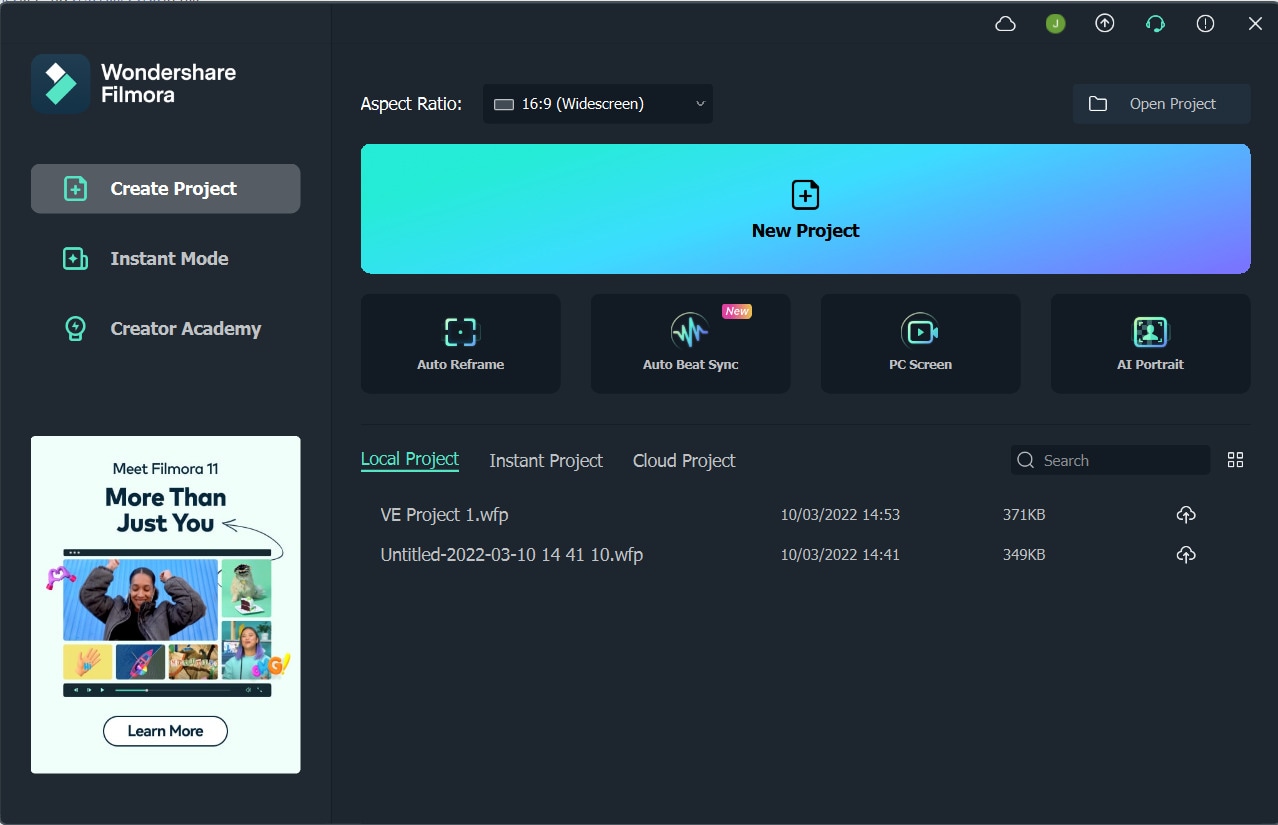
- 在您的電腦上啟動 Wondershare Filmora,然後點擊新專案.
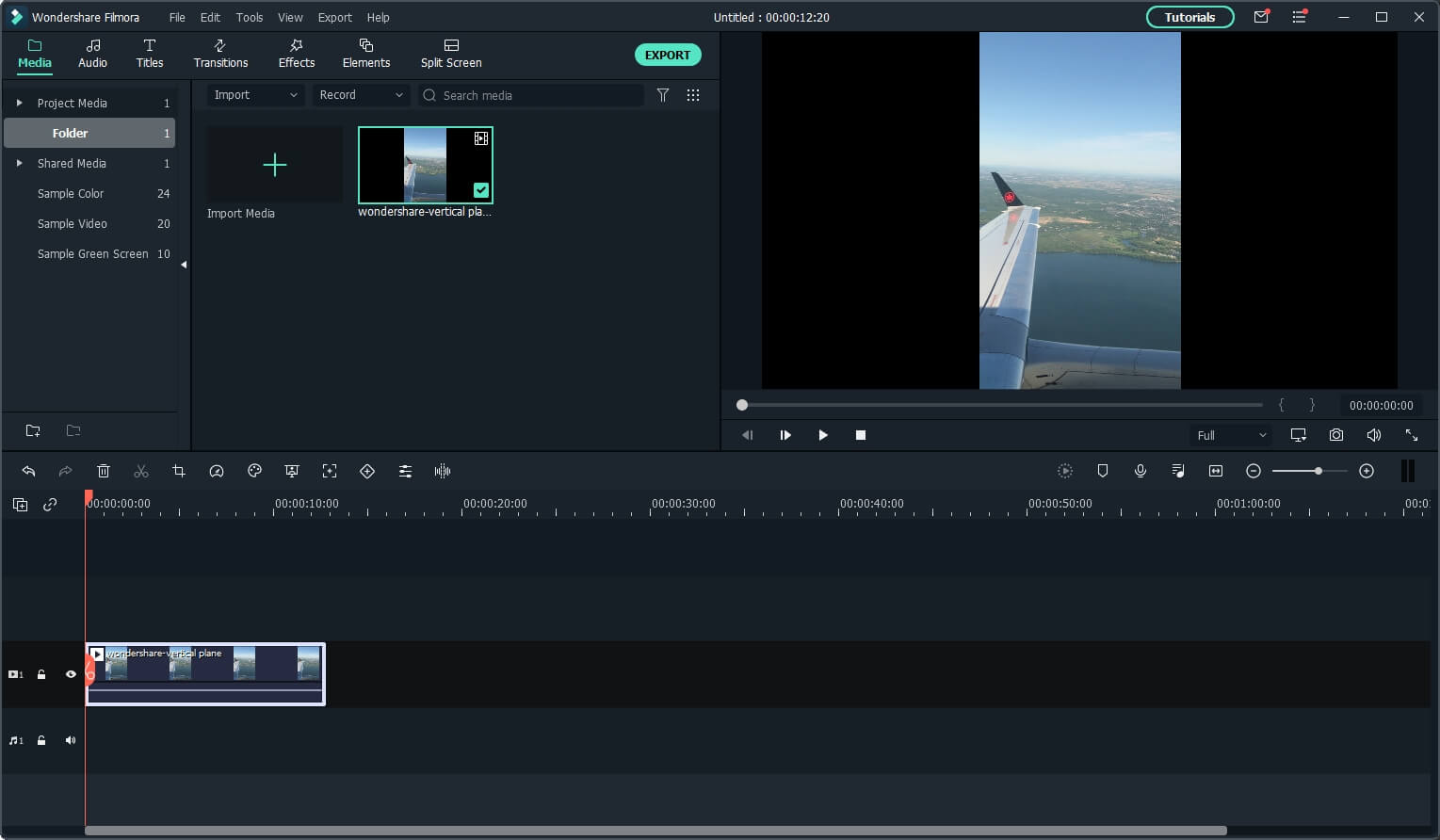
- 匯入影片檔案並將其新增至時間軸。
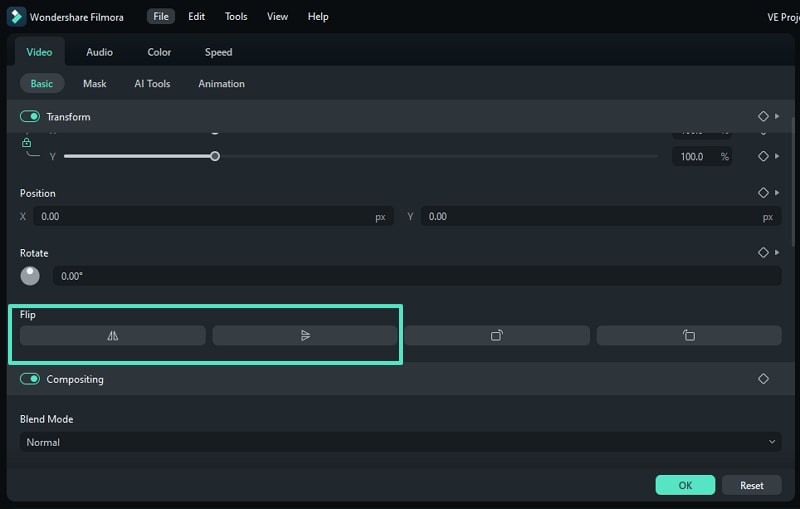
- 點擊影片位於右側欄 >基本> 變換 > 旋轉,並根據您的需求輸入旋轉數值。
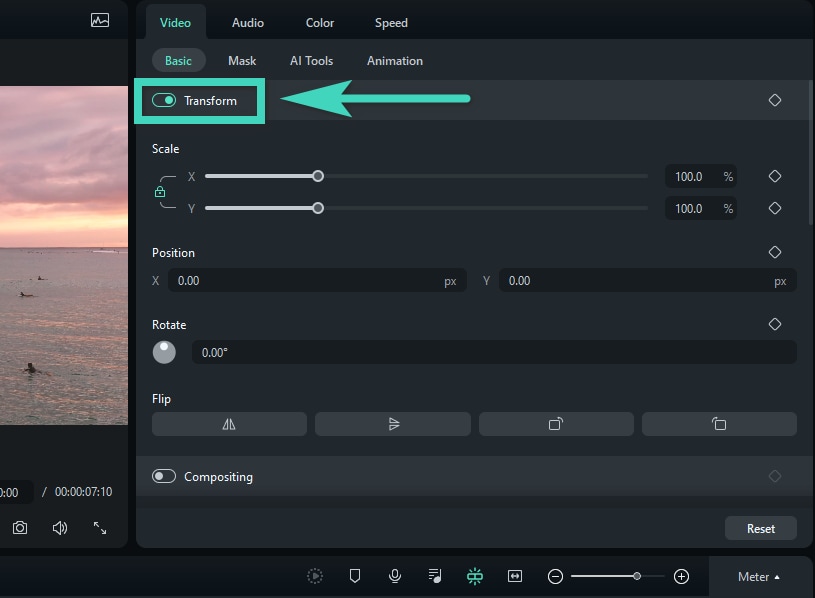
- 此外,如果您需要翻轉影片,可以在旋轉選項下方看到翻轉選項。點擊水平翻轉圖示可將片段從左到右反轉,或點擊垂直翻轉圖示將片段上下顛倒;
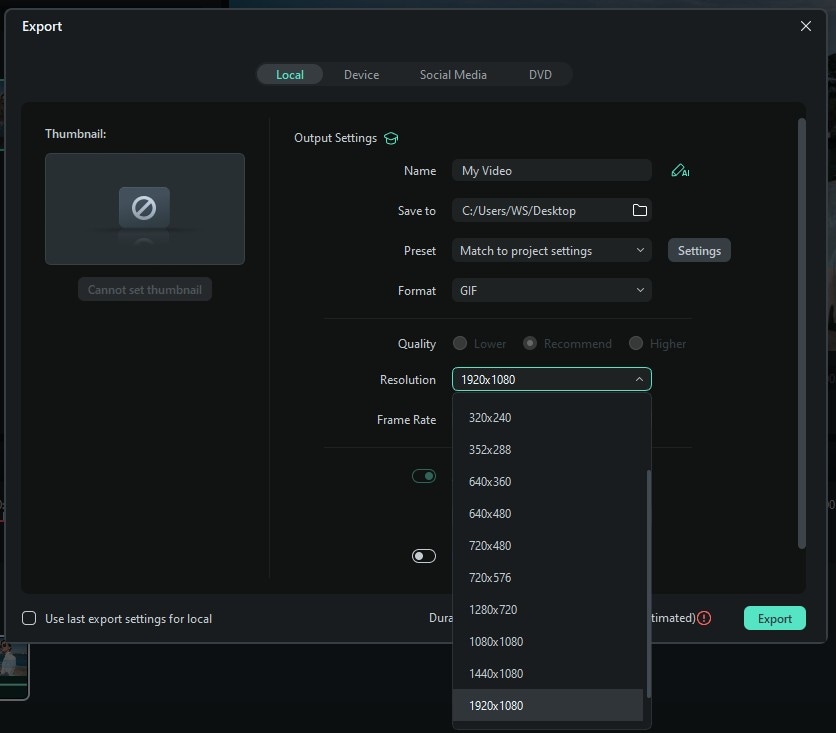
- 最後,匯出影片(如果您不需要進行其他編輯)。
透過這些步驟,使用 Filmora 旋轉影片輕而易舉!立即使用這款出色的應用程式,開心製作精彩影片吧!
結論
當您想為影片添加創意效果或修正方向問題時,旋轉功能至關重要。如果您是 iOS 使用者,可以使用 iMovie 來實現。如果您同時也在尋找一款適用於 Windows PC 且具備強大影片剪輯能力的解決方案,那麼Wondershare Filmora就來了!

