



 ChatGPT
 Perplexity
 Gemini
 Claude
 Grok
Grok
Instagram Reels 是一個非常熱門的短片分享平台。只需上傳一段小影片,並從 Instagram 音樂庫中加入流行音樂,即可發布吸引人的短片並獲得觀看數。然而,您是否曾遇到這樣的情況:想將短片分享給朋友,對方收到的卻只有影片,完全沒有聲音?別擔心,以下我們將介紹四種簡單的方法\u00a0如何下載帶有音樂的 Instagram Reels。
本文目錄
第一部分:您可以下載 Instagram Reels 嗎?
來自私人帳號的 Instagram Reels 無法直接從 Instagram 下載。此外,即使是公開帳號,也只有在創作者已啟用「允許他人下載我的短片」設定的情況下,才能直接從 Instagram 下載。因此,只要創作者已允許下載,您就可以直接從應用程式下載 Instagram Reels。
但即使創作者未開放下載,仍有其他替代方式可以讓我們下載帶有音訊的 Instagram Reels。
第二部分:如何在行動裝置上下載帶有音訊的 Instagram Reels?
在行動裝置上下載帶有音訊的 Instagram Reels 有多種方式。以下我們將介紹兩種最簡便的方法,這兩種方法均可直接使用,無需額外下載其他應用程式。
方法一:使用內建下載功能
這是下載帶有音樂的 Instagram Reels 最佳且最簡便的方法。Instagram 具有內建下載功能。但此功能僅在短片創作者使用公開帳號且已允許下載的情況下才可使用。若符合此條件,下載帶有音訊的短片將輕而易舉。以下是從 Instagram 應用程式下載帶有音訊的 Reels 的步驟。
步驟一:開啟 Instagram 應用程式並前往 Reels 頁面。
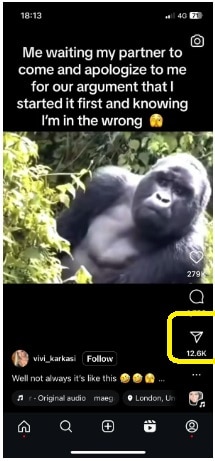
步驟二:找到您想下載的短片,點擊分享圖示(類似紙飛機的圖示)。
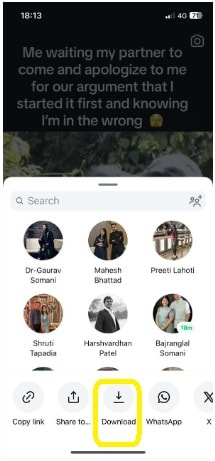
步驟三:點擊下載選項。已下載的短片將儲存至您的相片/相簿中,可從該處存取。如此儲存的短片將包含音訊。
方法二:使用內建螢幕錄製功能
下載帶有音訊的 Reels 最簡單的方式是使用應用程式內建的下載選項。然而,對於沒有提供下載選項的短片,可以使用內建螢幕錄製功能來進行下載。iPhone 和 Android 手機均配備內建螢幕錄製功能,但存取與使用方式略有不同。
A:如何在 iPhone 上下載帶有音樂的 Instagram Reels
以下是在 iPhone 上使用螢幕錄製功能下載帶有音樂的 Reels 的步驟。
- 從右上角向下滑動以存取控制中心,即可找到螢幕錄製按鈕。若找不到,需將其新增至控制中心,方法為:前往「設定」>「控制中心」>「螢幕錄製」,點擊旁邊的綠色「+」號,即可將螢幕錄製新增至已包含的控制項目中。
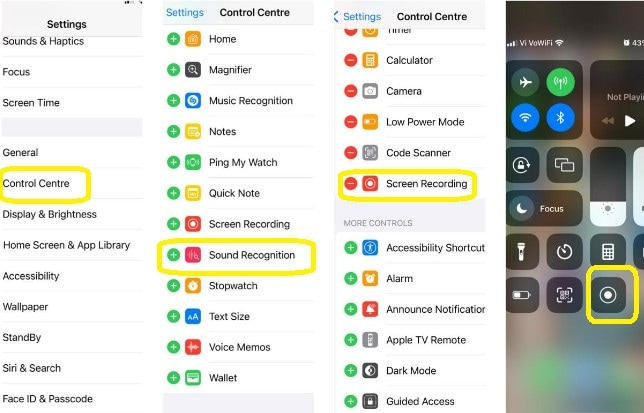
- 長按螢幕錄製按鈕以查看麥克風選項。預設情況下,麥克風為關閉狀態,直接錄製螢幕只會擷取影像而不含音訊,因此請開啟麥克風。
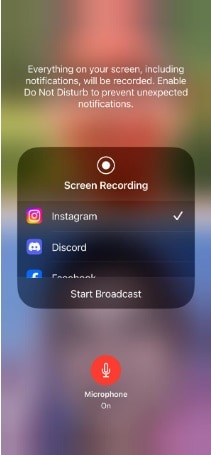
- 前往 Instagram 應用程式,開啟您想下載的短片。
- 從右上角向下滑動並開啟螢幕錄製,倒數 3 秒後錄製將開始。
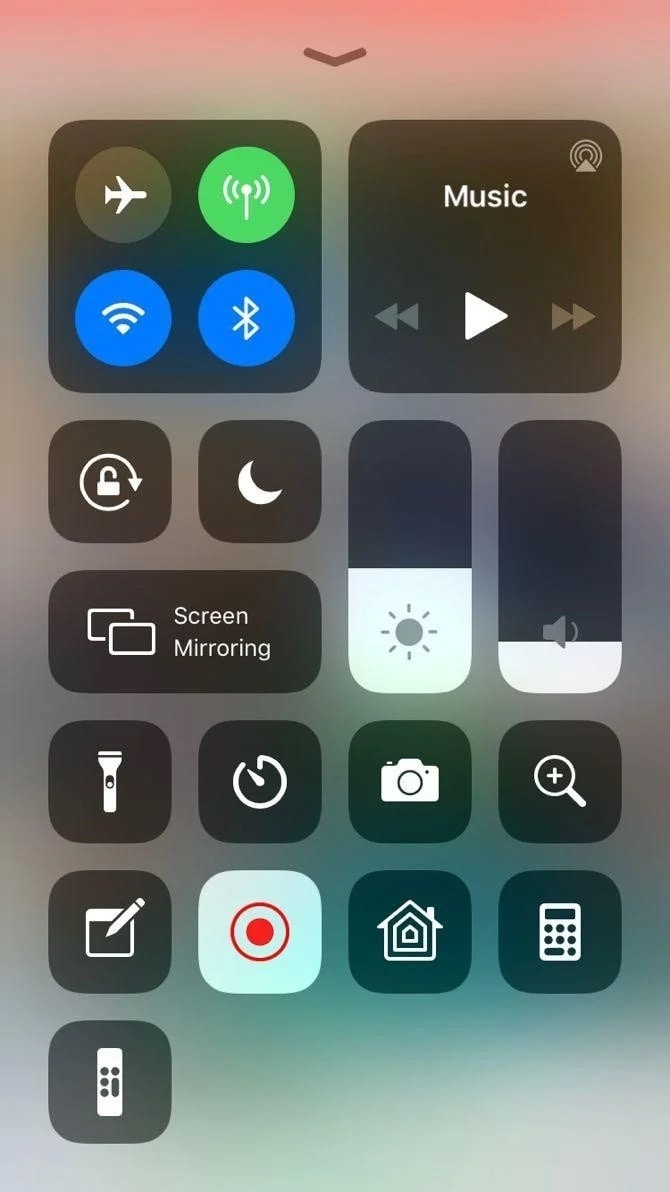
- 返回 Instagram 並播放短片。短片播放完畢後,點擊左上角的紅色時間按鈕以停止錄製,再次點擊「停止」以確認。
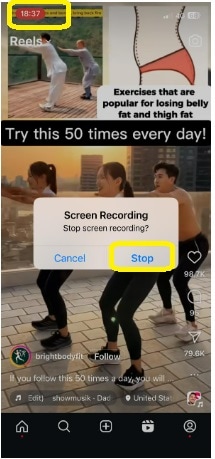
- 錄影將儲存至「照片」應用程式中,可在該處存取並進行剪輯以移除不需要的部分。
B:如何在 Android 手機上儲存帶有音訊的 Instagram Reels?
以下是在 Android 手機上使用內建螢幕錄製功能錄製帶有音訊的 Instagram Reels 的步驟。
- 向下滑動以存取快速設定,即可找到螢幕錄製功能。點擊螢幕錄製,系統將詢問音訊偏好設定。由於我們想錄製帶有音訊的短片,請選擇「媒體聲音」選項並點擊「開始錄製」。
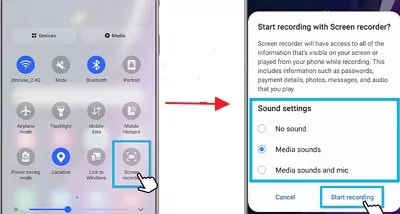
- 接著前往 Instagram,開啟您想錄製的短片。短片播放完畢後,返回錄製選項並點擊「停止錄製」。
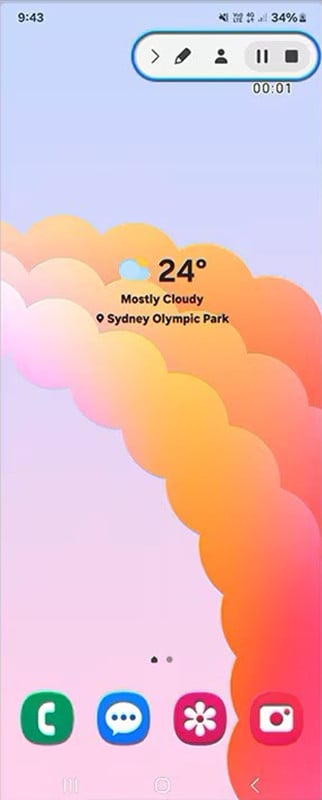
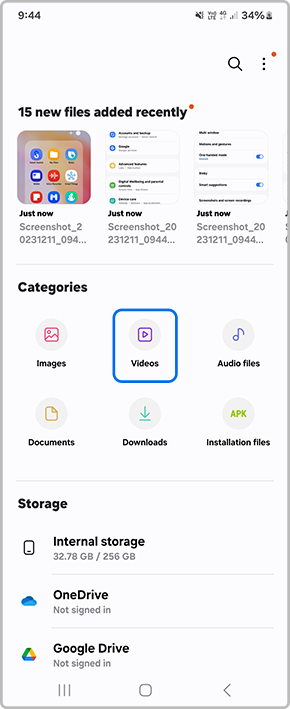
- 與 iPhone 不同,Android 手機的螢幕錄影不會儲存至相簿。若要存取錄影,需前往「我的檔案」。
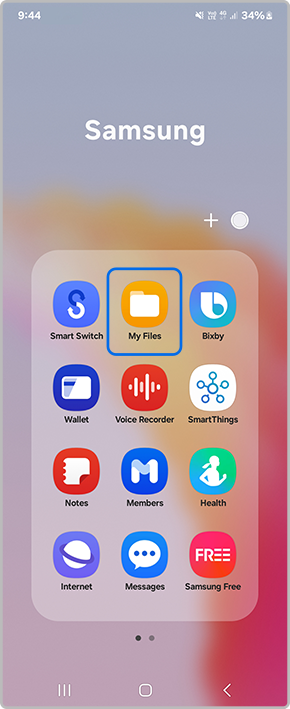
- 您可以在影片選項下找到錄影檔案。
第三部分:如何在電腦上儲存帶有音樂的 Instagram Reels?
若要在電腦上儲存 Instagram Reels,您可以直接使用應用程式中的下載連結。但若影片沒有提供下載連結,可使用其他替代方法,例如線上 Instagram Reels 下載工具,或螢幕錄製軟體如 Filmora。
方法一:使用 Instagram Reels 下載工具 \u2013 instavideosave.net
網路上有許多 Instagram Reels 下載工具可供使用,您可以透過網頁瀏覽器存取任何一款。以下是使用 instavideosave.net 下載 Instagram Reels 的步驟。
- 透過上方連結開啟網站。
- 前往 Instagram 應用程式,複製您想下載的短片連結。您可以點擊三個點,並從下拉選單中選擇「複製連結」來完成此操作。
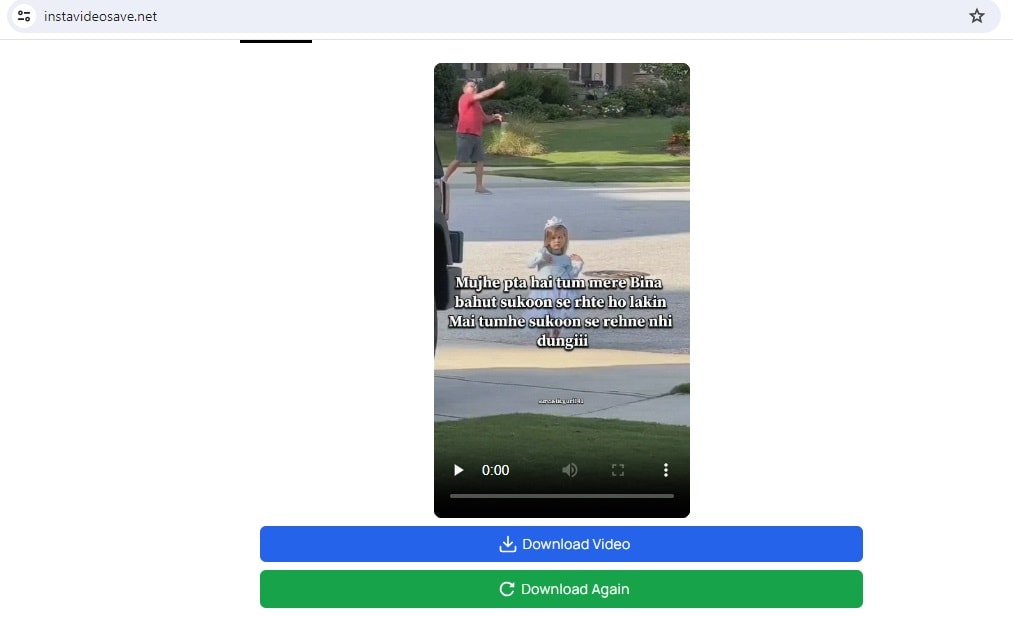
- 將連結貼至 instavideosave.net 並點擊下載。
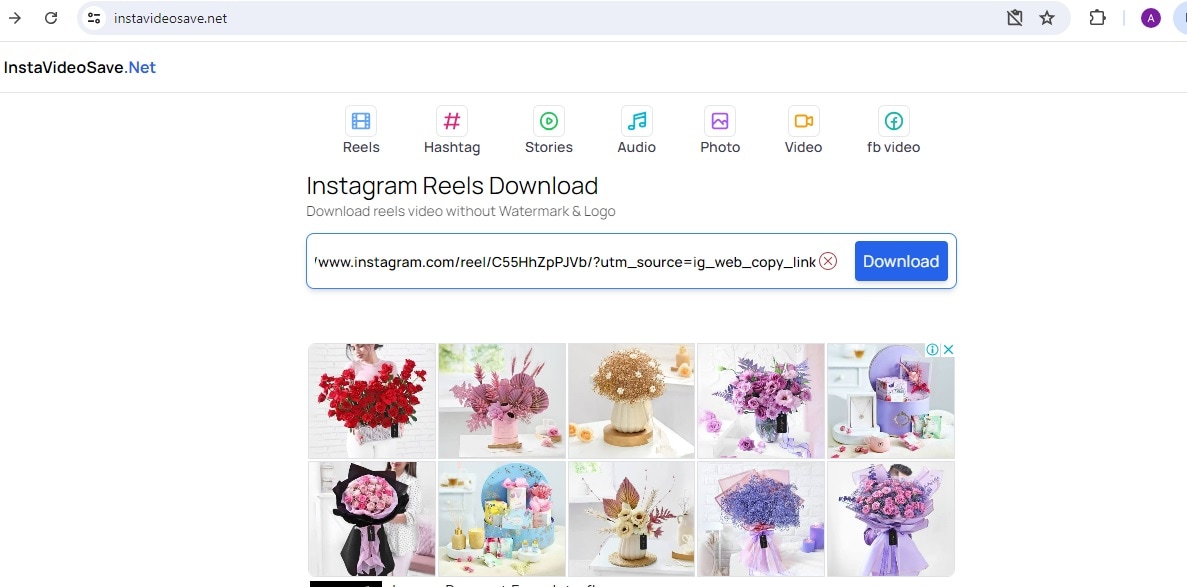
- 影片將在網站上顯示供預覽,再次點擊下載後影片即會下載至您的電腦,可從電腦的「下載」資料夾中存取。
方法二:使用 Wondershare Filmora
市面上最優秀的影片錄製與剪輯軟體之一是 Wondershare Filmora。藉助 AI 的強大功能,您可以在家中輕鬆、快速地製作出專業級影片。Filmora 也具備螢幕錄製功能,可用於錄製 Instagram 影片的螢幕畫面。以下是在電腦上使用 Filmora 下載帶有音樂的 Instagram Reels 的步驟。
- 在您的電腦上下載並安裝 Filmora 軟體。您可以透過上方連結前往網站,點擊「免費開始使用」進行下載。這將下載安裝程式,開啟安裝程式後依照螢幕上的指示,即可免費將軟體安裝至您的電腦。

- 前往 Instagram 應用程式,開啟您想錄製的短片。
- 開啟 Filmora 軟體並點擊「螢幕錄製」。
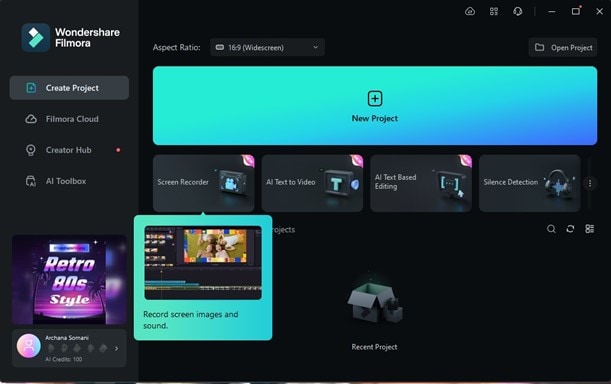
- 將螢幕尺寸設定為自訂,並調整綠色矩形視窗至 Instagram 短片的範圍,確保不錄製到螢幕上不必要的部分。
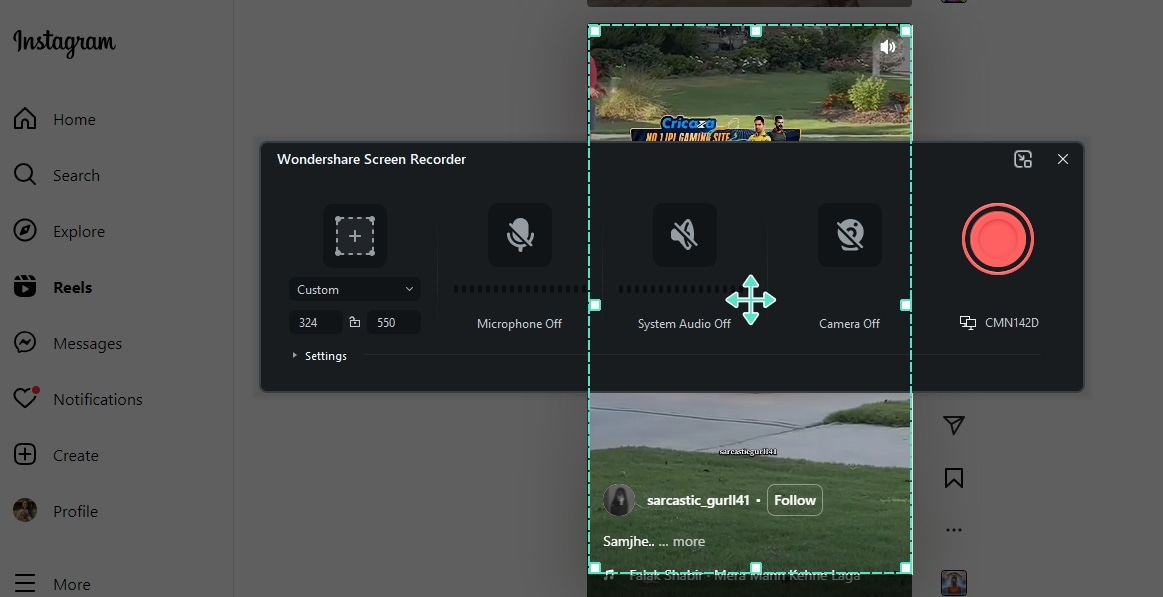
- 螢幕設定完成後,點擊紅色錄製圖示開始錄製。短片完整播放後,停止錄製。
- 停止錄製後,您將進入含有錄影的編輯視窗,可在此預覽錄影內容。將錄影拖曳至時間軸以進行所需的剪輯。
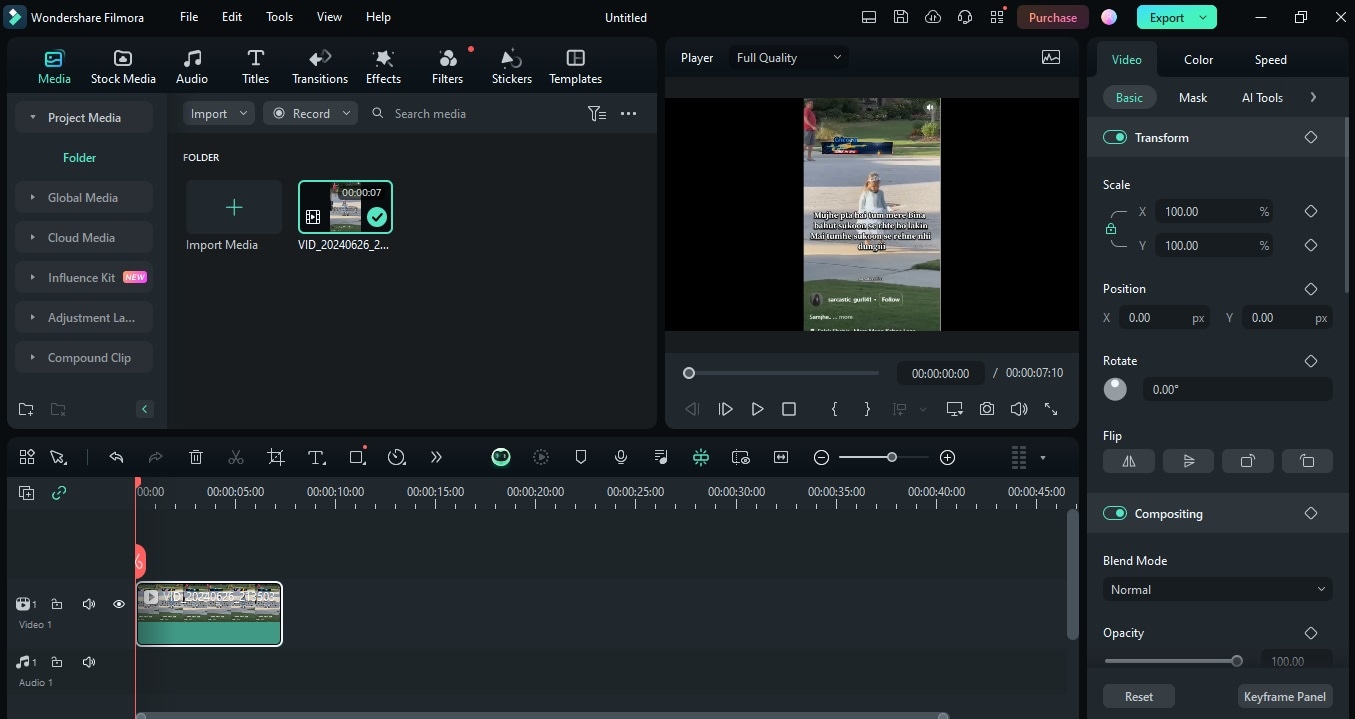
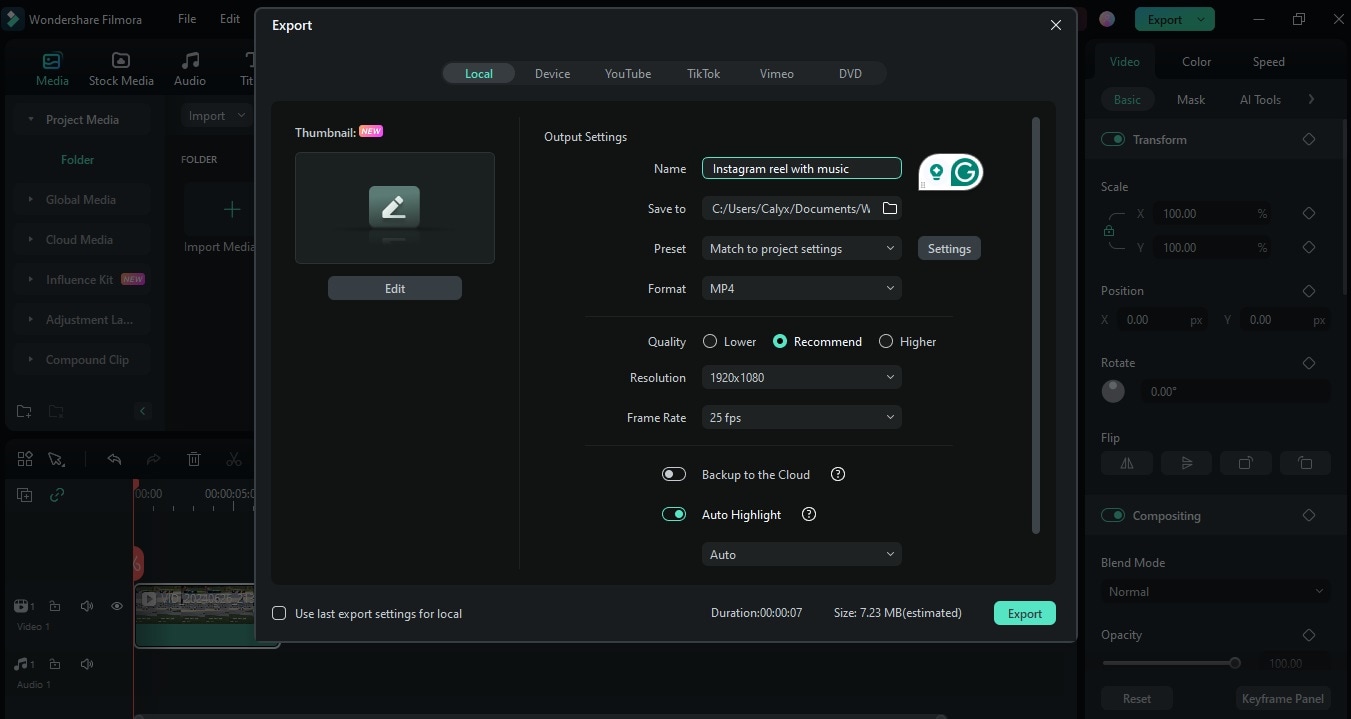
- 剪輯完成後,點擊「匯出」將影片儲存至您的電腦。
結論
以上即為在任何裝置上下載帶有音樂的 Instagram Reels 的各種方式。請確保下載 Reels 僅供娛樂用途,切勿用於商業目的。以商業用途為意圖從 Instagram 下載任何內容,均屬違法且可受法律懲處的行為。
常見問題
-
Q1:如何將帶有音樂的 Instagram Reels 儲存至相簿?
A1:點擊短片底部的三個點並選擇「儲存」,即可將短片及其音樂儲存至您的相簿。 -
Q2:如何下載 Instagram Reels 的音樂?
A2:若要下載 Instagram Reels 的音樂,您需要使用第三方音訊下載工具。複製您想下載音訊的短片連結,並貼至工具中,該工具便會協助您擷取音訊檔案。 -
Q3:音樂對 Instagram Reels 有影響嗎?
A3:音樂在讓您的 Instagram Reels 爆紅方面扮演著非常重要的角色。使用熱門且朗朗上口音樂的短片往往更能吸引目光,進而提升觀看數。 -
Q4:Instagram Reels 允許使用哪些音樂?
A4:您可以使用自己原創的音樂錄製短片、加入其他創作者的音樂,或使用 Instagram 龐大音樂庫中的任何音訊。

