



 ChatGPT
 Perplexity
 Gemini
 Claude
 Grok
Grok

Twitch 直播一直以來都頗受歡迎,但在 2020 年疫情爆發後,人們花更多時間待在家裡,Twitch 的人氣可說是直線爆炸性成長。世界排名第二的西洋棋棋手、同時也是最頂尖的西洋棋 Twitch 直播主 Hikaru Nakamura 表示,自那時起觀看人數已成長數倍,且這股熱潮持續至今。
這也是為什麼越來越多人希望將直播作為職業。如果你也是其中之一,本文將協助你找到一套優質的軟體解決方案,讓你每天都能順利進行內容直播。
如果你能讀到文章最後,我們還會為你推薦一款影片剪輯工具,幫助你快速製作宣傳影片內容。
讓我們開始吧。
本文目錄
OBS - 最適合技術達人的直播主
支援平台:Windows、Mac OS、Linux
OBS 是 Open Broadcast Software(開放廣播軟體)的縮寫,自直播盛行以來便一直存在。關於它最值得稱道的一點,就是它是一款開源軟體,任何人都可以深入研究其程式碼並創造出獨特的功能。這也是為什麼 OBS Studio 擁有非常龐大的社群,每當你遇到問題時,總會有人挺身而出提供協助。
另一個優點是 OBS Studio 支援各種外掛程式。如果你開始在 YouTube 上查看教學影片,你會很快發現每個人的 OBS 版本都不盡相同。這是因為人們會根據自己的喜好選擇安裝不同的外掛,並自訂專屬的 OBS 版本以符合各自的需求。
然而缺點在於,如果你對技術不太熟悉,可能需要花一些時間才能弄清楚所有功能的運作方式。是的,社群可以在一定程度上提供幫助,但在你能說自己準備好進行第一次直播之前,你需要投入大量時間來摸清所有功能的運作方式。
功能特色:
- 你可以同時從多個來源擷取並廣播影片和音訊。
- 你可以打造獨特的場景,讓自己在眾多直播主中脫穎而出。
- OBS 的影片編碼品質一流,這意味著你不會因為壓縮品質不佳而損失任何直播畫質。
- 你可以同時在多個平台進行直播,因此可以同時在 Twitch 和 YouTube 上直播。
最適合技術達人的直播主:這款工具並非為手把手教學而設計,你需要花心力去了解它的運作方式,但一旦掌握之後,你將對自己的直播擁有完全的掌控權。
Streamlabs(桌面版)- 最適合年輕直播主
支援平台:Windows、Mac、Android、iOS
Streamlabs 的開發團隊發現 OBS Studio 對於沒有電腦背景的人來說有些難度,因此他們決定打造一個類似 OBS 的平台,但更加人性化,且安裝後即可立即使用。雖然沒有新增外掛或自訂使用者體驗的選項,但這也正是其設計理念所在。他們的訴求是讓你一開始就擁有所需的一切功能。
當你第一次開啟 Streamlabs 時,你會看到一個整合了各項功能的簡潔介面,包括聊天室管理工具、各種提示通知以及多個外掛。你同樣可以同時在多個平台進行直播(就像 OBS 一樣)。相較於 OBS,Streamlabs 多了一項優勢,那就是提供行動應用程式,讓你在外出時也能進行直播。
然而,Streamlabs 並非在所有電腦上都能順暢運行。由於它內建了豐富的功能,你需要具備相當的處理效能才能運行它。由於該平台並非開源,因此無法移除某些程序來釋放處理效能。如果你擁有一台性能優良的遊戲電腦或筆記型電腦,可以放心它能正常運作。
功能特色:
- 介面操作直覺易懂,你自然而然就知道該點擊哪裡。
- 內建功能非常實用,你可以花時間好好探索。
- 它讓你可以同時在 Twitch、YouTube、Facebook 和 Trovo 上進行直播。
- 行動應用程式是直播主工具組中非常便利的一大利器。
最適合年輕玩家:資深玩家對複雜的電腦程式已有一定經驗,但年輕世代可能會遇到困難。這正是 Streamlabs 非常適合年輕直播主的原因,他們能更輕鬆地上手。
XSplit - 最適合企業直播主
支援平台: Windows
當人們想到直播時,通常會聯想到遊戲、美食、時尚或其他大多數人認為有趣的內容。但直播並不僅限於此。在企業界,你同樣需要一套良好的直播解決方案來進行會議、網路研討會等各種活動。SplitmediaLabs 的團隊深刻理解這一點,因此開發了 XSplit。
就複雜程度而言,這個平台介於 OBS Studio 和 Streamlabs 之間,它不像 OBS 那麼複雜,但也肯定不像 Streamlabs 那麼簡單易用。提供給使用者的最佳功能之一是影片混合器工具,它讓你能夠快速且動態地在不同場景之間切換,以維持觀看者的留存率。這意味著你可以在現場直播和播放預先準備的內容之間無縫切換。
然而主要缺點在於,這款工具僅適用於 Windows 使用者,這讓相當大一部分用戶無法使用。Mac 和 Linux 使用者,以及希望透過行動應用程式隨時隨地直播的使用者,將無法使用 XSplit,需要考慮其他替代方案。
功能特色:
- 該工具專為與你的團隊進行快速即時問答環節而設計。
- 你可以幾乎毫不費力地籌備並主持虛擬會議。
- 設計和預覽場景的選項能幫助使用者打造完美的視覺效果。
- 你可以快速在熱門直播平台上分享影片。
最適合企業直播主:XSplit 雖然也能勝任一般直播,但它更著重於企業應用,可以簡化並提升會議直播及員工教育訓練的流程。
vMix - 最適合現場影片製作

支援平台:Windows
與 OBS(完全免費)相比,vMix 被視為一款高階選項,而且有人可能會說直播並非這款工具的主要功能。vMix 更準確的定位是一款具備直播功能的現場影片製作工具。佐證這一點的是,它開箱即附帶 13 種轉場效果,以及超過 100 種動態標題效果、計分板和其他實用工具。
vMix 的另一大優點是功能強大且最佳化良好,這意味著你可以在相對普通的電腦配置上零問題地運行它。你可以用它直接串流影片,或是錄製影片、剪輯後發布到你選擇的平台。內建的音訊混音器也非常實用,讓你可以在直播過程中輕鬆調整音訊設定。
然而,與 XSplit 一樣,這款工具不支援 Mac 或 Linux 使用者,只能在 Windows 上有效使用。老實說,確實有一個選項可以透過 Boot Camp 應用程式在 Mac 上使用它,該應用程式允許在 Mac 裝置上安裝 Windows 程式,但這並非最佳方案,且可能出現意外問題。
功能特色:
- 同時管理多個影片輸入來源(攝影機、影片檔案、DVD、音訊檔案等)。
- 使用內建的場景轉場效果讓觀看者保持投入。
- vMix 提供通話功能,讓你可以呼叫並邀請最多 8 位來賓加入你的直播。
- 提供即時重播功能,非常適合運動賽事直播。
最適合現場影片製作:與清單上的其他工具不同,這款工具具備影片編輯功能,讓使用者可以在直播的同時進行影片製作。如果你是熱衷於影片剪輯的人,這款工具正適合你。
Lightstream Studio - 最適合主機遊戲玩家
支援平台:瀏覽器工具
直播需要大量的記憶體和處理效能。如果你使用的是老舊的電腦或筆記型電腦,現在進行影片直播幾乎是不可能的事。Lightstream 的開發者深刻理解這一點,因此他們打造了一個完全基於雲端的直播平台,所有的處理效能都由他們的伺服器提供。你只需要一個網路連線,就可以開始直播。
就功能而言,Lightstream 無疑更偏向遊戲玩家,更準確地說,是專門針對主機遊戲玩家。如果你是 PC 玩家,你可能會傾向選擇功能更完整的工具,但如果你是使用 Xbox、PlayStation 或任天堂主機進行直播,你的選擇相當有限,而 Lightstream 正是一個簡便的解決方案。
將所有內容存放在雲端的缺點是,如果伺服器發生故障或你的網路連線出現問題,你將不得不暫停直播直到連線恢復,這與需要安裝的平台不同。儘管如此,LightStream Studio 對於遊戲玩家來說仍是一個不錯的選擇。
功能特色:
- 主機直播現在變得輕鬆簡單,你只需在主機的瀏覽器上開啟 LightStream Studio,就可以開始直播了。
- 它提供一套完善的功能,包括整合式疊加層和提示通知。
- 你可以透過邀請更多人加入直播來進行多人遊戲直播。
- 你可以在所有主流直播平台上進行直播,包括 Twitch 和 YouTube。
最適合主機遊戲玩家:從主機進行直播可能相當複雜,你必須將所有設備連接到電腦,設定過程可能令人望而生畏。直接透過瀏覽器進行直播對主機玩家來說是最理想的方式。
加碼推薦:使用 Filmora 為其他平台剪輯影片
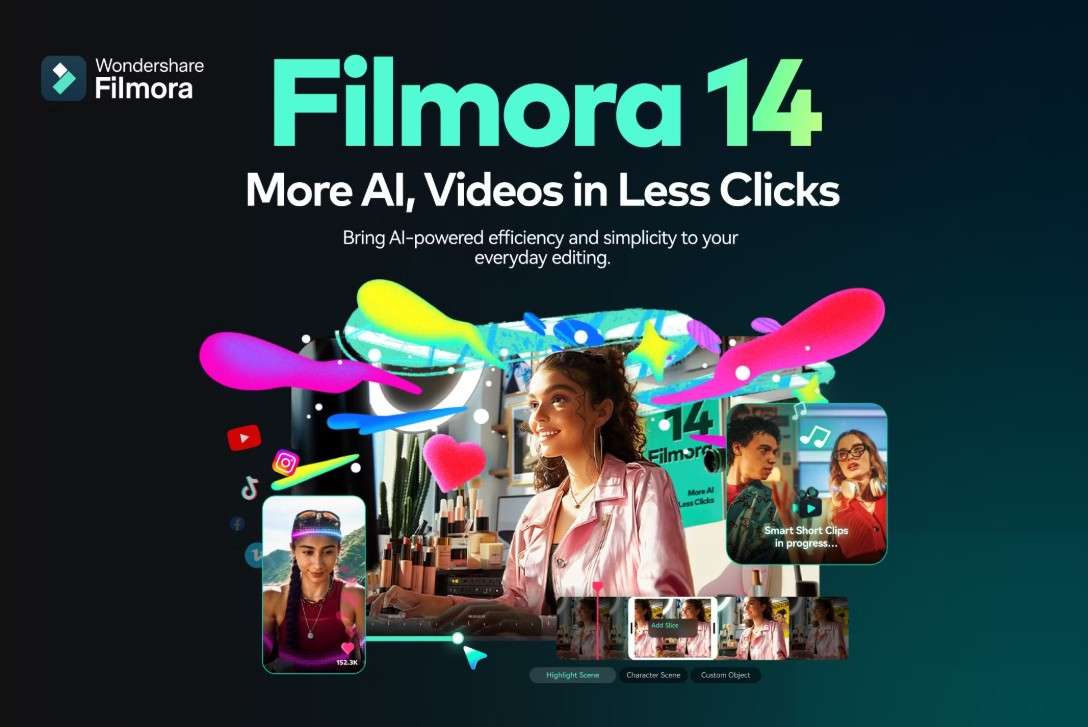




由於目前有如此眾多的直播主,且越來越多人意識到這是一個可行的職業選擇,作為一名直播主要在人群中脫穎而出從未如此困難。這正是為什麼你需要一款能夠快速剪輯影片的工具,以便為你的頻道製作影片行銷素材。完成這項任務的最佳工具是Wondershare Filmora,我們將立刻為你說明原因。
與傳統影片編輯軟體不同,Filmora 在設計時以使用者友善的介面為核心理念。影片編輯工具可能相當複雜,但 Filmora 非常簡單易用。剪切、修剪和分割影片、添加關鍵影格以及調整時間軸都如你所期望的那樣簡單。添加動態標題、貼圖、轉場效果、濾鏡和特效也始終是一個簡單的 3-4 步驟流程。
此外,你還可以使用種類豐富的 AI 工具來簡化工作流程。我們想特別介紹三款非常適合直播主使用的 AI 工具。
智慧短片剪輯
這項 AI 功能是專為直播主和 Podcast 主持人設計的。你上傳一段長影片,並讓 AI 知道你希望它重點關注哪些內容。如果你是遊戲直播主,你可以讓 AI 從直播中擷取並突顯重要時刻。你可以告訴 AI 留意大喊大叫和笑聲的片段,它將會擷取直播的相關段落,並將它們整理成適合發布在 YouTube、Instagram 和 TikTok 上的短片。
AI 影片畫質增強
假設你的直播出現了一些解析度或幀率問題。在直播進行中解決這些問題幾乎是不可能的,但事後你可以將該影片上傳到 Filmora,並只需點擊一個按鈕即可啟用此功能。Filmora 的 AI 演算法將分析你的影片並改善解析度、色彩和幀率,使其品質提升並準備好發布到社群媒體上。
智慧背景音樂生成
你的直播中某些部分可能沒有聲音,這在直播時沒有問題,但如果要將直播片段轉換成 YouTube 影片,若沒有音樂可能會顯得有些無聊。與其費心尋找免版稅音樂,你可以使用 Filmora 的智慧背景音樂生成功能,根據影片的情緒氛圍來創作背景音樂,這真的非常出色。
結論
直播是一個非常令人興奮的職業選擇。如果你能做得好,一段時間後你將擁有一批穩定的追蹤者,他們每天都期待著你的上線。有了 Filmora 這樣優秀的影片編輯工具在你身邊,你將能夠製作精彩的行銷素材來宣傳你的頻道並拓展你的受眾。如果你把每件事都做對了,你就有機會成為網路紅人。

