



 ChatGPT
 Perplexity
 Gemini
 Claude
 Grok
Grok
Discord 允許您以多種方式個性化您的帳戶,其中一種方式就是自訂您的個人頭像(PFP)。雖然大多數使用者選擇靜態圖片,但您可能已經注意到某些個人檔案使用了會動的 GIF 作為 Discord PFP,並想過自己也來試試看。
若要使用 GIF 作為您的個人頭像,您需要訂閱 Discord Nitro。此訂閱方案將賦予您將動態 GIF 設定為 PFP 等多項功能的特權。如果您感到好奇,我們將引導您了解如何製作Discord PFP 的動態 GIF,讓您從眾多使用者中脫穎而出,並說明如何將其設定為您的個人頭像。


第一部分:什麼是 Discord Nitro?
Discord 免費使用。但如果您想透過額外功能和福利(例如使用 Discord GIF PFP)來提升使用體驗,您需要訂閱 Discord Nitro。Discord Nitro 分為兩種方案:Nitro Basic 與 Nitro。
Nitro Basic 僅提供少數增強功能。如果您想設定動態 Discord PFP,您將需要完整的 Nitro 訂閱方案。以下是兩者的差異及部分功能與定價說明:
| 無 Nitro | Nitro Basic | Nitro | |
| 價格 | $0 | $2.99/月 或 $29.99/年 | $9.99/月 或 $99.99/年 |
| 動態 PFP、橫幅、個人檔案主題 | No | No | 是 |
| 上傳大小限制 | 10MB | 50MB | 500MB |
| 自訂表情符號 | No | 是 | 是 |
| 自訂應用程式圖示 | No | 是 | 是 |
| 高畫質串流 | No | No | 最高支援 4K 及 60FPS |
請注意,Discord Nitro 的定價可能因國家而異。您可以在此查看完整定價。若要訂閱 Discord Nitro,您可以登入 Discord 並前往「使用者設定」,選擇「Nitro」並點擊「訂閱」。

取得 Discord Nitro 後,您可以繼續閱讀下一節,以建立您自己的 Discord GIF PFP。
第二部分:如何為您的 Discord PFP 製作並上傳 GIF
如果您曾嘗試更換 Discord PFP,Discord 實際上提供了從 Tenor 選取 GIF 的選項。但既然您可以建立真正代表自己的專屬 GIF,何必滿足於千篇一律的選擇呢?

若要建立您自己的動態 Discord PFP,您需要使用支援 GIF 匯出的影片編輯軟體,例如 Wondershare Filmora。但首先,讓我們先了解 Discord GIF PFP 的相關要求,以確保您的動態圖片在個人檔案上呈現最佳效果。
| 需求項目 | 詳細說明 |
| 最大檔案大小 | 10MB |
| 長寬比 | 1:1(正方形) |
| 建議尺寸 | 128 x 128px |
2.1 建立自訂 Discord PFP GIF
在可協助您建立Discord PFP GIF的各種工具中,Filmora 憑藉其豐富的編輯功能脫穎而出,成為最佳選擇。透過 Filmora,您可以輕鬆匯入影片或圖片,建立獨特且吸睛的 GIF PFP。您可以使用的部分亮點功能包括:
- AI 人像:自動偵測並分離影片或圖片中的人像,協助您移除或替換背景。
- 貼圖與 AI 貼圖產生器:加入有趣的動態貼圖,或使用 AI 建立自訂貼圖,為您的 GIF 增添魅力。
- 濾鏡與 900+ 種特效:從豐富的濾鏡與視覺特效庫中選擇,為您的 PFP 增添創意風格。
- GIF 匯出選項:以針對 Discord 需求(包含檔案大小與尺寸)最佳化的設定匯出您的作品。


請依照以下步驟建立自訂 Discord GIF PFP。
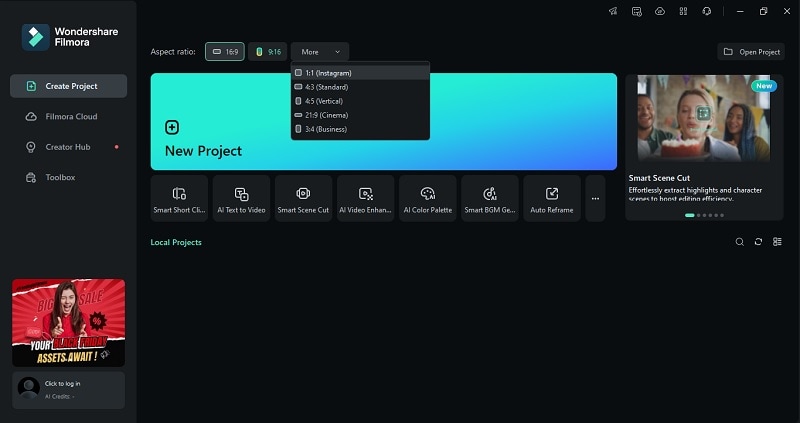
步驟 1安裝 Filmora 並建立新專案
如果您尚未安裝,請先在電腦上安裝 Filmora。然後,開啟軟體並建立新專案。請確保您已將專案的長寬比設定為 1:1。
步驟 2匯入您的圖片或影片片段
點擊「匯入」按鈕,將您要用於 GIF 的媒體檔案匯入。您可以選擇單一影片或一系列想要製作成動畫的圖片。然後,將您的影片或圖片拖曳至時間軸。

步驟 3為 Discord GIF PFP 進行剪裁與裁切
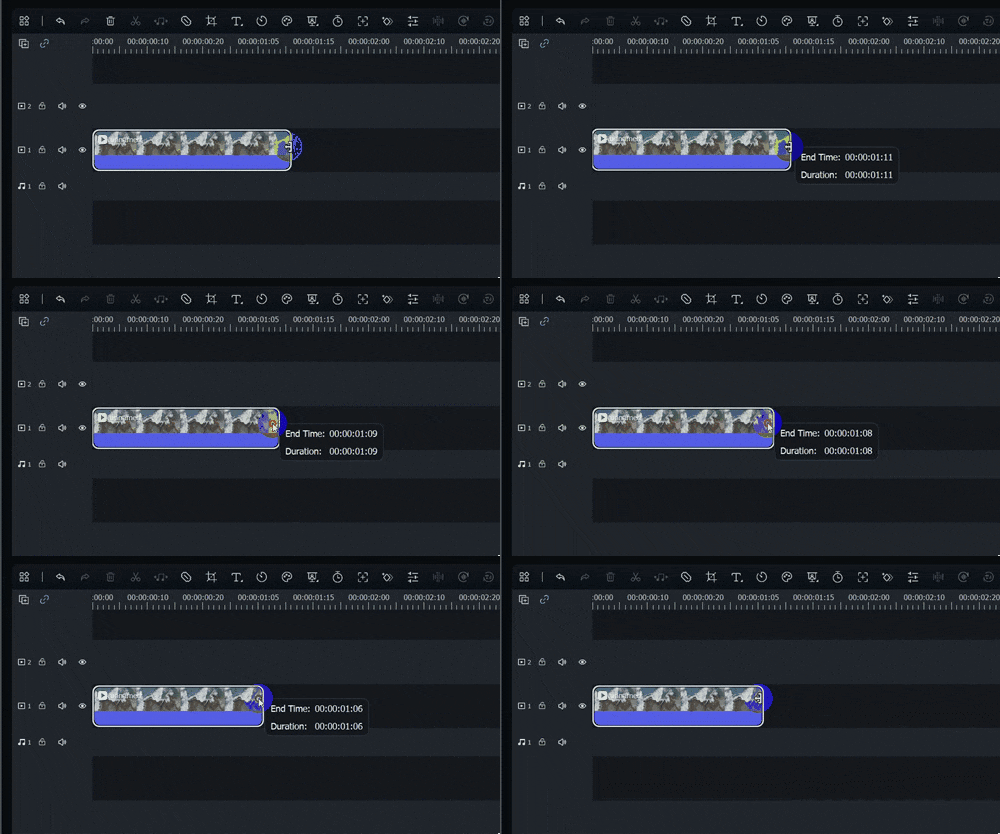
由於 GIF 只持續數秒,請使用 Filmora 的剪裁工具來調整 GIF 的長度。
接著,視需要使用裁切工具來調整畫面大小。

首先將長寬比更改為 1:1 並調整畫面,然後點擊「套用」以儲存變更。
步驟 4使用 AI 人像更換背景
如果您想替換背景,可以使用 AI 人像去背工具。選取您的個人頭像,並在屬性面板中導覽至「圖片/影片」的「AI 工具」。找到並啟用「AI 人像」,它將自動移除您的背景照片。
您也可以選擇為您的個人頭像照片或影片添加各種樣式的外框輪廓。

若要添加背景,請匯入新的照片/影片並將其放置於 PFP 軌道的下方。

步驟 5為 PFP 添加特殊效果
若要讓您的個人檔案動起來,您可以添加特殊效果。前往 Filmora 的「特效」索引標籤,下載適合您個人檔案的效果,然後將其加入時間軸。
例如,我們在此使用了「漩渦光環」效果。您也可以在右側的屬性面板上進行自訂。

步驟 6添加貼圖或產生自訂貼圖
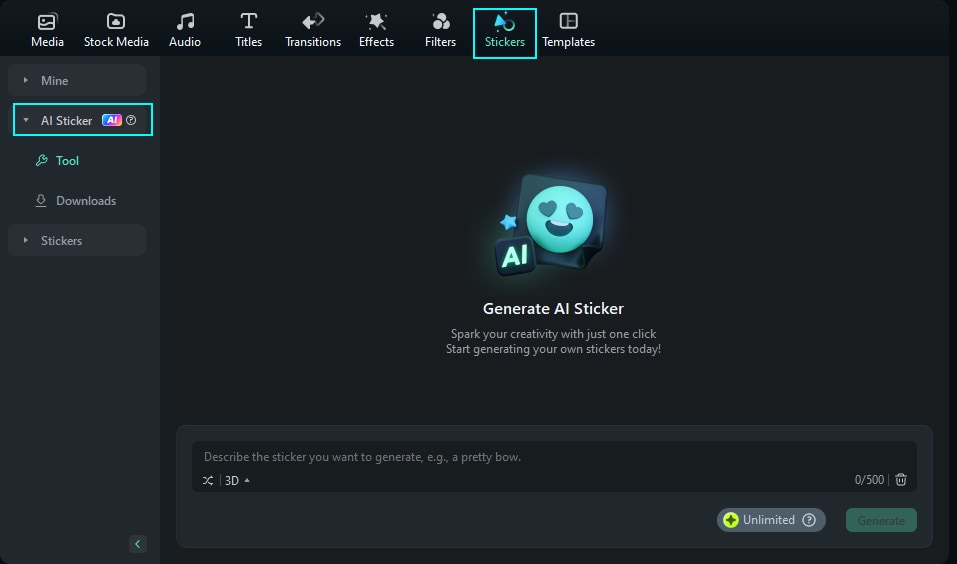
接下來,透過添加貼圖來讓您的 Discord PFP 更加出色!您可以使用預先設計的貼圖,也可以使用 AI 貼圖產生器建立自訂貼圖。只需前往「貼圖」選單,下載您喜歡的貼圖,然後將其加入時間軸。

若要產生自訂貼圖,請選取「AI 貼圖」區段,接著描述您想製作的貼圖,然後點擊「產生」。
步驟 7匯出 GIF 作為您的 Discord PFP
編輯完成後,點擊「匯出」並將格式設定為 GIF。調整任何匯出設定,然後再次點擊「匯出」,將其儲存至您的電腦。

第三部分:GIF PFP 在 Discord 上無法運作
1. GIF 檔案過大

解決方案:目標檔案大小最大不超過 2 MB,以獲得最佳效能。
2. Discord PFP GIF 無法正常載入

解決方案:嘗試透過前往應用程式設定或手動從您的裝置刪除快取檔案來清除 Discord 快取。然後,重新啟動 Discord 以重新整理應用程式,並再次嘗試上傳。
3. GIF 播放速度過快或過慢
解決方案:在 Filmora 中調整 GIF 的速度,然後以調整後的速度重新匯出 GIF,並再次嘗試上傳。
第四部分:Discord PFP GIF 創意發想
正在為您的Discord PFP GIF尋找靈感嗎?以下是幾個您可以用來讓個人頭像脫穎而出的創意:
● 您最喜愛的動畫角色
Discord 已成為各大粉絲圈最喜愛的聚集地,因此將您最喜愛的動畫角色以動態方式設定為 PFP,是與他人互動交流的絕佳方式。為了讓頭像更與眾不同,您可以添加特殊效果或疊加該角色經典台詞的文字。

● 為您的照片添加動畫效果
如果您想使用自己的照片作為 Discord 頭像,可以透過添加閃爍星星、漂浮愛心或細膩的動態效果來讓圖片更加生動吸引人。歡迎查看 Filmora 的效果庫,輕鬆套用這些增強效果。

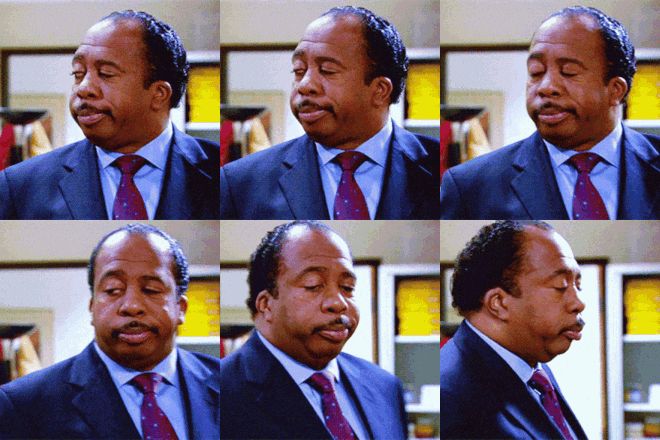
● 來自電視節目或電影的反應 GIF
您可以透過在 Discord 頭像中使用來自知名電視節目或電影的反應 GIF 來傳達您的心情或個性。例如,試試使用傑克·斯派羅船長困惑的表情,這將為您的個人資料增添幽默色彩。
● 視覺錯覺技巧
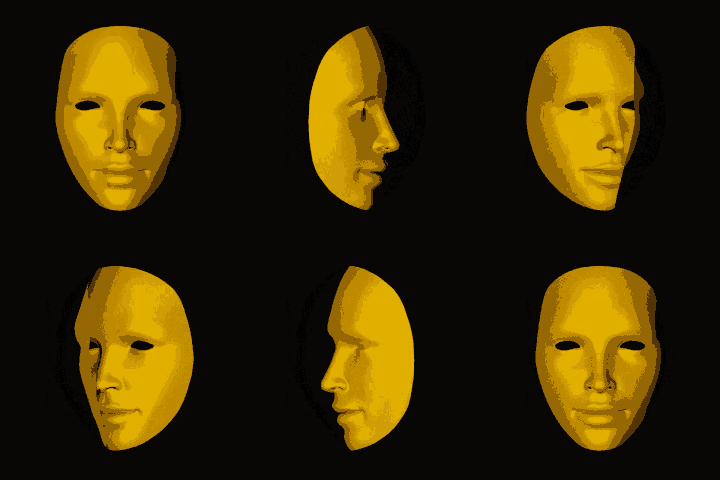
在頭像 GIF 中使用視覺錯覺是在伺服器上快速吸引注意力的最佳方式之一。創造物體看似移動、變形或消失的效果,這些錯覺將讓人們目不轉睛!
結論
透過 Discord Nitro,您可以設定一個動態 Discord PFP讓您的個人資料更加突出!雖然尋找並下載 GIF 很容易,但自製專屬 GIF 可以讓您設計出真正反映自我的作品。
為了實現這一目標,您可以使用 Filmora 製作符合 Discord 要求的個性化 GIF,同時展現您的創意。得益於 AI 人像等功能以及貼圖和影片效果庫,Filmora 讓設計獨特的 Discord 頭像 GIF 變得輕而易舉。

