

 100% 安全驗證 | 無需訂閱 | 無惡意程式

 ChatGPT
 Perplexity
 Gemini
 Claude
 Grok
Grok
第一印象至關重要。如果您在 Facebook 上發布影片,您的 Facebook 影片縮圖 是觀眾首先看到的內容,這可能會大幅提升互動率和點擊率。
但不幸的是,許多使用者在於行動裝置上為 Facebook 影片設定縮圖 時遇到困難,原因是該平台提供的自訂選項有限。影片中預設擷取的畫面不一定是最吸引人的選擇。
解決方案是什麼?建立並設定最能代表您內容的自訂縮圖。本文提供逐步指南,說明如何使用一款簡單卻強大的工具來選取、編輯及上傳高品質縮圖。無論您想要在 Facebook 行動版上更改影片縮圖 還是設計自訂縮圖,本指南都能幫助您輕鬆優化影片。

本文內容
第一部分:Facebook 影片縮圖:您需要了解的一切
Facebook 影片縮圖 是在影片開始播放之前或在 Facebook 以外分享時所顯示的圖片。它們作為預覽,鼓勵人們點擊並觀看。縮圖可以是從影片中擷取的畫面,也可以是為吸引注意力而製作的自訂圖片。經過深思熟慮的縮圖有潛力大幅提升您內容的互動率和吸引力。

建議尺寸與格式
| 平台 | 建議尺寸 | 長寬比 | 格式 | 備註 |
| 動態消息影片 | 1200 x 630 px | 1.91:1 | JPEG / PNG | 標準縮圖 |
| Facebook Reels | 1080 x 1920 px | 9:16 | JPEG / PNG | 全螢幕行動裝置格式 |
| Facebook 限時動態 | 1080 x 1920 px | 9:16 | 建議使用 PNG | 與 Reels 相同 |
| Facebook Watch | 1280 x 720 px | 16:9 | JPEG | 適用於長片 |
使用正確的 Facebook 影片縮圖尺寸 可保持影片清晰且吸引目光。經過優化的縮圖能讓您的內容脫穎而出,並吸引更多點擊。
專業提示:
- 將檔案大小控制在 2MB 以下 以避免壓縮失真。
- 若想使用分層設計,請使用帶有透明度的 PNG 格式。
- 請務必在行動裝置和桌面端同時預覽 — 裁切效果可能有所不同。
第二部分:如何在行動裝置上新增及更改 Facebook 影片縮圖
您可以透過擷取影片截圖來建立個人化的 Facebook 縮圖。但如果您想製作更吸引人且更具互動性的 Facebook 影片縮圖,使用 Filmora 行動應用程式 (適用於 Android 和 iOS)並新增專業外觀的Facebook 影片縮圖
非常簡單。使用 Filmora,您可以在上傳至 Facebook 時立即為影片新增所需的縮圖。
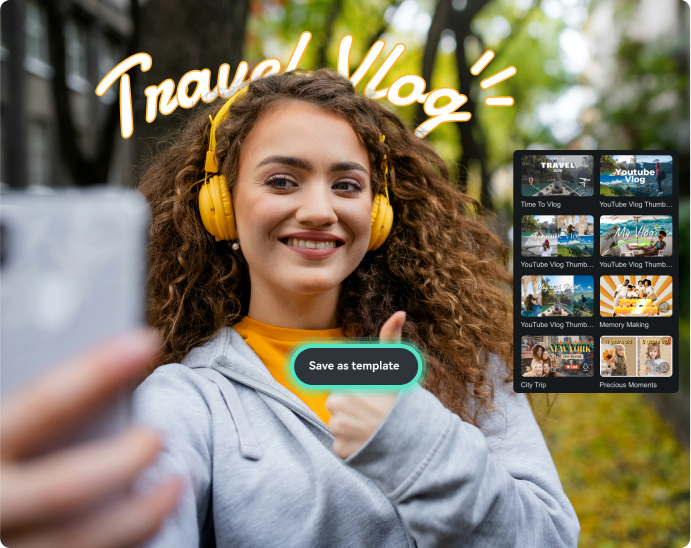



主要功能
- 精準選取完美縮圖: Filmora 讓您可以滾動瀏覽影片時間軸並選擇您想要的確切畫面,無需截圖或猜測。
- 上傳並增強自訂縮圖: 從相簿或 Filmora 的素材庫匯入圖片,然後調整色彩、裁切或套用濾鏡,以確保縮圖在 Facebook 壓縮後仍保持清晰且吸引人。
- 輕鬆編輯影片: 修剪片段、新增轉場、調整光線和色彩,或套用濾鏡——所有操作都在同一個應用程式內完成。
- 新增創意文字和字幕: 加入 動態標題、字幕以及由 Filmora AI 生成的表情符號,讓您的 Facebook 影片更具吸引力。
- 以視覺效果和音效增強內容: 使用符合影片調性的特效、濾鏡、轉場和背景音樂來提升整體品質。
- 使用 AI 製作 Reels: 使用 Filmora 的 AI 自動剪輯功能,將現有片段和照片轉換為引人注目的內容Facebook Reels 僅需數秒。
- 無縫匯出與上傳: 以高解析度儲存影片和縮圖,確保上傳至 Facebook 時的頂級品質與相容性。
如果您需要在手機上更改/編輯影片縮圖 以用於 Facebook,Filmora 能確保流程順暢且無障礙。
如何為 Facebook 影片新增縮圖
Filmora 提供兩種簡單方式來在行動裝置上為 Facebook 影片新增縮圖。您可以從手機相簿上傳自訂縮圖,或從影片中選取一個畫面。請按照以下步驟建立並設定您的完美縮圖。
1. 從影片畫面建立縮圖
步驟一:啟動 Filmora 後建立新專案
開啟 Filmora 並點選快速存取面板中的新專案。您也可以點選底部選單的加號(+)圖示 開始操作。
步驟二:匯入您的影片
從手機相簿選擇影片,或從素材庫標籤中選取。點選匯入 將其加入時間軸。

步驟三:進行基本編輯(選用)
在時間軸中拖曳片段的邊緣來修剪或裁切影片。右鍵點擊並選擇剪切以移除不需要的部分。
添加效果與轉場,並調整色彩以增強影片效果。若要添加轉場,請點擊片段之間的空白處,開啟轉場列,並從素材庫中選擇。選擇轉場持續時間,然後按下勾選符號以套用變更。

第4步:添加視覺效果(選填)
點擊底部工具列中的效果。使用搜尋列尋找特定效果。點擊勾選符號以套用效果。

第5步:從影片中選擇縮圖
前往 Filmora 的工作區域,然後點擊時間軸左側的封面圖示。拖曳影片並選擇您想用作Facebook 影片縮圖.
第6步:確認您的選擇
當您對縮圖感到滿意後,點擊勾選符號以套用。

2. 從其他內容添加自訂縮圖
您的影片縮圖不一定要是影片畫面。您也可以從儲存在裝置上的圖片或影片建立自訂縮圖,或使用 Filmora for Mobile 中提供的素材庫。操作方法如下:
第1步:進入縮圖編輯器
在縮圖設定中,點擊相簿按鈕。
第2步:選擇圖片
從手機的相簿中選擇一張圖片,或從 Filmora 的素材庫中選擇一張。點擊匯入將其添加到您的專案中。
第3步:編輯並增強縮圖(選填)
調整色彩、添加效果或裁切圖片以正確符合Facebook 影片縮圖尺寸的尺寸。套用濾鏡或文字覆疊以使其更具吸引力。
第4步:將縮圖套用至您的影片
確認滿意後,點擊右上角的勾選符號以確認。

3. 附加功能:如何在電腦上添加和編輯 Facebook 影片縮圖


透過AI 縮圖建立器 on Filmora(桌面版),您可以輕鬆使用 AI 智慧選幀功能和 270 多個可自訂範本生成吸睛縮圖,確保您的影片脫穎而出。
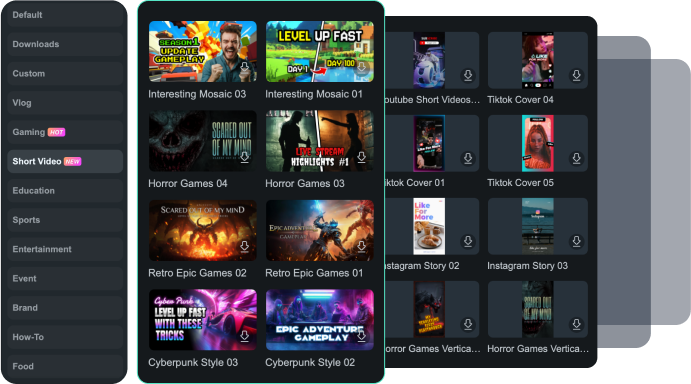
無論您是針對 YouTube、Instagram、TikTok 還是 Facebook 進行優化,此工具均提供即時預覽,確保在所有平台上完美呈現。此外,Filmora 桌面版還允許您排程發布影片以實現無縫分享。
第3部分:如何在 Facebook 上添加或更改影片縮圖
在 Facebook 上,您可以直接在平台上上傳自訂縮圖;Facebook 允許您在編輯影片時設定縮圖。如果您想要使用 Facebook 行動版更改影片縮圖,則需要使用 Creator Studio 應用程式。以下是在 Facebook 上設定或更新影片縮圖的方法。
1. 安裝並開啟 Creator Studio
現在您可以前往Creator Studio 應用程式,從 App Store 或 Google Play 商店下載。下載後,開啟應用程式並輸入您的帳號資訊(電子郵件或手機號碼)。選擇已上傳影片的 Facebook 專頁。
2. 選擇您要編輯的影片
找到您想要更新縮圖的影片。點擊影片旁邊的三點選單。從下拉選項中選擇編輯貼文。
3. 添加新縮圖
向下捲動至縮圖區塊。點擊添加按鈕以更換或上傳新縮圖。
4. 授予權限
系統將彈出視窗要求授予權限。點擊允許以啟用添加自訂縮圖的功能。再次點擊「允許」以確認。
5. 上傳您的自訂縮圖
從您的裝置相簿中選擇符合理想Facebook 影片縮圖尺寸尺寸的圖片。點擊右上角的下一步。
6. 儲存您的變更
添加或更新影片標題與說明尺寸的圖片。點擊右上角的儲存在底部完成變更。

如果您已添加縮圖但對其不滿意,Facebook 允許您將其替換為新的縮圖。
1. 開啟縮圖設定
前往已上傳影片的編輯貼文區塊。找到更換縮圖選項,並點擊其旁邊的向下箭頭以開啟更多選項。
2. 上傳新縮圖
從可用選項中選擇上傳圖片。瀏覽您裝置的儲存空間並選擇您想使用的圖片。點擊完成以確認新的選擇。
3. 儲存更新後的縮圖
點擊儲存按鈕位於左下角。更新後的Facebook 影片縮圖現在將套用至您的影片。

第四部分:Facebook 影片縮圖的最佳實踐
選擇正確的Facebook 影片縮圖尺寸至關重要,但設計同樣重要。請遵循以下最佳實踐來製作吸引人的縮圖:
使用高品質圖片
模糊或黯淡無光的縮圖可能會讓您的影片顯得業餘。高對比度的鮮豔色彩是吸引注意力的絕佳方式。您的縮圖即使在較小的裝置上,也應在繁忙的動態消息中脫穎而出。

讓文字易於閱讀
在您的Facebook 影片縮圖中加入文字有助於概括內容。確保字體粗體、清晰,即使在行動裝置上也清晰可見。如有需要,使用文字邊框或對比色以提升可讀性。

選擇能代表影片內容的縮圖
您的縮圖應反映影片的內容。一張附有相關文字的吸引人圖片能讓觀眾了解影片的大致內容。一個強而有力、搭配恰當的縮圖能增加點擊次數和觀看次數。

各行業範例風格
不同的行業適合採用不同的縮圖策略。以下是一些您可以參考的想法:
| 行業 | 縮圖風格 | 範例創意 |
| 電子商務 | 產品特寫 + 粗體價格文字 | 「10美元以下好物推薦」 |
| 教育 | 教師 + 清晰主題文字 | 「5分鐘學會Photoshop」 |
| 娛樂 | 臉部表情 + 反應鏡頭 | 「Top 5大震撼電影時刻」 |
| 房地產 | 房產照片 + 標註說明 | 「2025夢想家園導覽」 |
結論
這就是讓Facebook貼文瘋傳的方法。當縮圖製作得當時,觀眾點擊並觀看該影片的機率便會大幅提升。如果沒有引人入勝的縮圖,再好的內容也可能被埋沒。雖然Facebook的選項相當有限,但只要有合適的工具,自訂過程便輕而易舉。
使用Filmora這款強大的縮圖製作應用程式,您可以在行動裝置上為 Facebook 影片新增縮圖精準地完成操作。無論是從影片中選取畫面還是上傳自訂圖片,整個過程都十分流暢。該應用程式的編輯功能、特效和範本確保您的影片能夠脫穎而出。
高品質的縮圖搭配引人入勝的內容能增加點擊次數和觀看次數。掌控您影片的第一印象,讓它發揮最大價值。

