



 ChatGPT
 Perplexity
 Gemini
 Claude
 Grok
Grok
如果你對 Snapchat Cameos 還不熟悉,它們是一種可以將你的自拍轉換成趣味角色或搞笑動畫片段的功能。Cameos 不僅能為你的對話增添趣味,也能帶來更多個人化與俏皮的互動體驗。不過,若你對現有的 Cameo 自拍不滿意,或想要完全移除 Snapchat Cameos,又該怎麼操作呢?
別擔心,我們為你整理了一份完整指南。本篇將詳細介紹 Snapchat Cameos 的所有相關功能——從設定與自訂你的 Cameo,到當你想更新造型或刪除現有自拍時的操作步驟。讓我們一起探索 Snapchat Cameos 帶來的樂趣與創意吧!
目錄
第一部分: Snapchat Cameos 功能是否仍可使用?
很遺憾,Snapchat Cameos 功能已經正式下線。官方表示:「Cameos in Chat are no longer available. We'll be upgrading other experiences powered by My Selfie, so stay tuned!(Cameos 功能已停止提供。我們將推出由 My Selfie 支援的全新互動體驗,敬請期待!)」我們也親自測試,下載最新版本的 Snapchat 並建立全新帳號,結果發現 Cameos 功能完全無法使用。
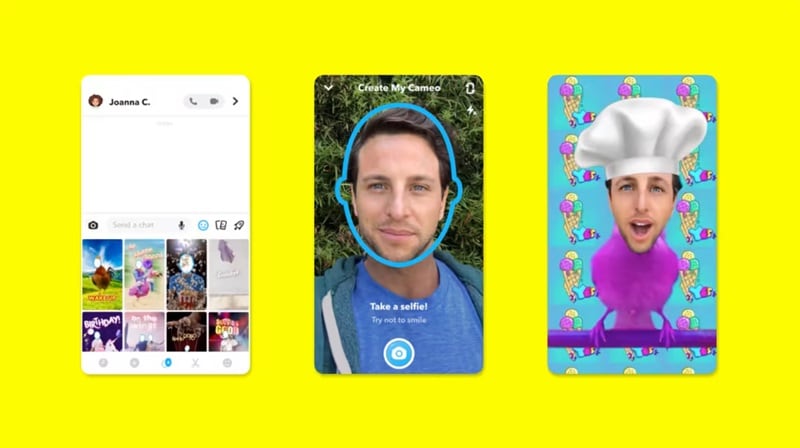
不過,如果你的 Snapchat 已安裝一段時間,且近期沒有更新應用程式,仍有可能暫時保留 Cameos 功能。
第二部分: Snapchat Cameos 的使用方式
雖然 Snapchat 的 Cameos 功能目前已無法使用,但回顧過去,它曾是為對話增添個性與趣味的熱門工具。透過 Cameos,你可以將自己化身為主角,創造出古怪又有趣的動畫故事——無論是跳舞、搞笑表情或滑稽動作,都能為朋友帶來歡笑與互動感。
過去在 Snapchat 上創建 Cameos 非常直覺簡單,所以若你仍然能使用此功能,就能為聊天或故事加入更多俏皮趣味。如果你想了解 Cameos 的操作方式,可以參考 How to Digital 的 YouTube 影片《How to Create Cameos on Snapchat! (Easy 2024)》,快速掌握這項功能,看看自己可能錯過了哪些精彩互動!
第三部分: 如何刪除或移除 Snapchat Cameos
雖然大多數使用者目前已無法使用 Snapchat Cameos,但如果你之前設定過 Cameo 自拍,仍可將其刪除。無論你是出於隱私考量、想節省儲存空間,或是覺得不再需要,移除已設定的 Cameos 都非常簡單。我們已整理好完整步驟,讓你輕鬆操作。
以下將逐步說明如何在 Snapchat 上移除 Cameos,一起來操作看看吧!
步驟一: 打開 Snapchat 並進入設定
首先,開啟 Snapchat 應用程式,點選左上角的個人檔案圖示。
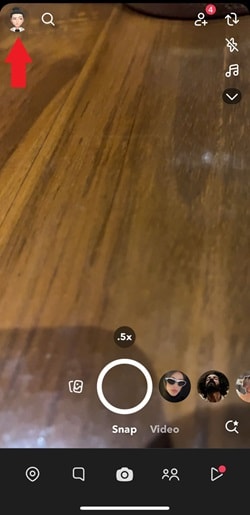
接著,點選右上角的齒輪圖示,進入設定選單。
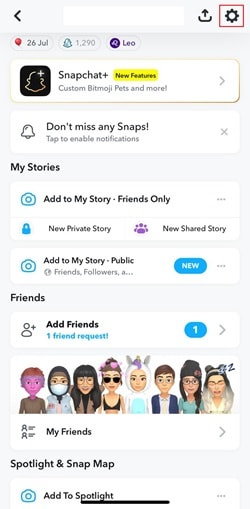
步驟二: 找到清除我的 Cameos 自拍選項
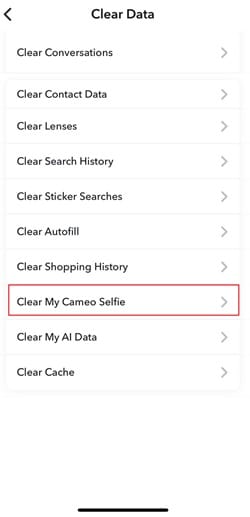
向下滑動至「隱私控制」區塊,然後點選「清除資料」選項。
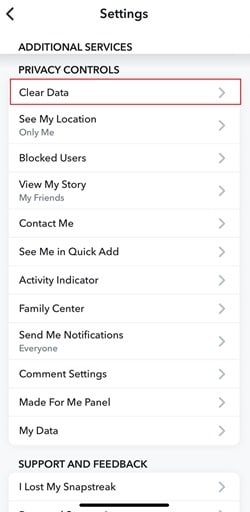
接著,在出現的選項中選擇「清除我的 Cameo 自拍」。
步驟三: 確認刪除
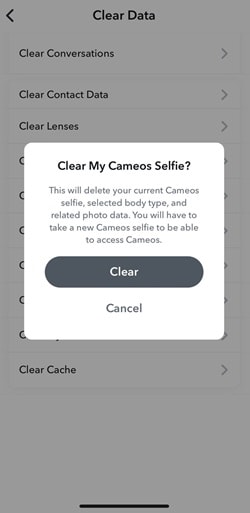
點選「清除我的 Cameos 自拍」後,Snapchat 會跳出確認視窗。只要按下「清除」,你的 Cameo 自拍就會被永久移除。
特別推薦:使用頂級影片剪輯工具打造類似 Snapchat Cameos 的臉部去背效果
Snapchat Cameos 的魅力在於,它能透過臉部剪裁打造生動的動畫角色,使作品栩栩如生。不僅趣味十足,還能激發無限創意,例如製作自訂 GIF,分享到 WhatsApp、Instagram 或其他社群平台。
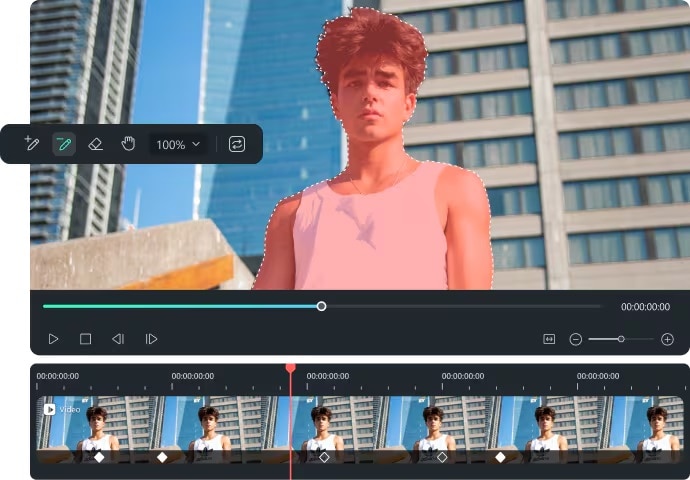
既然 Snapchat Cameos 已不再提供,你仍可以透過更強大的替代方案達到相似效果。像 Wondershare Filmora 這樣的專業影片剪輯工具,就能手動製作臉部去背效果。操作流程簡單直覺,同時提供完整控制,讓你創作出同樣有趣、甚至更精緻的作品。
以下是 Filmora 的幾個優勢:
- AI 智慧去背:先進的 AI 智慧去背功能讓臉部去背快速又簡單,新手也能輕鬆上手,免去繁瑣操作。
- 內建效果資源庫:提供豐富的貼圖、濾鏡與特效,讓你能將臉部剪裁與其他元素結合,創作出獨一無二的作品。
- 個人化工具:完整編輯工具組可自由調整臉部剪裁的縮放、位置,並加入文字或其他元素,使作品更具個人風格。
- 高品質輸出:確保臉部剪裁與影片呈現專業效果,支援高解析度輸出,方便分享到社群平台或其他媒介。
- 多格式支援:專案可儲存為多種格式,如 GIF、MP4,甚至可直接優化輸出給 Instagram 或 WhatsApp 使用。




此外,Filmora 提供極高的性價比。使用者可以以合理價格享有完整進階功能,且提供免費試用版,讓你在購買前先行體驗。更重要的是,Filmora 的操作設計面向所有使用者,即便你不是專業人士,也能輕鬆創作出令人驚豔的視覺效果。
因此,我們可以利用 Filmora 重新打造 Snapchat Cameos 效果,再加入你的個人創意。以下指南將帶你一步步完成臉部剪裁製作。
步驟一: 開啟 Filmora 並匯入影片素材
首先,若你尚未安裝 Filmora,請先下載並完成安裝。開啟程式後,點選「新專案」開始編輯。接著,點選「匯入」,將欲編輯的影片素材加入專案中。
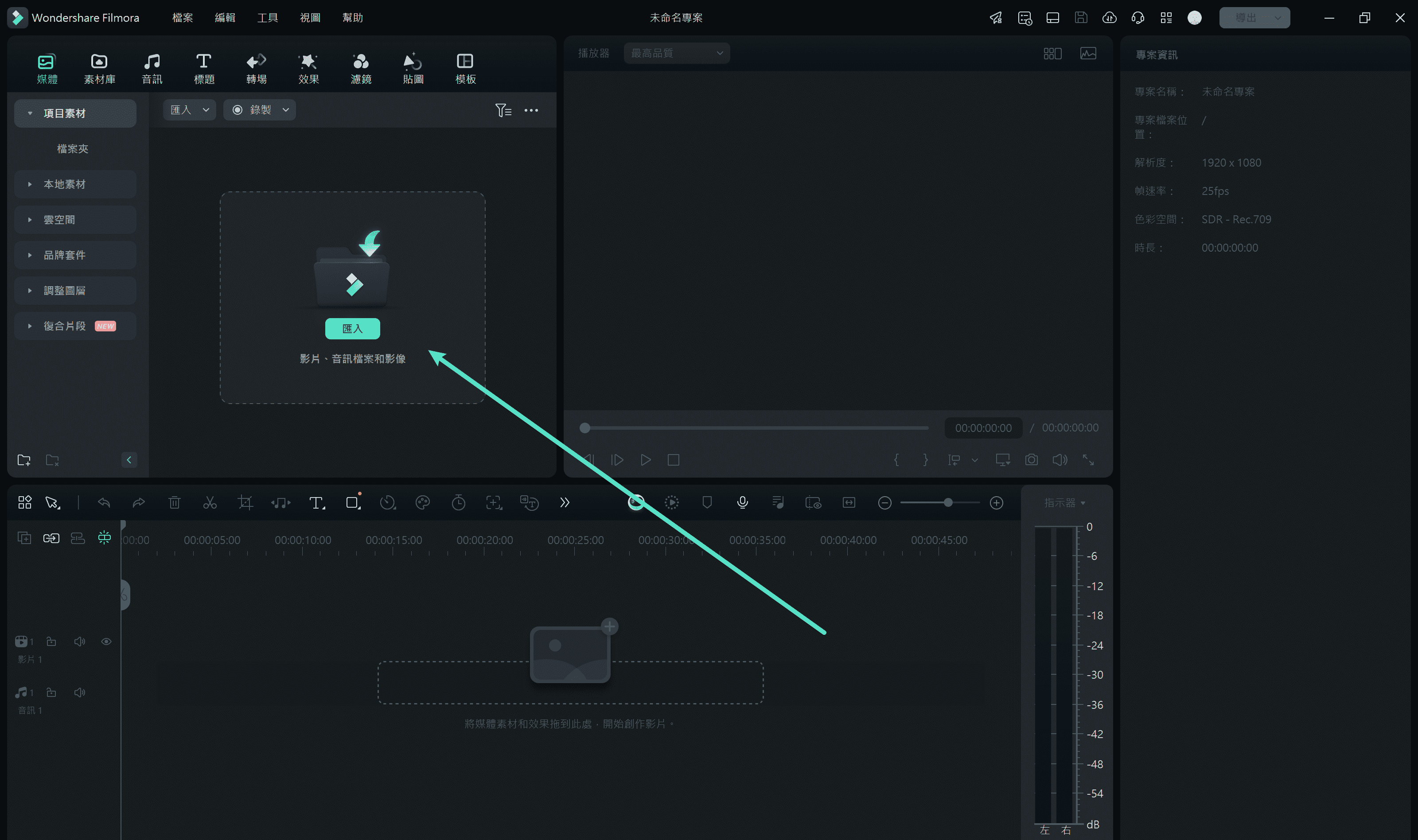
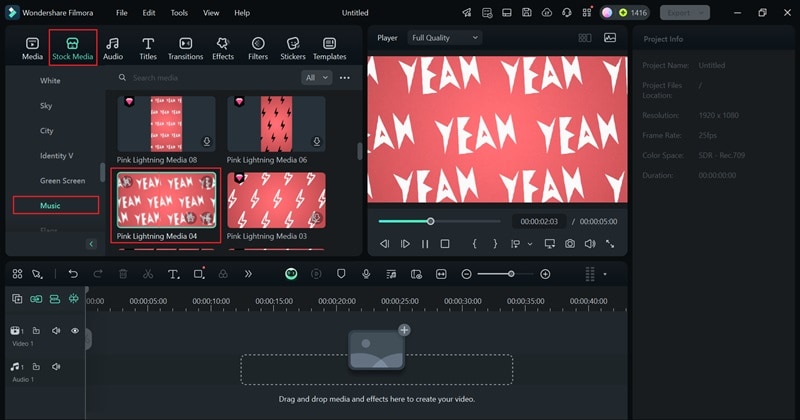
如果你暫時沒有背景素材,也不用擔心!可使用 Filmora 的「素材庫」尋找合適素材。例如,若想製作受火星人布魯諾與朴彩英 熱門歌曲《APT》啟發的影片,只需在素材庫的「音樂」區挑選符合氛圍的音樂即可。
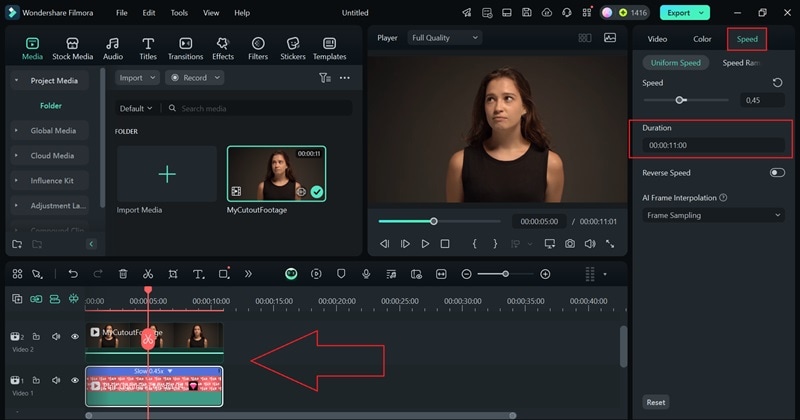
將影片拖入時間軸,確保背景素材位於剪裁素材下方。為保持同步,可點選背景影片,在控制面板調整「速度」以匹配剪裁素材時長。
步驟二: 開啟 AI 智慧去背工具
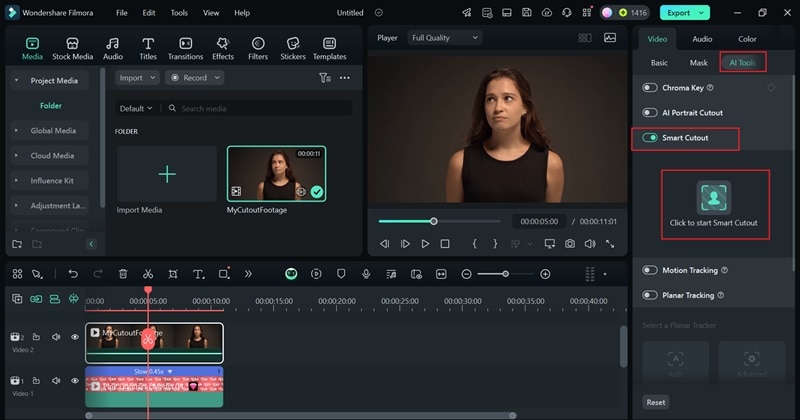
選取時間軸上的剪裁素材,然後在控制面板點選「AI 去背」,開啟「智慧去背」功能。點選中間的「方形圖示」開始去背。
步驟三: 製作去背效果
使用「智慧筆刷」在臉部畫線,AI 將自動偵測影片中的人物範圍。
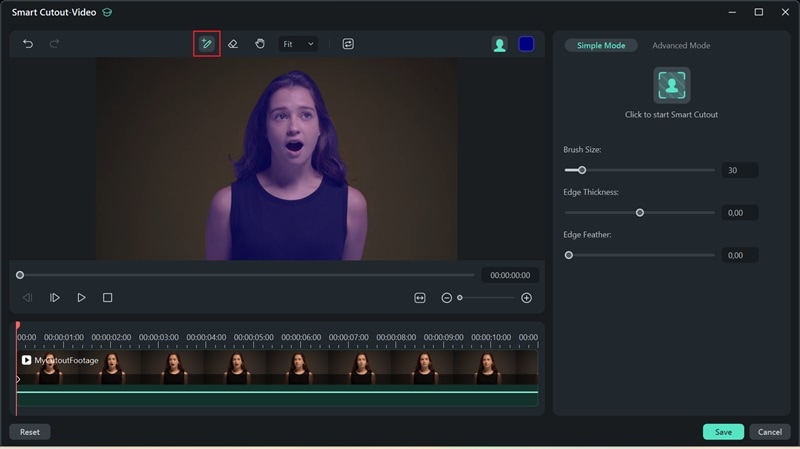
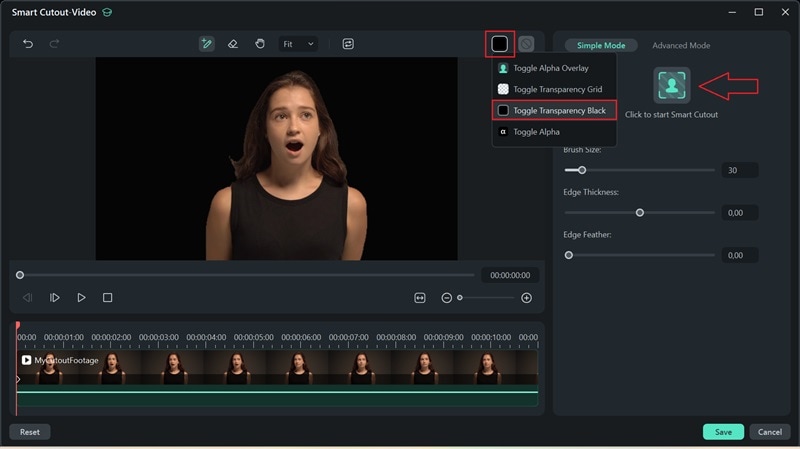
如有需要,可微調遮罩邊緣以確保精準。為簡化操作,可將背景改為黑色。完成後,再次點選「點選開始摳圖」圖示,由 AI 自動處理。
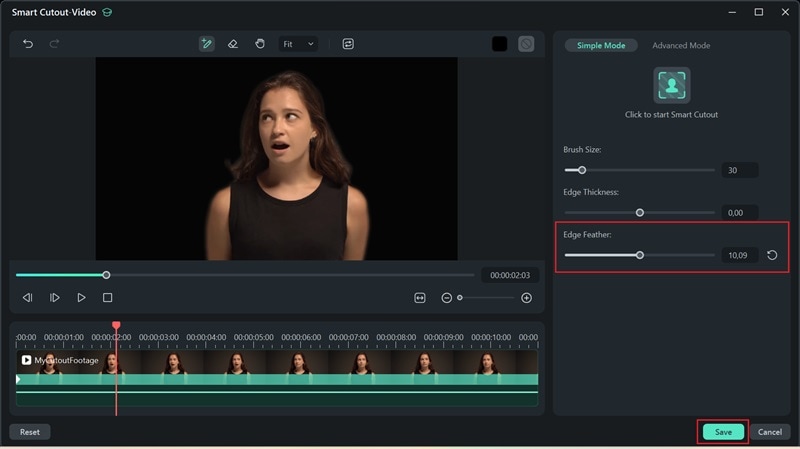
處理完成後,可使用滑桿增加「邊緣羽化」讓邊緣更柔和,然後點選「應用」套用變更。
步驟四: 使用裁切工具
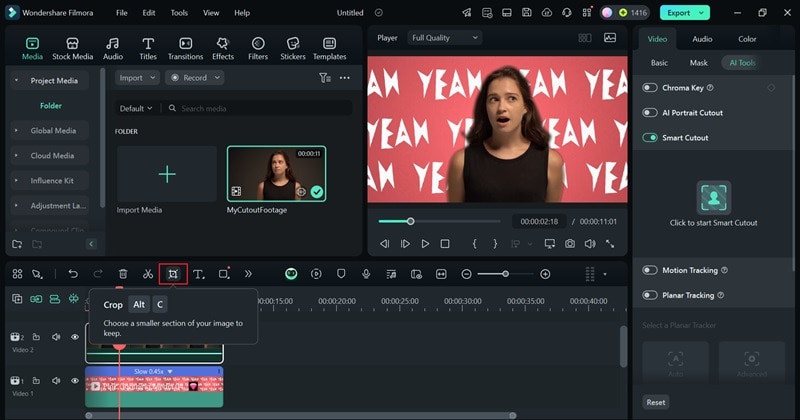
剪裁素材已與背景融合呈現效果,但若影片顯示全身且你只想保留頭部,不必擔心。點選 「裁剪」圖示使用裁剪和縮放工具。
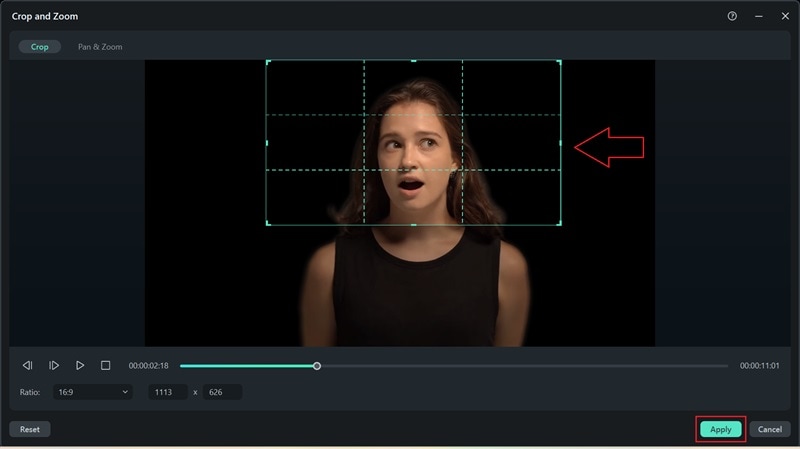
在裁剪和縮放視窗中,調整框架僅聚焦頭部,確認位置後點選「應用」完成裁切。
步驟五: 自訂剪裁素材
完成裁切後,可進一步增添趣味效果。前往「效果」分頁,選擇喜愛特效拖至時間軸套用到影片上。
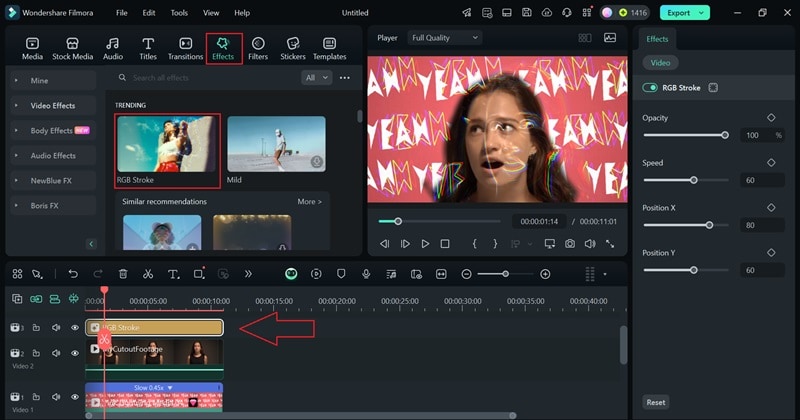
同樣地,可到「貼圖」標籤挑選符合影片風格或主題的貼圖,拖入時間軸即可套用。
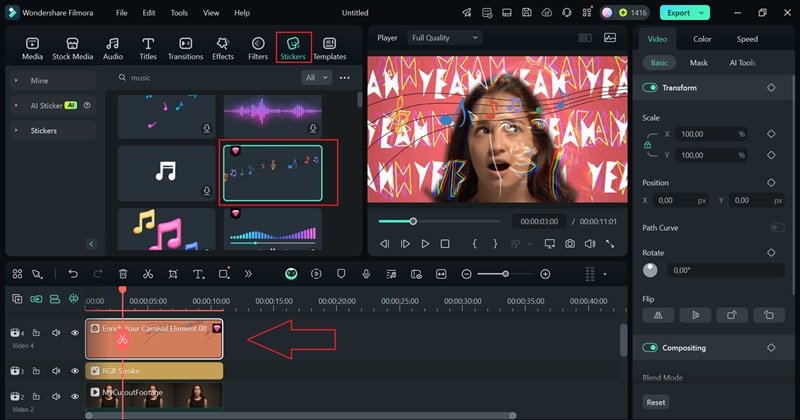
你還可以加入濾鏡、文字或音樂,使作品更具創意與個人特色,直到滿意為止。
步驟六: 儲存並分享影片
完成編輯後,點選「匯出」。在彈出視窗中,切換到「社群媒體」標籤選擇分享平台;若僅想儲存到裝置,選擇「匯出到本地」。你也可調整「標題、描述、分類、解析度」等細節,確保影片符合你的需求!
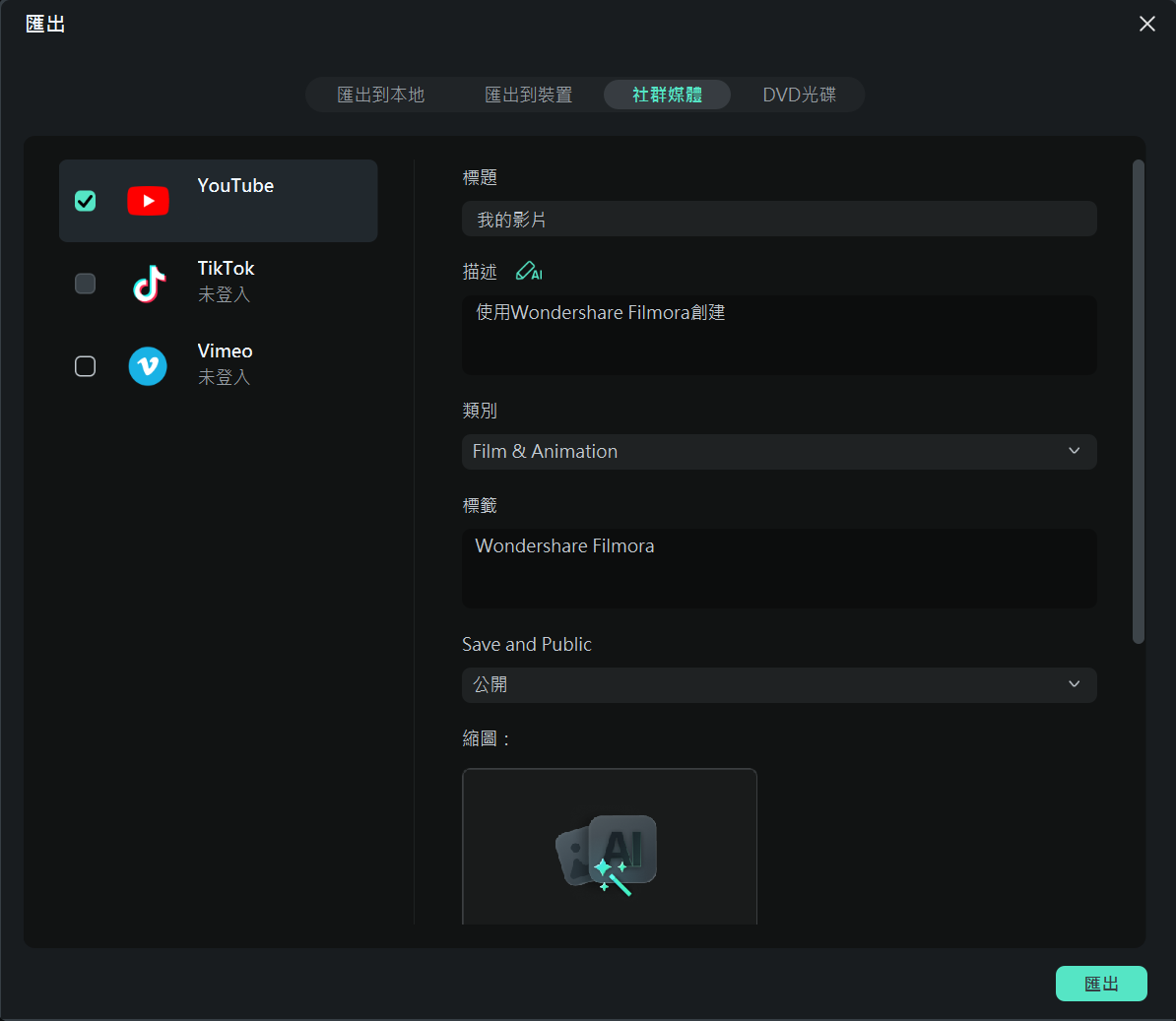
結語
Snapchat Cameos 曾經讓使用者能將自拍轉換成趣味角色或搞笑動畫場景,但對大多數使用者而言,這項功能已不再可用。不過,如果你仍可使用(例如尚未更新 App),本文已說明如何在 Snapchat 上創建 Cameos 故事,以及如何刪除現有的 Cameos 自拍,方便因隱私、儲存空間或其他原因想移除的使用者操作。
值得慶幸的是,即使 Snapchat Cameos 已消失,你仍可以透過 Wondershare Filmora 重現這種獨特的創意魔力——將你的臉部置入各種場景中。這款專業影片編輯器提供先進的 AI 智慧去背工具,操作簡單直覺,並擁有豐富的自訂選項,讓你能進一步優化與個人化每一段剪裁影片。

