AI 摘要
Ome TV 是一款免註冊且無廣告的免費隨機視訊交友應用程式,行動裝置可直接由官方商店取得,而 Windows 與 Mac 電腦則必須依賴 Android 模擬器才能完成安裝。
● Android 裝置須透過 Google Play 商店下載以避開第三方 APK 的安全風險,iOS 使用者則要求設備須運行 iOS 9 或更新版本才能於 App Store 安裝。
● 由於官方未推出電腦版,Windows 7 SP1 及 Mac OS X 10.6 以上環境的使用者,必須安裝 Adobe Flash Player 並透過 BlueStacks 或 NoxPlayer 模擬器才能執行。
● 平台具備 24 小時線上管理員與內建多國語言自動翻譯功能,若遇網路不穩或裝置鏡頭故障,可直接切換至純文字模式維持通訊。
向 AI 詢問摘要
 ChatGPT
 Perplexity
 Gemini
 Claude
 Grok
對許多人而言,在網路上與陌生人相遇並互動是一種新鮮且刺激的體驗。許多青少年會透過 Ome TV 認識有趣的新朋友,展開線上社交。無論你是在行動裝置或桌面使用 Ome TV App,在下載與使用前都建議先了解相關資訊。這款 App 每天都有數百萬使用者活躍使用,由 Video Chat Alternative 開發,歸類於模擬類應用。本文將說明如何在你的裝置上安裝 Ome TV,讓你能立即開始安全且流暢的視訊聊天體驗。
第一部分:什麼是 Ome TV?
Ome TV 是一款專為全球使用者設計的視訊聊天 App。使用者可以隨時與陌生人即時對話,在家中就能享受安全、便捷且刺激的社交互動。
Ome TV 最初於 2014 年推出,僅支援 iOS 系統;而 Android 版本則於 2016 年 2 月 2 日正式上線。目前,無論是 Android 還是 iOS 使用者都能使用,而 Windows 與 Mac 使用者則仍需等待官方版本推出。
第二部分:如何在行動裝置或電腦下載 Ome TV
Ome TV 可支援行動裝置與電腦使用,但下載前有幾點需注意。Android 使用者可透過官方網站或 Google Play 商店取得應用程式,而 iOS 使用者則可直接從官方網站或 Apple App Store 下載。
這款 App 讓你隨時隨地透過行動裝置與陌生人即時連線,操作簡單、速度快速,輕鬆展開互動。使用 Ome TV 不需註冊帳號,完全免費,而且不含廣告。平台設有全天候管理團隊,隨時回應檢舉與問題,確保每位使用者都能享有安全且刺激的社交體驗。以下將依裝置類型詳細說明下載步驟。
如何在 Android 下載 Ome TV
Ome TV 支援 Android 系統,使用者可直接從 Google Play 商店下載。若你的 Google Play 商店版本不是最新,建議先更新,以免 Ome TV 無法出現在「我的應用程式」清單中。
下載完成後,你可即時聯絡管理員檢舉不當行為,並與來自世界各地的使用者開啟有趣對話。
Ome TV 系統會自動監控聊天規則,管理員全天線上回應檢舉,保障使用安全。以下說明在 Android 裝置上安全下載 Ome TV 的步驟:請勿從第三方網站下載 APK 檔,以免遭受安全風險。
- 在 Android 裝置上開啟 Google Play 商店。
- 在搜尋欄輸入 Ome TV 並搜尋。
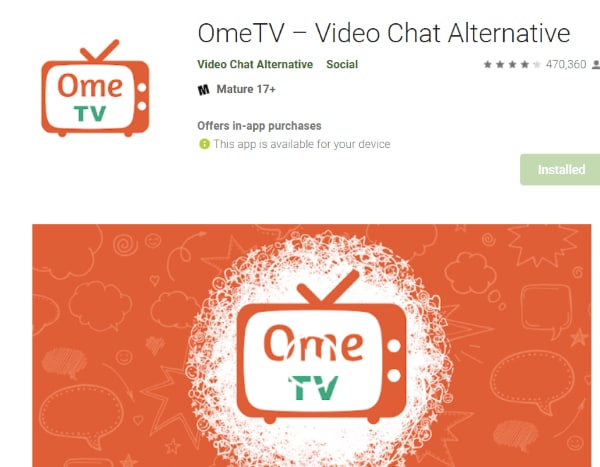
- 點選「安裝」開始下載並安裝 App。
- 下載完成後,裝置會自動安裝 Ome TV。
- 安裝完成後,點選圖示即可開啟 App,立即開始與陌生人連線。
如何在 iOS 下載 Ome TV
Ome TV iPhone 提供獨特的方式認識來自全球的新朋友,雙方需同意才能開始互動。雖與 Omegle 類似,但 Ome TV 更強調雙向互動,使認識新朋友更輕鬆。
Ome TV iOS 版本於 2016 年 2 月推出,支援 iOS 9 或更新版本。請依照以下步驟安裝:
1. 使用 iOS 裝置前往 Ome TV 官方網站或 Apple App Store。
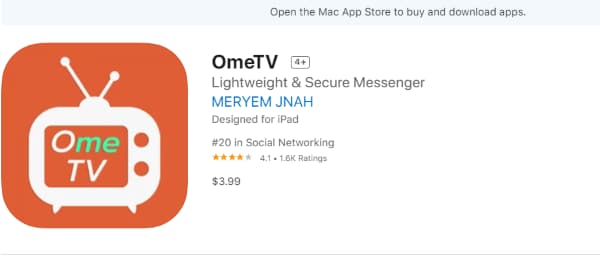
2. 點選「安裝」開始下載。
3. 安裝完成後,可在主畫面找到紅色圖示,點選即可開啟 Ome TV 並開始使用。
此 App 安全可靠,無病毒問題,下載時無需擔心第三方軟體干擾。
如何在 Windows/Mac 下載 Ome TV
Windows 與 Mac 使用者同樣能使用 Ome TV。需先安裝 Adobe Flash Player,並確保系統版本為 Mac OS X 10.6 或更新版本,或 Windows 7 SP1 及以上版本。下載方法有兩種,以下將逐步說明。
使用 BlueStacks 在電腦安裝 OmeTV App
- 首先,前往 https://www.bluestacks.com ,點選「下Download載 BlueStacks」按鈕,並在電腦上完成安裝。
- 下載完成後,啟動安裝程式並完成安裝流程,BlueStacks 將自動啟動。
- 在桌面點選 BlueStacks 圖示啟動模擬器。
- 開啟 Google Play 商店,在搜尋列輸入 OmeTV。
- 找到 OmeTV App 後,點選「安裝」按鈕。
- 稍等片刻,OmeTV 將安裝至你的電腦中。
- 安裝完成後,點選 BlueStacks 中的 OmeTV 應用程式,即可開始使用。
使用 NoxPlayer 在電腦安裝 Ome TV App
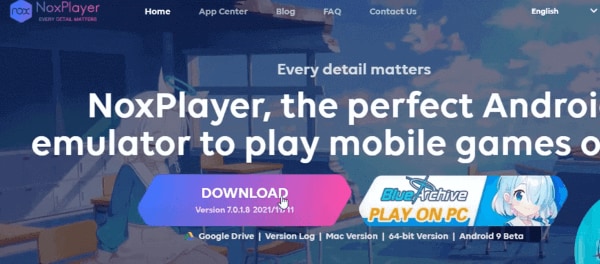
- 先在電腦下載 NoxPlayer 並完成安裝。
- 啟動 NoxPlayer Android 模擬器。
- 打開 Google Play 商店,於搜尋欄輸入「OmeTV」。
- 在搜尋結果中找到 OmeTV 應用程式,點選「安裝」。
- 安裝完成後,點選 OmeTV 圖示即可開始與陌生人進行視訊聊天。
使用 OmeTV 進行視訊聊天,輕鬆認識來自全球的有趣人士,為你的生活增添更多樂趣。平台上有數百萬使用者隨時在線,你可以與不同背景的人互動,透過滑動功能與陌生人開啟即時對話,享受安全且刺激的社交體驗。
第三部分:Ome TV App 功能特色
既然你已經知道如何在行動裝置與 PC 上下載 Ome TV App,接下來讓我們深入了解這款視訊聊天平台的核心功能與亮點。
- 即時視訊聊天操作簡單直覺,只需滑動即可開始與他人互動。
- 完全免費且使用門檻低,不需註冊帳號或支付任何會員費用。
- 若網路速度不穩或裝置鏡頭無法使用,也可切換至文字聊天模式,保持溝通不中斷。
- 安全可靠:系統會自動監控不當行為,並有管理員全天候線上,可即時回應使用者檢舉,確保聊天環境友善。
- 全球使用者眾多,無論何時都能找到有趣的人互動交流。
- 使用體驗純淨,無廣告干擾。
- 支援本地語言聊天:Chatroulette 功能可自動將文字訊息轉換為你的語言,方便跨語言溝通。
- Ome TV 視訊聊天免安裝瀏覽器外掛,且大部分最新 Android 裝置皆可流暢使用即時聊天功能。
- 可設定年齡範圍,與相同年齡群體互動,更貼近你的社交需求。
- 可依性別篩選搜尋結果,只與你想互動的使用者聊天。
- 每個使用者 ID 名稱旁皆有線上/離線狀態指示,方便隨時掌握對方狀態。
結語
● Ome TV 操作簡單直覺,功能豐富,尤其在 Android 裝置上使用體驗出色,你一定會喜歡。這款應用程式在透過網路攝影機配對陌生人時,展現了穩定且流暢的互動效果。
● 從 App Store 或 Google Play 商店下載 Ome TV 完全免費。本篇提供的逐步指南,詳細說明如何在不同裝置上 下載 Ome TV,協助你順利取得並安裝應用程式,立即開始享受視訊聊天的樂趣。無論是在 PC 或行動裝置上,下載與安裝流程都相當簡單。最棒的是:Ome TV App 提供大量免費功能,讓你盡情使用,無須額外付費。
OmeTV 常見問題
OmeTV 是免費的嗎?需要註冊嗎?
是的,OmeTV App 完全免費使用。使用者無需註冊或建立帳號,即可立即開始與陌生人連線,讓視訊聊天快速、簡單又方便。
OmeTV 與陌生人聊天安全嗎?
OmeTV 非常重視使用者安全。平台配有專業管理團隊,全天候 24 小時監控聊天行為,並能快速處理使用者檢舉。同時,系統自動監控聊天內容,確保安全、友善的互動環境。為保障安全,建議使用官方渠道下載應用程式,例如 Google Play 商店或 Apple App Store。
你也許也喜歡
什麼是 Discord?Discord 介紹與新手使用教學【最新版】
Discord 擁有優質通訊軟體所需的一切功能,包括語音聊天、視訊通話和文字選項。請查看本文以詳細了解。
如何製作 Twitch 精華影片?最新完整教學
跟隨本文中的兩種方法來製作 Twitch 精華片段並將其上傳至 YouTube!
Instagram 影片剪輯全攻略:打造高質感影片的必備教學
學習如何編輯 Instagram 影片,並創作出能在眾多影片中脫穎而出的吸引人內容。掌握一些適合初學者的技巧與訣竅,立即提升你的 Instagram 表現!
Discord動態頭像教學:如何製作專屬GIF大頭貼
使用自訂動態 GIF 來變換你的 Discord 大頭貼!只需訂閱 Discord Nitro,按照下方的步驟教學操作,並探索一些酷炫的 Discord GIF 大頭貼創意!
Discord 文字轉語音 (TTS) 完整使用教學
學習如何在 Discord 上啟用並使用文字轉語音功能,享受樂趣並提升無障礙體驗。此外,探索 Filmora 的進階 TTS 與配音功能,將您的影片編輯專案提升到全新境界!
如何製作 IG 相片拼貼?最佳方法與完整步驟教學
如果您想讓您的 Instagram 內容脫穎而出並吸引目標受眾,不妨嘗試這些 Instagram 拼貼方法,並在短時間內掌握相關技巧。
Twitch 剪輯軟體推薦:實況主必備的最佳工具
使用最佳 Twitch 剪輯編輯器製作令人驚艷的 Twitch 片段。利用 Wondershare Filmora、Streamladder 等工具,輕鬆編輯、優化並分享您的精彩時刻,提升您的直播成就。