



 ChatGPT
 Perplexity
 Gemini
 Claude
 Grok
Grok
如果您是第一次處理 SRT 檔案,很可能會發現難以開啟,尤其是在不相容 .srt 格式的平台上。如果您遇到這種情況,可以將 SRT 檔案轉換為與您所使用應用程式相容的其他格式。我知道您現在心中的疑問是「我該如何轉換 SRT 檔案?」這正是我們製作本指南的原因。
在此,我們介紹了將 SRT 轉換為 XML、SSA、TTML 及其他各種格式的最可靠方法。那麼,您還在等什麼?往下捲動,了解如何輕鬆轉換 SRT。
本文內容
第一部分:哪些平台支援 SRT 檔案?
在討論如何將 SRT 轉換為 VTT、XML、TTML 或其他格式之前,我們有必要先了解不同社群媒體和影片平台所支援的字幕格式,以避免日後在不支援 VTT 的平台上開啟 VTT 檔案的錯誤。
以下表格列出了各平台所支援的字幕檔案格式
| 媒體平台 | 支援的字幕格式 |
| YouTube | SubRip (.srt)、Cheetah、CAP (.cap)、WebVTT (.vtt)、Timed Text (.ttml) |
| SubRip (.srt) | |
| SubRip (.srt) | |
| 自動字幕 | |
| Vimeo | WebVTT (.vtt)、SubRip (.srt)、Timed Text (.ttml)、Scenarist (.scc) |
| SubRip (.srt) | |
| Filmora | SubRip (.srt) |
| VLC | SubRip (.srt) |
| Final Cut Pro | Scenarist (.scc) |
| Premiere Pro | Scenarist (.scc)、MacCaption (.mcc)、Timed Text (.ttml) |
既然我們已了解各平台的字幕相容性,就讓我們直接進入主題,不再浪費您寶貴的時間。
第二部分:如何將 SRT 轉換為 XML
無論您想將 SRT 轉換為 XML 的原因為何,完成此工作的最佳方式是使用線上工具。這是因為 XML 是一種基於標準通用標記語言(SGML)的標記語言,要理解此類格式的檔案需要具備專業技術知識。此檔案格式可在兩個不同程式之間、程式與人員之間,或在本地與共享網路之間共享結構化資訊。
問題是哪種線上工具可以將 SRT 轉換為 XML?GoTranscript 是您進行此操作所需的完美 SRT 轉 XML 工具。此工具可直接進行 SRT 至 XML 的轉換,只需幾個步驟即可完成。繼續閱讀,了解如何使用此工具將 SRT 轉換為 XML。
步驟一 前往 GoTranscript 字幕轉換工具
步驟二 點擊「上傳」按鈕以上傳您的 SRT 檔案。

步驟三 選擇輸出檔案格式為「Flash XML (.xml)」,然後點擊「轉換」按鈕,將 SRT 轉換為 XML。
轉換程序完成後,您即可將 XML 檔案下載至您的電腦。
如果您不僅僅是轉換字幕檔案,而是在處理影片專案,XML 在不同工具之間移轉剪輯時間軸時也非常實用。Filmora 支援 XML 匯入,讓您可以將其他工具中建立的基本時間軸匯入 Filmora,進行進一步的編輯與潤飾。當您希望繼續精修專案而不必從頭重建時間軸時,這項功能尤其有用。
第三部分:如何將 SRT 轉換為 SSA
您是否想將 SRT 轉換為 SSA?SSA 是一種更進階的字幕檔案格式,通常用於動漫字幕組,以便將字幕資料與影片一同儲存,或在影片編碼時疊加字幕。此字幕格式在影片內容創作者之間並不普及。然而,當需要將 SRT 轉換為 SSA 時,線上工具是協助您無誤完成工作的正確解決方案。幸運的是,前面提到的 GoTranscript 字幕轉換工具同樣支援此轉換程序。
以下步驟說明了整個過程。
步驟一 前往 ToolSlick
步驟二 點擊「上傳」按鈕以上傳您的 SRT 檔案。

步驟三 點擊「轉換」以開始 SRT 至 SSA 的轉換。
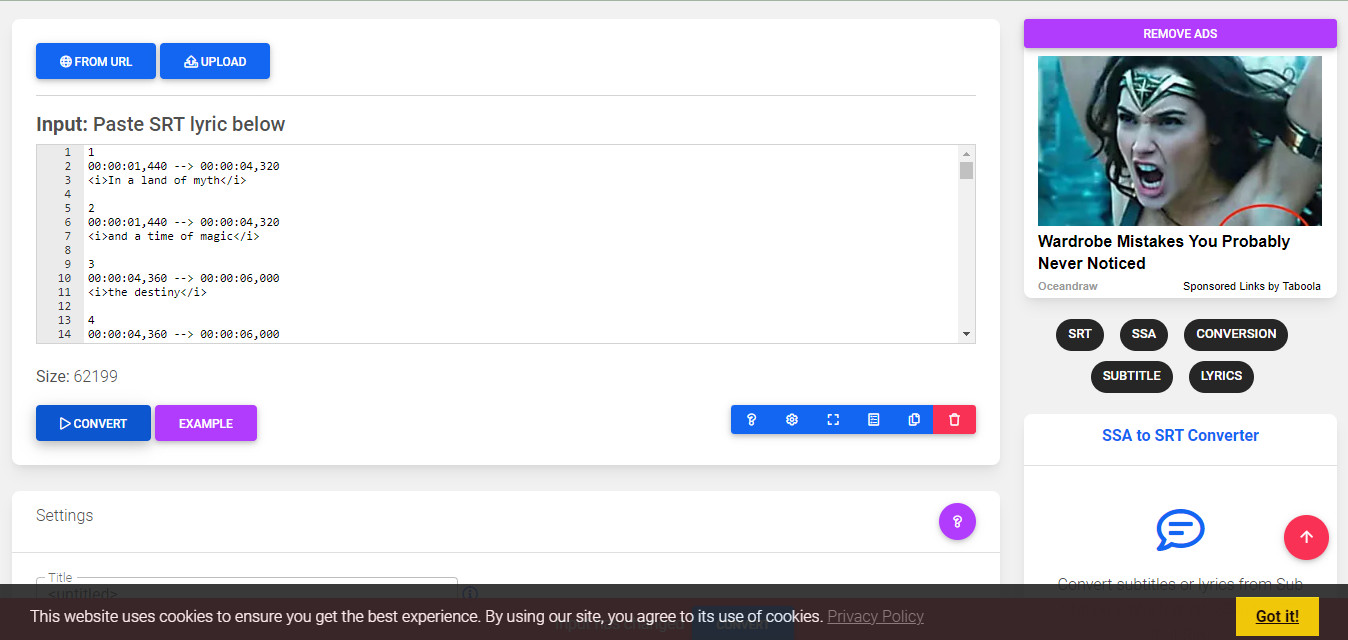
步驟四 最後,點擊綠色下載圖示,將已轉換的檔案下載至您的裝置。

第四部分:如何將 SRT 轉換為 TTML
TTML(時間文字標記語言),前身為 DFXP(發行格式交換設定檔),是一種用於線上媒體的時間文字格式,用於製作、轉碼或交換影片字幕與說明文字所需的時間文字資訊。雖然此格式受大多數媒體播放器支援,但無法在網頁瀏覽器中使用。儘管如此,仍有部分使用者基於個人原因希望將 SRT 轉換為 TTML。無論您轉換 SRT 至 TTML 的原因為何,都需要借助線上工具來完成此操作。
我們在此使用 Better Converter 線上工具將 SRT 轉換為 TTML。只需依照以下步驟執行即可。
步驟一 在瀏覽器中開啟 Better Converter 。
步驟二 使用「瀏覽」按鈕上傳您的 SRT 檔案。

步驟三 上傳檔案後,Better Converter 將自動將其轉換為 TTML 並下載至您的電腦。您可以在下載資料夾中找到該檔案。
第五部分:如何將 SRT 轉換為 SCC
如果您想將 SRT 轉換為 SCC,有幾個有效的步驟可供參考。但首先,什麼是 SCC?SCC(Scenarist 隱藏式字幕)是一種隱藏式字幕檔案,在影片剪輯與製作程式中作為附屬檔案使用。此類程式在將影片匯出為最終格式之前,會使用它來儲存未算圖的影片。與 SRT 不同,此類檔案格式只能在特定應用程式中開啟,因為它並非通用格式。
若要將 SRT 轉換為 SCC,您需要一個線上轉換工具。在此,我們說明了使用 REV 線上轉換工具將 SRT 轉換為 SCC 的逐步流程。這是一個可靠的工具。
步驟一 前往 REV 的 官方網站
步驟二 點擊「選取 .SRT 檔案」以上傳您要轉換為 SCC 的 SRT 檔案。

步驟三 在「選取輸出格式」下,選擇 Scenarist (.scc)。
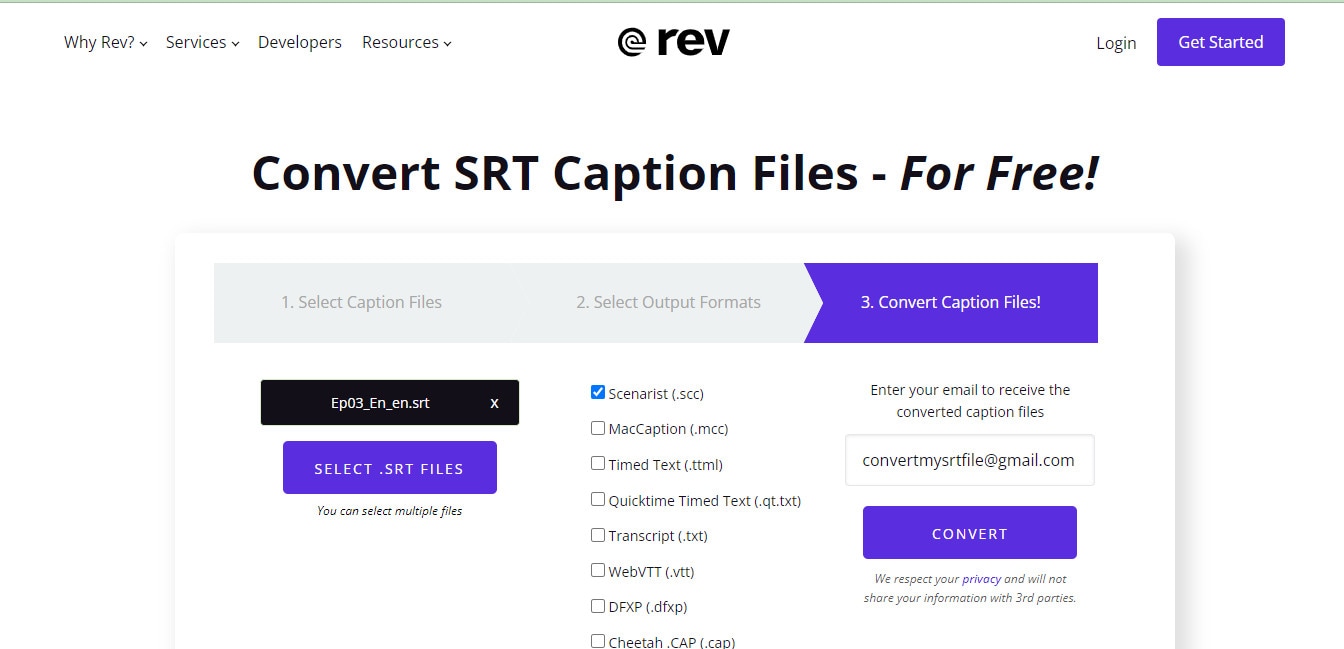
步驟四 在相關欄位中輸入您的電子郵件地址,然後點擊「轉換」按鈕。

SRT 檔案應在幾分鐘內完成轉換。之後,您可以在電子郵件中查看已轉換的檔案。
第六部分:如何將 SRT 轉換為 FCPXML
FCPXML(Final Cut Pro XML)格式是一種完全不同類型的字幕檔案——它使用 XML 元素來描述 Final Cut Pro 軟體與其他第三方應用程式(如 Adobe Premiere Pro、LumaFusion 等)之間交換的資料。此字幕檔案格式只能在 Final Cut Pro 中使用。因此,如果您想將 SRT 轉換為 FCPXML,同樣需要一個線上工具。雖然能將 SRT 轉換為 FCPXML 的線上工具非常有限,但 Resolver Tool 是其中一個能正確完成此工作的工具。不過,它只能在電腦上有效運作,因此建議您使用電腦進行此操作。
請參閱以下執行步驟:
步驟一 在您的電腦瀏覽器中開啟 Resolver Tools。
步驟二 點擊「選擇檔案」以上傳您要轉換的 SRT 檔案。

步驟三 選擇「FCPXML to SRT 1.5」並依需求編輯輸出設定,然後點擊「傳送檔案」以開始 SRT 至 FCPXML 的轉換。

轉換完成後,FCPXML 檔案將自動儲存至您電腦的下載資料夾。
如果您在多工具剪輯工作流程中使用 Filmora,XML 也可以反向運用。Filmora 可將專案時間軸匯出為 FCP7 XML,使您能夠將時間軸傳遞給 Premiere Pro 或 DaVinci Resolve 等外部剪輯工具,以進行進一步的編輯與協作。
結語
毫無疑問,SRT 檔案格式是最受歡迎的字幕格式之一,幾乎所有影片播放器和社群媒體平台都支援它。然而,有時我們可能需要將 SRT 轉換為 XML 或其他字幕格式。在這種情況下,您可以使用本文中說明的逐步指南來轉換 SRT,只需幾個步驟即可完成。

