

 100% 安全驗證 | 無需訂閱 | 無惡意軟體

 ChatGPT
 Perplexity
 Gemini
 Claude
 Grok
Grok
曾經儲存過一張完美的Snapchat記憶,卻發現那些令人分心的說明文字或貼圖正在破壞這個時刻嗎?無論您是想清理截圖、移除別人限時動態上的文字,還是為自己的照片打造更簡潔的外觀——您來對地方了。
Snapchat 在照片儲存到「回憶」之外後,並不容易移除說明文字。但別擔心——本指南涵蓋了 5 種經過驗證的方法,協助您移除 Snapchat 說明文字、文字及貼圖,適用於任何照片或影片,包括:
- Snapchat 內建編輯功能(適用於您自己的限時動態)
- AI 驅動工具,例如 Filmora(手機版及桌面版)
- 免費應用程式(Snapseed、TouchRetouch)
- 線上解決方案(無需安裝)
👇 讓我們透過逐步教學與比較表深入了解每種方法,協助您選擇最佳選項。
本文目錄
第一部分:如何在手機上直接移除 Snapchat 說明文字/貼圖?
Snapchat 提供內建功能,可直接移除說明文字、文字或貼圖於您已儲存的限時動態上。這是在不使用任何第三方工具的情況下,編輯您自己的 Snapchat 照片或影片最快速且最簡便的方法。⚡
重要提示:此方法僅適用於您已儲存在帳號中的限時動態。如果您想要移除他人限時動態或截圖上的 Snapchat 說明文字/貼圖,請參閱下方的方法 2 至 5。
步驟 1在手機上開啟 Snapchat 並登入您的帳號。接著,前往「回憶」區塊,查看儲存在您帳號中的限時動態。在此點選您想編輯的限時動態,進入編輯介面。
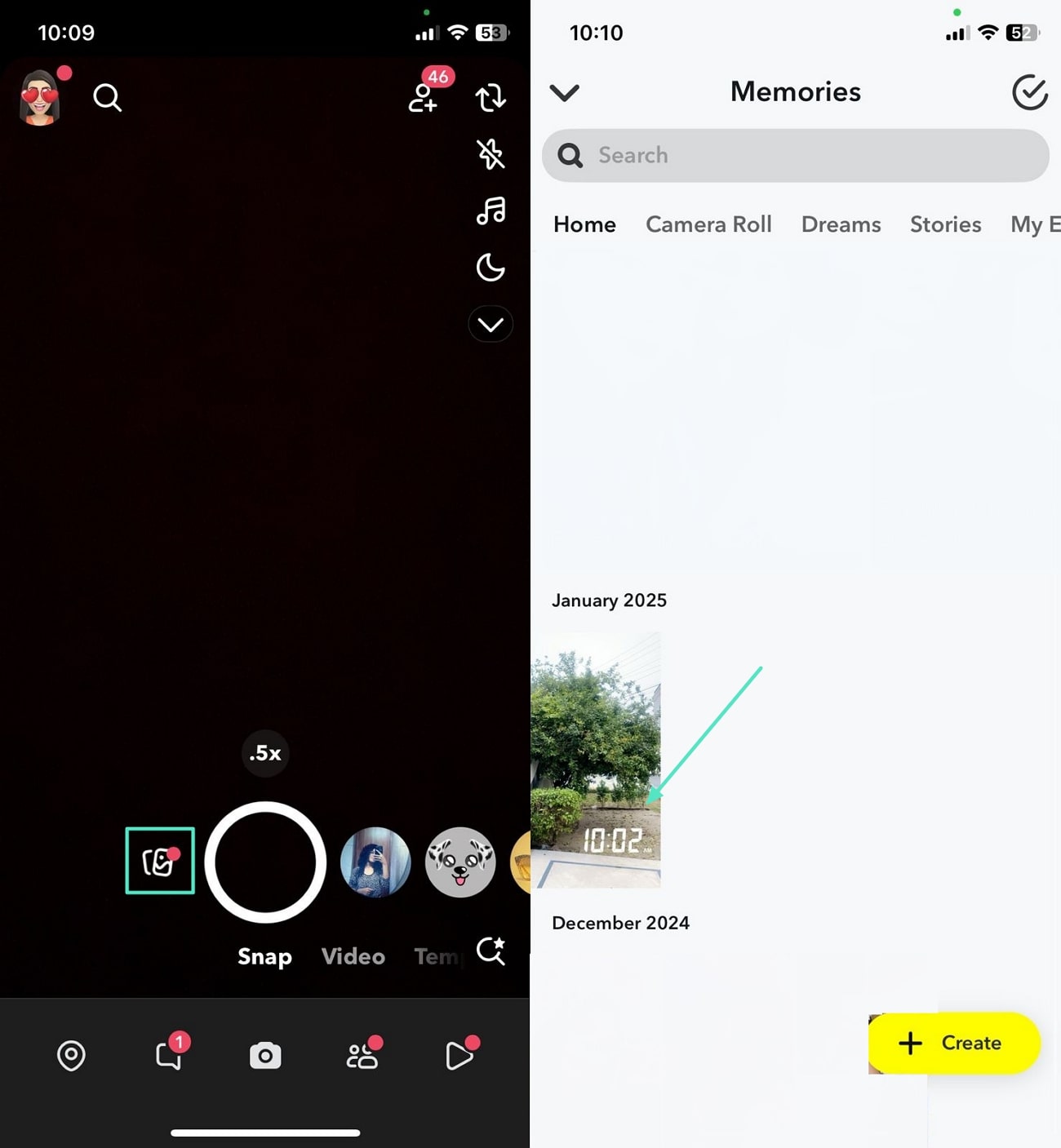
提示:請確認這是您自己建立的限時動態;此方法無法編輯他人的限時動態。
步驟 2點選畫面右上角的「三點」圖示,開啟由下往上彈出的選單。在此選單中選取「編輯限時動態」選項,使圖片進入可編輯狀態。長按貼圖,然後將其拖曳至垃圾桶圖示或拖出畫面。
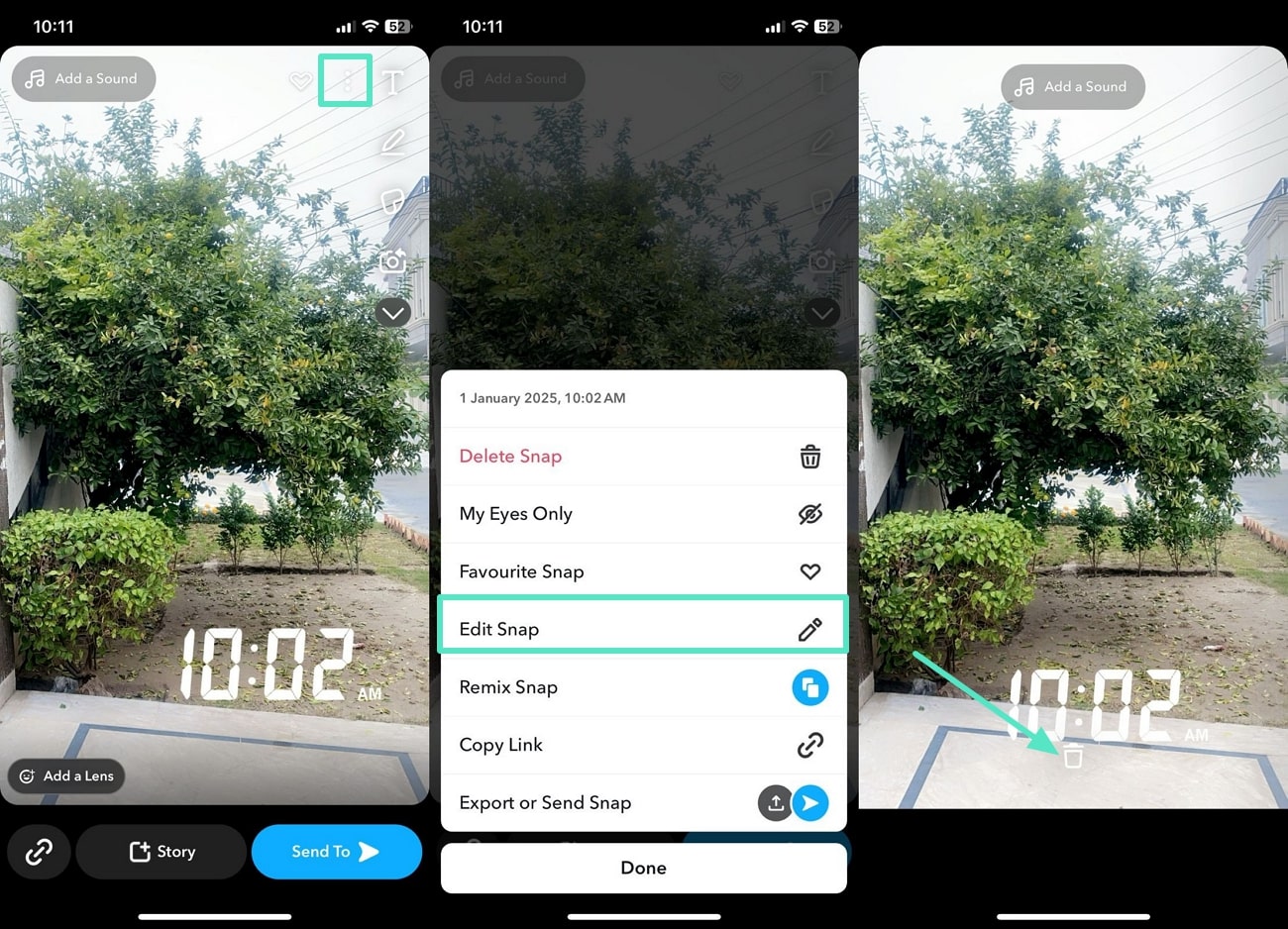
前後對比提示:您可以預覽沒有說明文字或貼圖的限時動態,確認在儲存或分享前外觀是否整潔。
第二部分:如何使用最佳 Snapchat 說明文字/貼圖移除應用程式:Filmora App?
雖然 Snapchat 內建編輯器僅適用於您自己的限時動態,但您可以使用 Filmora App【Android/ iOS】從您有權限編輯的已儲存限時動態、截圖或照片中移除說明文字、文字或貼圖。
為何選擇 Filmora App?
- AI 物件移除,實現精確編輯
- 兩項專屬工具:移除物件與移除文字
- 可自訂筆刷大小,適應不同貼圖/文字尺寸
- 即時、無縫移除,不影響周圍畫面
- 支援 Android 與 iOS 雙平台




使用 Filmora App 移除限時動態說明文字/貼圖的指南
在了解進階 AI 移除工具後,您可以使用它移除圖片中的說明文字、貼圖或不需要的元素。若要了解如何使用 Filmora AI 移除工具清除 Snapchat 貼圖,請依照以下指南操作:
步驟 1在 Filmora App 上存取 AI 移除工具
- 在手機上啟動應用程式,並從主畫面點選「AI 移除」工具。
- 根據您的需求選擇「移除物件」或「移除文字」。
- 點按「立即試用」,並從手機中選取您想編輯的圖片。

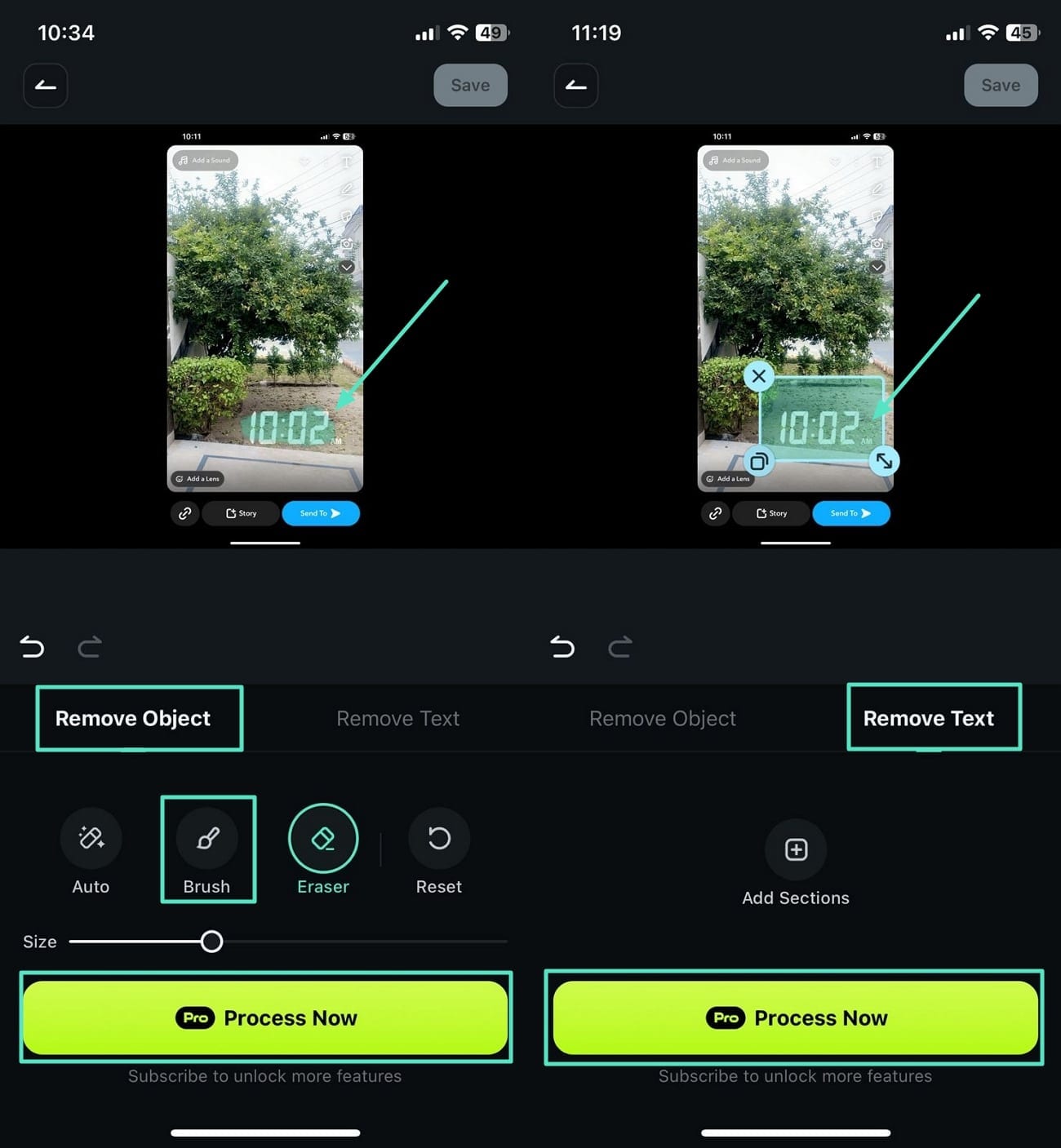
步驟 2標記貼圖或文字
- 貼圖部分:選取「移除物件」,使用筆刷工具標記不需要的元素,然後點按「立即處理」.
- 說明文字/文字部分:選取「移除文字」,將移除框拖曳至文字上方,然後點按「立即處理」.
Filmora 手機版 Filmora 手機版 Filmora 手機版 Filmora 手機版 Filmora 手機版
在 Filmora 中移除不需要的物件
- • 強大的全新 AI 功能。
- • 適合初學者的友善影片編輯介面。
- • 適合專業人士的完整影片編輯功能。


增強影片的額外功能:
- AI 字幕- 自動以多種語言生成字幕。
- AI 表情符號 - 新增與您字幕相符的趣味表情符號。
- 插入貼圖 -以主題貼圖替換已移除的貼圖。
- AI Reels 製作工具 - 將編輯後的 Snapchat 影片轉換為社群媒體短片。
第三部分:如何從照片中移除 Snapchat 文字/貼圖?【桌面版】
除了使用 Snap 說明文字移除應用程式外,Wondershare Filmora 提供兩種高效的桌面解決方案,可移除影片中不需要的貼圖或說明文字:
方法 1 - AI 影片元素編輯
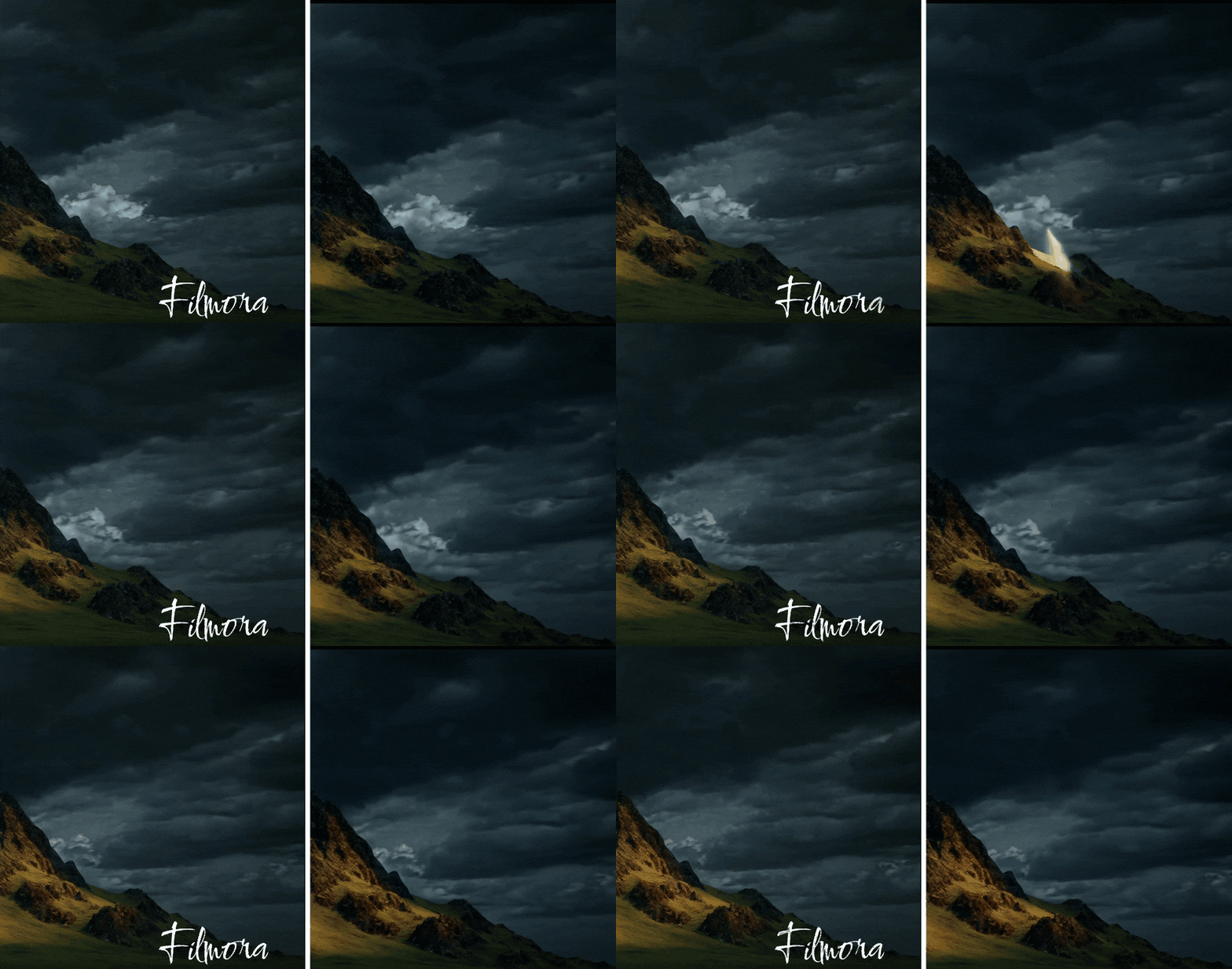
透過 Filmora 的 AI 影片元素編輯功能(位於 AI 圖片轉影片 之下),您可以快速清理短片,無需複雜的手動編輯。只需上傳 2 至 5 秒的影片,標記不需要的貼圖或說明文字,讓 AI 自動將其移除。
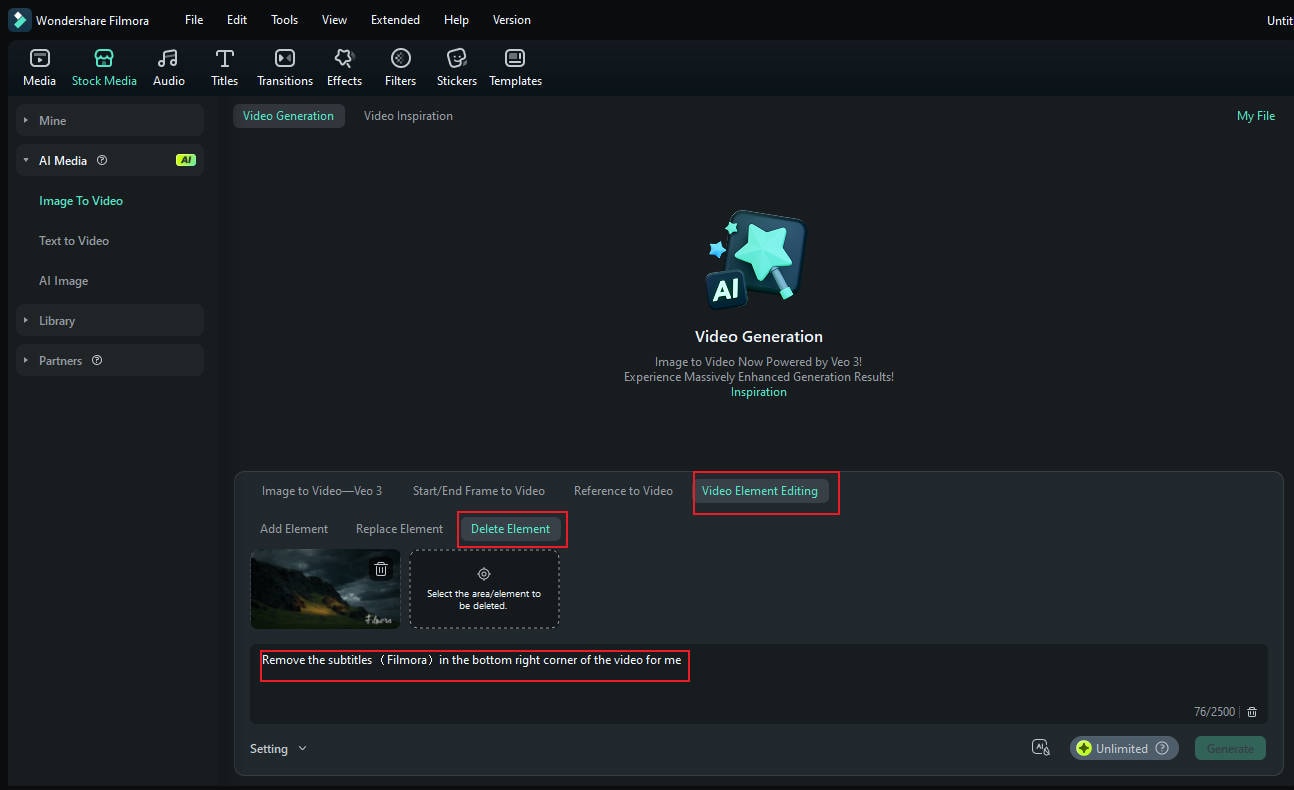
由於此功能已整合至 AI 影片生成工作流程中,在處理短影片或社群媒體內容時,此方法特別適合快速、無縫地進行清理。
親眼見證神奇效果:


方法 2 - AI 物件移除工具
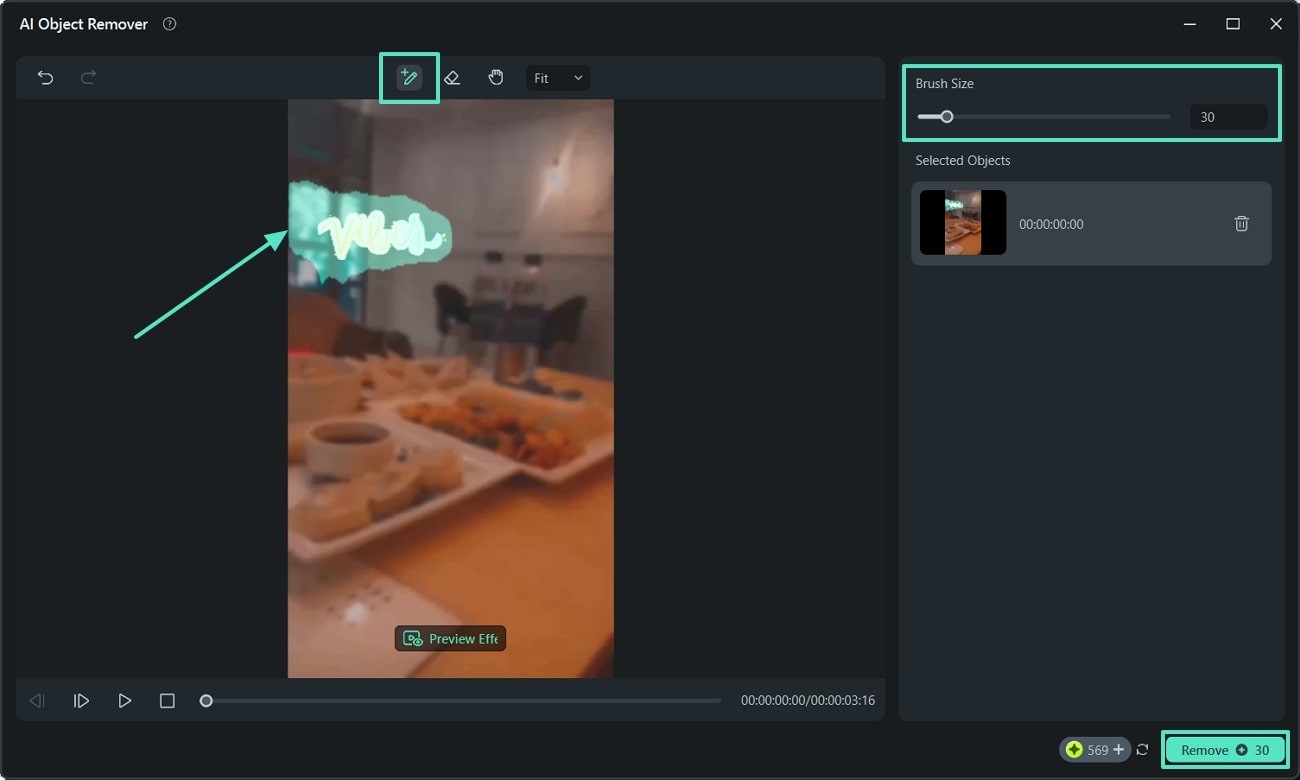
Filmora 也提供進階的 AI 物件移除 工具,可進行更精確的編輯。使用筆刷,您可以選取多個不需要的元素,並透過手動調整或滑桿來調整筆刷寬度,以符合物件大小。此軟體支援最高 800% 的縮放比例,方便進行細部調整,且您可以輕鬆撤銷任何錯誤的標記,確保獲得完美的結果。
使用 Filmora 桌面版移除 Snapchat 文字/貼圖的操作指南
既然我們已了解 Filmora 桌面版的移除功能,接下來將透過完整指南介紹如何在 Snapchat 上移除貼圖,說明如何使用此軟體:
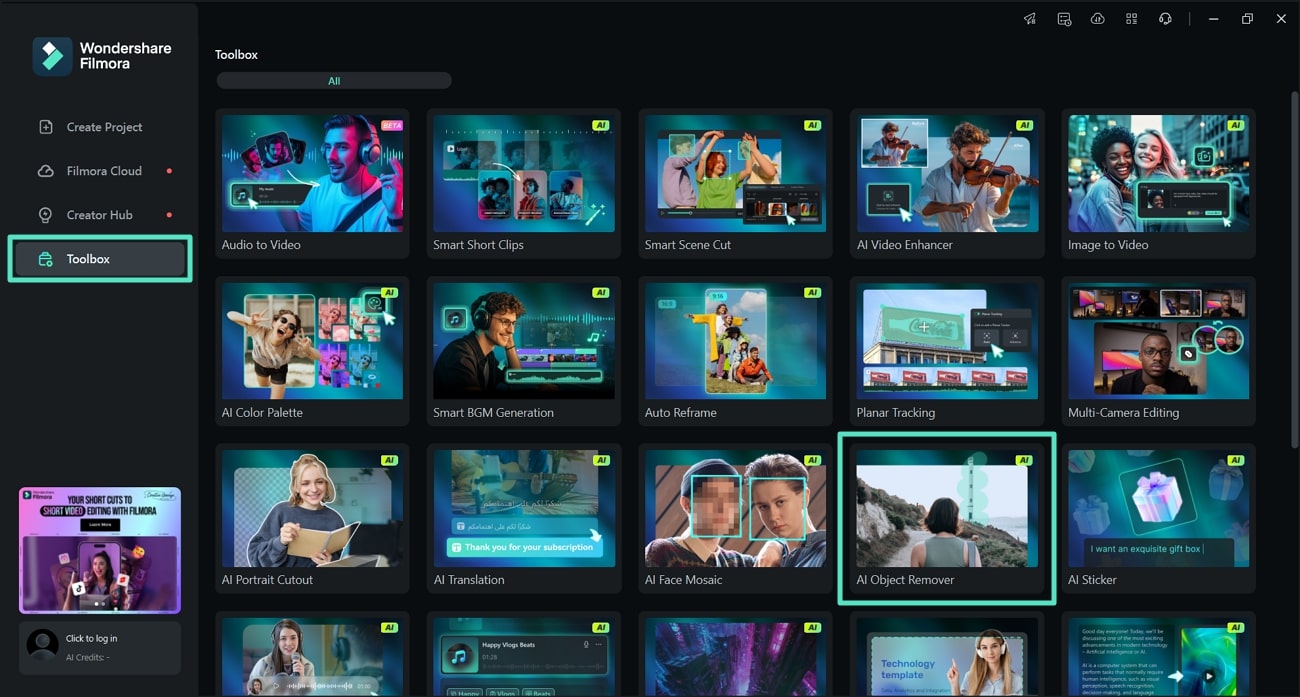
步驟 1開啟 AI 物件移除工具
在您的電腦上啟動最新版本的 Filmora 後,前往左側的「工具箱」區塊,選取「AI 物件移除」工具。畫面將出現檔案瀏覽視窗,您可以從中瀏覽可用的影片,並選擇要移除物件的影片。
步驟 2選取要移除的物件
在 AI 物件移除介面中開啟影片後,點選「筆」圖示,並在您想清除的物件周圍拖曳。若要使筆刷大小符合物件,請使用「筆刷大小」滑桿調整其寬度。標記物件後,按下「移除」按鈕以啟動物件移除程序。
步驟 3物件移除後儲存影片
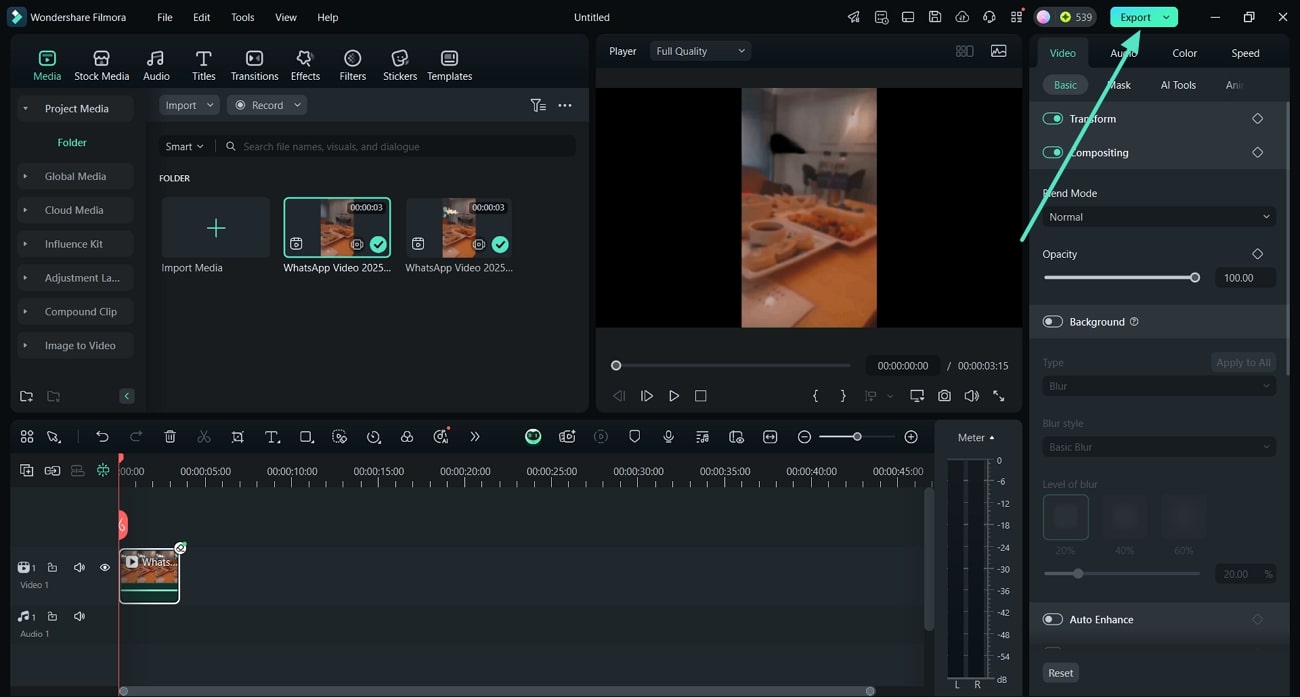
物件移除程序完成後,您可以在預覽視窗中確認輸出的影片。對結果感到滿意後,點選右上角的「匯出」按鈕,將影片儲存至您的裝置。
觀看以下影片以了解更多詳情:
第四部分:如何從圖片中移除 Snapchat 文字/貼圖?【線上解決方案】
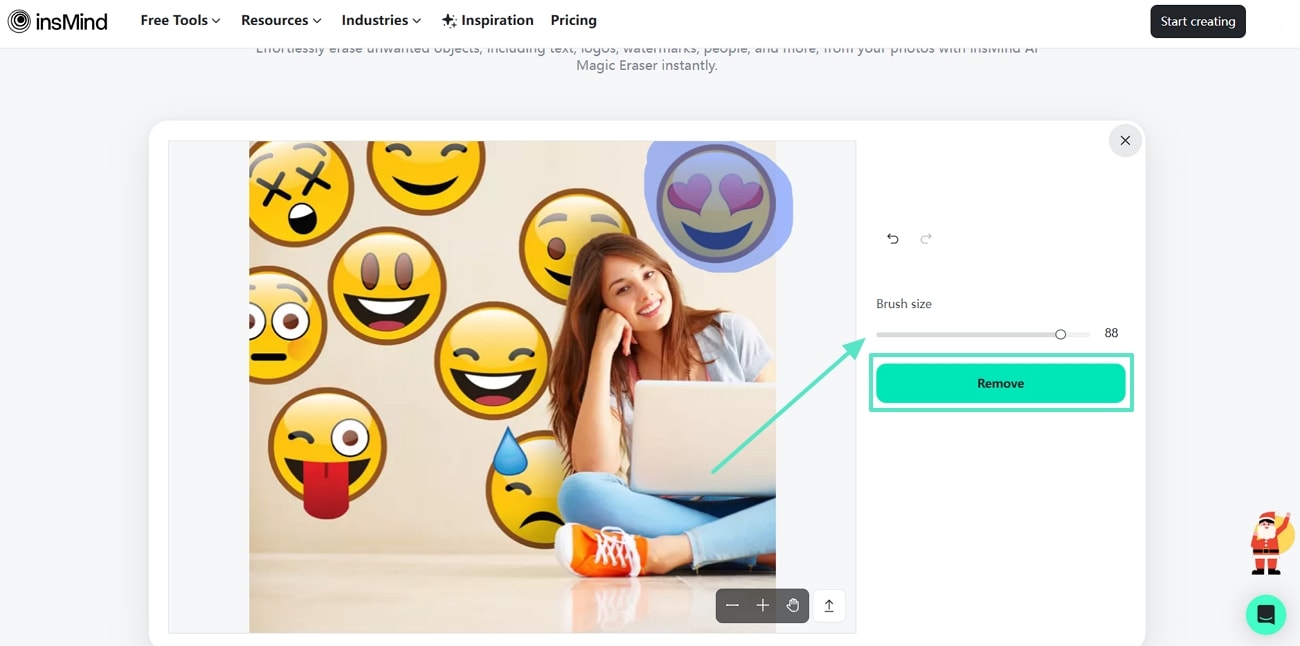
除了應用程式和軟體之外,使用者還可以 透過線上平台移除照片中的 Snapchat 貼圖。其中一項值得注意的工具是 insMind,這是一款具備魔法橡皮擦功能的線上解決方案,可從圖片中移除任何物件,包括貼圖和文字。它配備可調整式筆刷,可透過滑桿輕鬆優化。請參考以下步驟,了解如何使用 insMind 移除 Snapchat 圖片中的不需要元素:
步驟 1 進入此線上工具的 魔法橡皮擦 功能後,點選「上傳照片」按鈕,以新增需要移除貼圖的圖片。

步驟 2 匯入圖片後,只需調整筆刷大小並塗抹在您想移除的貼圖上。選取該區域後,點選「移除」按鈕即可完成操作。
此工具與 Filmora 應用程式相比的限制
- 此工具僅支援圖片的物件移除,而 Filmora Snapchat 說明文字移除 應用程式同時支援圖片和影片。
- Filmora 應用程式提供獨立的物件移除和文字移除工具,可提供更高的精確度;而 insMind 則將兩者合而為一。
- 其筆刷工具適用於一般物件移除,但在精確度方面可能不及 Filmora 的 AI 驅動功能。
- 將圖片上傳至此線上平台可能引發資安疑慮,因為存在未授權存取的風險。
第五部分:【比較】選擇最佳的 Snapchat 說明文字/貼圖移除方法
以上討論介紹了 4 種有效的方法,用於移除 Snapchat 照片和影片中的說明文字或貼圖。讓我們比較這些選項,協助您選擇最佳的方法來移除 照片中的 Snapchat 文字:
| 功能 | Snapchat 內建工具 | Filmora 應用程式 | Filmora 桌面版 | 線上工具 |
| AI 驅動移除 | ||||
| 移除工具 | 垃圾桶 | 筆刷、自動移除、文字選取 | 筆刷 | 筆刷 |
| 橡皮擦工具 | ||||
| 自訂選項 | 有限 | 可調整筆刷大小 | 可調整筆刷大小 | 可調整筆刷大小 |
| 易用性 | 中等 | 非常簡單 | 非常簡單 | 困難 |
| 精確度 | 有限 | 高 | 非常高 | 低 |
經過比較,我們可以得出結論:Filmora 應用程式和桌面版是學習如何清除 Snapchat 貼圖最全面的解決方案。兩者均提供 AI 驅動的物件移除程序,確保結果的精確性與準確性。此外,可自訂的筆刷大小、橡皮擦工具及其他進階移除功能,使其在處理 Snapchat 照片和影片時既靈活又高效。
結論
總結而言,使用者經常遇到需要從 Snapchat 圖片中移除貼圖或文字的情況。本文介紹了 4 種有效方法,包括直接編輯、Filmora 應用程式與桌面版,以及線上工具,讓您了解如何刪除 Snapchat 貼圖。其中,Filmora 脫穎而出,成為最全面的解決方案,提供 AI 驅動功能,可從圖片和影片中無縫移除不需要的元素。

