



 ChatGPT
 Perplexity
 Gemini
 Claude
 Grok
Grok
如果您在將字幕插入影片時遇到困難,那麼您來對地方了。
在本指南中,我們將告訴您如何將 SSA 轉換為 SRT 字幕格式。不僅如此,還包括其他常見的字幕格式,例如 XML 轉 SRT、TTML 轉 SRT、STL 轉 SRT 以及 VOB 轉 SRT 格式。
但為什麼要在使用之前將每種格式都轉換為 SRT 呢?它真的那麼厲害嗎?
當然。SubRip 字幕檔案(SRT)是一種通用格式,幾乎可以在所有媒體播放器、社群網路或其他平台上完美運作。因此,在大多數情況下,將字幕轉換為 SRT 格式可能是正確的解決方案。
但在深入介紹如何將不同字幕格式轉換為 SRT 之前,讓我們先簡要了解一下這些不同的字幕格式。
本文內容
SRT、SSA、XML 等格式看起來是什麼樣子?
1. SRT
首先有一個字幕編號區段,其後是字幕出現和結束的時間。接著是將顯示的字幕內容。
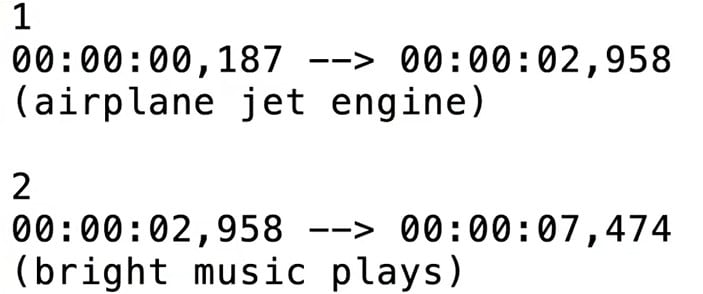
2. SSA
這是一個純文字檔案,由三個區段組成:Script Info(腳本資訊)、Styles(樣式)和 Events(事件)。
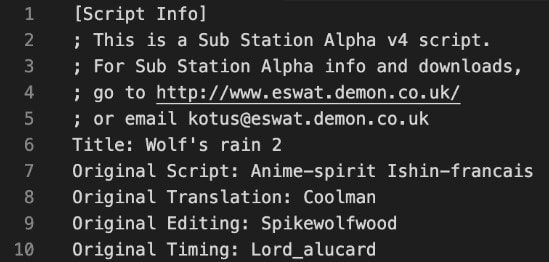
3. XML
此字幕格式包含字幕的編碼、持續時間和內容,如下所示,
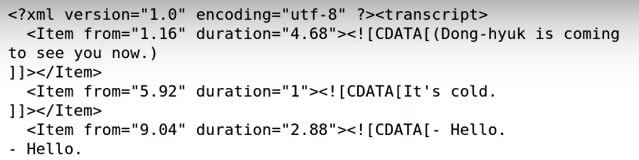
4. TTML
這是一種基於 XML 的格式,外觀較為複雜,帶有 <> 出現在許多地方。
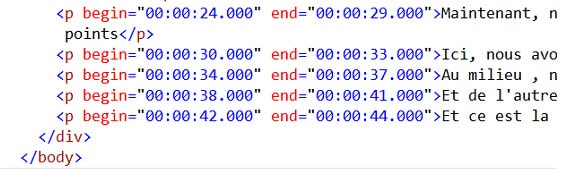
5. STL
這種字幕格式與 SRT 不同,缺少時間區段。
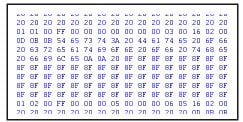
6. VOB
這是一個音訊、視訊或字幕的容器,看起來如下所示。
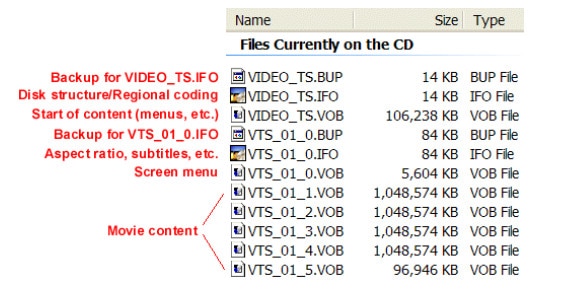
在了解這些格式的外觀之後,我們將這些字幕格式的其他特點整理成一個比較表。讓我們來看看吧。
不同字幕格式的比較表
| 功能/字幕格式 | SRT | SSA | XML | TTML | STL | VOB |
| 副檔名 | .srt | .ssa, .ass | .xml | .ttml, .dfxp | .stl | .vob |
| 基於何種技術 | 純文字 | 純文字 | SGML | XML | 純文字 | 圖像、音訊、視訊,基於 DVD。 |
| 限制 | 需要精確的格式和措辭才能正常運作。 | 複雜的時間碼控制。 | 未針對存取速度進行最佳化。 | 電路限制為 10%。 | 字元數量限制, | 許多媒體播放器不支援此格式。 |
| 樣式自訂 | NO | 是 | 是 | 是 | 是 | – |
| 最常被使用者 | 為電影和其他影片添加字幕的觀眾。 | 動漫迷自行製作字幕。 | 電腦產業及程式語言。 | 電視、串流媒體及隨選視訊(VOD)產業。 | 廣播頻道及隨選視訊(VOD)服務用於編碼其字幕 | DVD 產業。 |
| 社群媒體相容性 | YouTube、Twitter、/ | Facebook、YouTube 及其他平台。 | Twitter、Facebook 及其他平台。 | Facebook、YouTube。 | YouTube、Facebook。 | Facebook。 |
現在您已經看過不同字幕格式之間的比較,毫無疑問,您一定會同意 SRT 是其中最好的格式。
因此,現在是時候了解如何輕鬆地將這些字幕格式轉換為 SRT 了。
如何將 SSA 轉換為 SRT
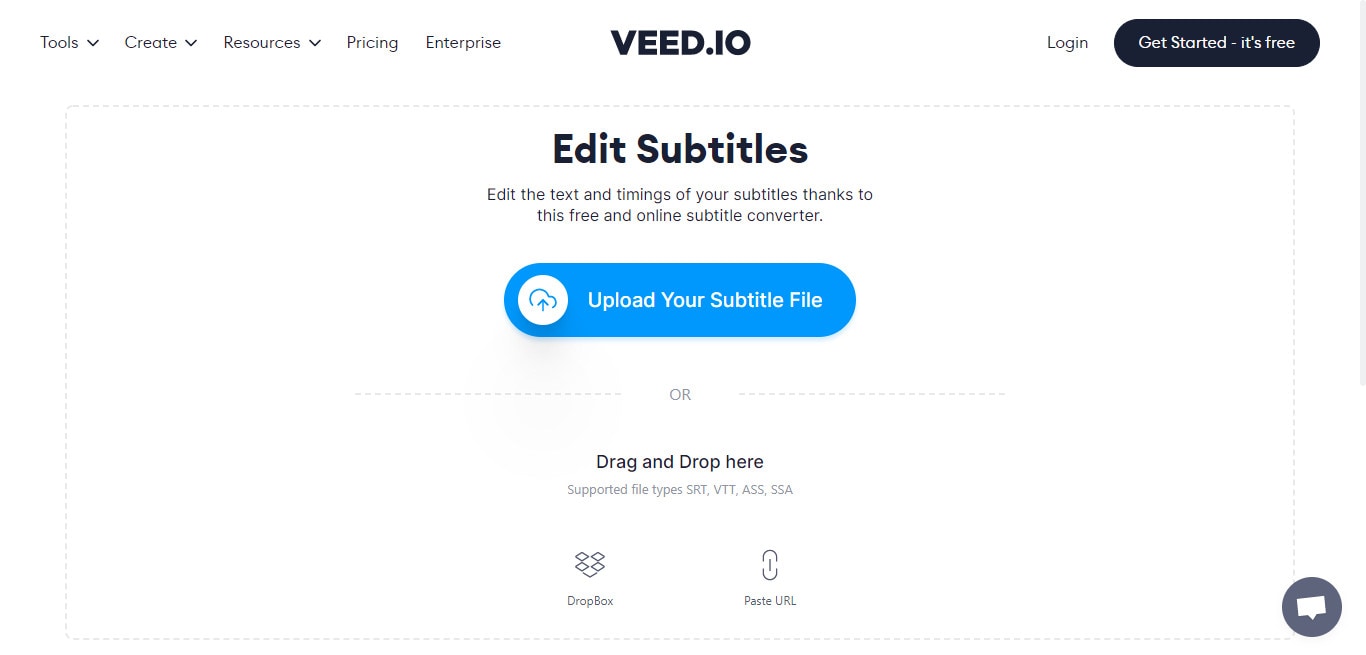
如果您在媒體播放器上匯入 SSA 檔案時遇到困難,只需將其轉換為 SRT,而最佳的免費線上 SSA 轉 SRT 軟體是 VEED.IO。讓我們逐步了解如何操作。
步驟一 前往 VEED.IO 字幕編輯器 並點擊「上傳您的字幕檔案」,從您的裝置選擇 SSA 格式字幕,或將字幕拖放至此處。
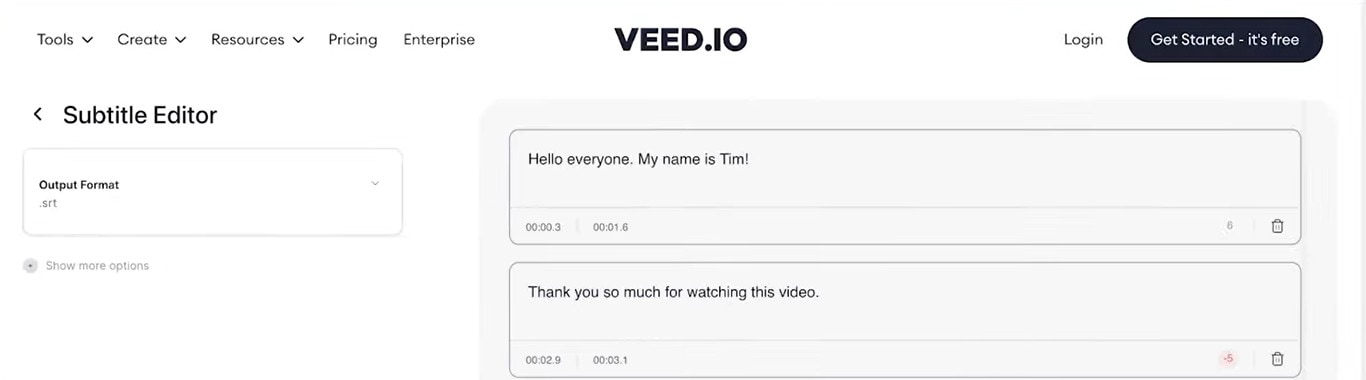
步驟二 現在從螢幕左上角選擇「.srt」作為輸出格式
步驟三 之後,只需點擊螢幕左下角的「下載」按鈕,即可轉換您的字幕格式。
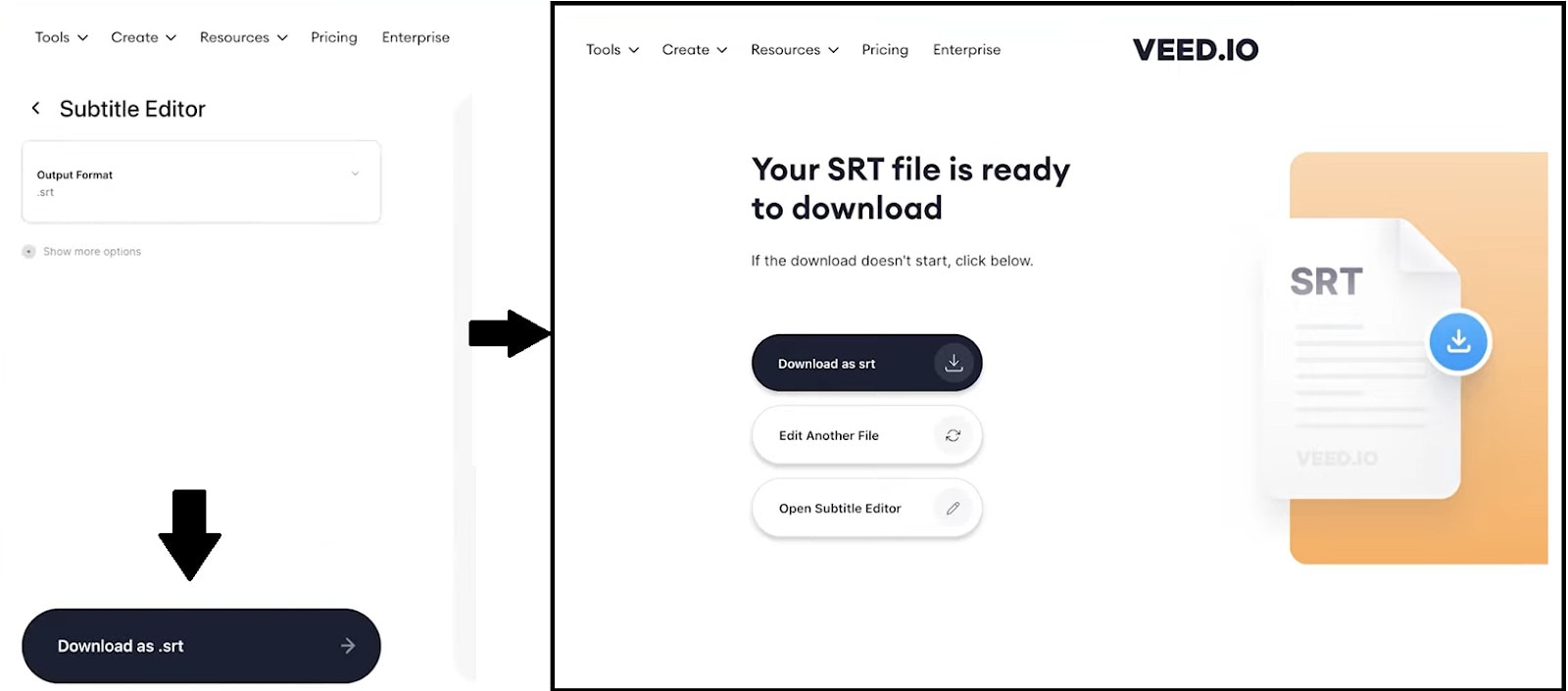
既然我們已經知道如何將 SSA 字幕格式轉換為 SRT 格式,這次讓我們將 XML 格式轉換為 SRT。
如何將 XML 轉換為 SRT
由於 XML 字幕格式用於標記語言,許多影片播放器不支援這種格式。而大多數影片播放器都能輕鬆支援專為影片和電影設計的 SRT 檔案。
因此,若要將 XML 字幕轉換為 SRT,以下是您需要遵循的步驟。
步驟一 首先,前往 GoTranscript 字幕轉換器.
步驟二 現在點擊「上傳」選項,並從您的裝置選擇 XML 字幕。
步驟三 之後,從中間欄位選擇「SubRip (.srt)」。
步驟四 完成後,點擊右側欄位的「轉換」選項,將您的 XML 字幕轉換為 SRT 格式。
如果 XML 檔案來自影片編輯專案而非獨立的字幕檔案,您可能根本不需要將其轉換為 SRT。Filmora 支援 XML 匯入,讓您可以將來自 Premiere Pro、DaVinci Resolve 和 Final Cut Pro X 等工具的基本時間軸匯入 Filmora 進行進一步編輯和潤飾。當您需要繼續處理現有時間軸而非從頭重建專案時,這可以節省大量時間。
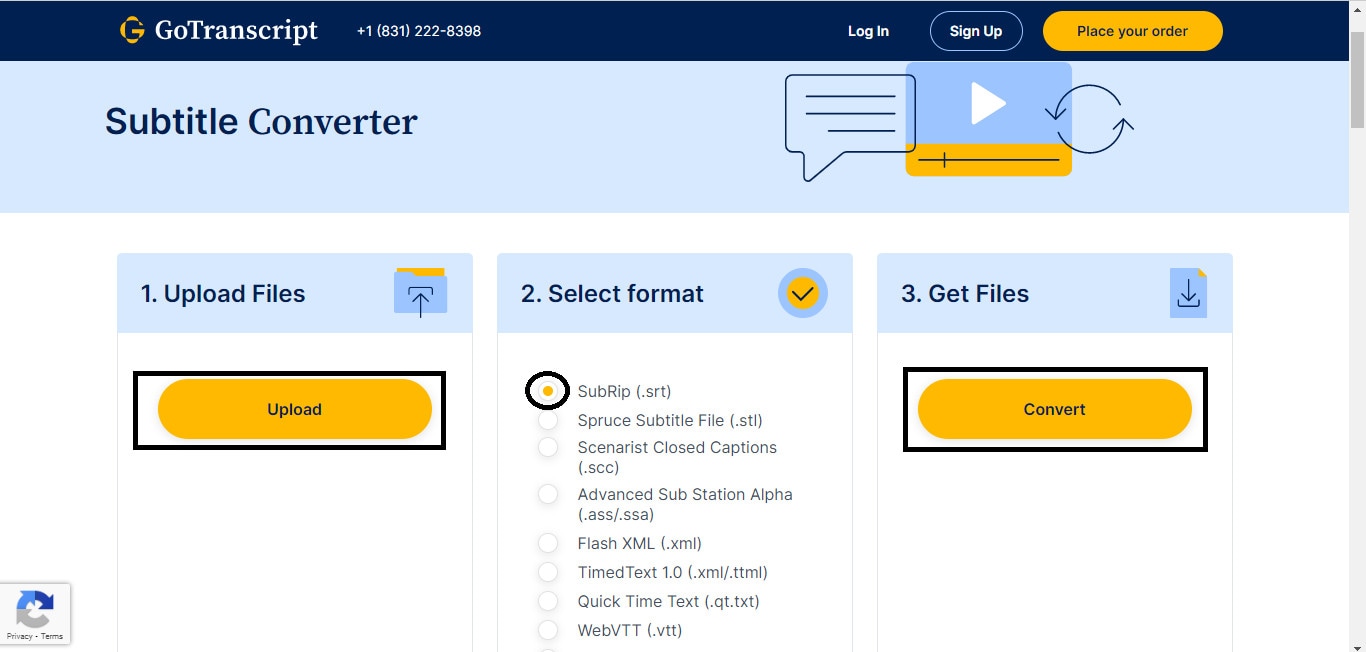
現在來說明如何將 TTML 轉換為 SRT 格式。
如何將 TTML 轉換為 SRT
TTML 是一種複雜的字幕格式,在許多影片播放器上也會出現錯誤。因此建議在將其插入影片之前先轉換為 SRT。
若要將 TTML 轉換為 SRT,請使用 BetterConverter是正確的選擇。
以下是使用 BetterConverter 將 TTML 轉換為 SRT 的逐步指南。
步驟一首先,請造訪TTML 轉 SRT 字幕線上轉換器(由 BetterConverter 提供)。
步驟二接著,點擊「瀏覽」選項,從您的裝置開啟一個 TTML 字幕檔案。
步驟三檔案上傳完成後,點擊「轉換」選項,將 TTML 字幕轉換為 SRT 格式。
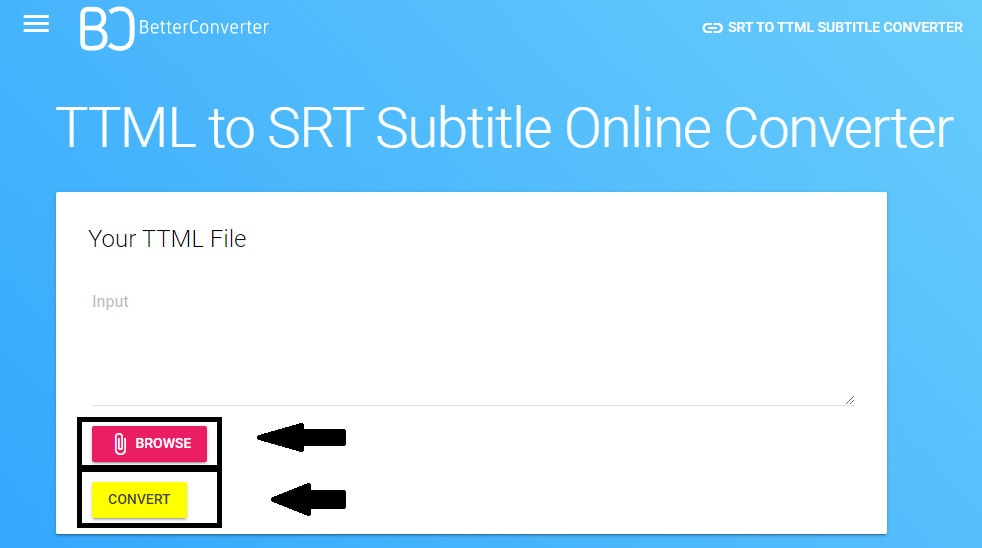
處理完 TTML 之後,現在來將 STL 字幕轉換為 SRT 格式。
如何將 STL 轉換為 SRT
STL 字幕是專為廣播目的所製作的專業字幕格式,使用了一些特殊編碼。因此大多數常見的影片播放器無法支援這類檔案,您需要將其轉換為更具通用性的 SRT 格式。
我們現在將使用的線上軟體是來自 Converthelper 的字幕轉換器。
若要將 STL 字幕轉換為 SRT 格式,請按照以下步驟操作。
步驟一前往「STL 轉 SRT 轉換器」(由 Converthelper 提供)。
步驟二接著點擊「上傳」選項,上傳您的 STL 字幕檔案。
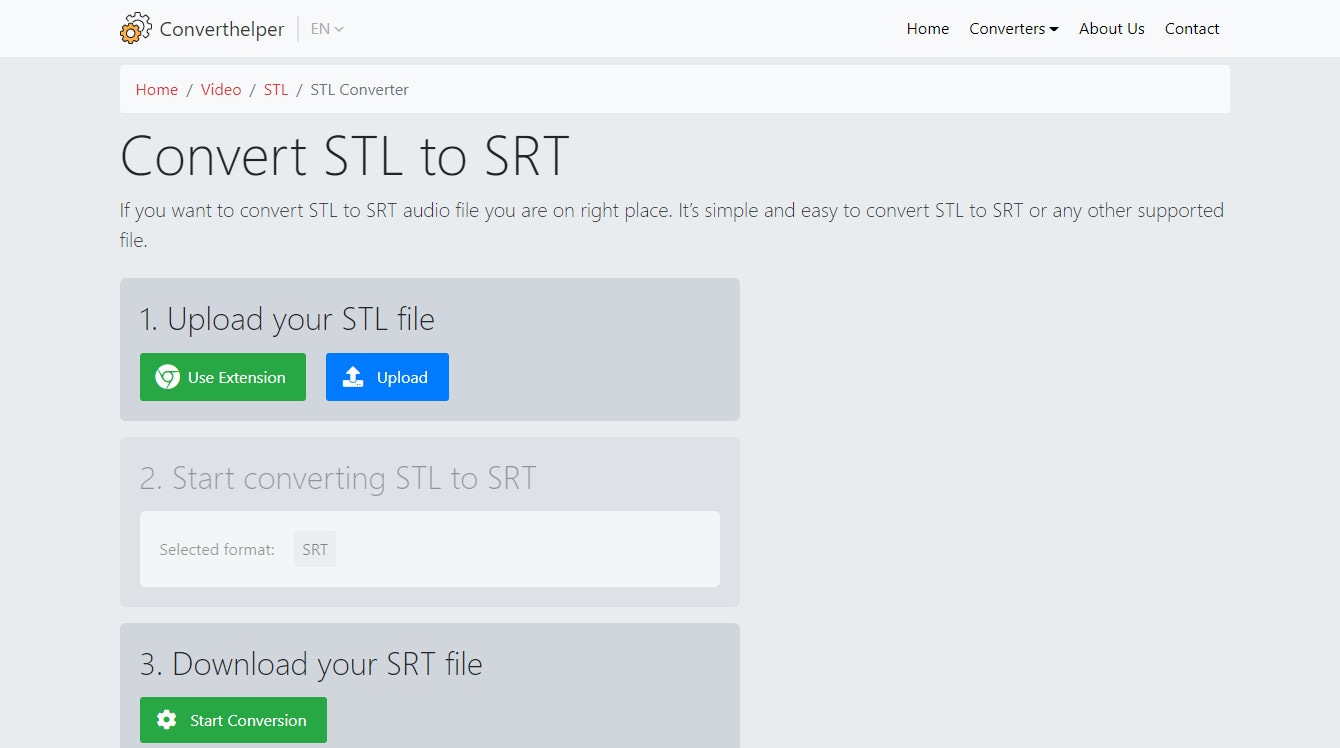
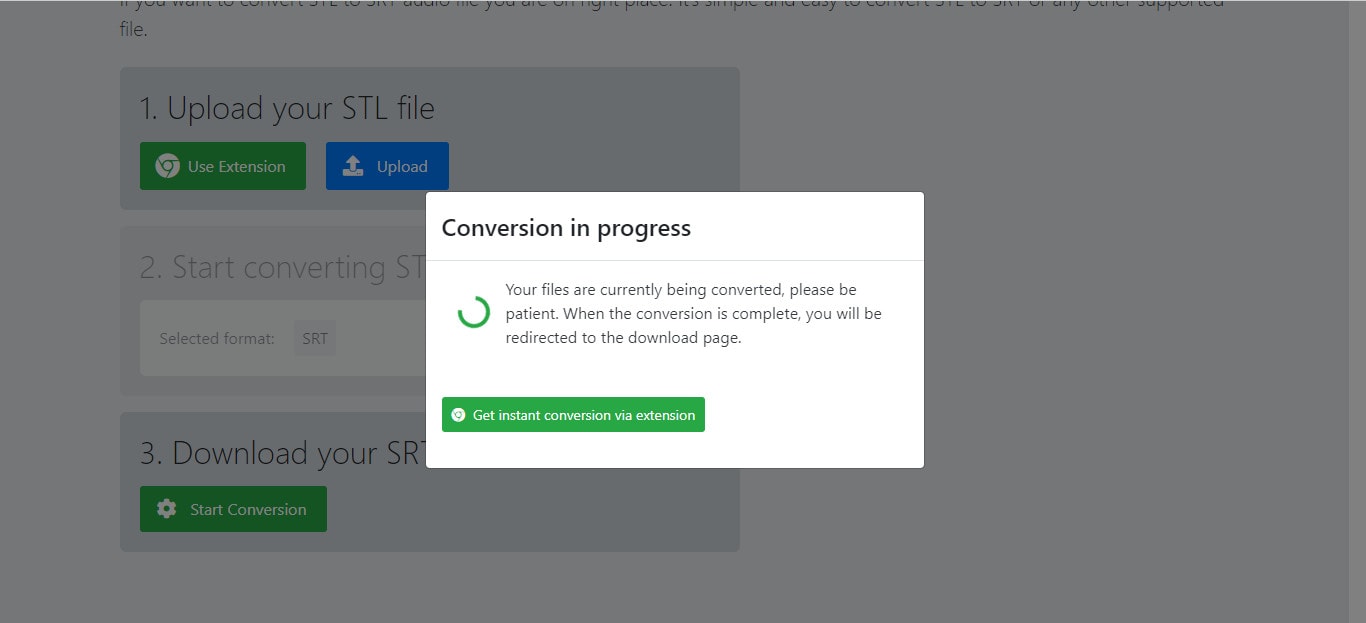
步驟三之後,按下「開始轉換」以轉換您的字幕。
步驟四現在您需要耐心等待,直到程序完成,然後即可下載已轉換的字幕。
我們最後要轉換為 SRT 的字幕格式是 VOB 格式,來看看如何進行。
如何將 VOB 轉換為 SRT
.vob 副檔名是一種 DVD 視訊物件檔案,包含視訊、音訊甚至字幕內容。大多數媒體播放器無法處理這類字幕檔案,因此您必須在使用前將其轉換為 SRT 檔案。
將 VOB 字幕轉換為 SRT 的最佳選擇是使用 SONIX。
以下是將 VOB 轉換為 SRT 的逐步指南。
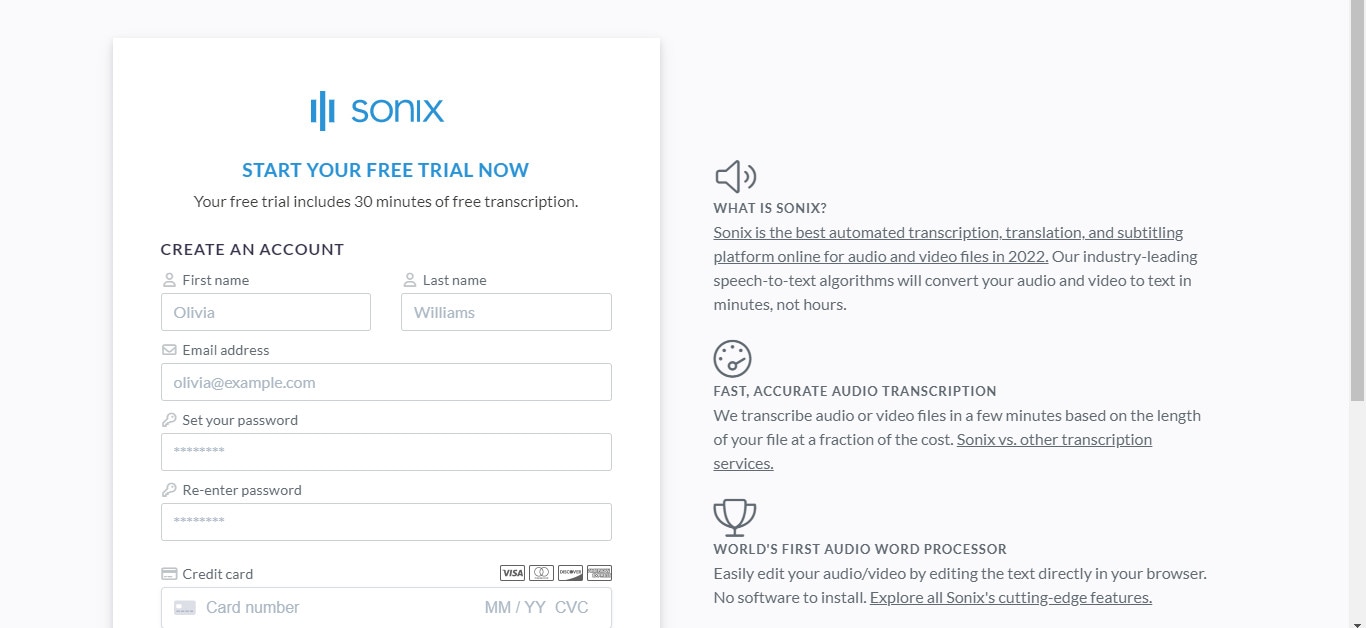
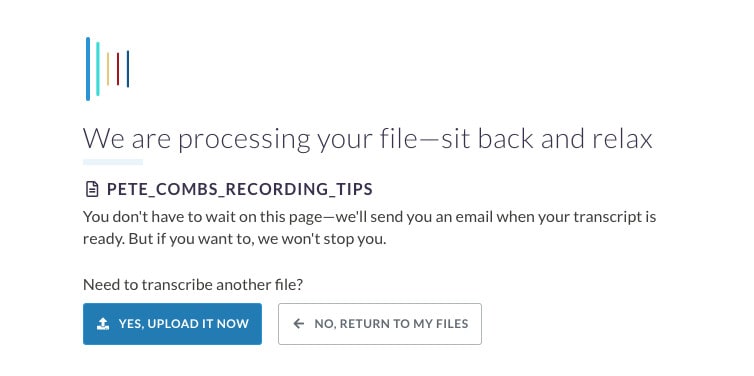
步驟一首先,註冊 SONIX以獲得免費 30 分鐘的轉錄(此後將收取費用)。
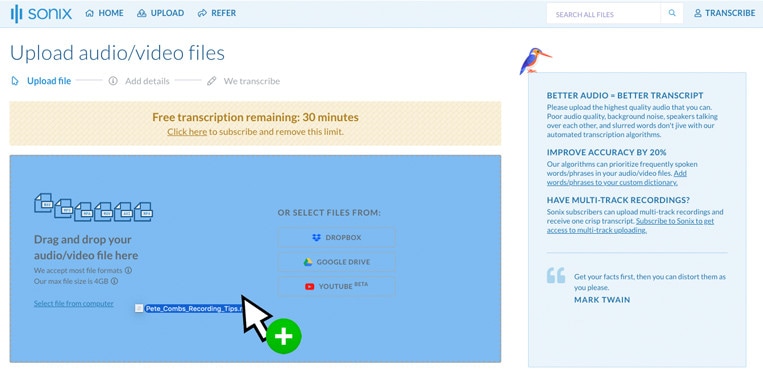
步驟二接著,您需要將 VOB 檔案拖曳至介面,或從您的裝置、Dropbox 或 Google 雲端硬碟中選擇檔案進行上傳。
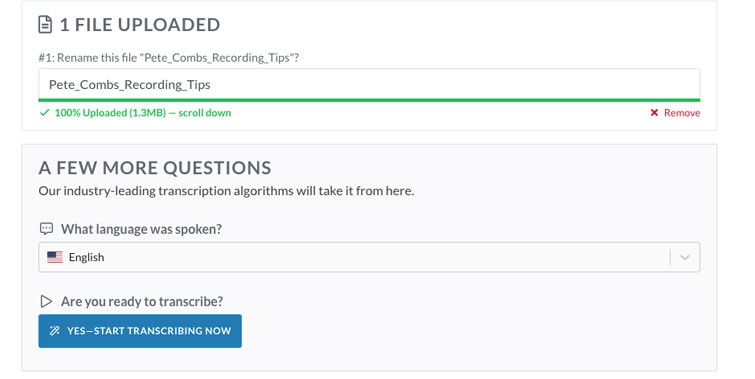
步驟三選擇 VOB 檔案的語言後,點擊「立即開始轉錄」以開始轉錄。
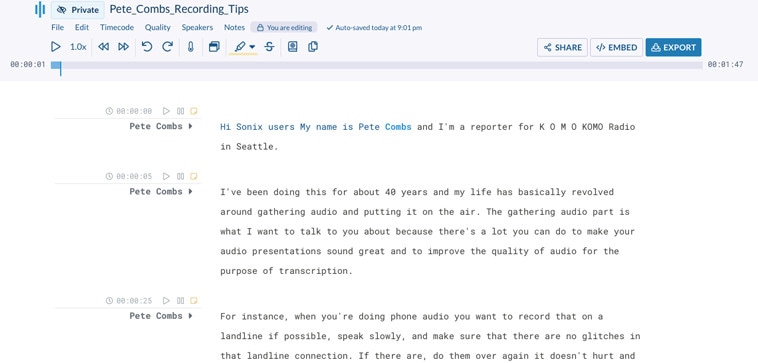
步驟四完成後,VOB 檔案中的音訊將在幾分鐘內自動轉換為 SRT 格式。
第五步之後,點擊「匯出」按鈕,將會出現一個下拉選單。
第六步從中選擇「SubRip 字幕檔案(.srt)」,然後點擊「匯出」。
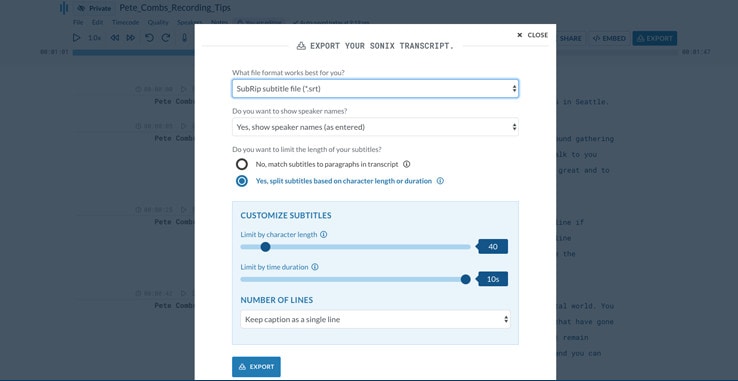
最終,您的 VOB 檔案的 SRT 版本將會被儲存。
恭喜!
既然您已了解如何將字幕格式轉換為 SubRip 格式(SRT),相信您一定正在享受這些字幕帶來的觀影樂趣。
什麼?您不知道如何將這些 SRT 字幕加入您的影片嗎?別擔心,因為您並不是唯一一個有此疑問的人。
許多使用者會問:「我要如何在影片播放器中開啟 SRT 檔案,讓字幕與影片同步播放?」
如果您也有同樣的困惑,這裡有一個額外的小技巧給您。
附加技巧:為影片編輯 SRT 字幕樣式的最佳方法
如果您使用了正確的工具,將 SRT 字幕檔案加入影片其實並不困難。
但最好的軟體是哪一款呢?當然是Wondershare Filmora.
Wondershare Filmora
Filmora,由 Wondershare 出品,是一款適用於 Windows 和 macOS 電腦的多合一影片編輯器,同樣能輕鬆處理字幕檔案。您可以輕鬆匯入 SRT 檔案並將其加入您的影片,此外,將語音轉換為字幕或手動為影片添加字幕也同樣可行。
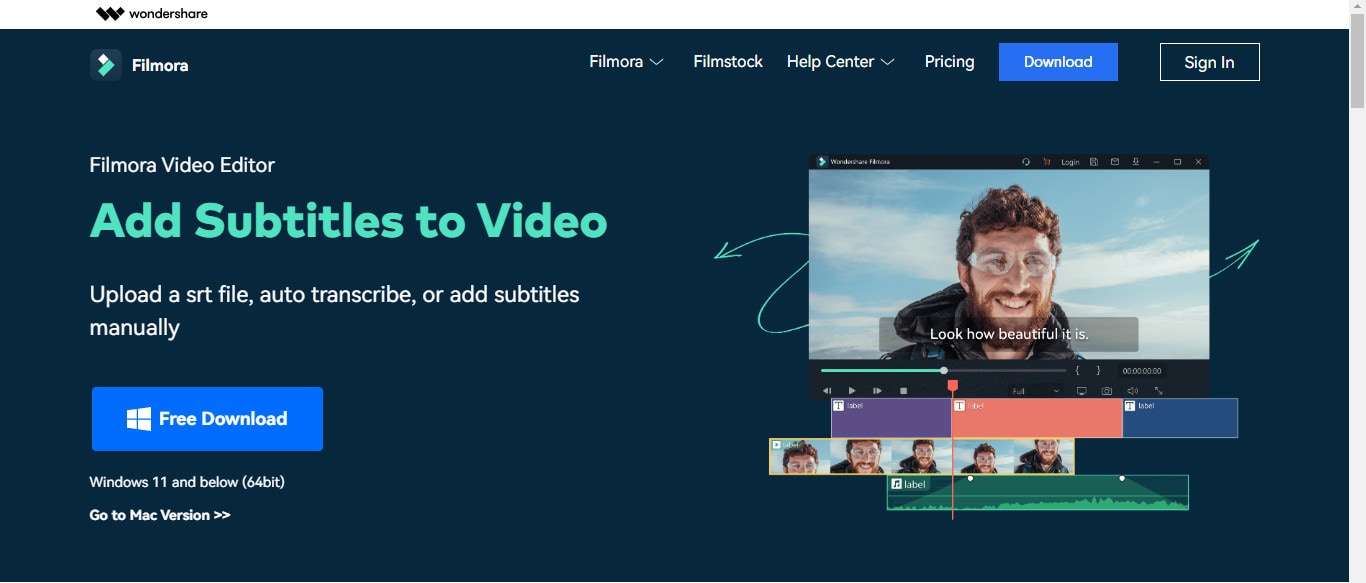
而且這還不是全部。如果您使用多種影片編輯工具,Filmora 也支援基於 XML 的專案工作流程。您可以從外部編輯工具匯入支援的 XML 時間軸,並在 Filmora 中繼續精修,或將 Filmora 時間軸匯出為 FCP7 XML,以便在 Premiere Pro 或 DaVinci Resolve 等工具中進一步編輯。這對於需要在不同編輯環境之間移轉專案的創作者、自由工作者和團隊而言非常實用。
您知道嗎?您也可以使用Filmora來編輯 SRT 字幕的樣式或時間設定。如果您不知道,不妨拓展視野,因為即使沒有太多技術知識也能做到。
讓我們來看看如何使用 Filmora 匯入 SRT 檔案。
匯入現有的 SRT 檔案
以下是將 SRT 字幕檔案加入影片所需遵循的步驟。
步驟一從官方網站下載並安裝最新版本的 Wondershare Filmora。
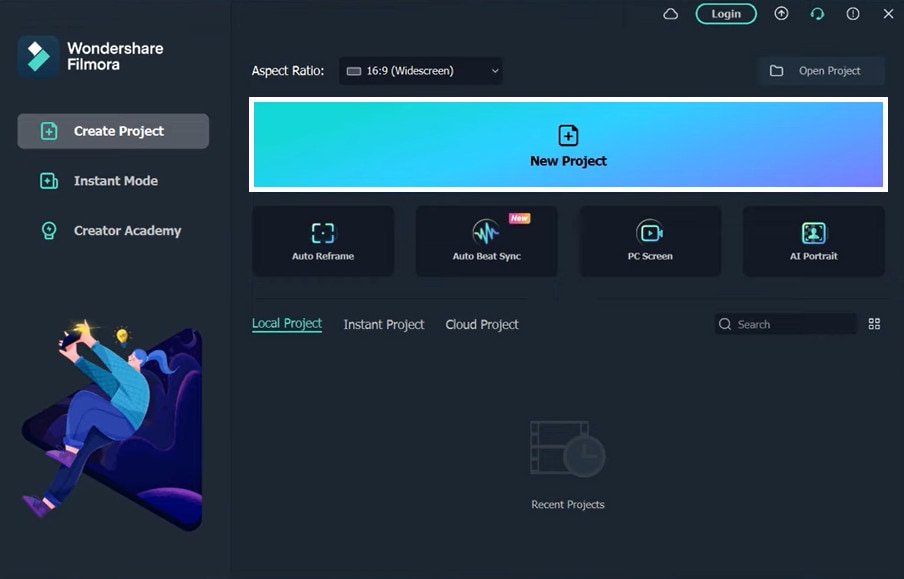
步驟二接著啟動軟體,點擊「新增專案」。
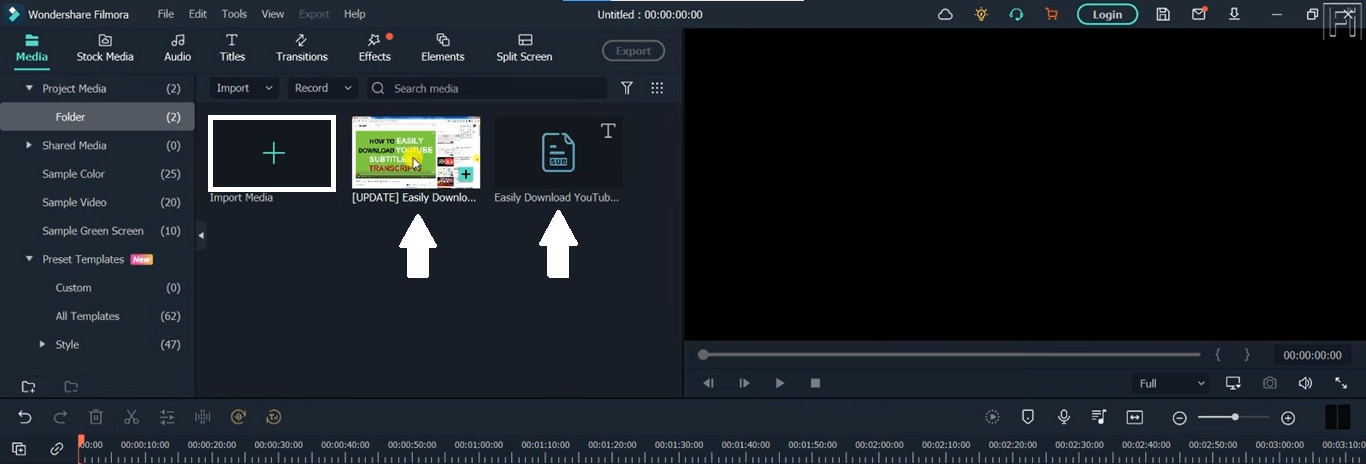
步驟三之後,點擊「匯入媒體」,或將影片以及 SRT 字幕檔案拖放至此處。
步驟四完成後,先將影片檔案拖曳至下方的視訊軌,然後再拖曳 SRT 字幕檔案。
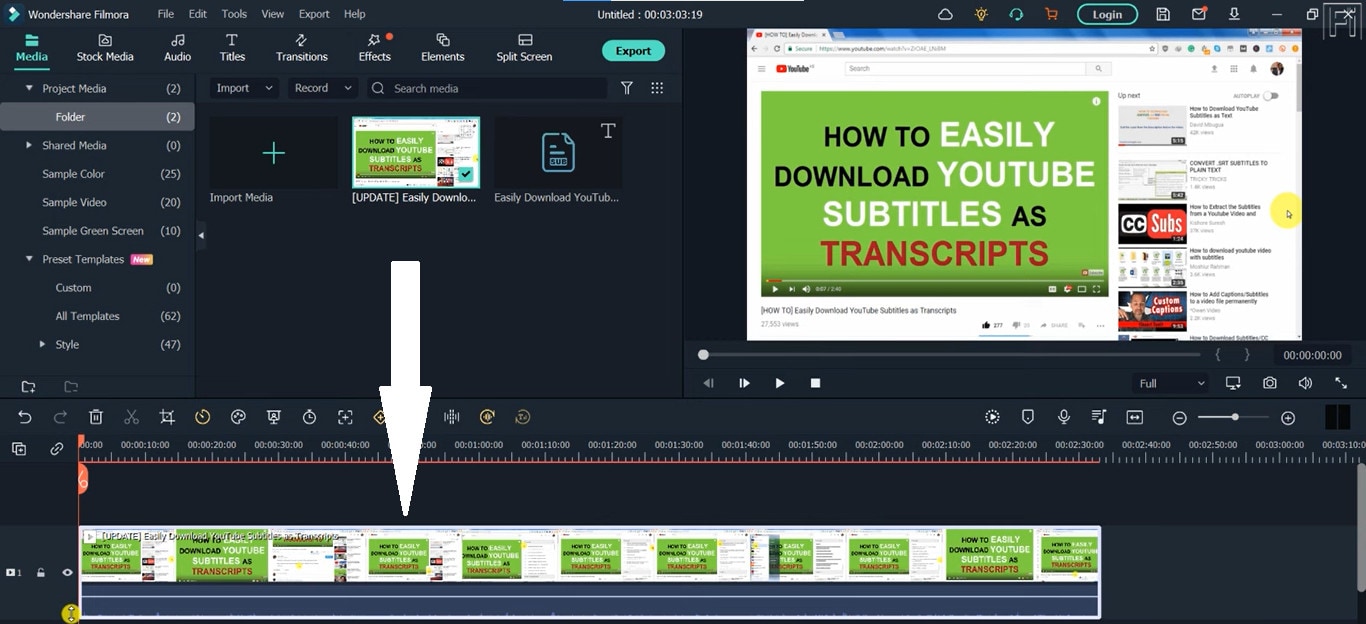
"https://images.wondershare.com/filmora/article-images/2022/09/convert-xml-to-srt-26.jpg" alt="drag and drop" />
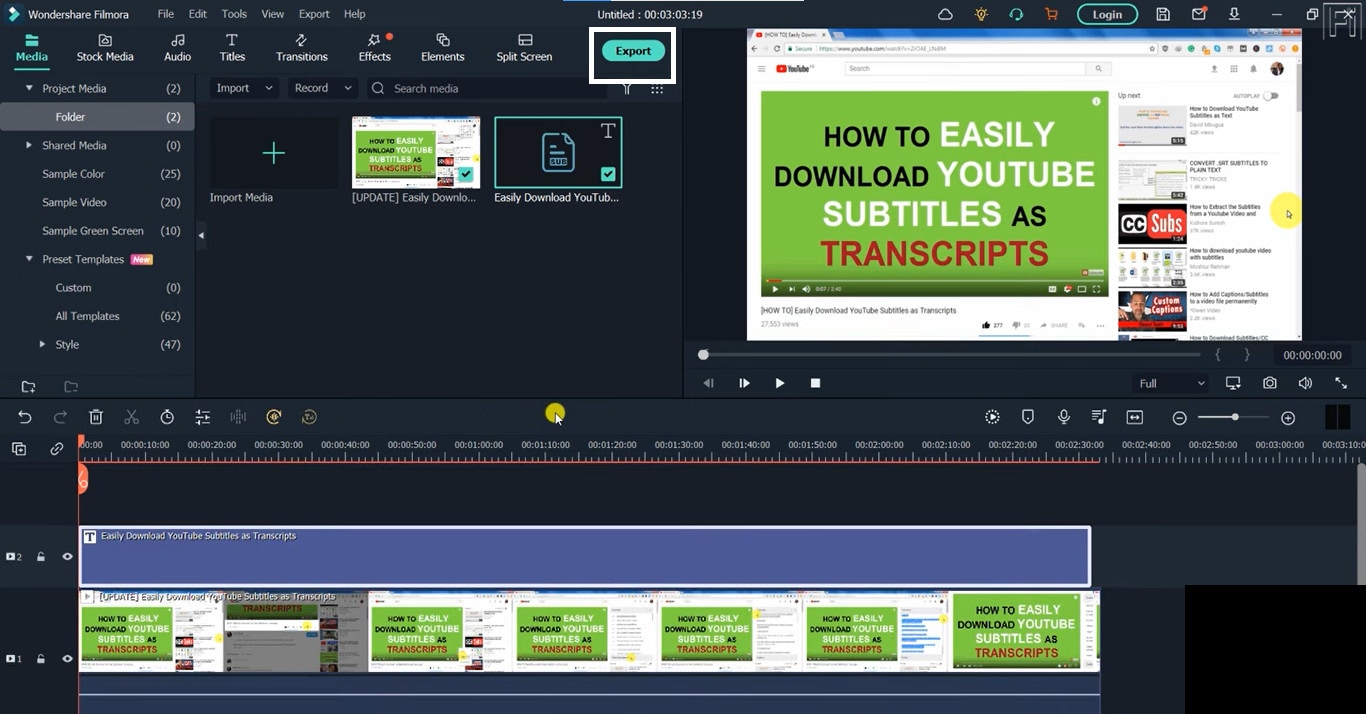
第五步最後,點擊「匯出」按鈕以儲存含有字幕的影片。
現在來說明如何手動新增字幕至您的影片。
手動為影片新增字幕
如果您想為影片新增自己的字幕,請按照以下步驟操作。
步驟一首先,下載並安裝 Wondershare Filmora。
步驟二啟動軟體後,點擊「新增專案」以開始您的專案。
步驟三接著點擊「匯入媒體」以上傳您的影片檔案,您也可以透過將影片拖放至介面來新增。
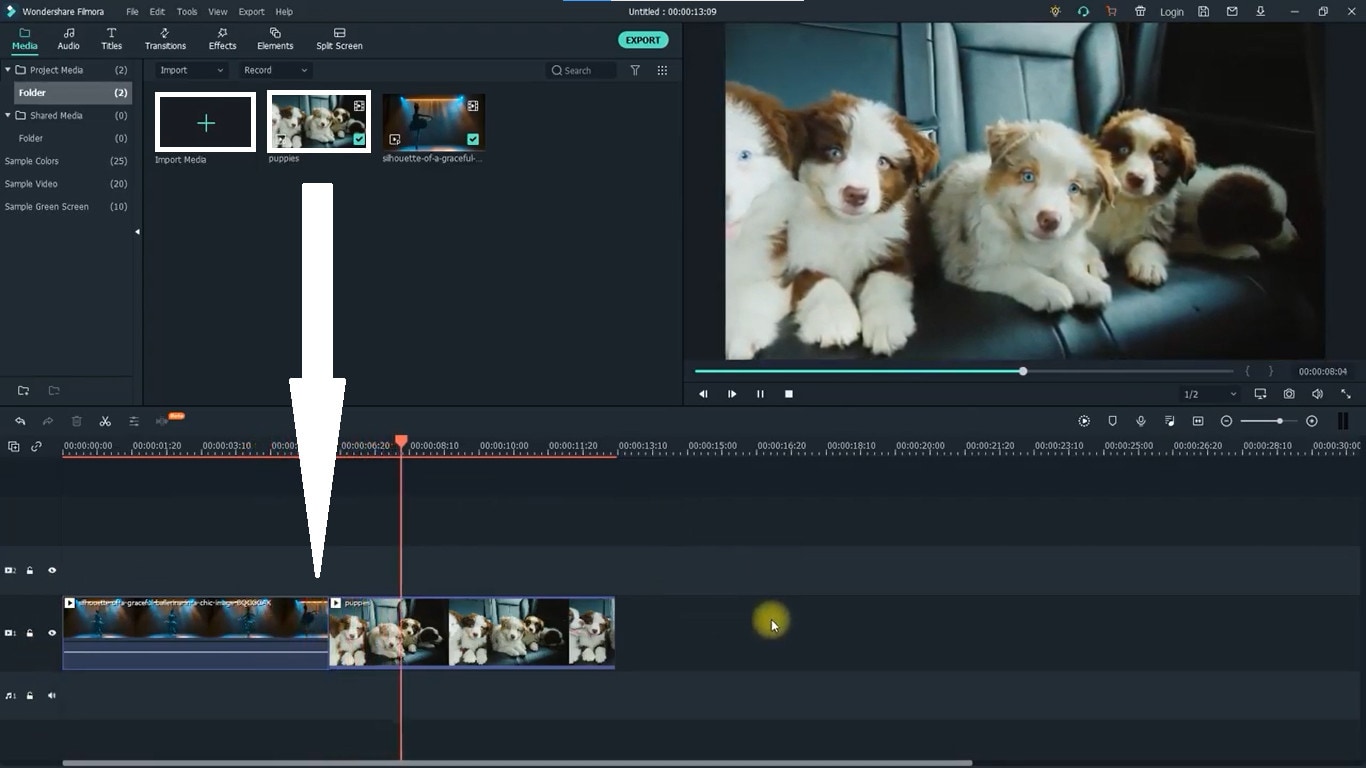
步驟四現在將已匯入的影片檔案拖放至下方的視訊軌。
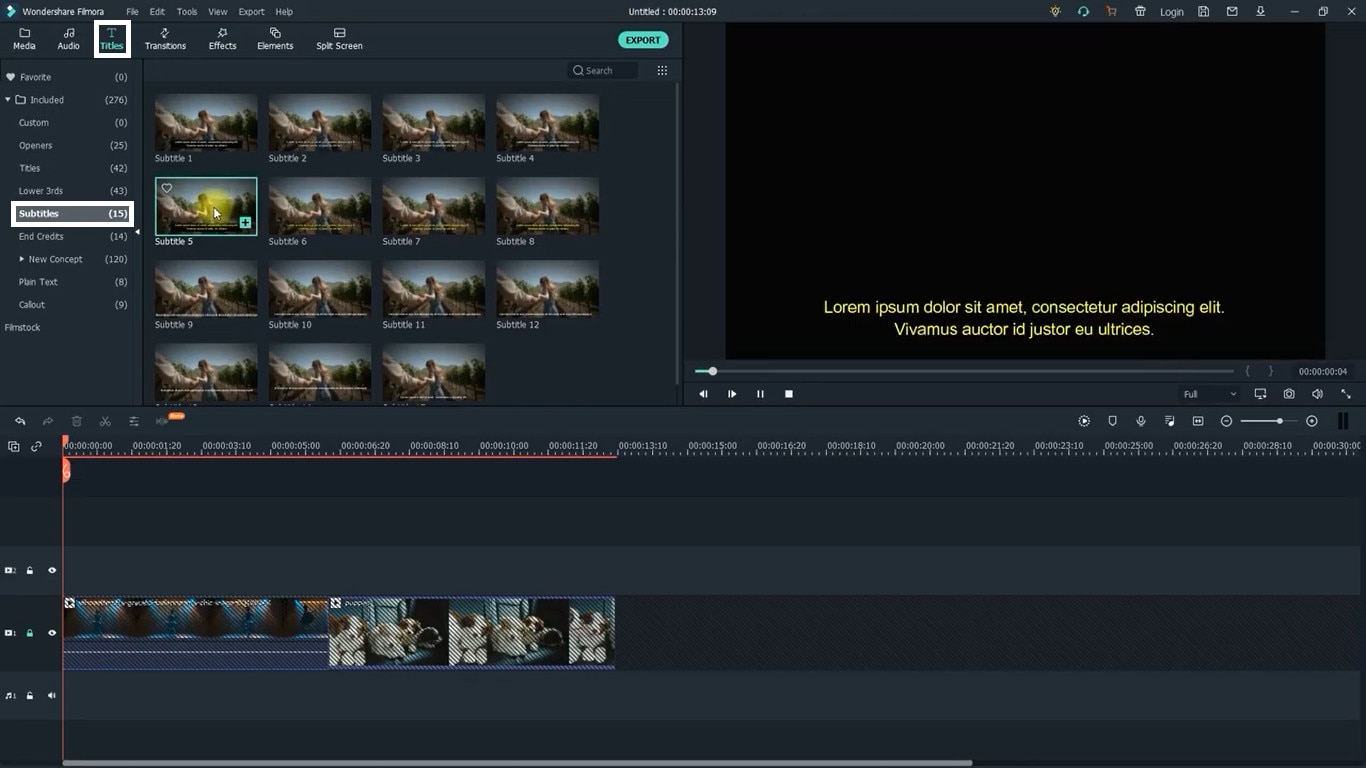
第五步從頂部工具列前往「標題」,然後點擊「字幕」。
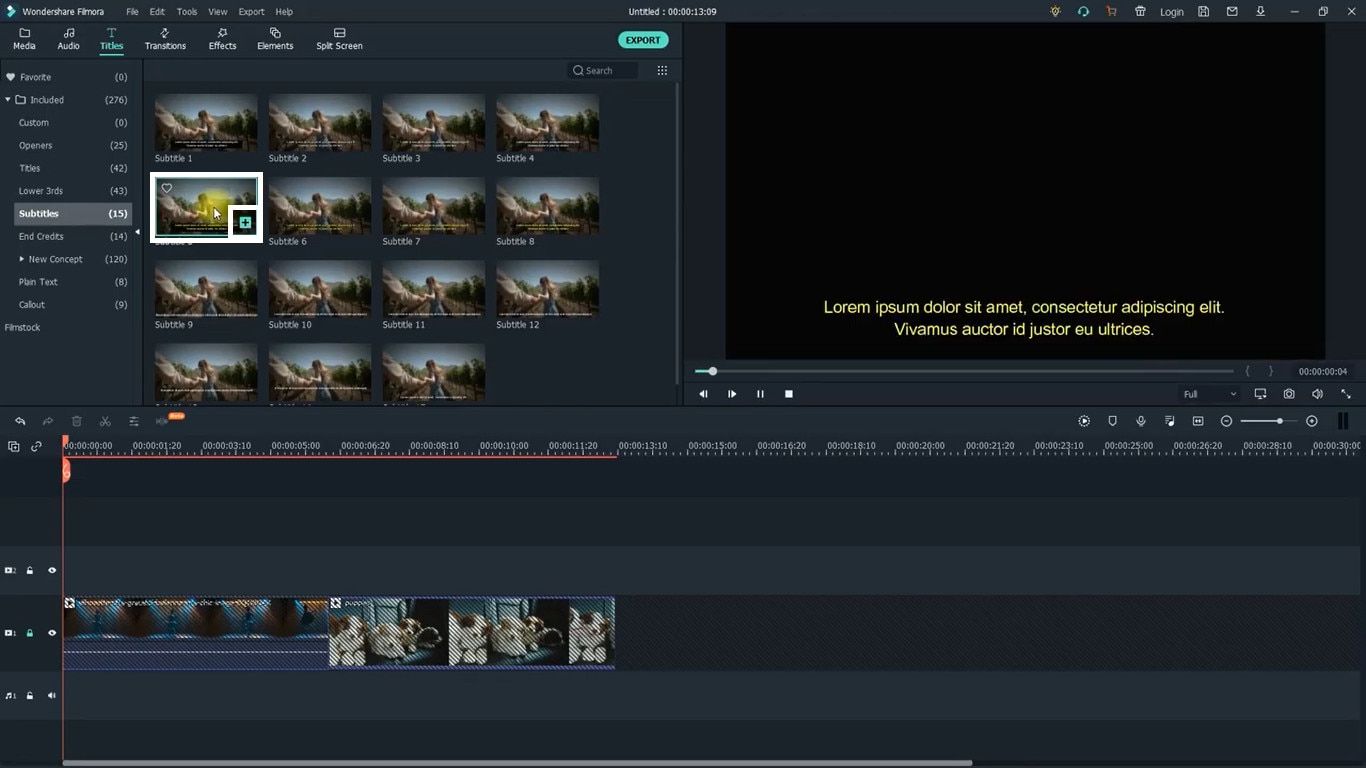
點擊「+」號或將所需類型拖放至底部視訊軌來選擇您想要的類型。
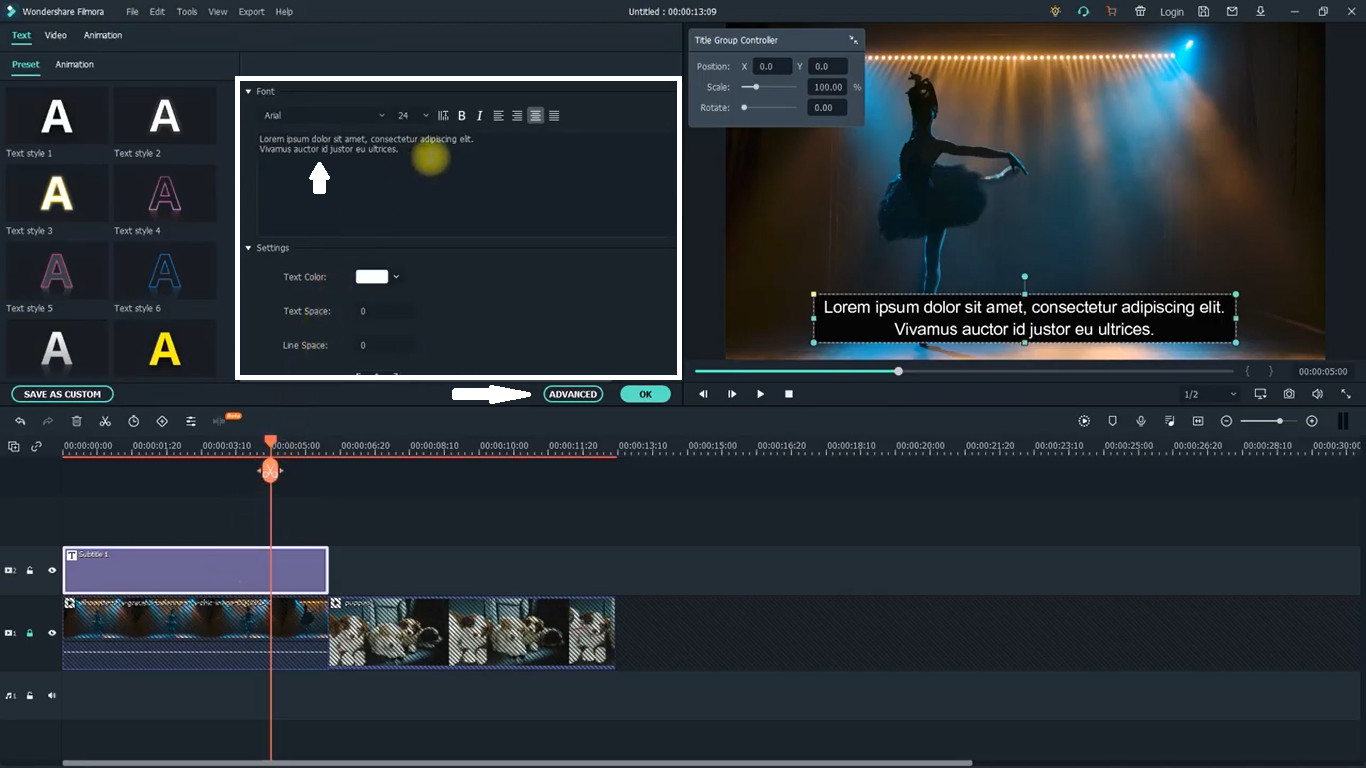
第七步現在輸入您想新增為字幕的文字,並依需求更改顏色或文字樣式等設定。您也可以進入進階設定,以對字幕進行更精細的控制。
第八步最後,完成後只需點擊「匯出」按鈕,即可將字幕燒錄至您的影片。
結語
以上就是全部內容了。現在您應該已經能熟練地將不同字幕格式轉換為 SRT 格式,例如 SSA 轉 SRT、XML 轉 SRT 等。但如果您在將字幕檔案加入影片時遇到問題,或遇到字幕落後畫面或提前出現的情況,請使用Wondershare Filmora,它能在幾秒鐘(甚至更短)內解決您的問題。
如果您仍有任何疑問,請在下方留言區留下您的問題,感謝您的閱讀。

