



 ChatGPT
 Perplexity
 Gemini
 Claude
 Grok
Grok
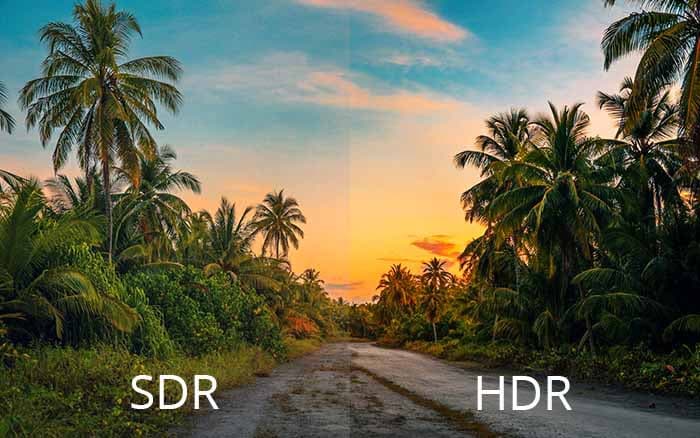
在照片和影片顯示的早期,除了螢幕顏色之外,選擇並不多。然而,目前影像的尺寸和對比度已成為常見的考量因素。
繼續閱讀以深入了解SDR 與 HDR 的差異,如果您正認真考慮升級至 HDR。
本文內容
什麼是高動態範圍(HDR)與標準動態範圍(SDR)?
在深入探討 SDR 與 HDR 的差異之前,讓我們先概略了解兩者的定義。
首先,SDR 代表標準動態範圍,是目前基本的相機與影片顯示標準。它採用傳統版本的伽瑪曲線訊號來呈現影片和圖像。傳統伽瑪曲線以陰極射線管(CRT)的限制為基準,確保更高的亮度,範圍約為 100 cd/m2。
另一方面,HDR 即高動態範圍,是攝影領域的進階功能等級。雖然SDR 電視的概念十分普遍,但 HDR 已廣泛應用於電視、智慧型手機、顯示器及各類數位設備,以提供更佳的視覺清晰度。在 HDR 模式下拍攝影像時,您會注意到場景中亮部與暗部的混合與對比品質更為出色。
SDR vs. HDR:為何 SDR 的普及度正在下滑?
比較 HDR 與 SDR 時,可以簡單地說,前者是後者在色彩清晰度、平衡感與光線效果方面的進階版本。在詳細探討兩者的差異並說明 HDR 為何是SDR 顯示更優秀的繼承者之前,以下以表格形式呈現整體比較結果。
| HDR | SDR | |
| 主要增強品質 | HDR 攝影與電視效果可確保更出色的色彩、曝光及細節表現。它提供動態範圍效果,使色彩更加鮮豔,並協調地強化暗部與亮部。 | SDR 無法提供非常高的動態範圍,其色域和範圍較為有限。曝光不足時的對比度和亮度層次也相對較為低沉。 |
| 亮度 | 場景中的亮度可在 1 尼特至 1000 尼特之間調整。 | SDR 設備的亮度範圍介於 100 至 300 尼特之間。 |
| 色彩深度 | HDR 支援 8 位元/10 位元/12 位元等多種色彩深度。 | 10 位元 SDR雖然也有提供,但最常見的標準仍是 8 位元版本。 |
| 色域 | HDR 支援 Rec.2020 色域,並主要採用 P3 版本。 | 它使用 Rec.709 類型的色域範圍。 |
| 檔案大小 | 它適用於較大的檔案,並提供更多的曝光/色彩細節,以呈現逼真的影像品質。 | 由於不需要處理非常複雜的資料,因此不需要龐大的儲存空間。 |
| 網路速度支援 | 它需要非常快速的網路連線才能正常運作。 | 適合在中低速網路環境下使用。 |
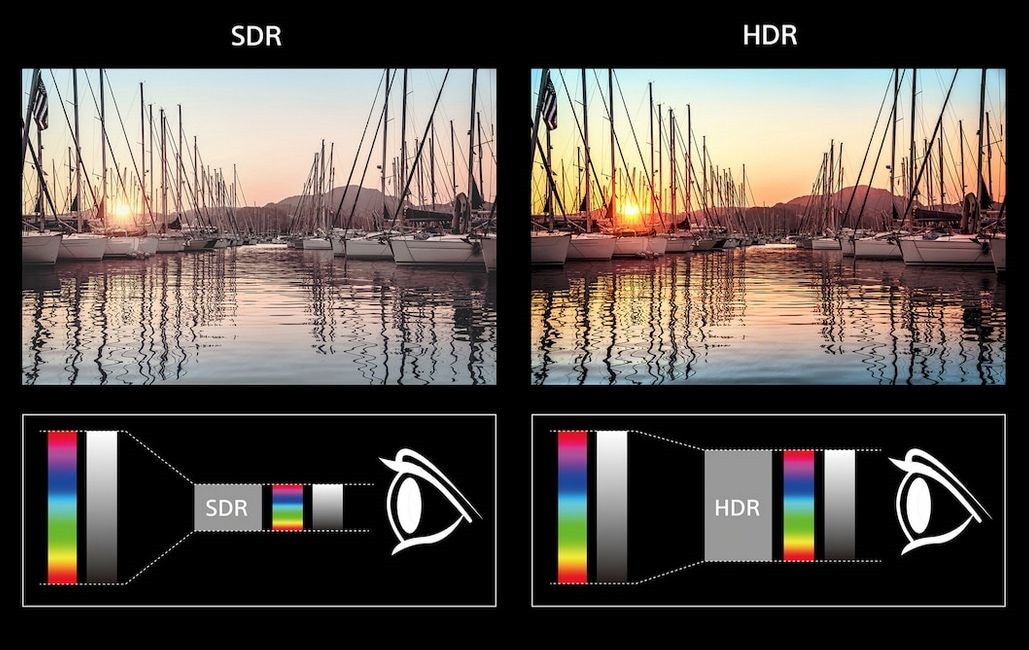
在列出上述顯著差異之後,讓我們進一步探討HDR 與 SDR 的差異,以便在色彩解析度和品質方面進行更詳細的說明。
色彩與對比度
支援寬色域的電視和顯示器可呈現更豐富的色彩。因此,與標準等級的設備相比,這些設備支援更高的飽和度,與HDR/SDR更具相容性。因此,在視覺衝擊力方面,HDR 是更具競爭力的選擇。
- 色域
大多數支援 SDR 的舊款顯示器(甚至包括目前仍在使用的型號)都只支援有限的色域。值得注意的是,「色域」代表電視的色彩飽和度層級。
色域方面的差異在紅色和綠色上最為明顯。然而在大多數情況下,這與 HDR 本身的關係並不大。許多低階 HDR 類型也支援較小的色域,因此色彩深度的差異主要在 HDR 或SDR 電視支援較寬色域時才最為明顯。
- 色彩深度
同樣地,您所使用的電視或顯示器類型對於色彩深度的考量也非常重要。支援寬廣色彩範圍的SDR(指電視相關),將更有機會在電視上呈現物件的色彩鮮豔度,例如蘋果清晰的紅色漸層。
8 位元電視支援 256 種藍色、綠色和紅色的色調,即 1670 萬種色彩變化。相較之下,10 位元電視因擁有 1024 種色調,可支援多達 10.7 億種色彩。SDR 顯示器通常以 8 位元規格提供,因此螢幕上的影像色彩深度較低。這導致色彩漸層看起來不均勻,影像也顯得較為粗糙。
相較之下,大多數支援 HDR 的設備為 8 位元、10 位元或 12 位元電視,能呈現色彩鮮豔、漸層更豐富的清晰影像。
毫無疑問,若您追求出色的影像/影片品質,HDR 是更優越的選擇。
相容性
了解哪些類型的設備或配置適用於這些動態範圍變化非常重要,尤其是在 HDR 與SDR 遊戲方面。
請確認您所使用的顯示卡是否支援 HDR。一般來說,HDR 可與 DisplayPort 1.3 和 HDMI 2.0 連接埠良好搭配使用。因此,若您在所使用的 GPU 上看到這些連接埠,便能安全地顯示 HDR 內容。例如,Nvidia 9xx 系列 GPU 及其後續版本均配備 HDMI 2.0 連接埠;AMD 顯示卡自 2016 年版本起也支援這些連接埠。
顯示器相容性對於了解哪些顯示器能顯示 HDR 內容同樣重要。雖然有些1080p SDR 顯示器,但此解析度對於支援 HDR 的顯示器而言屬於較低的選擇。為獲得更好的效果,請選擇支援 4K 的顯示器,尤其是能夠顯示 HDR10 內容的型號。
編碼格式
在 SDR 與 HDR 攝影方面的差異上,您也必須了解編碼格式支援的不同。SDR 格式主要對應 Rec.709/sRGB 色域;而 HDR 則採用 Rec.2020 版本,以支援 WCG(寬色域)。
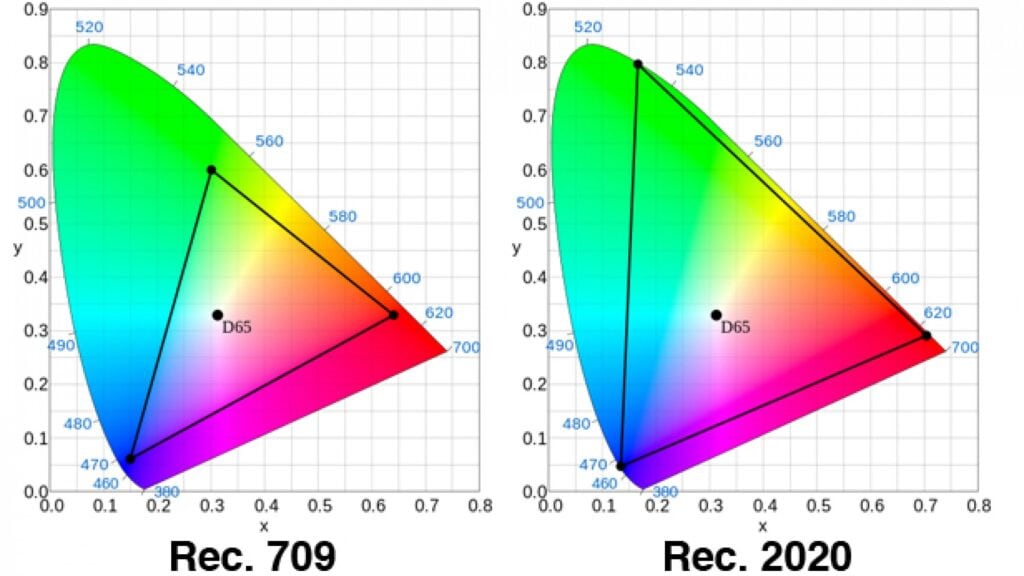
此外,在計算動態範圍變化時,請考量 SDR 或 HDR 相機拍攝時的檔位數,這會影響影像的伽瑪值/位元深度。HDR 可保證更高的動態範圍,處理 17.6 個檔位,而大多數 SDR 顯示器的動態範圍約為 6 個檔位。
手機攝影與相機的 HDR 和電視 HDR 相同嗎?
在評估HDR 與 SDR 的差異時,考量其與手機攝影或電視的關聯性非常重要。您針對任一類型所考量的 HDR 並非相互排斥。
對大多數人來說,區分以電視為核心的 HDR 與以攝影為核心的 HDR 可能令人困惑。然而,除了名稱相同之外,兩者截然不同。以下是各自的定義:
- 照片 HDR——此 HDR 效果是指將多張具有不同曝光值的照片合併的過程,最終生成一張模擬高動態範圍外觀的單一影像。
- 電視 HDR——專注於擴展電視的色彩範圍和對比度比例,使所呈現的影像看起來更加自然且鮮豔。

因此,電視 HDR 的目的是透過最佳化色彩、亮度和對比度,讓大多數電視顯示器呈現更逼真的場景。當您使用配備 HDR 相機的 iPhone 拍攝照片時,可以啟用 HDR 模式,以獲得更好的色彩平衡、消除不必要的鬼影,並減少模糊區域。
因此,透過照片 HDR 設定,您可以改變影像品質;而電視 HDR 則僅專注於提升顯示品質。
相關文章:
如何使用 Wondershare Filmora 編輯 HDR 影片並上傳至 YouTube?
說到照片 HDR,您可以為拍攝的影片加上 HDR 效果並發布至社群媒體。若您想這樣做,可以使用頂級影片編輯應用程式,即Wondershare Filmora.
它支援 HD/4K 影片編輯,並持續新增功能,例如色彩匹配、有限多機位的音訊同步、動態追蹤及語音轉文字。此外,它可處理大型檔案,並相容於多種影片和影像輸入/輸出格式,如 MP4、WMV、3GP、OGG 或 WEBM 格式。這些技術規格使 Filmora 成為編輯 HDR 影片的理想選擇。
如何使用 Filmora 編輯 HDR 影片並匯出 HDR?
步驟一安裝並啟動 Filmora 軟體。
步驟二點擊「新增專案」。
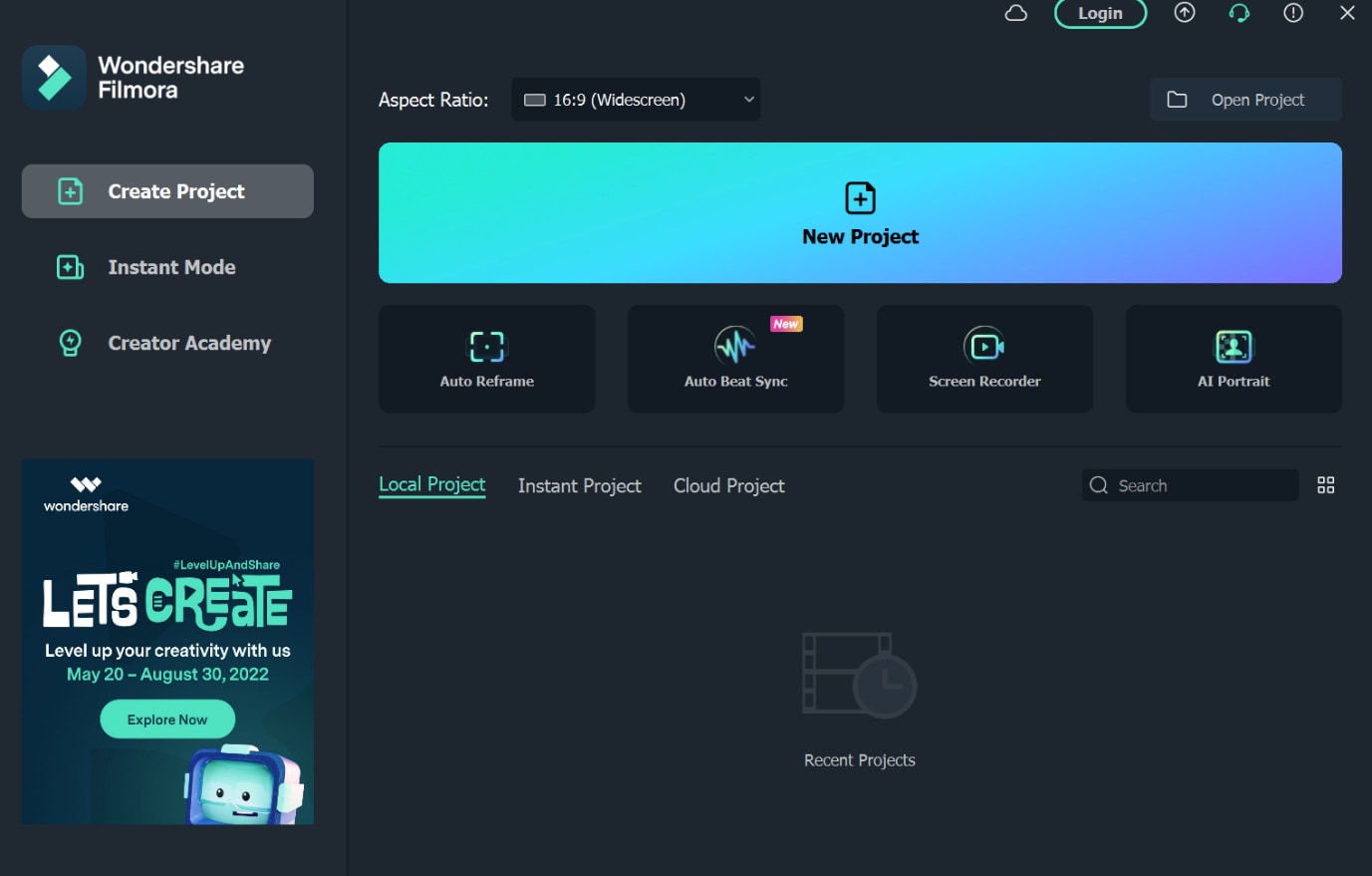
步驟三當編輯畫面開啟後,點擊「點擊此處匯入媒體」選項。將儲存於電腦媒體庫中來自 iPhone 或其他手機的 HDR 品質影片加入其中。
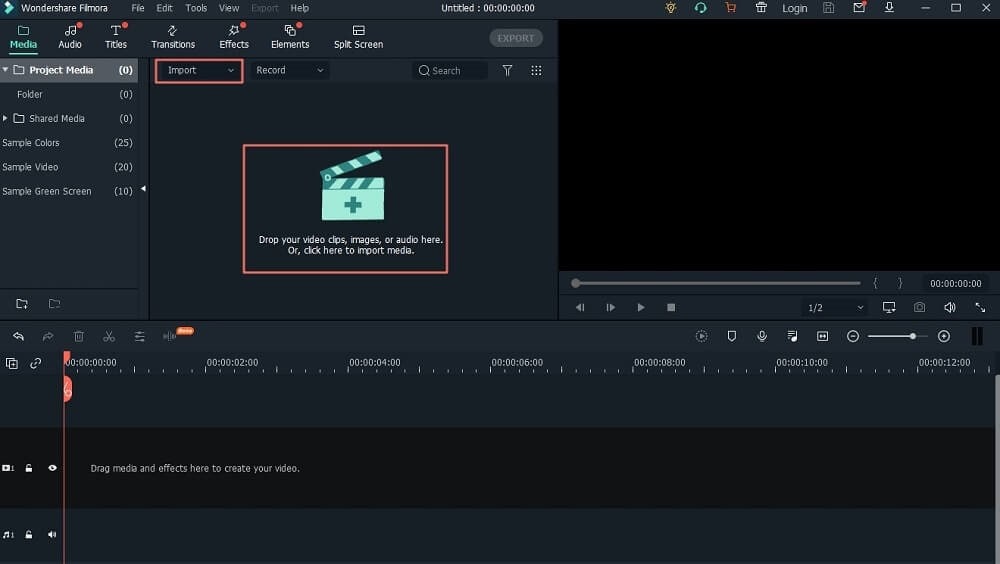
步驟四將影片拖放至螢幕底部的編輯時間軸中。若要合併多個影片片段,請繼續新增。
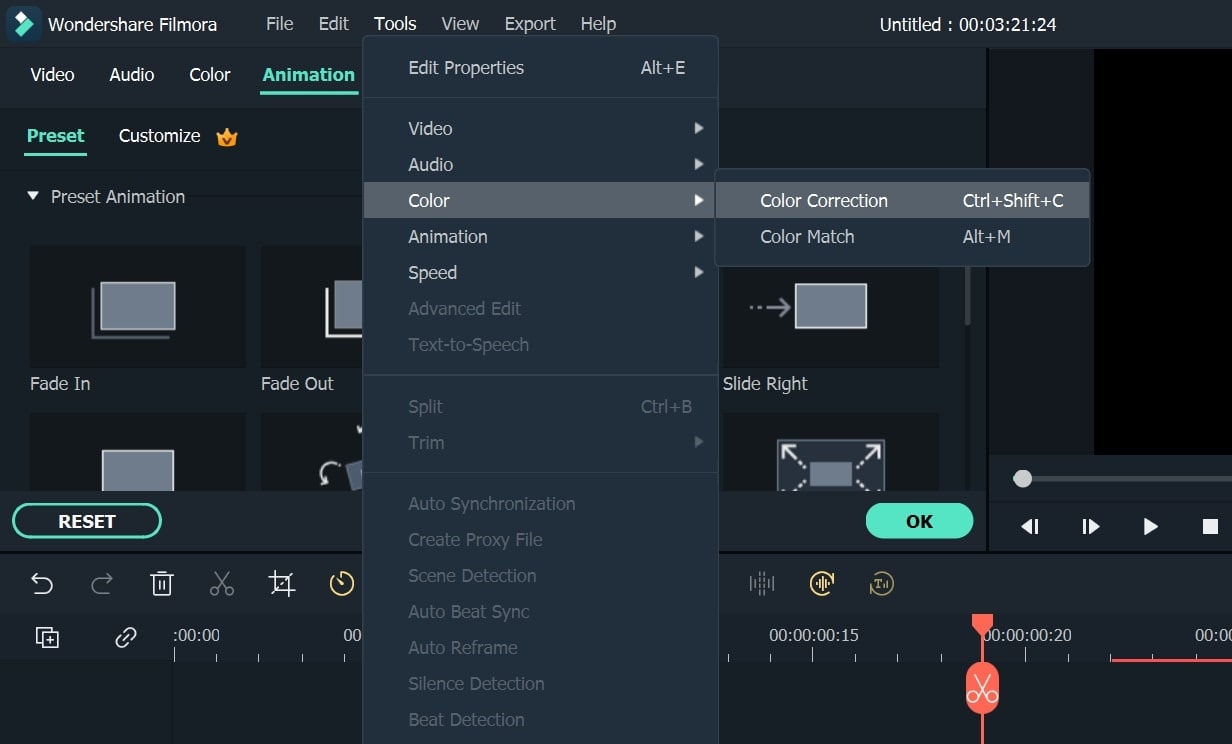
步驟五依需求進行進一步編輯,例如色彩校正、動態追蹤、音效、動畫及關鍵影格設定。
步驟六完成所有編輯工作後,點擊「匯出」按鈕。
步驟七按下 YouTube 分頁以登入。
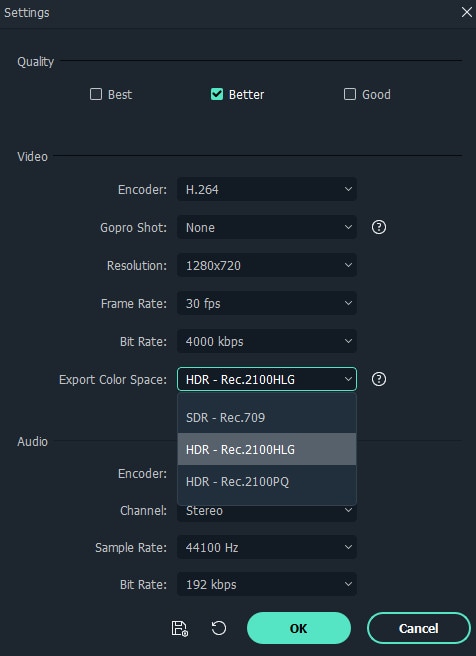
步驟8變更檔案設定、新增影片標題、選擇類別,然後點擊「匯出」按鈕將 HDR 影片發佈至 YouTube。
🤩 您可能感興趣的文章:
- AI 文字轉影片
- Aurora HDR 評測:Aurora HDR 是個好選擇嗎?
結語
SDR 畫質適用於大多數電視、螢幕及攝影平台/裝置。但若要獲得更高色彩深度、視覺對比度與畫質提升,HDR 是更好的選擇。您應先確認顯示器與 GPU 的支援情況,以及其他規格,以了解哪些裝置能夠支援 HDR。

